

1. Présentation
Un agent est un programme autonome qui communique avec un modèle d'IA pour effectuer une opération basée sur un objectif à l'aide des outils et du contexte dont il dispose. Il est capable de prendre des décisions autonomes basées sur la vérité.
Lorsque votre application utilise plusieurs agents qui collaborent de manière autonome pour remplir un objectif global, et que chaque agent dispose de ses propres connaissances et de la responsabilité d'un domaine spécifique, elle devient alors un système multi-agent.
Agent Development Kit (ADK)
Agent Development Kit (ADK) est un framework flexible et modulaire permettant de développer et de déployer des agents IA. ADK permet de créer des applications sophistiquées en combinant plusieurs instances d'agents distinctes dans un système multi-agent (SMA).
Dans ADK, un système multi-agent est une application dans laquelle différents agents, formant souvent une hiérarchie, collaborent ou se coordonnent pour atteindre un objectif global. Structurer votre application de cette manière offre des avantages considérables : une modularité, une spécialisation, une réutilisabilité et une maintenabilité accrues, ainsi que la possibilité de définir des flux de contrôle structurés grâce à des agents de workflow dédiés.
Points importants à retenir concernant les systèmes multi-agents
Tout d'abord, il est important de bien comprendre la spécialisation de chaque agent et sa raison d'être. Commencez par déterminer pourquoi vous avez besoin d'un sous-agent spécifique pour telle ou telle tâche.
Deuxième étape : définir comment les regrouper avec un agent racine afin d'acheminer et d'interpréter chacune des réponses.
Troisièmement, il existe plusieurs types d'acheminement vers les agents, que vous trouverez dans cette documentation. Choisissez celui qui convient le mieux au flux de votre application. Quels sont les différents contextes et états dont vous avez besoin pour contrôler le flux de votre système multi-agent ?
Ce que vous allez faire
Nous allons concevoir un système multi-agent pour gérer la rénovation d'une cuisine. Nous allons donc créer un système avec trois agents.
- Agent de proposition de rénovation
- Agent de vérification des permis et de la conformité
- Agent de vérification de l'état des commandes
L'agent de proposition de rénovation permet de générer le document de proposition de rénovation de la cuisine.
L'agent de vérification des permis et de la conformité permet de gérer les tâches liées aux permis et à la conformité.
Agent de vérification de l'état des commandes, pour vérifier l'état des commandes de matériel en travaillant sur la base de données de gestion des commandes que nous avons configurée dans AlloyDB.
Nous disposons d'un agent racine qui orchestre ces agents en fonction des besoins.
Conditions requises
2. Avant de commencer
Créer un projet
- Dans la console Google Cloud, sur la page du sélecteur de projet, sélectionnez ou créez un projet Google Cloud.
- Assurez-vous que la facturation est activée pour votre projet Cloud. Découvrez comment vérifier si la facturation est activée sur un projet .
- Cliquez sur ce lien pour activer Cloud Shell. Vous pouvez basculer entre le terminal Cloud Shell (pour exécuter des commandes cloud) et l'éditeur (pour créer des projets) en cliquant sur le bouton correspondant dans Cloud Shell.
- Une fois connecté à Cloud Shell, vérifiez que vous êtes déjà authentifié et que le projet est défini sur votre ID de projet à l'aide de la commande suivante :
gcloud auth list
- Exécutez la commande suivante dans Cloud Shell pour vérifier que la commande gcloud connaît votre projet.
gcloud config list project
- Si votre projet n'est pas défini, utilisez la commande suivante pour le définir :
gcloud config set project <YOUR_PROJECT_ID>
- Assurez-vous d'avoir Python 3.9 ou une version ultérieure.
- Activez les API suivantes en exécutant les commandes suivantes :
gcloud services enable artifactregistry.googleapis.com \cloudbuild.googleapis.com \run.googleapis.com \aiplatform.googleapis.com
- Consultez la documentation pour connaître les commandes gcloud ainsi que leur utilisation.
3. Prototype
Vous pouvez ignorer cette étape si vous décidez d'utiliser le modèle Gemini 2.5 Pro pour le projet.
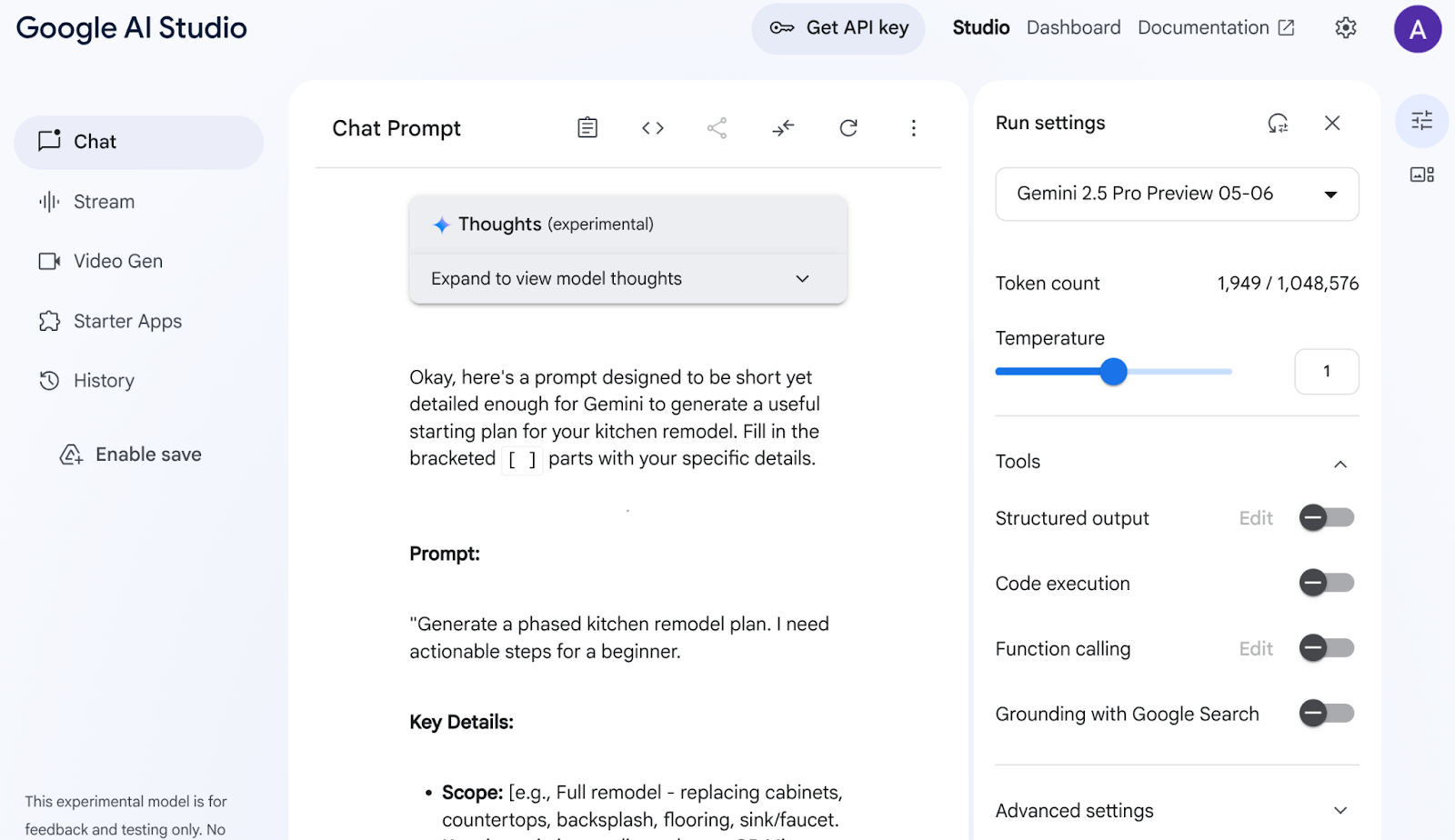
Accédez à Google AI Studio. Commencez à saisir votre requête. Voici ma requête :
I want to renovate my kitchen, basically just remodel it. I don't know where to start. So I want to use Gemini to generate a plan. For that I need a good prompt. Give me a short yet detailed prompt that I can use.
Ajustez et configurez les paramètres à droite pour obtenir une réponse optimale.
À partir de cette description simple, Gemini m'a créé un prompt incroyablement détaillé pour lancer mes travaux de rénovation ! En effet, nous utilisons Gemini pour obtenir des réponses encore meilleures d'AI Studio et de nos modèles. Vous pouvez également sélectionner différents modèles à utiliser, en fonction de votre cas d'utilisation.
Nous avons choisi Gemini 2.5 Pro. Il s'agit d'un modèle Thinking, ce qui signifie que nous obtenons encore plus de jetons de sortie, dans ce cas jusqu'à 65 000 jetons, pour les analyses longues et les documents détaillés. La boîte de réflexion Gemini s'affiche lorsque vous activez Gemini 2.5 Pro, qui dispose de capacités de raisonnement natives et peut traiter les requêtes de contexte long.
Consultez l'extrait de la réponse ci-dessous :
AI Studio a analysé mes données et a produit tous ces éléments : meubles, plans de travail, crédence, revêtement de sol, évier, cohésion, palette de couleurs et sélection de matériaux. Gemini cite même ses sources !
Répétez le processus avec différents choix de modèles jusqu'à ce que vous soyez satisfait du résultat. Mais je me demande pourquoi passer par tout ça quand vous avez Gemini 2.5 :)
Essayez maintenant de voir l'idée prendre vie avec un autre prompt :
Add flat and circular light accessories above the island area for my current kitchen in the attached image.
Joignez un lien vers l'image de votre cuisine actuelle (ou une image de cuisine type). Modifiez le modèle en sélectionnant "Gemini 2.0 Flash Preview Image Generation" (Génération d'images Gemini 2.0 Flash (preview)) pour pouvoir générer des images.
J'ai obtenu le résultat suivant :
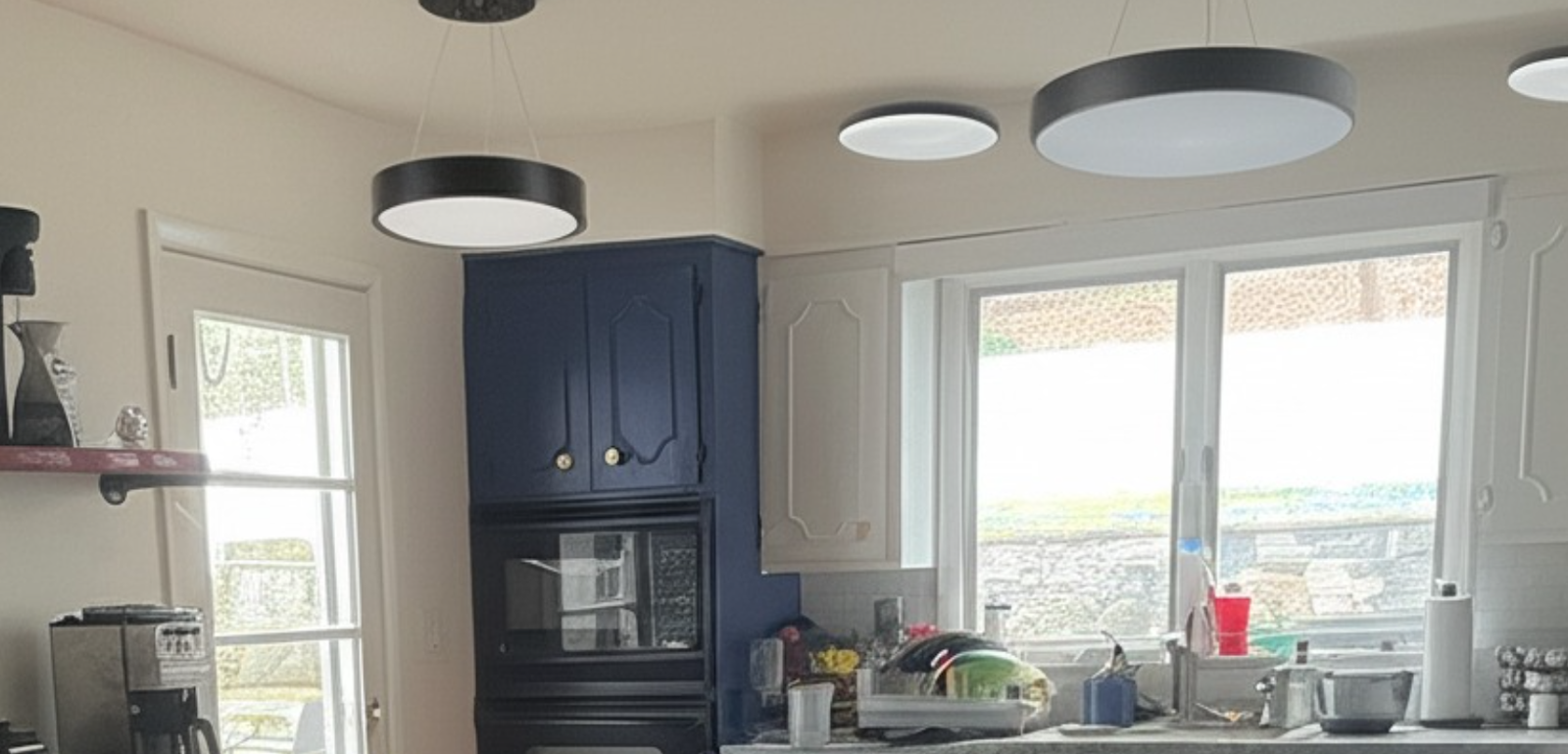
C'est tout le potentiel de Gemini !
Comprendre des vidéos, générer des images de manière native, ancrer des informations réelles avec la recherche Google… Certaines choses ne peuvent être conçues qu'avec Gemini.
Dans AI Studio, vous pouvez prendre ce prototype, récupérer la clé API et le faire évoluer vers une application agentique complète grâce à la puissance de Vertex AI ADK.
4. Configuration d'ADK
- Créer et activer un environnement virtuel (recommandé)
Créez un environnement virtuel depuis votre terminal Cloud Shell :
python -m venv .venv
Activez l'environnement virtuel :
source .venv/bin/activate
- Installer ADK
pip install google-adk
5. Structure du projet
- Depuis le terminal Cloud Shell, créez un répertoire à l'emplacement de votre choix pour le projet.
mkdir agentic-apps
cd agentic-apps
mkdir renovation-agent
- Accédez à l'éditeur Cloud Shell et créez la structure de projet suivante en générant les fichiers (laissez-les vides pour le moment) :
renovation-agent/
        __init__.py
        agent.py
        .env
        requirements.txt
6. Code source
- Accédez à "init.py" et mettez-le à jour avec ce qui suit :
from . import agent
- Ouvrez le fichier agent.py et mettez-le à jour avec le contenu disponible à l'adresse suivante :
https://github.com/AbiramiSukumaran/adk-renovation-agent/blob/main/agent.py
Dans agent.py, nous importons les dépendances nécessaires, récupérons les paramètres de configuration du fichier .env et définissons le root_agent qui orchestre les trois sous-agents que nous avons décidé de créer dans cette application. Plusieurs outils permettent d'effectuer les fonctions principales et auxiliaires de ces sous-agents.
- Vérifier que vous disposez du bucket Cloud Storage
Il stocke le document de proposition généré par l'agent. Créez-le et configurez les accès pour que le système multi-agent conçu avec Vertex AI puisse l'utiliser. Pour ce faire, procédez comme suit :
https://cloud.google.com/storage/docs/creating-buckets#console
Nommez votre bucket next-demo-store. Si vous lui donnez un autre nom, n'oubliez pas de mettre à jour la valeur de STORAGE_BUCKET dans le fichier .env (à l'étape de configuration des variables d'environnement).
- Pour configurer l'accès au bucket, accédez à la console Cloud Storage et à votre bucket de stockage (dans notre cas, le nom du bucket est "next-demo-storage") : https://console.cloud.google.com/storage/browser/next-demo-storage.
Accédez à Autorisations > Afficher les comptes principaux > Accorder l'accès. Sélectionnez "allUsers" comme principal et "Utilisateur d'objets Storage" comme rôle.
Make sure to not enable "prevent public access". Since this is a demo/study application we are going with a public bucket. Remember to configure permission settings appropriately when you are building your application.
- Créer une liste de dépendances
Listez toutes les dépendances dans requirements.txt. Vous pouvez le copier depuis le dépôt.
Explication du code source du système multi-agent
Le fichier agent.py définit la structure et le comportement de notre système multi-agent de rénovation de cuisine à l'aide d'Agent Development Kit (ADK). Examinons les principaux composants :
Définitions d'agent
RenovationProposalAgent
Cet agent est chargé de créer le document de proposition de rénovation de la cuisine. Vous pouvez éventuellement lui fournir des paramètres d'entrée tels que la taille de la cuisine, le style souhaité, le budget et les préférences du client. À partir de ces informations, il utilise un grand modèle de langage (LLM) Gemini 2.5 pour générer une proposition détaillée. La proposition générée est ensuite stockée dans un bucket Google Cloud Storage.
PermitsAndComplianceCheckAgent
Cet agent s'assure que le projet de rénovation respecte les réglementations et codes locaux du secteur du bâtiment. Il reçoit des informations sur le projet de rénovation (par exemple, modifications structurelles, travaux électriques, modifications de la plomberie) et utilise le LLM pour vérifier les permis requis et les règles de conformité. L'agent s'appuie sur une base de connaissances (que vous pouvez personnaliser pour interroger des API externes afin de récupérer les réglementations pertinentes).
OrderingAgent
Cet agent (que vous pouvez mettre en commentaire si vous ne souhaitez pas l'implémenter pour le moment) gère la vérification de l'état des commandes de matériaux et d'équipements nécessaires à la rénovation. Pour l'activer, vous devez créer une fonction Cloud Run en suivant la procédure de configuration. L'agent appelle ensuite cette fonction Cloud Run, qui interagit avec une base de données AlloyDB contenant les informations de commande. L'intégration à un système de base de données permet ainsi de suivre les données en temps réel.
Agent racine (outil d'orchestration)
root_agent fait office d'outil d'orchestration central du système multi-agent. Il reçoit la demande de rénovation initiale et détermine les sous-agents à appeler en fonction des besoins de celle-ci. Par exemple, si la demande nécessite de vérifier les permis requis, elle appellera PermitsAndComplianceCheckAgent. Si l'utilisateur souhaite vérifier l'état des commandes, OrderingAgent est appelé (s'il est activé).
root_agent collecte ensuite les réponses des sous-agents et les combine pour fournir une réponse complète à l'utilisateur. Il peut s'agir de résumer la proposition, de lister les permis requis et de fournir des informations sur l'état des commandes.
Flux de données et concepts clés
L'utilisateur lance une requête à l'aide de l'interface ADK (le terminal ou l'interface utilisateur Web).
- root_agent reçoit la requête.
- root_agent analyse la requête et la transmet aux sous-agents appropriés.
- Les sous-agents utilisent des LLM, des bases de connaissances, des API et des bases de données pour traiter la requête et générer des réponses.
- Les sous-agents renvoient leurs réponses à root_agent.
- root_agent combine les réponses et fournit un résultat final à l'utilisateur.
LLM (grands modèles de langage)
Les agents s'appuient fortement sur les LLM pour générer du texte, répondre à des questions et effectuer des tâches de raisonnement. Les LLM sont le "cerveau" qui permet aux agents de comprendre les requêtes des utilisateurs et d'y répondre. Nous utilisons Gemini 2.5 dans cette application.
Google Cloud Storage
Ce service permet de stocker les documents de la proposition de rénovation générés. Vous devez créer un bucket et accorder les autorisations nécessaires pour que les agents puissent y accéder.
Cloud Run (facultatif)
OrderingAgent utilise une fonction Cloud Run pour communiquer avec AlloyDB. Cloud Run fournit un environnement sans serveur pour exécuter du code en réponse à des requêtes HTTP.
AlloyDB
Si vous utilisez OrderingAgent, vous devez configurer une base de données AlloyDB pour stocker les informations sur la commande. Nous aborderons les détails de cette configuration dans la section suivante, "Configuration de la base de données".
Fichier.env
Le fichier .env stocke des informations sensibles telles que les clés API, les identifiants de base de données et les noms de buckets. Il est crucial de sécuriser ce fichier et de ne pas le valider dans votre dépôt. Ce fichier stocke également les paramètres de configuration des agents et de votre projet Google Cloud. L'agent root_agent ou les fonctions connexes lisent généralement les valeurs à partir de ce fichier. Assurez-vous que toutes les variables requises sont correctement définies dans le fichier .env (y compris le nom du bucket Cloud Storage).
7. Configuration de la base de données
Dans l'un des outils utilisés par ordering_agent, appelé "check_status", nous accédons à la base de données des commandes AlloyDB pour obtenir l'état des commandes. Dans cette section, nous allons configurer un cluster et une instance de base de données AlloyDB.
Créer un cluster et une instance
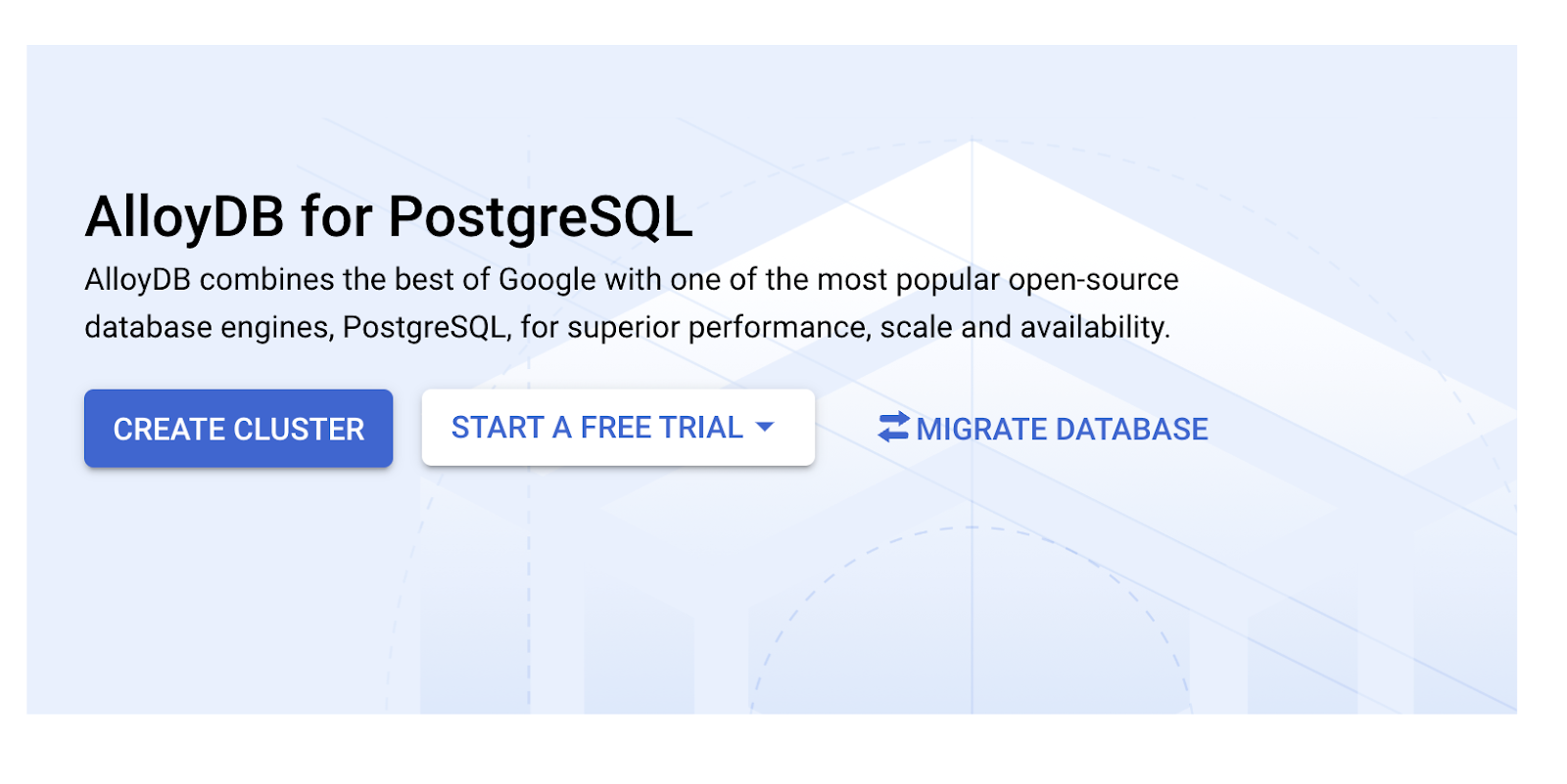
- Accédez à la page AlloyDB de la console Cloud. Pour trouver facilement la plupart des pages de la console Cloud, vous pouvez les rechercher à l'aide de la barre de recherche de la console.
- Sélectionnez CRÉER UN CLUSTER sur cette page :
- Un écran semblable à celui ci-dessous s'affiche. Créez un cluster et une instance avec les valeurs suivantes (assurez-vous que les valeurs correspondent si vous clonez le code de l'application à partir du dépôt) :
- ID du cluster : "
vector-cluster" - password : "
alloydb" - PostgreSQL 15 / dernière version recommandée
- Région : "
us-central1" - Networking : "
default"
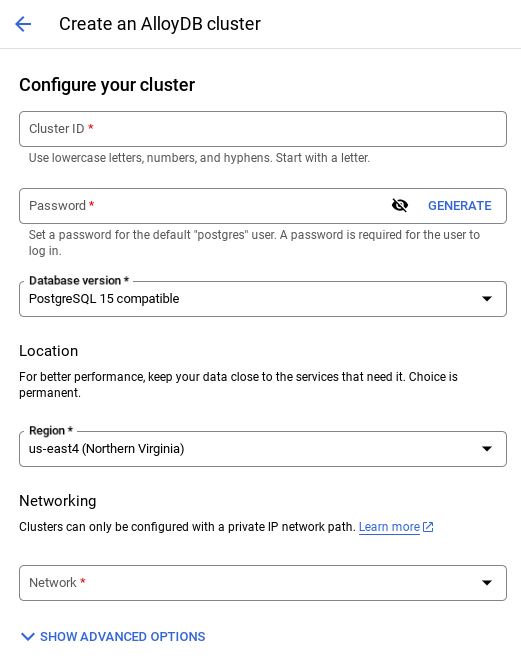
- Lorsque vous sélectionnez le réseau par défaut, un écran semblable à celui ci-dessous s'affiche.
Sélectionnez CONFIGURER LA CONNEXION.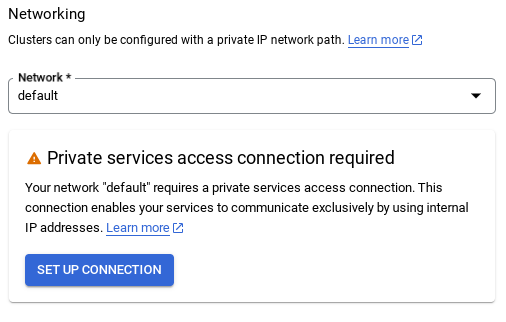
- Ensuite, sélectionnez Utiliser une plage d'adresses IP automatiquement allouée, puis cliquez sur "Continuer". Après avoir vérifié les informations, sélectionnez CRÉER UNE CONNEXION.
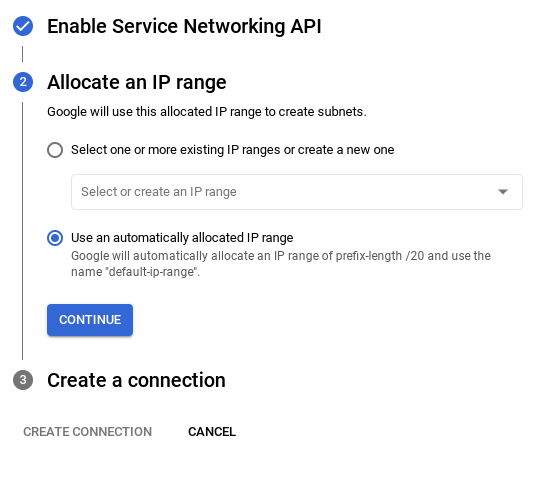
- Une fois votre réseau configuré, vous pouvez continuer à créer votre cluster. Cliquez sur CRÉER UN CLUSTER pour terminer la configuration du cluster, comme indiqué ci-dessous :
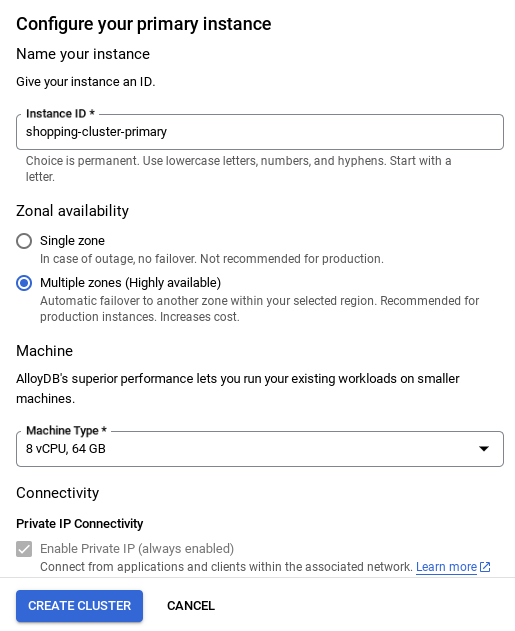
Veillez à modifier l'ID de l'instance (que vous trouverez lors de la configuration du cluster / de l'instance) en
vector-instance. Si vous ne pouvez pas le modifier, n'oubliez pas d'utiliser l'ID de votre instance dans toutes les références à venir.
Notez que la création du cluster prendra environ 10 minutes. Une fois l'opération réussie, un écran affichant l'aperçu du cluster que vous venez de créer devrait s'afficher.
Ingestion de données
Il est maintenant temps d'ajouter un tableau contenant les données sur le magasin. Accédez à AlloyDB, sélectionnez le cluster principal, puis AlloyDB Studio :
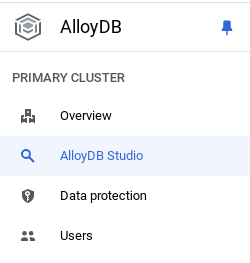
Vous devrez peut-être patienter jusqu'à ce que votre instance soit créée. Une fois le cluster créé, connectez-vous à AlloyDB à l'aide des identifiants que vous avez créés. Utilisez les données suivantes pour vous authentifier auprès de PostgreSQL :
- Nom d'utilisateur : "
postgres" - Base de données : "
postgres" - Mot de passe : "
alloydb"
Une fois l'authentification réussie dans AlloyDB Studio, les commandes SQL sont saisies dans l'éditeur. Vous pouvez ajouter plusieurs fenêtres de l'éditeur en cliquant sur le signe plus à droite de la dernière fenêtre.
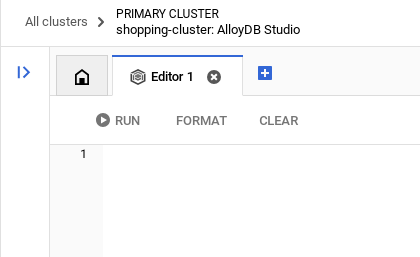
Vous saisirez des commandes pour AlloyDB dans des fenêtres d'éditeur, en utilisant les options "Exécuter", "Mettre en forme" et "Effacer" selon les besoins.
Créer une table
Vous pouvez créer une table à l'aide de l'instruction LDD ci-dessous dans AlloyDB Studio :
-- Table DDL for Procurement Material Order Status

CREATE TABLE material_order_status (
    order_id VARCHAR(50) PRIMARY KEY,
    material_name VARCHAR(100) NOT NULL,
    supplier_name VARCHAR(100) NOT NULL,
    order_date DATE NOT NULL,
    estimated_delivery_date DATE,
    actual_delivery_date DATE,
    quantity_ordered INT NOT NULL,
    quantity_received INT,
    unit_price DECIMAL(10, 2) NOT NULL,
    total_amount DECIMAL(12, 2),
    order_status VARCHAR(50) NOT NULL, -- e.g., "Ordered", "Shipped", "Delivered", "Cancelled"
    delivery_address VARCHAR(255),
    contact_person VARCHAR(100),
    contact_phone VARCHAR(20),
    tracking_number VARCHAR(100),
    notes TEXT,
    created_at TIMESTAMP DEFAULT CURRENT_TIMESTAMP,
    updated_at TIMESTAMP DEFAULT CURRENT_TIMESTAMP,
    quality_check_passed BOOLEAN,  -- Indicates if the material passed quality control
    quality_check_notes TEXT,        -- Notes from the quality control check
    priority VARCHAR(20),            -- e.g., "High", "Medium", "Low"
    project_id VARCHAR(50),          -- Link to a specific project
    receiver_name VARCHAR(100),        -- Name of the person who received the delivery
    return_reason TEXT,               -- Reason for returning material if applicable
    po_number VARCHAR(50)             -- Purchase order number
);
Insérer des enregistrements
Copiez l'instruction de requête insert du script database_script.sql mentionné ci-dessus dans l'éditeur.
Cliquez sur Exécuter.
Maintenant que l'ensemble de données est prêt, créons une application Java Cloud Run Functions pour extraire l'état.
Créer une fonction Cloud Run en Java pour extraire les informations sur l'état des commandes
- Créez une fonction Cloud Run à partir de cette page : https://console.cloud.google.com/run/create?deploymentType=function.
- Nommez la fonction check-status et choisissez Java 17 comme environnement d'exécution.
- Vous pouvez définir l'authentification sur Autoriser les appels non authentifiés puisqu'il s'agit d'une application de démonstration.
- Choisissez Java 17 comme environnement d'exécution et l'éditeur intégré pour le code source.
- À ce stade, le code de l'espace réservé est chargé dans l'éditeur.
Remplacer le code de l'espace réservé
- Modifiez le nom du fichier Java en ProposalOrdersTool.java et celui de la classe en ProposalOrdersTool.
- Remplacez le code de l'espace réservé dans ProposalOrdersTool.java et pom.xml par le code des fichiers correspondants dans le dossier "Cloud Run Function" de ce dépôt.
- Dans ProposalOrdersTool.java, recherchez la ligne de code suivante et remplacez les valeurs des espaces réservés par les valeurs de votre configuration :
String ALLOYDB_INSTANCE_NAME = "projects/<<YOUR_PROJECT_ID>>/locations/us-central1/clusters/<<YOUR_CLUSTER>>/instances/<<YOUR_INSTANCE>>";
- Cliquez sur Créer.
- La fonction Cloud Run est créée et déployée.
ÉTAPE IMPORTANTE :
Une fois la fonction Cloud déployée, nous allons créer le connecteur VPC pour lui permettre d'accéder à notre instance de base de données AlloyDB.
Une fois le déploiement lancé, vous devriez pouvoir voir les fonctions dans la console Google Cloud Run Functions. Recherchez la fonction que vous venez de créer (check-status), cliquez dessus, puis sur MODIFIER ET DÉPLOYER LA NOUVELLE RÉVISION (identifié par l'icône Modifier (stylo) en haut de la console Cloud Run Functions) et modifiez les éléments suivants :
- Accédez à l'onglet "Réseau" :
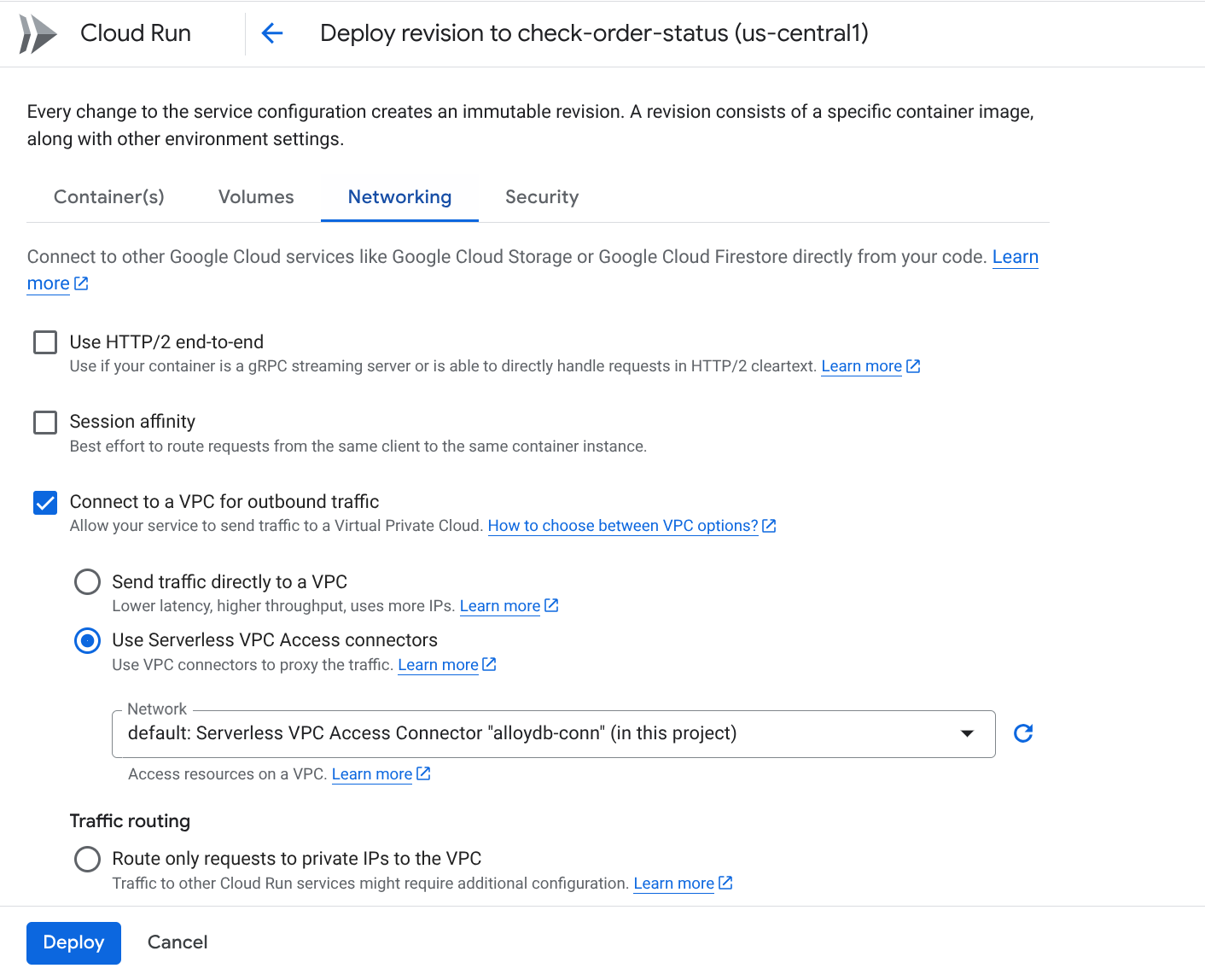
- Sélectionnez Se connecter à un VPC pour le trafic sortant, puis Utiliser les connecteurs d'accès au VPC sans serveur.
- Sous le menu déroulant "Réseau", cliquez sur le menu déroulant "Réseau", puis sélectionnez l'option Ajouter un connecteur VPC (si vous n'avez pas encore configuré celui par défaut). Suivez ensuite les instructions qui s'affichent dans la boîte de dialogue :
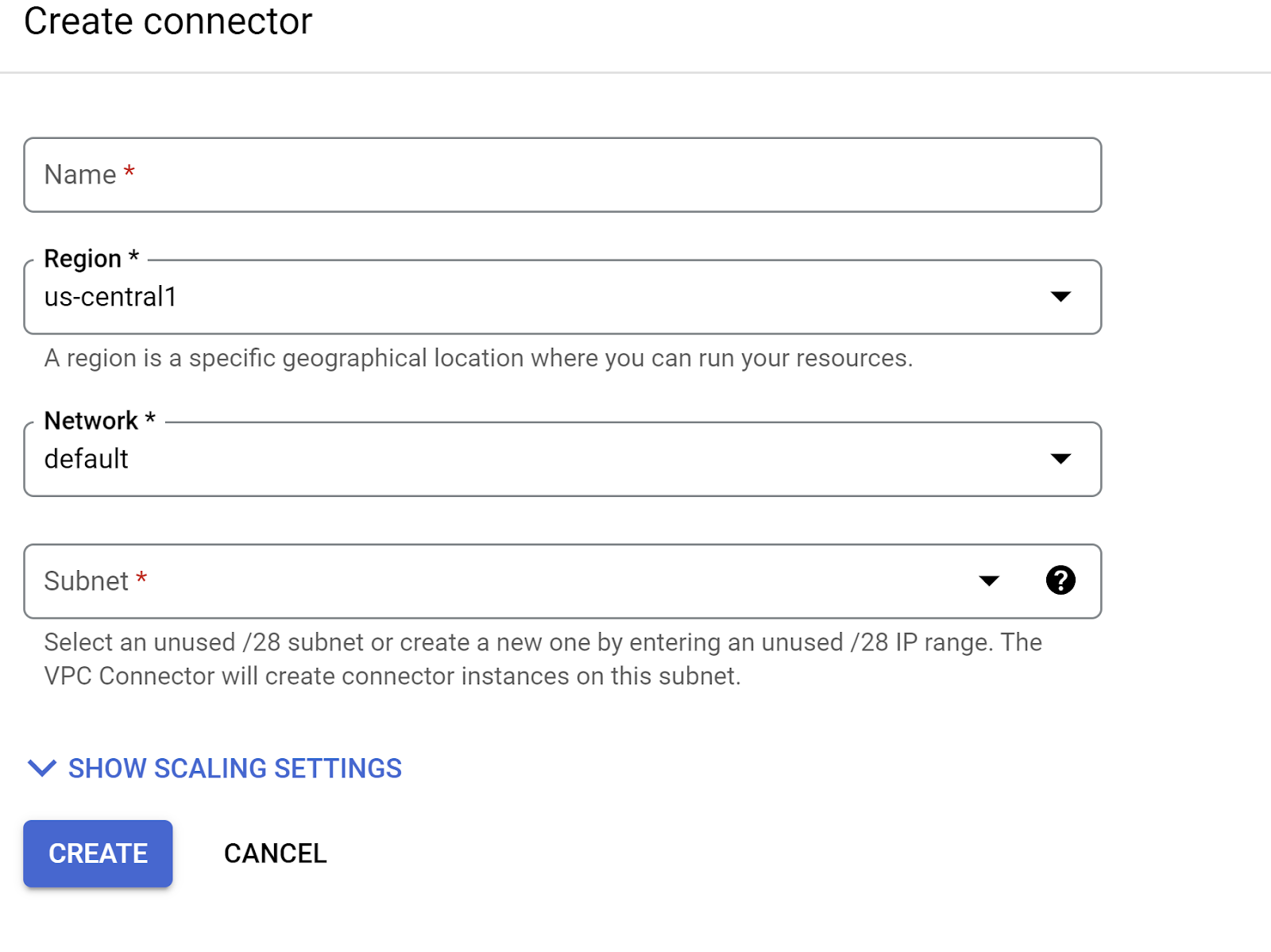
- Donnez un nom au connecteur VPC et assurez-vous que la région est la même que celle de votre instance. Laissez la valeur "Réseau" par défaut et définissez "Sous-réseau" sur "Plage d'adresses IP personnalisée" avec la plage d'adresses IP 10.8.0.0 ou une plage similaire disponible.
- Développez AFFICHER LES PARAMÈTRES DE SCALING et assurez-vous que la configuration est exactement la suivante :
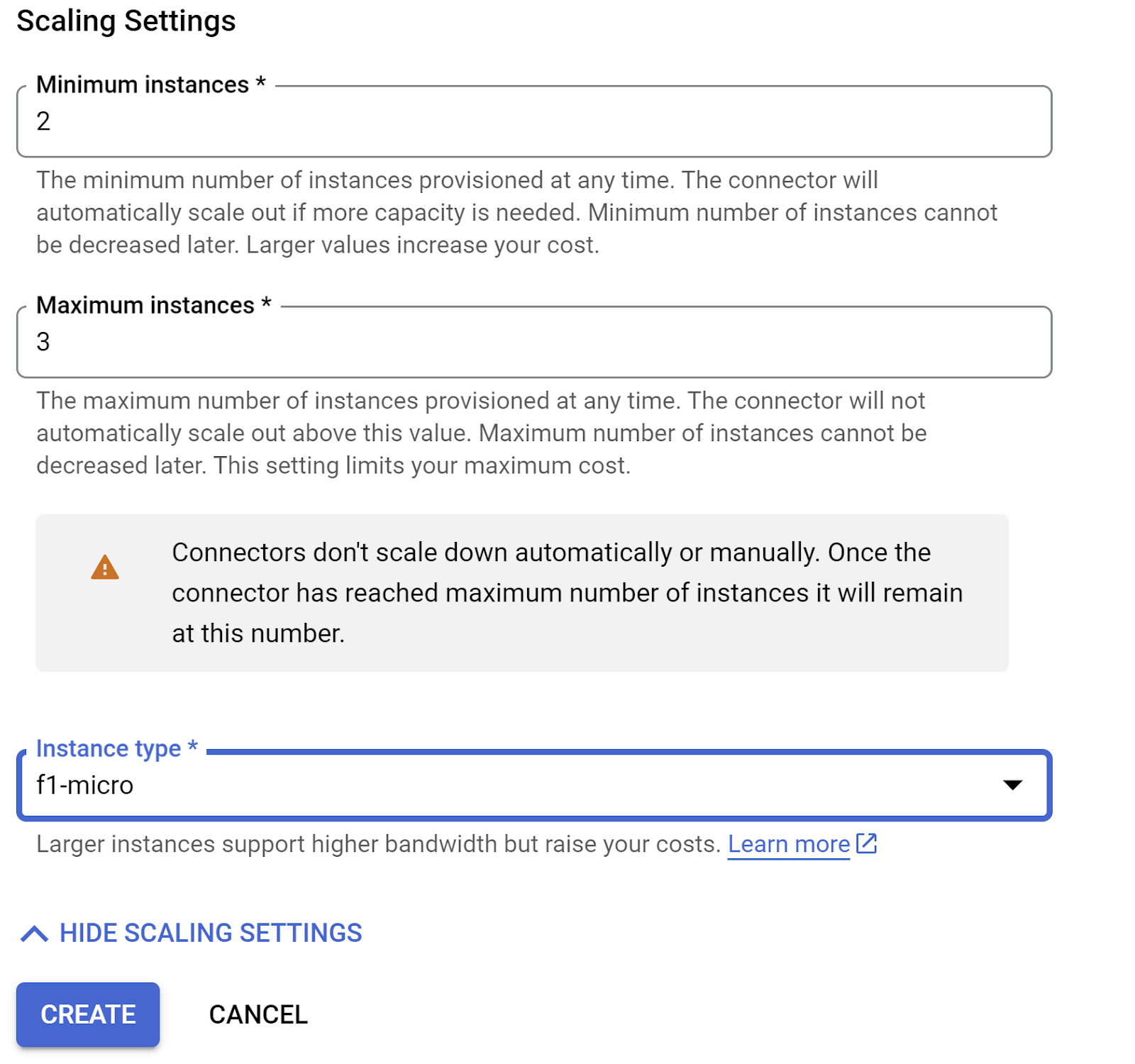
- Cliquez sur CRÉER. Ce connecteur devrait maintenant figurer dans les paramètres de sortie.
- Sélectionnez le connecteur que vous venez de créer.
- Choisissez d'acheminer tout le trafic via ce connecteur VPC.
- Cliquez sur SUIVANT, puis sur DÉPLOYER.
- Une fois la fonction Cloud mise à jour déployée, le point de terminaison généré doit s'afficher.
- Vous devriez pouvoir la tester en cliquant sur le bouton TEST en haut de la console Cloud Run Functions et en exécutant la commande résultante dans le terminal Cloud Shell.
- Le point de terminaison déployé est l'URL que vous devez mettre à jour dans la variable .env
CHECK_ORDER_STATUS_ENDPOINT.
8. Configuration du modèle
La capacité de votre agent à comprendre les requêtes des utilisateurs et à générer des réponses repose sur un grand modèle de langage (LLM). Votre agent doit effectuer des appels sécurisés à ce service LLM externe, ce qui nécessite des identifiants d'authentification. Sans authentification valide, le service LLM refusera les requêtes de l'agent, qui ne pourra pas fonctionner.
- Obtenez une clé API depuis Google AI Studio.
- À l'étape suivante, lorsque vous configurez le fichier .env, remplacez
<<your API KEY>>par la valeur réelle de votre clé API.
9. Configurer les variables d'environnement
- Configurez les valeurs des paramètres dans le fichier .env du modèle de ce dépôt. Dans mon cas, le fichier .env contient les variables suivantes :
GOOGLE_GENAI_USE_VERTEXAI=FALSE
GOOGLE_API_KEY=<<your API KEY>>
GOOGLE_CLOUD_LOCATION=us-central1 <<or your region>>
GOOGLE_CLOUD_PROJECT=<<your project id>>
PROJECT_ID=<<your project id>>
GOOGLE_CLOUD_REGION=us-central1 <<or your region>>
STORAGE_BUCKET=next-demo-store <<or your storage bucket name>>
CHECK_ORDER_STATUS_ENDPOINT=<<YOUR_ENDPOINT_TO_CLOUD FUNCTION_TO_READ_ORDER_DATA_FROM_ALLOYDB>>
Remplacez les espaces réservés par vos valeurs.
10. Exécuter votre agent
- À l'aide du terminal, accédez au répertoire parent de votre projet d'agent :
cd renovation-agent
- Installer toutes les dépendances
pip install -r requirements.txt
- Vous pouvez exécuter la commande suivante dans votre terminal Cloud Shell pour exécuter l'agent :
adk run .
- Vous pouvez exécuter la commande suivante pour le tester dans une UI Web provisionnée par l'ADK :
adk web
- Testez avec les prompts suivants :
user>>

Hello. Generate Proposal Document for the kitchen remodel requirement. I have no other specification.
11. Résultat
@ Système multi-agents pour les tâches de rénovation de cuisine
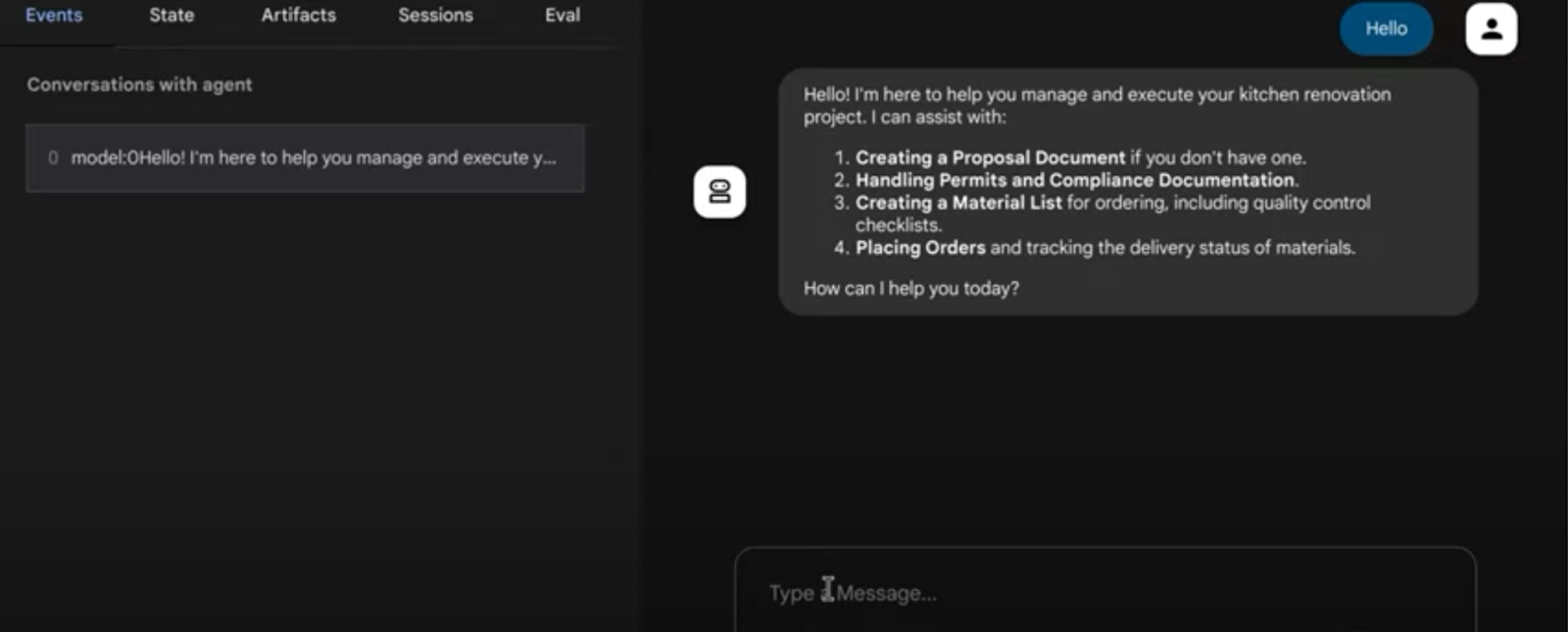
12. Déploiement sur Agent Engine
Maintenant que vous avez testé le système multi-agent et qu'il fonctionne correctement, rendons-le sans serveur et disponible dans le cloud pour que n'importe qui ou n'importe quelle application puisse l'utiliser. Annulez la mise en commentaire de l'extrait de code ci-dessous dans agent.py à partir du dépôt, et vous pourrez déployer votre système multi-agent.
# Agent Engine Deployment:
# Create a remote app for our multiagent with agent Engine.
# This may take 1-2 minutes to finish.
# Uncomment the below segment when you're ready to deploy.

app = AdkApp(
    agent=root_agent,
    enable_tracing=True,
)

vertexai.init(
    project=PROJECT_ID,
    location=GOOGLE_CLOUD_LOCATION,
    staging_bucket=STAGING_BUCKET,
)

remote_app = agent_engines.create(
    app,
    requirements=[
        "google-cloud-aiplatform[agent_engines,adk]>=1.88",
        "google-adk",
        "pysqlite3-binary",
        "toolbox-langchain==0.1.0",
        "pdfplumber",
        "google-cloud-aiplatform",
        "cloudpickle==3.1.1",
        "pydantic==2.10.6",
        "pytest",
        "overrides",
        "scikit-learn",
        "reportlab",
        "google-auth",
        "google-cloud-storage",
    ],
)
# Deployment to Agent Engine related code ends
Exécutez à nouveau agent.py à partir du dossier du projet à l'aide de la commande suivante :
>> cd adk-renovation-agent

>> python agent.py
L'exécution de ce code prendra quelques minutes. Une fois l'opération terminée, vous recevrez un point de terminaison qui se présentera comme suit :
'projects/123456789/locations/us-central1/reasoningEngines/123456'
Vous pouvez tester votre agent déployé avec le code suivant en ajoutant un fichier " test.py".
import vertexai
from vertexai.preview import reasoning_engines
from vertexai import agent_engines
import os
import warnings
from dotenv import load_dotenv
load_dotenv()


GOOGLE_CLOUD_PROJECT = os.environ["GOOGLE_CLOUD_PROJECT"]
GOOGLE_CLOUD_LOCATION = os.environ["GOOGLE_CLOUD_LOCATION"]
GOOGLE_API_KEY = os.environ["GOOGLE_API_KEY"]
GOOGLE_GENAI_USE_VERTEXAI=os.environ["GOOGLE_GENAI_USE_VERTEXAI"]
AGENT_NAME = "adk_renovation_agent"
MODEL_NAME = "gemini-2.5-pro-preview-03-25"
warnings.filterwarnings("ignore")
PROJECT_ID = GOOGLE_CLOUD_PROJECT

reasoning_engine_id = "<<YOUR_DEPLOYED_ENGINE_ID>>"

vertexai.init(project=PROJECT_ID, location="us-central1")
agent = agent_engines.get(reasoning_engine_id)
print("**********************")
print(agent)
print("**********************")


for event in agent.stream_query(
    user_id="test_user",
    message="I want you to check order status.",
):
    print(event)
Dans le code ci-dessus, remplacez la valeur de l'espace réservé "<<YOUR_DEPLOYED_ENGINE_ID>>" et exécutez la commande "python test.py". Vous êtes prêt à interagir avec un système multi-agent déployé dans Agent Engine et à rénover votre cuisine !
13. Options de déploiement sur une seule ligne
Maintenant que vous avez testé le système multi-agents déployé, découvrons des méthodes plus simples qui font abstraction de l'étape de déploiement que nous avons effectuée à l'étape précédente : OPTIONS DE DÉPLOIEMENT SUR UNE SEULE LIGNE :
- Vers Cloud Run :
Syntaxe :
adk deploy cloud_run \
--project=<<YOUR_PROJECT_ID>> \
--region=us-central1 \
--service_name=<<YOUR_SERVICE_NAME>> \
--app_name=<<YOUR_APP_NAME>> \
--with_ui \
./<<YOUR_AGENT_PROJECT_NAME>>
Dans ce cas :
adk deploy cloud_run \
--project=<<YOUR_PROJECT_ID>> \
--region=us-central1 \
--service_name=renovation-agent \
--app_name=renovation-app \
--with_ui \
./renovation-agent
Vous pouvez utiliser le point de terminaison déployé pour les intégrations en aval.
- Vers Agent Engine :
Syntaxe :
adk deploy agent_engine \
  --project <your-project-id> \
  --region us-central1 \
  --staging_bucket gs://<your-google-cloud-storage-bucket> \
  --trace_to_cloud \
  path/to/agent/folder
Dans ce cas :
adk deploy agent_engine --project <<YOUR_PROJECT_ID>> --region us-central1 --staging_bucket gs://<<YOUR_BUCKET_NAME>> --trace_to_cloud renovation-agent
Un nouvel agent doit s'afficher dans l'interface utilisateur Agent Engine de la console Google Cloud. Pour en savoir plus, consultez cet article de blog.
14. Effectuer un nettoyage
Pour éviter que les ressources utilisées dans cet atelier soient facturées sur votre compte Google Cloud, procédez comme suit :
- Dans la console Google Cloud, accédez à la page Gérer les ressources.
- Dans la liste des projets, sélectionnez le projet que vous souhaitez supprimer, puis cliquez sur Supprimer.
- Dans la boîte de dialogue, saisissez l'ID du projet, puis cliquez sur Arrêter pour supprimer le projet.
15. Félicitations
Félicitations ! Vous avez créé votre premier agent et interagi avec lui à l'aide d'ADK.