

1. Giriş
Bu codelab, temel bilgilerden başlayıp çok araçlı ajanların geliştirilmesine kadar ADK ile ajan oluşturma konusunda kapsamlı bir giriş sunar.
En basit haliyle yapay zeka ajanı, bir dizi görevi bağımsız olarak gerçekleştirerek bir hedefe ulaşmak için "akıl yürütme motoru" olarak büyük dil modelini (LLM) kullanan bir yazılım sistemidir.
LLM, size tavsiye verebilen son derece yetenekli bir danışman gibidir. Yapay zeka ajanı ise bu tavsiyeleri uygulamak için araçları kullanabilen proaktif bir mühendistir.
LLM ve Temsilciler
Beyin (LLM): Akıl yürütme, planlama ve doğal dil anlama özellikleri sunar. Ne yapılması gerektiğine karar verir.
Eller (Araçlar): Bunlar, ajanın gerçek dünyayla etkileşim kurmasını sağlayan API'ler, SDK'lar ve özel işlevlerdir. Planı yürütür.
Agent Development Kit (ADK)
Agent Development Kit (ADK), yapay zeka aracı oluşturma, dağıtma ve düzenleme işlemlerini basitleştirmek için tasarlanmış özel bir çerçevedir. Bu kitaplık, statik bir büyük dil modelini kod yürütme, API çağırma ve çok adımlı iş akışlarını yönetme özelliklerine sahip dinamik bir aracıya dönüştürmek için gereken standartlaştırılmış yapı taşlarını sağlar.
Çok araçlı aracı, karmaşık sorunları çözmek için arama motoru, veritabanı ve hesap makinesi gibi farklı uzmanlaşmış işlevleri seçip sıralayabilen bir düzenleyicidir. Her adımda hangi aracın kullanılacağını akıllıca belirler ve nihai bir hedefe ulaşmak için bir işlemin çıktısını bir sonraki işlemin girişi olarak iletebilir.
Ne oluşturacaksınız?
Bu codelab'de, basit metin muhakemesinden çok araçlı bir güç merkezine geçiş yapan akıllı bir beslenme danışmanı olan "Sağlıklı İpuçları" adlı bir ajan oluşturacaksınız. Beslenme kavramlarını anlayan temel bir sohbet aracısı oluşturarak başlayacak, ardından bu aracı, malzeme resimlerini arşivlemek için bir Storage SDK aracı ve bu resimleri "okumak" ve analiz etmek için bir Vision aracıyla kademeli olarak donatacaksınız. Bu laboratuvarın sonunda, yüklenen bir gıda etiketi fotoğrafını alabilen, kayıt tutmak için bir bulut paketinde saklayabilen ve her bir içerik için anında "Sağlıklı İpuçları" sağlayabilen tam işlevsel bir düzenleyiciye sahip olacaksınız.
2. Ön koşullar
- Faturalandırmanın etkin olduğu bir Google Cloud projesi
- Web tarayıcısı
Projenizi oluşturma
- Google Cloud Console'daki proje seçici sayfasında bir Google Cloud projesi seçin veya oluşturun.
- Cloud projenizde faturalandırmanın etkinleştirildiğinden emin olun. Bir projede faturalandırmanın etkin olup olmadığını kontrol etmeyi öğrenin.
Cloud Shell'i etkinleştirme
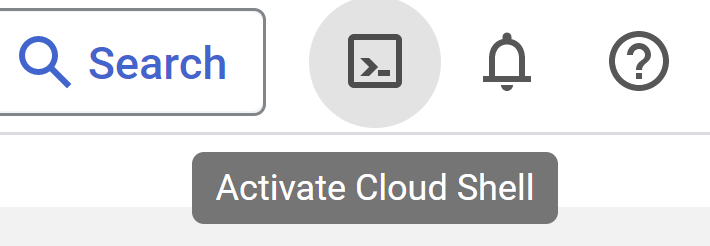
- Gerekli dillerin yüklü olduğu, Google Cloud Console'da çalışan bir komut satırı ortamı olan Cloud Shell'i kullanacaksınız. Cloud Console'da sağ üst köşedeki Cloud Shell'i etkinleştir'i tıklayın:
- Cloud Shell'e bağlandıktan sonra kimliğinizin doğrulandığını ve projenin, proje kimliğinize ayarlandığını görürsünüz. Kimliğinizin doğrulandığını onaylamak için Cloud Shell'de şu komutu çalıştırın:
gcloud auth list
- gcloud komutunun projeniz hakkında bilgi sahibi olduğunu onaylamak için Cloud Shell'de aşağıdaki komutu çalıştırın:
gcloud config list project
- Projeniz ayarlanmamışsa ayarlamak için aşağıdaki komutu kullanın:
gcloud config set project <YOUR_PROJECT_ID>
gcloud komutları ve kullanımı için belgelere bakın.
Düzenleyiciyi Aç
- Bu codelab'de yerleşik Cloud Düzenleyici'yi kullanacağız. Cloud Shell penceresinde, sağ üst köşedeki Düzenleyiciyi aç düğmesini tıklayın. Bu işlemle VSCode düzenleyicisi açılır.

3. ADK Kurulumu
Önceki bölümde etkinleştirdiğimiz Cloud Shell terminaline geçelim:
- Sanal ortam oluşturma ve etkinleştirme (önerilir)
Cloud Shell Terminalinizden bir sanal ortam oluşturun:
python -m venv .venv
Sanal ortamı etkinleştirin:
source .venv/bin/activate
- ADK'yı yükleme
pip install google-adk
4. Google API anahtarı
AI Studio'yu kullanarak Google API anahtarı oluşturma:
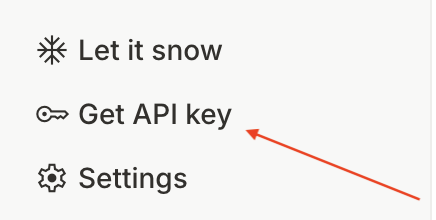
- https://aistudio.google.com/ adresini ziyaret edin ve sol alttaki menüden
Get API Keysimgesini tıklayın.
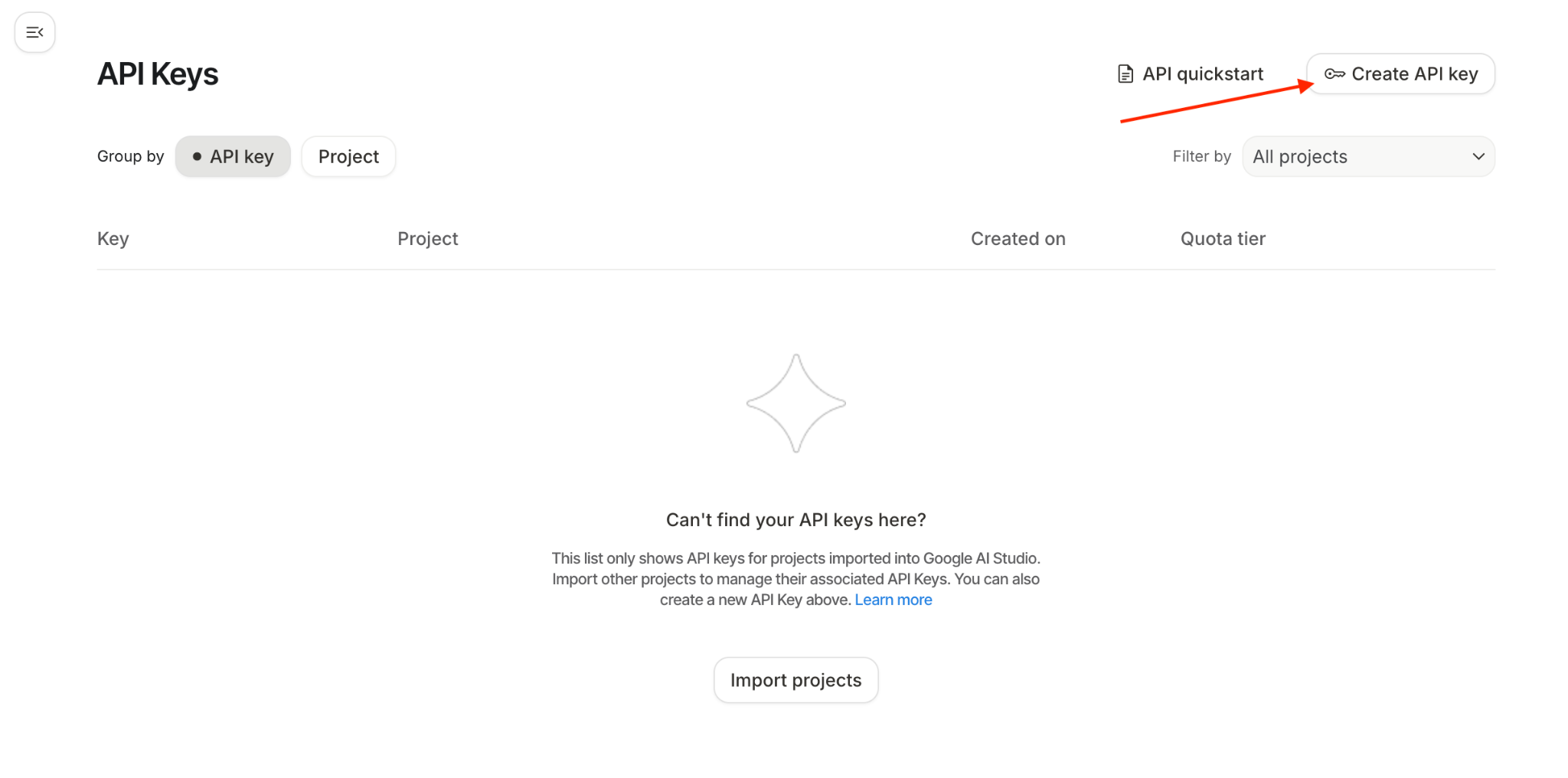
- API anahtarları penceresini görürsünüz. Bu pencerede API anahtarı oluştur'u tıklayın:
- Yeni anahtar oluşturmayla ilgili bir pop-up gösterilir. Anahtara şu adı verin:
healthy-hints-key
"İçe aktarılan bir proje seçin" açılır listesine gidin.
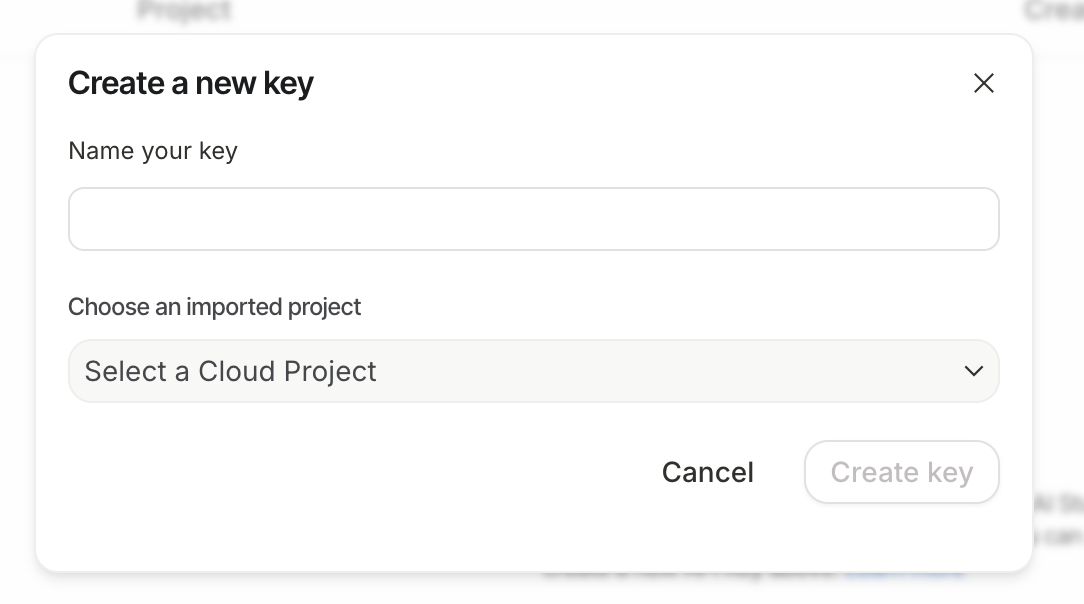
Import Projectsimgesini tıkladığınızda tüm Google Cloud projelerinizin listelendiği bir yan pencere açılır. Çalışmak istediğiniz projeyi seçin.
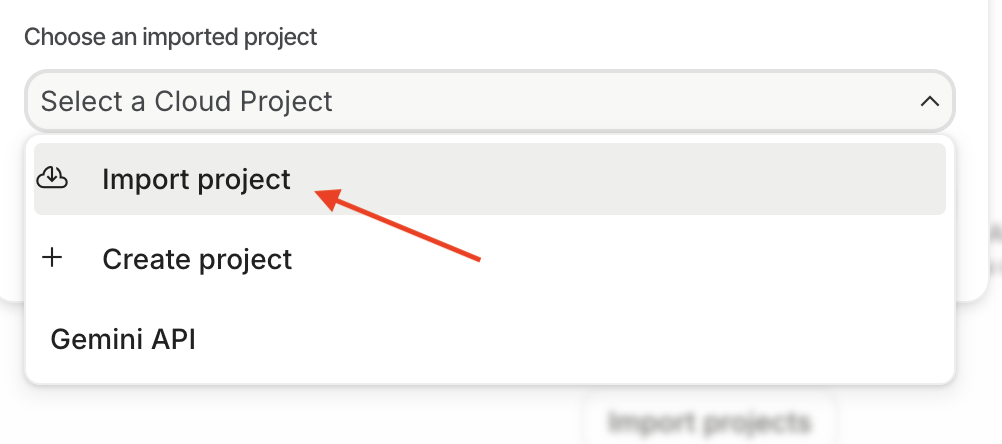
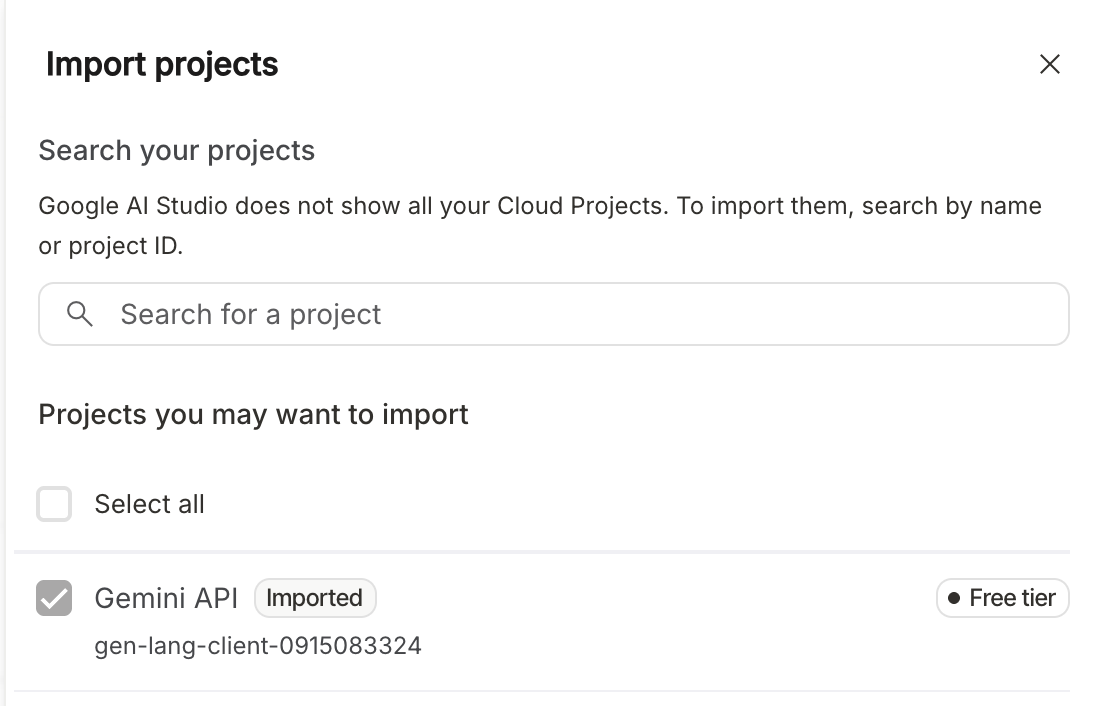
İçe aktar'ı tıklayın.

- Açılır liste, yeni içe aktardığınız proje ile güncellenir. Açılır listeden projeyi seçin. Şimdi Anahtar Oluştur'u tıklayın. Oluşturulan API anahtarlarının listesini görürsünüz. Yeni oluşturduğunuz API anahtarının kopyalama simgesini tıklayın.

5. Örnek Temsilci
- Cloud Shell Terminal'den, istediğiniz proje konumunda aracınız için bir kök dizin oluşturun:
adk create healthy_hints

İstediğiniz modeli seçebilirsiniz ancak bu codelab'de gemini-2.5-flash modelini kullanacağız.
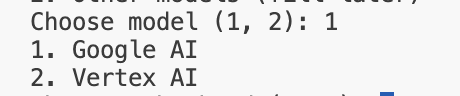
Bu codelab'de Google Yapay Zeka'yı kullanacağız. Önceki adımda oluşturduğunuz API anahtarını yapıştırın.

- Yeni oluşturduğumuz klasörü açalım. En soldaki menüde
 simgesini, ardından Dosya -> Klasörü Aç'ı tıklayın. Yeni oluşturulan klasörü
 healthy_hintsseçin. Bu klasör genellikle/home/<username>klasöründe bulunur. healthy_hintsklasör yapısı genellikle şu şekilde görünür:
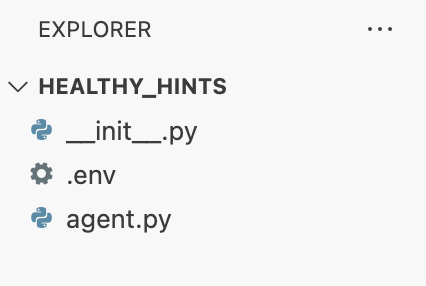
- Google API anahtarınızın bulunduğu bir .env dosyası görürsünüz. Bu dosyayı kullanarak herhangi bir ortam değişkenini ayarlayabilirsiniz.
agent.pyadlı başka bir dosya da oluşturulur. Bu dosya, ana ajan dosyamızdır. Bu bölümde örnek bir kök aracı oluşturulur. Bu dosyanın içeriğine yakından bakalım. Öncelikle ADK'danllm_agentöğesini içe aktarıyoruz. Ardından, kök aracıyı oluşturmak için ADK DSL'yi kullanırız. Model adınıGemini-2.5-flasholarak belirtiyoruz, temsilciye ad veriyoruz ve güzel bir açıklama ekliyoruz. Buradaki en önemli şey talimattır. Temsilciye yapması gerekenleri doğal dilde burada söyleriz.- Bu örnek temsilci oldukça geneldir ve kullanıcının tüm sorularını yanıtlar.
- Şimdi bu ajanı yerel olarak çalıştıralım. Bu ajanla etkileşim kurmanın iki yolu vardır : KSA ve Web.
- CLI: Aşağıdaki komutu
healthy_hintsdizininin dışından çalıştırın.
adk run healthy_hints
Alternatif olarak, healthy_hints dizinindeyseniz aşağıdaki komutu çalıştırın:
adk run .
Aşağıdakine benzer bir çıkış görürsünüz:

"Merhaba" yazın veya sorunuzu sorun. Bu sorunun yanıtı kişiden kişiye değişebilir. Bu, üretken yapay zekanın doğasında vardır.
- Web:
healthy_hintsöğesinin üst dizininden aşağıdaki komutu çalıştırın :
adk web
6. Çok Amaçlı Araç Aracısı
Araç, genellikle bir işlev veya API olan modüler bir kod parçasıdır. Bu kod parçası, ajanın kendi içindeki bilgilerinin ötesinde dünyayla etkileşim kurmasını sağlar.
ADK'daki Araç Türleri
- İşlev Araçları: Kendinizin yazdığı özel mantık. Örneğin, belirli veritabanınıza bağlanan bir işlev veya şirketinizin benzersiz biçimi için özel bir "Log Parser".
- Yerleşik Araçlar: Google veya ADK tarafından sağlanan kullanıma hazır özellikler (ör. Google Arama, Code Interpreter veya Google RAG Engine).
- Agents-as-Tools: Gelişmiş "çoklu araç" veya "çoklu ajan" sistemlerinde, uzmanlaşmış bir ajan başka bir ajan için araç olarak kullanılabilir. Örneğin, "Araştırma Yöneticisi Aracısı" tarafından kullanılan bir araç "Arama Aracısı" olabilir.
Bu codelab'de İşlev Araçları'nı ele alacağız. Şimdi temsilcimizi geliştirelim ve çok amaçlı hale getirelim.
agent.py dosyasına yeni bir yöntem get_weather ekleyelim.
def get_weather(city: str) -> dict:
  """Retrieves the current weather report for a specified city.

  Args:
    city (str): The name of the city for which to retrieve the weather report.

  Returns:
    dict: status and result or error msg.
  """
  if city.lower() == "new york":
    return {
      "status": "success",
      "report": (
          "The weather in New York is sunny with a temperature of 25 degrees"
          " Celsius (77 degrees Fahrenheit)."
      ),
    }
  else:
    return {
      "status": "error",
      "error_message": f"Weather information for '{city}' is not available.",
    }
agent.py dosyasını değiştirelim ve aracının adını, açıklamasını ve talimatını değiştirelim:
root_agent = Agent(
    model='gemini-2.5-flash',
    name='healthy_hints_agent',
    description='Agent to answer questions about the weather in a city.',
    instruction='You are a helpful agent who can answer user questions about the weather in a city.',
    tools=[get_weather],
)
Şu ana kadar yalnızca bir araç oluşturduk. Şimdi birden fazla araç oluşturalım:
get_current_time adlı başka bir yöntem oluşturalım :
def get_current_time(city: str) -> dict:
  """Returns the current time in a specified city.

  Args:
    city (str): The name of the city for which to retrieve the current time.

  Returns:
    dict: status and result or error msg.
  """

  if city.lower() == "new york":
    tz_identifier = "America/New_York"
  else:
    return {
      "status": "error",
      "error_message": (
        f"Sorry, I don't have timezone information for {city}."
      ),
    }

  tz = ZoneInfo(tz_identifier)
  now = datetime.datetime.now(tz)
  report = (
    f'The current time in {city} is {now.strftime("%Y-%m-%d %H:%M:%S %Z%z")}'
  )
  return {"status": "success", "report": report}
Ajanımızı da bu aracı çağıracak şekilde değiştirelim:
root_agent = Agent(
  model='gemini-2.5-flash',
  name='healthy_hints_agent',
  description='Agent to answer questions about the time and weather in a city.',
  instruction='You are a helpful agent who can answer user questions about the time and weather in a city.',
  tools=[get_weather, get_current_time],
)
Açıklamayı, talimatları ve araçları buna göre değiştirdik. Şimdi bu güncellenmiş ajanı çalıştıralım. Bu kez ajan, geçerli saat ve hava durumuyla ilgili bilgileri de içeren bir yanıt verir.
7. SDK entegrasyonu
Birden fazla aracı nasıl kullanacağımızı öğrendiğimize göre Şimdi, gerçek hayattan birkaç örneği inceleyelim. Sağlıklı ipuçları veren bir temsilci oluşturalım. Buradaki amacımız, içeriğinde malzeme listesi bulunan tüm resimleri aracımıza yüklemek ve aracımızın, her bir malzemenin sağlıklı olup olmadığı konusunda bizi bilgilendirmesini sağlamaktır.
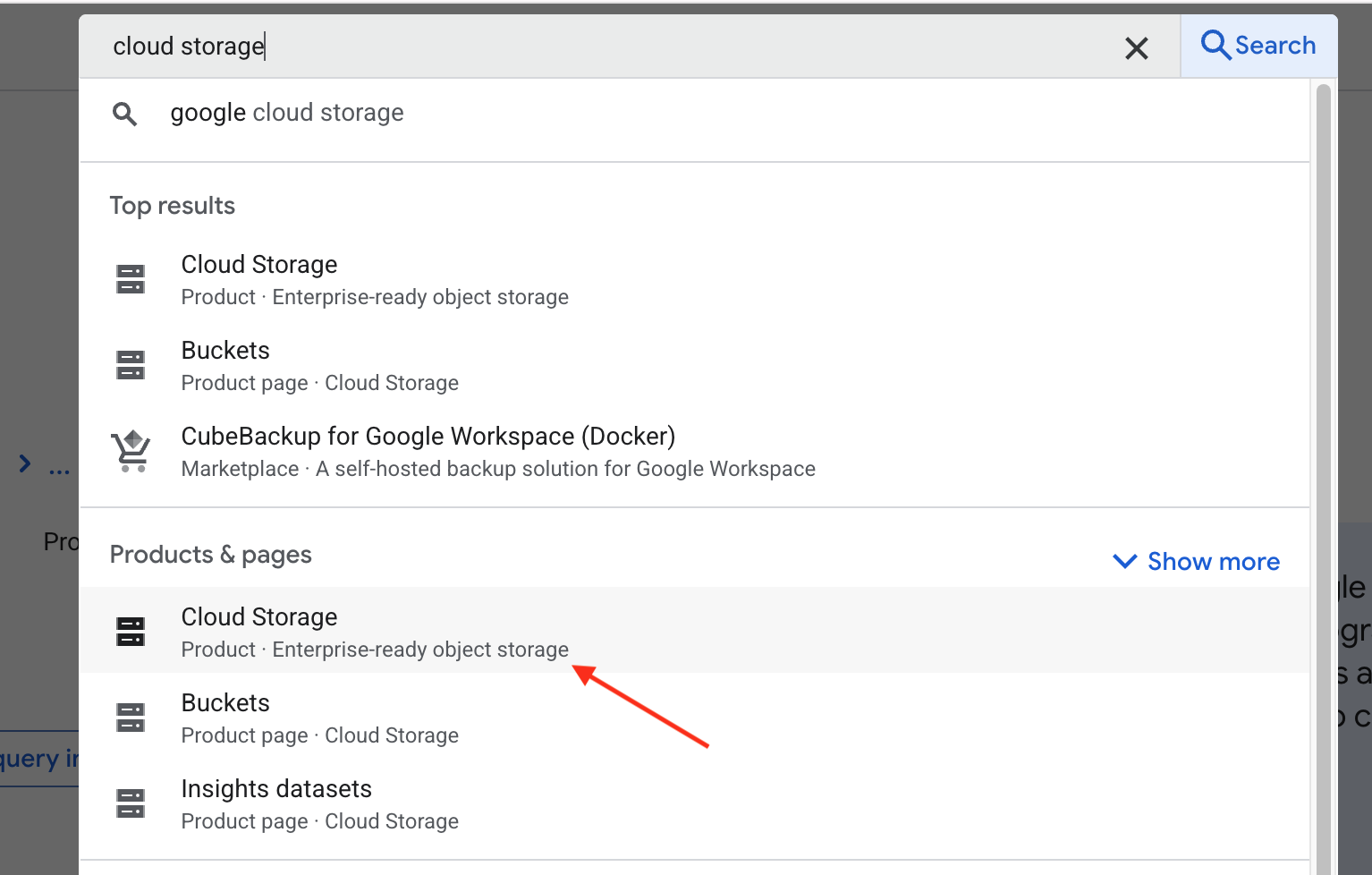
- Google Cloud Storage'a resmi yüklemek için önce bir paket oluşturalım. Yeni bir sekme açıp https://console.cloud.google.com/ adresine gidelim ve arama çubuğuna cloud storage yazalım. Şimdi Ürünler ve sayfalar bölümünde Cloud Storage'ı seçin:
Bu işlem sizi Google Cloud Storage'ın genel bakış sayfasına yönlendirir. Create bucket düğmesini tıklayın. Paket oluşturma sayfasında paketin adını girin. Ad herhangi bir şey olabilir ancak bu codelab'de healthy-hints-bucket-kolkata olarak ayarlayacağız . Diğer her şeyi olduğu gibi bırakıp Create düğmesini tıklayın.
requirements.txtadlı yeni bir dosya oluşturalım ve içinegoogle-cloud-storageekleyelim. Resmi Storage'a yüklemek için Python Storage SDK'yı kullanacağız.
Öncelikle bağımlılıkları yükleyelim:
pip install -r requirements.txt
Öncelikle Storage API'yi etkinleştirmeniz gerekebilir. Bu işlemi yapmak için terminalinizde aşağıdaki komutu çalıştırın:
gcloud services enable storage.googleapis.com
Şimdi de resmi yüklemek için yeni bir araç ekleyelim.
def upload_image() -> str:
  storage_client = storage.Client()
  bucket_name = "healthy-hints-bucket-kolkata"
  bucket = storage_client.bucket(bucket_name)
  blob = bucket.blob("ingredirents")
  blob.upload_from_filename(<image-file-path>)
- Şimdi temsilcimizi yeni aracı kullanacak şekilde güncelleyelim:
root_agent = Agent(
  model='gemini-2.5-flash',
  name='healthy_hints_agent',
  description='Agent to upload image to Google Cloud Storage',
  instruction='You are a helpful agent who will upload the image to Google Cloud Storage using `upload_image` tool.',
  tools=[upload_image],
)
- Artık resimdeki malzemeleri okuyacak başka bir araç ekliyoruz.
requirements.txtkonumunagoogle-cloud-visionekleyelim ve yeni bağımlılığı yükleyelim.
pip install -r requirements.txt
Yine, önce Vision API'yi etkinleştirmeniz gerekebilir. Bu işlemi yapmak için terminalinizde aşağıdaki komutu çalıştırın:
gcloud services enable vision.googleapis.com
Şimdi yeni bir araç ekleyelim read_ingredients :
def read_ingredients() -> str:
  vision_client = vision.ImageAnnotatorClient()

  with io.open("/home/bajajnehaa/healthy_hints/images/Ingredients-list.jpg", 'rb') as image_file:
    content = image_file.read()

  image = vision.Image(content=content)
  response = vision_client.text_detection(image=image)
  texts = response.text_annotations
  return texts[0].description
Şimdi de temsilcimizi bu aracı kullanacak şekilde güncelleyelim.
root_agent = Agent(
  model='gemini-2.5-flash',
  name='healthy_hints_agent',
  description='Agent to upload image to Google Cloud Storage, read the list of ingredients from the image and explain if the ingredient is healthy or not',
  instruction='You are a helpful agent who will upload the image to Google Cloud Storage using `upload_image` tool, read the ingredients of the image using `read_ingredients` tool and explain if the ingredient is healthy or not in one line.',
  tools=[upload_image, read_ingredients],
)
8. Sonuç
Healthy Hints codelab'ini tamamladığınız için tebrikler. Standart bir yapay zekayı, metin üreten modelden proaktif bir Çoklu Araç Ajana başarıyla dönüştürdünüz. Vision API ve Cloud Storage SDK'yı entegre etmek için ADK'yı kullanarak aracınıza etiketleri okuyacak "gözler" ve bunları arşivleyecek "hafıza" kazandırmış olursunuz. Ajanın, bir dosyayı ne zaman kaydedeceğine ve gerçek hayattaki sağlık tavsiyeleri sunmak için ham verileri nasıl yorumlayacağına bağımsız olarak karar verdiğini gördünüz.
Bu ilkeler, bundan sonraki süreçte tüm otomatik sistemler için bir plan görevi görecek. İster bulut altyapısını yönetiyor ister kişisel asistanlar oluşturuyor olun, temel prensip aynıdır: Özel araçlar tanımlayın ve mantığı ajanın düzenlemesine izin verin. Bir sonraki adım olarak, ajanınızın etkisini artırmak için "Besin Veritabanı" veya "E-posta Aracı" gibi daha fazla araç eklemeyi deneyin.