

1. บทนำ
ใน Codelab นี้ คุณจะได้ตั้งค่า n8n ใน Google Cloud Run โดย n8n เป็นเครื่องมืออัตโนมัติของเวิร์กโฟลว์แบบโอเพนซอร์สที่ช่วยให้ผู้ใช้เชื่อมต่อแอปพลิเคชันและบริการต่างๆ เพื่อทำงานที่ซ้ำกันโดยอัตโนมัติได้
Codelab นี้อิงตามคำแนะนำในเอกสารประกอบของ n8n ซึ่งอธิบายวิธีโฮสต์ n8n ใน Google Cloud Run เราจะติดตั้งและกำหนดค่า n8n เวอร์ชันที่ทนทานกว่าและเป็นการติดตั้งใช้งาน n8n ระดับการผลิตบน Cloud Run ซึ่งรวมถึงทรัพยากรต่างๆ เช่น ฐานข้อมูลสำหรับการคงอยู่ และ Secret Manager สำหรับข้อมูลที่ละเอียดอ่อน
สิ่งที่คุณต้องทำ
- ติดตั้งใช้งาน n8n บน Google Cloud Run ซึ่งเป็นแพลตฟอร์มการประมวลผลแบบ Serverless ที่มีการจัดการครบวงจรซึ่งเรียกใช้คอนเทนเนอร์แบบไม่เก็บสถานะบนโครงสร้างพื้นฐานของ Google
สิ่งที่คุณจะได้เรียนรู้
- จัดสรรและป้อนข้อมูลฐานข้อมูล Cloud SQL สำหรับ PostgreSQL ซึ่งจะทำหน้าที่เป็นเวอร์ชันที่คงทนและเชื่อถือได้สำหรับการติดตั้ง n8n
- จัดสรรอิมเมจคอนเทนเนอร์ n8n ให้กับ Google Cloud Run
- ทดสอบการติดตั้ง n8n บน Google Cloud Run
สิ่งที่คุณต้องมี
- เว็บเบราว์เซอร์ Chrome
- บัญชี Gmail
- โปรเจ็กต์ Cloud ที่เปิดใช้การเรียกเก็บเงิน
2. ก่อนเริ่มต้น
สร้างโปรเจ็กต์
- ในคอนโซล Google Cloud ให้เลือกหรือสร้างโปรเจ็กต์ Google Cloud ในหน้าตัวเลือกโปรเจ็กต์
- ตรวจสอบว่าได้เปิดใช้การเรียกเก็บเงินสำหรับโปรเจ็กต์ที่อยู่ในระบบคลาวด์แล้ว ดูวิธีตรวจสอบว่าได้เปิดใช้การเรียกเก็บเงินในโปรเจ็กต์แล้วหรือไม่
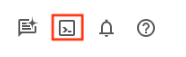
- คุณจะใช้ Cloud Shell ซึ่งเป็นสภาพแวดล้อมบรรทัดคำสั่งที่ทำงานใน Google Cloud และโหลด bq ไว้ล่วงหน้า คลิกเปิดใช้งาน Cloud Shell ที่ด้านบนของคอนโซล Google Cloud
- เมื่อเชื่อมต่อกับ Cloud Shell แล้ว ให้ตรวจสอบว่าคุณได้รับการตรวจสอบสิทธิ์แล้วและตั้งค่าโปรเจ็กต์เป็นรหัสโปรเจ็กต์ของคุณโดยใช้คำสั่งต่อไปนี้
gcloud auth list
- เรียกใช้คำสั่งต่อไปนี้ใน Cloud Shell เพื่อยืนยันว่าคำสั่ง gcloud รู้จักโปรเจ็กต์ของคุณ
gcloud config list project
- หากไม่ได้ตั้งค่าโปรเจ็กต์ ให้ใช้คำสั่งต่อไปนี้เพื่อตั้งค่า
gcloud config set project <YOUR_PROJECT_ID>
- เปิดใช้ API ที่จำเป็นผ่านคำสั่งที่แสดงด้านล่าง การดำเนินการนี้อาจใช้เวลาสักครู่ โปรดอดใจรอ
gcloud services enable run.googleapis.com \
                       sqladmin.googleapis.com \
                       secretmanager.googleapis.com
เมื่อเรียกใช้คำสั่งสำเร็จแล้ว คุณควรเห็นข้อความที่คล้ายกับข้อความที่แสดงด้านล่าง
Operation "operations/..." finished successfully.
หากพลาด API ใดไป คุณก็เปิดใช้ได้เสมอในระหว่างการติดตั้งใช้งาน โปรดดูคำสั่งและการใช้งาน gcloud ในเอกสารประกอบ
สุดท้าย เราจะตั้งค่าตัวแปรสภาพแวดล้อม 2-3 ตัวที่เราจะใช้ในสคริปต์ซึ่งเราจะเรียกใช้ในอีก 2-3 ขั้นตอนถัดไป ในเทอร์มินัล Cloud Shell ให้เรียกใช้ 2 คำสั่งต่อไปนี้ (อย่าลืมแทนที่ GCP_PROJECT_ID และ GCP_REGION ด้วยค่าที่เกี่ยวข้องสำหรับรหัสโปรเจ็กต์และภูมิภาค (เช่น us-central1) ที่คุณต้องการให้ดำเนินการติดตั้งใช้งานนี้ เราจะใช้ us-central1 ในการติดตั้งใช้งาน
export PROJECT_ID=GCP_PROJECT_ID
export REGION=us-central1
3. สร้างอินสแตนซ์ Cloud SQL
เราจะใช้อินสแตนซ์ Google Cloud SQL สำหรับ PostgreSQL ซึ่งจะเป็นเลเยอร์การคงอยู่เพื่อจัดเก็บอินสแตนซ์ n8n และข้อมูลการดำเนินการ ซึ่งจำเป็นเพื่อให้การตั้งค่าของเรามีความทนทาน
Cloud SQL สำหรับ PostgreSQL เป็นบริการฐานข้อมูลที่มีการจัดการครบวงจร ซึ่งช่วยให้คุณตั้งค่า บำรุงรักษา จัดการ และดูแลฐานข้อมูลเชิงสัมพันธ์ PostgreSQL ใน Google Cloud Platform ได้
เรียกใช้คำสั่งต่อไปนี้ใน Cloud Shell เพื่อสร้างอินสแตนซ์
gcloud sql instances create n8n-db \
--database-version=POSTGRES_15 \
--tier db-g1-small \
--region=us-central1 \
--edition=ENTERPRISE \
--root-password=postgres
คำสั่งนี้จะใช้เวลาดำเนินการประมาณ 5 นาที เมื่อเรียกใช้คำสั่งสำเร็จแล้ว คุณควรเห็นเอาต์พุตที่ระบุว่าคำสั่งเสร็จสมบูรณ์แล้ว พร้อมกับข้อมูลอินสแตนซ์ Cloud SQL เช่น NAME, DATABASE_VERSION, LOCATION เป็นต้น
โปรดทราบว่าเราใช้ค่า root-password เป็น postgres หากเปลี่ยนเป็นอย่างอื่น โปรดเก็บรหัสผ่านนั้นไว้ให้ดี
4. ตั้งค่าฐานข้อมูล n8n และข้อมูลเข้าสู่ระบบของผู้ใช้ฐานข้อมูล
ตอนนี้เรามีอินสแตนซ์ Cloud SQL สำหรับ PostgreSQL พร้อมแล้ว เราจึงสร้างฐานข้อมูล n8n ในอินสแตนซ์นั้นได้ พร้อมกับจัดเก็บรหัสผ่านฐานข้อมูลและคีย์การเข้ารหัสใน Google Cloud Secrets Manager
ก่อนอื่นมาสร้างฐานข้อมูลชื่อ n8n ในอินสแตนซ์ Cloud SQL (n8n-db) ที่เราสร้างขึ้น คำสั่งทั้งหมดด้านล่างนี้จะเรียกใช้ในเทอร์มินัล Google Cloud Shell
gcloud sql databases create n8n --instance=n8n-db
เมื่อสร้างสำเร็จแล้ว คุณควรเห็นข้อความดังนี้
Creating Cloud SQL database...done.
Created database [n8n].
instance: n8n-db
name: n8n
project: YOUR_GCP_PROJECT_ID
ตอนนี้เราได้สร้างฐานข้อมูลแล้ว มาสร้างบัญชีผู้ใช้สำหรับฐานข้อมูลนั้นกัน เราจะใช้ข้อมูลเข้าสู่ระบบต่อไปนี้
- รหัสผู้ใช้ :
n8n-user - รหัสผ่าน :
n8n
หมายเหตุ: ในกรณีที่คุณต้องการใช้รหัสผ่านอื่นที่รัดกุมกว่า (แนะนำสำหรับเวอร์ชันที่ใช้งานจริง) คุณควรใช้รหัสผ่านนั้นแทนรหัสผ่านที่เราเลือกไว้ที่นี่ เช่น n8n แต่โปรดตรวจสอบว่าคุณใช้รหัสผ่านนั้นอย่างสม่ำเสมอในคำสั่ง 2-3 คำสั่งถัดไปด้วย
คำสั่งในการสร้างผู้ใช้ฐานข้อมูลแสดงอยู่ด้านล่าง
gcloud sql users create n8n-user \
    --instance=n8n-db \
    --password="n8n"
ตอนนี้คุณควรจัดเก็บข้อมูลเข้าสู่ระบบสำหรับรหัสผ่านฐานข้อมูลผู้ใช้และคีย์การเข้ารหัสไว้ใน Google Cloud Secret Manager ซึ่งเป็นระบบจัดเก็บข้อมูลที่ปลอดภัยและสะดวกสำหรับคีย์ API, รหัสผ่าน, ใบรับรอง และข้อมูลที่ละเอียดอ่อนอื่นๆ
เราเริ่มต้นด้วยคำสั่งต่อไปนี้ซึ่งใช้รหัสผ่านที่เราใช้ (n8n) และส่งไปยังคำสั่ง gcloud secrets create คีย์ลับของเราคือ n8n-db-password
printf "n8n" | gcloud secrets create n8n-db-password --replication-policy="automatic" --data-file=-
ในทำนองเดียวกัน เราจะใช้ชุดคำสั่งถัดไปเพื่อสร้างคีย์การเข้ารหัส แล้วสร้างตัวแปรลับ n8n-encryption-key ที่จะเก็บค่า
openssl rand -base64 -out my-encryption-key 42

gcloud secrets create n8n-encryption-key \
    --data-file=my-encryption-key \
    --replication-policy="automatic"
5. สร้างบัญชีบริการสำหรับ Google Cloud Run
เราจะติดตั้งใช้งาน n8n บน Google Cloud Run ในขั้นตอนถัดไป เราจะสร้างบัญชีบริการที่ Cloud Run จะใช้เพื่อเรียกใช้เวิร์กโฟลว์ n8n เพื่อเตรียมพร้อมสำหรับสิ่งนั้น ด้วยเหตุนี้ เราจึงต้องการตรวจสอบว่าบัญชีบริการที่เราสร้างมีเฉพาะบทบาท/สิทธิ์ตามข้อกำหนดขั้นต่ำใน Google Cloud
ตามข้อกำหนดปัจจุบัน เราจะต้องมีบทบาทต่อไปนี้สำหรับบัญชีบริการที่เราสร้าง
roles/cloudsql.client: จำเป็นสำหรับบัญชีบริการในการเข้าถึงฐานข้อมูล Cloud SQLroles/secretAccessor: เราจะต้องมอบบทบาทนี้เพื่อเข้าถึงคีย์ Secret Manager สำหรับทั้งn8n-db-passwordและn8n-encryption-key
เริ่มได้ คุณต้องเรียกใช้คำสั่งทั้งหมดด้านล่างใน Google Cloud Shell โดยบัญชีแรกจะสร้างบัญชีบริการ จากนั้นเราจะมอบบทบาทที่จำเป็นตามที่ได้พูดคุยกัน เรียกใช้แต่ละคำสั่งทีละคำสั่ง หากระบบขอให้คุณระบุเงื่อนไขสำหรับคำสั่งใดคำสั่งหนึ่งด้านล่าง ให้เลือก "None"
gcloud iam service-accounts create n8n-service-account \
    --display-name="n8n Service Account"

export SA_NAME=n8n-service-account@$PROJECT_ID.iam.gserviceaccount.com

gcloud secrets add-iam-policy-binding n8n-db-password \
    --member="serviceAccount:$SA_NAME" \
    --role="roles/secretmanager.secretAccessor"

gcloud secrets add-iam-policy-binding n8n-encryption-key \
    --member="serviceAccount:$SA_NAME" \
    --role="roles/secretmanager.secretAccessor"

gcloud projects add-iam-policy-binding $PROJECT_ID \
    --member="serviceAccount:$SA_NAME" \
    --role="roles/cloudsql.client"
ตอนนี้เราพร้อมที่จะติดตั้งใช้งานอิมเมจคอนเทนเนอร์ n8n ใน Google Cloud Run แล้ว
6. ติดตั้งใช้งาน n8n ใน Google Cloud Run
เรียกใช้คำสั่งต่อไปนี้ใน Google Cloud Shell
gcloud run deploy n8n \
    --image=n8nio/n8n:latest \
    --command="/bin/sh" \
    --args="-c,sleep 5;n8n start" \
    --region=$REGION \
    --allow-unauthenticated \
    --port=5678 \
    --memory=2Gi \
    --no-cpu-throttling \--set-env-vars="N8N_PORT=5678,N8N_PROTOCOL=https,N8N_ENDPOINT_HEALTH=health,DB_TYPE=postgresdb,DB_POSTGRESDB_DATABASE=n8n,DB_POSTGRESDB_USER=n8n-user,DB_POSTGRESDB_HOST=/cloudsql/$PROJECT_ID:$REGION:n8n-db,DB_POSTGRESDB_PORT=5432,DB_POSTGRESDB_SCHEMA=public,GENERIC_TIMEZONE=UTC,QUEUE_HEALTH_CHECK_ACTIVE=true" \
    --set-secrets="DB_POSTGRESDB_PASSWORD=n8n-db-password:latest,N8N_ENCRYPTION_KEY=n8n-encryption-key:latest" \
    --add-cloudsql-instances=$PROJECT_ID:$REGION:n8n-db \
    --service-account=$SA_NAME
การติดตั้งใช้งานน่าจะใช้เวลาประมาณ 1 นาที เมื่อติดตั้งใช้งานสำเร็จ คุณควรเห็นข้อความคล้ายกับข้อความที่แสดงด้านล่าง
Deploying container to Cloud Run service [n8n] in project [YOUR_PROJECT_ID] region [us-central1]
Deploying new service...
  Setting IAM Policy...done
  Creating Revision...done
  Routing traffic...done
Done.
Service [n8n] revision [n8n-00001-8nh] has been deployed and is serving 100 percent of traffic.
Service URL: https://n8n-<SOME_ID>.us-central1.run.app
จด URL ของบริการในเอาต์พุตด้านบน เนื่องจากคุณจะต้องใช้ URL นั้นในขั้นตอนถัดไปเพื่อเปิดใช้คอนโซล n8n
7. เรียกใช้เวิร์กโฟลว์ n8n
เปิดเบราว์เซอร์และไปที่ URL ของบริการที่คุณได้รับในขั้นตอนก่อนหน้า นอกจากนี้ คุณยังดู URL ของบริการได้จากหน้าแรกของ Cloud Run ซึ่งคุณจะเห็น n8n แสดงเป็นหนึ่งในบริการ
หมายเหตุ: หากได้รับข้อผิดพลาดที่ระบุว่าCannot GET / หน้าจอหรือn8n is starting up โดยปกติแล้วข้อผิดพลาดนี้จะบ่งบอกว่า n8n ยังคงเริ่มต้น คุณสามารถรีเฟรชหน้าเว็บและระบบจะโหลดหน้าเว็บในที่สุด
ในที่สุดคุณจะเห็นหน้าจอเหมือนกับที่แสดงด้านล่าง ซึ่งคุณสามารถตั้งค่าบัญชีเจ้าของได้
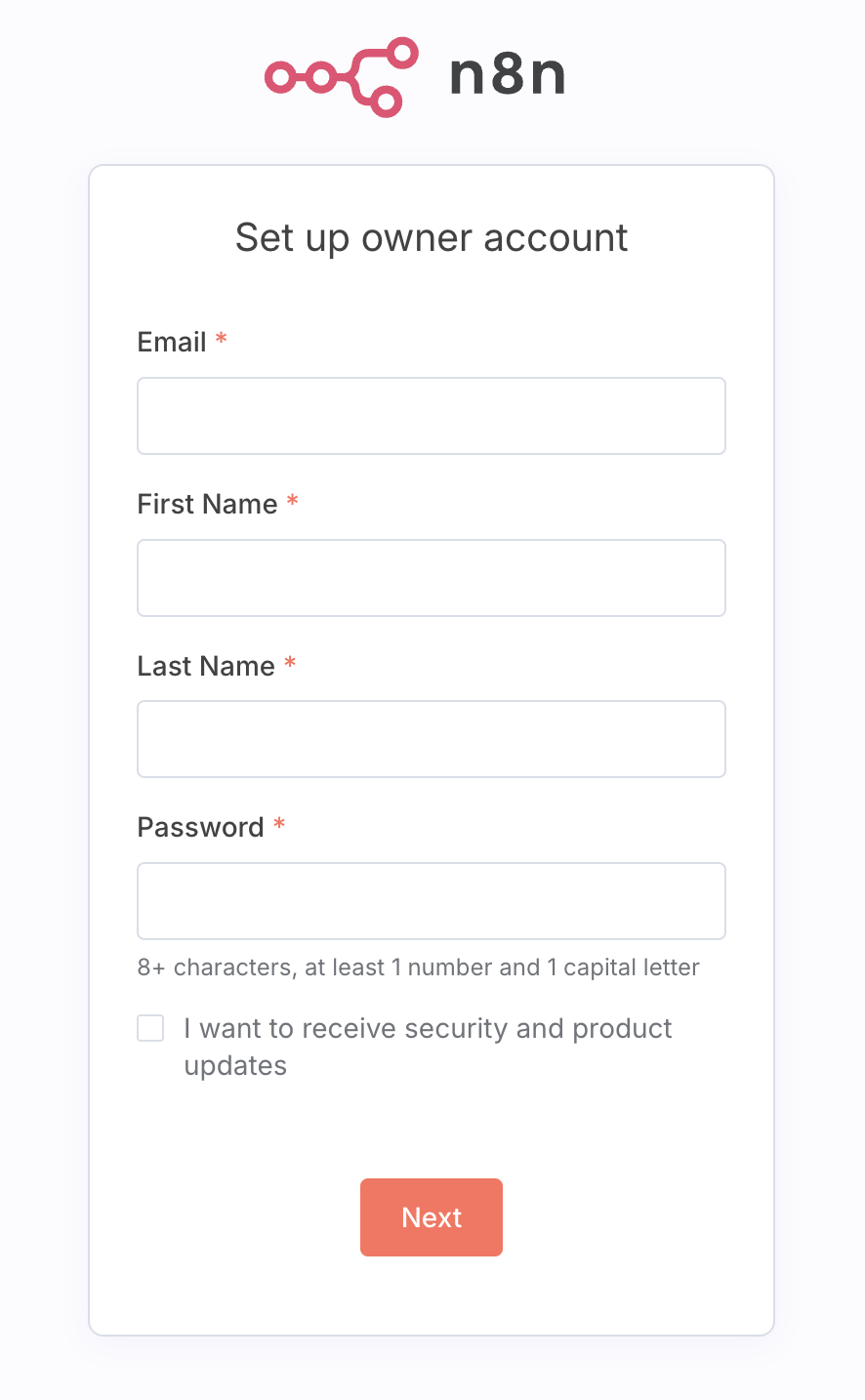
กรอกรายละเอียดที่จำเป็น จดรหัสผ่าน และทำการตั้งค่าให้เสร็จสมบูรณ์ คุณสามารถข้ามขั้นตอนบางอย่างได้ รวมถึงขั้นตอนที่ขอให้ส่งรหัสสัญญาอนุญาต
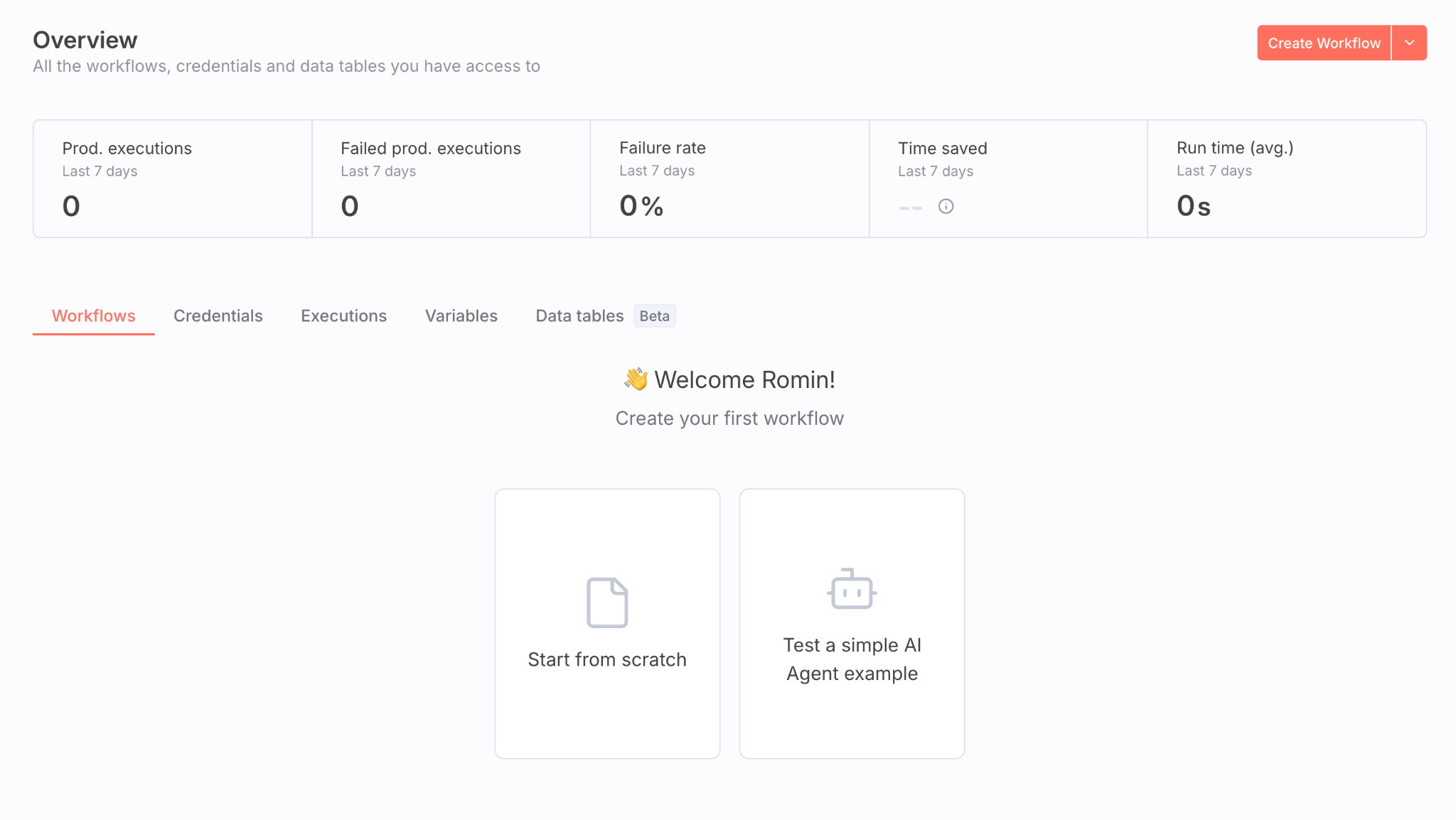
หากทุกอย่างเป็นไปด้วยดี คุณควรเห็นหน้าแรกของ n8n ดังที่แสดงด้านล่าง
หากคุ้นเคยกับ n8n คุณจะสามารถทำตามขั้นตอนต่างๆ และทำ Lab ให้เสร็จสมบูรณ์ได้
หากต้องการทดลองใช้ n8n แบบคร่าวๆ คุณสามารถลองใช้เวิร์กโฟลว์ต่อไปนี้
- คลิก "ข้อมูลเข้าสู่ระบบ" แล้วคลิกเพิ่มข้อมูลเข้าสู่ระบบแรก
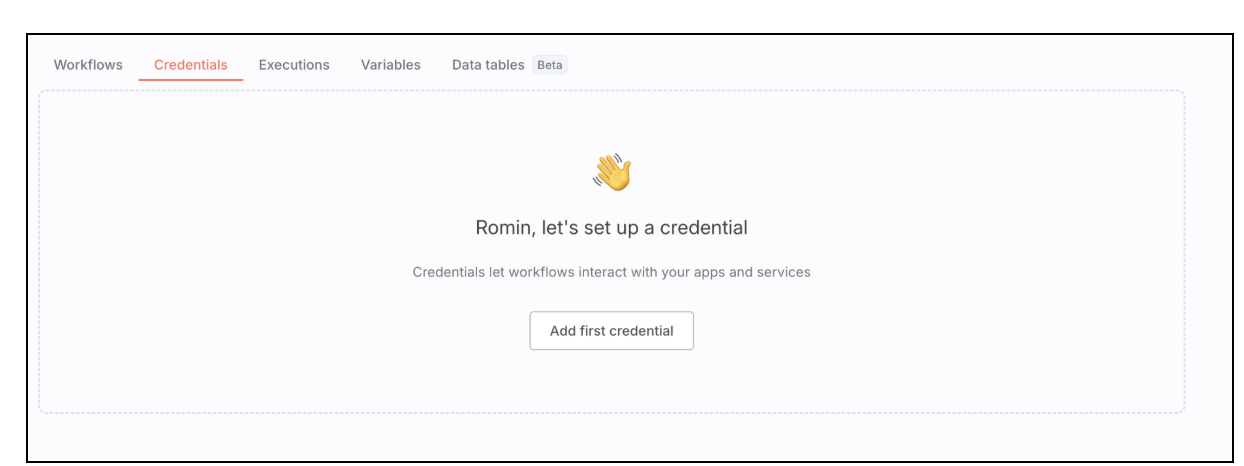
- เราจะตั้งค่าข้อมูลเข้าสู่ระบบคีย์ Gemini API พิมพ์ gemini เพื่อแสดงตัวเลือก Google Gemini (PaLM) API แล้วคลิกต่อไป
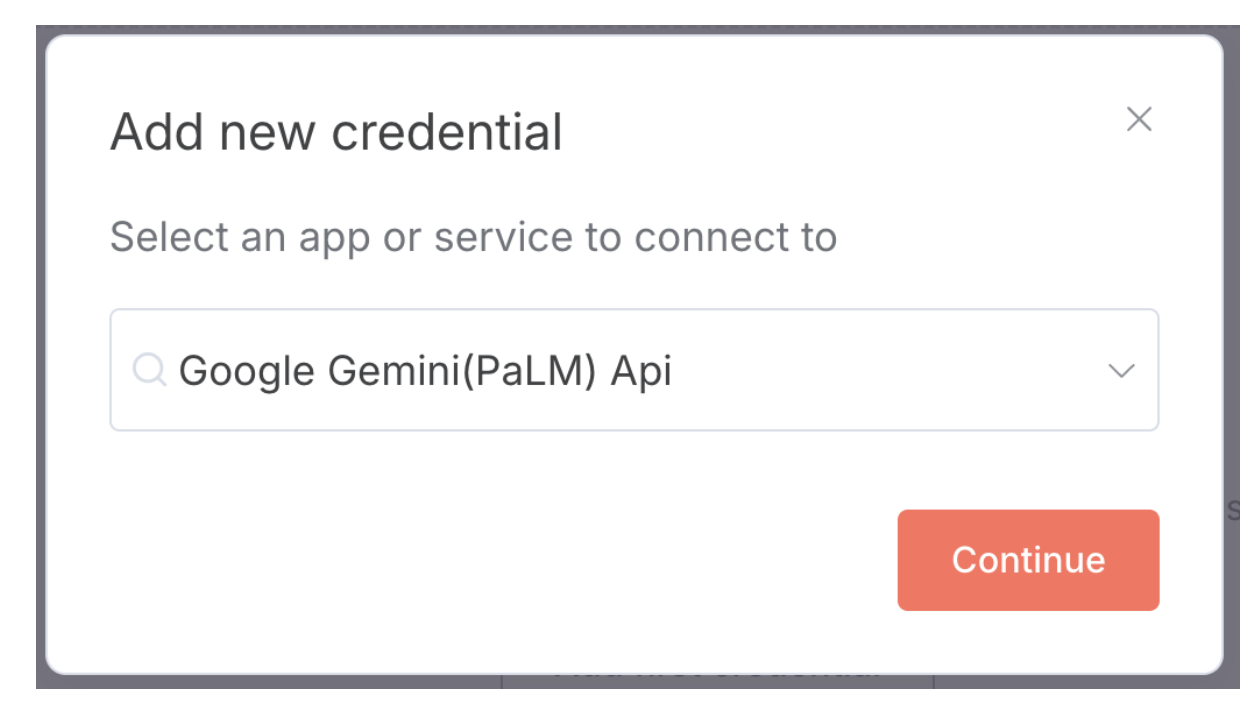
- คุณรับคีย์ API ของ Gemini ได้จาก https://aistudio.google.com/app/api-keys
- เมื่อได้คีย์แล้ว ให้วางคีย์นั้น n8n จะตรวจสอบคีย์และตั้งค่าข้อมูลเข้าสู่ระบบ
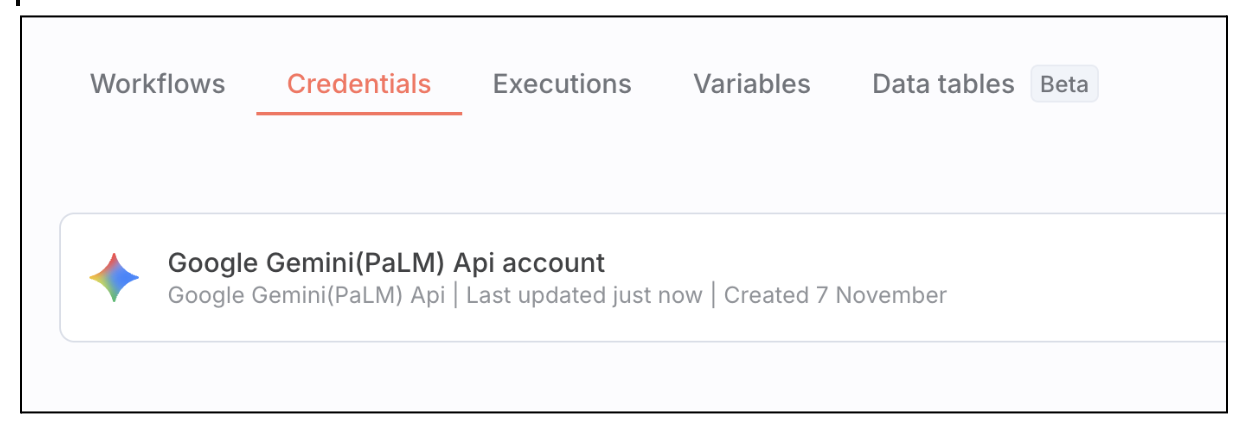 5. ตอนนี้ไปที่ตัวเลือกเวิร์กโฟลว์ แล้วคลิกเริ่มจากศูนย์หรือสร้างเวิร์กโฟลว์ใหม่ ซึ่งจะแสดงพื้นที่ว่างที่คุณสามารถสร้าง 2 โหนดต่อไปนี้ โหนดหนึ่งคือทริกเกอร์ (Simple Chat) และอีกโหนดคือ Agent ซึ่งเราจะตั้งค่าข้อมูลเข้าสู่ระบบที่เราสร้างขึ้น เพื่อให้โมเดล Agent เป็น Google Gemini ในที่สุดคุณก็จะมีเวิร์กโฟลว์ที่มีลักษณะดังนี้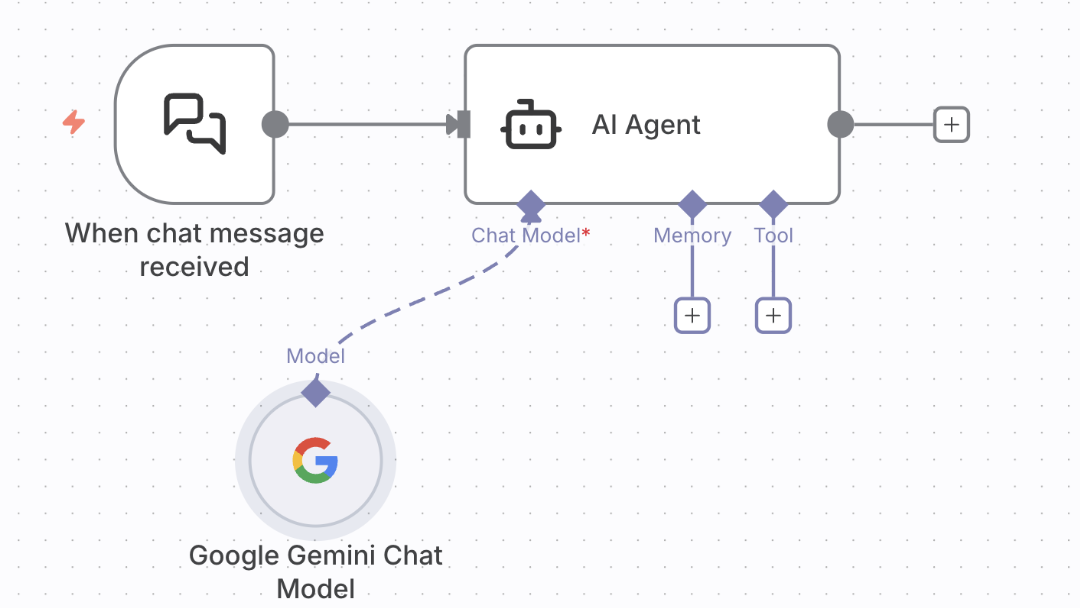
- คุณเรียกใช้เวิร์กโฟลว์นี้ผ่านแผงแชทได้ และหากทุกอย่างเป็นไปด้วยดี คุณจะได้รับคำตอบสำหรับพรอมต์ ตัวอย่างหน้าจอการดำเนินการแสดงอยู่ด้านล่าง
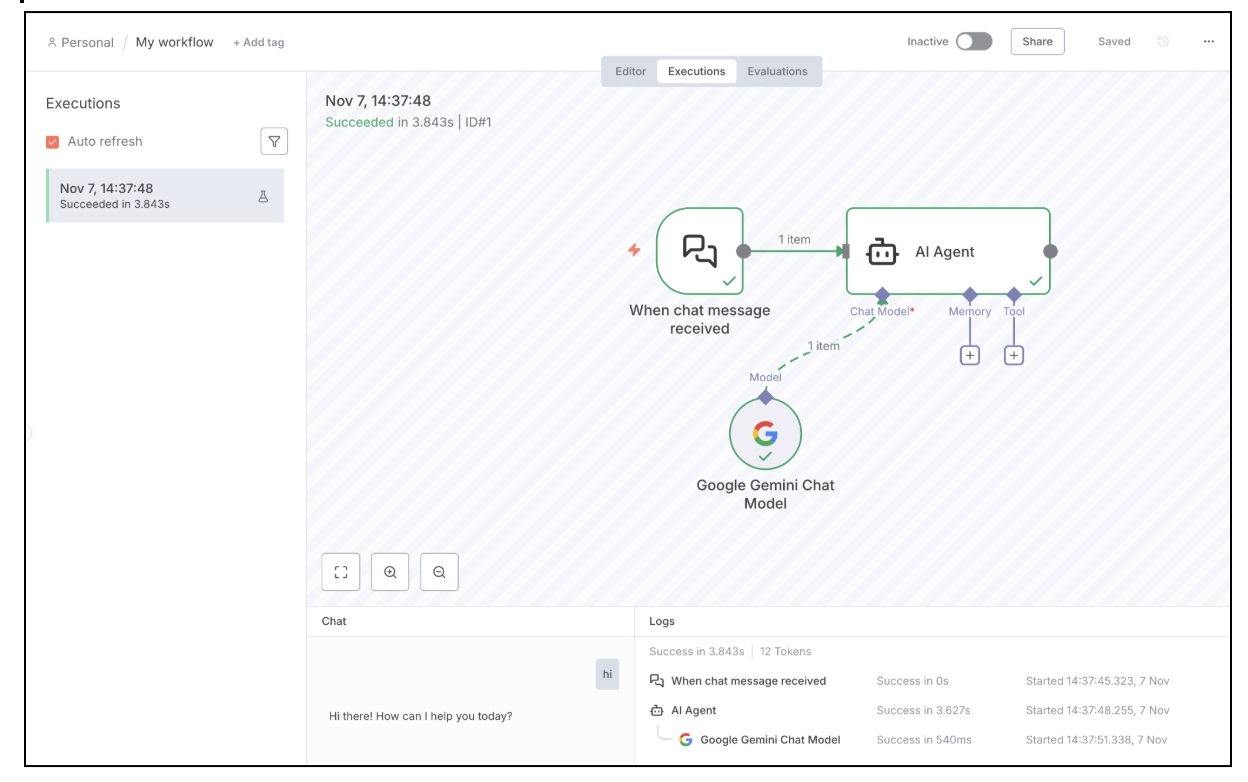
เท่านี้ก็เป็นการตรวจสอบการติดตั้งใช้งาน n8n บน Google Cloud Run เสร็จสมบูรณ์
8. ล้างข้อมูล
หากคุณเลือกใช้ Codelab นี้เพื่อเรียนรู้วิธีติดตั้งและเรียกใช้ n8n ใน Google Cloud Run และไม่ได้ใช้เพื่อการผลิต / ข้อกำหนดถาวร คุณสามารถหลีกเลี่ยงค่าใช้จ่ายต่อเนื่องในบัญชี Google Cloud ได้ โดยสิ่งสำคัญคือต้องลบทรัพยากรที่เราสร้างขึ้นในเวิร์กช็อปนี้
เราจะลบอินสแตนซ์ Cloud SQL และลบบริการ Cloud Run ที่เราได้ติดตั้งใช้งาน
ตรวจสอบว่าได้ตั้งค่าตัวแปรสภาพแวดล้อมต่อไปนี้อย่างถูกต้องตามโปรเจ็กต์และภูมิภาคของคุณ
export PROJECT_ID="YOUR_PROJECT_ID"
export REGION="YOUR_REGION"
คำสั่ง 2 รายการต่อไปนี้จะลบบริการ Cloud Run ที่เราได้ติดตั้งใช้งาน
gcloud run services delete n8n --platform=managed --region=${REGION} --project=${PROJECT_ID} --quiet
คำสั่งต่อไปนี้จะลบอินสแตนซ์ Cloud SQL
gcloud sql instances delete n8n-db
คำสั่ง 2 รายการต่อไปนี้จะลบคีย์ Secret Manager ที่เราสร้างขึ้น
gcloud secrets delete n8n-db-password

gcloud secrets delete n8n-encryption-key
9. ขอแสดงความยินดี
ยินดีด้วย คุณติดตั้งใช้งาน n8n บน Google Cloud Run และตรวจสอบการตั้งค่าด้วยเวิร์กโฟลว์ตัวอย่างเรียบร้อยแล้ว