

১. ভূমিকা
সংক্ষিপ্ত বিবরণ
এই ল্যাবে, ব্যবহারকারীরা জানবেন কিভাবে নেটওয়ার্ক কানেক্টিভিটি সেন্টার (NCC) সুরক্ষিত কানেক্টিভিটি স্থাপনের জন্য NCC গেটওয়ে ব্যবহার করে। ব্যবহারকারীরা থার্ড-পার্টি সিকিউরিটি সার্ভিস এজ (SSE) প্রোডাক্ট ইন্টিগ্রেট করার জন্য সিকিওর অ্যাক্সেস কানেক্ট প্রয়োগ করবেন, যা ট্র্যাফিক ফ্লো-এর শক্তিশালী পরিদর্শন এবং সুরক্ষা সক্ষম করবে। এই কনফিগারেশনটি গুগল ক্লাউড এনভায়রনমেন্টে প্রবেশ ও প্রস্থানকারী ট্র্যাফিক সুরক্ষিত করার জন্য একটি কেন্দ্রীভূত গেটওয়ে-ভিত্তিক মডেল প্রদান করে নেটওয়ার্ক ম্যানেজমেন্টকে সহজ করে তোলে।
আপনি যা তৈরি করবেন
এই কোডল্যাবে, আপনি NCC হাব ব্যবহার করে একটি লজিক্যাল হাব ও স্পোক টপোলজি তৈরি করবেন, যা তিনটি স্বতন্ত্র VPC জুড়ে একটি সম্পূর্ণ মেশড VPC কানেক্টিভিটি ফ্যাব্রিক বাস্তবায়ন করবে।
আপনি যা শিখবেন
- হাইব্রিড পরিদর্শন টপোলজি
- এনসিসি গেটওয়ে
- নিরাপদ অ্যাক্সেস সংযোগ
- পালো অল্টো নেটওয়ার্ক এসএসই
আপনার যা যা লাগবে
- GCP VPC নেটওয়ার্ক সম্পর্কে জ্ঞান
- ক্লাউড রাউটার এবং বিজিপি রাউটিং সম্পর্কে জ্ঞান
- এই কোডল্যাবের জন্য ৫টি ভিপিসি (VPC) প্রয়োজন। এই ভিপিসিগুলোর মধ্যে একটি অবশ্যই এনসিসি হাব (NCC hub) থেকে আলাদা একটি প্রজেক্টে থাকতে হবে।
- আপনার কোটা:নেটওয়ার্কস যাচাই করুন এবং প্রয়োজনে অতিরিক্ত নেটওয়ার্কের জন্য অনুরোধ করুন , নিচে স্ক্রিনশট দেওয়া হলো:

উদ্দেশ্য
- GCP পরিবেশ সেটআপ করুন
- হাইব্রিড পরিদর্শনের জন্য নেটওয়ার্ক সংযোগ কেন্দ্র কনফিগার করুন
- SSE-এর জন্য পালো অল্টো নেটওয়ার্ক স্ট্র্যাটাক্লাউড ম্যানেজার সরবরাহ করুন
- ডেটা পাথ যাচাই করুন
- এনসিসি পরিষেবাযোগ্যতার বৈশিষ্ট্যগুলি অন্বেষণ করুন
- ব্যবহৃত সম্পদ পরিষ্কার করুন
শুরু করার আগে
গুগল ক্লাউড কনসোল এবং ক্লাউড শেল
এই ল্যাব জুড়ে GCP-এর সাথে যোগাযোগের জন্য আমরা গুগল ক্লাউড কনসোল এবং ক্লাউড শেল উভয়ই ব্যবহার করব।
এনসিসি হাব প্রজেক্ট গুগল ক্লাউড কনসোল
ক্লাউড কনসোলটি https://console.cloud.google.com ঠিকানায় পাওয়া যাবে।
নেটওয়ার্ক কানেক্টিভিটি সেন্টার কনফিগার করা সহজ করতে গুগল ক্লাউডে নিম্নলিখিত আইটেমগুলি সেট আপ করুন:
গুগল ক্লাউড কনসোলের প্রজেক্ট সিলেক্টর পেজে, একটি গুগল ক্লাউড প্রজেক্ট নির্বাচন করুন বা তৈরি করুন।
দ্রষ্টব্য : এই পদ্ধতিতে তৈরি করা রিসোর্সগুলো যদি আপনি রাখতে না চান, তবে বিদ্যমান কোনো প্রজেক্ট নির্বাচন করার পরিবর্তে একটি নতুন প্রজেক্ট তৈরি করুন। এই ধাপগুলো শেষ করার পর, আপনি প্রজেক্টটি ডিলিট করতে পারেন, যার ফলে প্রজেক্টটির সাথে যুক্ত সমস্ত রিসোর্সও মুছে যাবে।
ক্লাউড শেল চালু করুন। এই কোডল্যাবটি ক্লাউড শেলে gcloud কনফিগারেশন বাস্তবায়নে সাহায্য করার জন্য $variables ব্যবহার করে।
gcloud auth list
gcloud config list project
gcloud config set project [HUB-PROJECT-ID]
projectname=[HUB-PROJECT-ID]
echo $projectname
gcloud config set compute/zone us-central1-a
gcloud config set compute/region us-central1
আইএএম ভূমিকা
নির্দিষ্ট এপিআই অ্যাক্সেস করার জন্য এনসিসি-এর আইএএম রোলের প্রয়োজন হয়। প্রয়োজন অনুযায়ী এনসিসি আইএএম রোলগুলো দিয়ে আপনার ইউজারকে কনফিগার করে নিন।
ভূমিকা/বিবরণ | অনুমতি |
| নেটওয়ার্ককানেক্টিভিটি.হাবস. নেটওয়ার্ককানেক্টিভিটি.স্পোকস.নেটওয়ার্ককানেক্টিভিটি.গেটওয়ে.নেটওয়ার্ককানেক্টিভিটি.লোকেশনস. |
| networkconnectivity.gatewayAdvertisedRoutes. networkconnectivity.groups. networkconnectivity.hubRouteTables. networkconnectivity.hubRoutes.networkconnectivity.hubs. networkconnectivity.locations. networkconnectivity.operations.* networkconnectivity.spokes.*resourcemanager.projects.getresourcemanager.projects.list |
| নেটওয়ার্ককানেক্টিভিটি.গেটওয়েঅ্যাডভার্টাইজডরুটস.গেটনেটওয়ার্ককানেক্টিভিটি.গেটওয়েঅ্যাডভার্টাইজডরুটস.লিস্টনেটওয়ার্ককানেক্টিভিটি.গ্রুপস.গেটনেটওয়ার্ককানেক্টিভিটি.গ্রুপস.গেটআইঅ্যামপলিসিনেটওয়ার্ককানেক্টিভিটি.গ্রুপস.লিস্টনেটওয়ার্ককানেক্টিভিটি.হাবরুটটেবিলস.গেটনেটওয়ার্ককানেক্টিভিটি.হাবরুটটেবিলস.গেটআইঅ্যামপলিসিনেটওয়ার্ককানেক্টিভিটি.হাবরুটটেবিলস.লিস্টনেটওয়ার্ককানেক্টিভিটি.হাবরুটস.গেটনেটওয়ার্ককানেক্টিভিটি.হাবরুটস.গেটআইঅ্যামপলিসিনেটওয়ার্ককানেক্টিভিটি.হাবরুটস.লিস্টনেটওয়ার্ককানেক্টিভিটি.হাবস.গেটনেটওয়ার্ককানেক্টিভিটি.হাবস.গেটআইঅ্যামপলিসিনেটওয়ার্ককানেক্টিভিটি.হাবস.লিস্টনেটওয়ার্ককানেক্টিভিটি.হাবস.লিস্টস্পোকসনেটওয়ার্ককানেক্টিভিটি.হাবস.কোয়েরিস্ট্যাটাস নেটওয়ার্ককানেক্টিভিটি.লোকেশনস.*নেটওয়ার্ককানেক্টিভিটি.স্পোকস.গেটনেটওয়ার্ককানেক্টিভিটি.স্পোকস.গেটআইঅ্যামপলিসিনেটওয়ার্ককানেক্টিভিটি.স্পোকস.লিস্টরিসোর্সম্যানেজার.প্রজেক্টস.গেটরিসোর্সম্যানেজার.প্রজেক্টস.লিস্ট |
২. নেটওয়ার্ক পরিবেশ স্থাপন করুন
এই অংশে, আমরা একটি একক প্রোজেক্টে ভিপিসি নেটওয়ার্ক এবং ফায়ারওয়াল নিয়মগুলো স্থাপন করব। লজিক্যাল ডায়াগ্রামটি সেই নেটওয়ার্ক পরিবেশটি চিত্রিত করে যা এই ধাপে সেট আপ করা হবে।
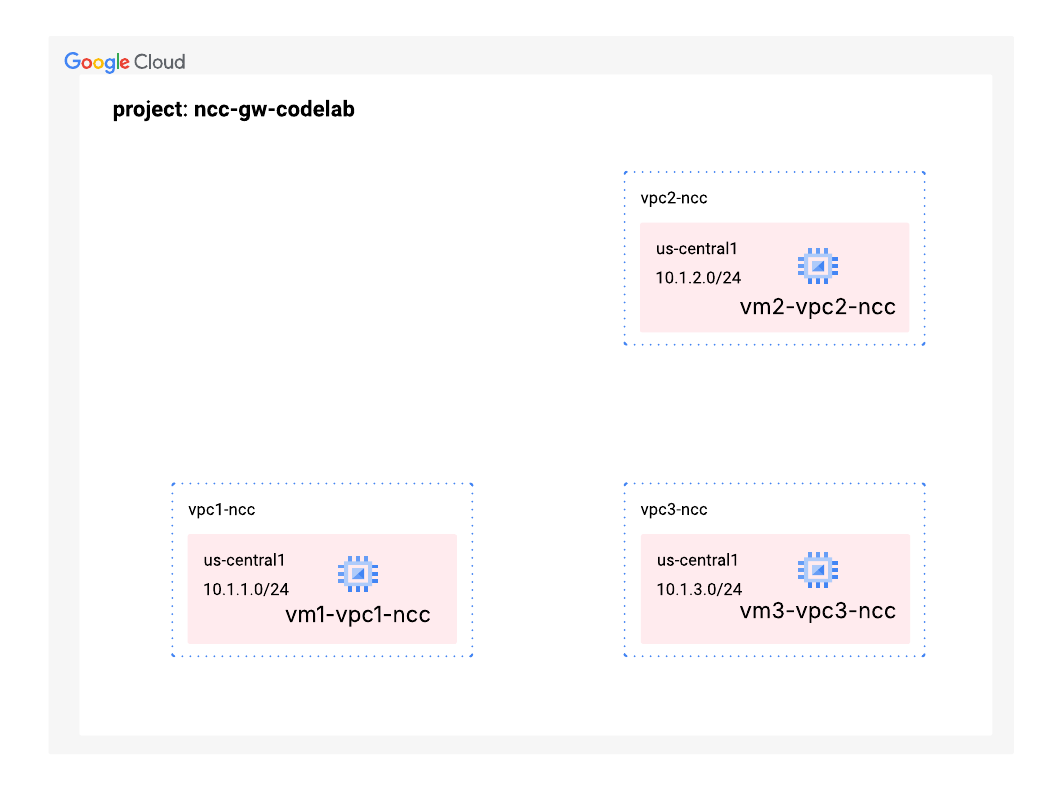
VPC এবং সাবনেট তৈরি করুন
VPC নেটওয়ার্কটিতে সাবনেট রয়েছে, যেগুলিতে আপনি ডেটা পাথ ভ্যালিডেশনের জন্য GCE VM ইনস্টল করবেন।
gcloud compute networks create vpc1-ncc --subnet-mode custom
gcloud compute networks create vpc2-ncc --subnet-mode custom
gcloud compute networks create vpc3-ncc --subnet-mode custom
gcloud compute networks subnets create vpc1-ncc-subnet1 \
--network vpc1-ncc \
--range 10.1.1.0/24 \
--region us-central1

gcloud compute networks subnets create vpc2-ncc-subnet1 \
--network vpc2-ncc \
--range 10.1.2.0/24 \
--region us-central1

gcloud compute networks subnets create vpc3-ncc-subnet1 \
--network vpc3-ncc \
--range 10.1.3.0/24 \
--region us-central1
VPC ফায়ারওয়াল নিয়ম কনফিগার করুন
প্রতিটি VPC-তে ফায়ারওয়াল নিয়ম কনফিগার করুন যাতে অনুমতি দেওয়া হয়
- এসএসএইচ
- অভ্যন্তরীণ আইএপি
- ১০.০.০.০/৮ পরিসর
gcloud compute firewall-rules create ncc1-vpc-internal \
--network vpc1-ncc \
--allow all \
--source-ranges 10.0.0.0/8

gcloud compute firewall-rules create ncc2-vpc-internal \
--network vpc2-ncc \
--allow all \
--source-ranges 10.0.0.0/8

gcloud compute firewall-rules create ncc3-vpc-internal \
--network vpc3-ncc \
--allow all \
--source-ranges 10.0.0.0/8

gcloud compute firewall-rules create ncc1-vpc-iap \
--network vpc1-ncc \
--allow all \
--source-ranges 35.235.240.0/20

gcloud compute firewall-rules create ncc2-vpc-iap \
--network vpc2-ncc \
--allow=tcp:22 \
--source-ranges 35.235.240.0/20

gcloud compute firewall-rules create ncc3-vpc-iap \
--network vpc3-ncc \
--allow=tcp:22  \
--source-ranges 35.235.240.0/20
প্রতিটি VPC-তে GCE VM কনফিগার করুন
"vm1-vpc1-ncc"-তে প্যাকেজ ইনস্টল করার জন্য আপনার অস্থায়ী ইন্টারনেট সংযোগের প্রয়োজন হবে।
চারটি ভার্চুয়াল মেশিন তৈরি করুন, প্রতিটি ভিএম পূর্বে তৈরি করা ভিপিসিগুলোর একটিতে বরাদ্দ করা হবে।
gcloud compute instances create vm1-vpc1-ncc \
--subnet vpc1-ncc-subnet1 \
--metadata=startup-script='#!/bin/bash
  apt-get update
  apt-get install apache2 -y
  apt-get install tcpdump -y
  service apache2 restart
  echo "
<h3>Web Server: vpc1-vm1</h3>" | tee /var/www/html/index.html'


gcloud compute instances create vm1-vpc2-ncc \
--zone us-central1-a \
--subnet vpc2-ncc-subnet1 \
--no-address \
--metadata=startup-script='#!/bin/bash
  apt-get update
  apt-get install apache2 -y
  apt-get install tcpdump -y
  service apache2 restart
  echo "
<h3>Web Server: vpc2-vm2</h3>" | tee /var/www/html/index.html'

gcloud compute instances create vm1-vpc3-ncc \
--zone us-central1-a \
--subnet vpc3-ncc-subnet1 \
--no-address \
--metadata=startup-script='#!/bin/bash
  apt-get update
  apt-get install apache2 -y
  apt-get install tcpdump -y
  service apache2 restart
  echo "
<h3>Web Server: vpc3-vm3</h3>" | tee /var/www/html/index.html'
৩. এনসিসি হাইব্রিড পরিদর্শন টপোলজি
এই অংশে, আমরা হাইব্রিড ইন্সপেকশন টপোলজির জন্য নেটওয়ার্ক কানেক্টিভিটি সেন্টার হাব স্থাপন করব। এনসিসি হাইব্রিড ইন্সপেকশন টপোলজি বিশেষভাবে এনসিসি গেটওয়েকে সমর্থন করার জন্য পূর্বনির্ধারিত এনসিসি স্পোক পলিসিগুলো প্রয়োগ করে। লজিক্যাল ডায়াগ্রামটি সেই নেটওয়ার্ক পরিবেশটি চিত্রিত করে যা এই ধাপে স্থাপন করা হবে।
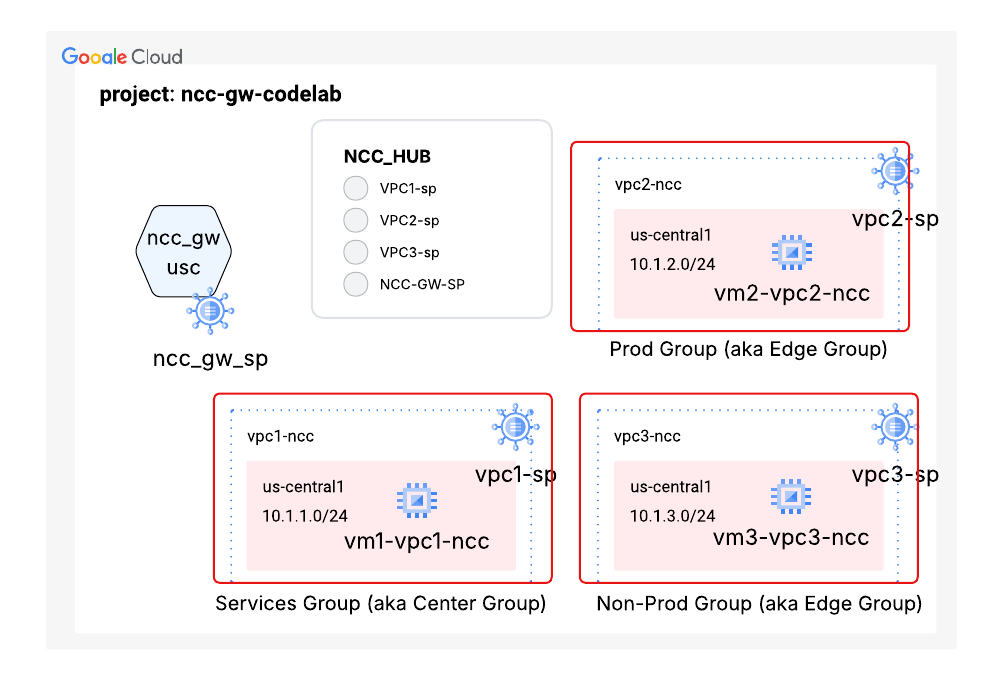
হাইব্রিড স্পোক পরিদর্শনের জন্য এনসিসি হাব
একটি এনসিসি হাব তৈরি করার সময়, এনসিসি স্পোকের চারটি গ্রুপ তৈরি করতে "-preset-topology=hybrid-inspection" ফ্ল্যাগটি ব্যবহার করুন। এনসিসি স্পোকের চারটি প্রকার হলো:
গ্রুপ:গেটওয়ে | গেটওয়ে স্পোকগুলি অন-প্রিমিসেস বা অন্যান্য ক্লাউড থেকে গুগল ক্লাউডে প্রবেশকারী ট্র্যাফিক প্রবাহের জন্য আঞ্চলিক প্রবেশ এবং প্রস্থান পয়েন্ট হিসাবে কাজ করে। এগুলি পালো অল্টো নেটওয়ার্কস বা সিম্যান্টে সি-এর মতো তৃতীয় পক্ষের এসএসই পরিষেবাগুলির মাধ্যমে ট্র্যাফিক পরিদর্শনে সহায়তা করে। দ্রষ্টব্য: এই টপোলজিতে শুধুমাত্র এই গ্রুপটিতেই এনসিসি গেটওয়ে স্পোক থাকতে পারে। |
গ্রুপ: পরিষেবা | এই গ্রুপটি শেয়ার করা রিসোর্সগুলোর জন্য একটি 'হাব' হিসেবে কাজ করে; এই গ্রুপের স্পোকগুলোর অন্য সব স্পোক গ্রুপের (প্রোডাকশন, নন-প্রোডাকশন, এবং গেটওয়ে) সাথে সংযোগ থাকে। শেয়ার্ড সার্ভিস ভিপিসি (যেমন, লগিং, অথেন্টিকেশন, মনিটরিং, বা সাধারণ টুলের জন্য) |
গ্রুপ:উৎপাদন | ব্যবহারের ক্ষেত্র: অত্যন্ত গুরুত্বপূর্ণ ওয়ার্কলোড (ভিএম, জিকেই ক্লাস্টার) ধারণকারী প্রোডাকশন অ্যাপ্লিকেশন ভিপিসি বরাদ্দ করা। |
গ্রুপ: অ-উৎপাদন | নির্ধারিত রিসোর্স: ডেভেলপমেন্ট, টেস্টিং বা স্টেজিং এনভায়রনমেন্টের জন্য ব্যবহৃত নন-প্রোডাকশন অ্যাপ্লিকেশন ভিপিসি। |
হাইব্রিড পরিদর্শন প্রিসেট টপোলজি ব্যবহার করার জন্য এনসিসি হাব কনফিগার করুন।
gcloud beta network-connectivity hubs create cl-hi-hub \ --preset-topology=hybrid-inspection
উদাহরণ আউটপুট
Create request issued for: [cl-hi-hub]
Waiting for operation [projects/"${projectname}"/locations/global/operations/operation-1759424304217-6402fe4a97da0-5de6
e5a1-2ea2de02] to complete...done.
Created hub [cl-hi-hub].
এনসিসি হাবের পূর্বনির্ধারিত রাউটিং টেবিল যাচাই করতে gcloud কমান্ডটি ব্যবহার করুন:
gcloud network-connectivity hubs describe cl-hi-hub
উদাহরণ আউটপুট
createTime: '2026-02-18T16:14:45.828597880Z'
exportPsc: false
name: projects/"${projectname}"/locations/global/hubs/cl-hi-hub
policyMode: PRESET
routeTables:
- projects/"${projectname}"/locations/global/hubs/cl-hi-hub/routeTables/gateways
- projects/"${projectname}"/locations/global/hubs/cl-hi-hub/routeTables/non-prod
- projects/"${projectname}"/locations/global/hubs/cl-hi-hub/routeTables/prod
- projects/"${projectname}"/locations/global/hubs/cl-hi-hub/routeTables/services
spokeSummary:
state: ACTIVE
uniqueId: c0fbb826-173b-42dd-a5d2-00c2aa66fed8
updateTime: '2026-04-21T19:13:50.269721594Z'
ট্র্যাফিক প্রবাহ নীতি প্রয়োগ করার জন্য এনসিসি স্পোকগুলোকে একটি গ্রুপে যুক্ত করা যায়। একটি এনসিসি স্পোক শুধুমাত্র একটি গ্রুপের অংশ হতে পারে। এই রিলিজের জন্য, হাইব্রিড-ইনস্পেকশন নামক একটি নির্দিষ্ট প্রিসেট টপোলজিতে ৪টি গ্রুপ চালু করা হয়েছে: গেটওয়ে, প্রোড, নন-প্রোড এবং সার্ভিসেস।
সমস্ত এনসিসি গেটওয়ে রিসোর্স (তাদের হাইব্রিড সংযোগ সহ) গেটওয়ে গ্রুপের অংশ। গেটওয়ে গ্রুপের স্পোকগুলো একে অপরের সাথে যোগাযোগ করতে পারবে, এবং গেটওয়ে ও অন্যান্য স্পোক গ্রুপের মধ্যেকার ট্র্যাফিক পরিদর্শনের জন্য যোগ্য হবে (সার্ভিস পলিসি কনফিগারেশনের উপর নির্ভর করে)।
এনসিসি স্পোক গ্রুপ সংযোগ নিয়মাবলী
উৎস গোষ্ঠী | প্রবেশ করতে পারে (অনুমোদিত) | প্রবেশ করা যাবে না (সীমাবদ্ধ) |
পরিষেবা গোষ্ঠী | গেটওয়ে, উৎপাদন, অ-উৎপাদন, পরিষেবা | কোনোটিই না |
প্রোড গ্রুপ | গেটওয়ে, পরিষেবা, উৎপাদন মুখপাত্র | অ-উৎপাদন মুখপাত্র |
অ-উৎপাদনকারী গোষ্ঠী | গেটওয়ে, পরিষেবা, অ-উৎপাদন স্পোক | পণ্য মুখপাত্র |
গেটওয়েজ গ্রুপ | গেটওয়ে, পরিষেবা, উৎপাদন, অ-উৎপাদন | কোনোটিই না |
এনসিসি হাবে আগে থেকে সেট করা গ্রুপগুলোর তালিকা দেখতে gcloud কমান্ডটি ব্যবহার করুন।
gcloud network-connectivity hubs groups list --hub cl-hi-hub --project "${projectname}"
উদাহরণ আউটপুট
NAME      HUB        DESCRIPTION
gateways  cl-hi-hub
non-prod  cl-hi-hub
prod      cl-hi-hub
services  cl-hi-hub
ওয়েব কনসোলে, নেটওয়ার্ক কানেক্টিভিটি > নেটওয়ার্ক কানেক্টিভিটি সেন্টার-এ যান এবং NCC হাব কনফিগারেশন দেখতে 'cl-hi-hub' নির্বাচন করুন।
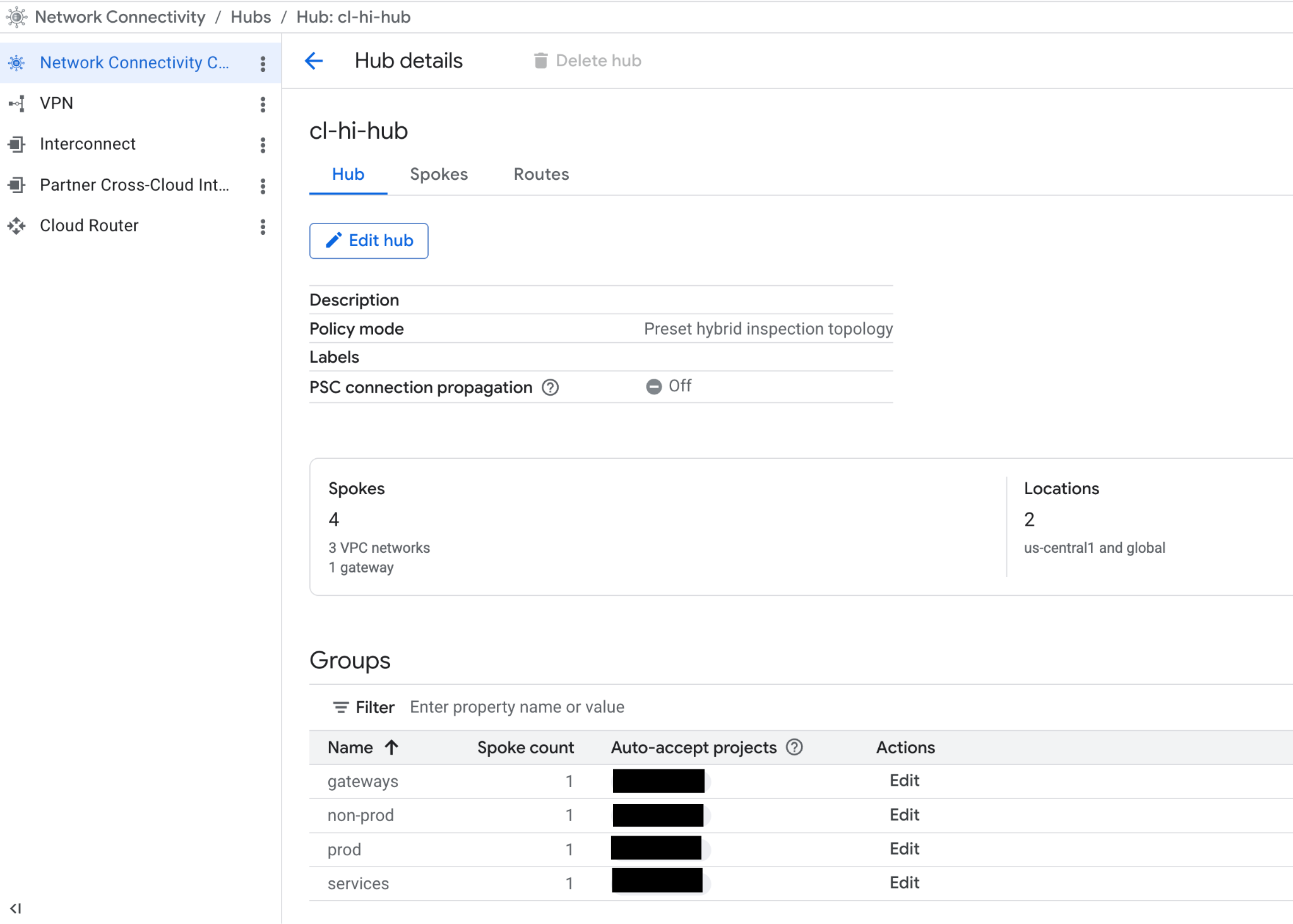
এনসিসি গ্রুপে একটি স্পোক হিসাবে ওয়ার্কলোড VPC2:prod
gcloud কমান্ড ব্যবহার করে ওয়ার্কলোড VPC3-কে একটি (ওয়ার্কলোড) স্পোক হিসেবে কনফিগার করুন এবং স্পোকটিকে group:prod-এ অ্যাসাইন করুন।
gcloud network-connectivity spokes linked-vpc-network create vpc2-sp \
--hub=cl-hi-hub \
--description=codelab-vpc2-ncc-spoke \
--vpc-network=vpc2-ncc \
--global \
--group=prod
উদাহরণ আউটপুট
Create request issued for: [vpc2-sp]
Waiting for operation [projects/"${projectname}"/locations/global/operations/operation-1776966793852-650245286757a-766d806c-1bc4fabe] to complete...done.
Created spoke [vpc2-sp].
createTime: '2026-04-23T17:53:14.083783233Z'
description: codelab-vpc2-ncc-spoke
etag: '2'
group: projects/"${projectname}"/locations/global/hubs/cl-hi-hub/groups/prod
hub: projects/"${projectname}"/locations/global/hubs/cl-hi-hub
linkedVpcNetwork:
  uri: https://www.googleapis.com/compute/v1/projects/"${projectname}"/global/networks/vpc-ncc2
name: projects/"${projectname}"/locations/global/spokes/vpc2-sp
spokeType: VPC_NETWORK
state: ACTIVE
uniqueId: 92972784-e4ed-47e5-be22-08a516a39b0c
updateTime: '2026-04-23T17:53:55.029481722Z'
NCC হাবের 'prod' রাউট টেবিলে থাকা প্রিফিক্সগুলো দেখতে gcloud কমান্ডটি ব্যবহার করুন।
gcloud network-connectivity hubs route-tables routes list --hub=cl-hi-hub --route_table=prod
উদাহরণ আউটপুট
IP_CIDR_RANGE: 10.1.2.0/24
PRIORITY:
LOCATION: us-central1
STATE: ACTIVE
TYPE: VPC_PRIMARY_SUBNET
SITE_TO_SITE: N/A
NEXT_HOP: vpc2-ncc
HUB: cl-hi-hub
ROUTE_TABLE: prod
NCC গ্রুপ:নন-প্রোড-এ VPC3 ওয়ার্কলোডকে একটি স্পোক হিসেবে কনফিগার করুন।
gcloud কমান্ড ব্যবহার করে ওয়ার্কলোড VPC3-কে একটি (ওয়ার্কলোড) স্পোক হিসেবে কনফিগার করুন এবং স্পোকটিকে group:non-prod-এ অ্যাসাইন করুন।
gcloud network-connectivity spokes linked-vpc-network create vpc3-sp \
--hub=cl-hi-hub \
--description=codelab-vpc3-ncc-spoke \
--vpc-network=vpc3-ncc \
--global \
--group=non-prod
উদাহরণ আউটপুট
Create request issued for: [vpc3-sp]
Waiting for operation [projects/cloudnet-demo/locations/global/operations/operation-1778757016454-651c5241b83fe-18b62f78-02d70f9a] to complete...done.
Created spoke [vpc3-sp].
createTime: '2026-05-14T11:10:16.758117151Z'
description: codelab-vpc3-ncc-spoke
etag: '2'
group: projects/cloudnet-demo/locations/global/hubs/cl-hi-hub/groups/non-prod
hub: projects/cloudnet-demo/locations/global/hubs/cl-hi-hub
linkedVpcNetwork:
  uri: https://www.googleapis.com/compute/v1/projects/cloudnet-demo/global/networks/vpc3-ncc
name: projects/cloudnet-demo/locations/global/spokes/vpc3-sp
spokeType: VPC_NETWORK
state: ACTIVE
uniqueId: efe8cfed-d77f-4636-aaae-898e73897b49
updateTime: '2026-05-14T11:10:52.880508489Z'
NCC হাবের 'prod' রাউট টেবিলে থাকা প্রিফিক্সগুলো দেখতে gcloud কমান্ডটি ব্যবহার করুন।
gcloud network-connectivity hubs route-tables routes list --hub=cl-hi-hub --route_table=prod
উদাহরণ আউটপুট
IP_CIDR_RANGE: 10.1.2.0/24
PRIORITY:
LOCATION: us-central1
STATE: ACTIVE
TYPE: VPC_PRIMARY_SUBNET
SITE_TO_SITE: N/A
NEXT_HOP: vpc2-ncc
HUB: cl-hi-hub
ROUTE_TABLE: prod
NCC গ্রুপ:সার্ভিসেস-এ ওয়ার্কলোড VPC1-কে একটি স্পোক হিসেবে কনফিগার করুন
gcloud কমান্ড ব্যবহার করে ওয়ার্কলোড VPC1-কে একটি (ওয়ার্কলোড) স্পোক হিসেবে কনফিগার করুন এবং স্পোকটিকে group:services-এ অ্যাসাইন করুন।
gcloud network-connectivity spokes linked-vpc-network create vpc1-sp \
--hub=cl-hi-hub \
--description=codelab-vpc1-ncc-spoke \
--vpc-network=vpc1-ncc \
--global \
--group=services
উদাহরণ আউটপুট
Create request issued for: [vpc1-sp]
Waiting for operation [projects/cloudnet-demo/locations/global/operations/operation-1778758397065-651c57665f795-1af6d94f-942c9ebd] to complete...done.
Created spoke [vpc1-sp].
createTime: '2026-05-14T11:33:17.359361160Z'
description: codelab-vpc1-ncc-spoke
etag: '2'
group: projects/cloudnet-demo/locations/global/hubs/cl-hi-hub/groups/services
hub: projects/cloudnet-demo/locations/global/hubs/cl-hi-hub
linkedVpcNetwork:
  uri: https://www.googleapis.com/compute/v1/projects/cloudnet-demo/global/networks/vpc1-ncc
name: projects/cloudnet-demo/locations/global/spokes/vpc1-sp
spokeType: VPC_NETWORK
state: ACTIVE
uniqueId: 82b29a2b-50cb-4557-8b12-3345f5a36ad6
updateTime: '2026-05-14T11:33:55.914406863Z'
us-central1-এ SSE গেটওয়েগুলির জন্য NCC গেটওয়ে স্পোক কনফিগার করুন
us-central1-এ একটি NCC Gateway স্পোক তৈরি করতে gcloud কমান্ডটি ব্যবহার করুন:
gcloud beta network-connectivity spokes gateways create cl-ncc-gw-usc-sp \
--region=us-central1 \
--hub=cl-hi-hub \
--capacity=1g \
--ip-range-reservations=10.100.0.0/23 \
--group=gateways
উদাহরণ আউটপুট
Create request issued for: [cl-ncc-gw-usc-sp]
Waiting for operation [projects/cloudnet-demo/locations/us-central1/operations/operation-1778758907555-651c594d36fc5-783a8d5d-8d3e341b] to complete...done.
Created spoke [cl-ncc-gw-usc-sp].
createTime: '2026-05-14T11:41:48.066042872Z'
etag: '2'
gateway:
  capacity: CAPACITY_1_GBPS
  ipRangeReservations:
  - ipRange: 10.100.0.0/23
group: projects/cloudnet-demo/locations/global/hubs/cl-hi-hub/groups/gateways
hub: projects/cloudnet-demo/locations/global/hubs/cl-hi-hub
name: projects/cloudnet-demo/locations/us-central1/spokes/cl-ncc-gw-usc-sp
spokeType: GATEWAY
state: ACTIVE
uniqueId: ffe8e2b7-c864-4279-9d21-ca72d87083fe
updateTime: '2026-05-14T11:44:08.787947523Z'
এনসিসি স্পোকগুলির তালিকা করতে gcloud কমান্ডটি ব্যবহার করুন:
gcloud network-connectivity spokes list
উদাহরণ আউটপুট
NAME: vpc2-sp
LOCATION: global
HUB: cl-hi-hub
GROUP: prod
TYPE: VPC network
RESOURCE COUNT: 1
DATA TRANSFER: N/A
DESCRIPTION: codelab-vpc2-ncc-spoke

NAME: vpc3-sp
LOCATION: global
HUB: cl-hi-hub
GROUP: non-prod
TYPE: VPC network
RESOURCE COUNT: 1
DATA TRANSFER: N/A
DESCRIPTION: codelab-vpc3-ncc-spoke

NAME: vpc1-sp
LOCATION: global
HUB: cl-hi-hub
GROUP: services
TYPE: VPC network
RESOURCE COUNT: 1
DATA TRANSFER: N/A
DESCRIPTION: codelab-vpc1-ncc-spoke

NAME: cl-ncc-gw-usc-sp
LOCATION: us-central1
HUB: cl-hi-hub
GROUP: gateways
TYPE:
RESOURCE COUNT: 1
DATA TRANSFER: Off
DESCRIPTION:
"cl-hi-hub" এনসিসি হাবে কনফিগার করা এনসিসি স্পোকগুলি পরীক্ষা করুন:
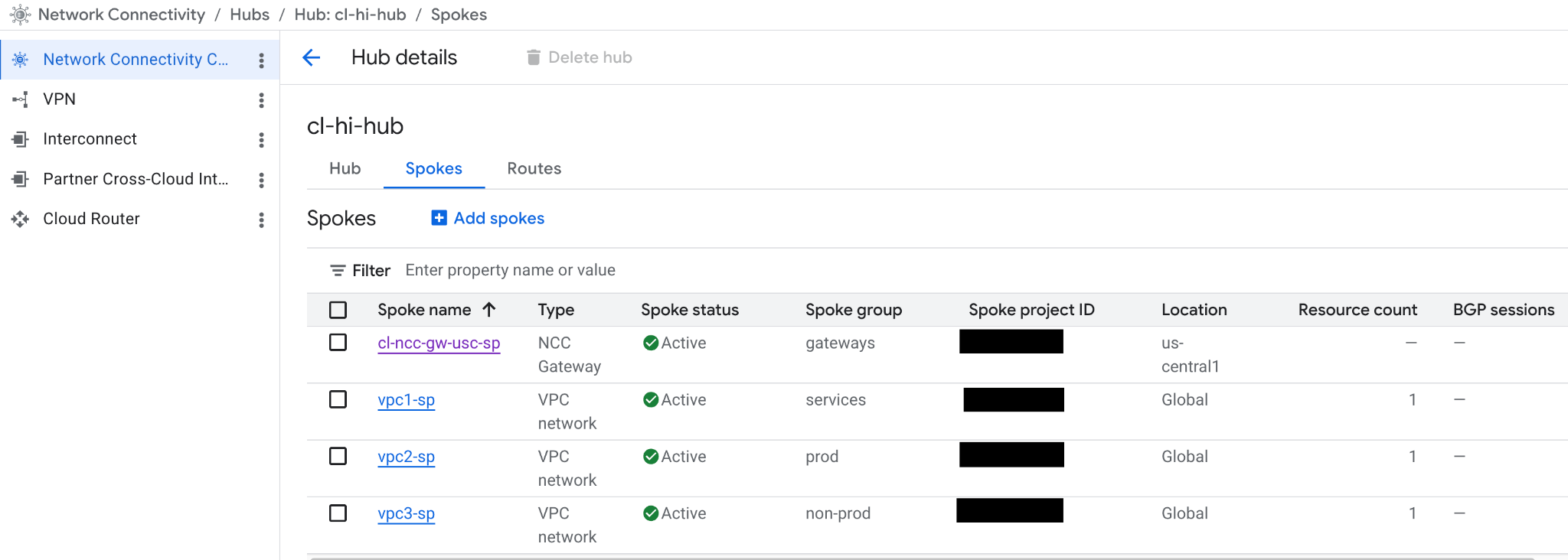
এনসিসি গেটওয়ে থেকে এনসিসি হাবে আইপি প্রিফিক্স বিজ্ঞাপন করুন
এনসিসি হাব রাউট টেবিলে নির্দিষ্ট প্রিফিক্সগুলো ঘোষণা করার জন্য এনসিসি গেটওয়ে কনফিগার করুন।
gcloud beta network-connectivity spokes gateways advertised-routes create example-dot-com \
--ip-range=1.1.1.1/32 \
--priority=200 \
--advertise-to-hub \
--region=us-central1 \
--spoke=cl-ncc-gw-usc-sp


gcloud beta network-connectivity spokes gateways advertised-routes create google-dot-com \
--ip-range=173.194.204.101/32 \
--priority=200 \
--advertise-to-hub \
--region=us-central1 \
--spoke=cl-ncc-gw-usc-sp


gcloud beta network-connectivity spokes gateways advertised-routes create branch \
--ip-range=192.168.1.0/24 \
--priority=200 \
--advertise-to-hub \
--region=us-central1 \
--spoke=cl-ncc-gw-usc-sp


gcloud beta network-connectivity spokes gateways advertised-routes create prod \
--ip-range=192.168.11.0/24 \
--priority=200 \
--advertise-to-hub \
--region=us-central1 \
--spoke=cl-ncc-gw-usc-sp

gcloud beta network-connectivity spokes gateways advertised-routes create non-prod \
--ip-range=192.168.12.0/24 \
--priority=200 \
--advertise-to-hub \
--region=us-central1 \
--spoke=cl-ncc-gw-usc-sp
গেটওয়ে স্পোক থেকে উদ্ভূত বিজ্ঞাপিত রুটগুলি তালিকাভুক্ত করতে gcloud কমান্ড ব্যবহার করুন।
gcloud beta network-connectivity spokes gateways advertised-routes list --region=us-central1
উদাহরণ আউটপুট

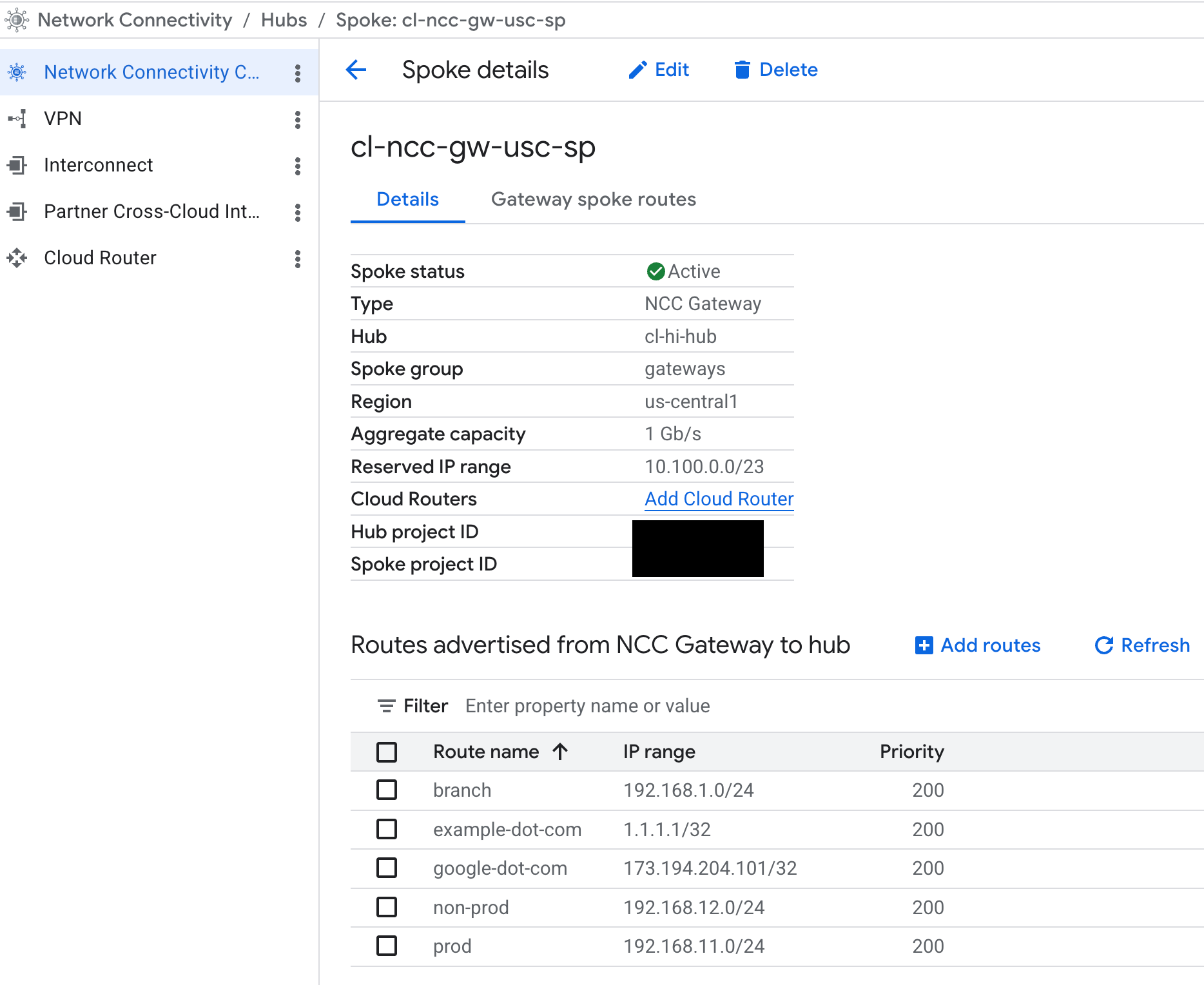
এনসিসি গেটওয়ে স্পোকের বিজ্ঞাপিত রুটগুলো পরীক্ষা করুন।
ওয়েব কনসোলে Network Connectivity > Network Connectivity Center-এ যান > " Spokes " ট্যাবটি নির্বাচন করুন: "cl-ncc-gw-usc-sp "-এ ক্লিক করুন।
৪. ক্লাউড ইন্টারকানেক্ট হাইব্রিড সংযোগ
এই প্রতিবেদন লেখার সময়, এনসিসি গেটওয়ে শুধুমাত্র গুগল ক্লাউড ইন্টারকানেক্ট সমর্থন করে। ভিএলএএন অ্যাটাচমেন্ট এবং বিজিপি পিয়ারিং সেশন টার্মিনেট করার জন্য এনসিসি গেটওয়ে গুগল টেন্যান্ট প্রোজেক্টে একটি গ্লোবাল ভিপিসি এবং ক্লাউড রাউটার ব্যবহার করে।
যদিও ডায়াগ্রামে একজোড়া ক্লাউড ইন্টারকানেক্ট এবং ভিএলএএন অ্যাটাচমেন্টকে একটি এনসিসি গেটওয়ের সাথে যৌক্তিকভাবে সংযুক্ত দেখানো হয়েছে, গুগল পরিচালিত টেন্যান্ট গ্লোবাল ভিপিসি-তে থাকা ক্লাউড রাউটারই হলো সেই অন্তর্নিহিত উপাদান যা ভিএলএএন অ্যাটাচমেন্টগুলোকে টার্মিনেট করে। এই অংশে, আপনি অন-প্রিমিসেস কানেক্টিভিটির জন্য বিজিপি সেশন পরিচালনা করতে এনসিসি গেটওয়ের সাথে যুক্ত একটি ক্লাউড রাউটার কনফিগার করবেন।
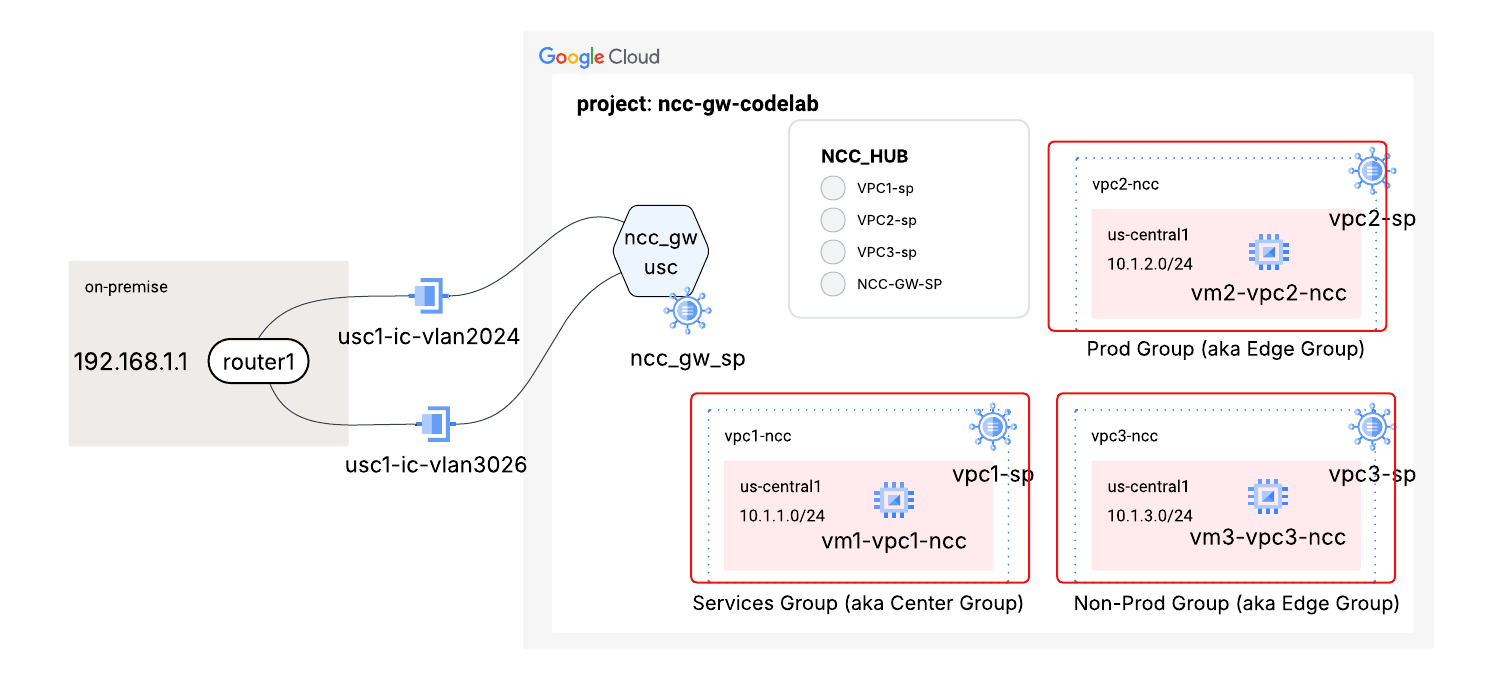
us-central1-এ NCC গেটওয়ে নির্দিষ্ট ক্লাউড রাউটার
বিশেষভাবে এনসিসি গেটওয়ের জন্য একটি ক্লাউড রাউটার কনফিগার করতে gcloud কমান্ডটি ব্যবহার করুন।
gcloud beta compute routers create ncc-gw-usc1-cr \
--ncc-gateway=https://networkconnectivity.googleapis.com/v1/projects/"${projectid}"/locations/us-central1/spokes/cl-ncc-gw-usc-sp \
--asn=64666 \
--advertisement-mode=CUSTOM \
--set-advertisement-ranges=10.100.2.0/23 \
--region=us-central1
উদাহরণ আউটপুট
Creating router [ncc-gw-usc1-cr]...done.
NAME            REGION       NCC_GATEWAY
ncc-gw-usc1-cr  us-central1  cl-ncc-gw-usc-sp
- NCC_GW_NAME: এনসিসি গেটওয়ে স্পোকের সম্পূর্ণ ইউআরআই। ইউআরআই-এর ফরম্যাটটি এই প্যাটার্ন অনুসরণ করে: https://networkconnectivity.googleapis.com/v1/projects/"${projectid}"/locations/REGION/spokes/GATEWAY_SPOKE_NAME
- ADVERTISED_IP_RANGES: গুগল ক্লাউডে ট্র্যাফিক আকর্ষণ করার জন্য অন-প্রিমিসেস নেটওয়ার্কগুলিতে প্রচার করার আইপি রেঞ্জসমূহ।
এইমাত্র তৈরি করা রাউটারটি তালিকাভুক্ত করতে এই gcloud কমান্ডটি ব্যবহার করুন।
gcloud compute routers list --filter="region:(us-central1)"
উল্লেখ্য যে, ক্লাউড রাউটারটি কোনো VPC-এর সাথে সংযুক্ত নয়।
NAME                      REGION       NETWORK
ncc-gw-usc1-cr            us-central1  N/A
একটি বিদ্যমান ডেডিকেটেড ক্লাউড ইন্টারকানেক্ট থেকে VLAN অ্যাটাচমেন্ট তৈরি করুন, যা ক্লাউড রাউটারে ইন্টারফেস হিসেবে ব্যবহৃত হবে। নীচের উদাহরণ কনফিগারেশনে একটি লিঙ্ক-লোকাল আইপি অ্যাড্রেসকে সম্ভাব্য সাবনেট রেঞ্জ হিসেবে ব্যবহার করা হয়েছে। এই রেঞ্জ থেকে একটি নির্দিষ্ট হোস্ট অ্যাড্রেস BGP পিয়ারিং কনফিগার করতে ব্যবহৃত হবে।
gcloud compute interconnects attachments dedicated create vl2029-ead1 \
--region=us-central1 \
--interconnect=projects/some-interconnect-project/global/interconnects/interconnect-lab-sea26-zone1 \
--router=ncc-gw-usc1-cr \
--vlan=2024 \
--bandwidth=500m \
--mtu=1440 \
--candidate-subnets=169.254.222.216/29
Created [https://www.googleapis.com/compute/v1/projects/"${projectname}"/regions/us-central1/interconnectAttachments/vl2029-ead1].
gcloud compute interconnects attachments dedicated create vl3029-ead2 \
--region=us-central1 \
--interconnect=projects/some-interconnect-project/global/interconnects/interconnect-lab-sea26-zone2 \
--router=ncc-gw-usc1-cr  \
--vlan=3026 \
--bandwidth=500m \
--mtu=1440 \
--candidate-subnets=169.254.220.184/29
Created [https://www.googleapis.com/compute/v1/projects/"${projectname}"/regions/us-central1/interconnectAttachments/vl3029-ead2].
us-central1-এ একটি ইন্টারফেস দিয়ে NCC গেটওয়ে ক্লাউড রাউটার কনফিগার করুন।
us-central-এ তৈরি করা VLAN অ্যাটাচমেন্টটিকে NCC Gateway Cloud Router-এর সাথে যুক্ত করতে gcloud কমান্ডটি ব্যবহার করুন।
gcloud compute routers add-interface ncc-gw-usc1-cr \
--region=us-central1 \
--interface-name=if-vl2029-ead1 \
--interconnect-attachment=vl2029-ead1
আউটপুট:
Updated [https://www.googleapis.com/compute/v1/projects/cloudnet-demo/regions/us-central1/routers/ncc-gw-usc1-cr].
উপরে তৈরি করা VLAN অ্যাটাচমেন্টের জন্য BGP পিয়ার কনফিগার করুন।
ক্লাউড রাউটার ইন্টারফেসে BGP পিয়ারিং সক্রিয় করতে নিচের gcloud কমান্ডটি ব্যবহার করুন।
gcloud compute routers add-bgp-peer ncc-gw-usc1-cr \
--region=us-central1 \
--peer-name=bgp-vl2029-ead1 \
--interface=if-vl2029-ead1 \
--peer-asn=65112 \
--advertisement-mode=DEFAULT
আউটপুট:
Creating peer [bgp-vl2029-ead1] in router [ncc-gw-usc1-cr]...done.
us-central1-এ থাকা NCC গেটওয়ে ক্লাউড রাউটারটিকে একটি দ্বিতীয় VLAN সংযুক্তি ইন্টারফেস দিয়ে কনফিগার করুন ।
Gcloud কমান্ড ব্যবহার করে দ্বিতীয় VLAN অ্যাটাচমেন্টটিকে NCC Gateway-এর ক্লাউড রাউটারে একটি ইন্টারফেস হিসেবে যুক্ত করুন।
gcloud compute routers add-interface ncc-gw-usc1-cr \
--region=us-central1 \
--interface-name=if-vl3029-ead2 \
--interconnect-attachment=vl3029-ead2
আউটপুট:
Updated [https://www.googleapis.com/compute/v1/projects/cloudnet-demo/regions/us-central1/routers/ncc-gw-usc1-cr]
ক্লাউড রাউটার ইন্টারফেসে BGP পিয়ারিং সক্রিয় করতে নিচের gcloud কমান্ডটি ব্যবহার করুন।
gcloud compute routers add-bgp-peer ncc-gw-usc1-cr \
--region=us-central1 \
--peer-name=bgp-vl3029-ead2 \
--interface=if-vl3029-ead2 \
--peer-asn=65112 \
--advertisement-mode=DEFAULT
অন-প্রেম বিজিপি স্পিকারের সাথে বিজিপি পিয়ারিং স্ট্যাটাস যাচাই করুন
অন-প্রেমিস রাউটারের সাথে BGP পিয়ার স্ট্যাটাস যাচাই করতে এবং NCC গেটওয়ে ক্লাউড রাউটারটি অন-প্রেমিস নেটওয়ার্কে কোন রুটগুলো পাঠাচ্ছে তা দেখতে gcloud কমান্ডটি ব্যবহার করুন।
gcloud compute routers get-status ncc-gw-usc1-cr \
--region=us-central1
* *
--format="yaml(result.bgpPeerStatus)"
আউটপুট:
নিশ্চিত করুন যে BGP স্টেট "Established" অবস্থায় আছে।
result:
  bgpPeerStatus:
  - advertisedRoutes:
    - destRange: 10.100.2.0/23
      kind: compute#route
      nextHopIp: 169.254.111.217
      nextHopOrigin: INCOMPLETE
      priority: 100
      routeType: BGP
    enableIpv4: true
    enableIpv6: false
    ipAddress: 169.254.111.217
    md5AuthEnabled: false
    name: bgp-vl2029-ead1
    numLearnedRoutes: 2
    peerIpAddress: 169.254.111.218
    state: Established
    status: UP
    uptime: 6 minutes, 27 seconds
    uptimeSeconds: '387'
  - advertisedRoutes:
    - destRange: 10.100.2.0/23
      kind: compute#route
      nextHopIp: 169.254.112.217
      nextHopOrigin: INCOMPLETE
      priority: 100
      routeType: BGP
    enableIpv4: true
    enableIpv6: false
    ipAddress: 169.254.112.217
    md5AuthEnabled: false
    name: bgp-vl3029-ead2
    numLearnedRoutes: 1
    peerIpAddress: 169.254.112.218
    state: Established
    status: UP
    uptime: 1 minutes, 35 seconds
    uptimeSeconds: '95'
এনসিসি গেটওয়ে ক্লাউড রাউটারটি অন-প্রিমিসেস নেটওয়ার্ক থেকে কোন রাউটগুলো গ্রহণ করছে তা দেখতে gcloud কমান্ডটি ব্যবহার করুন:
gcloud compute routers get-status ncc-gw-usc1-cr \
--region=us-central1 \
--format="yaml(result.bestRoutes)"
আউটপুট:
result:
  bestRoutes:
  - asPaths:
    - asLists:
      - 65112
      pathSegmentType: AS_SEQUENCE
    creationTimestamp: '2026-05-14T10:02:44.265-07:00'
    destRange: 172.16.0.0/16
    kind: compute#route
    nextHopInterRegionCost: 0
    nextHopIp: 169.254.111.218
    nextHopMed: 0
    nextHopOrigin: IGP
    priority: 65536
    routeType: BGP
  - asPaths:
    - asLists:
      - 65112
      pathSegmentType: AS_SEQUENCE
    creationTimestamp: '2026-05-14T09:54:04.340-07:00'
    destRange: 3.3.3.0/24
    kind: compute#route
    nextHopInterRegionCost: 0
    nextHopIp: 169.254.111.218
    nextHopMed: 0
    nextHopOrigin: IGP
    priority: 65536
    routeType: BGP
  - asPaths:
    - asLists:
      - 65112
      pathSegmentType: AS_SEQUENCE
    creationTimestamp: '2026-05-14T09:58:56.189-07:00'
    destRange: 4.4.4.0/24
    kind: compute#route
    nextHopInterRegionCost: 0
    nextHopIp: 169.254.112.218
    nextHopMed: 0
    nextHopOrigin: IGP
    priority: 65536
    routeType: BGP
অন-প্রেম-এ GCP কাস্টম প্রিফিক্সগুলো অ্যাডভার্টাইজ করুন, কারণ সাবনেট রুটগুলো স্বয়ংক্রিয়ভাবে অ্যাডভার্টাইজ করা হয়। আপনার কাস্টম প্রিফিক্সগুলোর জন্য একটি "সামারি" রুট অ্যাডভার্টাইজ করার বিকল্প রয়েছে।
cloud compute routers update ncc-gw-usc1-cr \
    --project=cloudnet-demo \
    --region=us-central1 \
    --advertisement-mode custom \
    --set-advertisement-groups=all_subnets \
    --set-advertisement-ranges="10.1.0.0/16"
আউটপুট:
Updating router [ncc-gw-usc1-cr]...done.
৫. এনসিসি গেটওয়ের সাথে তৃতীয় পক্ষের এসএসই একীভূতকরণ
সিকিউর অ্যাক্সেস কানেক্ট এমন একটি ফিচার যা আপনাকে ইনকামিং এবং আউটগোয়িং ট্র্যাফিক সুরক্ষিত করার জন্য তৃতীয় পক্ষের সিকিউরিটি সার্ভিস এজ (SSE) প্রোডাক্টগুলোকে এনসিসি গেটওয়ের সাথে সংযুক্ত করতে দেয়। এর প্রধান কাজ হলো জিসিপি এবং একটি তৃতীয় পক্ষের SSE প্রোভাইডারের মধ্যে একটি সংযোগ স্থাপন করা।
এই অংশে, আপনি NCC গেটওয়েতে SSE প্রক্সি পরিষেবাটি সক্রিয় ও কনফিগার করার জন্য Strata Cloud Manager-এ লগইন করবেন।
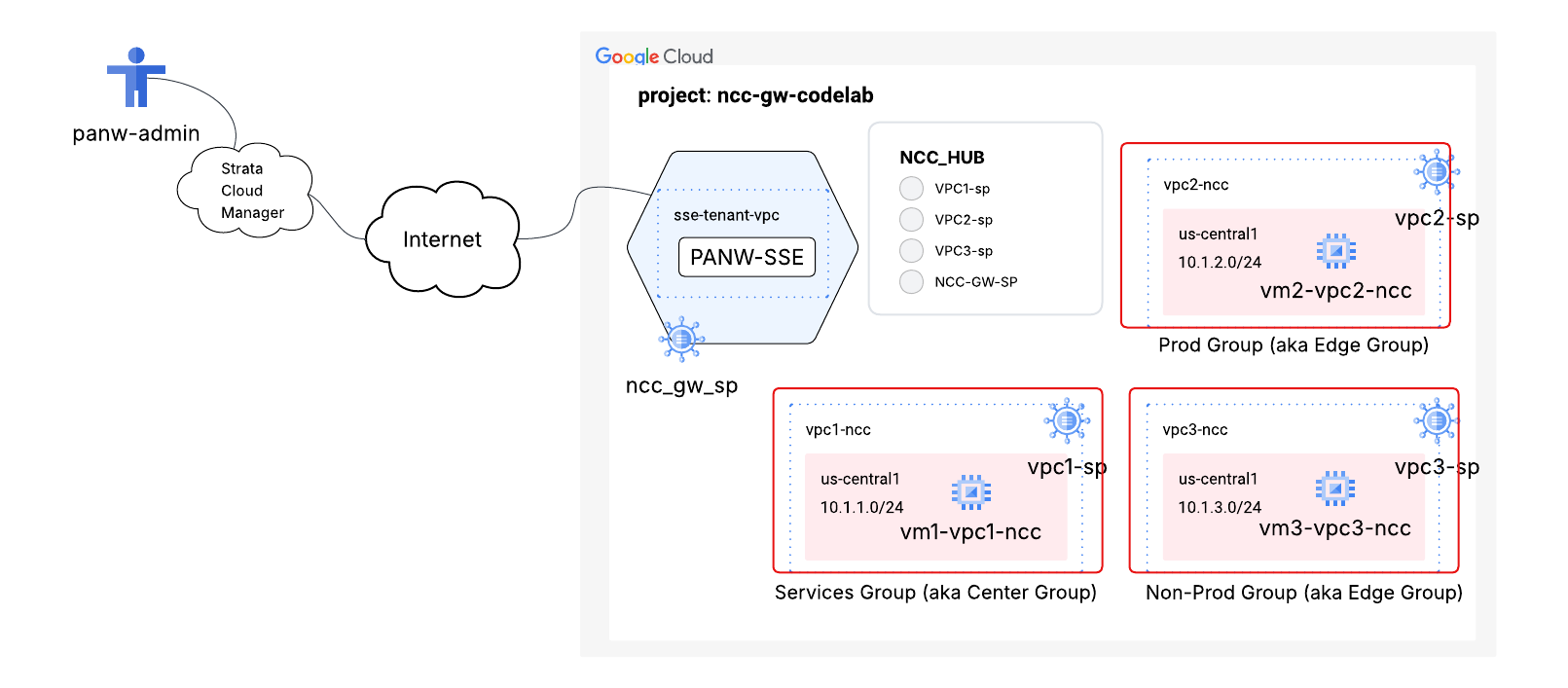
পরিষেবাটি দুটি প্রধান সম্পদ নিয়ে গঠিত:
- সিকিওর অ্যাক্সেস কানেক্ট রিয়েলম: একটি গ্লোবাল রিসোর্স যা আপনার গুগল ক্লাউড প্রজেক্টকে SSE সার্ভিসের সাথে সংযুক্ত করে। এটি একদল VPC বা ব্যবহারকারীর জন্য একটি শেয়ার্ড সিকিউরিটি পলিসি স্পেস স্থাপন করে এবং SSE প্রোভাইডারের কাছে প্রকাশ করে যে কোন গেটওয়েগুলো একই সিকিউরিটি পলিসির সেট দ্বারা পরিচালিত হওয়া উচিত।
- সিকিউর অ্যাক্সেস কানেক্ট অ্যাটাচমেন্ট: একটি আঞ্চলিক লজিক্যাল রিসোর্স যা এনসিসি গেটওয়েকে এসএসই পরিষেবার সাথে ট্র্যাফিক প্রসেস করতে শারীরিকভাবে সক্ষম করে। এটি পার্টনারের এসএসই স্ট্যাকের সাথে ট্রাস্ট এবং কানেক্টিভিটি স্থাপনের জন্য প্রয়োজনীয় মেটাডেটা ধারণ করে।
একটি সুরক্ষিত অ্যাক্সেস কানেক্ট রিয়েলম তৈরি করুন
gcloud beta network-security secure-access-connect realms create codelab-sac-realm \
--security-service=prisma-access
জোড়া মেলানোর চাবিটি শনাক্ত করুন
Prisma Access-এর সাথে সিকিওর অ্যাক্সেস কানেক্ট রিয়েলম যুক্ত করতে আপনার পেয়ারিং কী-এর প্রয়োজন হবে। এই আলফা-নিউমেরিক স্ট্রিংটি Strata Cloud Manager ওয়েব পোর্টালের মাধ্যমে SSE গেটওয়ে কনফিগার ও প্রোভিশন করতে ব্যবহৃত হবে।
gcloud beta network-security secure-access-connect realms describe codelab-sac-realm
createTime: '2026-04-21T13:48:53.760262401Z'
name: projects/"${projectname}"/locations/global/sacRealms/codelab-cden
pairingKey:
  expireTime: '2026-04-28T13:48:51.107221733Z'
  key: 2a52a7e2-7c95-4dc7-9155-c3234976fad4
securityService: PALO_ALTO_PRISMA_ACCESS
state: PENDING_PARTNER_ATTACHMENT
updateTime: '2026-04-21T13:48:55.874553834Z'
Prisma Access-এ Managed Cloud WAN ব্যবহার করে পার্টনার রিয়েলম তৈরি করুন
- Strata Cloud Manager- এ লগইন করুন এবং নিশ্চিত করুন যে আপনি আপনার নির্ধারিত SSE গেটওয়ে টেন্যান্ট ব্যবহার করছেন।
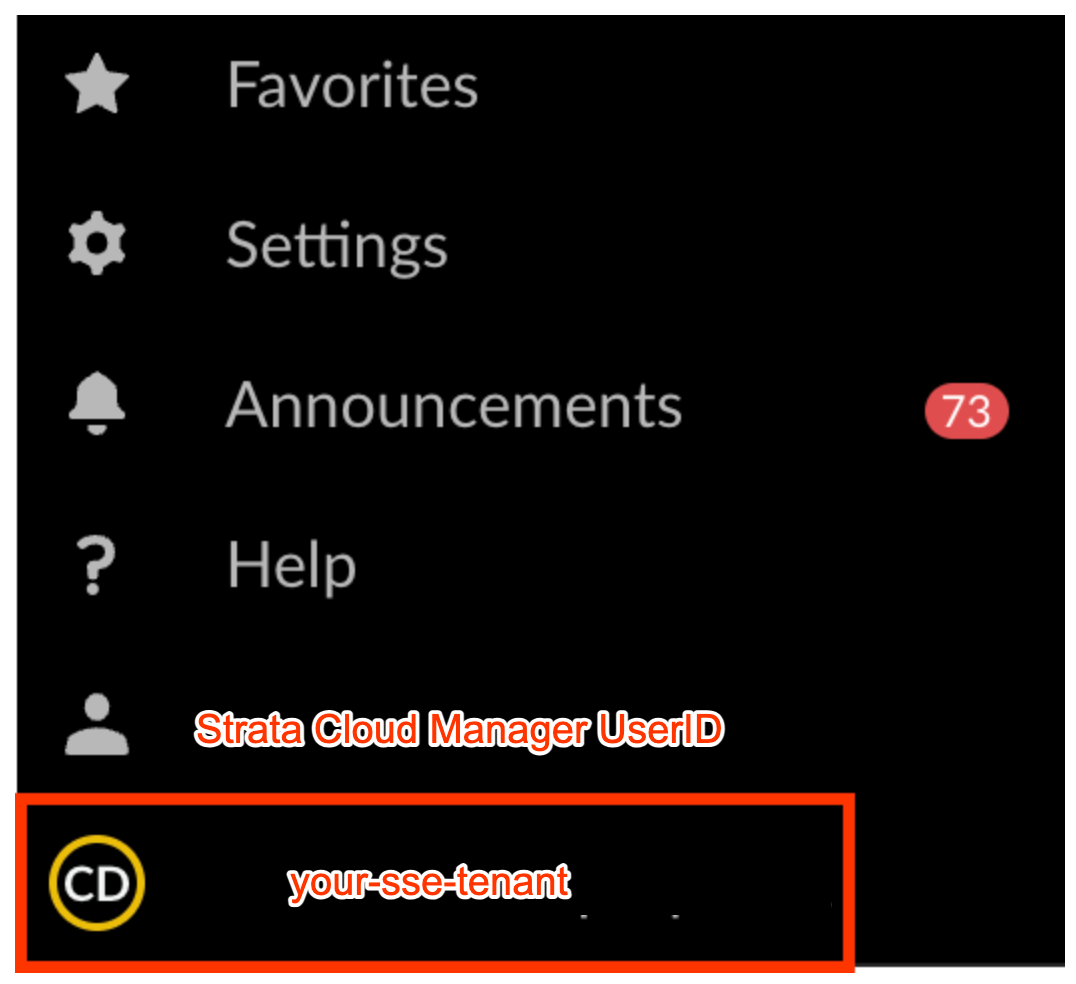
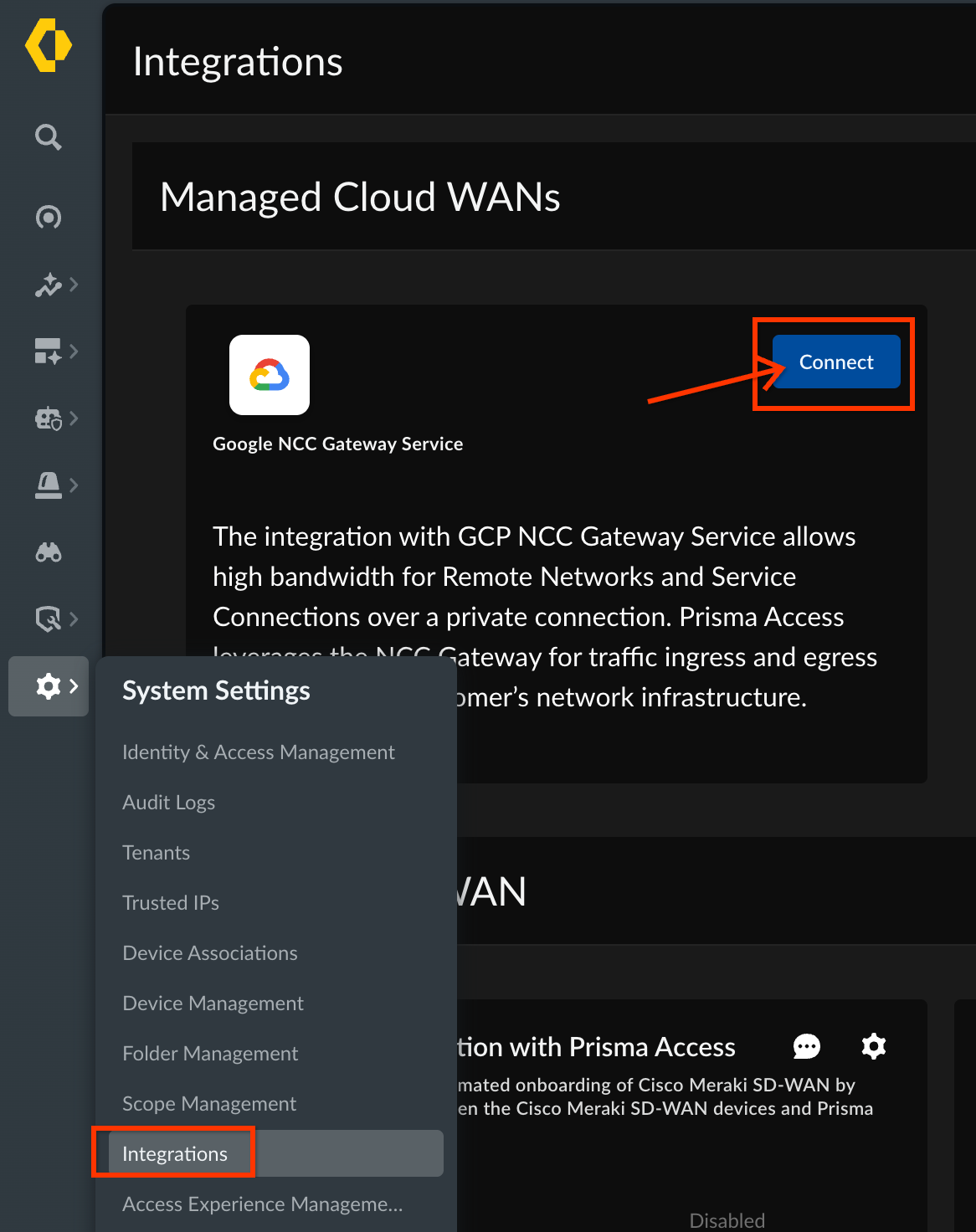
- SAC রিয়েলমকে পার্টনার টেন্যান্টের সাথে সংযুক্ত করতে, এখানে যান
সিস্টেম সেটিংস -> ইন্টিগ্রেশন -> পরিচালিত ক্লাউড WAN এবং
" সংযোগ করুন " এ ক্লিক করুন
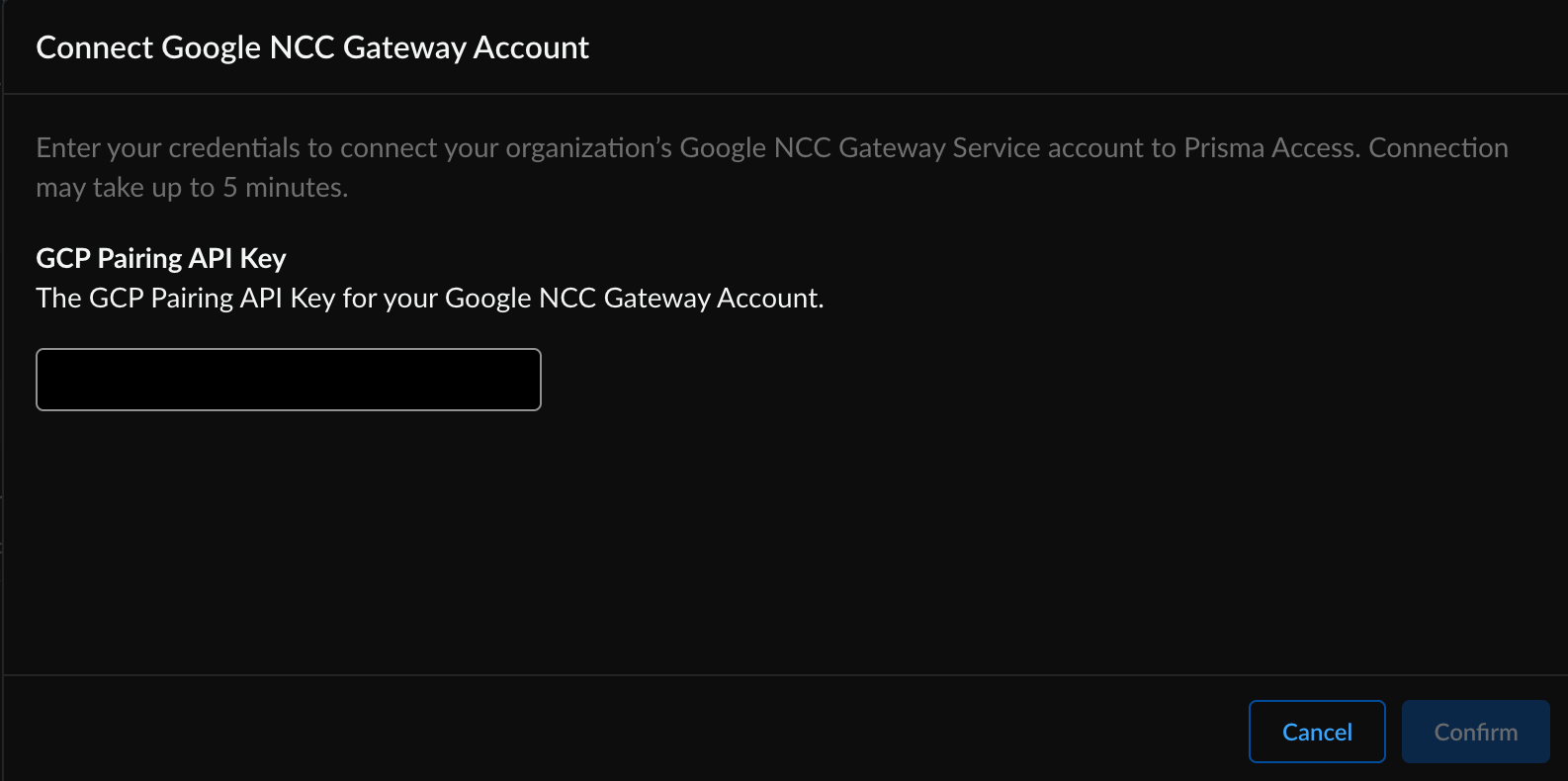
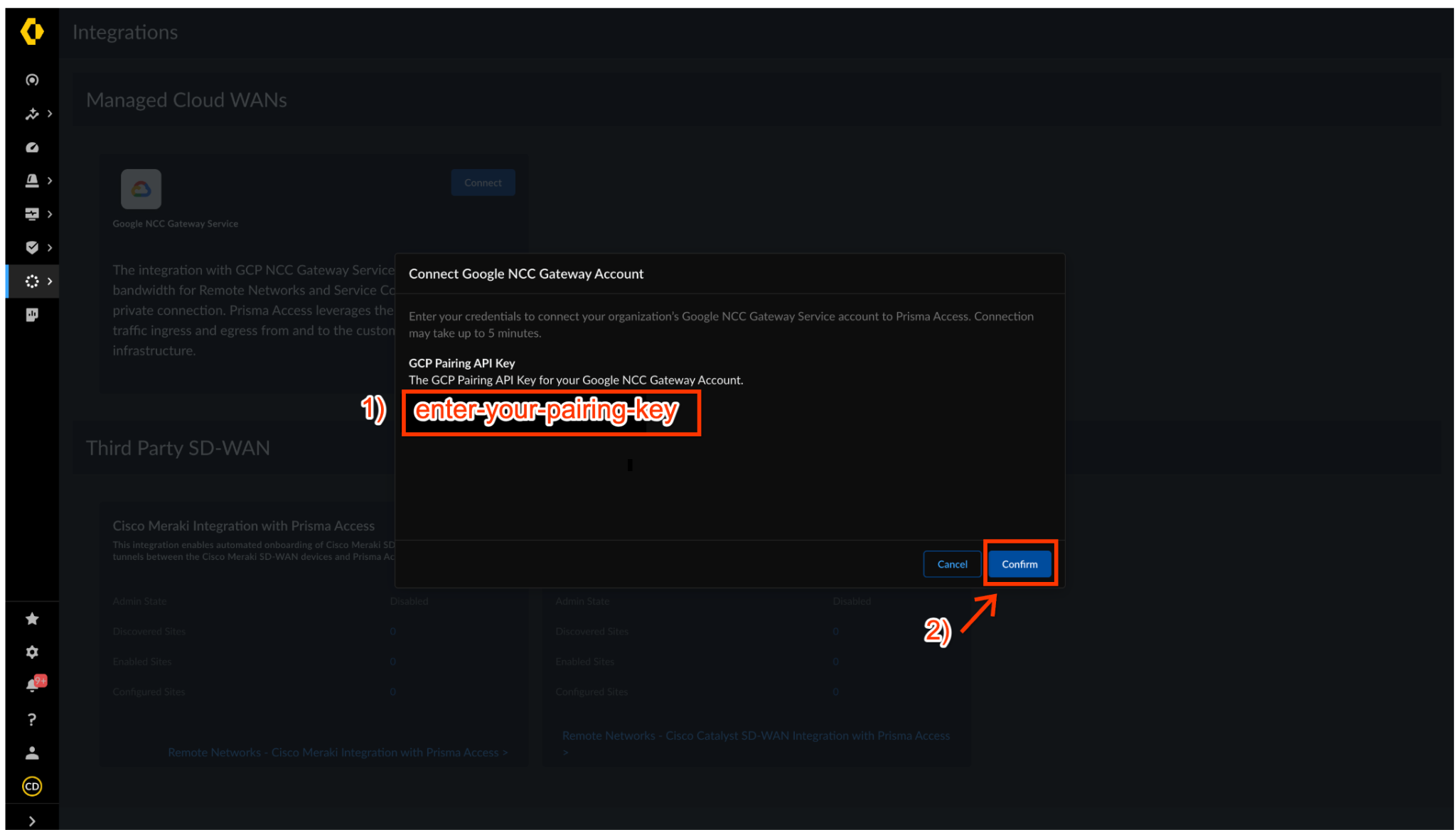
- 'Connect Google NCC Gateway Account' ডায়ালগ বক্সে SAC রিয়েলমের পেয়ারিং কী-টি প্রবেশ করান। রিয়েলম তৈরি করা শুরু করতে ' Confirm'- এ ক্লিক করুন।
এনসিসি গেটওয়ের স্ট্যাটাস 'কানেক্টেড' হতে কয়েক মিনিট সময় লাগে।
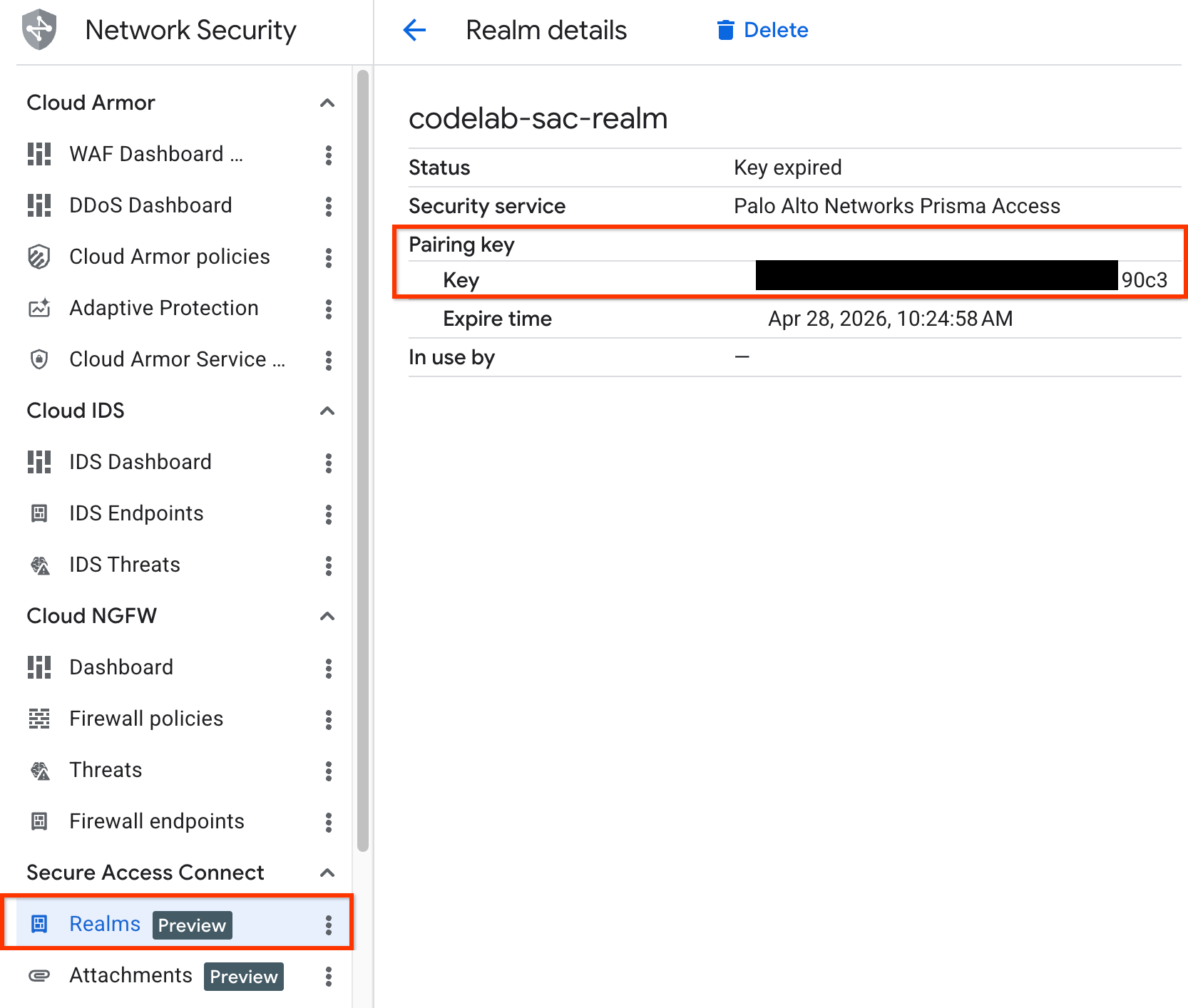
GCP ক্লাউড শেলে, SAC রিয়েলমের সাথে যুক্ত পেয়ারিং কী খুঁজে বের করার জন্য gcloud কমান্ডটি ব্যবহার করুন।
gcloud beta network-security secure-access-connect realms describe codelab-sac-realm
আপনি GCP কনসোলেও পেয়ারিং কী দেখতে পারেন।
NCC Gateway SSE ক্লাস্টারটিকে একটি পরিচালিত ক্লাউড WAN সংযোগ হিসেবে যুক্ত করতে এখানে যান
কনফিগারেশন > এনজিএফডব্লিউ এবং প্রিজমা অ্যাক্সেস > 'কনফিগারেশন স্কোপ'-এ ক্লিক করুন এবং 'প্রিজমা অ্যাক্সেস' বিভাগের অধীনে ' রিমোট নেটওয়ার্ক' নির্বাচন করুন।
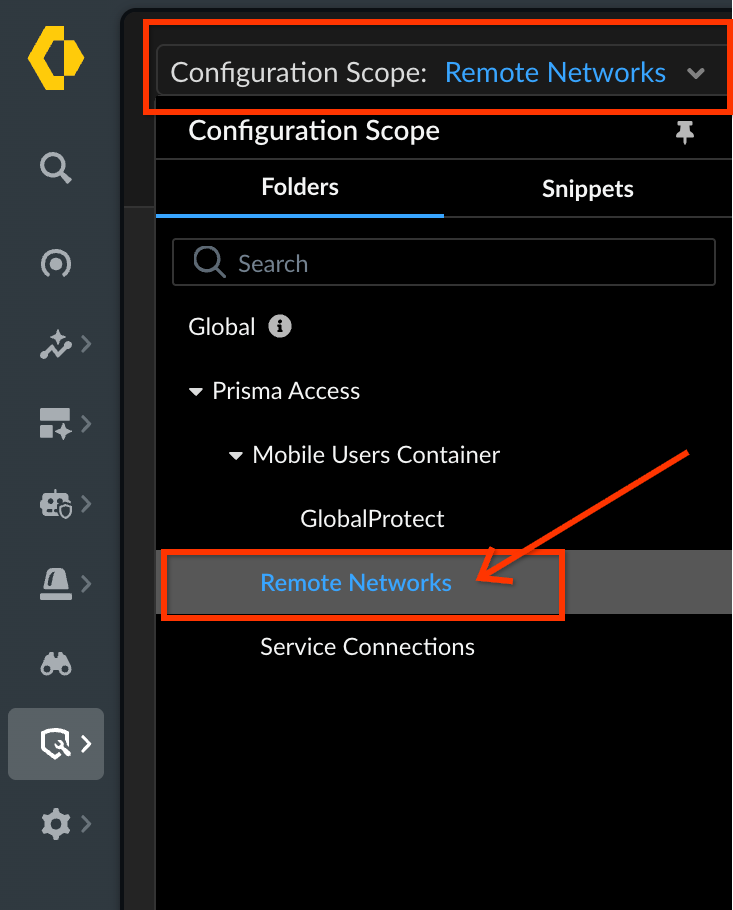
ওভারভিউ পৃষ্ঠায়, ' সেটআপ' -এ ক্লিক করুন এবং ' ম্যানেজড ক্লাউড WAN কানেকশনস ' নির্বাচন করুন।
'ম্যানেজড ক্লাউড WAN সাইট যোগ করুন'-এ ক্লিক করুন।

NCC গেটওয়েতে SSE ইনস্ট্যান্সটি সক্রিয় করুন
GCP কনসোলে যান এবং একটি Secure Access Connect অ্যাটাচমেন্ট তৈরি করতে gcloud কমান্ডটি ব্যবহার করুন।
gcloud alpha network-security secure-access-connect attachments create codelab-sac-attachment-usc1 \
--location=us-central1 \
--realm=codelab-sac-realm  \
--gateway=cl-ncc-gw-usc-sp

পার্টনার গেটওয়ে তৈরি করুন
পরিচালিত ক্লাউড WAN সংযোগের জন্য প্যারামিটারগুলো প্রবেশ করান।
- সাইটের নাম — সংযোগটির জন্য একটি অনন্য নাম লিখুন।
- পরিষেবার ধরণ—পরিষেবার ধরণ হিসেবে Google NCC Gateway নির্বাচন করুন।
- সংযোগের নাম — N CC Gateway SAC সংযুক্তি সক্রিয়করণ এবং তৈরির সময় আপনি যে GCP পরিষেবা অবস্থানটি তৈরি করেছিলেন সেটি নির্বাচন করুন।
- প্রিজমা অ্যাক্সেস কম্পিউট লোকেশন — সেই কম্পিউট লোকেশনটি নির্বাচন করুন যেখানে আপনি প্রিজমা অ্যাক্সেসের সাথে এনসিসি গেটওয়ে ইন্টিগ্রেশনটি স্থাপন করতে চান।
- ব্যান্ডউইথ (Mbps) — বরাদ্দ করার জন্য ব্যান্ডউইথ Mbps-এ নির্বাচন করুন। আপনি সর্বোচ্চ 10000 Mbps (10 Gbps) বরাদ্দ করতে পারবেন।
আপনি সর্বোচ্চ 10000 Mbps (10 Gbps) বরাদ্দ করতে পারবেন।
কাজ শেষ হলে, " সংরক্ষণ করুন" এ ক্লিক করুন।
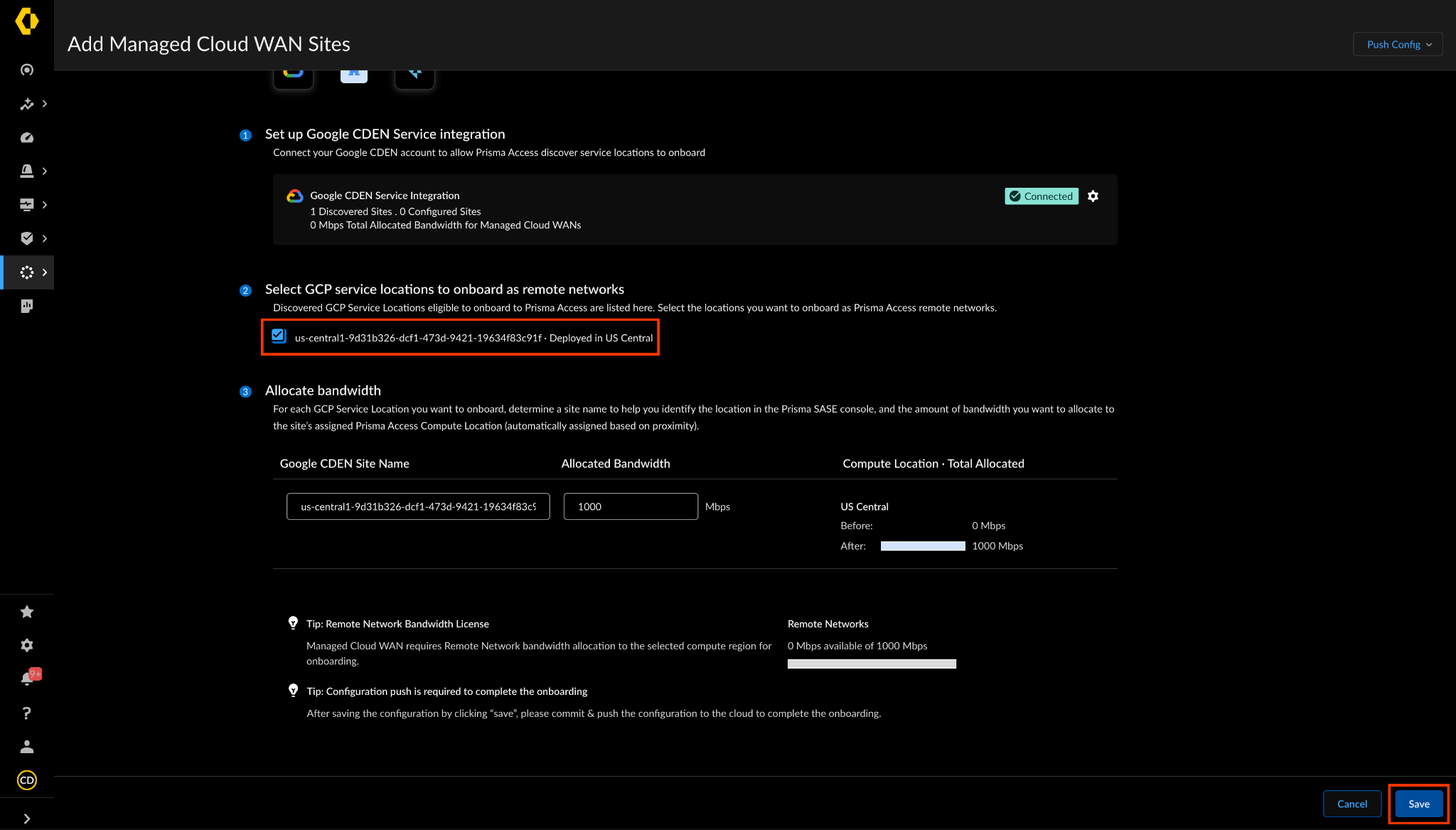
এনসিসি গেটওয়ের এসএসই ইনস্ট্যান্স কনফিগারেশন সিঙ্ক করুন
NCC গেটওয়ে স্পোকে পার্টনার SSE ইনস্ট্যান্স তৈরি করতে 'Push Config' নির্বাচন করুন।

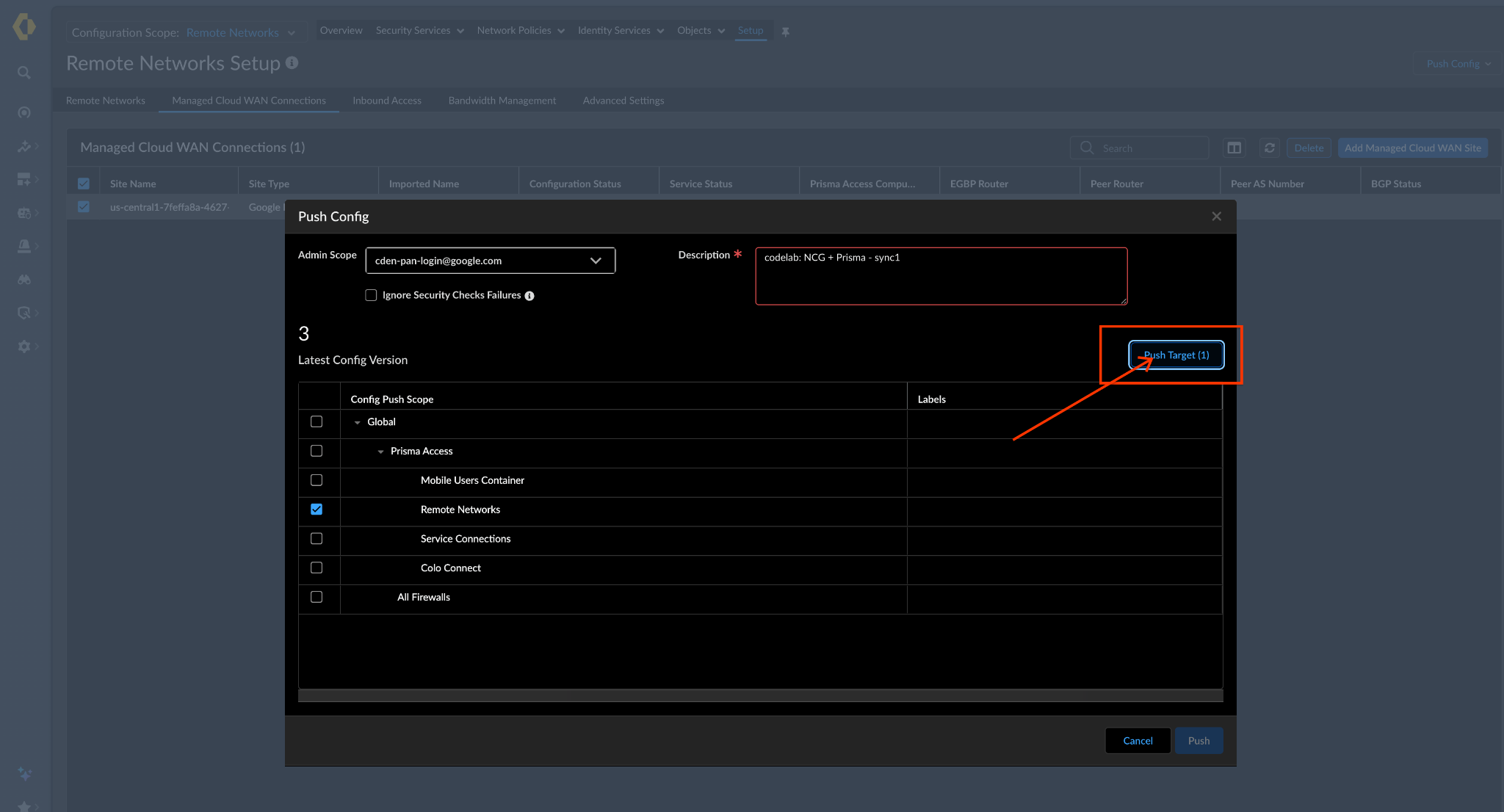
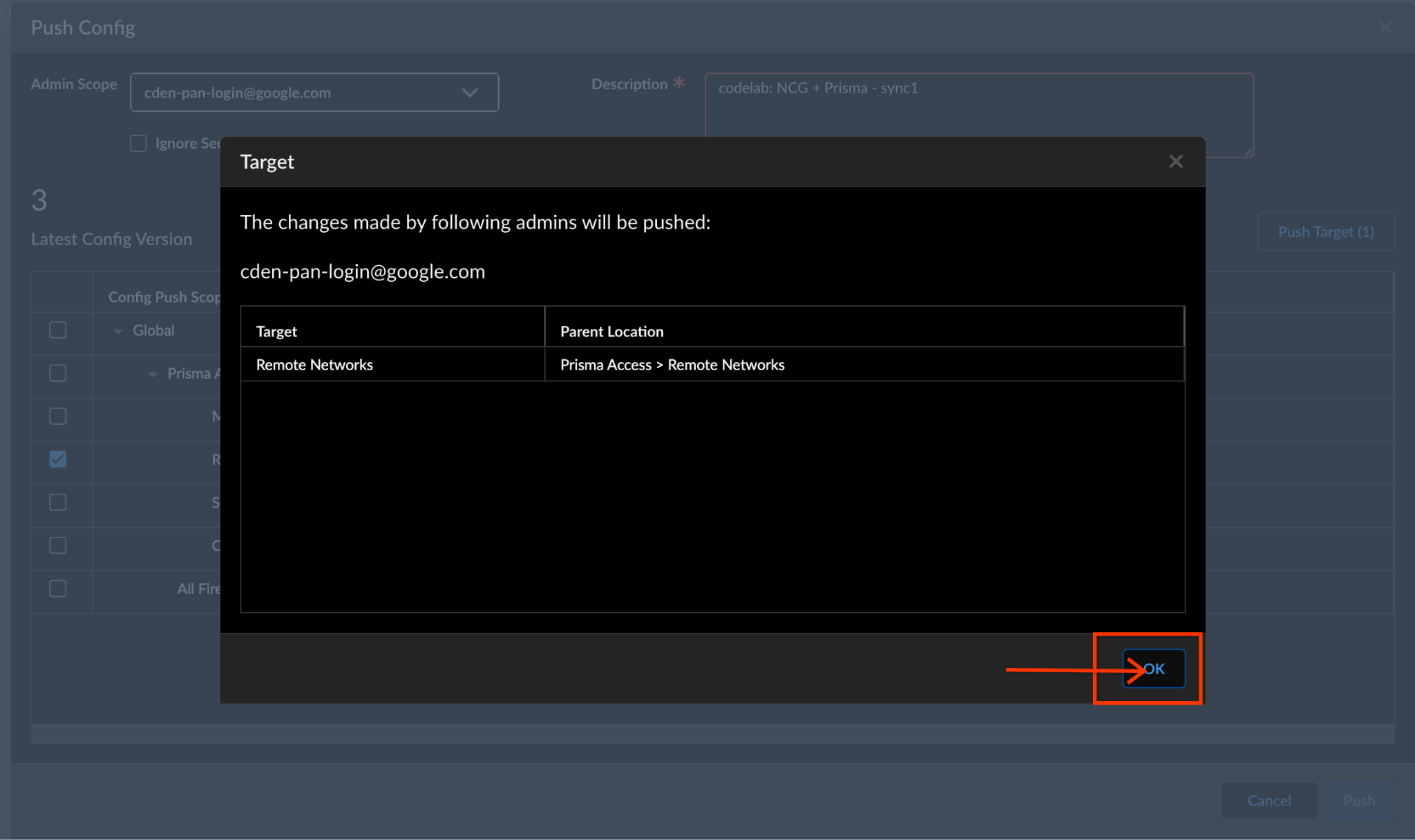
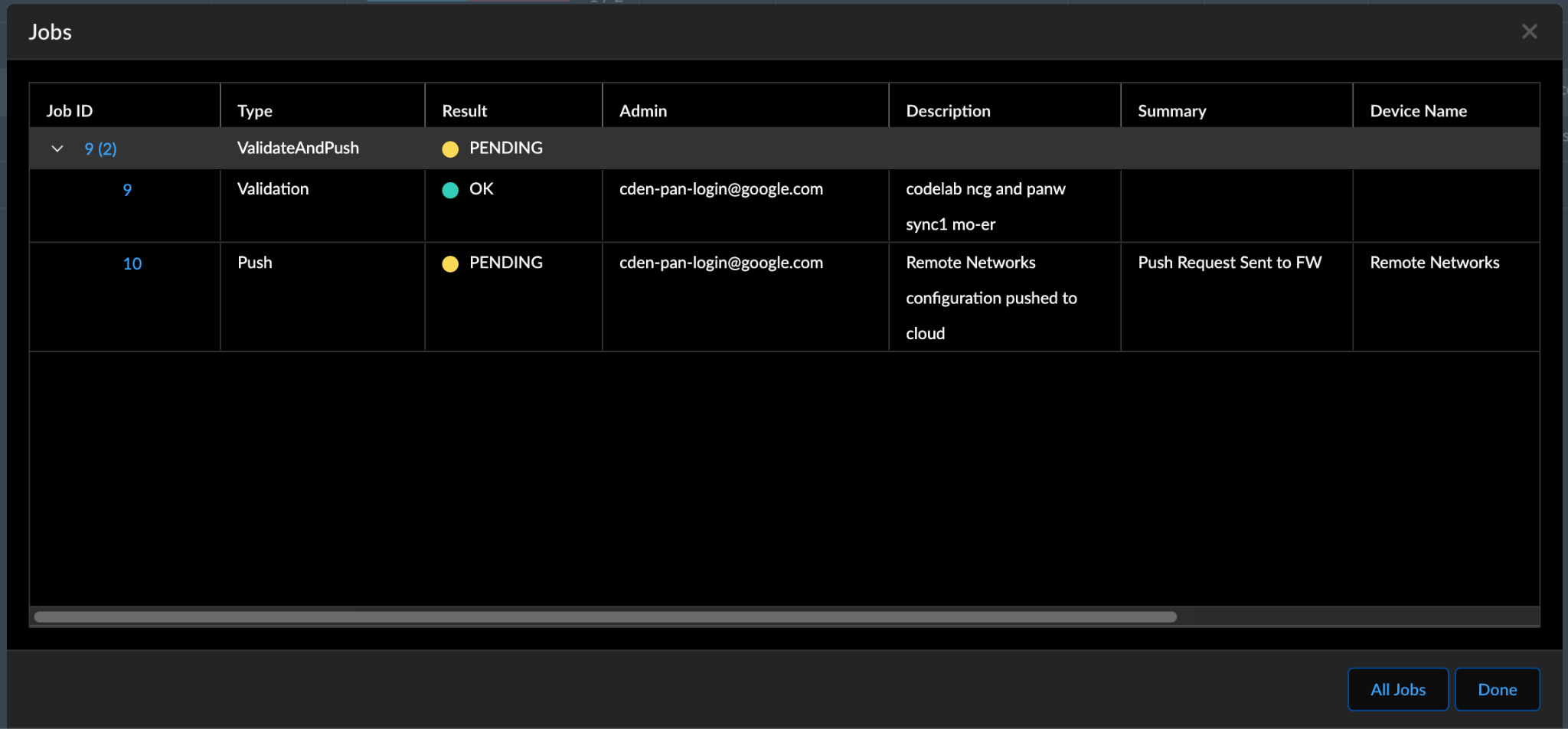
" Push Config"- এ ক্লিক করে এবং " Jobs" নির্বাচন করে অগ্রগতি পর্যবেক্ষণ করুন। আপনার নির্দিষ্ট Job-এর জন্য সমস্ত "Result" সম্পূর্ণ হওয়া পর্যন্ত অপেক্ষা করুন।
কাজ শেষ হলে " সম্পন্ন" বোতামে ক্লিক করুন।
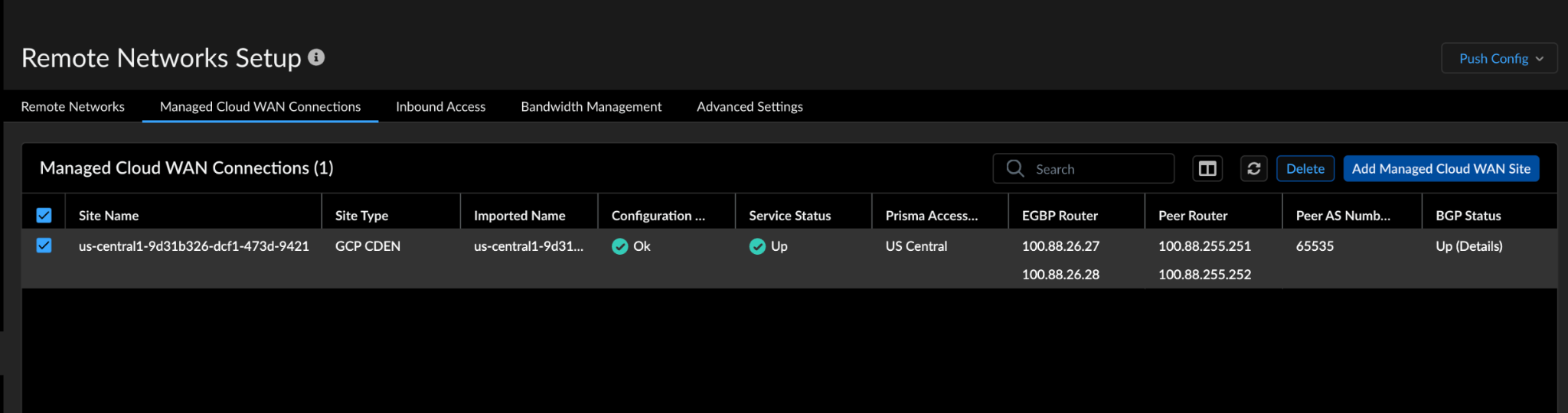
Configuration > NGFW and Prisma Access > Configuration Scope > Prisma Access > Remote Networks > Setup > Managed Cloud WAN Connections- এ গিয়ে পার্টনার SSE-গেটওয়ের স্ট্যাটাস চেক করুন।
প্রিজমা অ্যাক্সেস স্বয়ংক্রিয়ভাবে ম্যানেজড ক্লাউড ওয়ান কানেকশনের বিজিপি কনফিগারেশন প্রস্তুত করে।
৬. এনসিসি গেটওয়ের মাধ্যমে ডেটা পাথ যাচাই করুন।
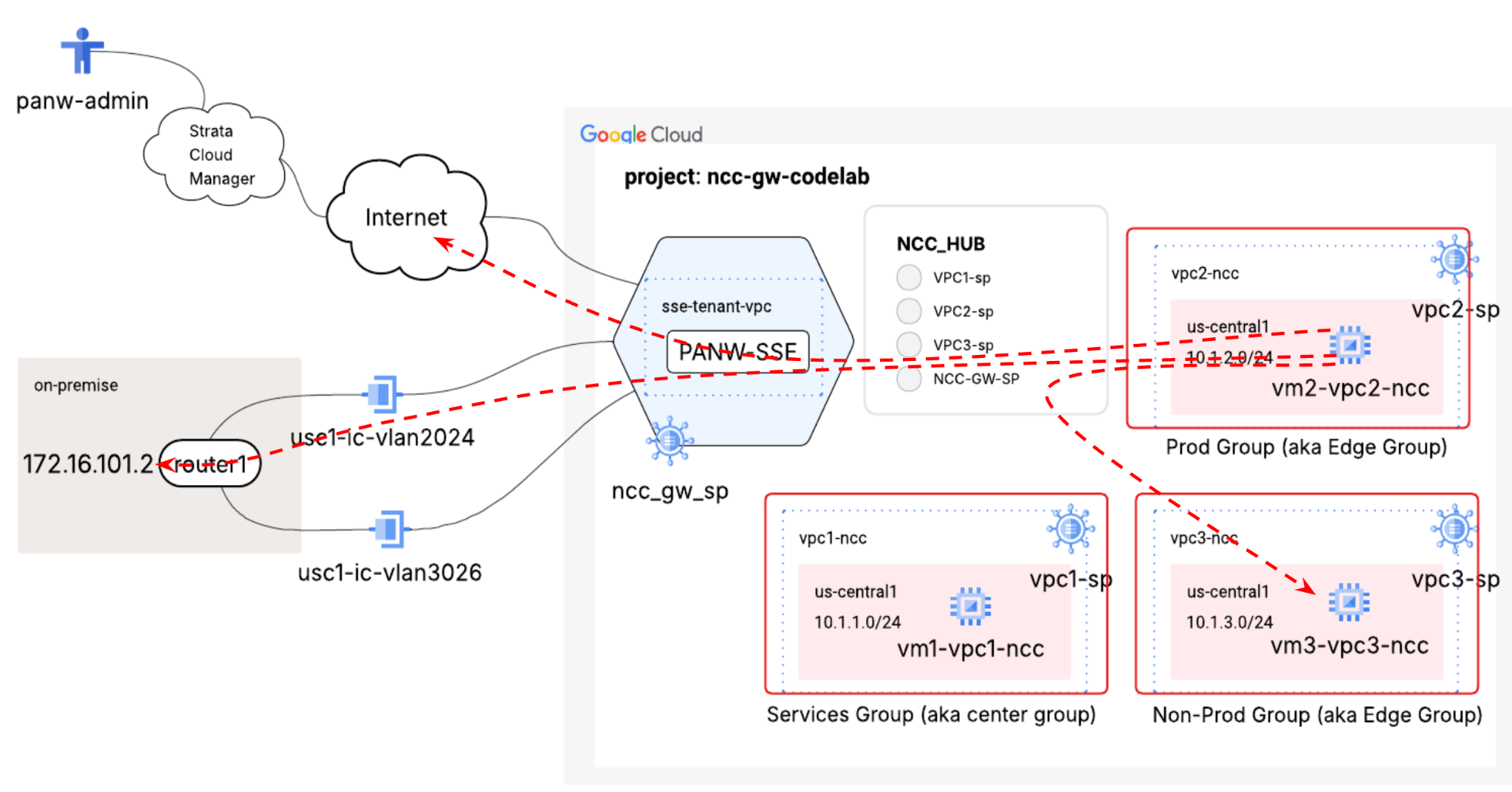
আপনার GCP ক্লাউড শেল কনসোলে যান
গেটওয়ে স্পোক থেকে উদ্ভূত বিজ্ঞাপিত রুটগুলি দেখতে gcloud কমান্ডটি ব্যবহার করুন:
gcloud beta network-connectivity spokes gateways advertised-routes list --region=us-central1
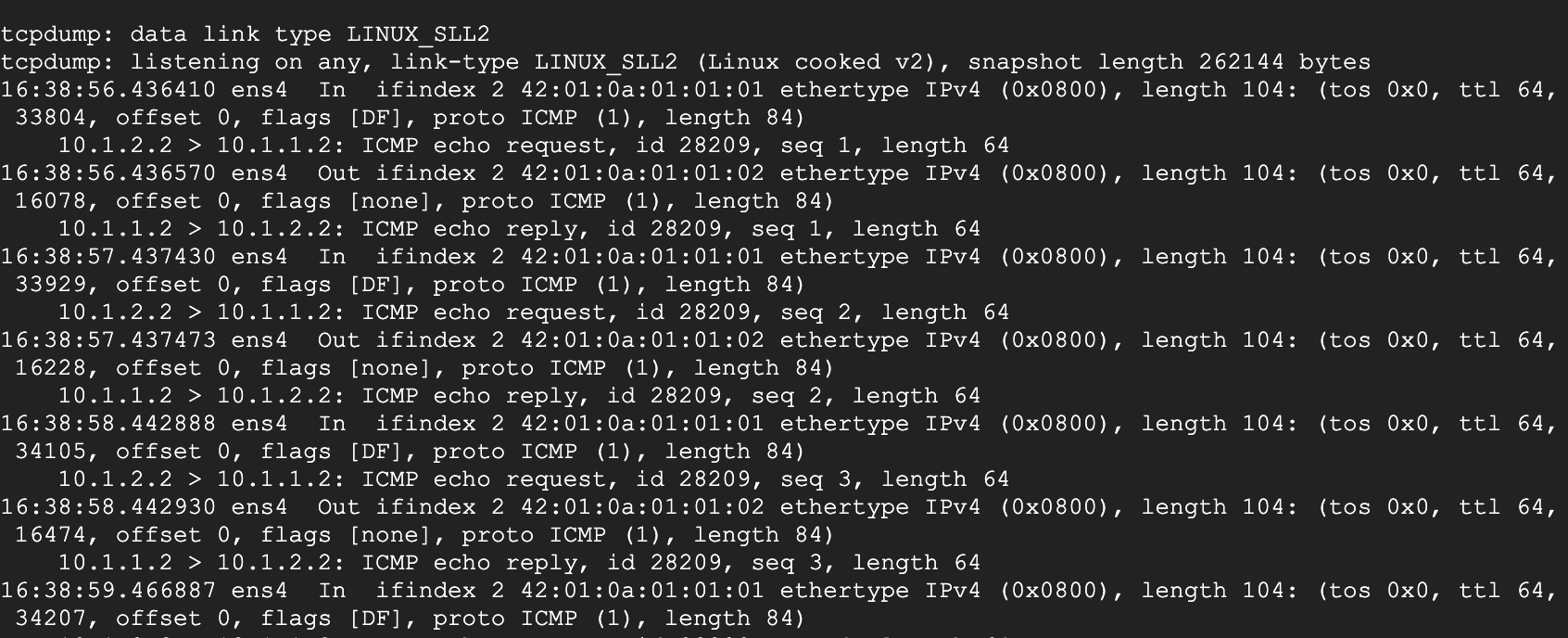
"vm1-vpc1-ncc"-তে SSH করুন এবং "vm2-vpc2-ncc" থেকে আসা ICMP প্যাকেট ট্রেস করার জন্য TCP ডাম্প চালু করুন। মনে রাখবেন, এই VM-টি VPC2-তে অবস্থিত।
vm1-vpc1-ncc
sudo tcpdump -i any icmp -v -e -n
"vm1-vpc2-ncc"-তে একটি SSH সেশন স্থাপন করুন এবং "vm1-vpc1-ncc"-এর আইপি অ্যাড্রেসে "পিং" করুন।
vm1-vpc2-ncc
ping 10.1.1.2
আউটপুট:
আপনি vm1-vpc1-ncc-তে নিচের ট্রেসটি দেখতে পাবেন।
অন-প্রেম HTTP সার্ভারের সাথে সংযোগযোগ্যতা পরীক্ষা করার জন্য VM-1 থেকে একটি curl কমান্ড চালান।
vm1-vpc1-ncc
curl 172.16.101.11 -vv
আউটপুট:
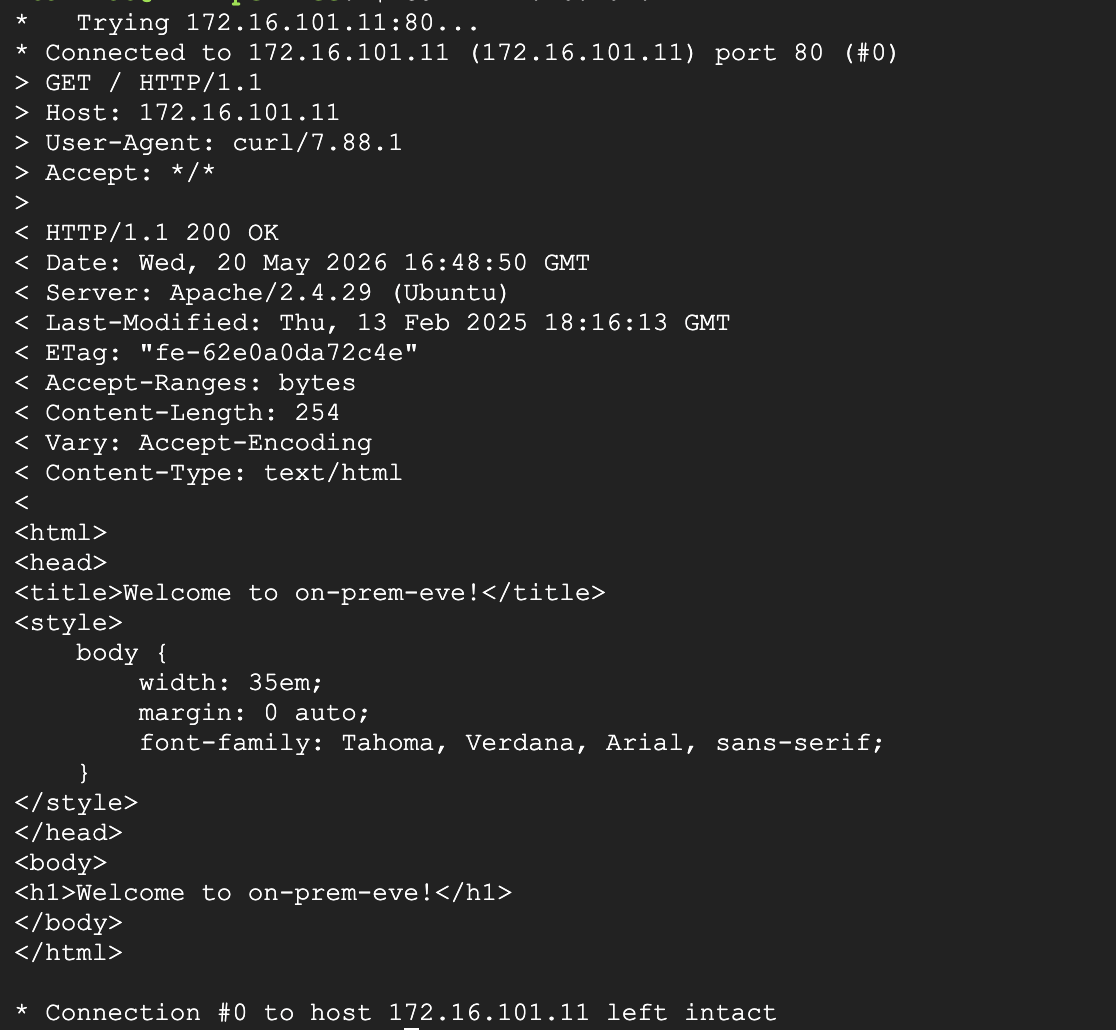
"vm1-vpc2-ncc"-তে একটি SSH সেশন স্থাপন করুন এবং "1.1.1.1" আইপি অ্যাড্রেসটিতে "পিং" করুন।
vm1-vpc2-ncc
ping 1.1.1.1
আউটপুট:

পিং কাজ করছে না কারণ Prisma (Strata Cloud Manager)-এ সেগুলোকে অনুমতি দিতে হবে। চলুন এটি চালু করে দিই!
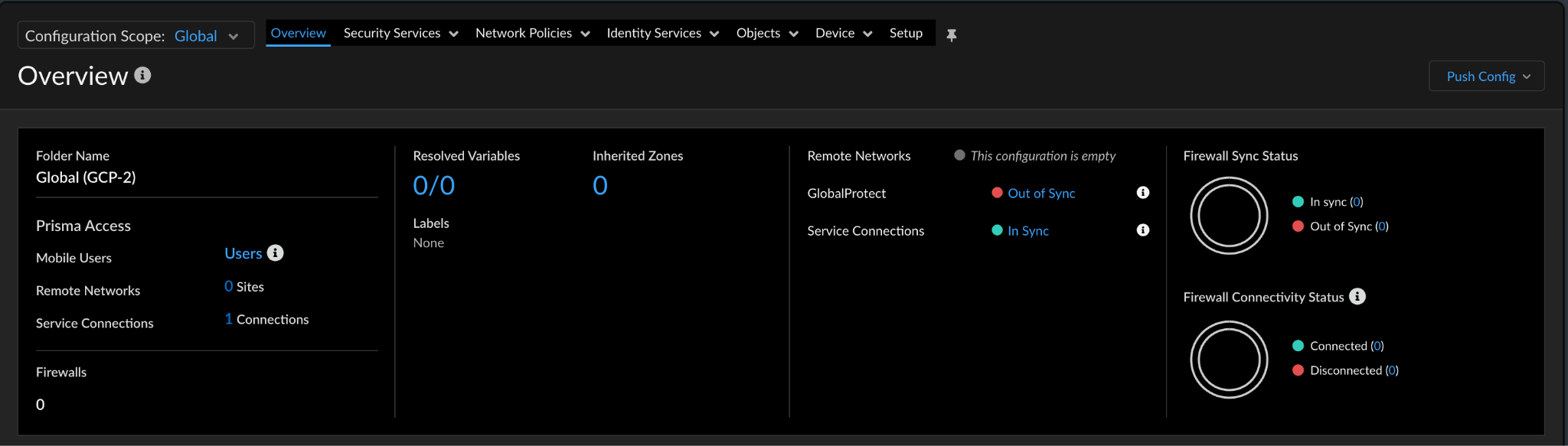
Strata Cloud Manager —-> Configuration —-> NGFW and Prisma Access-এ যান, আপনি নিচে যা বলা হয়েছে তা দেখতে পাবেন:::
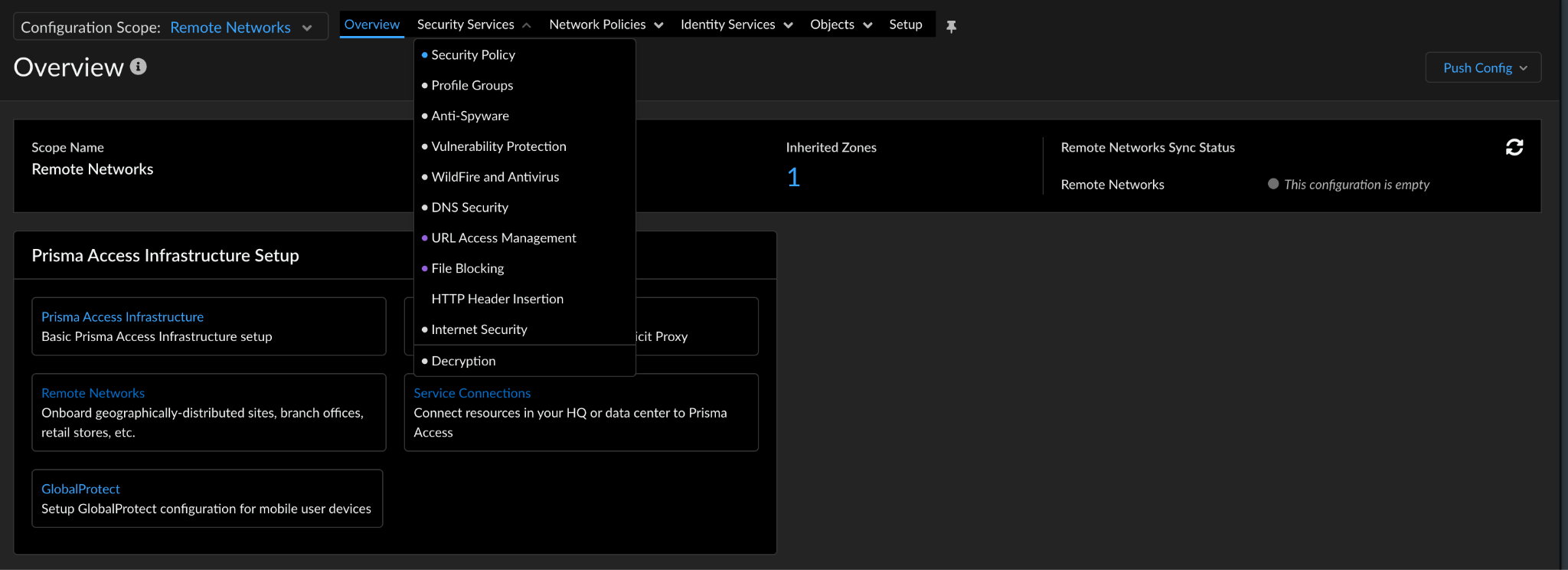
উপরের বাম দিকে, গ্লোবাল ড্রপ ডাউন মেনুতে ক্লিক করে 'রিমোট নেটওয়ার্কস' বেছে নিন, তারপর 'সিকিউরিটি সার্ভিসেস' ট্যাবে ক্লিক করে 'সিকিউরিটি পলিসি' নির্বাচন করুন, নিচে দেখুন:::
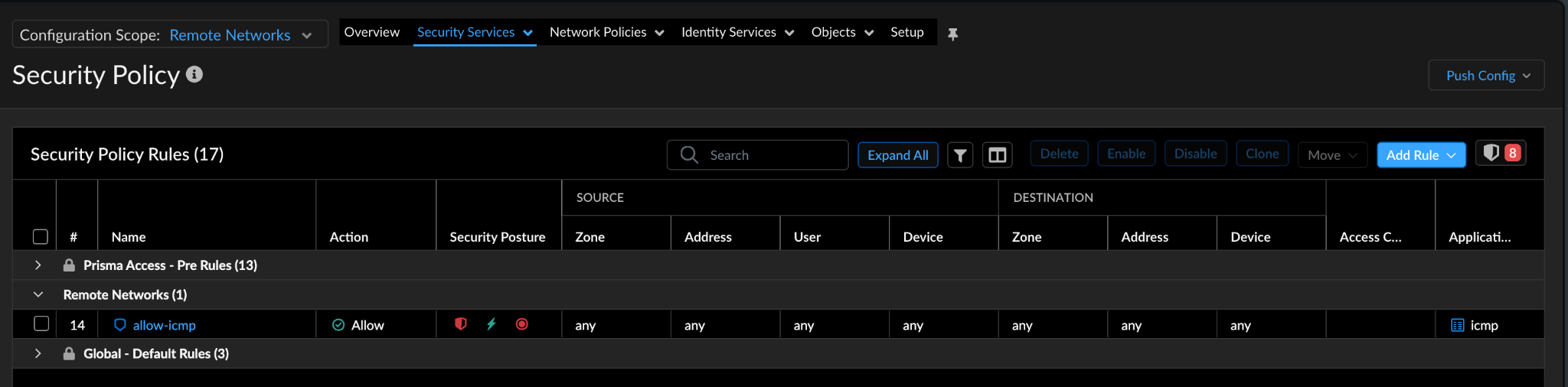
উপরের ডানদিকে 'Add rule'-এ ক্লিক করুন এবং vm1-vpc2-ncc থেকে 1.1.1.1-এর মধ্যে icmp ট্র্যাফিক অনুমোদনের জন্য একটি 'allow icmp' রুল তৈরি করুন, হয়ে গেলে উপরের ডানদিকে 'Push Config' চাপুন।
কনফিগারেশনটি সফলভাবে পুশ করা হয়েছে কিনা তা নিশ্চিত করতে জবস (Jobs) দেখে নিন। পুশ কনফিগ (Push Config) —-> জবস (Jobs)-এ ক্লিক করুন।
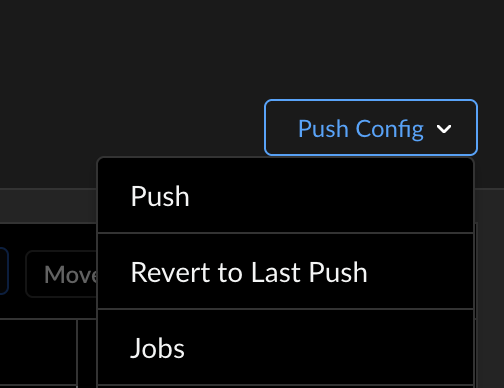
কাজটি সফল হলে, vm1-vpc2-ncc থেকে আবার পিং করে পরীক্ষা করুন।
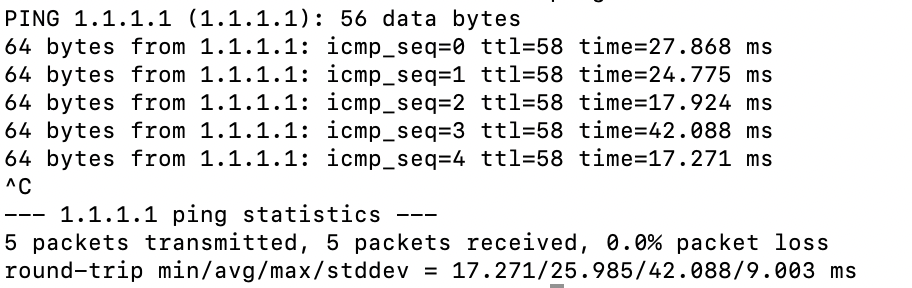
সফল!!! আপনি এই কোডল্যাবটি সফলভাবে সম্পন্ন করেছেন!
৭. ল্যাব পরিষ্কার করা
VLAN সংযুক্তিগুলি মুছে ফেলুন
gcloud compute interconnects attachments delete vl2024-ead1 \
--region=us-central1 \
--quiet

gcloud compute interconnects attachments delete vl3026-ead2 \
--region=us-central1 \
--quiet
NCC Gateway Cloud Router-এর bgp peer এবং bgp interface মুছে ফেলুন
gcloud compute routers remove-bgp-peer ncc-gw-usc1-cr \
--peer-name=bgp-vl2024-ead1 \
--region=us-central1


gcloud compute routers remove-interface ncc-gw-usc1-cr \
--interface-name=if-vl3026-ead2 \
--region=us-central1
ncc-gw-usc1-cr এবং ncc-gw-usc1-cr মুছে ফেলুন
gcloud compute routers delete ncc-gw-usc1-cr \
--region=us-central1 \
--quiet
গেটওয়ে বিজ্ঞাপিত রুটগুলি মুছুন
gcloud beta network-connectivity spokes gateways advertised-routes delete ncc-gw-usc1-cr \
--region=us-central1 \
--spoke=cl-ncc-gw-usw-sp \
এনসিসি ভিপিসি স্পোকগুলি মুছুন
gcloud network-connectivity spokes delete vpc1-sp --global --quiet
gcloud network-connectivity spokes delete vpc2-sp --global --quiet
gcloud network-connectivity spokes delete vpc3-sp --global --quiet
ncc-gateway স্পোক মুছুন
gcloud network-connectivity spokes delete cl-ncc-gw-usc-sp --region=us-central1 \
--quiet
সুরক্ষিত অ্যাক্সেস ক্ষেত্রটি মুছে ফেলুন
gcloud beta network-security secure-access-connect realms delete codelab-sac-realm --quie
টি
এনসিসি হাব মুছে ফেলুন
gcloud network-connectivity hubs delete ncc-hub --quiet
ফায়ারওয়াল নিয়মগুলি মুছে ফেলুন
gcloud compute firewall-rules delete ncc1-vpc-internal --quiet
gcloud compute firewall-rules delete ncc2-vpc-internal --quiet
gcloud compute firewall-rules delete ncc3-vpc-internal --quiet
gcloud compute firewall-rules delete ncc1-vpc-iap --quiet
gcloud compute firewall-rules delete ncc2-vpc-iap --quiet
gcloud compute firewall-rules delete ncc3-vpc-iap --quiet
GCE ইনস্ট্যান্সগুলি মুছুন
gcloud compute instances delete vm1-vpc1-ncc --zone=us-central1-a --quiet
gcloud compute instances delete vm2-vpc2-ncc --zone=us-central1-a --quiet
gcloud compute instances delete vm1-vpc3-ncc --zone=us-east1-b --quiet
VPC সাবনেটগুলি মুছুন
gcloud compute networks subnets delete vpc1-ncc-subnet1 --region us-central1 --quiet
gcloud compute networks subnets delete vpc1-ncc-subnet2 --region us-central1 --quiet
gcloud compute networks subnets delete vpc1-ncc-subnet3 --region us-central1 --quiet
VPC(গুলি) মুছে ফেলুন
gcloud compute networks delete vpc1-ncc vpc2-ncc vpc3-ncc vpc4-ncc, vpc5-ncc --quiet
৮. অভিনন্দন!
আপনি নেটওয়ার্ক কানেক্টিভিটি সেন্টার ল্যাবটি সম্পন্ন করেছেন!
আপনি যা কভার করেছেন
- এনসিসি হাইব্রিড পরিদর্শন টপোলজি কনফিগার করুন
- এনসিসি গেটওয়ে স্পোক
- গুগল ক্লাউডে পালো অল্টো নেটওয়ার্ক এসএসই গেটওয়ে
- PANW: স্ট্রাটা ক্লাউড ম্যানেজার
পরবর্তী পদক্ষেপ