

1. परिचय
खास जानकारी
इस लैब में, उपयोगकर्ता यह जानेंगे कि Network Connectivity Center (NCC), सुरक्षित कनेक्टिविटी बनाने के लिए NCC गेटवे का इस्तेमाल कैसे करता है. उपयोगकर्ता, तीसरे पक्ष के सिक्योरिटी सर्विस एज (एसएसई) प्रॉडक्ट को इंटिग्रेट करने के लिए, Secure Access Connect को लागू करेंगे. इससे ट्रैफ़िक फ़्लो की बेहतर तरीके से जांच की जा सकेगी और उन्हें सुरक्षित रखा जा सकेगा. यह कॉन्फ़िगरेशन, नेटवर्क मैनेजमेंट को आसान बनाता है. इसके लिए, यह Google Cloud एनवायरमेंट में आने और जाने वाले ट्रैफ़िक को सुरक्षित करने के लिए, गेटवे पर आधारित मॉडल उपलब्ध कराता है.
आपको क्या बनाने को मिलेगा
इस कोडलैब में, एनसीसी हब की मदद से लॉजिकल हब और स्पोक टोपोलॉजी बनाई जाएगी. यह तीन अलग-अलग वीपीसी में, पूरी तरह से मेश की गई वीपीसी कनेक्टिविटी फ़ैब्रिक को लागू करेगी.
आपको क्या सीखने को मिलेगा
- हाइब्रिड इंस्पेक्शन टोपोलॉजी
- NCC Gateway
- सुरक्षित ऐक्सेस कनेक्ट
- Palo Alto Network SSE
आपको किन चीज़ों की ज़रूरत होगी
- GCP वीपीसी नेटवर्क के बारे में जानकारी
- Cloud Router और BGP राउटिंग की जानकारी
- इस कोडलैब के लिए पांच वीपीसी की ज़रूरत होती है. उनमें से एक वीपीसी, एनसीसी हब से अलग प्रोजेक्ट में होना चाहिए
- अपने कोटा:नेटवर्क की जांच करें. अगर ज़रूरी हो, तो अतिरिक्त नेटवर्क का अनुरोध करें. स्क्रीनशॉट यहां दिया गया है:

मकसद
- GCP एनवायरमेंट सेट अप करना
- हाइब्रिड इंस्पेक्शन के लिए Network Connectivity Center को कॉन्फ़िगर करना
- SSE के लिए Palo Alto Network Stratacloud Manager को चालू करना
- डेटा पाथ की पुष्टि करना
- एनसीसी की सेवा से जुड़ी सुविधाओं के बारे में जानें
- इस्तेमाल किए गए संसाधनों को मिटाना
शुरू करने से पहले
Google Cloud Console और Cloud Shell
GCP के साथ इंटरैक्ट करने के लिए, हम इस पूरे कोडलैब में Google Cloud Console और Cloud Shell, दोनों का इस्तेमाल करेंगे.
NCC हब प्रोजेक्ट Google Cloud Console
Cloud Console को https://console.cloud.google.com पर जाकर ऐक्सेस किया जा सकता है.
Network Connectivity Center को आसानी से कॉन्फ़िगर करने के लिए, Google Cloud में ये आइटम सेट अप करें:
Google Cloud Console में, प्रोजेक्ट चुनने वाले पेज पर जाकर, कोई Google Cloud प्रोजेक्ट चुनें या बनाएं.
ध्यान दें: अगर आपको इस प्रोसेस में बनाए गए संसाधनों को सेव नहीं करना है, तो मौजूदा प्रोजेक्ट चुनने के बजाय एक नया प्रोजेक्ट बनाएं. यह तरीका पूरा करने के बाद, प्रोजेक्ट को मिटाया जा सकता है. इससे प्रोजेक्ट से जुड़े सभी संसाधन हट जाएंगे
Cloud Shell लॉन्च करें. इस कोडलैब में, Cloud Shell में gcloud कॉन्फ़िगरेशन लागू करने में मदद करने के लिए, $variables का इस्तेमाल किया गया है.
gcloud auth list
gcloud config list project
gcloud config set project [HUB-PROJECT-ID]
projectname=[HUB-PROJECT-ID]
echo $projectname
gcloud config set compute/zone us-central1-a
gcloud config set compute/region us-central1
IAM रोल
NCC को कुछ खास एपीआई ऐक्सेस करने के लिए, IAM भूमिकाओं की ज़रूरत होती है. ज़रूरत के मुताबिक, उपयोगकर्ता को NCC IAM की भूमिकाएं असाइन करना न भूलें.
भूमिका/ब्यौरा | अनुमतियां |
| networkconnectivity.hubs.networkconnectivity.spokes.networkconnectivity.gatewaynetworkconnectivity.locations. |
| networkconnectivity.gatewayAdvertisedRoutes.networkconnectivity.groups. networkconnectivity.hubRouteTables.networkconnectivity.hubRoutes.networkconnectivity.hubs. networkconnectivity.locations. networkconnectivity.operations.* networkconnectivity.spokes.*resourcemanager.projects.getresourcemanager.projects.list |
| networkconnectivity.gatewayAdvertisedRoutes.getnetworkconnectivity.gatewayAdvertisedRoutes.listnetworkconnectivity.groups.getnetworkconnectivity.groups.getIamPolicynetworkconnectivity.groups.listnetworkconnectivity.hubRouteTables.getnetworkconnectivity.hubRouteTables.getIamPolicynetworkconnectivity.hubRouteTables.listnetworkconnectivity.hubRoutes.getnetworkconnectivity.hubRoutes.getIamPolicynetworkconnectivity.hubRoutes.listnetworkconnectivity.hubs.getnetworkconnectivity.hubs.getIamPolicynetworkconnectivity.hubs.listnetworkconnectivity.hubs.listSpokesnetworkconnectivity.hubs.queryStatus networkconnectivity.locations.*networkconnectivity.spokes.getnetworkconnectivity.spokes.getIamPolicynetworkconnectivity.spokes.listresourcemanager.projects.getresourcemanager.projects.list |
2. नेटवर्क एनवायरमेंट सेट अप करना
इस सेक्शन में, हम एक ही प्रोजेक्ट में वीपीसी नेटवर्क और फ़ायरवॉल के नियमों को डिप्लॉय करेंगे. इस लॉजिकल डायग्राम में, उस नेटवर्क एनवायरमेंट के बारे में बताया गया है जिसे इस चरण में सेट अप किया जाएगा.
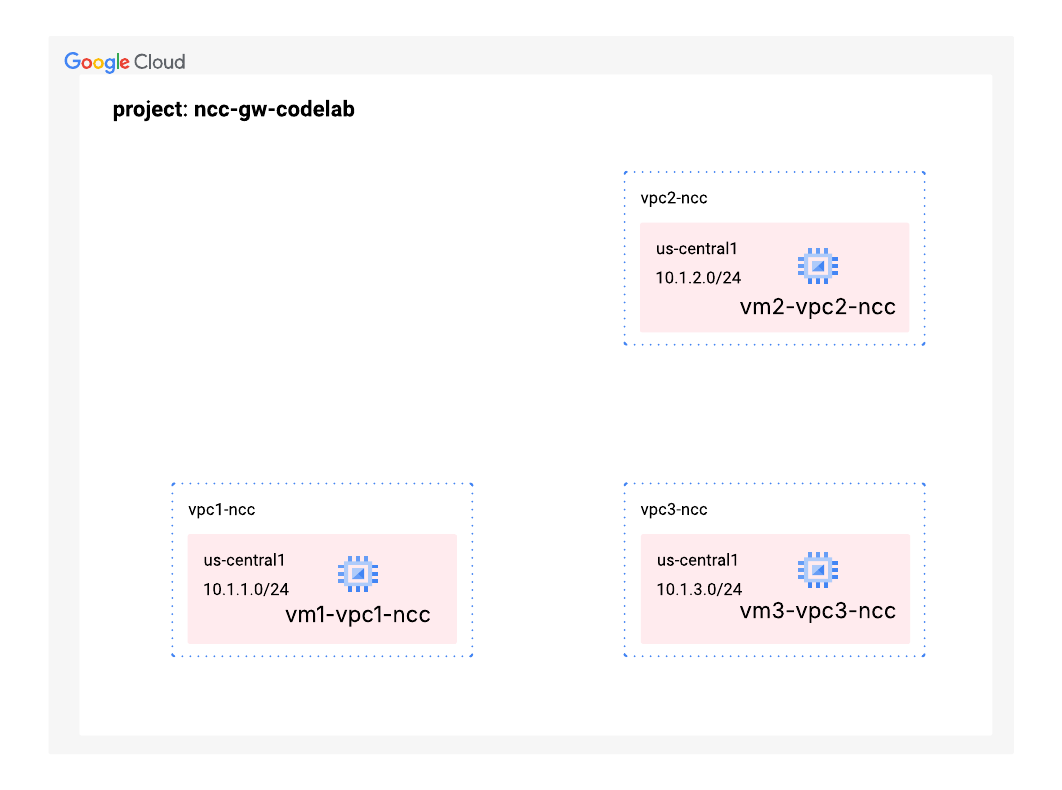
वीपीसी और सबनेट बनाना
वीपीसी नेटवर्क में सबनेट होते हैं. आपको डेटा पाथ की पुष्टि करने के लिए, GCE वीएम इंस्टॉल करना होगा
gcloud compute networks create vpc1-ncc --subnet-mode custom
gcloud compute networks create vpc2-ncc --subnet-mode custom
gcloud compute networks create vpc3-ncc --subnet-mode custom
gcloud compute networks subnets create vpc1-ncc-subnet1 \
--network vpc1-ncc \
--range 10.1.1.0/24 \
--region us-central1

gcloud compute networks subnets create vpc2-ncc-subnet1 \
--network vpc2-ncc \
--range 10.1.2.0/24 \
--region us-central1

gcloud compute networks subnets create vpc3-ncc-subnet1 \
--network vpc3-ncc \
--range 10.1.3.0/24 \
--region us-central1
वीपीसी फ़ायरवॉल के नियम कॉन्फ़िगर करना
हर वीपीसी पर फ़ायरवॉल के नियमों को कॉन्फ़िगर करें, ताकि
- एसएसएच
- इंटरनल आईएपी
- 10.0.0.0/8 रेंज
gcloud compute firewall-rules create ncc1-vpc-internal \
--network vpc1-ncc \
--allow all \
--source-ranges 10.0.0.0/8

gcloud compute firewall-rules create ncc2-vpc-internal \
--network vpc2-ncc \
--allow all \
--source-ranges 10.0.0.0/8

gcloud compute firewall-rules create ncc3-vpc-internal \
--network vpc3-ncc \
--allow all \
--source-ranges 10.0.0.0/8

gcloud compute firewall-rules create ncc1-vpc-iap \
--network vpc1-ncc \
--allow all \
--source-ranges 35.235.240.0/20

gcloud compute firewall-rules create ncc2-vpc-iap \
--network vpc2-ncc \
--allow=tcp:22 \
--source-ranges 35.235.240.0/20

gcloud compute firewall-rules create ncc3-vpc-iap \
--network vpc3-ncc \
--allow=tcp:22  \
--source-ranges 35.235.240.0/20
हर VPC में GCE वीएम कॉन्फ़िगर करना
"vm1-vpc1-ncc." पर पैकेज इंस्टॉल करने के लिए, आपको कुछ समय के लिए इंटरनेट ऐक्सेस की ज़रूरत होगी.
चार वर्चुअल मशीनें बनाएं. हर वीएम को पहले से बनाए गए किसी एक वीपीसी को असाइन किया जाएगा.
gcloud compute instances create vm1-vpc1-ncc \
--subnet vpc1-ncc-subnet1 \
--metadata=startup-script='#!/bin/bash
  apt-get update
  apt-get install apache2 -y
  apt-get install tcpdump -y
  service apache2 restart
  echo "
<h3>Web Server: vpc1-vm1</h3>" | tee /var/www/html/index.html'


gcloud compute instances create vm1-vpc2-ncc \
--zone us-central1-a \
--subnet vpc2-ncc-subnet1 \
--no-address \
--metadata=startup-script='#!/bin/bash
  apt-get update
  apt-get install apache2 -y
  apt-get install tcpdump -y
  service apache2 restart
  echo "
<h3>Web Server: vpc2-vm2</h3>" | tee /var/www/html/index.html'

gcloud compute instances create vm1-vpc3-ncc \
--zone us-central1-a \
--subnet vpc3-ncc-subnet1 \
--no-address \
--metadata=startup-script='#!/bin/bash
  apt-get update
  apt-get install apache2 -y
  apt-get install tcpdump -y
  service apache2 restart
  echo "
<h3>Web Server: vpc3-vm3</h3>" | tee /var/www/html/index.html'
3. एनसीसी हाइब्रिड निरीक्षण टोपोलॉजी
इस सेक्शन में, हम हाइब्रिड इंस्पेक्शन टोपोलॉजी के लिए Network Connectivity Center Hub को डिप्लॉय करेंगे. एनसीसी हाइब्रिड इंस्पेक्शन टोपोलॉजी, एनसीसी स्पोक की पहले से सेट की गई नीतियों को लागू करती है. इससे खास तौर पर एनसीसी गेटवे को मदद मिलती है. इस लॉजिकल डायग्राम में, उस नेटवर्क एनवायरमेंट के बारे में बताया गया है जिसे इस चरण में सेट अप किया जाएगा.
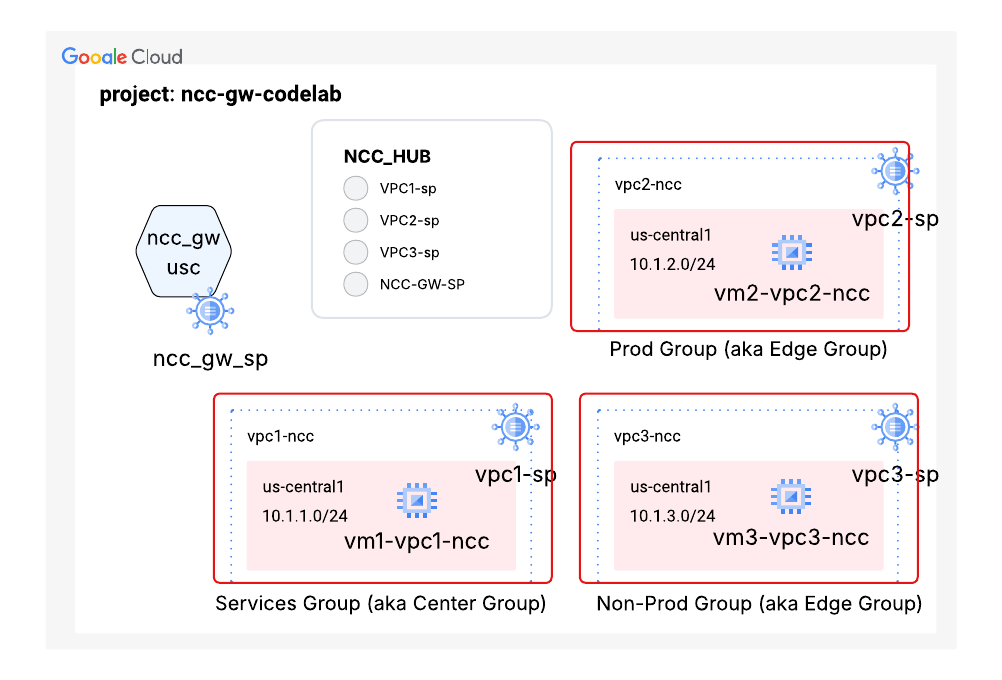
हाइब्रिड स्पोक इंस्पेक्शन के लिए एनसीसी हब
एनसीसी हब बनाते समय, एनसीसी स्पोक टाइप के चार ग्रुप बनाने के लिए, "-preset-topology=hybrid-inspection" फ़्लैग का इस्तेमाल करें. एनसीसी के चार तरह के स्पोक में ये शामिल हैं:
Groups:gateways | गेटवे स्पोक, कंपनी की इमारत या अन्य क्लाउड से Google Cloud में आने वाले ट्रैफ़िक के लिए, क्षेत्रीय एंट्री और एग्ज़िट पॉइंट के तौर पर काम करते हैं. ये कुकी, तीसरे पक्ष की एसएसई सेवाओं के ज़रिए ट्रैफ़िक की जांच करने में मदद करती हैं. जैसे, Palo Alto Networks या Symantec. ध्यान दें: इस टोपोलॉजी में, सिर्फ़ इस ग्रुप में NCC Gateway स्पोक हो सकते हैं |
Groups:services | यह ग्रुप, शेयर किए गए संसाधनों के लिए "हब" के तौर पर काम करता है. इस ग्रुप में मौजूद स्पोक, अन्य सभी स्पोक ग्रुप (prod, non-prod, और गेटवे) से कनेक्ट होते हैं. शेयर किए गए सर्विस वीपीसी (जैसे, लॉगिंग, पुष्टि, मॉनिटरिंग या सामान्य टूल के लिए) |
Groups:prod | इस्तेमाल का उदाहरण: प्रोडक्शन ऐप्लिकेशन वीपीसी को मिशन-क्रिटिकल वर्कलोड (वीएम, GKE क्लस्टर) असाइन करें. |
Groups:non-prod | असाइन किए गए संसाधन: डेवलपमेंट, टेस्टिंग या स्टेजिंग एनवायरमेंट के लिए इस्तेमाल किए जाने वाले नॉन-प्रोडक्शन ऐप्लिकेशन वीपीसी. |
हाइब्रिड निरीक्षण के लिए, पहले से सेट की गई टोपोलॉजी का इस्तेमाल करने के लिए, NCC हब को कॉन्फ़िगर करना
gcloud beta network-connectivity hubs create cl-hi-hub \ --preset-topology=hybrid-inspection
आउटपुट का उदाहरण
Create request issued for: [cl-hi-hub]
Waiting for operation [projects/"${projectname}"/locations/global/operations/operation-1759424304217-6402fe4a97da0-5de6
e5a1-2ea2de02] to complete...done.
Created hub [cl-hi-hub].
gcloud कमांड का इस्तेमाल करके, NCC हब की पहले से सेट की गई रूटिंग टेबल की पुष्टि करें:
gcloud network-connectivity hubs describe cl-hi-hub
आउटपुट का उदाहरण
createTime: '2026-02-18T16:14:45.828597880Z'
exportPsc: false
name: projects/"${projectname}"/locations/global/hubs/cl-hi-hub
policyMode: PRESET
routeTables:
- projects/"${projectname}"/locations/global/hubs/cl-hi-hub/routeTables/gateways
- projects/"${projectname}"/locations/global/hubs/cl-hi-hub/routeTables/non-prod
- projects/"${projectname}"/locations/global/hubs/cl-hi-hub/routeTables/prod
- projects/"${projectname}"/locations/global/hubs/cl-hi-hub/routeTables/services
spokeSummary:
state: ACTIVE
uniqueId: c0fbb826-173b-42dd-a5d2-00c2aa66fed8
updateTime: '2026-04-21T19:13:50.269721594Z'
ट्रैफ़िक फ़्लो की नीतियां लागू करने के लिए, NCC स्पोक को किसी ग्रुप में जोड़ा जा सकता है. एनसीसी स्पोक सिर्फ़ एक ग्रुप का हिस्सा हो सकता है. इस रिलीज़ के लिए, HYBRID-INSPECTION नाम की एक खास प्रीसेट टोपोलॉजी में चार ग्रुप शामिल किए गए हैं: गेटवे, प्रॉड, नॉन-प्रॉड, और सेवाएं.
सभी NCC गेटवे संसाधन (इनमें हाइब्रिड कनेक्शन भी शामिल हैं) गेटवे ग्रुप का हिस्सा हैं. गेटवे ग्रुप में मौजूद स्पोक, एक-दूसरे से कम्यूनिकेट कर पाएंगे. साथ ही, गेटवे और अन्य स्पोक ग्रुप के बीच के ट्रैफ़िक की जांच की जा सकती है. हालांकि, यह सेवा की नीति के कॉन्फ़िगरेशन पर निर्भर करता है.
एनसीसी स्पोक ग्रुप कनेक्टिविटी के नियम
सोर्स ग्रुप | ऐक्सेस कर सकते हैं (अनुमति है) | ऐक्सेस नहीं किया जा सकता (पाबंदी लगी है) |
सेवाओं का ग्रुप | गेटवे, प्रॉड, नॉन-प्रॉड, सेवाएं | कोई नहीं |
प्रॉडक्ट ग्रुप | गेटवे, सेवाएं, प्रॉड स्पोक | नॉन-प्रोड स्पोक |
नॉन-प्रोडक्शन ग्रुप | गेटवे, सेवाएं, नॉन-प्रोडक्शन स्पोक | prod spokes |
Gateways Group | गेटवे, सेवाएं, प्रॉडक्ट, नॉन-प्रॉडक्ट | कोई नहीं |
NCC हब पर पहले से सेट किए गए ग्रुप की सूची बनाने के लिए, gcloud कमांड का इस्तेमाल करें
gcloud network-connectivity hubs groups list --hub cl-hi-hub --project "${projectname}"
आउटपुट का उदाहरण
NAME      HUB        DESCRIPTION
gateways  cl-hi-hub
non-prod  cl-hi-hub
prod      cl-hi-hub
services  cl-hi-hub
वेब कंसोल पर, नेटवर्क कनेक्टिविटी > Network Connectivity Center पर जाएं. इसके बाद, NCC हब का कॉन्फ़िगरेशन देखने के लिए "cl-hi-hub" चुनें
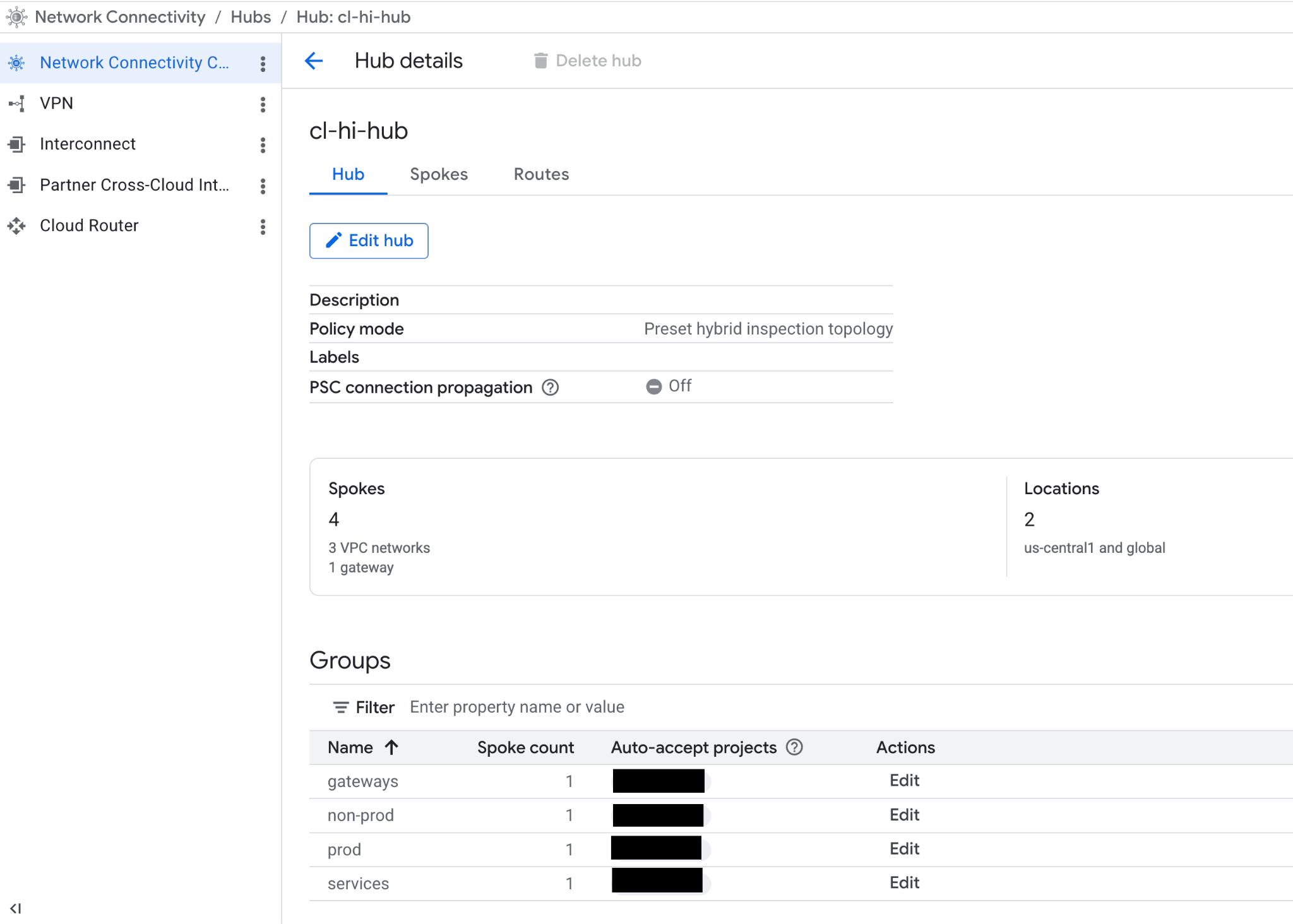
NCC group:prod में वर्कलोड VPC2 को स्पोक के तौर पर इस्तेमाल करना
gcloud कमांड का इस्तेमाल करके, वर्कलोड वीपीसी3 को स्पोक (वर्कलोड) के तौर पर कॉन्फ़िगर करें और स्पोक को group:prod को असाइन करें
gcloud network-connectivity spokes linked-vpc-network create vpc2-sp \
--hub=cl-hi-hub \
--description=codelab-vpc2-ncc-spoke \
--vpc-network=vpc2-ncc \
--global \
--group=prod
आउटपुट का उदाहरण
Create request issued for: [vpc2-sp]
Waiting for operation [projects/"${projectname}"/locations/global/operations/operation-1776966793852-650245286757a-766d806c-1bc4fabe] to complete...done.
Created spoke [vpc2-sp].
createTime: '2026-04-23T17:53:14.083783233Z'
description: codelab-vpc2-ncc-spoke
etag: '2'
group: projects/"${projectname}"/locations/global/hubs/cl-hi-hub/groups/prod
hub: projects/"${projectname}"/locations/global/hubs/cl-hi-hub
linkedVpcNetwork:
  uri: https://www.googleapis.com/compute/v1/projects/"${projectname}"/global/networks/vpc-ncc2
name: projects/"${projectname}"/locations/global/spokes/vpc2-sp
spokeType: VPC_NETWORK
state: ACTIVE
uniqueId: 92972784-e4ed-47e5-be22-08a516a39b0c
updateTime: '2026-04-23T17:53:55.029481722Z'
एनसीसी हब की "prod" राउट टेबल में प्रीफ़िक्स देखने के लिए, gcloud कमांड का इस्तेमाल करें.
gcloud network-connectivity hubs route-tables routes list --hub=cl-hi-hub --route_table=prod
आउटपुट का उदाहरण
IP_CIDR_RANGE: 10.1.2.0/24
PRIORITY:
LOCATION: us-central1
STATE: ACTIVE
TYPE: VPC_PRIMARY_SUBNET
SITE_TO_SITE: N/A
NEXT_HOP: vpc2-ncc
HUB: cl-hi-hub
ROUTE_TABLE: prod
वर्कलोड VPC3 को NCC group:non-prod में स्पोक के तौर पर कॉन्फ़िगर करें
gcloud कमांड का इस्तेमाल करके, वर्कलोड वीपीसी3 को स्पोक (वर्कलोड) के तौर पर कॉन्फ़िगर करें और स्पोक को group:non-prod असाइन करें
gcloud network-connectivity spokes linked-vpc-network create vpc3-sp \
--hub=cl-hi-hub \
--description=codelab-vpc3-ncc-spoke \
--vpc-network=vpc3-ncc \
--global \
--group=non-prod
आउटपुट का उदाहरण
Create request issued for: [vpc3-sp]
Waiting for operation [projects/cloudnet-demo/locations/global/operations/operation-1778757016454-651c5241b83fe-18b62f78-02d70f9a] to complete...done.
Created spoke [vpc3-sp].
createTime: '2026-05-14T11:10:16.758117151Z'
description: codelab-vpc3-ncc-spoke
etag: '2'
group: projects/cloudnet-demo/locations/global/hubs/cl-hi-hub/groups/non-prod
hub: projects/cloudnet-demo/locations/global/hubs/cl-hi-hub
linkedVpcNetwork:
  uri: https://www.googleapis.com/compute/v1/projects/cloudnet-demo/global/networks/vpc3-ncc
name: projects/cloudnet-demo/locations/global/spokes/vpc3-sp
spokeType: VPC_NETWORK
state: ACTIVE
uniqueId: efe8cfed-d77f-4636-aaae-898e73897b49
updateTime: '2026-05-14T11:10:52.880508489Z'
एनसीसी हब की "prod" राउट टेबल में प्रीफ़िक्स देखने के लिए, gcloud कमांड का इस्तेमाल करें.
gcloud network-connectivity hubs route-tables routes list --hub=cl-hi-hub --route_table=prod
आउटपुट का उदाहरण
IP_CIDR_RANGE: 10.1.2.0/24
PRIORITY:
LOCATION: us-central1
STATE: ACTIVE
TYPE: VPC_PRIMARY_SUBNET
SITE_TO_SITE: N/A
NEXT_HOP: vpc2-ncc
HUB: cl-hi-hub
ROUTE_TABLE: prod
NCC group:services में वर्कलोड VPC1 को स्पोक के तौर पर कॉन्फ़िगर करें
gcloud कमांड का इस्तेमाल करके, वर्कलोड वीपीसी1 को स्पोक के तौर पर कॉन्फ़िगर करें और स्पोक को group:services असाइन करें
gcloud network-connectivity spokes linked-vpc-network create vpc1-sp \
--hub=cl-hi-hub \
--description=codelab-vpc1-ncc-spoke \
--vpc-network=vpc1-ncc \
--global \
--group=services
आउटपुट का उदाहरण
Create request issued for: [vpc1-sp]
Waiting for operation [projects/cloudnet-demo/locations/global/operations/operation-1778758397065-651c57665f795-1af6d94f-942c9ebd] to complete...done.
Created spoke [vpc1-sp].
createTime: '2026-05-14T11:33:17.359361160Z'
description: codelab-vpc1-ncc-spoke
etag: '2'
group: projects/cloudnet-demo/locations/global/hubs/cl-hi-hub/groups/services
hub: projects/cloudnet-demo/locations/global/hubs/cl-hi-hub
linkedVpcNetwork:
  uri: https://www.googleapis.com/compute/v1/projects/cloudnet-demo/global/networks/vpc1-ncc
name: projects/cloudnet-demo/locations/global/spokes/vpc1-sp
spokeType: VPC_NETWORK
state: ACTIVE
uniqueId: 82b29a2b-50cb-4557-8b12-3345f5a36ad6
updateTime: '2026-05-14T11:33:55.914406863Z'
us-central1 में मौजूद SSE गेटवे के लिए, एनसीसी गेटवे स्पोक को कॉन्फ़िगर करना
us-central1 में NCC गेटवे स्पोक बनाने के लिए, gcloud कमांड का इस्तेमाल करें:
gcloud beta network-connectivity spokes gateways create cl-ncc-gw-usc-sp \
--region=us-central1 \
--hub=cl-hi-hub \
--capacity=1g \
--ip-range-reservations=10.100.0.0/23 \
--group=gateways
आउटपुट का उदाहरण
Create request issued for: [cl-ncc-gw-usc-sp]
Waiting for operation [projects/cloudnet-demo/locations/us-central1/operations/operation-1778758907555-651c594d36fc5-783a8d5d-8d3e341b] to complete...done.
Created spoke [cl-ncc-gw-usc-sp].
createTime: '2026-05-14T11:41:48.066042872Z'
etag: '2'
gateway:
  capacity: CAPACITY_1_GBPS
  ipRangeReservations:
  - ipRange: 10.100.0.0/23
group: projects/cloudnet-demo/locations/global/hubs/cl-hi-hub/groups/gateways
hub: projects/cloudnet-demo/locations/global/hubs/cl-hi-hub
name: projects/cloudnet-demo/locations/us-central1/spokes/cl-ncc-gw-usc-sp
spokeType: GATEWAY
state: ACTIVE
uniqueId: ffe8e2b7-c864-4279-9d21-ca72d87083fe
updateTime: '2026-05-14T11:44:08.787947523Z'
एनसीसी स्पोक की सूची बनाने के लिए, gcloud कमांड का इस्तेमाल करें:
gcloud network-connectivity spokes list
आउटपुट का उदाहरण
NAME: vpc2-sp
LOCATION: global
HUB: cl-hi-hub
GROUP: prod
TYPE: VPC network
RESOURCE COUNT: 1
DATA TRANSFER: N/A
DESCRIPTION: codelab-vpc2-ncc-spoke

NAME: vpc3-sp
LOCATION: global
HUB: cl-hi-hub
GROUP: non-prod
TYPE: VPC network
RESOURCE COUNT: 1
DATA TRANSFER: N/A
DESCRIPTION: codelab-vpc3-ncc-spoke

NAME: vpc1-sp
LOCATION: global
HUB: cl-hi-hub
GROUP: services
TYPE: VPC network
RESOURCE COUNT: 1
DATA TRANSFER: N/A
DESCRIPTION: codelab-vpc1-ncc-spoke

NAME: cl-ncc-gw-usc-sp
LOCATION: us-central1
HUB: cl-hi-hub
GROUP: gateways
TYPE:
RESOURCE COUNT: 1
DATA TRANSFER: Off
DESCRIPTION:
"cl-hi-hub" एनसीसी हब पर कॉन्फ़िगर किए गए एनसीसी स्पोक की जांच करें:
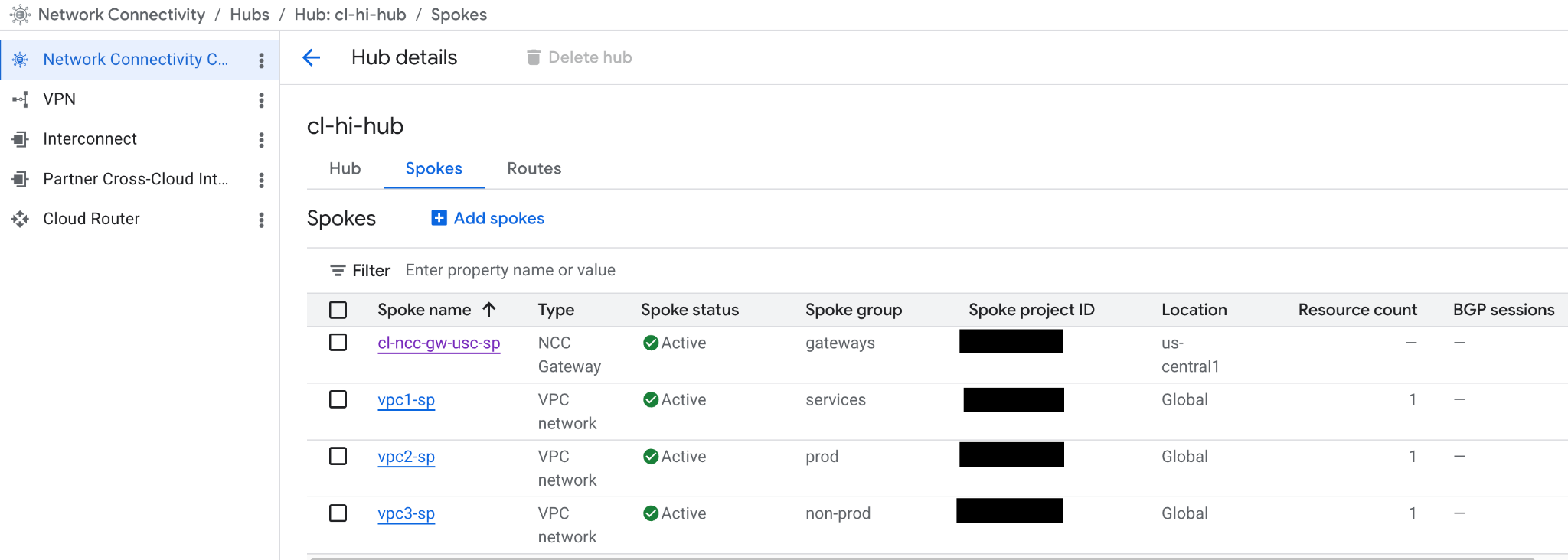
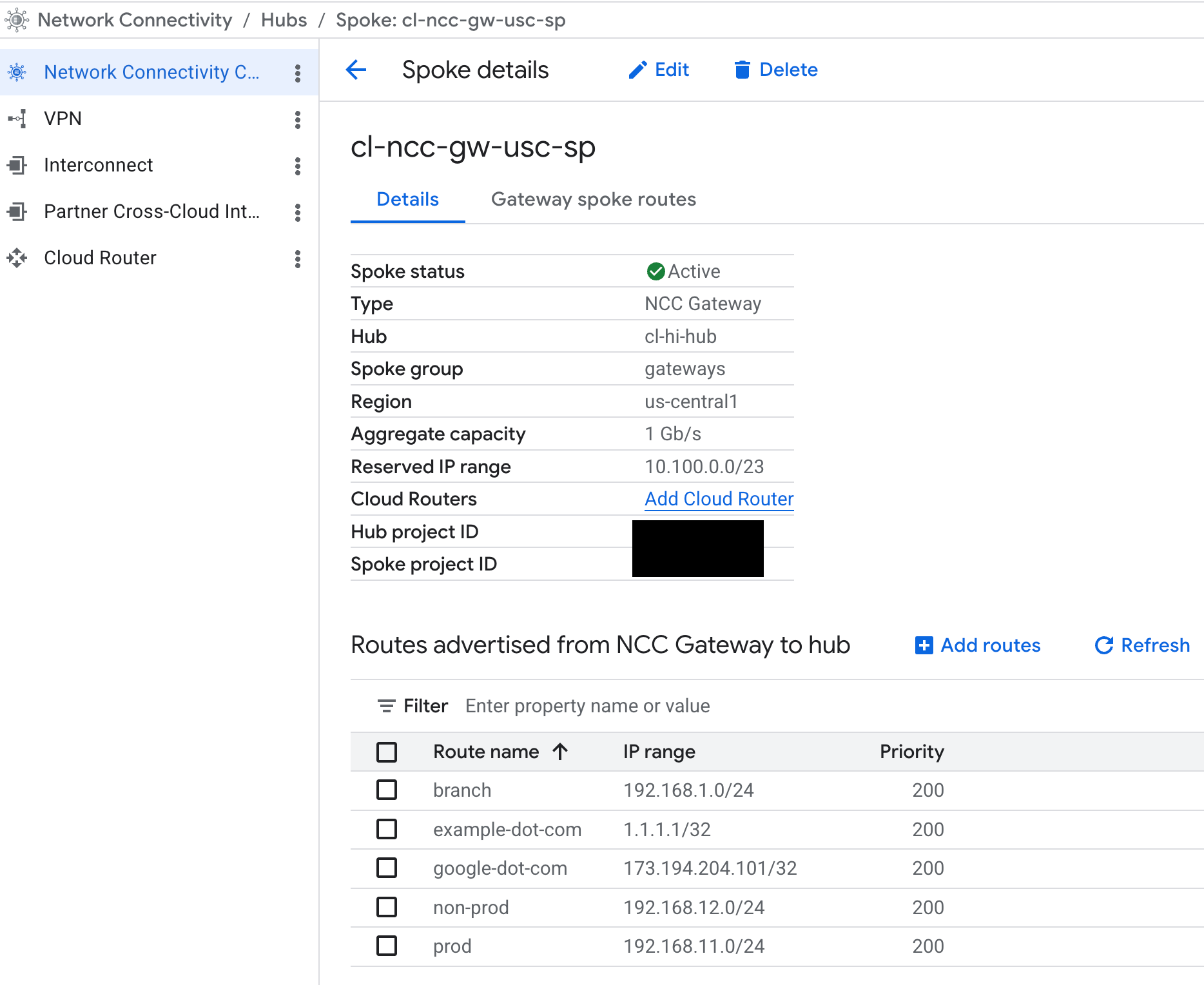
एनसीसी गेटवे से एनसीसी हब तक आईपी प्रीफ़िक्स का विज्ञापन दिखाना
एनसीसी गेटवे को कॉन्फ़िगर करें, ताकि वह एनसीसी हब रूट टेबल को खास प्रीफ़िक्स का एलान कर सके.
gcloud beta network-connectivity spokes gateways advertised-routes create example-dot-com \
--ip-range=1.1.1.1/32 \
--priority=200 \
--advertise-to-hub \
--region=us-central1 \
--spoke=cl-ncc-gw-usc-sp


gcloud beta network-connectivity spokes gateways advertised-routes create google-dot-com \
--ip-range=173.194.204.101/32 \
--priority=200 \
--advertise-to-hub \
--region=us-central1 \
--spoke=cl-ncc-gw-usc-sp


gcloud beta network-connectivity spokes gateways advertised-routes create branch \
--ip-range=192.168.1.0/24 \
--priority=200 \
--advertise-to-hub \
--region=us-central1 \
--spoke=cl-ncc-gw-usc-sp


gcloud beta network-connectivity spokes gateways advertised-routes create prod \
--ip-range=192.168.11.0/24 \
--priority=200 \
--advertise-to-hub \
--region=us-central1 \
--spoke=cl-ncc-gw-usc-sp

gcloud beta network-connectivity spokes gateways advertised-routes create non-prod \
--ip-range=192.168.12.0/24 \
--priority=200 \
--advertise-to-hub \
--region=us-central1 \
--spoke=cl-ncc-gw-usc-sp
gcloud कमांड का इस्तेमाल करके, गेटवे स्पोक से विज्ञापन दिखाए जा रहे रास्तों की सूची बनाएं
gcloud beta network-connectivity spokes gateways advertised-routes list --region=us-central1
आउटपुट का उदाहरण

एनसीसी गेटवे स्पोक के विज्ञापित रास्तों की जांच करना
वेब कंसोल पर, नेटवर्क कनेक्टिविटी > Network Connectivity Center > "स्पोक" टैब चुनें: "cl-ncc-gw-usc-sp" पर क्लिक करें.
4. Cloud Interconnect हाइब्रिड कनेक्शन
यह लेख लिखते समय, NCC Gateway सिर्फ़ Google Cloud Interconnects के साथ काम करता है. एनसीसी गेटवे, वीएलएएन अटैचमेंट और बीजीपी पियरिंग सेशन को खत्म करने के लिए, Google के किरायेदार प्रोजेक्ट में ग्लोबल वीपीसी और क्लाउड राऊटर का इस्तेमाल करता है.
इस डायग्राम में, Cloud Interconnect और वीएलएएन अटैचमेंट के एक पेयर को एनसीसी गेटवे से लॉजिकली कनेक्ट किया गया है. हालांकि, Google के मैनेज किए गए ग्लोबल वीपीसी में मौजूद Cloud Router, वीएलएएन अटैचमेंट को खत्म करने वाले बुनियादी कॉम्पोनेंट होते हैं. इस सेक्शन में, आपको एनसीसी गेटवे से जुड़े क्लाउड राऊटर को कॉन्फ़िगर करना होगा. इससे, ऑन-प्रिमाइसेस कनेक्टिविटी के लिए बीजीपी सेशन मैनेज किए जा सकेंगे.
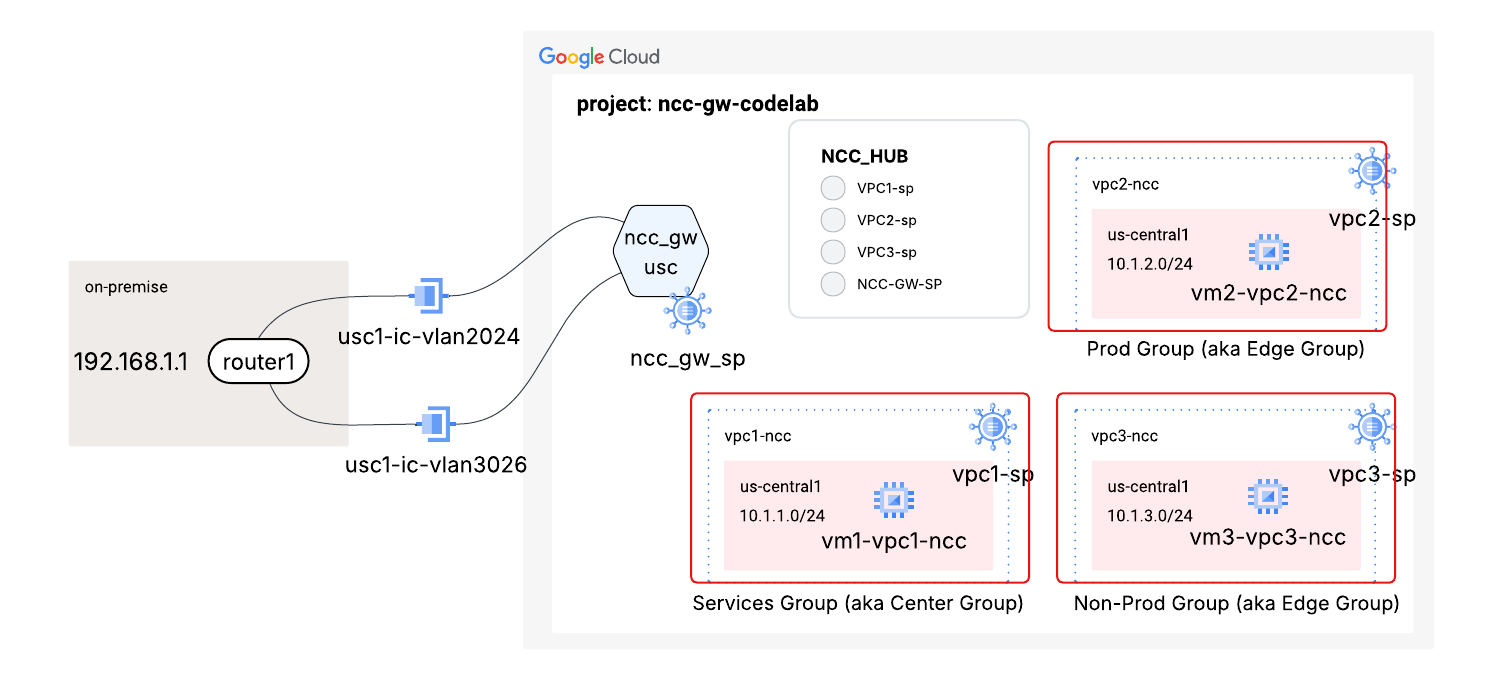
us-central1 में मौजूद, NCC गेटवे के लिए खास क्लाउड राऊटर
खास तौर पर NCC गेटवे के लिए, Cloud Router को कॉन्फ़िगर करने के लिए gcloud कमांड का इस्तेमाल करें.
gcloud beta compute routers create ncc-gw-usc1-cr \
--ncc-gateway=https://networkconnectivity.googleapis.com/v1/projects/"${projectid}"/locations/us-central1/spokes/cl-ncc-gw-usc-sp \
--asn=64666 \
--advertisement-mode=CUSTOM \
--set-advertisement-ranges=10.100.2.0/23 \
--region=us-central1
आउटपुट का उदाहरण
Creating router [ncc-gw-usc1-cr]...done.
NAME            REGION       NCC_GATEWAY
ncc-gw-usc1-cr  us-central1  cl-ncc-gw-usc-sp
- NCC_GW_NAME: यह एनसीसी गेटवे स्पोक का पूरा यूआरआई होता है. यूआरआई का फ़ॉर्मैट इस पैटर्न के मुताबिक होता है: https://networkconnectivity.googleapis.com/v1/projects/"${projectid}"/locations/REGION/spokes/GATEWAY_SPOKE_NAME
- ADVERTISED_IP_RANGES: Google Cloud पर ट्रैफ़िक बढ़ाने के लिए, ऑन-प्रिमाइसेस नेटवर्क पर विज्ञापन दिखाने के लिए आईपी पते की रेंज.
अभी बनाए गए राउटर को लिस्ट करने के लिए, इस gcloud कमांड का इस्तेमाल करें
gcloud compute routers list --filter="region:(us-central1)"
ध्यान दें कि Cloud Router, किसी वीपीसी से नहीं जुड़ा है
NAME                      REGION       NETWORK
ncc-gw-usc1-cr            us-central1  N/A
मौजूदा डेडीकेटेड Cloud Interconnect से वीएलएएन अटैचमेंट बनाएं. इनका इस्तेमाल Cloud Router पर इंटरफ़ेस के तौर पर किया जाएगा. नीचे दिए गए कॉन्फ़िगरेशन के उदाहरण में, लिंक-लोकल आईपी पते का इस्तेमाल, कैंडिडेट सबनेट रेंज के तौर पर किया गया है. इस रेंज के किसी होस्ट पते का इस्तेमाल, बीजीपी पीयरिंग को कॉन्फ़िगर करने के लिए किया जाएगा.
gcloud compute interconnects attachments dedicated create vl2029-ead1 \
--region=us-central1 \
--interconnect=projects/some-interconnect-project/global/interconnects/interconnect-lab-sea26-zone1 \
--router=ncc-gw-usc1-cr \
--vlan=2024 \
--bandwidth=500m \
--mtu=1440 \
--candidate-subnets=169.254.222.216/29
Created [https://www.googleapis.com/compute/v1/projects/"${projectname}"/regions/us-central1/interconnectAttachments/vl2029-ead1].
gcloud compute interconnects attachments dedicated create vl3029-ead2 \
--region=us-central1 \
--interconnect=projects/some-interconnect-project/global/interconnects/interconnect-lab-sea26-zone2 \
--router=ncc-gw-usc1-cr  \
--vlan=3026 \
--bandwidth=500m \
--mtu=1440 \
--candidate-subnets=169.254.220.184/29
Created [https://www.googleapis.com/compute/v1/projects/"${projectname}"/regions/us-central1/interconnectAttachments/vl3029-ead2].
us-central1 में इंटरफ़ेस के साथ NCC गेटवे क्लाउड राऊटर को कॉन्फ़िगर करें
us-central में बनाए गए वीएलएएन अटैचमेंट को NCC गेटवे क्लाउड राउटर से जोड़ने के लिए, gcloud कमांड का इस्तेमाल करें.
gcloud compute routers add-interface ncc-gw-usc1-cr \
--region=us-central1 \
--interface-name=if-vl2029-ead1 \
--interconnect-attachment=vl2029-ead1
आउटपुट:
Updated [https://www.googleapis.com/compute/v1/projects/cloudnet-demo/regions/us-central1/routers/ncc-gw-usc1-cr].
ऊपर बनाए गए वीएलएएन अटैचमेंट के लिए, बीजीपी पीयर को कॉन्फ़िगर करें.
Cloud Router इंटरफ़ेस पर बीजीपी पीयरिंग चालू करने के लिए, यहां दिए गए gcloud कमांड का इस्तेमाल करें.
gcloud compute routers add-bgp-peer ncc-gw-usc1-cr \
--region=us-central1 \
--peer-name=bgp-vl2029-ead1 \
--interface=if-vl2029-ead1 \
--peer-asn=65112 \
--advertisement-mode=DEFAULT
आउटपुट:
Creating peer [bgp-vl2029-ead1] in router [ncc-gw-usc1-cr]...done.
us-central1 में, दूसरे वीएलएएन अटैचमेंट इंटरफ़ेस के साथ एनसीसी गेटवे क्लाउड राऊटर को कॉन्फ़िगर करें.
gcloud कमांड का इस्तेमाल करके, दूसरे वीएलएएन अटैचमेंट को NCC गेटवे के क्लाउड राऊटर के इंटरफ़ेस के तौर पर जोड़ें
gcloud compute routers add-interface ncc-gw-usc1-cr \
--region=us-central1 \
--interface-name=if-vl3029-ead2 \
--interconnect-attachment=vl3029-ead2
आउटपुट:
Updated [https://www.googleapis.com/compute/v1/projects/cloudnet-demo/regions/us-central1/routers/ncc-gw-usc1-cr]
Cloud Router इंटरफ़ेस पर बीजीपी पीयरिंग चालू करने के लिए, यहां दिए गए gcloud कमांड का इस्तेमाल करें.
gcloud compute routers add-bgp-peer ncc-gw-usc1-cr \
--region=us-central1 \
--peer-name=bgp-vl3029-ead2 \
--interface=if-vl3029-ead2 \
--peer-asn=65112 \
--advertisement-mode=DEFAULT
ऑन-प्रेम बीजीपी स्पीकर के साथ बीजीपी पियरिंग की स्थिति की पुष्टि करना
gcloud कमांड का इस्तेमाल करके, यह पुष्टि करें कि ऑन-प्रिमाइसेस राऊटर के साथ बीजीपी पीयर का स्टेटस क्या है. साथ ही, यह देखें कि NCC गेटवे क्लाउड राऊटर, ऑन-प्रिमाइसेस नेटवर्क को कौनसे रूट भेज रहा है.
gcloud compute routers get-status ncc-gw-usc1-cr \
--region=us-central1
**
--format="yaml(result.bgpPeerStatus)"
आउटपुट:
पक्का करें कि बीजीपी की स्थिति "Established" हो.
result:
  bgpPeerStatus:
  - advertisedRoutes:
    - destRange: 10.100.2.0/23
      kind: compute#route
      nextHopIp: 169.254.111.217
      nextHopOrigin: INCOMPLETE
      priority: 100
      routeType: BGP
    enableIpv4: true
    enableIpv6: false
    ipAddress: 169.254.111.217
    md5AuthEnabled: false
    name: bgp-vl2029-ead1
    numLearnedRoutes: 2
    peerIpAddress: 169.254.111.218
    state: Established
    status: UP
    uptime: 6 minutes, 27 seconds
    uptimeSeconds: '387'
  - advertisedRoutes:
    - destRange: 10.100.2.0/23
      kind: compute#route
      nextHopIp: 169.254.112.217
      nextHopOrigin: INCOMPLETE
      priority: 100
      routeType: BGP
    enableIpv4: true
    enableIpv6: false
    ipAddress: 169.254.112.217
    md5AuthEnabled: false
    name: bgp-vl3029-ead2
    numLearnedRoutes: 1
    peerIpAddress: 169.254.112.218
    state: Established
    status: UP
    uptime: 1 minutes, 35 seconds
    uptimeSeconds: '95'
gcloud कमांड का इस्तेमाल करके देखें कि NCC गेटवे क्लाउड राऊटर को, ऑन-प्रिमाइसेस नेटवर्क से कौनसे रूट मिल रहे हैं:
gcloud compute routers get-status ncc-gw-usc1-cr \
--region=us-central1 \
--format="yaml(result.bestRoutes)"
आउटपुट:
result:
  bestRoutes:
  - asPaths:
    - asLists:
      - 65112
      pathSegmentType: AS_SEQUENCE
    creationTimestamp: '2026-05-14T10:02:44.265-07:00'
    destRange: 172.16.0.0/16
    kind: compute#route
    nextHopInterRegionCost: 0
    nextHopIp: 169.254.111.218
    nextHopMed: 0
    nextHopOrigin: IGP
    priority: 65536
    routeType: BGP
  - asPaths:
    - asLists:
      - 65112
      pathSegmentType: AS_SEQUENCE
    creationTimestamp: '2026-05-14T09:54:04.340-07:00'
    destRange: 3.3.3.0/24
    kind: compute#route
    nextHopInterRegionCost: 0
    nextHopIp: 169.254.111.218
    nextHopMed: 0
    nextHopOrigin: IGP
    priority: 65536
    routeType: BGP
  - asPaths:
    - asLists:
      - 65112
      pathSegmentType: AS_SEQUENCE
    creationTimestamp: '2026-05-14T09:58:56.189-07:00'
    destRange: 4.4.4.0/24
    kind: compute#route
    nextHopInterRegionCost: 0
    nextHopIp: 169.254.112.218
    nextHopMed: 0
    nextHopOrigin: IGP
    priority: 65536
    routeType: BGP
GCP के कस्टम प्रीफ़िक्स का विज्ञापन On Prem** पर दिखाएं, क्योंकि सबनेट के रास्तों का विज्ञापन अपने-आप दिखता है. आपके पास अपने कस्टम प्रीफ़िक्स के लिए, "खास जानकारी" वाले रूट का विज्ञापन दिखाने का विकल्प होता है.**
cloud compute routers update ncc-gw-usc1-cr \
    --project=cloudnet-demo \
    --region=us-central1 \
    --advertisement-mode custom \
    --set-advertisement-groups=all_subnets \
    --set-advertisement-ranges="10.1.0.0/16"
आउटपुट:
Updating router [ncc-gw-usc1-cr]...done.
5. तीसरे पक्ष के एसएसई को NCC Gateway के साथ इंटिग्रेट करना
Secure Access Connect एक ऐसी सुविधा है जिसकी मदद से, तीसरे पक्ष के Security Service Edge (SSE) प्रॉडक्ट को NCC Gateway से कनेक्ट किया जा सकता है. इससे, आने और जाने वाले ट्रैफ़िक को सुरक्षित किया जा सकता है. इसका मुख्य काम, GCP और तीसरे पक्ष के एसएसई प्रोवाइडर के बीच लिंक बनाना है.
इस सेक्शन में, आपको Strata Cloud Manager में लॉग इन करना होगा. इससे NCC Gateway में SSE प्रॉक्सी सेवा को चालू और कॉन्फ़िगर किया जा सकेगा.
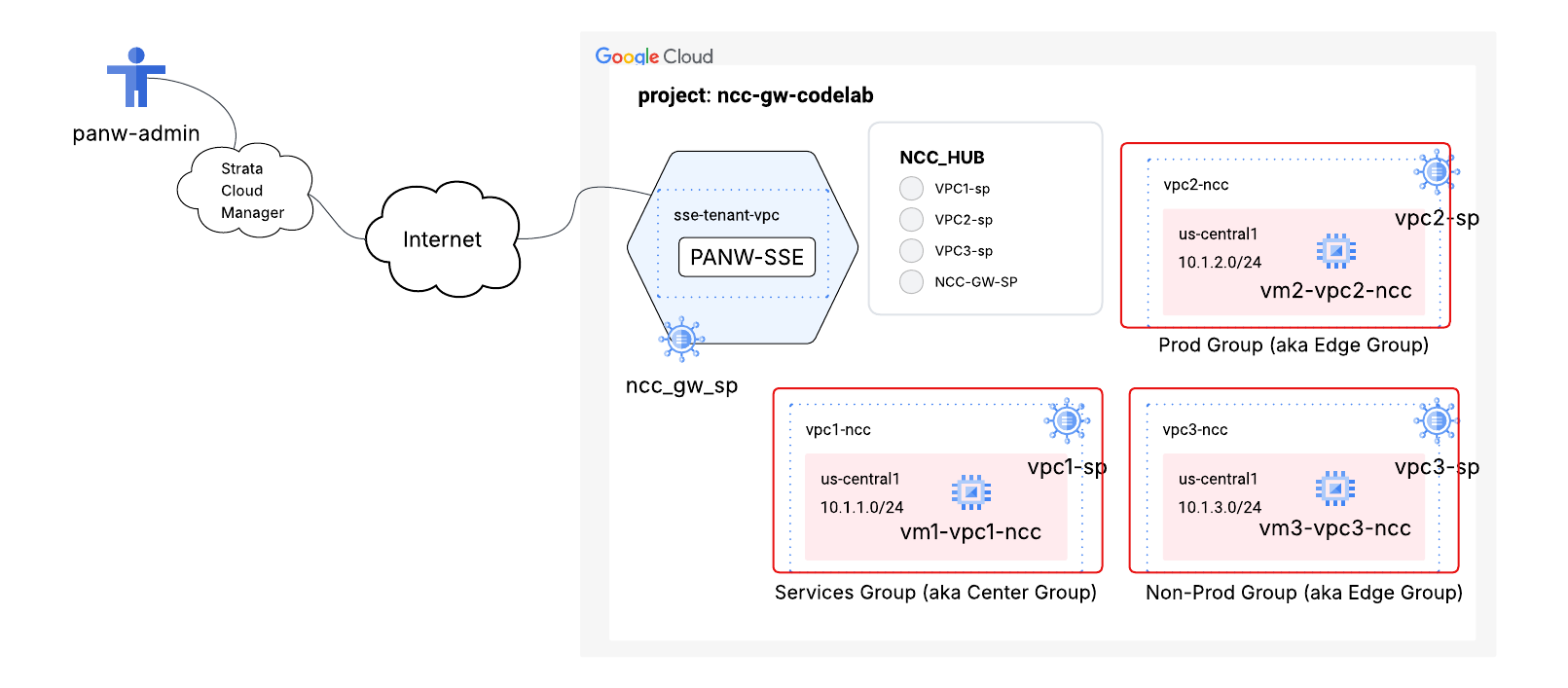
इस सेवा में दो मुख्य संसाधन शामिल हैं:
- Secure Access Connect Realm: यह एक ग्लोबल रिसोर्स है. यह आपके Google Cloud प्रोजेक्ट को SSE सेवा से लिंक करता है. यह वीपीसी या उपयोगकर्ताओं के ग्रुप के लिए, सुरक्षा नीति का एक ऐसा स्पेस बनाता है जिसे शेयर किया जा सकता है. इससे एसएसई सेवा देने वाली कंपनी को यह पता चलता है कि किन गेटवे पर सुरक्षा नीतियों का एक ही सेट लागू होना चाहिए.
- Secure Access Connect अटैचमेंट: यह एक रीजनल लॉजिकल रिसोर्स है. यह एनसीसी गेटवे को एसएसई सेवा के साथ ट्रैफ़िक को प्रोसेस करने की सुविधा देता है. इसमें पार्टनर के एसएसई स्टैक के साथ भरोसा और कनेक्टिविटी बनाने के लिए ज़रूरी मेटाडेटा होता है
Secure Access Connect का दायरा बनाना
gcloud beta network-security secure-access-connect realms create codelab-sac-realm \
--security-service=prisma-access
डिवाइसों को एक-दूसरे से जोड़ने के लिए इस्तेमाल किया जाने वाला कोड ढूंढना
सुरक्षित ऐक्सेस कनेक्ट रील्म को Prisma Access से जोड़ने के लिए, आपको पेयरिंग कुंजी की ज़रूरत होगी. इस अल्फ़ान्यूमेरिक स्ट्रिंग का इस्तेमाल, Strata Cloud Manager के वेब पोर्टल के ज़रिए एसएसई गेटवे को कॉन्फ़िगर और प्रोविज़न करने के लिए किया जाएगा.
gcloud beta network-security secure-access-connect realms describe codelab-sac-realm
createTime: '2026-04-21T13:48:53.760262401Z'
name: projects/"${projectname}"/locations/global/sacRealms/codelab-cden
pairingKey:
  expireTime: '2026-04-28T13:48:51.107221733Z'
  key: 2a52a7e2-7c95-4dc7-9155-c3234976fad4
securityService: PALO_ALTO_PRISMA_ACCESS
state: PENDING_PARTNER_ATTACHMENT
updateTime: '2026-04-21T13:48:55.874553834Z'
Prisma Access में मैनेज किए गए क्लाउड WAN की मदद से पार्टनर रील्म बनाना
- Strata Cloud Manager में लॉग इन करें. पक्का करें कि आपने असाइन किए गए एसएसई गेटवे किरायेदार का इस्तेमाल किया हो
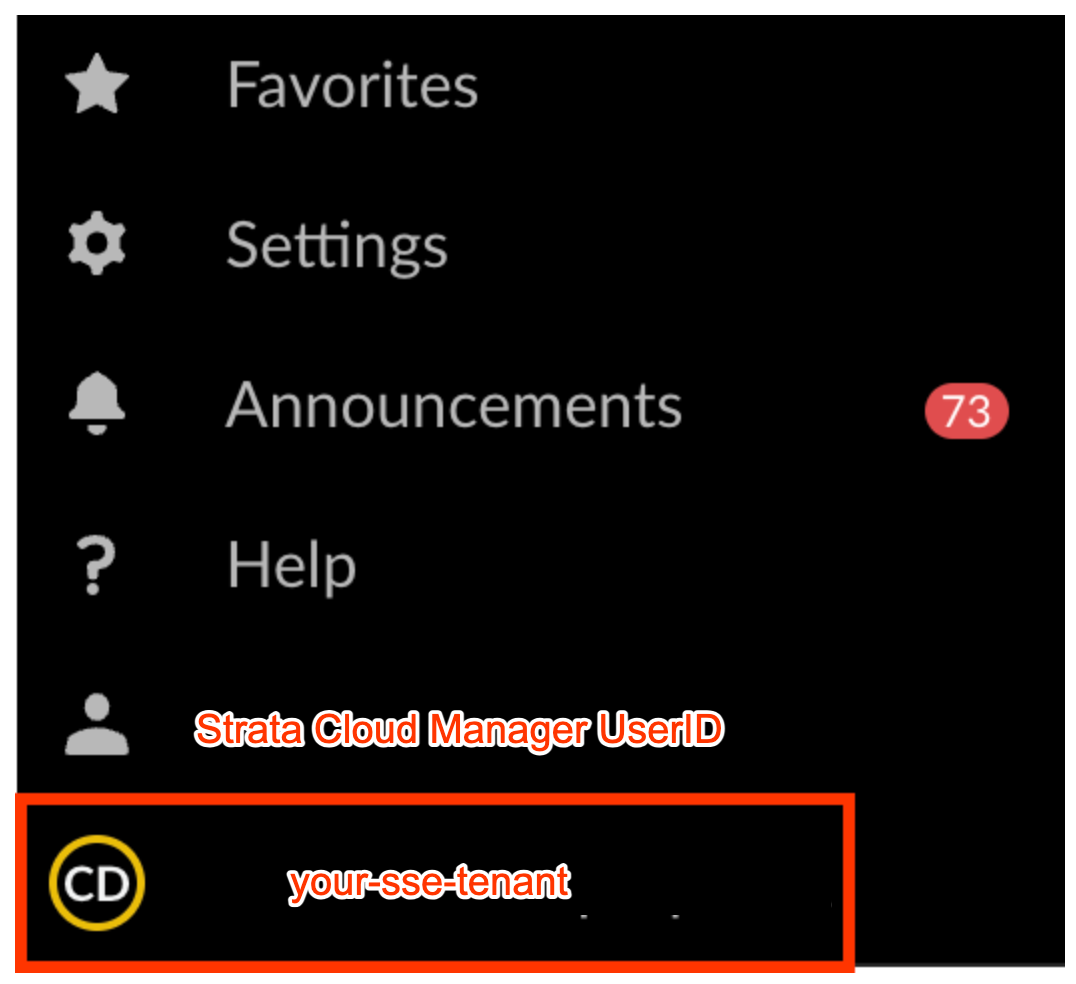
- SAC के दायरे को पार्टनर टैलेंट से कनेक्ट करने के लिए, इस पर जाएं
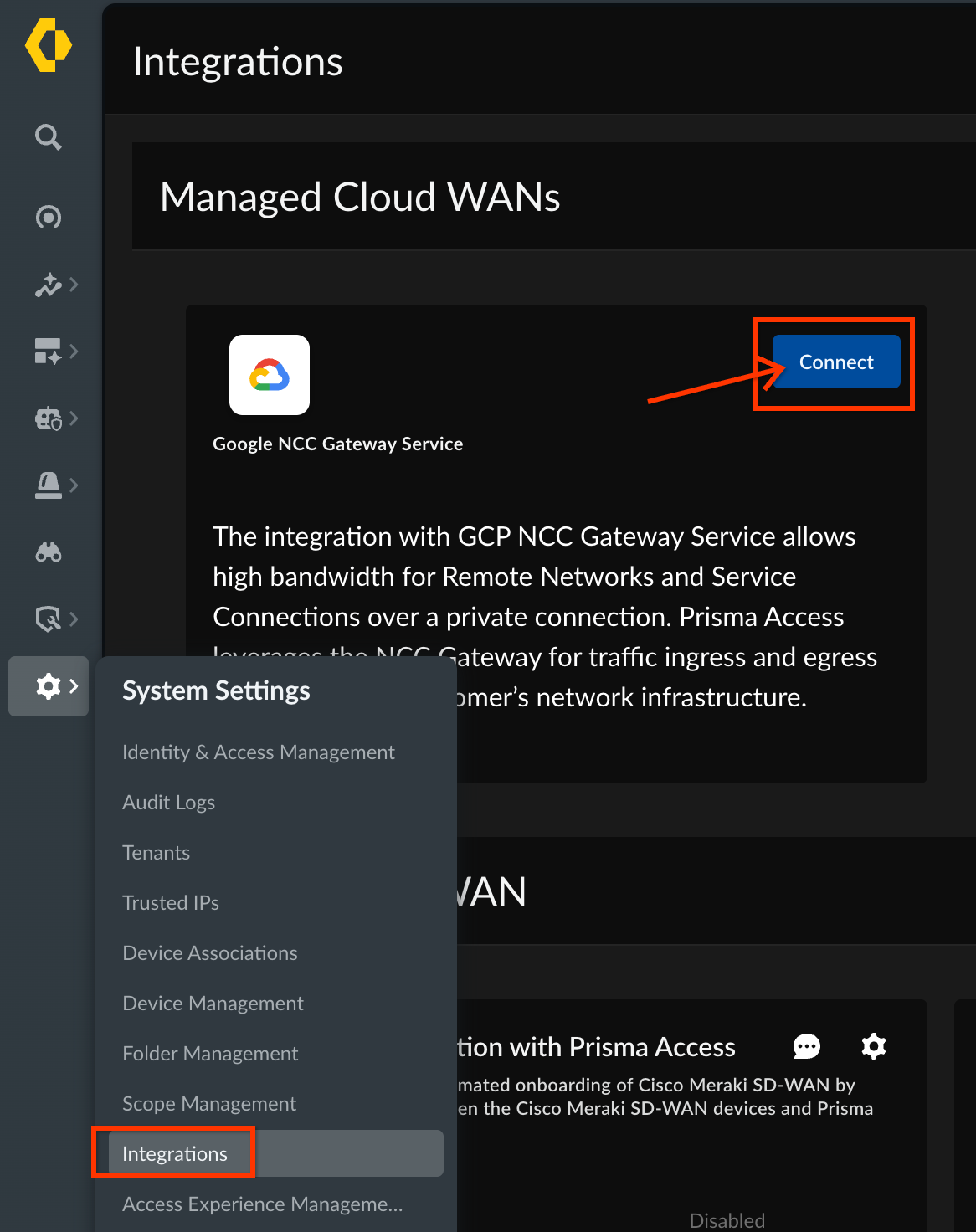
सिस्टम सेटिंग -> इंटिग्रेशन -> मैनेज किए गए क्लाउड WAN और
"कनेक्ट करें" पर क्लिक करें
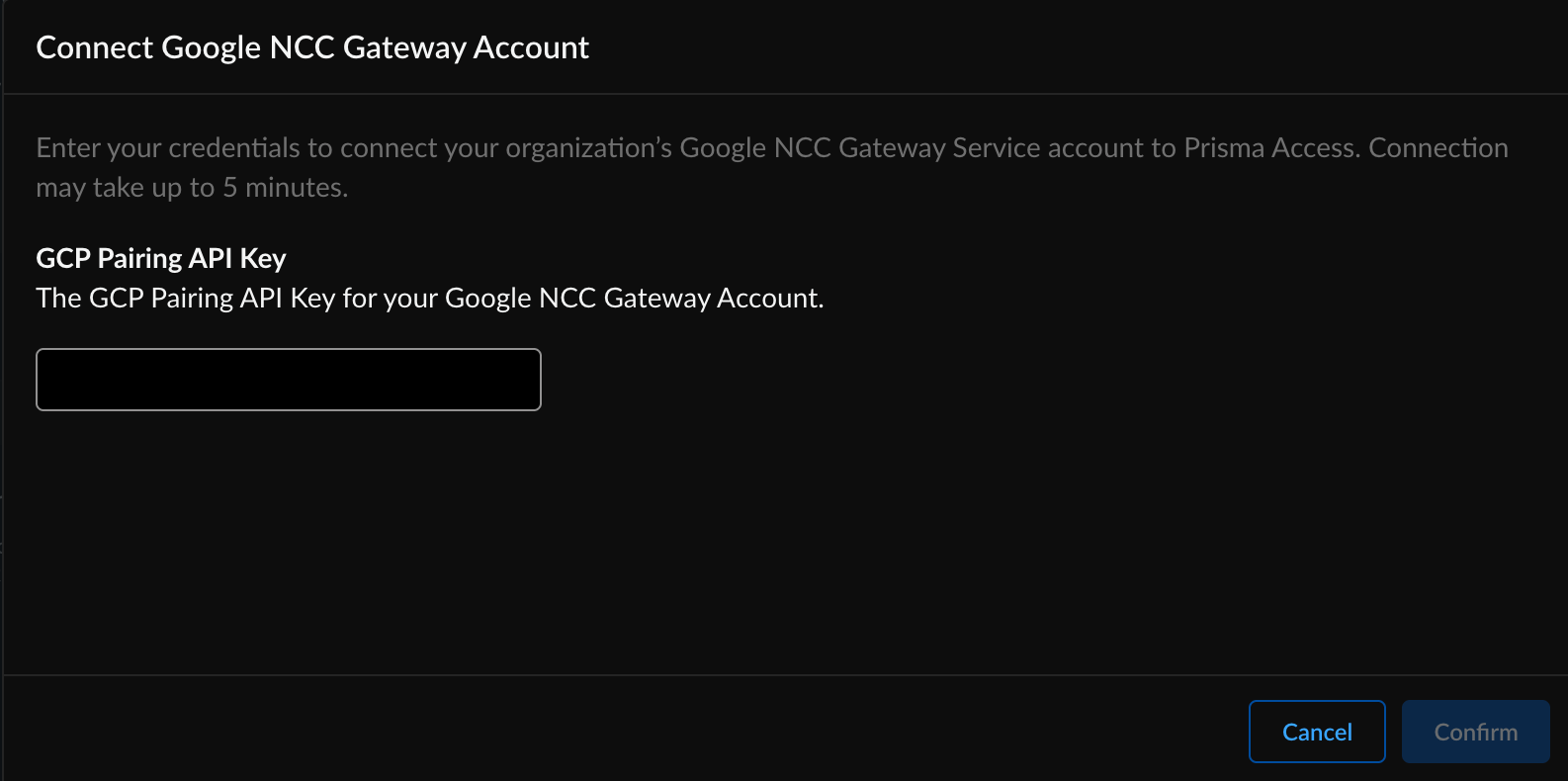
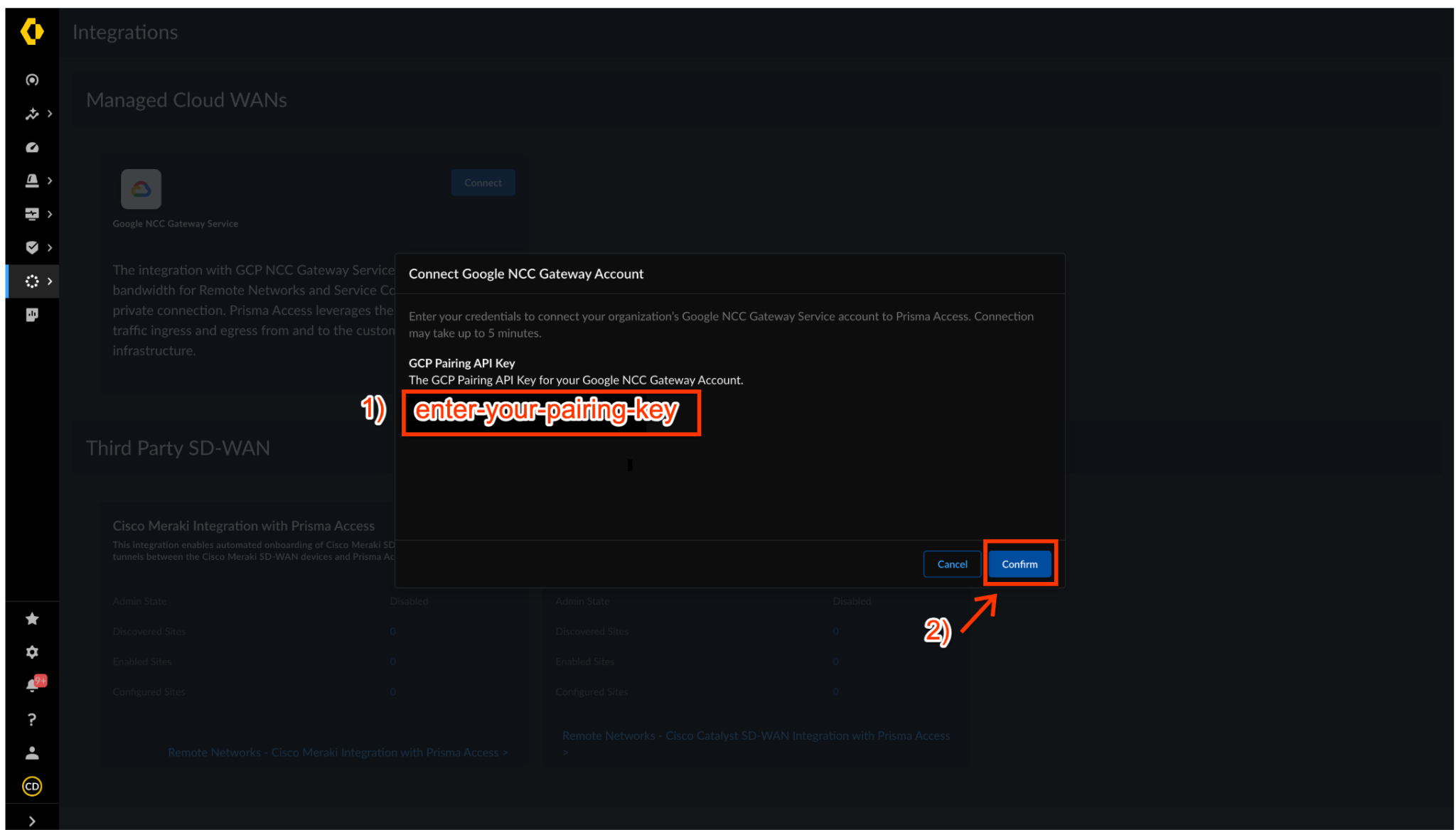
- "Connect Google NCC Gateway Account" डायलॉग बॉक्स में, SAC के दायरे की पेयरिंग कुंजी डालें. रेल्म बनाना शुरू करने के लिए, "पुष्टि करें" पर क्लिक करें.
एनसीसी गेटवे का स्टेटस "कनेक्ट किया गया" के तौर पर अपडेट होने में कुछ मिनट लगते हैं.
GCP Cloud Shell पर, SAC के दायरे से जुड़ी पेयरिंग की ढूंढने के लिए, gcloud कमांड का इस्तेमाल करें.
gcloud beta network-security secure-access-connect realms describe codelab-sac-realm
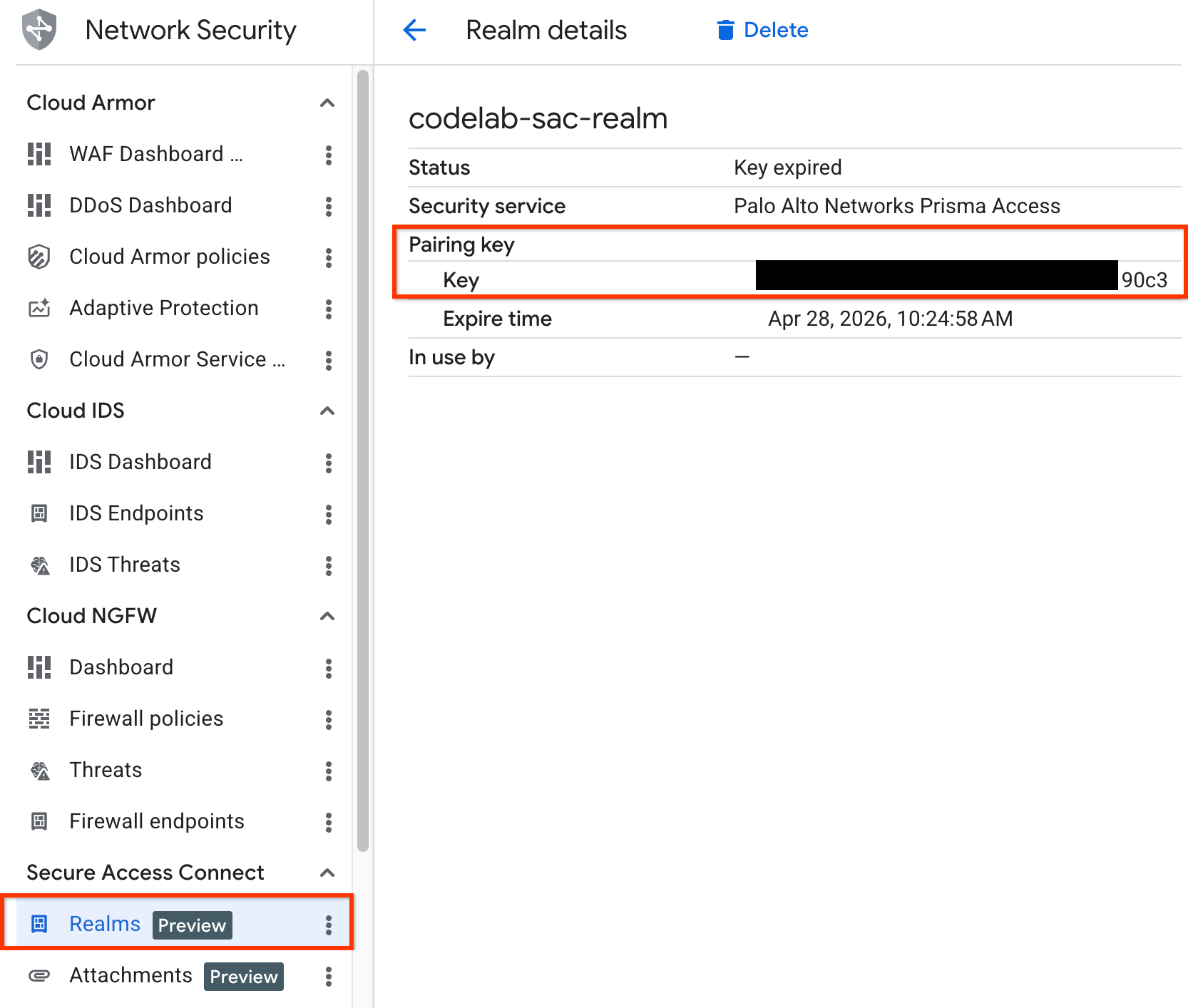
GCP कंसोल पर भी पेयरिंग की कुंजी देखी जा सकती है
एनसीसी गेटवे एसएसई क्लस्टर को मैनेज किए गए Cloud WAN कनेक्शन के तौर पर जोड़ें. इसके लिए,
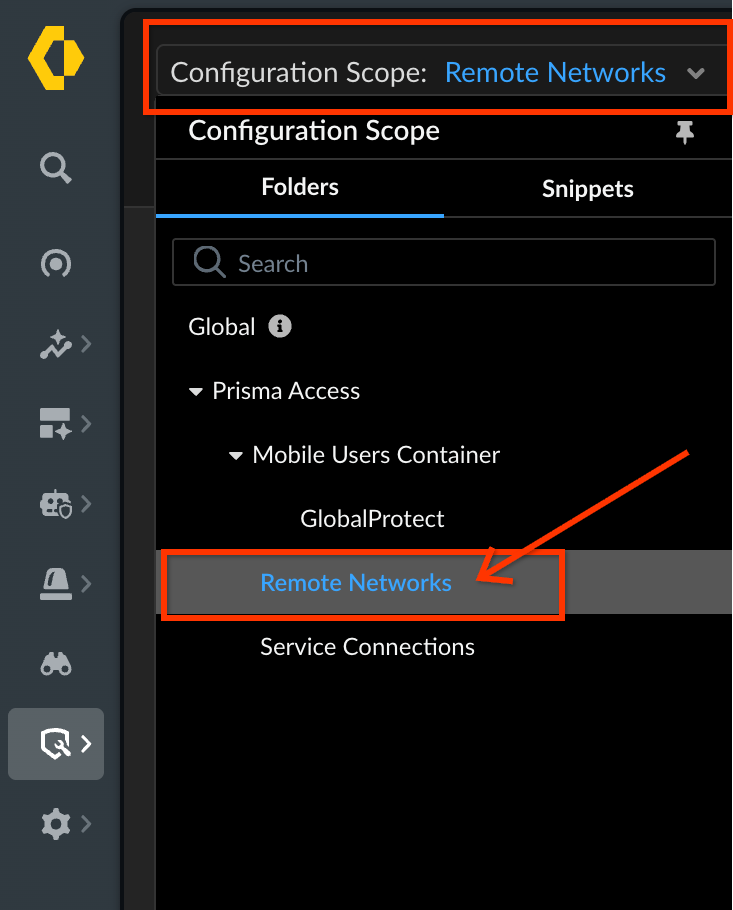
कॉन्फ़िगरेशन > NGFW और Prisma Access > "कॉन्फ़िगरेशन स्कोप" पर क्लिक करें. इसके बाद, "Prisma Access" सेक्शन में जाकर, "रिमोट नेटवर्क" चुनें.
खास जानकारी वाले पेज पर, "सेटअप" पर क्लिक करें. इसके बाद, "मैनेज किए गए Cloud WAN कनेक्शन" चुनें
"मैनेज की गई Cloud WAN साइट जोड़ें" पर क्लिक करें.

एनसीसी गेटवे में एसएसई इंस्टेंस चालू करना
GCP Console पर जाएं और gcloud कमांड का इस्तेमाल करके, Secure Access Connect अटैचमेंट बनाएं.
gcloud alpha network-security secure-access-connect attachments create codelab-sac-attachment-usc1 \
--location=us-central1 \
--realm=codelab-sac-realm  \
--gateway=cl-ncc-gw-usc-sp

Partner Gateway बनाना
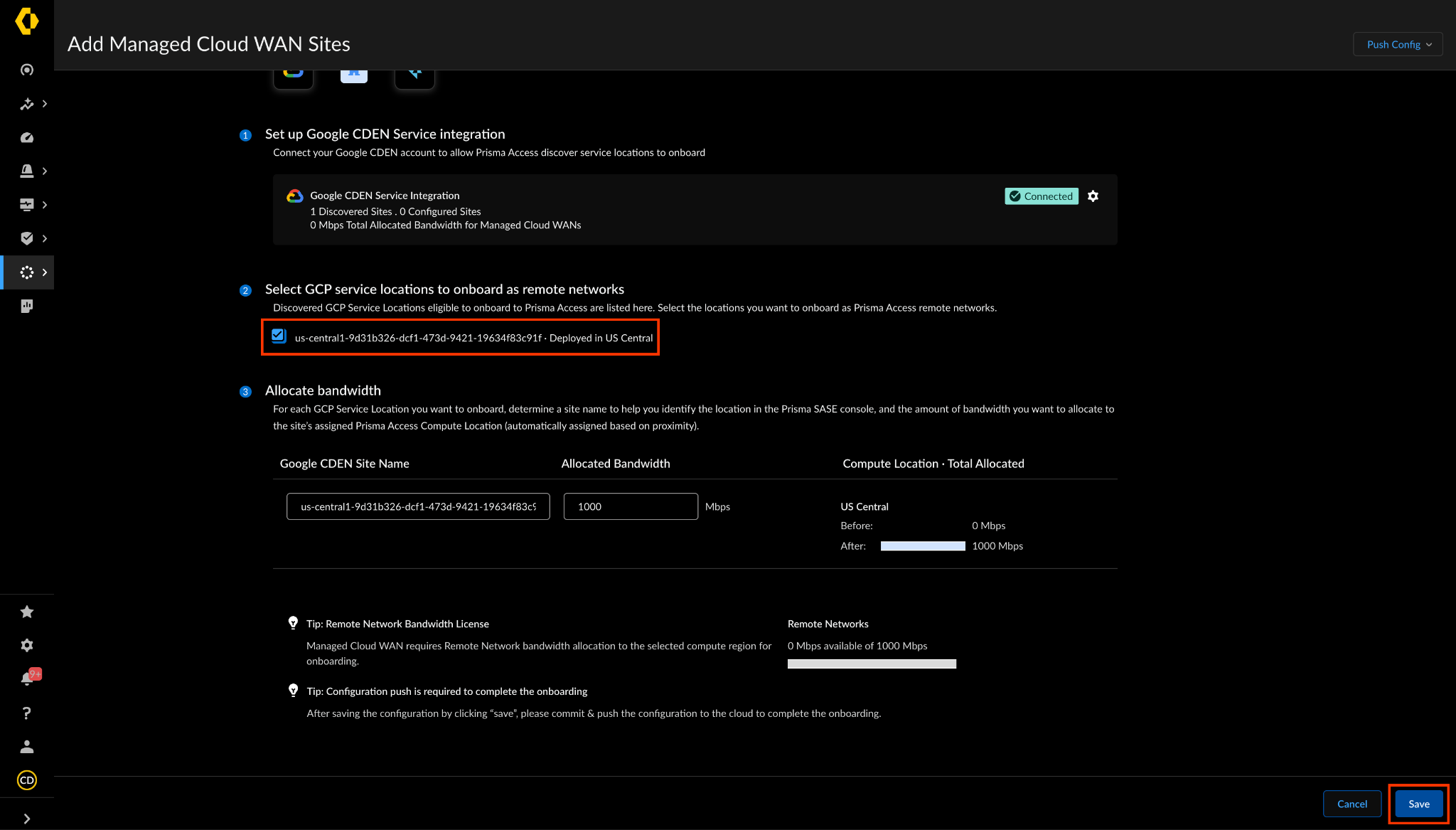
मैनेज किए जा रहे क्लाउड WAN कनेक्शन के लिए पैरामीटर डालें.
- साइट का नाम—कनेक्शन के लिए कोई यूनीक नाम डालें.
- **सेवा का टाइप—**सेवा के टाइप के तौर पर, Google NCC Gateway चुनें.
- कनेक्शन का नाम—वह GCP सेवा लोकेशन चुनें जिसे आपने N CC Gateway SAC अटैचमेंट चालू करने और बनाने के दौरान बनाया था.
- Prisma Access Compute Location—वह Compute Location चुनें जहां आपको Prisma Access के साथ NCC Gateway इंटिग्रेशन को डिप्लॉय करना है.
- बैंडविड्थ (एमबीपीएस)—एमबीपीएस में असाइन की जाने वाली बैंडविड्थ चुनें. ज़्यादा से ज़्यादा 10,000 एमबीपीएस (10 जीबीपीएस
ज़्यादा से ज़्यादा 10,000 एमबीपीएस (10 जीबीपीएस) असाइन किया जा सकता है.
ऐसा करने के बाद, "सेव करें" पर क्लिक करें
NCC Gateway के SSE इंस्टेंस के कॉन्फ़िगरेशन को सिंक करना
एनसीसी गेटवे स्पोक पर पार्टनर का एसएसई इंस्टेंस बनाने के लिए, "पुश कॉन्फ़िगरेशन" चुनें.

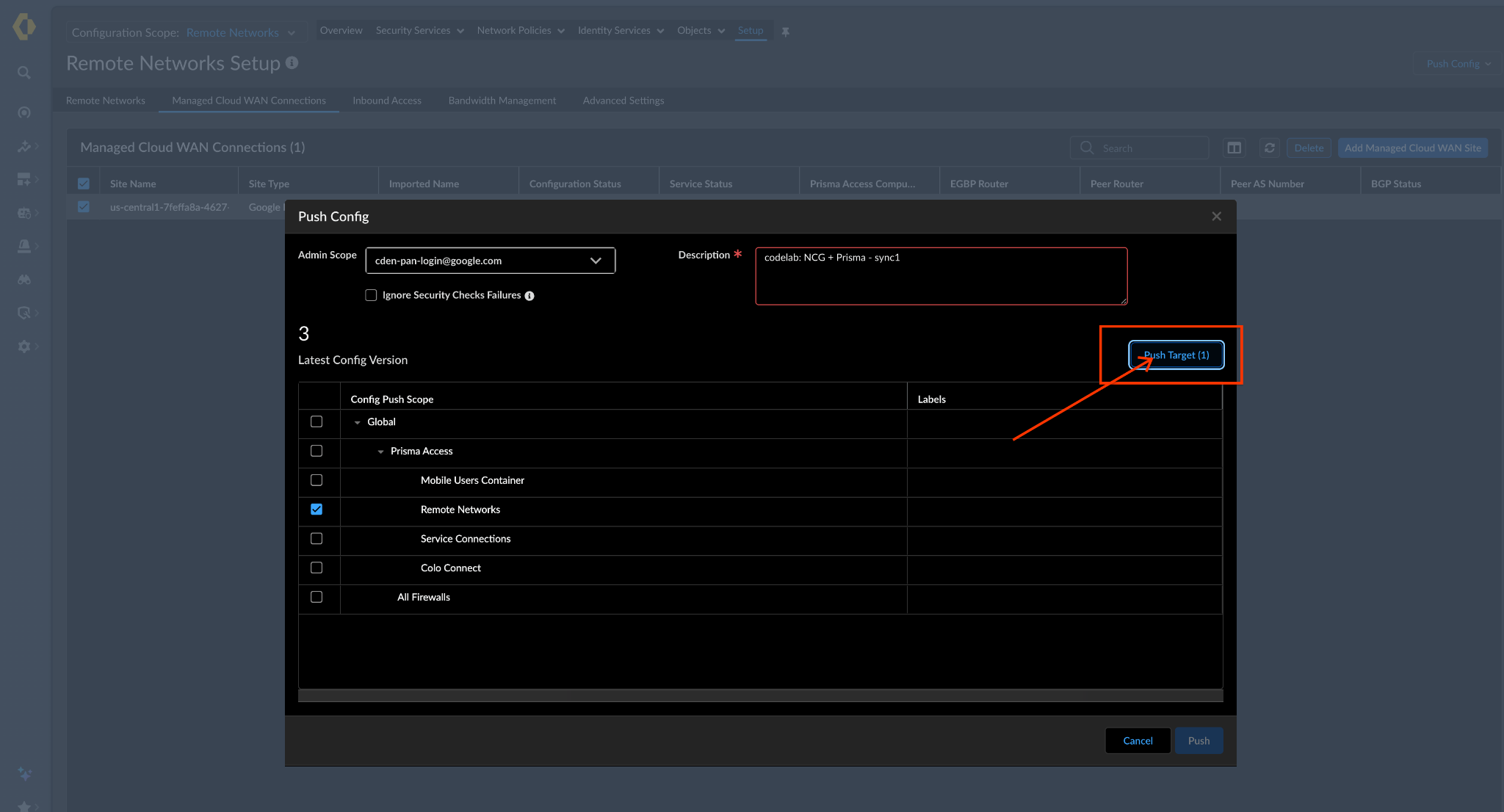
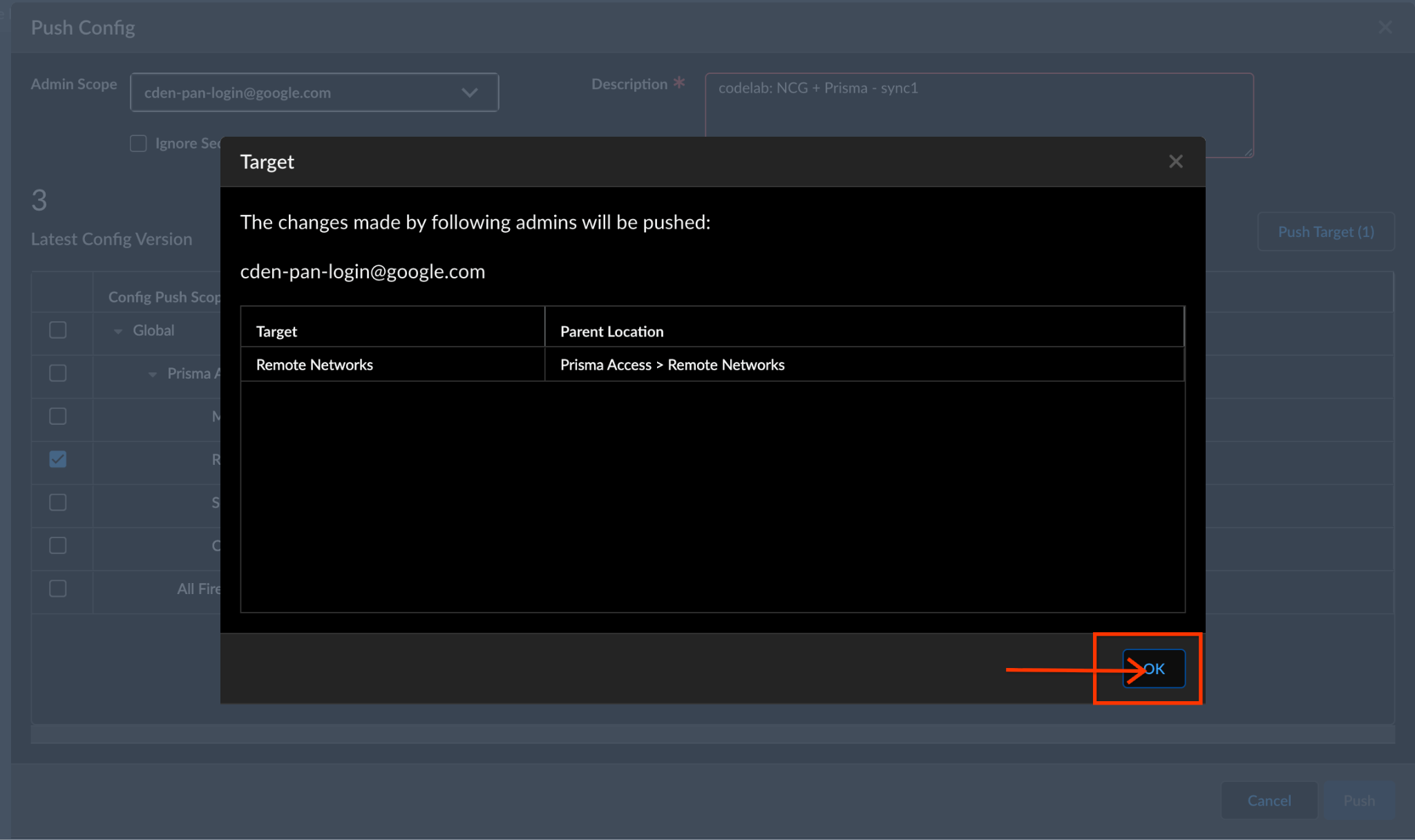
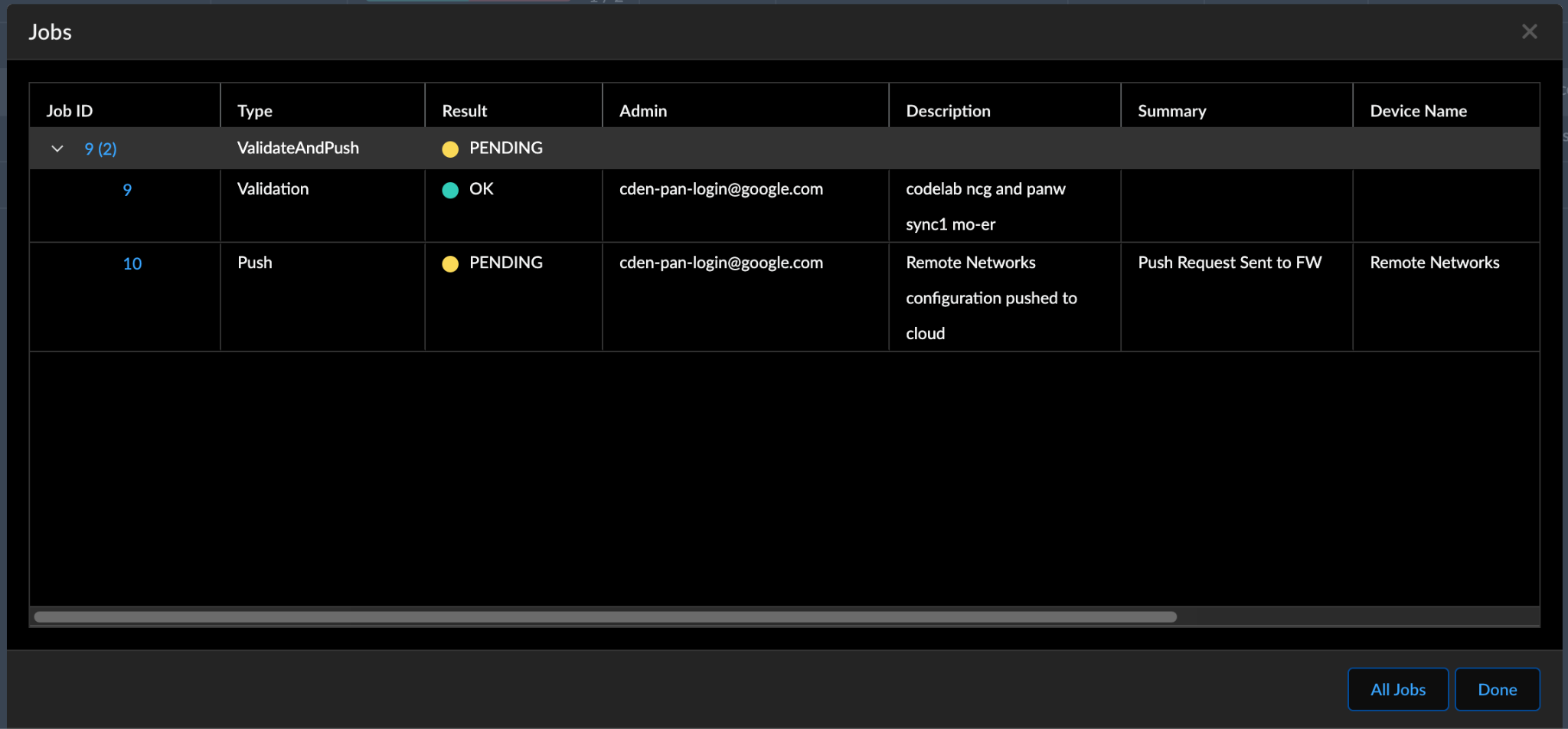
प्रोग्रेस को मॉनिटर करने के लिए, "पुश कॉन्फ़िगरेशन" पर क्लिक करें. इसके बाद, "जॉब" चुनें. अपने काम के लिए, सभी "नतीजे" पूरे होने का इंतज़ार करें.
काम पूरा होने के बाद, "हो गया" पर क्लिक करें.
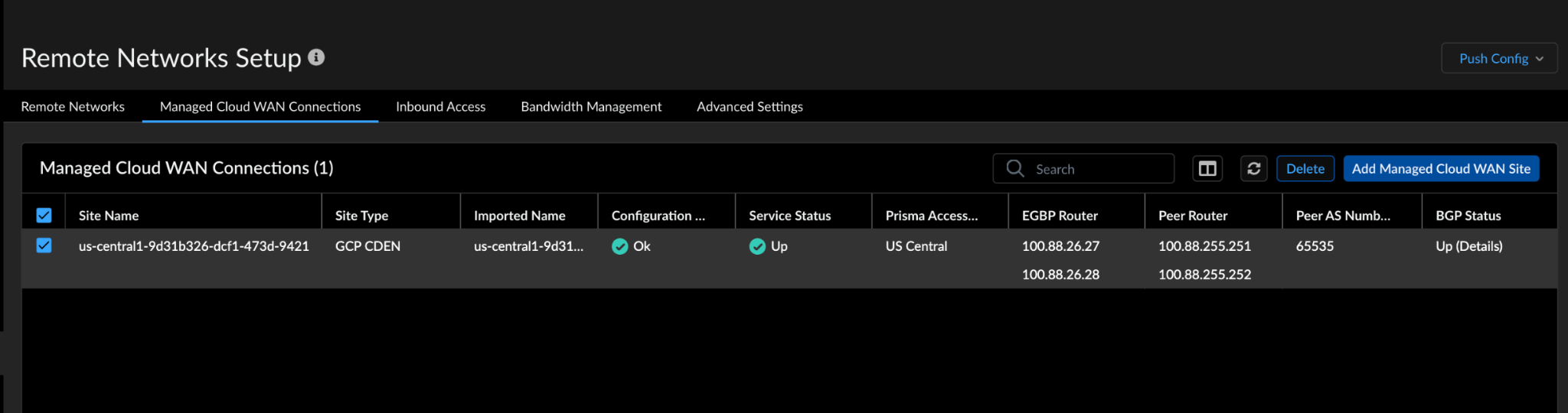
कॉन्फ़िगरेशन > NGFW और Prisma Access > कॉन्फ़िगरेशन स्कोप > Prisma Access > रिमोट नेटवर्क >सेटअप > मैनेज किए गए क्लाउड WAN कनेक्शन पर जाकर, पार्टनर के एसएसई-गेटवे की स्थिति देखें
Prisma Access, मैनेज किए जा रहे क्लाउड WAN कनेक्शन के बीजीपी कॉन्फ़िगरेशन को अपने-आप उपलब्ध कराता है.
6. NCC Gateway के ज़रिए डेटा पाथ की पुष्टि करना
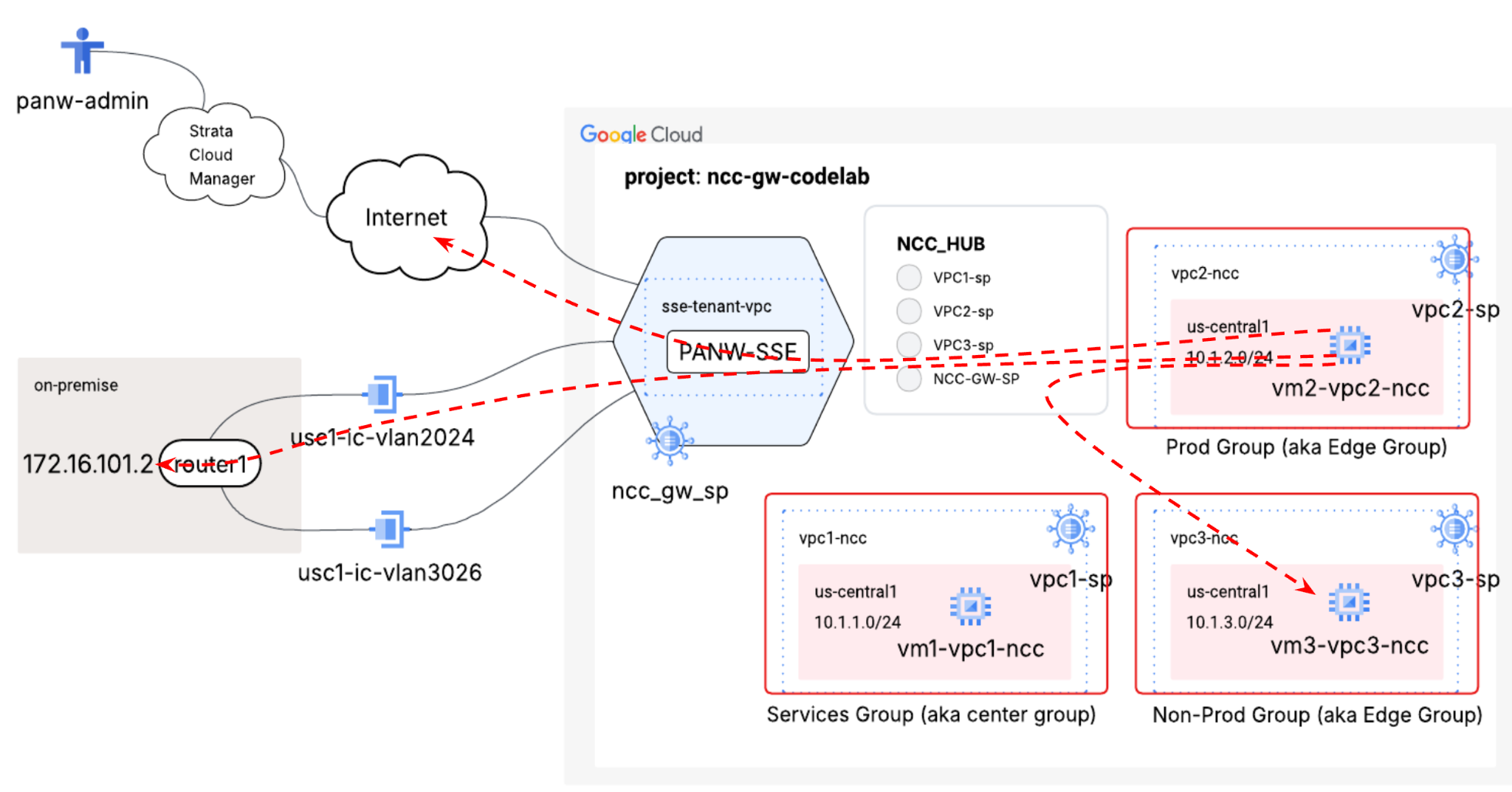
GCP Cloud Shell Console पर स्विच करें
गेटवे स्पोक से विज्ञापन दिखाए गए रास्तों को देखने के लिए, gcloud कमांड का इस्तेमाल करें:
gcloud beta network-connectivity spokes gateways advertised-routes list --region=us-central1
"vm1-vpc1-ncc**"** से SSH करें और **" vm2-vpc2-ncc."** से ICMP पैकेट को ट्रेस करने के लिए, टीसीपी डंप शुरू करें. आपको याद दिला दें कि यह वीएम, VPC2 पर मौजूद है.
vm1-vpc1-ncc
sudo tcpdump -i any icmp -v -e -n
"vm1-vpc2-ncc**"** से SSH सेशन शुरू करें और "vm1-vpc1-ncc" के आईपी पते को "पिंग" करें.
vm1-vpc2-ncc
ping 10.1.1.2
आउटपुट:
आपको vm1-vpc1-ncc पर नीचे दिया गया ट्रेस दिखेगा.
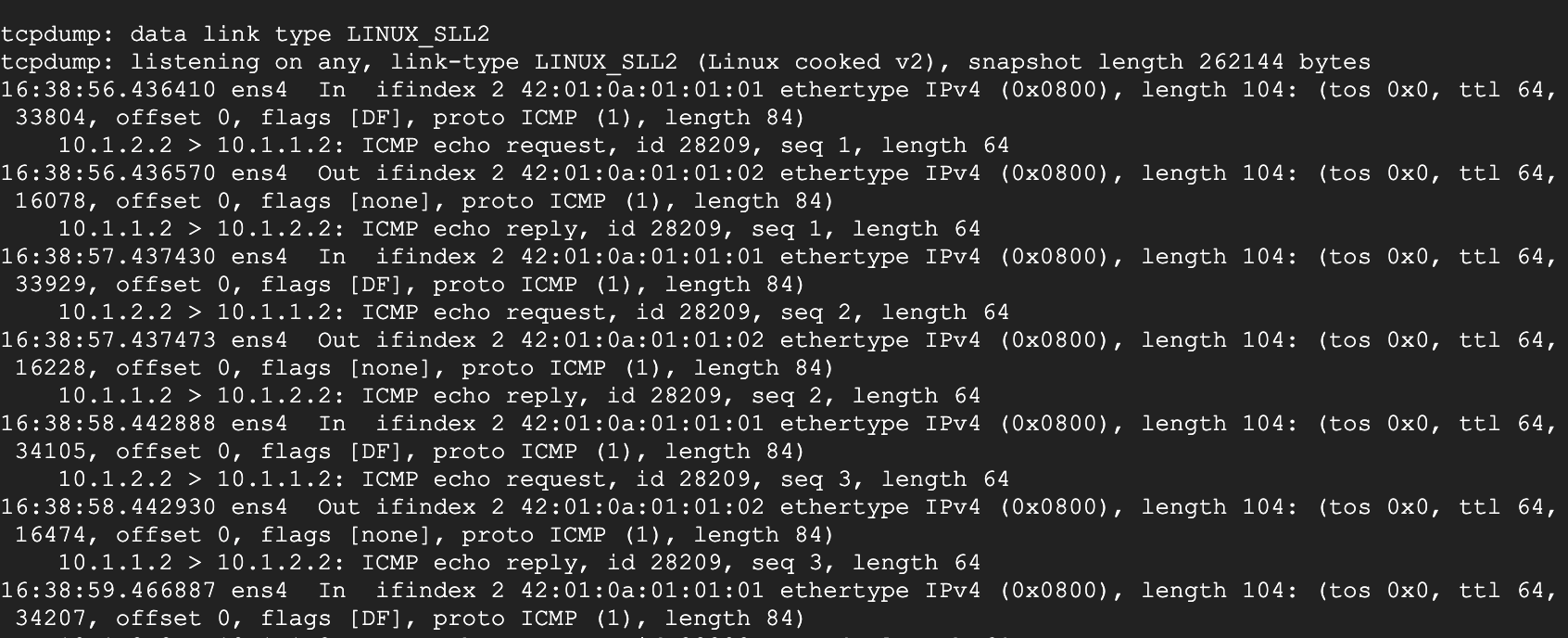
ऑन-प्रिमाइसेस एचटीटीपी सर्वर तक पहुंचने की सुविधा की जांच करने के लिए, VM-1 पर curl कमांड चलाएं
vm1-vpc1-ncc
curl 172.16.101.11 -vv
आउटपुट:
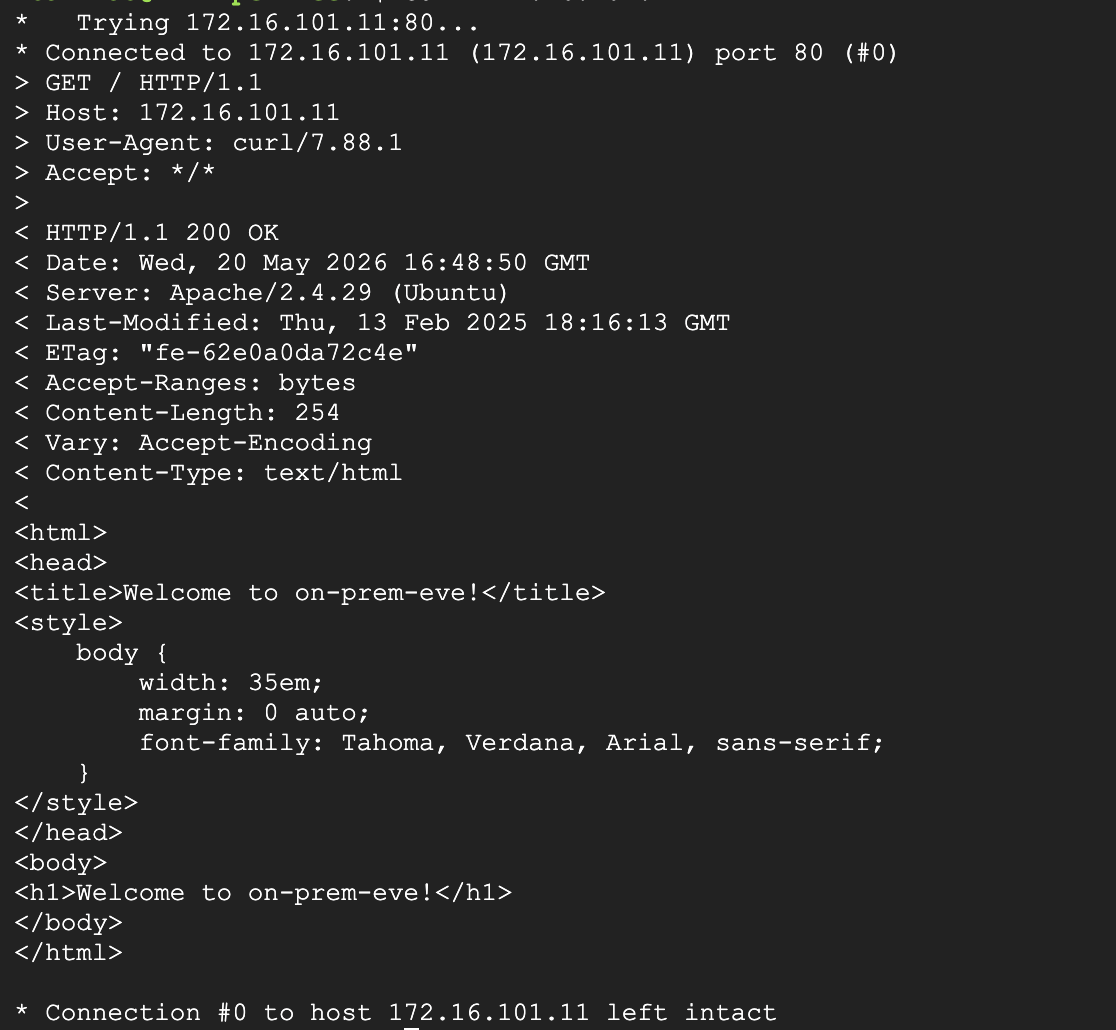
"vm1-vpc2-ncc**"** से SSH सेशन शुरू करें और आईपी पते "1.1.1.1" को "पिंग" करें.
vm1-vpc2-ncc
ping 1.1.1.1
आउटपुट:

पिंग काम नहीं कर रहे हैं, क्योंकि Prisma(Strata Cloud Manager) में उन्हें अनुमति देनी होगी. चलिए, इसे चालू करते हैं!
Strata Cloud Manager —-> कॉन्फ़िगरेशन —-> NGFW और Prisma Access पर जाएं. आपको यह दिखेगा:::
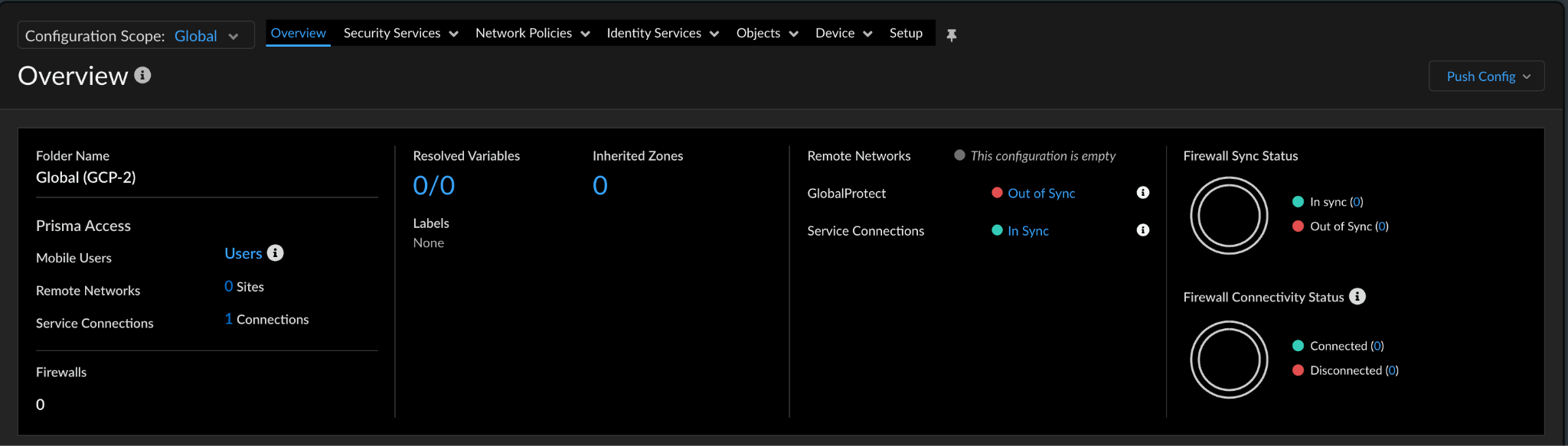
सबसे ऊपर बाईं ओर, ग्लोबल ड्रॉप डाउन मेन्यू दबाएं और "रिमोट नेटवर्क" चुनें. इसके बाद, "सुरक्षा सेवाएं" टैब पर क्लिक करें और "सुरक्षा नीति" चुनें. नीचे देखें:::
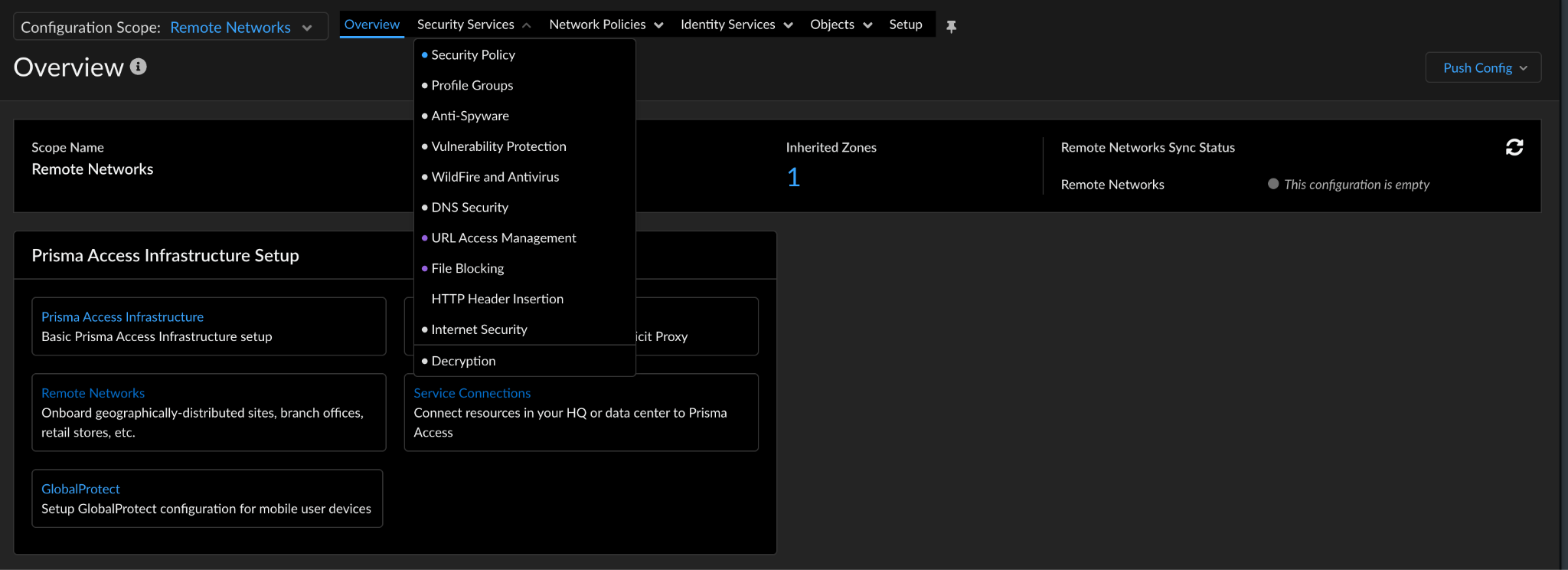
सबसे ऊपर दाईं ओर, नियम जोड़ें पर क्लिक करें. इसके बाद, vm1-vpc2-ncc से 1.1.1.1 के बीच icmp ट्रैफ़िक की अनुमति देने के लिए, "allow icmp" नियम बनाएं. इसके बाद, सबसे ऊपर दाईं ओर मौजूद "पुश कॉन्फ़िगरेशन" पर क्लिक करें.
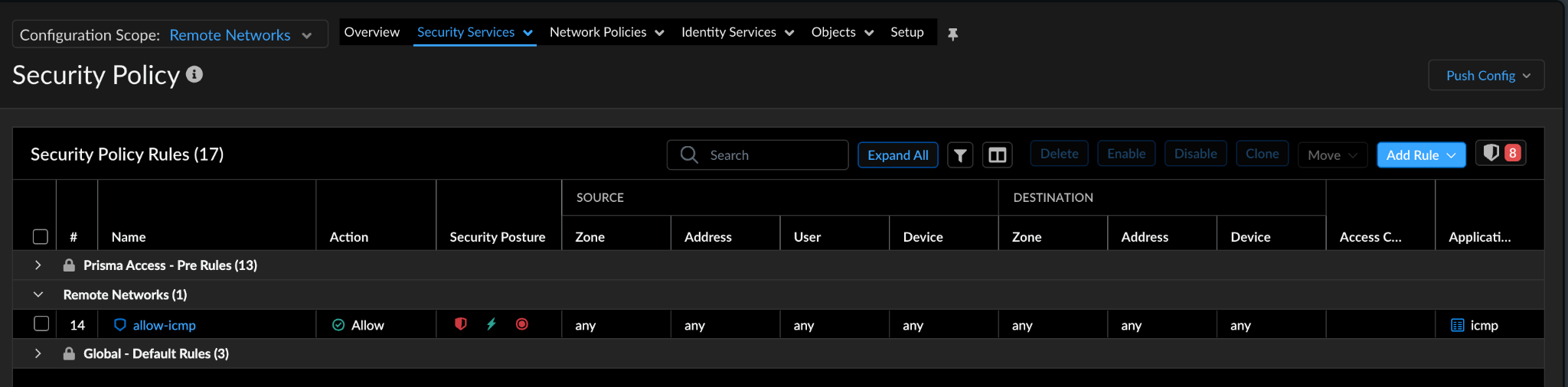
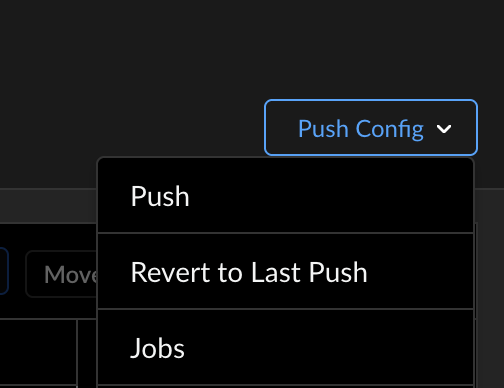
यह पक्का करने के लिए कि कॉन्फ़िगरेशन को सही तरीके से पुश किया गया है, Jobs सेक्शन देखें. Push Config —-> Jobs पर क्लिक करें
टास्क पूरा होने के बाद, vm1-vpc2-ncc से फिर से पिंग करें.
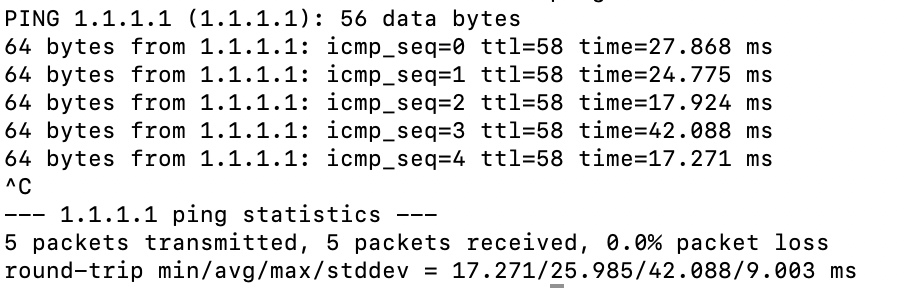
SUCCESS!!! आपने इस कोडलैब को पूरा कर लिया है!
7. लैब की साफ़-सफ़ाई करना
वीएलएएन अटैचमेंट मिटाना
gcloud compute interconnects attachments delete vl2024-ead1 \
--region=us-central1 \
--quiet

gcloud compute interconnects attachments delete vl3026-ead2 \
--region=us-central1 \
--quiet
एनसीसी गेटवे क्लाउड राऊटर के बीजीपी पीयर और बीजीपी इंटरफ़ेस को मिटाना
gcloud compute routers remove-bgp-peer ncc-gw-usc1-cr \
--peer-name=bgp-vl2024-ead1 \
--region=us-central1


gcloud compute routers remove-interface ncc-gw-usc1-cr \
--interface-name=if-vl3026-ead2 \
--region=us-central1
ncc-gw-usc1-cr और ncc-gw-usc1-cr को मिटाएं
gcloud compute routers delete ncc-gw-usc1-cr \
--region=us-central1 \
--quiet
विज्ञापन दिखाए गए गेटवे के रास्तों को मिटाना
gcloud beta network-connectivity spokes gateways advertised-routes delete ncc-gw-usc1-cr \
--region=us-central1 \
--spoke=cl-ncc-gw-usw-sp \
एनसीसी वीपीसी स्पोक मिटाना
gcloud network-connectivity spokes delete vpc1-sp --global --quiet
gcloud network-connectivity spokes delete vpc2-sp --global --quiet
gcloud network-connectivity spokes delete vpc3-sp --global --quiet
ncc-gateway स्पोक मिटाना
gcloud network-connectivity spokes delete cl-ncc-gw-usc-sp --region=us-central1 \
--quiet
सुरक्षित ऐक्सेस रीऐल्म मिटाना
gcloud beta network-security secure-access-connect realms delete codelab-sac-realm --quie
t
NCC Hub को मिटाना
gcloud network-connectivity hubs delete ncc-hub --quiet
फ़ायरवॉल के नियम मिटाना
gcloud compute firewall-rules delete ncc1-vpc-internal --quiet
gcloud compute firewall-rules delete ncc2-vpc-internal --quiet
gcloud compute firewall-rules delete ncc3-vpc-internal --quiet
gcloud compute firewall-rules delete ncc1-vpc-iap --quiet
gcloud compute firewall-rules delete ncc2-vpc-iap --quiet
gcloud compute firewall-rules delete ncc3-vpc-iap --quiet
GCE इंस्टेंस मिटाना
gcloud compute instances delete vm1-vpc1-ncc --zone=us-central1-a --quiet
gcloud compute instances delete vm2-vpc2-ncc --zone=us-central1-a --quiet
gcloud compute instances delete vm1-vpc3-ncc --zone=us-east1-b --quiet
वीपीसी सबनेट मिटाना
gcloud compute networks subnets delete vpc1-ncc-subnet1 --region us-central1 --quiet
gcloud compute networks subnets delete vpc1-ncc-subnet2 --region us-central1 --quiet
gcloud compute networks subnets delete vpc1-ncc-subnet3 --region us-central1 --quiet
VPC मिटाएं
gcloud compute networks delete vpc1-ncc vpc2-ncc vpc3-ncc vpc4-ncc, vpc5-ncc --quiet
8. बधाई हो!
आपने Network Connectivity Center Lab पूरा कर लिया है!
आपने क्या कवर किया
- एनसीसी हाइब्रिड निरीक्षण टोपोलॉजी कॉन्फ़िगर करना
- NCC Gateway Spoke
- Google Cloud पर Palo Alto Network SSE Gateway
- PANW: Strata Cloud Manager
अगले चरण