

1. परिचय
खास जानकारी
इस लैब में, उपयोगकर्ता यह जानेंगे कि वीपीसी स्पोक और डाइनैमिक रूट एक्सचेंज की सुविधा के साथ, बड़े पैमाने पर ऑन-प्रेम कनेक्टिविटी सेट अप करने के लिए, Network Connectivity Center (एनसीसी) का इस्तेमाल कैसे किया जा सकता है. जब उपयोगकर्ता किसी वीपीसी को वीपीसी स्पोक के तौर पर तय करते हैं, तो वे इसे NCC हब के ज़रिए एक साथ कई वीपीसी नेटवर्क से कनेक्ट कर सकते हैं. किसी उपयोगकर्ता के ऑन-प्रेम नेटवर्क के साथ नेटवर्क कनेक्टिविटी सेट अप करने के लिए, वे राऊटर अप्लायंस वर्चुअल एनआईसी, HA_VPN टनल या इंटरकनेक्ट वीएलएएन अटैचमेंट को उसी NCC हब से अटैच कर सकते हैं जिससे NCC वीपीसी स्पोक अटैच हैं.
हब रिसॉर्स, स्पोक को आपस में जोड़ने के लिए कनेक्टिविटी मैनेजमेंट का एक केंद्रीय मॉडल उपलब्ध कराता है.
आपको क्या बनाने को मिलेगा
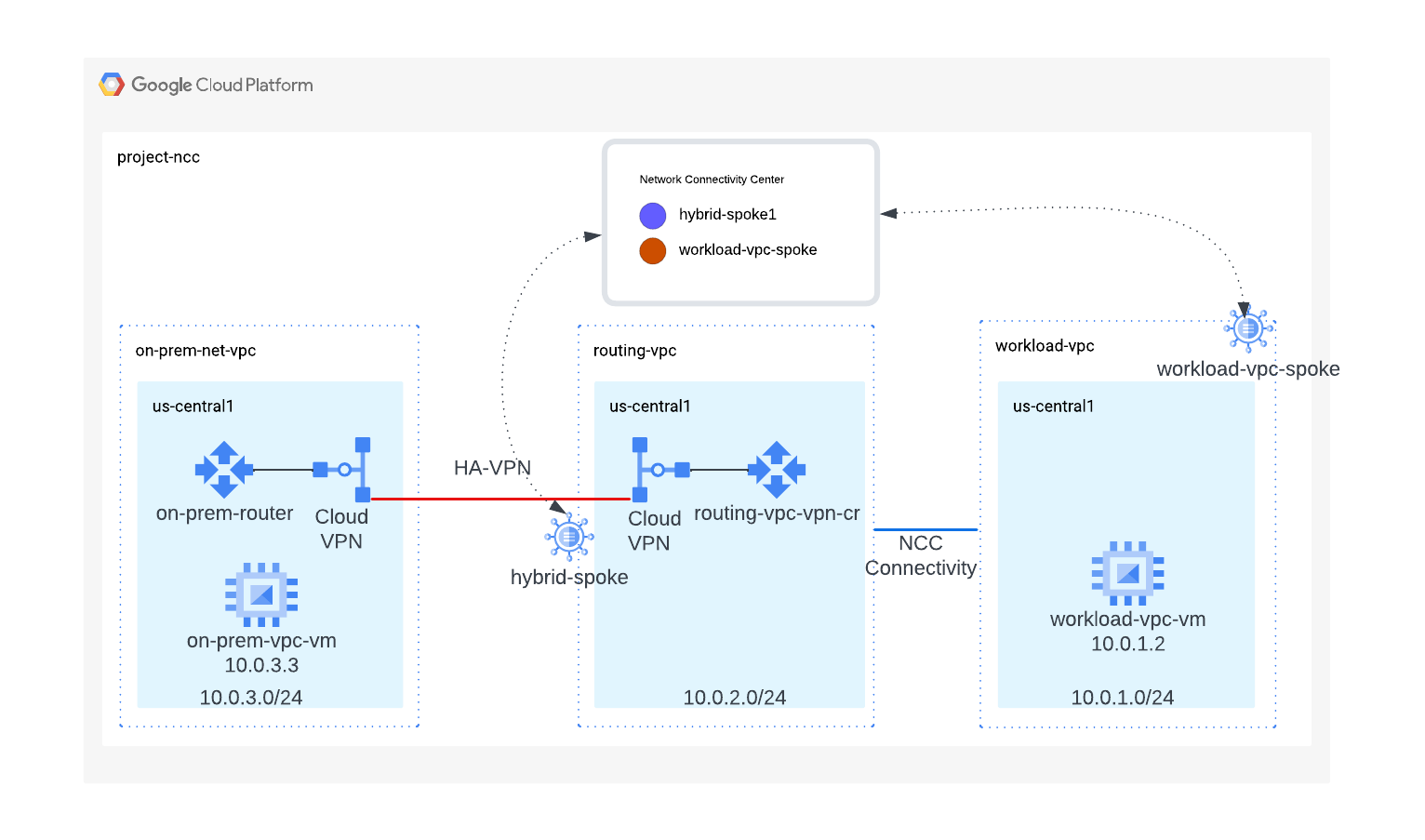
इस कोडलैब में, एनसीसी हब की मदद से लॉजिकल हब और स्पोक टोपोलॉजी बनाई जाएगी. इससे, कंपनी की इमारत में इस्तेमाल किए जा रहे नेटवर्क और वर्कलोड वीपीसी के बीच हाइब्रिड कनेक्टिविटी लागू की जा सकेगी.
आपको क्या सीखने को मिलेगा
- वर्कलोड वीपीसी और राउटिंग वीपीसी के बीच अंतर करना
- एनसीसी में वीपीसी स्पोक और हाइब्रिड स्पोक का इंटिग्रेशन
आपको इन चीज़ों की ज़रूरत होगी
- GCP वीपीसी नेटवर्क के बारे में जानकारी
- Cloud Router और BGP राउटिंग की जानकारी
- Google Cloud प्रोजेक्ट
- अपने कोटा:नेटवर्क की जांच करें. अगर ज़रूरी हो, तो अतिरिक्त नेटवर्क का अनुरोध करें. स्क्रीनशॉट यहां दिया गया है:

मकसद
- GCP एनवायरमेंट सेट अप करना
- वीपीसी को स्पोक के तौर पर इस्तेमाल करके, Network Connectivity Center को कॉन्फ़िगर करना
- Network Connectivity Center को HA-VPN टनल के साथ हाइब्रिड स्पोक के तौर पर कॉन्फ़िगर करना
- डेटा पाथ की पुष्टि करना
- एनसीसी की सेवा से जुड़ी सुविधाओं के बारे में जानें
- इस्तेमाल किए गए संसाधनों को मिटाना
शुरू करने से पहले
Google Cloud Console और Cloud Shell
GCP के साथ इंटरैक्ट करने के लिए, हम इस पूरे कोडलैब में Google Cloud Console और Cloud Shell, दोनों का इस्तेमाल करेंगे.
NCC Hub Project Google Cloud Console
Cloud Console को https://console.cloud.google.com पर जाकर ऐक्सेस किया जा सकता है.
Network Connectivity Center को आसानी से कॉन्फ़िगर करने के लिए, Google Cloud में ये आइटम सेट अप करें:
Google Cloud Console में, प्रोजेक्ट चुनने वाले पेज पर जाकर, कोई Google Cloud प्रोजेक्ट चुनें या बनाएं.
Cloud Shell लॉन्च करें. इस कोडलैब में, Cloud Shell में gcloud कॉन्फ़िगरेशन लागू करने में मदद करने के लिए, $variables का इस्तेमाल किया गया है.
gcloud auth list
gcloud config list project
gcloud config set project [YOUR-PROJECT-NAME]
projectname=[YOUR-PROJECT-NAME]
echo $projectname
region="us-central1"
zone="us-central1-a"
IAM रोल
NCC को कुछ खास एपीआई ऐक्सेस करने के लिए, IAM भूमिकाओं की ज़रूरत होती है. ज़रूरत के मुताबिक, उपयोगकर्ता को NCC IAM की भूमिकाएं असाइन करना न भूलें.
भूमिका/ब्यौरा | अनुमतियां |
| networkconnectivity.hubs.networkconnectivity.spokes.networkconnectivity.gatewaynetworkconnectivity.locations. |
| networkconnectivity.gatewayAdvertisedRoutes.networkconnectivity.groups. networkconnectivity.hubRouteTables.networkconnectivity.hubRoutes.networkconnectivity.hubs. networkconnectivity.locations. networkconnectivity.operations.* networkconnectivity.spokes.*resourcemanager.projects.getresourcemanager.projects.list |
| networkconnectivity.gatewayAdvertisedRoutes.getnetworkconnectivity.gatewayAdvertisedRoutes.listnetworkconnectivity.groups.getnetworkconnectivity.groups.getIamPolicynetworkconnectivity.groups.listnetworkconnectivity.hubRouteTables.getnetworkconnectivity.hubRouteTables.getIamPolicynetworkconnectivity.hubRouteTables.listnetworkconnectivity.hubRoutes.getnetworkconnectivity.hubRoutes.getIamPolicynetworkconnectivity.hubRoutes.listnetworkconnectivity.hubs.getnetworkconnectivity.hubs.getIamPolicynetworkconnectivity.hubs.listnetworkconnectivity.hubs.listSpokesnetworkconnectivity.hubs.queryStatus networkconnectivity.locations.*networkconnectivity.spokes.getnetworkconnectivity.spokes.getIamPolicynetworkconnectivity.spokes.listresourcemanager.projects.getresourcemanager.projects.list |
2. नेटवर्क एनवायरमेंट सेट अप करना
खास जानकारी
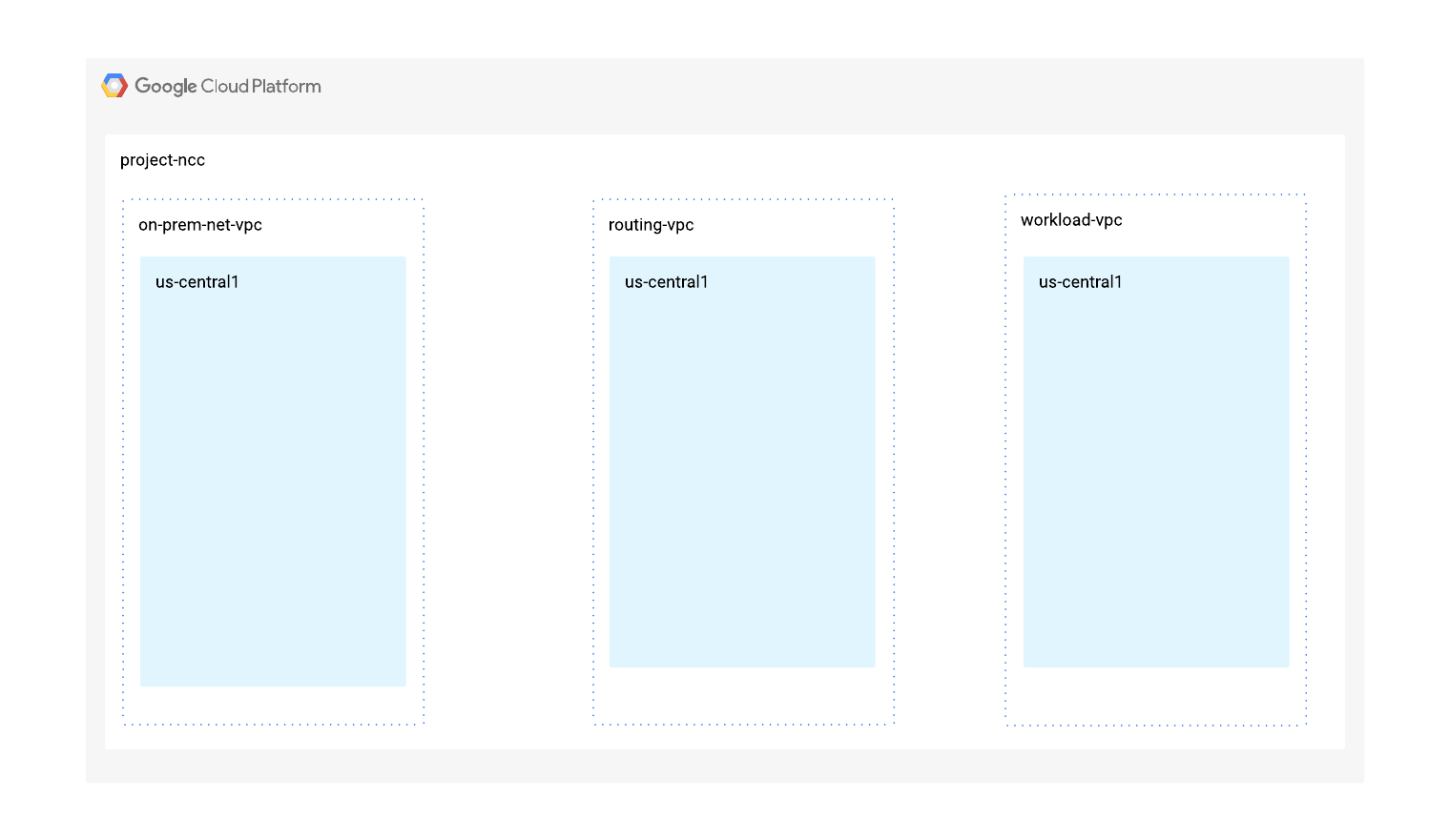
इस सेक्शन में, हम एक ही प्रोजेक्ट में तीन वीपीसी नेटवर्क और फ़ायरवॉल के नियमों को डिप्लॉय करेंगे. इस लॉजिकल डायग्राम में, उस नेटवर्क एनवायरमेंट के बारे में बताया गया है जिसे इस चरण में सेट अप किया जाएगा. इस कोडलैब के लिए, वीपीसी का इस्तेमाल करके ऑन-प्रिमाइसेस नेटवर्क को सिम्युलेट किया जाएगा.
मुख्य सिद्धांत 1
Google Cloud Global VPC, 44 से ज़्यादा GCP क्षेत्रों के बीच डेटा पाथ कनेक्टिविटी उपलब्ध कराता है. Cloud Router, एक क्षेत्रीय सेवा है. यह डाइनैमिक तरीके से सबनेट का विज्ञापन करता है और उस क्षेत्र में सीखी गई रास्तों की जानकारी को फैलाता है जहां राउटर कॉन्फ़िगर किया गया है या पूरे वीपीसी नेटवर्क में. क्लाउड राऊटर, रास्तों को क्षेत्रीय या वैश्विक तौर पर कब और कैसे फैलाएगा, यह इस बात पर निर्भर करता है कि उपयोगकर्ता ने डाइनैमिक राउटिंग मोड को क्षेत्रीय या वैश्विक के तौर पर तय किया है.
इस सेक्शन में, हम हर वीपीसी को रीजनल राउटिंग मोड के साथ कॉन्फ़िगर करने से शुरुआत करेंगे. इस कोडलैब के बाकी बचे हिस्से के लिए:
- "राउटिंग वीपीसी" से ऐसे वीपीसी की पहचान होती है जिसे एनसीसी वीपीसी स्पोक के तौर पर कॉन्फ़िगर नहीं किया गया है.
- "Workload VPC" से, एनसीसी स्पोक के तौर पर कॉन्फ़िगर किए गए वीपीसी की पहचान होती है.
वर्कलोड वीपीसी और सबनेट बनाना
वीपीसी नेटवर्क में सबनेट होते हैं. आपको डेटा पाथ की पुष्टि करने के लिए, GCE वीएम इंस्टॉल करना होगा
vpc_spoke_network_name="workload-vpc"
vpc_spoke_subnet_name="workload-subnet"
vpc_spoke_subnet_ip_range="10.0.1.0/24"
vpc_spoke_name="workload-vpc-spoke"
region="us-central1"
zone="us-central1-a"

gcloud compute networks create "${vpc_spoke_network_name}" \
--subnet-mode=custom

gcloud compute networks subnets create "${vpc_spoke_subnet_name}" \
--network="${vpc_spoke_network_name}" \
--range="${vpc_spoke_subnet_ip_range}" \
--region="${region}"
रूटिंग वीपीसी और सबनेट बनाना
एनसीसी, सार्वजनिक आईपी पतों के निजी तौर पर इस्तेमाल किए जाने के अलावा, सभी मान्य IPv4 सबनेट रेंज के साथ काम करता है.
routing_vpc_network_name="routing-vpc"
routing_vpc_subnet_name="routing-vpc-subnet"
routing_vpc_subnet_range="10.0.2.0/24"

gcloud compute networks create "${routing_vpc_network_name}" \
--subnet-mode=custom

gcloud compute networks subnets create "${routing_vpc_subnet_name}" \
--region="${region}" \
--network="${routing_vpc_network_name}" \
--range="${routing_vpc_subnet_range}"
ऑन-प्रिमाइसेस वीपीसी और सबनेट बनाना
एनसीसी, सार्वजनिक आईपी पतों के निजी तौर पर इस्तेमाल किए जाने के अलावा, सभी मान्य IPv4 सबनेट रेंज के साथ काम करता है.
on_prem_network_name="on-prem-net-vpc"
on_prem_subnet_name="on-prem-subnet"
on_prem_subnet_range="10.0.3.0/24"

gcloud compute networks create "${on_prem_network_name}" \
--subnet-mode=custom

gcloud compute networks subnets create "${on_prem_subnet_name}" \
--region="${region}" \
--network="${on_prem_network_name}" \
--range="${on_prem_subnet_range}"
वर्कलोड वीपीसी के फ़ायरवॉल के नियमों को कॉन्फ़िगर करना
workload_vpc_firewall_name="workload-protocol-fw-vpc"
workload_port_firewall_name="workload-port-firewall-vpc"

gcloud compute firewall-rules create "${workload_vpc_firewall_name}" \
--network=${vpc_spoke_network_name} \
--allow="tcp,udp,icmp"

gcloud compute firewall-rules create "${workload_port_firewall_name}" \
--network=${vpc_spoke_network_name} \
--allow="tcp:22,tcp:3389,tcp:11180,icmp"
राउटिंग वीपीसी और वीपीसी फ़ायरवॉल के नियम कॉन्फ़िगर करना
routing_vpc_fw_name="routing-vpc-protocol-fw"
routing_vpc_port_fw_name="routing-vpc--port-fw"

gcloud compute firewall-rules create "${routing_vpc_fw_name}" \
--network=${routing_vpc_network_name} \
--allow="tcp,udp,icmp"

gcloud compute firewall-rules create "${routing_vpc_port_fw_name}" \
--network=${routing_vpc_network_name} \
--allow="tcp:22,tcp:3389,tcp:11180,icmp"
ऑन-प्रिमाइसेस वीपीसी और वीपीसी फ़ायरवॉल के नियम कॉन्फ़िगर करना
prem_protocol_fw_name="onprem-vpc-protocol-firewall"
prem_port_firewall_name="onprem-vpc-port-firewall-prem"

gcloud compute firewall-rules create "${prem_protocol_fw_name}" \
--network=${on_prem_network_name} \
--allow="tcp,udp,icmp"

gcloud compute firewall-rules create "${prem_port_firewall_name}" \
--network=${on_prem_network_name} \
--allow="tcp:22,tcp:3389,tcp:11180,icmp"
हर VPC में GCE वीएम कॉन्फ़िगर करना
"vm1-vpc1-ncc." पर पैकेज इंस्टॉल करने के लिए, आपको कुछ समय के लिए इंटरनेट ऐक्सेस की ज़रूरत होगी.
तीन वर्चुअल मशीन बनाएं. हर वीएम को पहले से बनाए गए वीपीसी में से किसी एक को असाइन किया जाएगा
gcloud compute instances create vm1-vpc-workload \
--zone us-central1-a \
--subnet="${vpc_spoke_subnet_name}" \
--metadata=startup-script='#!/bin/bash
  apt-get update
  apt-get install apache2 -y
  apt-get install tcpdump -y
  service apache2 restart
  echo "
<h3>Web Server: www-vm1</h3>" | tee /var/www/html/index.html'


gcloud compute instances create vm2-vpc-routing \
--zone us-central1-a \
--subnet="${routing_vpc_subnet_name}" \
--no-address

gcloud compute instances create vm3-onprem \
--zone us-central1-a \
--subnet="${on_prem_subnet_name}" \
--no-address
3. हाइब्रिड कनेक्टिविटी सेट अप करना
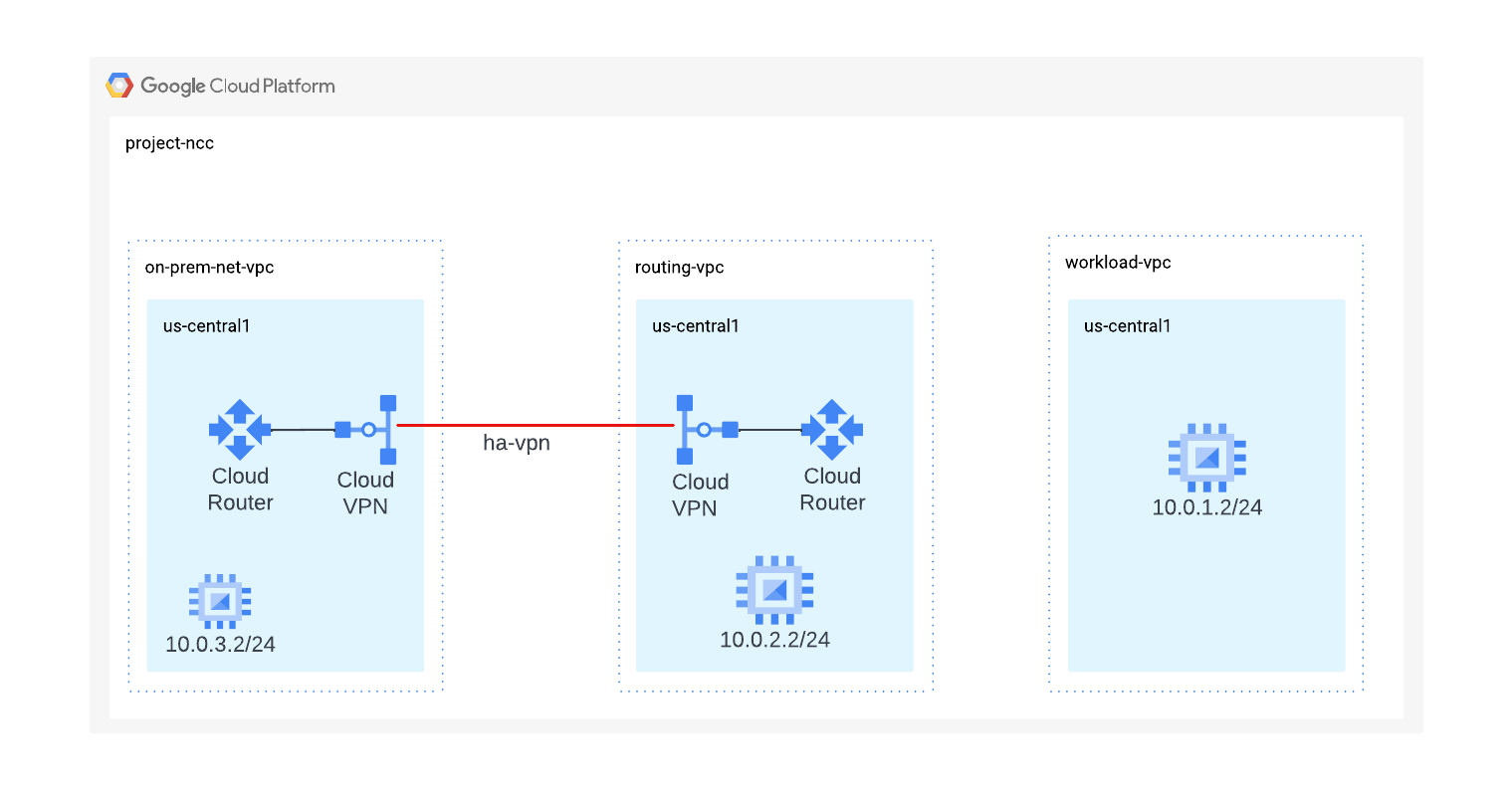
इस सेक्शन में, हम एचए वीपीएन टनल को कॉन्फ़िगर करेंगे, ताकि ऑन-प्रेम और राउटिंग वीपीसी नेटवर्क को एक साथ कनेक्ट किया जा सके.
राउटिंग वीपीसी में बीजीपी के साथ Cloud Router कॉन्फ़िगर करें
routing_vpc_router_name="routing-vpc-cr"
routing_vpc_router_asn=64525

gcloud compute routers create "${routing_vpc_router_name}" \
--region="${region}" \
--network="${routing_vpc_network_name}" \
--asn="${routing_vpc_router_asn}"
ऑन-प्रेम वीपीसी में बीजीपी के साथ Cloud Router को कॉन्फ़िगर करें
on_prem_router_name="on-prem-router"
on_prem_router_asn=64526

gcloud compute routers create "${on_prem_router_name}" \
--region="${region}" \
--network="${on_prem_network_name}" \
--asn="${on_prem_router_asn}"
रूटिंग वीपीसी में वीपीएन गेटवे कॉन्फ़िगर करें
routing_vpn_gateway_name="routing-vpc-vpn-gateway"

gcloud compute vpn-gateways create "${routing_vpn_gateway_name}" \
--region="${region}" \
--network="${routing_vpc_network_name}"
ऑन-प्रिमाइसेस वीपीसी में वीपीएन गेटवे कॉन्फ़िगर करना
on_prem_gateway_name="on-prem-vpn-gateway"

gcloud compute vpn-gateways create "${on_prem_gateway_name}" \
--region="${region}" \
--network="${on_prem_network_name}"
रूटिंग वीपीसी और ऑन-प्रेम वीपीसी में वीपीएन टनल कॉन्फ़िगर करना
secret_key=$(openssl rand -base64 24)
routing_vpc_tunnel_name="routing-vpc-tunnel"
on_prem_tunnel_name="on-prem-tunnel"

gcloud compute vpn-tunnels create "${routing_vpc_tunnel_name}" \
--vpn-gateway="${routing_vpn_gateway_name}" \
--peer-gcp-gateway="${on_prem_gateway_name}" \
--router="${routing_vpc_router_name}" \
--region="${region}" \
--interface=0 \
--shared-secret="${secret_key}"

gcloud compute vpn-tunnels create "${on_prem_tunnel_name}" \
--vpn-gateway="${on_prem_gateway_name}" \
--peer-gcp-gateway="${routing_vpn_gateway_name}" \
--router="${on_prem_router_name}" \
--region="${region}" \
--interface=0 \
--shared-secret="${secret_key}"
राउटिंग वीपीसी और ऑन-प्रेम क्लाउड राऊटर को बीजीपी पियर करने के लिए, बीजीपी सेशन बनाएं
interface_hub_name="if-hub-to-prem"
hub_router_ip="169.254.1.1"

gcloud compute routers add-interface "${routing_vpc_router_name}" \
--interface-name="${interface_hub_name}" \
--ip-address="${hub_router_ip}" \
--mask-length=30 \
--vpn-tunnel="${routing_vpc_tunnel_name}" \
--region="${region}"

bgp_hub_name="bgp-hub-to-prem"
prem_router_ip="169.254.1.2"
gcloud compute routers add-bgp-peer "${routing_vpc_router_name}" \
--peer-name="${bgp_hub_name}" \
--peer-ip-address="${prem_router_ip}" \
--interface="${interface_hub_name}" \
--peer-asn="${on_prem_router_asn}" \
--region="${region}"

interface_prem_name="if-prem-to-hub"
gcloud compute routers add-interface "${on_prem_router_name}" \
--interface-name="${interface_prem_name}" \
--ip-address="${prem_router_ip}" \
--mask-length=30 \
--vpn-tunnel="${on_prem_tunnel_name}" \
--region="${region}"

bgp_prem_name="bgp-prem-to-hub"
gcloud compute routers add-bgp-peer "${on_prem_router_name}" \
--peer-name="${bgp_prem_name}" \
--peer-ip-address="${hub_router_ip}" \
--interface="${interface_prem_name}" \
--peer-asn="${routing_vpc_router_asn}" \
--region="${region}"
डिफ़ॉल्ट रूप से, NCC हब के सबनेट की जानकारी हाइब्रिड स्पोक को नहीं दी जाती है. अगले चरण में, क्लाउड राऊटर को कॉन्फ़िगर करें, ताकि वह एनसीसी सबनेट राउट को ऑन-प्रिमाइसेस नेटवर्क पर ब्रॉडकास्ट कर सके.
वीपीसी स्पोक सबनेट का विज्ञापन, ऑन-प्रेम क्लाउड राऊटर पर दिखाएं
gcloud compute routers update "${routing_vpc_router_name}" \
--advertisement-mode custom \
--set-advertisement-groups=all_subnets \
--set-advertisement-ranges="${vpc_spoke_subnet_ip_range}" \
--region="${region}"
रूटिंग वीपीसी क्लाउड राऊटर को ऑन-प्रिमाइसेस सबनेट का विज्ञापन दिखाएं
gcloud compute routers update "${on_prem_router_name}" \
--advertisement-mode custom \
--set-advertisement-groups=all_subnets \
--region="${region}"
ऑन-प्रेम क्लाउड राउटर के बीजीपी पीयरिंग कॉन्फ़िगरेशन को अपडेट करें, ताकि "111" की एमईडी वैल्यू वाले प्रीफ़िक्स का एलान किया जा सके. बाद के सेक्शन में, हम बीजीपी मेड वैल्यू के साथ एनसीसी के व्यवहार का विश्लेषण करेंगे.
on_prem_router_name="on-prem-router"
bgp_prem_name="bgp-prem-to-hub"

gcloud compute routers update-bgp-peer "${on_prem_router_name}" \
--peer-name="${bgp_prem_name}" \
--advertised-route-priority="111" \
--region="${region}"
रूटिंग वीपीसी टनल का स्टेटस देखना
gcloud compute vpn-tunnels describe routing-vpc-tunnel \
--region=us-central1 \
--format='flattened(status,detailedStatus)'
रूटिंग वीपीसी क्लाउड राउटर का स्टेटस देखना
gcloud कमांड का इस्तेमाल करके, राउटिंग वीपीसी क्लाउड राउटर के बीजीपी से सीखी गई राउटिंग की सूची बनाएं.
gcloud compute routers get-status routing-vpc-cr \
--region=us-central1
4. Network Connectivity Center हब
खास जानकारी
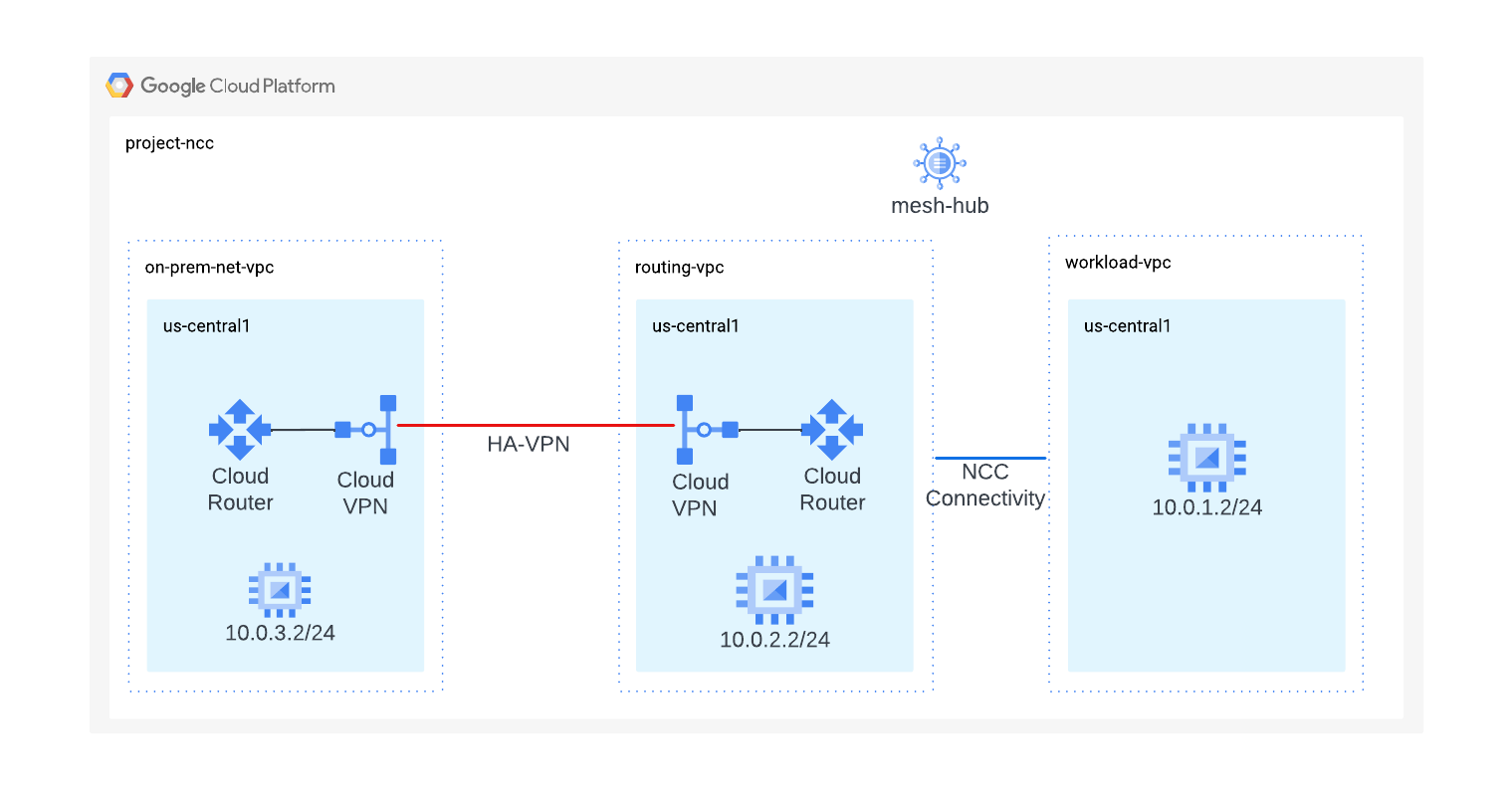
इस सेक्शन में, हम gcloud कमांड का इस्तेमाल करके NCC हब को कॉन्फ़िगर करेंगे. एनसीसी हब, कंट्रोल प्लेन के तौर पर काम करेगा. यह हर वीपीसी स्पोक के बीच राउटिंग कॉन्फ़िगरेशन बनाने के लिए ज़िम्मेदार होगा.
एपीआई सेवाएं चालू करना
अगर नेटवर्क कनेक्टिविटी एपीआई चालू नहीं है, तो इसे चालू करें:
gcloud services enable networkconnectivity.googleapis.com
एनसीसी हब बनाना
gCloud कमांड का इस्तेमाल करके, NCC हब बनाना
hub_name="mesh-hub"
gcloud network-connectivity hubs create "${hub_name}"
आउटपुट का उदाहरण
Create request issued for: [mesh-hub]
Waiting for operation [projects/ncc/locations/global/operations/operation-1719930559145-61c448a0426e4-2d18c8dd-7107edbe] to complete...done.
Created hub [mesh-hub].
हाल ही में बनाए गए एनसीसी हब के बारे में जानकारी दें. नाम और उससे जुड़ा पाथ नोट करें.
gcloud network-connectivity hubs describe mesh-hub
createTime: '2024-07-02T14:29:19.260054897Z'
exportPsc: false
name: projects/ncc/locations/global/hubs/mesh-hub
policyMode: PRESET
presetTopology: MESH
routeTables:
- projects/ncc/locations/global/hubs/mesh-hub/routeTables/default
state: ACTIVE
uniqueId: 08f9ae88-f76f-432b-92b2-357a85fc83aa
updateTime: '2024-07-02T14:29:32.583206925Z'
एनसीसी हब ने एक राउटिंग टेबल लॉन्च की है. यह डेटा कनेक्टिविटी बनाने के लिए कंट्रोल प्लेन तय करती है. एनसीसी हब की राउटिंग टेबल का नाम ढूंढना
gcloud network-connectivity hubs route-tables list --hub=mesh-hub
NAME     HUB       DESCRIPTION
default  mesh-hub
एनसीसी की डिफ़ॉल्ट रूट टेबल का यूआरआई ढूंढें.
gcloud network-connectivity hubs route-tables describe default --hub=mesh-hub
createTime: '2024-07-02T14:29:22.340190411Z'
name: projects/ncc/locations/global/hubs/mesh-hub/routeTables/default
state: ACTIVE
uid: fa2af78b-d416-41aa-b442-b8ebdf84f799
एनसीसी हब की डिफ़ॉल्ट राउटिंग टेबल में मौजूद कॉन्टेंट की सूची बनाएं. ध्यान दें* एनसीसी हब की राउट टेबल तब तक खाली रहेगी, जब तक एनसीसी हाइब्रिड स्पोक या वीपीसी स्पोक तय नहीं किए जाते.
gcloud network-connectivity hubs route-tables routes list --hub=mesh-hub --route_table=default
एनसीसी हब की रूट टेबल खाली होनी चाहिए.
5. हाइब्रिड और वीपीसी स्पोक के साथ एनसीसी
खास जानकारी
इस सेक्शन में, gCloud कमांड का इस्तेमाल करके दो NCC स्पोक कॉन्फ़िगर किए जाएंगे. एक स्पोक, वीपीसी स्पोक होगा और दूसरा हाइब्रिड (वीपीएन) स्पोक होगा.
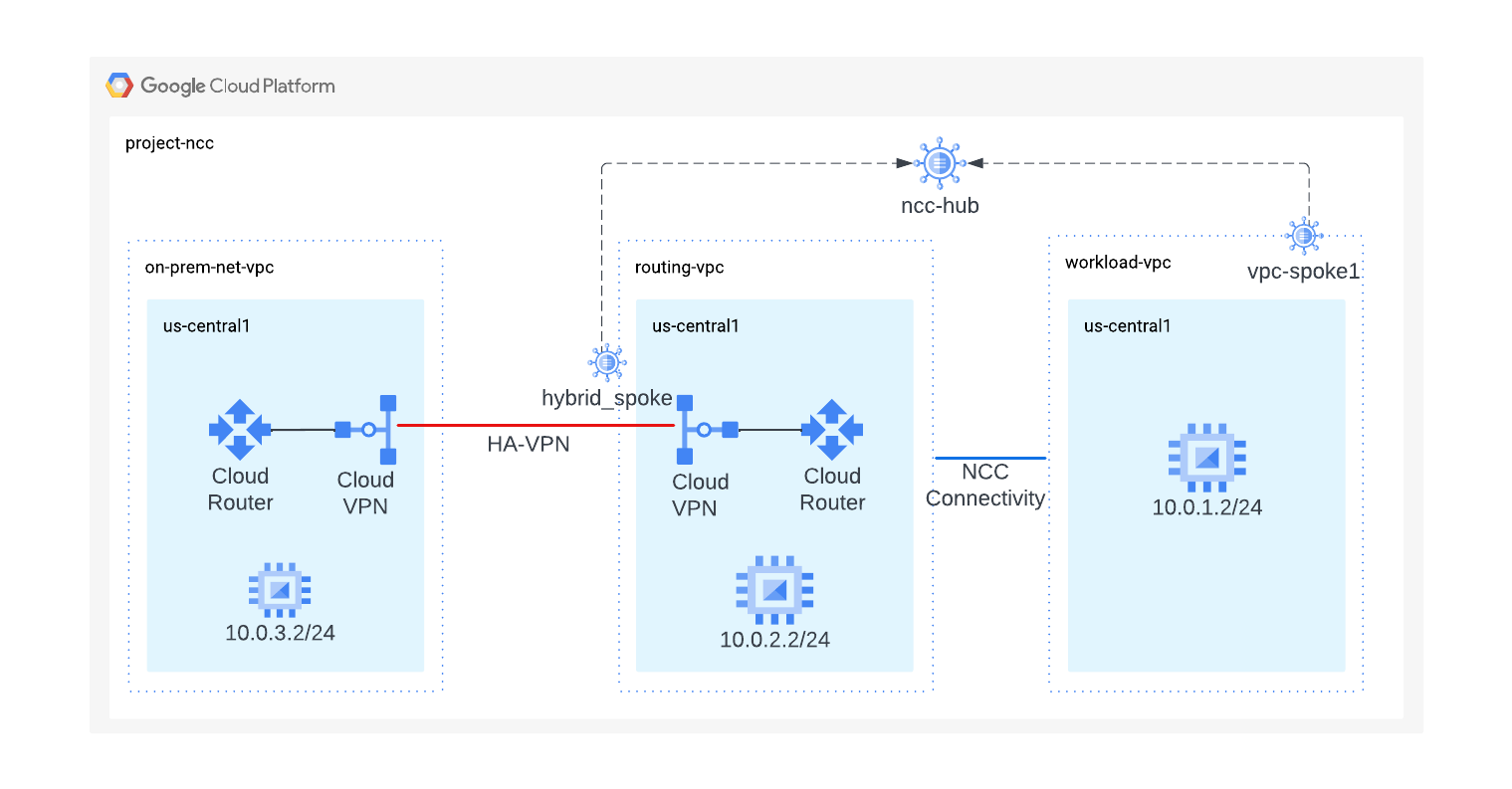
वर्कलोड वीपीसी को एनसीसी स्पोक के तौर पर कॉन्फ़िगर करना
वर्कलोड वीपीसी को एनसीसी स्पोक के तौर पर कॉन्फ़िगर करें और उसे पहले से बनाए गए एनसीसी हब को असाइन करें. NCC spoke API कॉल के लिए, जगह की जानकारी देना ज़रूरी है. "–global" फ़्लैग की मदद से, उपयोगकर्ता को नया NCC स्पोक कॉन्फ़िगर करते समय, पूरे यूआरआई पाथ की जानकारी देने की ज़रूरत नहीं होती.
vpc_spoke_name="workload-vpc-spoke"
vpc_spoke_network_name="workload-vpc"

gcloud network-connectivity spokes linked-vpc-network create "${vpc_spoke_name}" \
--hub="${hub_name}" \
--vpc-network="${vpc_spoke_network_name}" \
--global
Create request issued for: [workload-vpc-spoke]
Waiting for operation [projects/ncc/locations/global/operations/operation-1719931097138-61c44aa15463f-90de22c7-40c10e6b] to complete...done.
Created spoke [workload-vpc-spoke].
createTime: '2024-07-02T14:38:17.315200822Z'
group: projects/ncc/locations/global/hubs/mesh-hub/groups/default
hub: projects/ncc/locations/global/hubs/mesh-hub
linkedVpcNetwork:
  uri: https://www.googleapis.com/compute/v1/projects/ncc/global/networks/workload-vpc
name: projects/ncc/locations/global/spokes/workload-vpc-spoke
spokeType: VPC_NETWORK
state: ACTIVE
uniqueId: 33e50612-9b62-4ec7-be6c-962077fd47dc
updateTime: '2024-07-02T14:38:44.196850231Z'
हाइब्रिड स्पोक के तौर पर राउटिंग वीपीसी में वीपीएन टनल कॉन्फ़िगर करना
वीपीएन टनल को हाइब्रिड स्पोक के तौर पर कॉन्फ़िगर करने के लिए, इस gcloud कमांड का इस्तेमाल करें, ताकि इसे मेश-हब से जोड़ा जा सके.
vpn_spoke_name="hybrid-spoke"
routing_vpc_tunnel_name="routing-vpc-tunnel"
region="us-central1"
hub_name="mesh-hub"

gcloud network-connectivity spokes linked-vpn-tunnels create "${vpn_spoke_name}" \
--region="${region}" \
--hub="${hub_name}" \
--vpn-tunnels="${routing_vpc_tunnel_name}"
आउटपुट का उदाहरण
Create request issued for: [hybrid-spoke]
Waiting for operation [projects/ncc/locations/us-central1/operations/operation-1719932916561-61c45168774be-0a06ae03-88192175] to complete...done.
Created spoke [hybrid-spoke].
एनसीसी हब, सभी वीपीसी सबनेट रूट के बारे में जानकारी इकट्ठा करता है. हालांकि, डिफ़ॉल्ट रूप से एनसीसी, इन प्रीफ़िक्स को हाइब्रिड स्पोक के लिए उपलब्ध नहीं कराता है. अगर नेटवर्क एडमिन चाहते हैं कि एनसीसी हब, वीपीसी वर्कलोड सबनेट के विज्ञापन को ऑन-प्रिमाइसेस पर दिखाए, तो उन्हें "include-import-ranges" फ़्लैग का इस्तेमाल करना चाहिए. इससे हब से हाइब्रिड स्पोक तक IPv4 रेंज इंपोर्ट की जा सकेंगी.
एनसीसी हाइब्रिड स्पोक को अपडेट करने के लिए इस कमांड का इस्तेमाल करें, ताकि सभी एनसीसी हब रूट टेबल प्रीफ़िक्स का विज्ञापन, ऑन-प्रिमाइसेस नेटवर्क पर दिखाया जा सके.
vpn_spoke_name="hybrid-spoke"
routing_vpc_tunnel_name="routing-vpc-tunnel"
region="us-central1"
hub_name="mesh-hub"

gcloud network-connectivity spokes linked-vpn-tunnels update "${vpn_spoke_name}" \
--region="${region}" \
--include-import-ranges=ALL_IPV4_RANGES
मेश-हब के स्पोक कॉन्फ़िगरेशन की पुष्टि करना
NCC हब की डिफ़ॉल्ट राउटिंग टेबल में मौजूद कॉन्टेंट की सूची बनाने के लिए, gcloud कमांड का इस्तेमाल करें.
gcloud network-connectivity hubs list-spokes mesh-hub
मेश हब की डिफ़ॉल्ट राउटिंग टेबल का विश्लेषण करना
NCC हब की डिफ़ॉल्ट राउटिंग टेबल में मौजूद कॉन्टेंट की सूची बनाने के लिए, gcloud कमांड का इस्तेमाल करें.
gcloud network-connectivity hubs route-tables routes list --hub=mesh-hub \
--route_table=default
एनसीसी हाइब्रिड स्पोक के साथ डाइनैमिक रूट एक्सचेंज का इस्तेमाल करने पर, बीजीपी एमईडी वैल्यू वाले Cloud Router से सीखे गए प्रीफ़िक्स, सभी एनसीसी स्पोक में भेजे जाते हैं.
"111" की प्राथमिकता वैल्यू देखने के लिए, gcloud कमांड का इस्तेमाल करें.
gcloud network-connectivity hubs route-tables routes list \
--hub=mesh-hub \
--route_table=default \
--effective-location=us-central1 \
--filter=10.0.3.0/24
ऑन-प्रिमाइसेस क्लाउड राऊटर पर स्विच करना
gcloud कमांड का इस्तेमाल करके देखें कि इसने ऑन-प्रिमाइसेस नेटवर्क से कौनसे रूट सीखे हैं.
gcloud compute routers get-status on-prem-router \
--region=us-central1\
--format="yaml(result.bgpPeerStatus)"
6. एनसीसी हाइब्रिड स्पोक फ़िल्टर
इस सेक्शन में, हम दो नए सबनेट बनाएंगे. इनमें से एक ऑन-प्रिमाइसेस में और दूसरा वीपीसी वर्कलोड में होगा. साथ ही, हम एनसीसी हाइब्रिड स्पोक फ़िल्टर के व्यवहार का विश्लेषण करेंगे.
इन कमांड का इस्तेमाल करके, ऑन-प्रिमाइसेस वीपीसी में नया सबनेट बनाएं.
on_prem_network_name="on-prem-net-vpc"
on_prem_subnet_name="on-prem-subnet30"
on_prem_subnet_range="10.30.30.0/24"
region="us-central1"

gcloud compute networks subnets create "${on_prem_subnet_name}" \
--region="${region}" \
--network="${on_prem_network_name}" \
--range="${on_prem_subnet_range}"
वर्कलोड वीपीसी में नया सबनेट बनाने के लिए, इन कमांड का इस्तेमाल करें.
vpc_spoke_network_name="workload-vpc"
vpc_spoke_subnet_name="workload-subnet10"
vpc_spoke_subnet_ip_range="10.10.10.0/24"
vpc_spoke_name="workload-vpc-spoke"
region="us-central1"

gcloud compute networks subnets create "${vpc_spoke_subnet_name}" \
--network="${vpc_spoke_network_name}" \
--range="${vpc_spoke_subnet_ip_range}" \
--region="${region}"
एडमिन, "–exclude-export-ranges" फ़्लैग का इस्तेमाल करके, एनसीसी हब रूट टेबल में एक्सपोर्ट किए गए आईपी प्रीफ़िक्स को फ़िल्टर कर सकते हैं. इससे एडमिन को, एनसीसी हब रूट टेबल के साइज़ को कंट्रोल करने में मदद मिल सकती है. डिफ़ॉल्ट रूप से, सभी IPv4 प्रीफ़िक्स को ऑन-प्रिमाइसेस से सीखा जाता है. साथ ही, इन्हें एनसीसी हब रूट टेबल में इस्तेमाल करने की अनुमति होती है.
एनसीसी हाइब्रिड स्पोक को अपडेट करने के लिए इस कमांड का इस्तेमाल करें, ताकि 10.30.30.0/24 प्रीफ़िक्स को एनसीसी हब की रूट टेबल में इंजेक्ट होने से रोका जा सके.
vpn_spoke_name="hybrid-spoke"
routing_vpc_tunnel_name="routing-vpc-tunnel"
region="us-central1"
hub_name="mesh-hub"

gcloud network-connectivity spokes linked-vpn-tunnels update "${vpn_spoke_name}" \
--region="${region}" \
--exclude-export-ranges=10.30.30.0/24
gcloud कमांड का इस्तेमाल करके यह पुष्टि करें कि 10.30.30.0/24 प्रीफ़िक्स, NCC हब की रूट टेबल में नहीं है
gcloud network-connectivity hubs route-tables routes list \
--hub=mesh-hub \
--route_table=default \
--effective-location=us-central1 \
--filter=10.30.30.0/24
ऑन-प्रिमाइसेस राऊटर पर स्विच करें और gcloud कमांड का इस्तेमाल करके देखें कि इसने वर्कलोड वीपीसी के 10.10.10.0/24 सबनेट के बारे में जानकारी हासिल कर ली है
gcloud compute routers get-status on-prem-router \
--region=us-central1\
--format="yaml(result.bgpPeerStatus)"
नीचे दिए गए कमांड में "–exclude-import-ranges" फ़्लैग का इस्तेमाल किया गया है. इससे, 10.10.10.0/24 प्रीफ़िक्स को फ़िल्टर करके, उसे ऑन-प्रिमाइसेस राउटर पर विज्ञापन दिखाने से रोका जा सकता है.
vpn_spoke_name="hybrid-spoke"
routing_vpc_tunnel_name="routing-vpc-tunnel"
region="us-central1"
hub_name="mesh-hub"

gcloud network-connectivity spokes linked-vpn-tunnels update "${vpn_spoke_name}" \
--region="${region}" \
--exclude-import-ranges=10.10.10.0/24
ऑन-प्रिमाइसेस राऊटर पर स्विच करें और राउटिंग टेबल की जांच करने के लिए, gcloud कमांड का इस्तेमाल करें. ध्यान दें कि प्रीफ़िक्स 10.10.10.0/24 मौजूद नहीं होना चाहिए.
gcloud compute routers get-status on-prem-router \
--region=us-central1\
--format="yaml(result.bgpPeerStatus)"
7. डेटा पाथ की पुष्टि करना
इस चरण में, हम NCC हाइब्रिड और वीपीसी स्पोक के बीच डेटा पाथ की पुष्टि करेंगे. 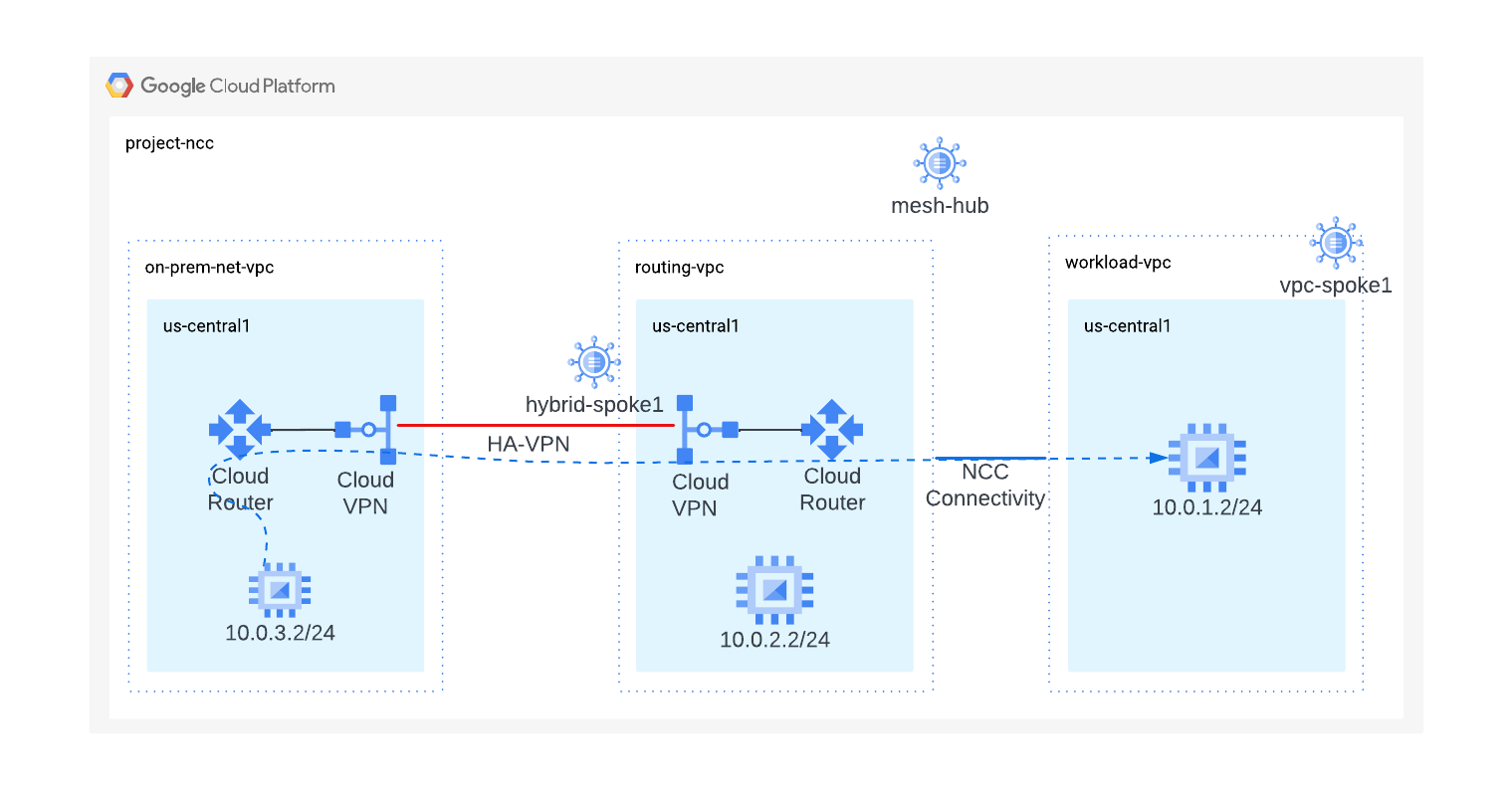
gcloud कमांड के आउटपुट का इस्तेमाल करके, ऑन-प्रेम वीएम में लॉग इन करें.
gcloud compute instances list --filter="name=vm3-onprem"
ऑन-प्रिमाइसेस नेटवर्क में मौजूद वीएम इंस्टेंस में लॉग ऑन करें.
gcloud compute ssh vm3-onprem --zone=us-central1-a
vm3-onprem के टर्मिनल पर, curl कमांड का इस्तेमाल करके workload-vpc में होस्ट की गई वीएम के लिए वेब सेशन बनाएं.
curl 10.0.1.2 -v
*   Trying 10.0.1.2:80...
* Connected to 10.0.1.2 (10.0.1.2) port 80 (#0)
> GET / HTTP/1.1
> Host: 10.0.1.2
> User-Agent: curl/7.74.0
> Accept: */*
>
* Mark bundle as not supporting multiuse
< HTTP/1.1 200 OK
< Date: Wed, 03 Jul 2024 15:41:34 GMT
< Server: Apache/2.4.59 (Debian)
< Last-Modified: Mon, 01 Jul 2024 20:36:16 GMT
< ETag: "1e-61c358c8272ba"
< Accept-Ranges: bytes
< Content-Length: 30
< Content-Type: text/html
<

<h3>Web Server: www-vm1</h3>
* Connection #0 to host 10.0.1.2 left intact
8. क्लीन अप करें
Cloud Shell में लॉगिन करें और GCP के संसाधनों को मिटाएं.
एनसीसी स्पोक मिटाना
gcloud network-connectivity spokes delete workload-vpc-spoke --global \
--quiet

gcloud network-connectivity spokes delete hybrid-spoke \
--quiet \
--region us-central1
NCC Hub को मिटाना
gcloud network-connectivity hubs delete mesh-hub --quiet
फ़ायरवॉल के नियम मिटाना
gcloud compute firewall-rules delete onprem-vpc-port-firewall-prem onprem-vpc-protocol-firewall routing-vpc--port-fw routing-vpc-protocol-fw workload-port-firewall-vpc workload-protocol-fw-vpc --quiet
एचए-वीपीएन टनल मिटाना
gcloud compute vpn-tunnels delete on-prem-tunnel \
--region=us-central1 \
--quiet

gcloud compute vpn-tunnels delete routing-vpc-tunnel \
--region=us-central1 \
--quiet
वीपीएन-गेटवे मिटाना
gcloud compute vpn-gateways delete on-prem-vpn-gateway \
--region=us-central1 --quiet

gcloud compute vpn-gateways delete routing-vpc-vpn-gateway \
--region us-central1 --quiet
क्लाउड राऊटर मिटाएं
gcloud compute routers delete routing-vpc-cr --region us-central1 --quiet

gcloud compute routers delete on-prem-router --region us-central1 --quiet
GCE इंस्टेंस मिटाना
gcloud compute instances delete vm1-vpc-workload \
--zone=us-central1-a \
--quiet


gcloud compute instances delete vm2-vpc-routing \
--zone=us-central1-a \
--quiet

gcloud compute instances delete vm3-onprem \
--zone=us-central1-a \
--quiet
वीपीसी सबनेट मिटाना
gcloud compute networks subnets delete workload-subnet --region us-central1 --quiet

gcloud compute networks subnets delete on-prem-subnet --region us-central1 --quiet

gcloud compute networks subnets delete routing-vpc-subnet --region us-central1 --quiet
VPC मिटाएं
gcloud compute networks delete on-prem-net-vpcworkload-vpc routing-vpc
--quiet
9. बधाई हो!
आपने Dynamic Route Exchange Network Connectivity Center Lab पूरा कर लिया है!
आपने क्या कवर किया
- नेटवर्क कनेक्टिविटी सेंटर के साथ डाइनैमिक रूट एक्सचेंज
अगले चरण
©Google, LLC या इसकी सहयोगी कंपनियां. सभी अधिकार सुरक्षित हैं. इसे डिस्ट्रिब्यूट न करें.