

1. ภาพรวม
ใน Codelab นี้ คุณจะได้สร้างระบบการวิจัยการลงทุนแบบหลาย Agent ที่ซับซ้อนซึ่งผสานรวมความสามารถของ Agent Development Kit (ADK) ของ Google, ฐานข้อมูลกราฟ Neo4j และ Model Context Protocol (MCP) Toolbox บทแนะนำแบบลงมือปฏิบัติจริงนี้แสดงวิธีสร้างเอเจนต์อัจฉริยะที่เข้าใจบริบทของข้อมูลผ่านความสัมพันธ์ของกราฟ และให้คำตอบของคำค้นหาที่มีความแม่นยำสูง
เหตุผลที่ควรใช้ GraphRAG + ระบบ Multi-Agent
GraphRAG (Retrieval-Augmented Generation ที่อิงตามกราฟ) ช่วยปรับปรุงแนวทาง RAG แบบเดิมด้วยการใช้ประโยชน์จากโครงสร้างความสัมพันธ์ที่หลากหลายของกราฟความรู้ แทนที่จะค้นหาเฉพาะเอกสารที่คล้ายกัน GraphRAG Agent สามารถทำสิ่งต่อไปนี้ได้
- สำรวจความสัมพันธ์ที่ซับซ้อนระหว่างเอนทิตี
- ทําความเข้าใจบริบทผ่านโครงสร้างกราฟ
- แสดงผลลัพธ์ที่อธิบายได้โดยอิงตามข้อมูลที่เชื่อมต่อ
- ดำเนินการให้เหตุผลแบบหลายขั้นตอนในกราฟความรู้
ระบบ Multi-Agent ช่วยให้คุณทำสิ่งต่อไปนี้ได้
- แยกปัญหาที่ซับซ้อนออกเป็นงานย่อยเฉพาะทาง
- สร้างแอปพลิเคชัน AI ที่เป็นโมดูลและบำรุงรักษาได้
- เปิดใช้การประมวลผลแบบคู่ขนานและการใช้ทรัพยากรอย่างมีประสิทธิภาพ
- สร้างรูปแบบการให้เหตุผลแบบลำดับชั้นด้วยการประสานงาน
สิ่งที่คุณจะสร้าง
คุณจะสร้างระบบการวิจัยการลงทุนที่สมบูรณ์แบบซึ่งมีฟีเจอร์ต่อไปนี้
- Graph Database Agent: เรียกใช้การค้นหา Cypher และทําความเข้าใจสคีมา Neo4j
- ตัวแทนวิจัยนักลงทุน: ค้นพบความสัมพันธ์ของนักลงทุนและพอร์ตการลงทุน
- เอเจนต์วิจัยการลงทุน: เข้าถึงกราฟความรู้ที่ครอบคลุมผ่านเครื่องมือ MCP
- Agent รูท: จัดการ Agent ย่อยทั้งหมดอย่างชาญฉลาด
ระบบจะตอบคำถามที่ซับซ้อน เช่น
- "คู่แข่งหลักของ YouTube คือใคร"
- "บริษัทใดบ้างที่ได้รับการกล่าวถึงในเชิงบวกในเดือนมกราคม 2023"
- "ใครลงทุนใน ByteDance และพวกเขาลงทุนในบริษัทอื่นใดอีก"
ภาพรวมสถาปัตยกรรม
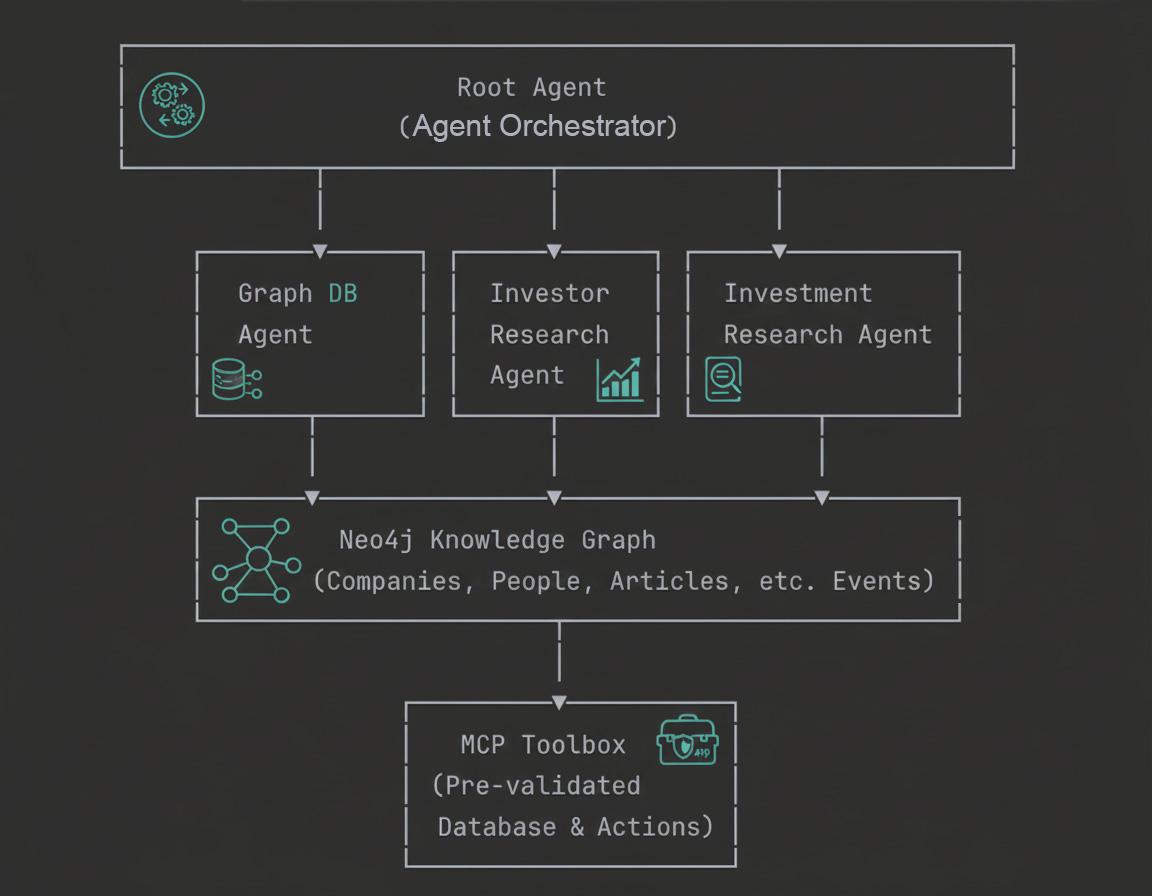
Codelab นี้จะช่วยให้คุณได้เรียนรู้ทั้งพื้นฐานเชิงแนวคิดและการใช้งานจริงในการสร้างเอเจนต์ GraphRAG ระดับองค์กร
สิ่งที่คุณจะได้เรียนรู้
- วิธีสร้างระบบ Multi-Agent โดยใช้ Agent Development Kit (ADK) ของ Google
- วิธีผสานรวมฐานข้อมูลกราฟ Neo4j กับ ADK สำหรับแอปพลิเคชัน GraphRAG
- วิธีติดตั้งใช้งาน Model Context Protocol (MCP) Toolbox สำหรับการค้นหาฐานข้อมูลที่ตรวจสอบแล้วล่วงหน้า
- วิธีสร้างเครื่องมือและฟังก์ชันที่กำหนดเองสำหรับเอเจนต์อัจฉริยะ
- วิธีออกแบบลำดับชั้นของเอเจนต์และรูปแบบการประสานงาน
- วิธีจัดโครงสร้างคำสั่งของเอเจนต์เพื่อให้ได้ประสิทธิภาพสูงสุด
- วิธีแก้ไขข้อบกพร่องของการโต้ตอบแบบหลายเอเจนต์อย่างมีประสิทธิภาพ
สิ่งที่คุณต้องมี
- เว็บเบราว์เซอร์ Chrome
- บัญชี Gmail
- โปรเจ็กต์ Google Cloud ที่เปิดใช้การเรียกเก็บเงิน
- คุ้นเคยกับคำสั่งเทอร์มินัลและ Python ในระดับพื้นฐาน (มีประโยชน์แต่ไม่จำเป็น)
Codelab นี้ออกแบบมาสำหรับนักพัฒนาซอฟต์แวร์ทุกระดับ (รวมถึงผู้เริ่มต้น) โดยใช้ Python และ Neo4j ในแอปพลิเคชันตัวอย่าง แม้ว่าการมีความคุ้นเคยพื้นฐานกับ Python และฐานข้อมูลกราฟจะเป็นประโยชน์ แต่คุณไม่จำเป็นต้องมีประสบการณ์มาก่อนเพื่อทำความเข้าใจแนวคิดหรือทำตาม
2. ทำความเข้าใจ GraphRAG และระบบ Multi-Agent
ก่อนที่จะไปดูการติดตั้งใช้งาน เรามาทำความเข้าใจแนวคิดหลักที่ขับเคลื่อนระบบนี้กันก่อน
Neo4j เป็นฐานข้อมูลกราฟแบบเนทีฟชั้นนำที่จัดเก็บข้อมูลเป็นเครือข่ายของโหนด (เอนทิตี) และความสัมพันธ์ (การเชื่อมต่อระหว่างเอนทิตี) จึงเหมาะอย่างยิ่งสำหรับกรณีการใช้งานที่การทำความเข้าใจการเชื่อมต่อเป็นสิ่งสำคัญ เช่น คำแนะนำ การตรวจหาการฉ้อโกง กราฟความรู้ และอื่นๆ โมเดลกราฟที่ยืดหยุ่นของ Neo4j ช่วยให้แสดงข้อมูลที่ซับซ้อนและเชื่อมต่อกันได้อย่างมีประสิทธิภาพและใช้งานง่าย ซึ่งแตกต่างจากฐานข้อมูลเชิงสัมพันธ์หรือฐานข้อมูลที่อิงตามเอกสารซึ่งอาศัยตารางที่เข้มงวดหรือโครงสร้างแบบลำดับชั้น
Neo4j ใช้โมเดลกราฟแทนการจัดระเบียบข้อมูลในแถวและตารางเหมือนกับฐานข้อมูลเชิงสัมพันธ์ โดยจะแสดงข้อมูลเป็นโหนด (เอนทิตี) และความสัมพันธ์ (การเชื่อมต่อระหว่างเอนทิตีเหล่านั้น) โมเดลนี้ทำให้การทำงานกับข้อมูลที่เชื่อมโยงกันโดยธรรมชาติเป็นเรื่องง่ายอย่างยิ่ง เช่น ผู้คน สถานที่ ผลิตภัณฑ์ หรือในกรณีของเราคือภาพยนตร์ นักแสดง และประเภท
เช่น ในชุดข้อมูลภาพยนตร์
- โหนดอาจแสดงถึง
Movie,ActorหรือDirector - ความสัมพันธ์อาจเป็น
ACTED_INหรือDIRECTED
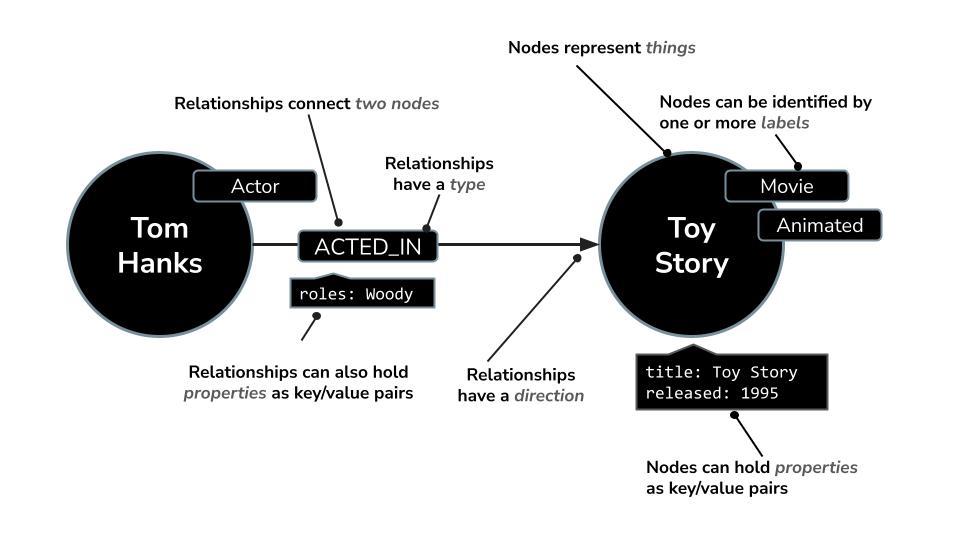
โครงสร้างนี้ช่วยให้คุณถามคำถามต่างๆ ได้อย่างง่ายดาย เช่น
- นักแสดงคนนี้เคยแสดงในภาพยนตร์เรื่องใดบ้าง
- ใครเคยร่วมงานกับคริสโตเฟอร์ โนแลน
- มีภาพยนตร์ที่คล้ายกันซึ่งอิงตามนักแสดงหรือประเภทที่ใช้ร่วมกันหรือไม่
GraphRAG คืออะไร
การสร้างผลลัพธ์ที่เสริมด้วยการดึงข้อมูล (Retrieval-Augmented Generation หรือ RAG) ช่วยเพิ่มประสิทธิภาพคำตอบของ LLM โดยการดึงข้อมูลที่เกี่ยวข้องจากแหล่งข้อมูลภายนอก โดยทั่วไป RAG แบบดั้งเดิมจะมีลักษณะดังนี้
- ฝังเอกสารลงในเวกเตอร์
- การค้นหาเวกเตอร์ที่คล้ายกัน
- ส่งเอกสารที่ดึงข้อมูลมาไปยัง LLM
GraphRAG ขยายการทำงานนี้โดยใช้กราฟความรู้
- ฝังเอนทิตีและความสัมพันธ์
- สำรวจการเชื่อมต่อกราฟ
- ดึงข้อมูลตามบริบทแบบหลายช่วง
- ให้ผลลัพธ์ที่มีโครงสร้างและอธิบายได้
เหตุใดจึงต้องใช้กราฟสำหรับเอเจนต์ AI
ลองพิจารณาคำถามที่ว่า "คู่แข่งของ YouTube คือใคร และนักลงทุนรายใดที่ให้เงินทุนแก่ทั้ง YouTube และคู่แข่ง"
สิ่งที่เกิดขึ้นในแนวทาง RAG แบบเดิม
- ค้นหาเอกสารเกี่ยวกับคู่แข่งของ YouTube
- ค้นหาข้อมูลนักลงทุนแยกกัน
- ความยากลำบากในการเชื่อมโยงข้อมูล 2 ส่วนนี้
- อาจพลาดความสัมพันธ์โดยนัย
สิ่งที่เกิดขึ้นในแนวทาง GraphRAG
MATCH (org:Organization {name: "OpenAI"})-[:HAS_COMPETITOR]-(competitor:Organization)
MATCH (org)-[:HAS_INVESTOR]->(investor:Person)
MATCH (competitor)-[:HAS_INVESTOR]->(investor)
RETURN org, competitor, investor
กราฟแสดงความสัมพันธ์ได้อย่างเป็นธรรมชาติ ทำให้การค้นหาแบบหลายขั้นตอนเป็นเรื่องง่ายและมีประสิทธิภาพ
ระบบ Multi-Agent ใน ADK
Agent Development Kit (ADK) คือเฟรมเวิร์กโอเพนซอร์สของ Google สำหรับการสร้างและติดตั้งใช้งาน AI Agent ระดับเวอร์ชันที่ใช้งานจริง โดยมี Primitive ที่ใช้งานง่ายสำหรับการจัดการเป็นกลุ่มแบบหลาย Agent, การผสานรวมเครื่องมือ และการจัดการเวิร์กโฟลว์ ซึ่งช่วยให้คุณสร้าง Agent เฉพาะทางให้เป็นระบบที่ซับซ้อนได้อย่างง่ายดาย ADK ทำงานร่วมกับ Gemini ได้อย่างราบรื่นและรองรับการติดตั้งใช้งานใน Cloud Run, Kubernetes หรือโครงสร้างพื้นฐานใดก็ได้
Agent Development Kit (ADK) มีองค์ประกอบพื้นฐานสำหรับการสร้างระบบแบบหลาย Agent ดังนี้
- ลำดับชั้นของตัวแทน
# Root agent coordinates specialized agents
root_agent = LlmAgent(
    name="RootAgent",
    sub_agents=[
        graph_db_agent,
        investor_agent,
        investment_agent
    ]
)
- ตัวแทนเฉพาะทาง: ตัวแทนแต่ละรายมี
- เครื่องมือเฉพาะ: ฟังก์ชันที่เรียกใช้ได้
- คำสั่งที่ชัดเจน: บทบาทและความสามารถ
- ความเชี่ยวชาญเฉพาะด้าน: ความรู้ในสาขาของตน
- รูปแบบการจัดการเป็นกลุ่ม:
- ตามลำดับ: เรียกใช้ Agent ตามลำดับ
- แบบคู่ขนาน: เรียกใช้เอเจนต์หลายตัวพร้อมกัน
- มีเงื่อนไข: กำหนดเส้นทางตามประเภทการค้นหา
MCP Toolbox สำหรับฐานข้อมูล
Model Context Protocol (MCP) เป็นมาตรฐานแบบเปิดสำหรับการเชื่อมต่อระบบ AI กับแหล่งข้อมูลและเครื่องมือภายนอก MCP Toolbox สำหรับฐานข้อมูลคือการติดตั้งใช้งานของ Google ที่ช่วยให้จัดการการค้นหาฐานข้อมูลแบบประกาศได้ ซึ่งช่วยให้คุณกำหนดการค้นหาที่ผ่านการตรวจสอบล่วงหน้าและเขียนโดยผู้เชี่ยวชาญเป็นเครื่องมือที่นำกลับมาใช้ใหม่ได้ MCP Toolbox จะแสดงคำค้นหาที่ได้รับอนุมัติล่วงหน้าพร้อมการตรวจสอบพารามิเตอร์แทนที่จะปล่อยให้ LLM สร้างคำค้นหาที่อาจไม่ปลอดภัย เพื่อให้มั่นใจถึงความปลอดภัย ประสิทธิภาพ และความน่าเชื่อถือ พร้อมทั้งรักษาความยืดหยุ่นสำหรับเอเจนต์ AI
แนวทางแบบดั้งเดิม
# LLM generates query (may be incorrect/unsafe)
query = llm.generate("SELECT * FROM users WHERE...")
db.execute(query)  # Risk of errors/SQL injection
แนวทางของ MCP
# Pre-validated query definition
- name: get_industries
  description: Fetch all industries from database
  query: |
    MATCH (i:Industry)
    RETURN i.name, i.id
ข้อดี
- ผ่านการตรวจสอบเบื้องต้นโดยผู้เชี่ยวชาญ
- ปลอดภัยจากการโจมตีแบบแทรกโค้ด
- เพิ่มประสิทธิภาพแล้ว
- จัดการจากส่วนกลาง
- ใช้ซ้ำได้ใน Agent ต่างๆ
การรวมทั้งหมดเข้าด้วยกัน
การผสมผสานระหว่าง GraphRAG + เฟรมเวิร์ก Multi-Agent โดย ADK + MCP จะสร้างระบบที่มีประสิทธิภาพ ดังนี้
- Root Agent ได้รับคำค้นหาจากผู้ใช้
- กำหนดเส้นทางไปยังตัวแทนผู้เชี่ยวชาญตามประเภทคำค้นหา
- Agent ใช้เครื่องมือ MCP เพื่อดึงข้อมูลอย่างปลอดภัย
- โครงสร้างกราฟให้บริบทที่สมบูรณ์
- LLM สร้างคำตอบที่อิงตามข้อมูลและอธิบายได้
เมื่อเข้าใจสถาปัตยกรรมแล้ว เรามาเริ่มสร้างกันเลย
3. ตั้งค่าโปรเจ็กต์ Google Cloud
สร้างโปรเจ็กต์
- ในคอนโซล Google Cloud ให้เลือกหรือสร้างโปรเจ็กต์ Google Cloud ในหน้าตัวเลือกโปรเจ็กต์
- ตรวจสอบว่าได้เปิดใช้การเรียกเก็บเงินสำหรับโปรเจ็กต์ที่อยู่ในระบบคลาวด์แล้ว ดูวิธีตรวจสอบว่าได้เปิดใช้การเรียกเก็บเงินในโปรเจ็กต์แล้วหรือไม่
- คุณจะใช้ Cloud Shell ซึ่งเป็นสภาพแวดล้อมบรรทัดคำสั่งที่ทำงานใน Google Cloud คลิกเปิดใช้งาน Cloud Shell ที่ด้านบนของคอนโซล Google Cloud คุณสลับระหว่างเทอร์มินัล Cloud Shell (สําหรับเรียกใช้คําสั่งในระบบคลาวด์) กับ Editor (สําหรับสร้างโปรเจ็กต์) ได้โดยคลิกปุ่มที่เกี่ยวข้องจาก Cloud Shell

- เมื่อเชื่อมต่อกับ Cloud Shell แล้ว ให้ตรวจสอบว่าคุณได้รับการตรวจสอบสิทธิ์แล้วและตั้งค่าโปรเจ็กต์เป็นรหัสโปรเจ็กต์ของคุณโดยใช้คำสั่งต่อไปนี้
gcloud auth list
- เรียกใช้คำสั่งต่อไปนี้ใน Cloud Shell เพื่อยืนยันว่าคำสั่ง gcloud รู้จักโปรเจ็กต์ของคุณ
gcloud config list project
- หากไม่ได้ตั้งค่าโปรเจ็กต์ ให้ใช้คำสั่งต่อไปนี้เพื่อตั้งค่า
gcloud config set project <YOUR_PROJECT_ID>
โปรดดูคำสั่งและการใช้งาน gcloud ในเอกสารประกอบ
เยี่ยม ตอนนี้เราพร้อมที่จะไปยังขั้นตอนถัดไปแล้ว นั่นคือการทำความเข้าใจชุดข้อมูล
4. ทำความเข้าใจชุดข้อมูลบริษัท
สำหรับโค้ดแล็บนี้ เราจะใช้ฐานข้อมูล Neo4j แบบอ่านอย่างเดียวที่ป้อนข้อมูลการลงทุนและบริษัทจากกราฟความรู้ของ Diffbot ไว้ล่วงหน้า
ชุดข้อมูลประกอบด้วย
- โหนด 237,358 รายการที่แสดงถึง
- องค์กร (บริษัท)
- บุคคล (ผู้บริหาร พนักงาน)
- บทความ (ข่าวและการกล่าวถึง)
- อุตสาหกรรม
- เทคโนโลยี
- นักลงทุน
- ความสัมพันธ์ซึ่งรวมถึง
HAS_INVESTOR- การเชื่อมต่อการลงทุนHAS_COMPETITOR- ความสัมพันธ์ทางการแข่งขันMENTIONS- การอ้างอิงบทความHAS_CEO- ความสัมพันธ์ในการจ้างงานHAS_CATEGORY- การจัดประเภทอุตสาหกรรม
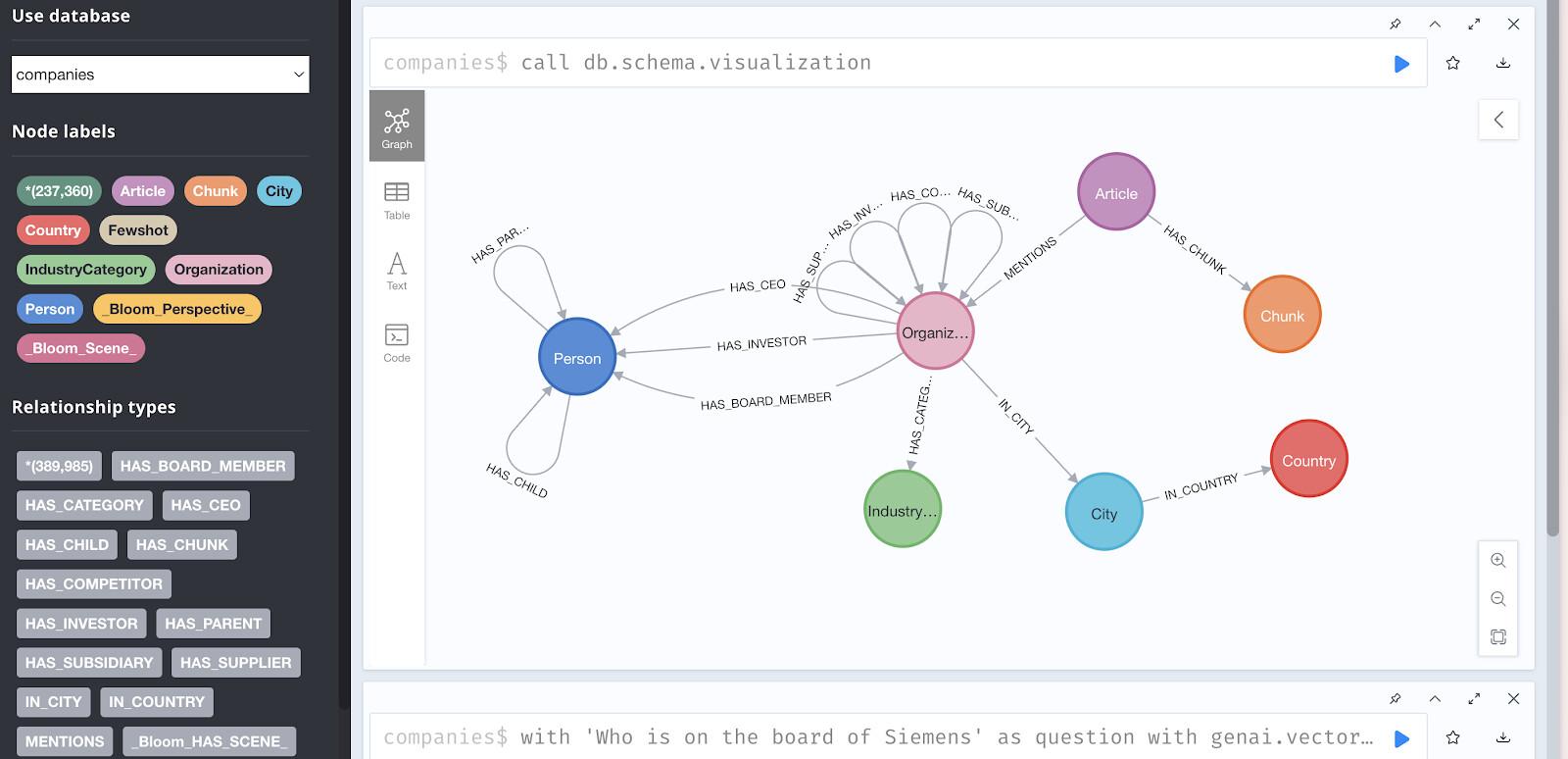
เข้าถึงฐานข้อมูลสาธิต
สำหรับ Codelab นี้ เราจะใช้อินสแตนซ์สาธิตที่โฮสต์ เพิ่มข้อมูลเข้าสู่ระบบต่อไปนี้ลงในโน้ต
URI: neo4j+s://demo.neo4jlabs.com
Username: companies
Password: companies
Database: companies
การเข้าถึงเบราว์เซอร์:
คุณสามารถสำรวจข้อมูลแบบภาพได้ที่ https://demo.neo4jlabs.com:7473
เข้าสู่ระบบด้วยข้อมูลเข้าสู่ระบบเดียวกัน แล้วลองเรียกใช้คำสั่งต่อไปนี้
// Sample query to explore the graph
MATCH (c:Organization)-[:HAS_COMPETITOR]-(competitor:Organization)
RETURN c.name, competitor.name
LIMIT 10
การแสดงโครงสร้างกราฟเป็นภาพ
ลองใช้การค้นหานี้ใน Neo4j Browser เพื่อดูรูปแบบความสัมพันธ์
// Find investors and their portfolio companies
MATCH (company:Organization)-[:HAS_INVESTOR]->(investor:Person)
WITH investor, collect(company.name) as portfolio
RETURN investor.name, size(portfolio) as num_investments, portfolio
ORDER BY num_investments DESC
LIMIT 5
คําค้นหานี้จะแสดงนักลงทุนที่ใช้งานมากที่สุด 5 อันดับแรกและพอร์ตโฟลิโอของนักลงทุนเหล่านั้น
เหตุใดจึงควรใช้ฐานข้อมูลนี้สำหรับ GraphRAG
ชุดข้อมูลนี้เหมาะอย่างยิ่งสำหรับการสาธิต GraphRAG เนื่องจาก
- ความสัมพันธ์ที่ซับซ้อน: ความเชื่อมโยงที่ซับซ้อนระหว่างเอนทิตี
- ข้อมูลในโลกแห่งความเป็นจริง: บริษัท บุคคล และบทความข่าวจริง
- การค้นหาแบบหลายขั้นตอน: ต้องมีการข้ามประเภทความสัมพันธ์หลายประเภท
- ข้อมูลตามเวลา: บทความที่มีการประทับเวลาสำหรับการวิเคราะห์ตามเวลา
- การวิเคราะห์ความเห็น: คะแนนความเห็นที่คำนวณไว้ล่วงหน้าสำหรับบทความ
เมื่อคุณเข้าใจโครงสร้างข้อมูลแล้ว มาตั้งค่าสภาพแวดล้อมในการพัฒนาซอฟต์แวร์กันเลย
5. โคลนที่เก็บและกำหนดค่าสภาพแวดล้อม
โคลนที่เก็บ
ในเทอร์มินัล Cloud Shell ให้เรียกใช้คำสั่งต่อไปนี้
# Clone the repository
git clone https://github.com/sidagarwal04/neo4j-adk-multiagents.git

# Navigate into the directory
cd neo4j-adk-multiagents
สำรวจโครงสร้างที่เก็บ
โปรดสละเวลาสักครู่เพื่อทำความเข้าใจเลย์เอาต์ของโปรเจ็กต์
neo4j-adk-multiagents/
├── investment_agent/       # Main agent code
│   ├── agent.py           # Agent definitions
│   ├── tools.py           # Custom tool functions
│   └── .adk/              # ADK configuration
│       └── tools.yaml     # MCP tool definitions
├── main.py                # Application entry point
├── setup_tools_yaml.py    # Configuration generator
├── requirements.txt       # Python dependencies
├── example.env           # Environment template
└── README.md             # Project documentation
ตั้งค่าสภาพแวดล้อมเสมือน
สร้างและเปิดใช้งานสภาพแวดล้อมเสมือนของ Python โดยใช้ uv
# Install uv if not already installed
pip install uv

# Create virtual environment
uv venv

# Activate the environment
source .venv/bin/activate  # On macOS/Linux
# or
.venv\Scripts\activate  # On Windows
คุณควรเห็น (.venv) นำหน้าพรอมต์ของเทอร์มินัล
ติดตั้งการอ้างอิง
ติดตั้งแพ็กเกจที่จำเป็นทั้งหมด
uv pip install -r requirements.txt
การขึ้นต่อกันที่สำคัญมีดังนี้
txtgoogle-adk>=1.21.0          # Agent Development Kit
neo4j>=6.0.3               # Neo4j Python driver
python-dotenv>=1.0.0       # Environment variables
google-cloud-aiplatform>=1.30.0  # Vertex AI
กำหนดค่าตัวแปรสภาพแวดล้อม
- สร้าง
.envไฟล์
cp example.env .env
- แก้ไขไฟล์**
.env**ดังนี้
หากใช้ Cloud Shell ให้คลิก "เปิดตัวแก้ไข" ในแถบเครื่องมือ แล้วไปที่ .env และอัปเดตดังนี้
วิธีแสดงไฟล์ .env ที่ซ่อนไว้
คลิก View > Toggle Hidden files ใน Google Cloud Shell Editor
# Neo4j Configuration (Demo Database)
NEO4J_URI=neo4j+s://demo.neo4jlabs.com
NEO4J_USERNAME=companies
NEO4J_PASSWORD=companies
NEO4J_DATABASE=companies

# Google AI Configuration
# Choose ONE of the following options:

# Option 1: Google AI API (Recommended)
GOOGLE_GENAI_USE_VERTEXAI=0
GOOGLE_API_KEY=your_api_key_here  # Get from https://aistudio.google.com/app/apikey

# Option 2: Vertex AI (If using GCP)
# GOOGLE_GENAI_USE_VERTEXAI=1
# GOOGLE_CLOUD_PROJECT=your-project-id
# GOOGLE_CLOUD_LOCATION=us-central1

# ADK Configuration
GOOGLE_ADK_MODEL=gemini-3.1-flash-lite-preview # or gemini-3-flash-preview

# MCP Toolbox Configuration
MCP_TOOLBOX_URL=https://toolbox-990868019953.us-central1.run.app/mcp/sse
- สร้างการกำหนดค่า MCP Toolbox
เรียกใช้สคริปต์การตั้งค่าเพื่อสร้างไฟล์ tools.yaml จากตัวแปรสภาพแวดล้อม
python setup_tools_yaml.py
ซึ่งจะสร้าง investment_agent/.adk/tools.yaml โดยกำหนดค่าข้อมูลเข้าสู่ระบบ Neo4j อย่างถูกต้องสำหรับเครื่องมือ MCP
ยืนยันการกำหนดค่า
ตรวจสอบว่าได้ตั้งค่าทุกอย่างอย่างถูกต้อง
# Verify .env file exists
ls -la .env

# Verify tools.yaml was generated
ls -la investment_agent/.adk/tools.yaml

# Test Python environment
python -c "import google.adk; print('ADK installed successfully')"

# Test Neo4j connection
python -c "from neo4j import GraphDatabase; print('Neo4j driver installed')"
ตอนนี้สภาพแวดล้อมในการพัฒนาซอฟต์แวร์ได้รับการกำหนดค่าอย่างสมบูรณ์แล้ว จากนั้นเราจะเจาะลึกสถาปัตยกรรมแบบหลายเอเจนต์
6. ทำความเข้าใจสถาปัตยกรรมแบบหลาย Agent
ระบบตัวแทน 4 คน
ระบบการวิจัยการลงทุนของเราใช้สถาปัตยกรรมแบบหลายเอเจนต์แบบลำดับชั้น โดยมีเอเจนต์เฉพาะทาง 4 รายทำงานร่วมกันเพื่อตอบคำค้นหาที่ซับซ้อนเกี่ยวกับบริษัท นักลงทุน และข้อมูลเชิงลึกของตลาด
                ┌──────────────┐
                │  Root Agent  │ ◄── User Query
                └──────┬───────┘
                       │
      ┌────────────────┼────────────────┐
      │                │                │
┌─────▼─────┐    ┌────▼─────┐    ┌────▼──────────┐
│ Graph DB  │    │ Investor │    │  Investment   │
│  Agent    │    │ Research │    │  Research     │
└───────────┘    │  Agent   │    │  Agent        │
                 └──────────┘    └───────────────┘
- Root Agent (Orchestrator):
Root Agent ทำหน้าที่เป็นผู้ประสานงานอัจฉริยะของทั้งระบบ โดยจะรับคำค้นหาของผู้ใช้ วิเคราะห์ความตั้งใจ และกำหนดเส้นทางคำขอไปยัง Agent เฉพาะทางที่เหมาะสมที่สุด โดยคุณสามารถคิดว่าฟีเจอร์นี้เป็นเหมือนผู้จัดการโปรเจ็กต์ที่เข้าใจว่าสมาชิกในทีมคนใดเหมาะกับงานแต่ละอย่างมากที่สุด นอกจากนี้ยังจัดการการรวบรวมคำตอบ จัดรูปแบบผลลัพธ์เป็นตารางหรือแผนภูมิเมื่อมีการขอ และรักษาบริบทการสนทนาในการค้นหาหลายครั้ง Root Agent จะเลือกใช้ Agent เฉพาะทางมากกว่า Agent ฐานข้อมูลทั่วไปเสมอ เพื่อให้มั่นใจว่าคำค้นหาจะได้รับการจัดการโดยคอมโพเนนต์ที่มีความเชี่ยวชาญมากที่สุด
- Graph Database Agent:
Graph Database Agent คือการเชื่อมต่อโดยตรงกับความสามารถของกราฟที่มีประสิทธิภาพของ Neo4j โดยจะเข้าใจสคีมาของฐานข้อมูล สร้างการค้นหา Cypher จากภาษาธรรมชาติ และดำเนินการกราฟที่ซับซ้อน เอเจนต์นี้เชี่ยวชาญด้านคำถามเชิงโครงสร้าง การรวบรวม และการให้เหตุผลแบบหลายขั้นตอนในกราฟความรู้ ซึ่งเป็นผู้เชี่ยวชาญสำรองเมื่อการค้นหาต้องใช้ตรรกะที่กำหนดเองซึ่งเครื่องมือที่กำหนดไว้ล่วงหน้าจัดการไม่ได้ จึงเป็นสิ่งจำเป็นสำหรับการวิเคราะห์เชิงสำรวจและการค้นหาเชิงวิเคราะห์ที่ซับซ้อนซึ่งไม่ได้คาดการณ์ไว้ในการออกแบบระบบ
- ตัวแทนวิจัยนักลงทุน:
เอเจนต์การวิจัยนักลงทุนมุ่งเน้นเฉพาะความสัมพันธ์ด้านการลงทุนและการวิเคราะห์พอร์ตโฟลิโอ โดยสามารถค้นหาผู้ที่ลงทุนในบริษัทที่เฉพาะเจาะจงโดยใช้การจับคู่ชื่อที่ตรงกันทุกประการ ดึงข้อมูลพอร์ตโฟลิโอการลงทุนที่สมบูรณ์ซึ่งแสดงการลงทุนทั้งหมด และวิเคราะห์รูปแบบการลงทุนในอุตสาหกรรมต่างๆ ความเชี่ยวชาญนี้ทำให้โมเดลมีประสิทธิภาพอย่างยิ่งในการตอบคำถาม เช่น "ใครลงทุนใน ByteDance" หรือ "Sequoia Capital ลงทุนในอะไรอีก" Agent ใช้ฟังก์ชัน Python ที่กำหนดเองซึ่งค้นหาฐานข้อมูล Neo4j โดยตรงเพื่อหาระหว่างความสัมพันธ์ที่เกี่ยวข้องกับนักลงทุน
- ตัวแทนวิจัยการลงทุน:
Investment Research Agent ใช้ประโยชน์จาก Model Context Protocol (MCP) Toolbox เพื่อเข้าถึงคำค้นหาที่ผ่านการตรวจสอบล่วงหน้าและเขียนโดยผู้เชี่ยวชาญ โดยสามารถดึงข้อมูลอุตสาหกรรมทั้งหมดที่มี เรียกข้อมูลบริษัทภายในอุตสาหกรรมที่เฉพาะเจาะจง ค้นหาบทความที่มีการวิเคราะห์ความเห็น ค้นพบการกล่าวถึงองค์กรในข่าว และรับข้อมูลเกี่ยวกับผู้ที่ทำงานในบริษัท ซึ่งแตกต่างจาก Graph Database Agent ที่สร้างการค้นหาแบบไดนามิก Agent นี้ใช้การค้นหาที่ปลอดภัย มีการเพิ่มประสิทธิภาพ และกำหนดไว้ล่วงหน้า ซึ่งได้รับการจัดการและตรวจสอบจากส่วนกลาง ซึ่งทำให้ทั้งปลอดภัยและมีประสิทธิภาพสำหรับเวิร์กโฟลว์การวิจัยทั่วไป
7. การเรียกใช้และการทดสอบระบบหลายเอเจนต์
เปิดแอปพลิเคชัน
เมื่อคุณเข้าใจสถาปัตยกรรมแล้ว เรามาเรียกใช้ระบบทั้งหมดและโต้ตอบกับระบบกัน
เปิดอินเทอร์เฟซเว็บของ ADK
# Make sure you're in the project directory with activated virtual environment
cd ~/neo4j-adk-multiagents
source .venv/bin/activate  # If not already activated
# Launch the application
uv run adk web
คุณควรเห็นเอาต์พุตที่คล้ายกับตัวอย่างต่อไปนี้
INFO:     Started server process [2542]
INFO:     Waiting for application startup.

+----------------------------------------------------------------+
| ADK Web Server started                                         |
|                                                                |
| For local testing, access at http://127.0.0.1:8000.            |
+----------------------------------------------------------------+

INFO:     Application startup complete.
INFO:     Uvicorn running on http://127.0.0.1:8000 (Press CTRL+C to quit)
คำค้นหาทดสอบและลักษณะการทำงานที่คาดไว้
มาดูความสามารถของระบบด้วยการค้นหาที่ซับซ้อนขึ้นเรื่อยๆ กัน
การค้นหาพื้นฐาน (ตัวแทนรายเดียว)
คำค้นหา 1: ค้นพบอุตสาหกรรม
What industries are available in the database?
ลักษณะการทำงานที่คาดไว้
- Agent รูทกำหนดเส้นทางไปยัง Investment Research Agent
- ใช้เครื่องมือ MCP:
get_industries() - แสดงผลรายการอุตสาหกรรมทั้งหมดในรูปแบบ
สิ่งที่ควรสังเกต
ใน UI ของ ADK ให้ขยายรายละเอียดการดำเนินการเพื่อดูข้อมูลต่อไปนี้
- การตัดสินใจเลือก Agent
- การเรียกใช้เครื่องมือ:
get_industries() - ผลลัพธ์ดิบจาก Neo4j
- คำตอบที่จัดรูปแบบ
คำค้นหา 2: ค้นหานักลงทุน
Who invested in ByteDance?
ลักษณะการทำงานที่คาดไว้
- Root Agent ระบุว่านี่คือคำค้นหาที่เกี่ยวข้องกับนักลงทุน
- เส้นทางไปยังตัวแทนวิจัยด้านการลงทุน
- ใช้เครื่องมือ:
find_investor_by_name("ByteDance") - แสดงผู้ลงทุนพร้อมประเภท (บุคคล/องค์กร)
การตอบกลับที่คาดไว้:
I found 2 investors in ByteDance:

1. Rong Yue (Person)
2. Wendi Murdoch (Person)

Would you like to know more about their investment portfolios?
คำค้นหาที่ 3: บริษัทตามอุตสาหกรรม**
I found 2 investors in ByteDance:

1. Rong Yue (Person)
2. Wendi Murdoch (Person)

Would you like to know more about their investment portfolios?
"Show me companies in the Artificial Intelligence industry"
ลักษณะการทำงานที่คาดไว้
- Agent รูทกำหนดเส้นทางไปยัง Investment Research Agent
- ใช้เครื่องมือ MCP:
get_companies_in_industry("Artificial Intelligence") - แสดงรายการบริษัท AI พร้อมรหัสและวันที่ก่อตั้ง
สิ่งที่ควรสังเกต
- สังเกตวิธีที่เอเจนต์ใช้การจับคู่ชื่ออุตสาหกรรมที่ตรงกันทุกประการ
- ระบบจะจำกัดผลลัพธ์เพื่อป้องกันไม่ให้มีเอาต์พุตมากเกินไป
- จัดรูปแบบข้อมูลอย่างชัดเจนเพื่อให้ง่ายต่อการอ่าน
คำถามระดับกลาง (หลายขั้นตอนภายในเอเจนต์เดียว)
คำค้นหาที่ 4: การวิเคราะห์ความรู้สึก
Find articles with positive sentiment from January 2023
ลักษณะการทำงานที่คาดไว้
- เส้นทางไปยัง Investment Research Agent
- ใช้เครื่องมือ MCP:
get_articles_with_sentiment(0.7, 2023, 1) - แสดงบทความที่มีชื่อ คะแนนความรู้สึก และวันที่ตีพิมพ์
เคล็ดลับการแก้ไขข้อบกพร่อง:
ดูพารามิเตอร์การเรียกใช้เครื่องมือ
min_sentiment: 0.7 (เอเจนต์ตีความ "เป็นบวก" เป็น >= 0.7)year: 2023month: 1
คำค้นหา 5: การค้นหาฐานข้อมูลที่ซับซ้อน
How many companies are in the database?
ลักษณะการทำงานที่คาดไว้
- Agent รูทจะกำหนดเส้นทางไปยัง Agent ฐานข้อมูลกราฟ
- Agent จะเรียกใช้
get_neo4j_schema()ก่อนเพื่อทำความเข้าใจโครงสร้าง - สร้าง Cypher:
MATCH (c:Company) RETURN count(c) - เรียกใช้การค้นหาและแสดงผลจำนวน
การตอบกลับที่คาดไว้:
There are 8,064 companies in the database.
การสืบค้นขั้นสูง (การประสานงานแบบหลายเอเจนต์)
คำค้นหาที่ 6: การวิเคราะห์พอร์ตโฟลิโอ
Who invested in ByteDance and what else have they invested in?
ลักษณะการทำงานที่คาดไว้
นี่คือคำค้นหา 2 ส่วนที่ต้องมีการประสานงานกับตัวแทน
- ขั้นตอนที่ 1: Agent รูท → Agent ค้นคว้านักลงทุน
- การโทร
find_investor_by_name("ByteDance") - Gets investor list: [Rong Yue, Wendi Murdoch]
- ขั้นตอนที่ 2: สำหรับนักลงทุนแต่ละราย → ตัวแทนวิจัยนักลงทุน
- การโทร
find_investor_by_id(investor_id) - เรียกข้อมูลพอร์ตโฟลิโอทั้งหมด
- ขั้นตอนที่ 3: รูทเอเจนต์รวบรวมและจัดรูปแบบ
การตอบกลับที่คาดไว้:
I found 2 investors in ByteDance. Here are their portfolios:

1. Rong Yue (Person)
   - ByteDance
   - Inspur

2. Wendi Murdoch (Person)
   - ByteDance
   - (No other investments in database)
สิ่งที่ควรสังเกต
- การเรียกใช้เครื่องมือหลายรายการตามลำดับ
- บริบทที่คงไว้ระหว่างขั้นตอน
- ผลลัพธ์ที่รวบรวมอย่างชาญฉลาด
คำค้นหา 7: การค้นคว้าแบบหลายโดเมน
What are 5 AI companies mentioned in positive articles, and who are their CEOs?
ลักษณะการทำงานที่คาดไว้
การค้นหาที่ซับซ้อนนี้ต้องใช้ตัวแทนและเครื่องมือหลายอย่าง
- ขั้นตอนที่ 1: ตัวแทนค้นคว้าข้อมูลการลงทุน
get_companies_in_industry("Artificial Intelligence")- แสดงรายการบริษัท AI
- ขั้นตอนที่ 2: ตัวแทนวิจัยการลงทุน
get_articles_with_sentiment(0.8)- แสดงบทความเชิงบวก
- ขั้นตอนที่ 3: ตัวกรองของตัวแทนรูท
- ระบุบริษัท AI ที่ปรากฏในบทความเชิงบวก
- เลือก 5 อันดับแรก
- ขั้นตอนที่ 4: ตัวแทนวิจัยการลงทุน
get_people_in_organizations([company_names], "CEO")- แสดงข้อมูล CEO
- ขั้นตอนที่ 5: จัดรูปแบบ Agent รูทเป็นตาราง
การตอบกลับที่คาดไว้:
Here are 5 AI companies with positive news and their CEOs:

| Company | Industry | CEO | Avg Sentiment |
|---------|----------|-----|---------------|
| OpenAI | Artificial Intelligence | Sam Altman | 0.92 |
| Anthropic | Artificial Intelligence | Dario Amodei | 0.89 |
| ... | ... | ... | ... |
สิ่งที่ควรสังเกต
- การเรียกใช้เครื่องมือหลายรายการในเอเจนต์ต่างๆ
- ตรรกะการกรองและการรวมข้อมูล
- การจัดรูปแบบตารางอย่างมืออาชีพ
คำค้นหาที่ 8: การวิเคราะห์คู่แข่ง
Who are YouTube's main competitors?
ลักษณะการทำงานที่คาดไว้
- Root Agent จะกำหนดเส้นทางไปยัง Graph Database Agent (การค้นหาความสัมพันธ์)
- Agent สร้าง Cypher ที่ปรับปรุงด้วย GraphRAG ดังนี้
MATCH (c:Company {name: "YouTube"})-[:COMPETES_WITH]->(competitor)
RETURN competitor.name as competitor_name
- แสดงรายการบริษัทคู่แข่ง
การตอบกลับที่คาดไว้:
YouTube's main competitors are:

- TikTok (ByteDance)
- Dailymotion
- Twitter
- BuzzFeed
- Mixer
- OpenAI (for video content)
คำค้นหาติดตามผลแบบ Context-Aware
คำค้นหา 9: คำถามติดตามผล (หลังจากคำค้นหา 8)
Which investors funded both YouTube and its competitors?
ลักษณะการทำงานที่คาดไว้
- Root Agent จะจดจำบริบทก่อนหน้า (YouTube และคู่แข่ง)
- เส้นทางไปยังตัวแทนวิจัยด้านการลงทุน
- หาผู้ลงทุนสำหรับ YouTube และคู่แข่งแต่ละราย
- ระบุนักลงทุนที่ปรากฏในหลายบริษัท
การตอบกลับที่คาดไว้:
Based on our previous analysis of YouTube's competitors, I found these
investors who funded multiple companies in this competitive landscape:

Sequoia Capital invested in:
- YouTube
- TikTok (ByteDance)
- Twitter

Accel Partners invested in:
- YouTube
- BuzzFeed

This suggests these investors have strategic positions across the video content platform ecosystem.
คำค้นหา 10: สรุปการค้นคว้า
Summarize our research findings so far
ลักษณะการทำงานที่คาดไว้
- Agent รูทตรวจสอบประวัติการสนทนา
- สังเคราะห์ผลลัพธ์สำคัญจากคำค้นหาก่อนหน้า
- ให้ข้อมูลสรุปที่สอดคล้องกัน
การตอบกลับที่คาดไว้:
Here's a summary of our investment research session:

1. Industry Overview: We explored the Artificial Intelligence industry
   with 150+ companies in the database.

2. ByteDance Analysis:
   - Investors: Rong Yue, Wendi Murdoch
   - Rong Yue also invested in Inspur

3. Market Sentiment: We analyzed articles from January 2023, finding
   strong positive sentiment (avg 0.85) for tech companies.

4. Competitive Landscape: YouTube faces competition from TikTok,
   Dailymotion, and others, with some investors (Sequoia, Accel) holding
   positions across competing platforms.

5. Key Players: Identified CEOs of major AI companies with positive media coverage.
ทำความเข้าใจการโต้ตอบของ Agent ในมุมมองการแก้ไขข้อบกพร่อง
อินเทอร์เฟซเว็บของ ADK จะให้การมองเห็นการดำเนินการโดยละเอียด สิ่งที่คุณควรสังเกตมีดังนี้
- ลำดับเวลาของเหตุการณ์
แสดงลำดับเวลา
[USER] Query received
[ROOT_AGENT] Analyzing query intent
[ROOT_AGENT] Routing to investment_research_agent
[INVESTMENT_RESEARCH_AGENT] Tool call: get_companies_in_industry
[TOOL] Executing with params: {"industry_name": "Artificial Intelligence"}
[TOOL] Returned 47 results
[INVESTMENT_RESEARCH_AGENT] Formatting response
[ROOT_AGENT] Presenting to user
- รายละเอียดการเรียกใช้เครื่องมือ
คลิกการเรียกใช้เครื่องมือเพื่อดูข้อมูลต่อไปนี้
- ชื่อฟังก์ชัน
- พารามิเตอร์อินพุต
- ค่าที่แสดงผล
- เวลาดำเนินการ
- ข้อผิดพลาด
- การตัดสินใจของเอเจนต์
สังเกตการให้เหตุผลของ LLM
- เหตุผลที่เลือกเอเจนต์รายใดรายหนึ่ง
- วิธีที่ระบบตีความคำค้นหา
- เครื่องมือที่พิจารณา
- เหตุผลที่จัดรูปแบบผลการค้นหาในลักษณะหนึ่งๆ
การสังเกตการณ์และข้อมูลเชิงลึกที่พบบ่อย
- รูปแบบการกำหนดเส้นทางการค้นหา:
- คีย์เวิร์ด เช่น "นักลงทุน" "ลงทุน" → ตัวแทนวิจัยนักลงทุน
- คีย์เวิร์ด เช่น "อุตสาหกรรม" "บริษัท" "บทความ" → ตัวแทนการวิจัยด้านการลงทุน
- การรวม การนับ ตรรกะที่ซับซ้อน → Graph Database Agent
- หมายเหตุเกี่ยวกับประสิทธิภาพ:
- โดยปกติแล้ว เครื่องมือ MCP จะเร็วกว่า (การค้นหาที่เพิ่มประสิทธิภาพไว้ล่วงหน้า)
- การสร้าง Cypher ที่ซับซ้อนจะใช้เวลานานกว่า (เวลาที่ LLM ใช้ในการคิด)
- การเรียกใช้เครื่องมือหลายรายการจะเพิ่มเวลาในการตอบสนอง แต่ให้ผลลัพธ์ที่สมบูรณ์ยิ่งขึ้น
- การจัดการข้อผิดพลาด:
- หากการค้นหาล้มเหลว ให้ทำดังนี้
- ตัวแทนอธิบายสิ่งที่ผิดพลาด
- แนะนำการแก้ไข (เช่น "ไม่พบชื่อบริษัท โปรดตรวจสอบตัวสะกด")
- อาจลองใช้วิธีอื่น
เคล็ดลับในการทดสอบที่มีประสิทธิภาพ
- เริ่มจากง่ายๆ: ทดสอบฟังก์ชันหลักของเอเจนต์แต่ละรายก่อนที่จะใช้คำค้นหาที่ซับซ้อน
- ใช้คำถามติดตามผล: ทดสอบการจดจำบริบทด้วยคำถามติดตามผล
- สังเกตการกำหนดเส้นทาง: ดูว่าตัวแทนคนใดจัดการคำค้นหาแต่ละรายการเพื่อทำความเข้าใจตรรกะ
- ตรวจสอบการเรียกใช้เครื่องมือ: ยืนยันว่าระบบดึงพารามิเตอร์จากภาษาธรรมชาติได้อย่างถูกต้อง
- ทดสอบกรณีขอบ: ลองใช้คำค้นหาที่คลุมเครือ คำที่สะกดผิด หรือคำขอที่ผิดปกติ
ตอนนี้คุณมีระบบ GraphRAG แบบ Multi-Agent ที่ทำงานได้อย่างเต็มรูปแบบแล้ว ทดลองใช้คำถามของคุณเองเพื่อสำรวจความสามารถของฟีเจอร์นี้
8. ล้างข้อมูล
โปรดทำตามขั้นตอนต่อไปนี้เพื่อเลี่ยงไม่ให้เกิดการเรียกเก็บเงินกับบัญชี Google Cloud สำหรับทรัพยากรที่ใช้ในโพสต์นี้
- ในคอนโซล Google Cloud ให้ไปที่หน้าจัดการทรัพยากร
- ในรายการโปรเจ็กต์ ให้เลือกโปรเจ็กต์ที่ต้องการลบ แล้วคลิกลบ
- ในกล่องโต้ตอบ ให้พิมพ์รหัสโปรเจ็กต์ แล้วคลิกปิดเพื่อลบโปรเจ็กต์
9. ขอแสดงความยินดี
🎉 ยินดีด้วย คุณสร้างระบบ GraphRAG แบบหลาย Agent ที่มีคุณภาพระดับโปรดักชันโดยใช้ Agent Development Kit, Neo4j และ MCP Toolbox ของ Google ได้สำเร็จแล้ว
การรวมความสามารถในการจัดการเป็นกลุ่มอัจฉริยะของ ADK เข้ากับโมเดลข้อมูลที่อิงตามความสัมพันธ์ของ Neo4j และความปลอดภัยของคําค้นหา MCP ที่ตรวจสอบล่วงหน้าแล้วทําให้คุณสร้างระบบที่ซับซ้อนซึ่งทํางานได้มากกว่าการค้นหาฐานข้อมูลแบบง่ายๆ โดยระบบจะทําความเข้าใจบริบท การให้เหตุผลในความสัมพันธ์ที่ซับซ้อน และประสานงานกับ Agent เฉพาะทางเพื่อมอบข้อมูลเชิงลึกที่ครอบคลุมและแม่นยำ
ใน Codelab นี้ คุณได้ทำสิ่งต่อไปนี้
✅ สร้างระบบ Multi-Agent โดยใช้ Agent Development Kit (ADK) ของ Google พร้อมการจัดระเบียบแบบลำดับชั้น
✅ ฐานข้อมูลกราฟ Neo4j ที่ผสานรวมเพื่อใช้ประโยชน์จากคำค้นหาที่รับรู้ความสัมพันธ์และการให้เหตุผลแบบหลายขั้นตอน
✅ ใช้ MCP Toolbox สำหรับการค้นหาฐานข้อมูลที่ปลอดภัยและตรวจสอบล่วงหน้าเป็นเครื่องมือที่นำกลับมาใช้ใหม่ได้
✅ สร้างเอเจนต์เฉพาะทางสำหรับการวิจัยนักลงทุน การวิเคราะห์การลงทุน และการดำเนินการฐานข้อมูลกราฟ
✅ ออกแบบการกำหนดเส้นทางอัจฉริยะที่มอบหมายคำค้นหาไปยังตัวแทนผู้เชี่ยวชาญที่เหมาะสมที่สุดโดยอัตโนมัติ
✅ จัดการประเภทข้อมูลที่ซับซ้อนด้วยการซีเรียลไลซ์ประเภท Neo4j ที่เหมาะสมเพื่อการผสานรวม Python ที่ราบรื่น
✅ ใช้แนวทางปฏิบัติแนะนำในการผลิตสำหรับการออกแบบเอเจนต์ การจัดการข้อผิดพลาด และการแก้ไขข้อบกพร่องของระบบ
ขั้นตอนต่อไปคือ
สถาปัตยกรรม GraphRAG แบบหลายเอเจนต์นี้ไม่ได้จำกัดอยู่แค่การวิจัยด้านการลงทุน แต่ยังขยายไปถึงการวิจัยด้านอื่นๆ ได้ด้วย เช่น
- บริการทางการเงิน: การเพิ่มประสิทธิภาพพอร์ตโฟลิโอ การประเมินความเสี่ยง การตรวจหาการประพฤติมิชอบ
- การดูแลสุขอนามัย: การประสานงานการดูแลผู้ป่วย การวิเคราะห์ปฏิกิริยาระหว่างยา การวิจัยทางคลินิก
- อีคอมเมิร์ซ: คำแนะนำที่ปรับเปลี่ยนในแบบของคุณ การเพิ่มประสิทธิภาพซัพพลายเชน ข้อมูลเชิงลึกของลูกค้า
- กฎหมายและการปฏิบัติตามข้อกำหนด: การวิเคราะห์สัญญา การตรวจสอบกฎระเบียบ การค้นคว้ากฎหมาย
- การวิจัยเชิงวิชาการ: การทบทวนวรรณกรรม การค้นพบการทำงานร่วมกัน การวิเคราะห์การอ้างอิง
- ข้อมูลอัจฉริยะขององค์กร: การวิเคราะห์การแข่งขัน, การวิจัยตลาด, กราฟความรู้ขององค์กร
ไม่ว่าคุณจะมีข้อมูลที่ซับซ้อนและเชื่อมต่อกัน + ความเชี่ยวชาญเฉพาะด้าน + อินเทอร์เฟซภาษาธรรมชาติ ที่ใดก็ตาม การผสมผสานระบบหลาย Agent ของ ADK + กราฟความรู้ของ Neo4j + คำค้นหาที่ผ่านการตรวจสอบ MCP จะช่วยขับเคลื่อนแอปพลิเคชันอัจฉริยะสำหรับองค์กรในยุคถัดไป
เมื่อชุดพัฒนาเอเจนต์และโมเดล Gemini ของ Google พัฒนาต่อไป คุณจะสามารถรวมรูปแบบการให้เหตุผลที่ซับซ้อนยิ่งขึ้น การผสานรวมข้อมูลแบบเรียลไทม์ และความสามารถแบบมัลติโมดัลเพื่อสร้างระบบที่ชาญฉลาดอย่างแท้จริงและรับรู้บริบทได้
สำรวจและสร้างสรรค์ต่อไป แล้วยกระดับแอปพลิเคชันเอเจนต์อัจฉริยะของคุณไปอีกขั้น
ดูบทแนะนำเกี่ยวกับกราฟความรู้ภาคปฏิบัติเพิ่มเติมได้ที่ Neo4j GraphAcademy และค้นพบรูปแบบเอเจนต์เพิ่มเติมในที่เก็บตัวอย่าง ADK
🚀 พร้อมสร้างระบบเอเจนต์อัจฉริยะตัวถัดไปแล้วหรือยัง