

1. Einführung
In diesem Codelab erfahren Sie, wie Sie eine Full-Stack-Anwendung mit dem Application Design Center (ADC) von Google Cloud bereitstellen. Sie stellen die Anwendung „The Cymbal London Concierge“ bereit, die ein Vue 3-Frontend, ein FastAPI-Backend und einen MCP-Server mit den Daten für die Anwendung umfasst.
Mit ADC können Sie Ihre Anwendungsarchitektur visuell definieren und als einzelne Einheit bereitstellen. Abhängigkeiten und Verbindungen werden automatisch verwaltet.
Aufgaben
- Richten Sie Application Design Center ein.
- Anwendungskomponenten visuell zusammenstellen
- Stellen Sie die Anwendungsarchitektur bereit.
- Prüfen Sie, ob die Anwendung ausgeführt wird.
- Prüfen Sie, ob die Anwendung in App Hub registriert wurde.
- Prüfen Sie die Anwendungsmesswerte, ‑traces und ‑logs in Application Monitoring.
Voraussetzungen
- Ein Webbrowser wie Chrome.
- Google Cloud-Projekt mit aktivierter Abrechnungsfunktion.
Dieses Codelab richtet sich an Entwickler aller Erfahrungsstufen, auch an Anfänger.
Geschätzte Dauer:45 Minuten Geschätzte Kosten:unter 2,00 $
2. Einrichtung
Projekt einrichten
Google Cloud-Projekt erstellen
- Wählen Sie in der Google Cloud Console auf der Seite der Projektauswahl ein Google Cloud-Projekt aus oder erstellen Sie eines.
- Die Abrechnung für das Cloud-Projekt muss aktiviert sein. So prüfen Sie, ob die Abrechnung für ein Projekt aktiviert ist.
Cloud Shell starten
Cloud Shell ist eine Befehlszeilenumgebung, die in Google Cloud ausgeführt wird und mit den erforderlichen Tools vorinstalliert ist.
- Klicken Sie oben in der Google Cloud Console auf Cloud Shell aktivieren.
- Prüfen Sie nach der Verbindung mit Cloud Shell Ihre Authentifizierung:
gcloud auth list - Prüfen Sie, ob Ihr Projekt konfiguriert ist:
gcloud config get project - Wenn Ihr Projekt nicht wie erwartet festgelegt ist, legen Sie es fest:
export PROJECT_ID=<YOUR_PROJECT_ID>
gcloud config set project $PROJECT_ID
3. App Design Center einrichten
Bevor Sie Ihre Anwendung zusammenstellen können, müssen Sie Ihren Arbeitsbereich in ADC einrichten.
- Suchen Sie in der Google Cloud Console nach Application Design Center und rufen Sie die Seite auf.
- Wenn Sie ADC in diesem Projekt zum ersten Mal verwenden, wird ein Einrichtungsbildschirm angezeigt.
- Klicken Sie auf Zur Einrichtung.
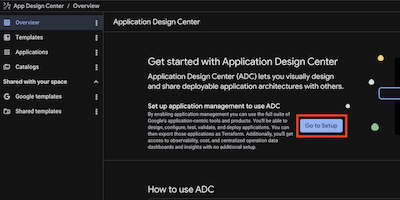
- Sie werden aufgefordert, die erforderlichen APIs zu aktivieren, falls noch nicht geschehen. Klicken Sie auf Aktivieren, um fortzufahren.
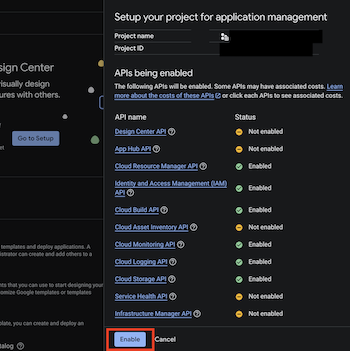
4. ADC-Funktionen kennenlernen
In dieser Aufgabe lernen Sie die Kernkomponenten von ADC kennen: Arbeitsbereiche, Kataloge und Vorlagen.
ADC Spaces
Ein Gruppenbereich ist ein Ort, an dem Sie Vorlagen erstellen und Anwendungen bereitstellen können. Jeder Gruppenbereich gehört zu einem Google Cloud-Projekt. Bei der Ersteinrichtung wird von ADC ein Standardbereich erstellt. Sie können später jedoch weitere Bereiche in anderen Regionen erstellen.
So rufen Sie Ihre Arbeitsbereiche über das Terminal auf:
- Klicken Sie in der Cloud Shell-Symbolleiste auf Editor öffnen oder verwenden Sie das Terminal.
- Führen Sie dazu diesen Befehl aus:
gcloud alpha design-center spaces list \
--project="your PROJECT ID" \
--location=us-central1
Die Ausgabe sollte in etwa so aussehen. Das bedeutet, dass der Standardbereich für die Region vorhanden ist.
createTime: '20XXXX-XX-XXT09:19:29.456016967Z'
displayName: default-space
enableGcpSharedTemplates: true
name: projects/your-project-id/locations/us-central1/spaces/default-space
5. Vorlage zusammenstellen
In diesem Schritt schlüpfen Sie in die Rolle eines Engineers des Plattformteams. Ihr Ziel ist es, eine wiederverwendbare, sichere und konforme Vorlage für Agent-Anwendungen in Ihrer Organisation zu erstellen. Sie fügen Komponenten hinzu und konfigurieren Einschränkungen, um sicherzustellen, dass alle Anwendungen, die über diese Vorlage bereitgestellt werden, den Cloud-Richtlinien Ihres Unternehmens entsprechen.
1. Neues Design erstellen
- Klicken Sie in der ADC-Konsole auf Vorlagen > Vorlage erstellen.
- Geben Sie Ihrer Vorlage den Namen
simple-3-tier-agentic-app, da sie zum Bereitstellen der AnwendungCymbal London Conciergeund anderer ähnlicher Anwendungen verwendet wird.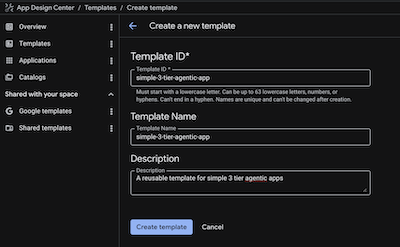
2. Data MCP-Server hinzufügen
Diese Komponente verarbeitet die Datenbankinteraktionen und die Vektorsuche.
- Klicken Sie auf Komponente hinzufügen > Cloud Run (Service). Wenn Sie auf diese Komponente klicken, sehen Sie rechts oben eine Komponenten-ID. Sie hat das Format
cloud-run-1. Wir können es indata-mcp-serverändern, indem wir es in der Codeansicht (wird später erläutert) bearbeiten. Wir lassen es aber erst einmal so.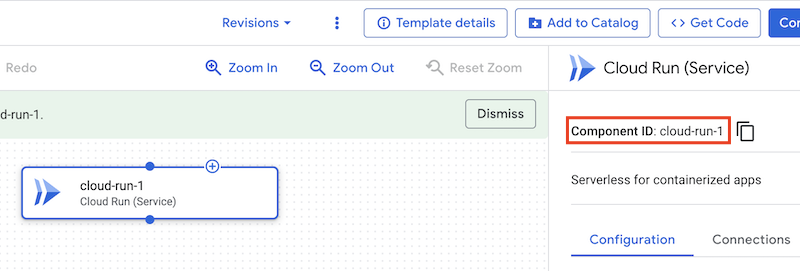
- Geben Sie den Servicenamen ein:
data-mcp-server. - Legen Sie unter Erweiterte Einstellungen anzeigen die Option Mitglieder auf
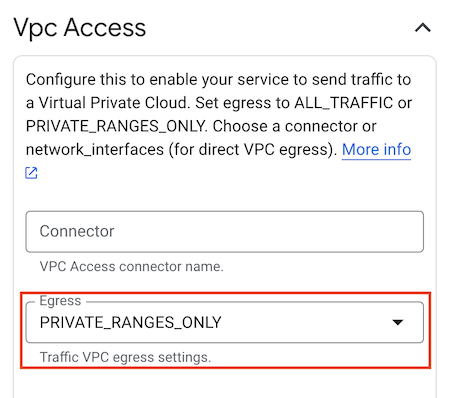
allUsersfest. Hinweis: In einer Produktionsumgebung würden Sie dies wahrscheinlich einschränken, aber hier verwenden wir es der Einfachheit halber. - Legen Sie unter Erweiterte Einstellungen anzeigen die VPC-ZUGRIFF und den Ausgang auf
PRIVATE_RANGES_ONLYfest. - Optional können Sie unter Erweiterte Einstellungen anzeigen das Häkchen bei Prometheus-Sidecar aktivieren entfernen.
- Klicken Sie auf Speichern.
3. Agent-Backend hinzufügen
Dies ist die FastAPI-Anwendung, die das agentische Verhalten orchestriert.
- Klicken Sie auf Komponente hinzufügen > Cloud Run (Service).
- Geben Sie den Namen
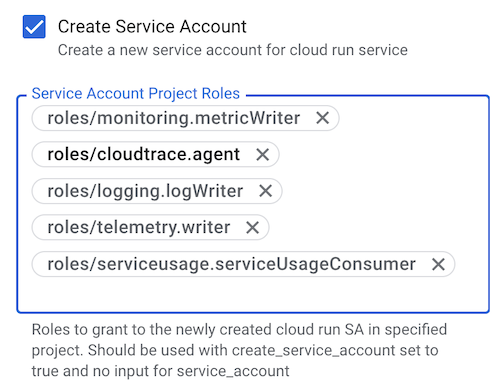
agent-backendein. - Klicken Sie unter Erweiterte Felder einblenden das Kästchen Dienstkonto erstellen an und fügen Sie unter Dienstkonto-Projektrollen die folgenden Rollen einzeln hinzu:
roles/monitoring.metricWriterroles/logging.logWriterroles/cloudtrace.agentroles/telemetry.writerroles/serviceusage.serviceUsageConsumer. Mit diesen Rollen kann der Agent Cloud Monitoring, Cloud Logging und Cloud Trace verwenden. Compliance-Konfiguration:Das Plattformteam setzt das Prinzip der geringsten Berechtigung durch, indem es die erforderlichen Rollen explizit auflistet.
- Legen Sie unter Erweiterte Einstellungen anzeigen die Option Mitglieder auf
allUsersfest. - Legen Sie unter Erweiterte Einstellungen anzeigen die VPC-ZUGRIFF und den Ausgang auf
PRIVATE_RANGES_ONLYfest. - Optional können Sie unter Erweiterte Einstellungen anzeigen das Häkchen bei Prometheus-Sidecar aktivieren entfernen.
- Verbinden Sie
agent-backendmitdata-mcp-server, indem Sie eine Verbindung vonagent-backendzudata-mcp-serverziehen. - Klicken Sie auf Speichern.
4. Front-End hinzufügen
Die Frontend-Benutzeroberfläche.
- Klicken Sie auf Komponente hinzufügen > Cloud Run (Service).
- Geben Sie den Servicenamen ein:
frontend. - Deaktivieren Sie unter Erweiterte Einstellungen anzeigen die Option Dienstkonto erstellen.
- Legen Sie unter Erweiterte Einstellungen anzeigen den Eingang auf
INGRESS_TRAFFIC_INTERNAL_LOADBALANCERfest. Compliance-Konfiguration:Der direkte öffentliche Zugriff auf den Frontend-Container ist blockiert. Der Traffic wird über den Load-Balancer geleitet. - Legen Sie unter Erweiterte Einstellungen anzeigen die Option Mitglieder auf
allUsers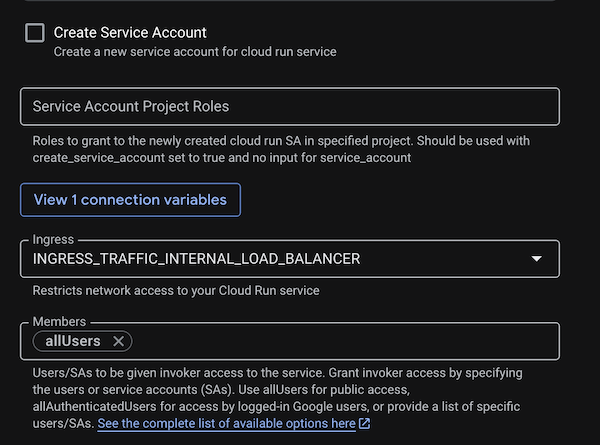 fest.
fest. - Optional können Sie unter Erweiterte Einstellungen anzeigen das Häkchen bei Prometheus-Sidecar aktivieren entfernen.
- Klicken Sie auf Speichern.
- Verbinden Sie
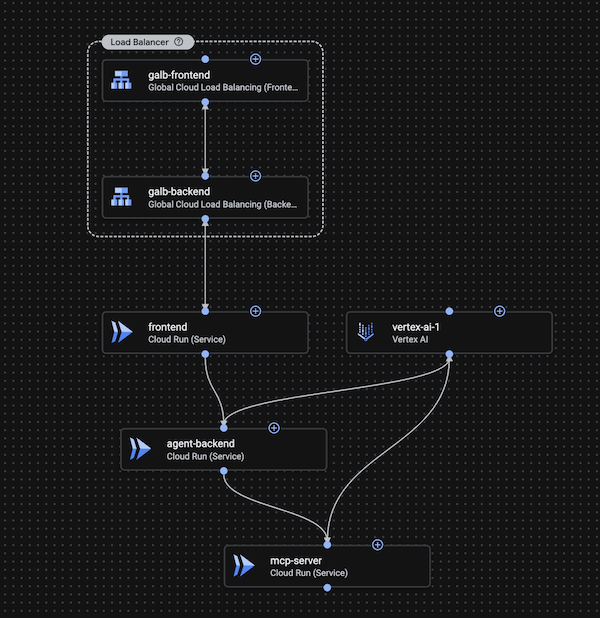
frontendmitagent-backend, indem Sie eine Verbindung vonfrontendzuagent-backendziehen.
5. Vertex AI-Komponente hinzufügen
- Klicken Sie auf Komponente hinzufügen > Vertex AI.
- Geben Sie den Namen
vertex-aiein. - Verbinden Sie ihn mit
agent-backendunddata-mcp-server, indem Sie zwei Verbindungen vonvertex-aizuagent-backendbzw.data-mcp-serverziehen. Die Rollenaiplatform.usersind den Dienstkonten vonagent-backendunddata-mcp-serverbereits zugewiesen, da sie mit der Vertex AI-Komponente verbunden sind.
6. Globalen Load Balancer hinzufügen
Der Load Balancer macht Ihr Frontend im öffentlichen Internet verfügbar. In ADC wird dies in eine Backend- und eine Frontend-Komponente unterteilt.
A. Load-Balancer-Backend hinzufügen
- Klicken Sie auf **Komponente hinzufügen** > Global Cloud Load Balancing (Backend).
- Geben Sie den Namen
galb-backendein. - Klicken Sie auf Verbindung hinzufügen und verbinden Sie sie mit
frontend.
B. Load-Balancer-Frontend hinzufügen
- Klicken Sie auf **Komponente hinzufügen** > Global Cloud Load Balancing (Frontend).
- Geben Sie den Namen
galb-frontendein. - Klicken Sie auf Verbindung hinzufügen und verbinden Sie sie mit
galb-backend. - Verbinden Sie
galb-frontendmitgalb-backend, indem Sie eine Verbindung vongalb-frontendzugalb-backendziehen.
Vorlage im Katalog freigeben
Mit einem Katalog können Sie Anwendungsvorlagen in verschiedenen Gruppenbereichen freigeben und so die Architektur steuern. Ein Katalog dient als zentrales Repository für Vorlagen, die vom Plattformteam erstellt und für die Freigabe genehmigt wurden. Wenn Sie Kataloge zwischen Arbeitsbereichen freigeben, vermeiden Sie doppelten Aufwand bei gemeinsamen Projekten und verkürzen die Startzeiten.
Fügen Sie nun Ihre Vorlage dem Katalog hinzu:
- Klicken Sie auf den Tab Kataloge.
- Klicken Sie auf Vorlagen hinzufügen und wählen Sie die
simple-3-tier-agentic-app-Vorlage aus. - Klicken Sie auf Zum Katalog hinzufügen.
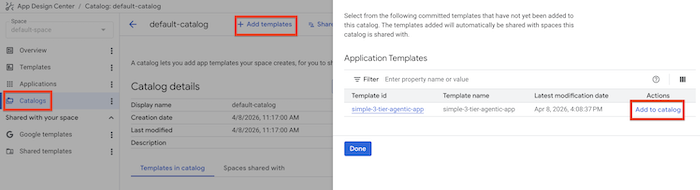
Vorlagen finden Sie an drei Stellen: Google-Vorlagen (vordefinierte Muster), Freigegebene Vorlagen (für Ihre Organisation freigegeben) und Vorlagen (benutzerdefinierte Blaupausen in Ihrem Gruppenbereich).
6. Anwendung bereitstellen
Jetzt schlüpfen Sie in die Rolle eines App-Entwicklers, der diese Vorlage zum Bereitstellen der Anwendung cymbal-london-concierge verwenden möchte.
- Öffnen Sie die Vorlage in der ADC-Konsole noch einmal auf dem Tab Vorlagen und klicken Sie auf die Schaltfläche App konfigurieren.
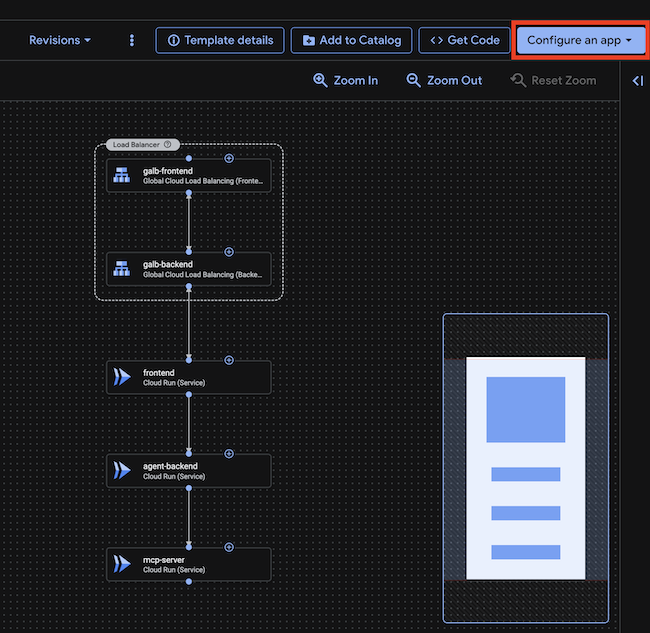
- Klicken Sie auf Neue Anwendung erstellen.
- Konfigurieren Sie die Anwendung:
- Name der Anwendung:
cymbal-london-concierge - Bereitstellungsprojekt: Ihre Projekt-ID
- Region:
us-central1 - Eingabeattribute> Umgebung:
Development - Eingabeattribute>Wichtigkeit:
Low
- Name der Anwendung:
- Klicken Sie auf Anwendung erstellen.Für eine Produktionsbereitstellung würden Sie „Produktion“ für „Umgebung“ und „Hoch“ für „Kritikalität“ auswählen. Diese Tags helfen Ihren SREs und Ihrem Betriebsteam, die Arbeit an auftretenden Problemen zu sortieren und zu priorisieren.
- Dadurch sollte die Detailseite der Bereitstellung mit der Anwendungsvorlage geöffnet werden. Da es sich nur um eine Vorlage handelt, müssen wir noch eine Konfiguration hinzufügen, die für unsere Anwendung spezifisch ist.
- Konfigurieren wir das Frontend. Klicken Sie auf die Frontend-Komponente.
- Klicken Sie auf Container > Container bearbeiten.
- Wir müssen das generische Container-Image durch das ersetzen, das wir für unsere Anwendung verwenden möchten.
- Legen Sie das Container-Image auf Folgendes fest:
us-central1-docker.pkg.dev/o11y-movie-guru/london-travel-agency/frontend:codelab-c2c6-v1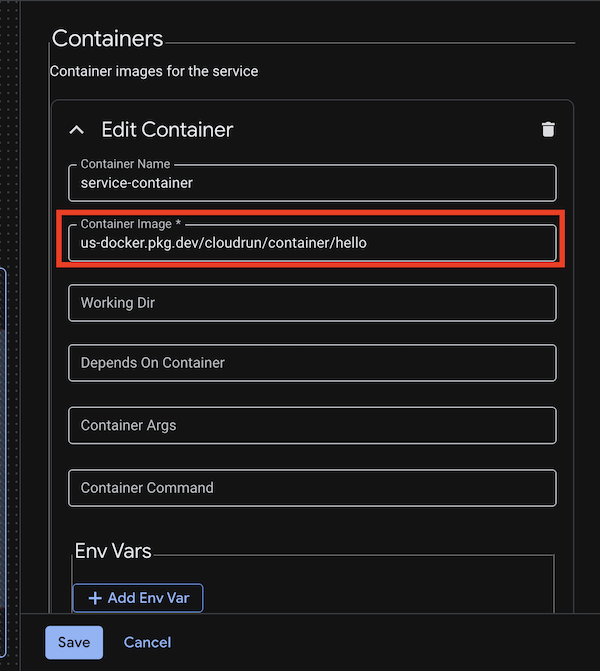
- Legen Sie den Port
http1auf80fest. - Legen Sie die folgenden Umgebungsvariablen fest:
API_BASE_URL:module.cloud-run-2.service_uri(achten Sie darauf, dasscloud-run-2der Name der Agent-Backend-Komponente ist. Falls nicht, ersetzen Sie ihn durch den tatsächlichen Namen der Komponente.)
- Klicken Sie auf Speichern.
- Konfigurieren wir das Agent-Backend. Klicken Sie auf die Komponente agent-backend.
- Klicken Sie auf Container > Container bearbeiten.
- Wir müssen das generische Container-Image durch das ersetzen, das wir für unsere Anwendung verwenden möchten.
- Legen Sie das Container-Image auf
us-central1-docker.pkg.dev/o11y-movie-guru/london-travel-agency/agent:codelab-c2c6-v1fest. - Legen Sie die folgenden Umgebungsvariablen fest:
GOOGLE_CLOUD_PROJECT:GOOGLE_CLOUD_LOCATION:us-central1DATA_BACKEND_URL:module.cloud-run-1.service_uri(achten Sie darauf, dasscloud-run-1der Name der Daten-MCP-Serverkomponente ist. Falls nicht, ersetzen Sie ihn durch den tatsächlichen Namen der Komponente.)- Legen Sie den Port
http1auf8000fest. - Klicken Sie auf Speichern.
- Konfigurieren wir den Data-MCP-Server. Klicken Sie auf die Komponente data-mcp-server.
- Klicken Sie auf Container > Container bearbeiten.
- Wir müssen das generische Container-Image durch das ersetzen, das wir für unsere Anwendung verwenden möchten.
- Legen Sie das Container-Image auf
us-central1-docker.pkg.dev/o11y-movie-guru/london-travel-agency/data_mcp:codelab-c2c6-v1fest. - Legen Sie die folgenden Umgebungsvariablen fest:
GOOGLE_CLOUD_PROJECT:GOOGLE_CLOUD_LOCATION:us-central1DB_TYPE:sqliteEMBEDDING_MODEL:text-embedding-005- Legen Sie den Port
http1auf8002fest. - Klicken Sie auf Speichern.
- Klicken Sie oben auf der Seite auf den Button Code, um den Terraform-Code für die Anwendung aufzurufen. Sie können den Terraform-Code für die Anwendung auch herunterladen, indem Sie auf die Schaltfläche Code abrufen klicken, um ihn in Ihrer Codebasis zu speichern.
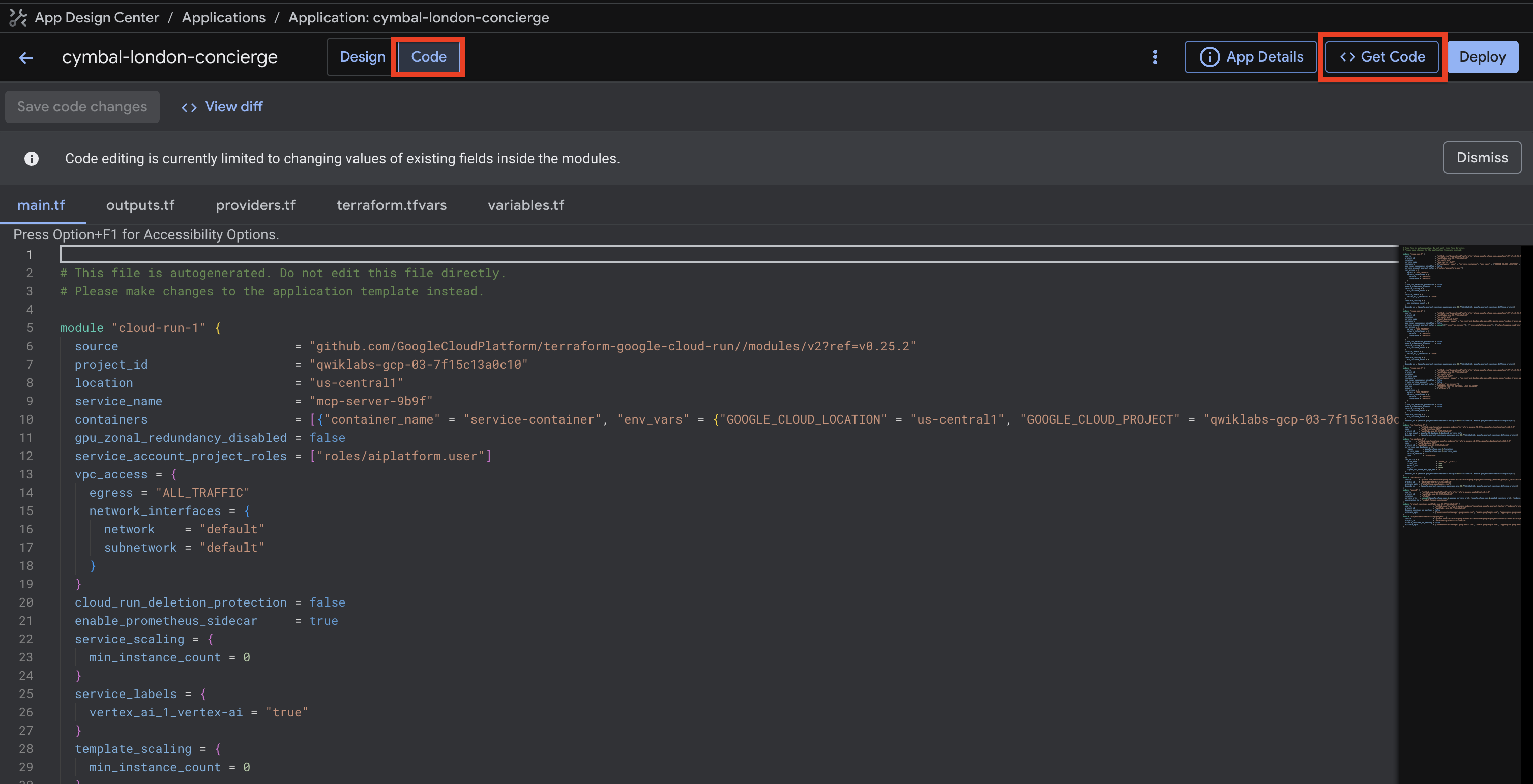
- Klicken Sie rechts oben auf der Seite auf die Schaltfläche Bereitstellen, um die Anwendung bereitzustellen.
- Auf der Bereitstellungsseite werden Sie aufgefordert, ein Dienstkonto für die Bereitstellungspipeline zu erstellen oder ein vorhandenes auszuwählen. Klicken Sie auf Dienstkonto erstellen (ein Name wird automatisch eingefügt) und dann auf Fortfahren. Das Erstellen eines neuen Dienstkontos dauert einige Sekunden.
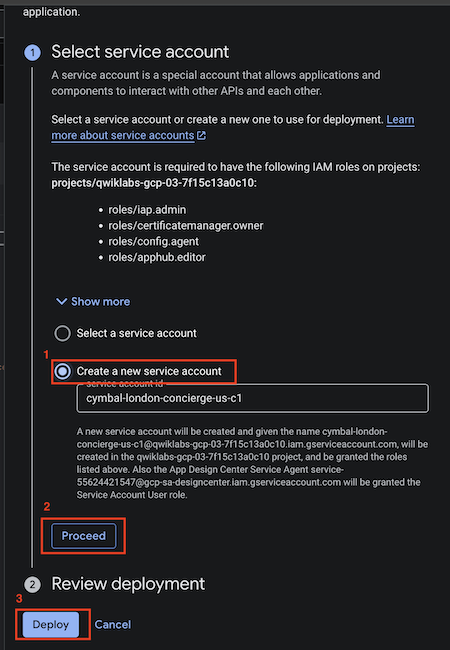
- Nachdem das Dienstkonto erstellt wurde, wird die Seite aktualisiert und neben „Dienstkonto auswählen“ wird ein Häkchen angezeigt.
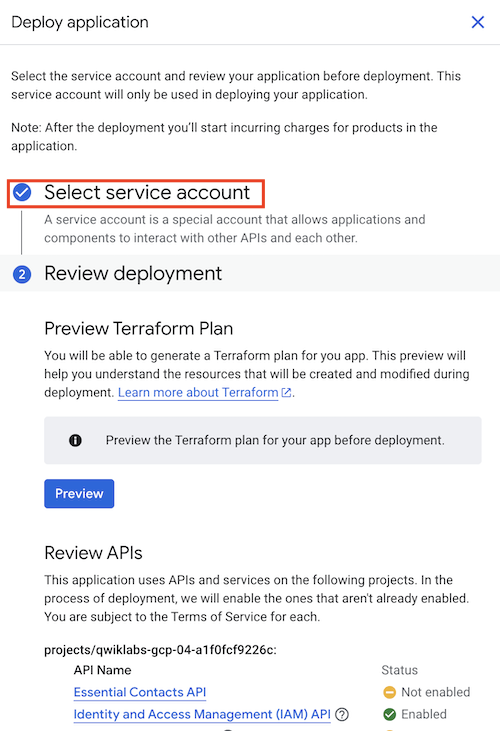
- Klicken Sie dann unten auf der Seite auf Bereitstellen.
- Das dauert einige Minuten. Wenn die Bereitstellung abgeschlossen ist, wird neben jeder Komponente ein grünes Häkchen angezeigt. Sie können den Status der Bereitstellung auch prüfen, indem Sie auf die Schaltfläche Link zu Logs klicken. Dadurch werden die Cloud Build-Logs geöffnet. Es kann einige Minuten dauern, bis die Schaltfläche angezeigt wird.

- Sie können die Cloud Build-Logs aufrufen, um den Status der Bereitstellung oder Fehler zu sehen, die bei der Bereitstellung der Anwendung auftreten können. Sie können auch direkt zu den Cloud Build-Logs wechseln, indem Sie in der Google Cloud Console nach Cloud Build suchen und auf Verlauf klicken. Die Bereitstellung der Anwendung dauert etwa 5–8 Minuten.

- Wenn die Bereitstellung abgeschlossen ist, wird neben dem Feld Bereitstellungsstatus ein grünes Häkchen angezeigt.

7. Anwendung überprüfen
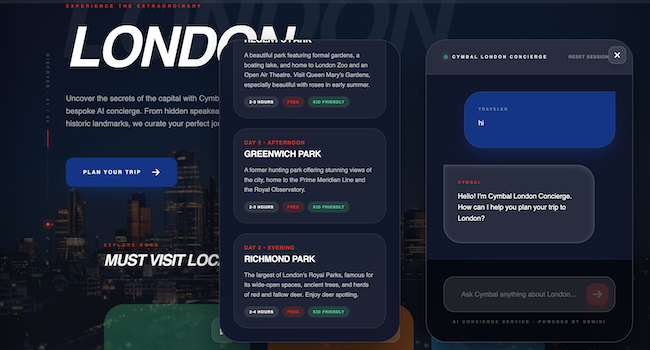
Prüfen wir, ob der Agent aktiv ist. Im Abschnitt outputs auf der Detailseite des Deployments sehen Sie die URL der Frontend-Komponente. Kopieren Sie die URL und fügen Sie sie in Ihren Browser ein. Verwenden Sie http und nicht https. Akzeptieren Sie auch alle Warnungen, die Sie im Browser erhalten, da das Frontend HTTP verwendet.
Chatten Sie mit der App und bitten Sie sie, einen Reiseplan für eine Reise nach London zu erstellen.
8. App Hub und Anwendungsmonitoring
- Klicken Sie in der ADC-Konsole rechts oben auf der Seite auf die Schaltfläche View app in App Hub (App im App Hub ansehen).
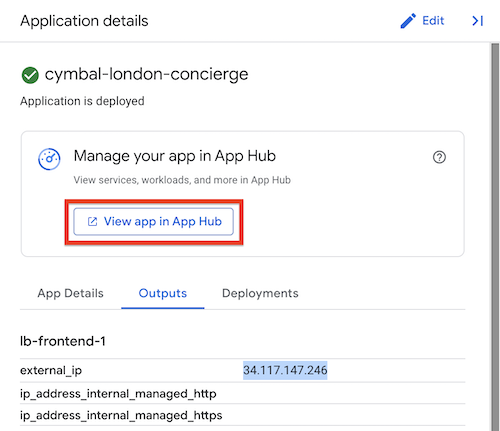
- Dadurch wird die App in App Hub geöffnet. App Hub ist ein zentraler Ort, an dem Sie alle Ihre Anwendungen ansehen und verwalten können. Sie wechseln von einer ressourcenorientierten zu einer anwendungsorientierten Ansicht. Wenn Sie eine App mit ADC erstellen, wird automatisch eine App in App Hub erstellt. Hier sollten alle Arbeitslasten und Dienste aufgeführt sein, aus denen die Anwendung besteht. Anstatt die Ressourcen in der Cloud als einzelne Ressourcen zu betrachten, können Sie sie als Teil einer einzelnen Anwendung ansehen, was die Verwaltung und Governance vereinfacht.
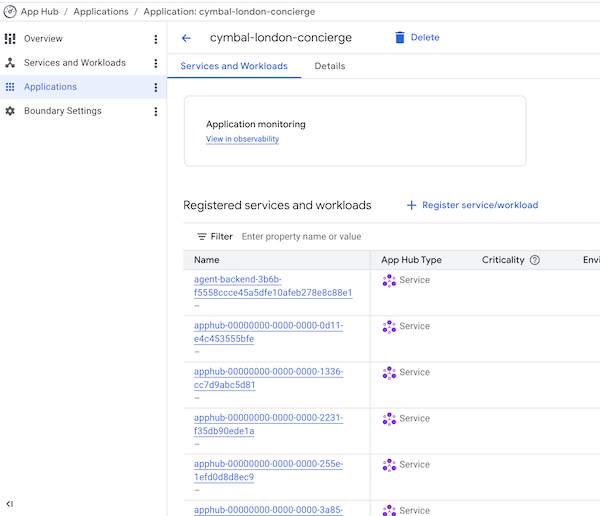
- Klicken Sie auf den Button In Observability ansehen. Dadurch sollte die Anwendung in der Observability Console geöffnet werden.
- Öffnen Sie die Dashboard-Ansicht. Das Dashboard bietet Ihnen einen Überblick über die Leistung und den Zustand der Anwendung. Dazu werden Messwerte wie die vier goldenen Signale bereitgestellt: Anforderungsrate, Fehlerrate, Latenz und Sättigung. Dieses anwendungszentrierte Monitoring ist entscheidend für die Aufrechterhaltung der Zuverlässigkeit. Sie können auch Logs und Traces für die Anwendung aufrufen, um Signale in Beziehung zu setzen und Engpässe zu ermitteln. Das ist besonders wichtig in einer komplexen Agent-Anwendung wie dieser, in der langsame Antworten von Vertex AI oder dem Data MCP-Server die Nutzerfreundlichkeit beeinträchtigen können.
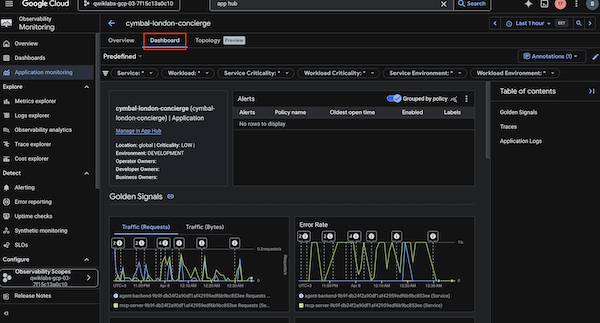
- Geführte Erkundung: Stellen Sie dem Agenten in der App eine bestimmte Frage, z.B. „Welche Orte in London sind am besten für einen Besuch geeignet?“. Kehren Sie dann zur Observability Console zurück und rufen Sie die Liste Traces auf. Suchen Sie den Trace, der Ihrer Anfrage entspricht. Klicken Sie darauf, um die detaillierte Wasserfallansicht aufzurufen. Sie sehen, wie viel Zeit für das Frontend, das Agent-Backend und die Aufrufe von Vertex AI benötigt wurde. So können Sie genau ermitteln, wo Latenz auftritt.
9. Glückwunsch
Das wars! Sie haben das Lab erfolgreich abgeschlossen. Sie haben eine dreistufige Anwendungsarchitektur mit ADC bereitgestellt.
Das haben Sie gelernt
- So stellen Sie mit ADC visuell eine Cloud-Architektur zusammen.
- So richten Sie ADC ein und aktivieren APIs über die Benutzeroberfläche.
- Anwendungen mit ADC bereitstellen
- App Hub verwenden, um eine anwendungsbezogene Ansicht Ihrer Ressourcen zu erhalten
- So überwachen Sie den Anwendungszustand mit dem Observability-Dashboard.