

1. Introducción
En este codelab, aprenderás a implementar una aplicación de pila completa con el Centro de diseño de aplicaciones (ADC) de Google Cloud. Implementarás la aplicación "The Cymbal London Concierge", que incluye un frontend de Vue 3, un backend de FastAPI y un servidor de MCP que contiene los datos de la aplicación.
ADC te permite definir visualmente la arquitectura de tu aplicación y, luego, implementarla como una sola unidad, administrando las dependencias y las conexiones de forma automática.
Actividades
- Configura App Design Center.
- Ensambla visualmente los componentes de la aplicación.
- Implementa la arquitectura de la aplicación.
- Verifica la aplicación en ejecución.
- Verifica que la aplicación se haya registrado en App Hub.
- Verifica las métricas, los registros y los seguimientos de la aplicación en Application Monitoring.
Requisitos
- Un navegador web, como Chrome
- Un proyecto de Google Cloud con facturación habilitada.
Este codelab es para desarrolladores de todos los niveles, incluidos los principiantes.
Duración estimada: 45 minutos Costo estimado: Menos de USD 2.00
2. Configuración
Configura el proyecto
Crea un proyecto de Google Cloud
- En la consola de Google Cloud, en la página del selector de proyectos, selecciona o crea un proyecto de Google Cloud.
- Asegúrate de que la facturación esté habilitada para tu proyecto de Cloud. Obtén información para verificar si la facturación está habilitada en un proyecto.
Inicie Cloud Shell
Cloud Shell es un entorno de línea de comandos que se ejecuta en Google Cloud y que viene precargado con las herramientas necesarias.
- Haz clic en Activar Cloud Shell en la parte superior de la consola de Google Cloud.
- Una vez que te conectes a Cloud Shell, verifica tu autenticación:
gcloud auth list - Confirma que tu proyecto esté configurado:
gcloud config get project - Si tu proyecto no está configurado como se esperaba, configúralo:
export PROJECT_ID=<YOUR_PROJECT_ID>
gcloud config set project $PROJECT_ID
3. Configura App Design Center
Antes de ensamblar tu aplicación, debes configurar tu espacio de trabajo en ADC.
- En la consola de Google Cloud, busca Application Design Center y navega a esa opción.
- Si es la primera vez que usas ADC en este proyecto, verás una pantalla de configuración.
- Haz clic en Ir a Configuración.
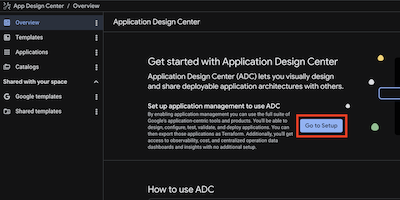
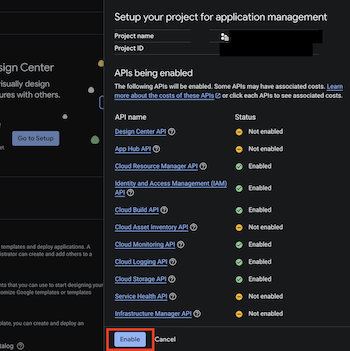
- Se te pedirá que habilites las APIs requeridas si aún no están habilitadas. Haz clic en Habilitar para continuar.
4. Explora las funciones de ADC
En esta tarea, aprenderás sobre los componentes principales del ADC: espacios, catálogos y plantillas.
Espacios de ADC
Un espacio es una ubicación para crear plantillas y, luego, implementar apps. Cada espacio pertenece a un proyecto de Google Cloud. ADC crea un espacio predeterminado durante la configuración inicial, pero luego puedes crear otros espacios en diferentes regiones.
Para ver tus espacios a través de la terminal, sigue estos pasos:
- Haz clic en Abrir editor en la barra de herramientas de Cloud Shell o usa la terminal.
- Ejecuta el siguiente comando:
gcloud alpha design-center spaces list \
--project="your PROJECT ID" \
--location=us-central1
Deberías ver un resultado similar a este que indica que el espacio predeterminado está presente para la región.
createTime: '20XXXX-XX-XXT09:19:29.456016967Z'
displayName: default-space
enableGcpSharedTemplates: true
name: projects/your-project-id/locations/us-central1/spaces/default-space
5. Cómo ensamblar la plantilla
En este paso, asumirás el rol de ingeniero del equipo de la plataforma. Tu objetivo es crear una plantilla reutilizable, segura y compatible para las aplicaciones basadas en agentes de tu organización. Agregarás componentes y configurarás restricciones para garantizar que cualquier aplicación implementada desde esta plantilla cumpla con las políticas de la nube de tu empresa.
1. Crea un diseño nuevo
- En la consola de ADC, haz clic en Templates > Create Template.
- Asigna el nombre
simple-3-tier-agentic-appa tu plantilla, ya que se usará para implementar la aplicaciónCymbal London Conciergey otras aplicaciones similares.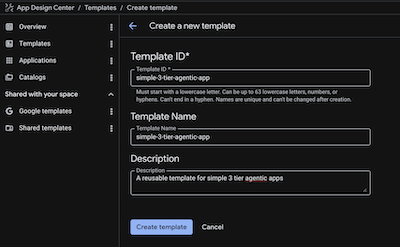
2. Agrega el servidor de MCP de datos
Este componente controla las interacciones con la base de datos y la búsqueda de vectores.
- Haz clic en Add Component > Cloud Run (Service). Si haces clic en ese componente, verás un ID de componente en la esquina superior derecha. Tendrá el formato
cloud-run-1. Podemos cambiarlo adata-mcp-servereditándolo en la vista de código (que se analizará más adelante), pero dejémoslo como está.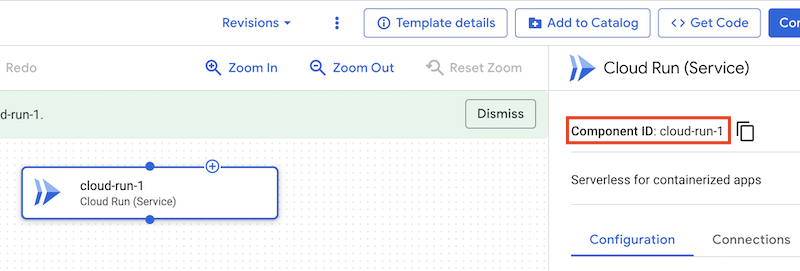
- Ingresa el Nombre del servicio:
data-mcp-server. - En Mostrar configuración avanzada, establece Miembros en:
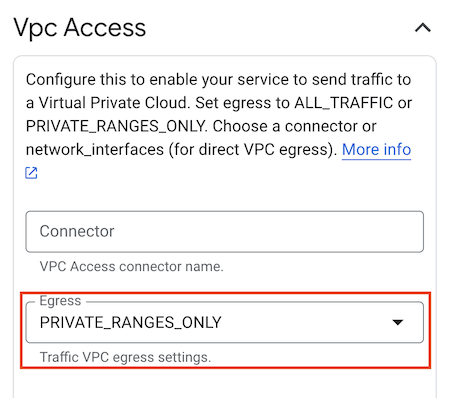
allUsers. (Nota: En un entorno de producción, es probable que restrinjas esto, pero aquí lo usamos para simplificar el codelab). - En Mostrar configuración avanzada, establece ACCESO A VPC y, luego, Salida en
PRIVATE_RANGES_ONLY. - De manera opcional, en Mostrar configuración avanzada, desmarca Habilitar archivo adicional de Prometheus.
- Haz clic en Guardar.
3. Agrega el backend del agente
Esta es la aplicación de FastAPI que organiza el comportamiento de los agentes.
- Haz clic en Add Component > Cloud Run (Service).
- Asígnale el nombre
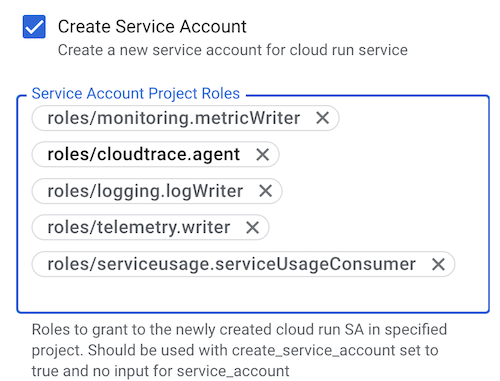
agent-backend. - En Mostrar campos avanzados, marca la casilla de verificación Crear cuenta de servicio y agrega los siguientes roles en Roles del proyecto de la cuenta de servicio uno a la vez:
roles/monitoring.metricWriterroles/logging.logWriterroles/cloudtrace.agentroles/telemetry.writerroles/serviceusage.serviceUsageConsumer. Estos roles permitirán que el agente use Cloud Monitoring, Cloud Logging y Cloud Trace. Compliance Config: El equipo de la plataforma aplica el principio de privilegio mínimo enumerando de forma explícita los roles requeridos.
- En Mostrar configuración avanzada, establece Miembros en:
allUsers. - En Mostrar configuración avanzada, establece ACCESO A VPC y, luego, Salida en
PRIVATE_RANGES_ONLY. - De manera opcional, en Mostrar configuración avanzada, desmarca Habilitar Prometheus Sidecar.
- Conecta
agent-backendadata-mcp-serverarrastrando una conexión deagent-backendadata-mcp-server. - Haz clic en Guardar.
4. Agrega el frontend
La IU de frontend
- Haz clic en Add Component > Cloud Run (Service).
- Ingresa el Nombre del servicio:
frontend. - En Mostrar configuración avanzada, desmarca Crear cuenta de servicio.
- En Mostrar configuración avanzada, establece Ingress en
INGRESS_TRAFFIC_INTERNAL_LOADBALANCER. Configuración de cumplimiento: Se bloquea el acceso público directo al contenedor de frontend, lo que obliga al tráfico a pasar por el balanceador de cargas. - En Mostrar configuración avanzada, establece Miembros en:
allUsers.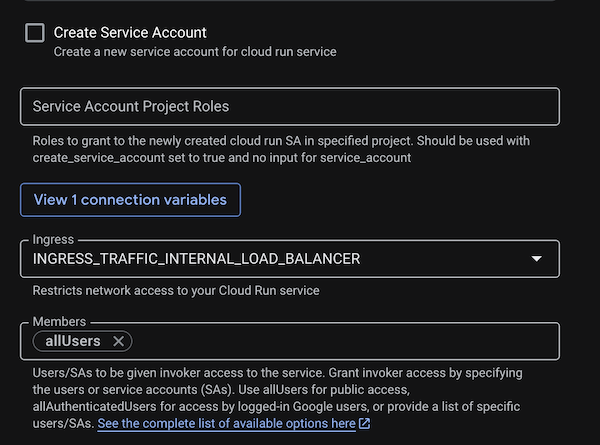
- De manera opcional, en Mostrar configuración avanzada, desmarca Habilitar Prometheus Sidecar.
- Haz clic en Guardar.
- Conecta
frontendaagent-backendarrastrando una conexión defrontendaagent-backend.
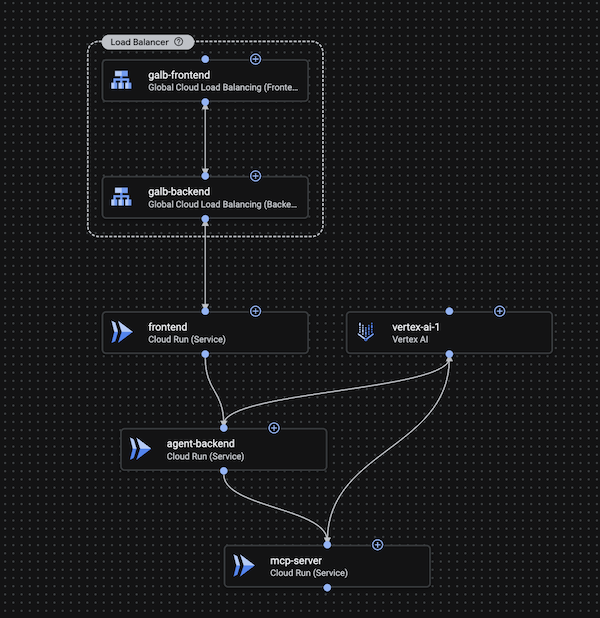
5. Agrega un componente de Vertex AI
- Haz clic en Add Component > Vertex AI.
- Asígnale el nombre
vertex-ai. - Conéctalo a
agent-backendydata-mcp-serverarrastrando dos conexiones desdevertex-aiaagent-backendydata-mcp-server, respectivamente. Los rolesaiplatform.userya estarán asignados a las cuentas de servicio deagent-backendydata-mcp-serverpor el hecho de estar conectadas al componente de Vertex AI.
6. Agrega el balanceador de cargas global
El balanceador de cargas expone tu frontend a Internet pública. En ADC, esto se divide en un componente de backend y uno de frontend.
A. Agrega el backend del balanceador de cargas
- Haz clic en **Add Component > Global Cloud Load Balancing (Backend).
- Asígnale el nombre
galb-backend. - Haz clic en Agregar conexión y conéctala a
frontend.
B. Agrega el frontend del balanceador de cargas
- Haz clic en **Add Component > Global Cloud Load Balancing (Frontend).
- Asígnale el nombre
galb-frontend. - Haz clic en Agregar conexión y conéctala a
galb-backend. - Conecta
galb-frontendagalb-backendarrastrando una conexión degalb-frontendagalb-backend.
Cómo compartir la plantilla en el catálogo
Un catálogo te permite compartir plantillas de apps en diferentes espacios, lo que habilita la administración de la arquitectura. Un catálogo actúa como un repositorio central para las plantillas que el equipo de la plataforma crea y aprueba para compartir. Compartir catálogos entre espacios evita el esfuerzo duplicado para proyectos comunes y optimiza los tiempos de inicio.
Ahora, agrega tu plantilla al catálogo:
- Haz clic en la pestaña Catálogos.
- Haz clic en Agregar plantillas y selecciona la plantilla
simple-3-tier-agentic-app. - Haz clic en Agregar al catálogo.
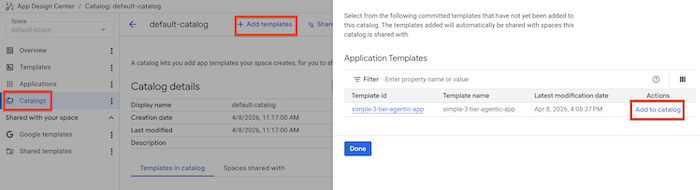
Puedes encontrar plantillas en tres ubicaciones: Plantillas de Google (patrones predefinidos), Plantillas compartidas (compartidas en toda tu organización) y Plantillas (planos personalizados en tu espacio).
6. Implementa la aplicación
Ahora es el momento de interpretar el rol de un desarrollador de apps que desea usar esta plantilla para implementar la aplicación cymbal-london-concierge.
- En la consola de ADC, vuelve a abrir la plantilla en la pestaña Plantillas y haz clic en el botón Configurar app.
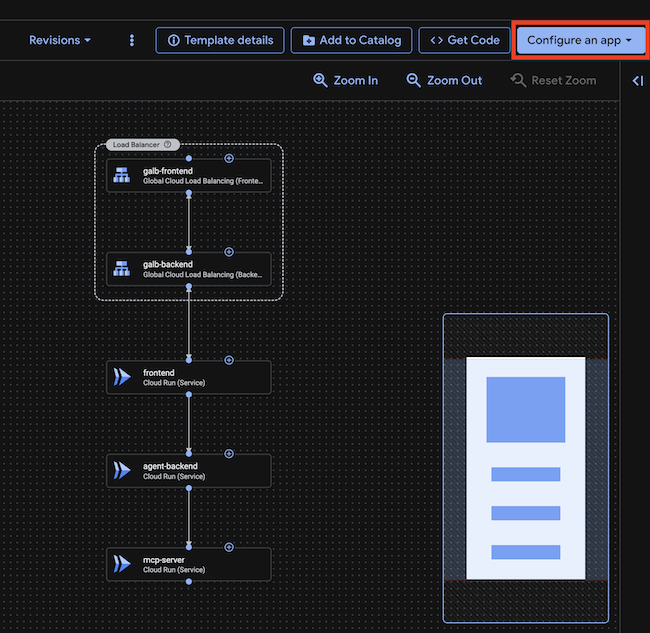
- Haz clic en Crear aplicación nueva.
- Configura la aplicación:
- Nombre de la aplicación:
cymbal-london-concierge - Proyecto de implementación: Es el ID de tu proyecto.
- Región:
us-central1 - Input Attributes>Environment:
Development - Input Attributes>Criticality:
Low
- Nombre de la aplicación:
- Haz clic en Crear aplicación.Para una implementación de producción, seleccionarías "Producción" en Entorno y "Alta" en Criticidad. Estas son etiquetas que ayudarán a tus equipos de SRE y de operaciones a ordenar y priorizar el trabajo en cualquier problema que surja.
- Se debería abrir la página de detalles de la implementación con la plantilla de la aplicación. Dado que esto es solo una plantilla, aún debemos agregar la configuración específica de nuestra aplicación.
- Configuremos el frontend. Haz clic en el componente frontend.
- Haz clic en Contenedores > Editar contenedor.
- Debemos reemplazar la imagen de contenedor genérica por la que queremos usar para nuestra aplicación.
- Establece la imagen del contenedor en
us-central1-docker.pkg.dev/o11y-movie-guru/london-travel-agency/frontend:codelab-c2c6-v1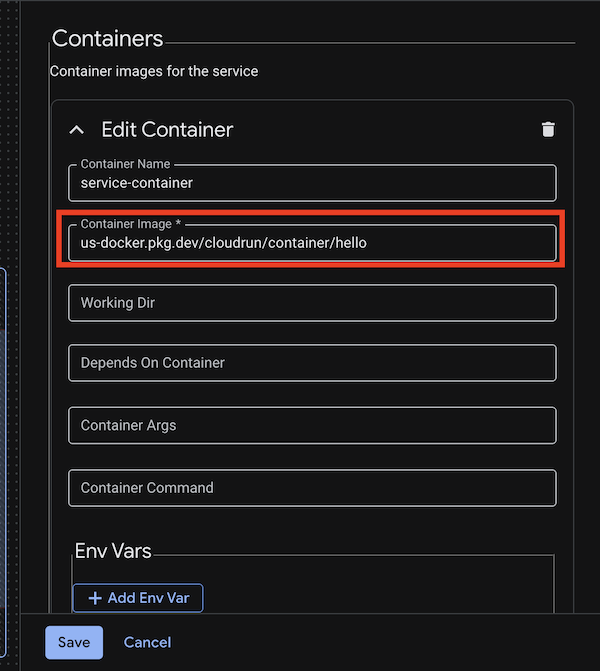 .
. - Establece el puerto
http1en80. - Establece las siguientes variables de entorno:
API_BASE_URL:module.cloud-run-2.service_uri(asegúrate de quecloud-run-2sea el nombre del componente de backend del agente; de lo contrario, reemplázalo por el nombre real del componente)
- Haz clic en Guardar.
- Configuraremos el backend del agente. Haz clic en el componente agent-backend.
- Haz clic en Contenedores > Editar contenedor.
- Debemos reemplazar la imagen de contenedor genérica por la que queremos usar para nuestra aplicación.
- Establece la imagen del contenedor en
us-central1-docker.pkg.dev/o11y-movie-guru/london-travel-agency/agent:codelab-c2c6-v1. - Configura las siguientes variables de entorno:
GOOGLE_CLOUD_PROJECT:GOOGLE_CLOUD_LOCATION:us-central1DATA_BACKEND_URL:module.cloud-run-1.service_uri(asegúrate de quecloud-run-1sea el nombre del componente del servidor de datos de mcp; de lo contrario, reemplázalo por el nombre real del componente)- Establece el puerto
http1en8000. - Haz clic en Guardar.
- Configuraremos el servidor de datos de MCP. Haz clic en el componente data-mcp-server.
- Haz clic en Contenedores > Editar contenedor.
- Debemos reemplazar la imagen de contenedor genérica por la que queremos usar para nuestra aplicación.
- Establece la imagen del contenedor en
us-central1-docker.pkg.dev/o11y-movie-guru/london-travel-agency/data_mcp:codelab-c2c6-v1. - Configura las siguientes variables de entorno:
GOOGLE_CLOUD_PROJECT:GOOGLE_CLOUD_LOCATION:us-central1DB_TYPE:sqliteEMBEDDING_MODEL:text-embedding-005- Establece el puerto
http1en8002. - Haz clic en Guardar.
- Haz clic en el botón Code en la parte superior de la página para ver el código de Terraform de la aplicación. También puedes descargar el código de Terraform para la aplicación haciendo clic en el botón Get Code para almacenarlo en tu base de código.
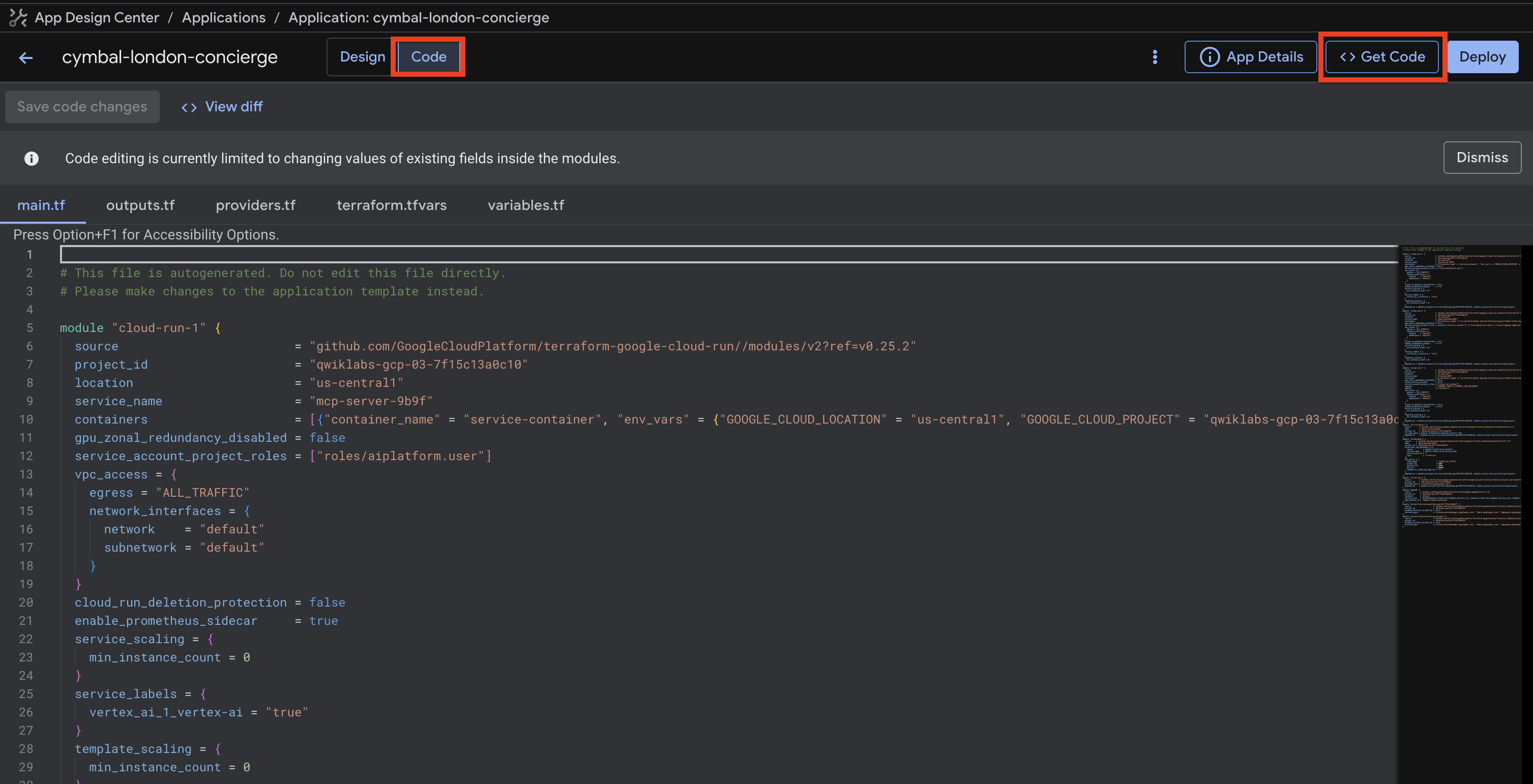
- Haz clic en el botón Deploy en la esquina superior derecha de la página para implementar la aplicación.
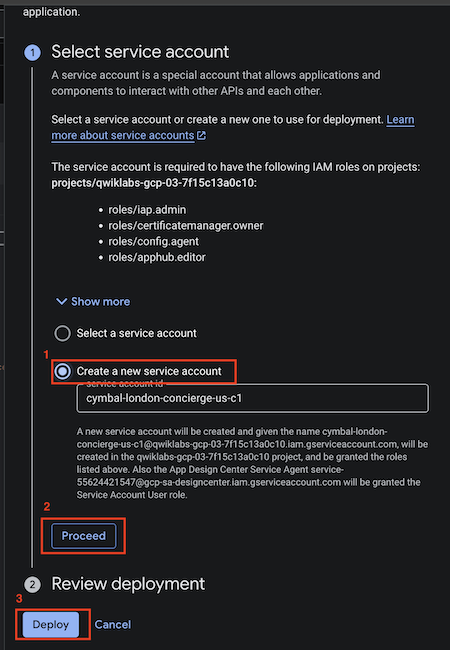
- En la página de implementación, se te pedirá que crees una cuenta de servicio para la canalización de implementación o que elijas una existente. Haz clic en Crear cuenta de servicio (se autocompletará un nombre) y, luego, en Continuar. La creación de una cuenta de servicio nueva tardará unos segundos.
- Una vez que se cree la cuenta de servicio, se actualizará la página y verás la opción Seleccionar cuenta de servicio con una marca de verificación junto a ella.
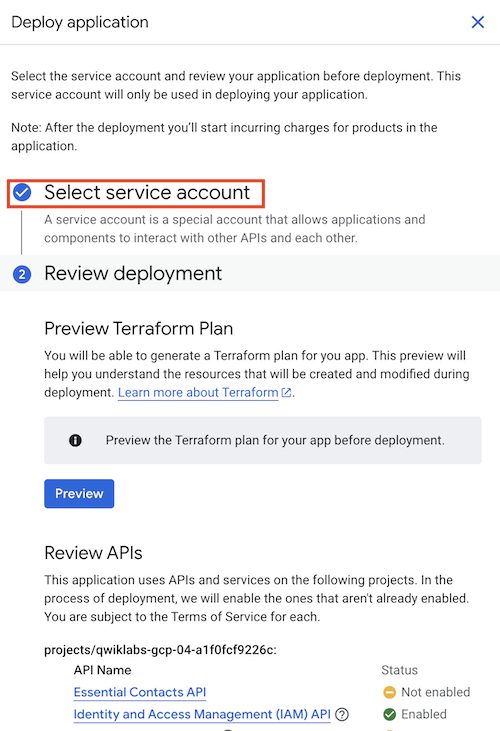
- Luego, haz clic en Implementar en la parte inferior de la página.
- Tardará unos minutos en completarse. Cuando se complete la implementación, verás una marca de verificación verde junto a cada componente. También puedes verificar el estado de la implementación haciendo clic en el botón Vínculo a los registros, que abrirá los registros de Cloud Build. Es posible que el botón tarde unos minutos en aparecer.

- Puedes ver los registros de compilación en la nube para conocer el estado de la implementación o si se producen errores durante la implementación de la aplicación. También puedes ir directamente a los registros de Cloud Build. Para ello, busca Cloud Build en la consola de Google Cloud y haz clic en Historial. La aplicación tardará entre 5 y 8 minutos en implementarse.

- Una vez que se complete la implementación, verás una marca de verificación verde junto al campo Estado de la implementación.

7. Verifica la aplicación
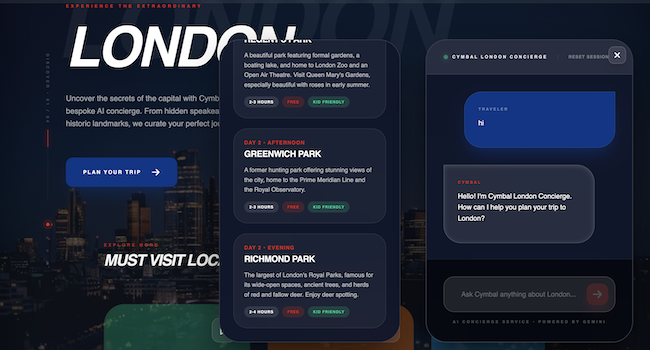
Probemos si el agente está activo. En la sección outputs de la página de detalles de la implementación, verás la URL del componente de frontend. Copia esa URL y pégala en tu navegador. Asegúrate de usar http y no https. También acepta las advertencias que puedas recibir en el navegador, ya que el frontend usa http.
Chatea con la app y pídele que cree un itinerario para un viaje a Londres.
8. App Hub y supervisión de aplicaciones
- En la consola de ADC, haz clic en el botón Ver la app en App Hub que se encuentra en la esquina superior derecha de la página.
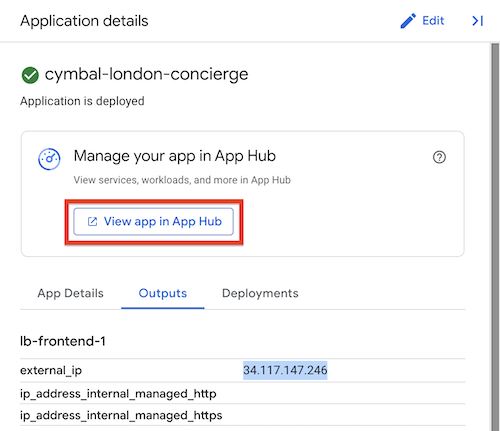
- Se abrirá la app en App Hub. App Hub es un lugar central para ver y administrar todas tus aplicaciones, lo que te permite pasar de una vista centrada en los recursos a una centrada en las aplicaciones. Cuando creas una app con ADC, se crea automáticamente una app en App Hub. Aquí deberías ver todas las cargas de trabajo y los servicios que componen la aplicación. En lugar de ver los recursos en la nube como recursos individuales, puedes verlos como parte de una sola aplicación, lo que simplifica la administración y la gobernanza.
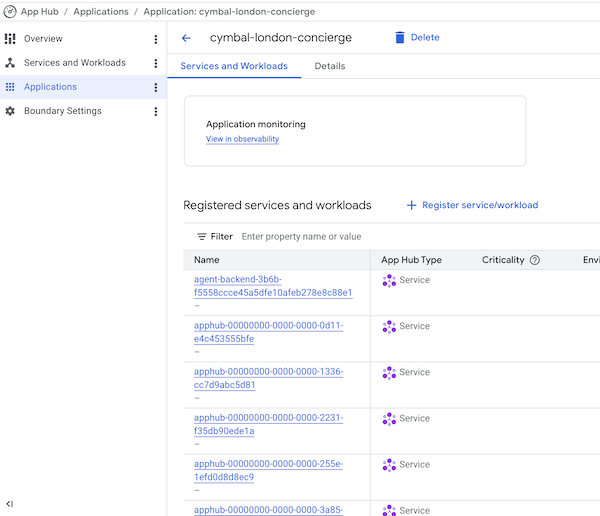
- Haz clic en el botón Ver en Observabilidad. Se debería abrir la aplicación en la consola de Observabilidad.
- Abre la vista del panel. El panel te brinda una descripción general del rendimiento y el estado de la aplicación, ya que proporciona métricas como los 4 indicadores de oro: tasa de solicitudes, tasa de errores, latencia y saturación. Esta supervisión centrada en la aplicación es fundamental para mantener la confiabilidad. También puedes ver los registros y los registros de seguimiento de la aplicación, lo que te permite correlacionar indicadores y detectar los cuellos de botella. Esto es especialmente importante en una aplicación con agentes compleja como esta, en la que las respuestas lentas de Vertex AI o del servidor de MCP de datos pueden degradar la experiencia del usuario.
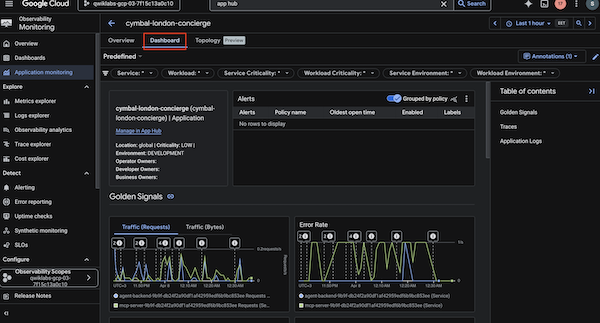
- Exploración guiada: Hazle al agente una pregunta específica en la app (p.ej., "¿Cuáles son los mejores lugares para visitar en Londres?"). Luego, vuelve a la consola de Observabilidad y consulta la lista de Traces. Busca el registro correspondiente a tu solicitud. Haz clic en él para ver la vista detallada en cascada. Observa cómo puedes ver el tiempo que se dedica al frontend, al backend del agente y a las llamadas a Vertex AI. Esto te permite identificar exactamente dónde se introduce la latencia.
9. Felicitaciones
¡Felicitaciones! Implementaste una arquitectura de aplicación de 3 niveles con ADC.
Qué aprendiste
- Cómo ensamblar visualmente una arquitectura de nube con ADC
- Cómo configurar ADC y habilitar APIs a través de la IU
- Cómo implementar aplicaciones con ADC
- Cómo usar App Hub para obtener una vista centrada en la aplicación de tus recursos
- Cómo supervisar el estado de la aplicación con el panel de Observabilidad