

1. Introduction
Dans cet atelier de programmation, vous allez apprendre à déployer une application Full Stack à l'aide de Application Design Center (ADC) de Google Cloud. Vous allez déployer l'application "The Cymbal London Concierge", qui comprend une interface Vue 3, un backend FastAPI et un serveur MCP contenant les données de l'application.
ADC vous permet de définir visuellement l'architecture de votre application et de la déployer en tant qu'unité unique, en gérant automatiquement les dépendances et les connexions.
Objectifs de l'atelier
- Configurez App Design Center.
- Assemblez visuellement les composants de l'application.
- Déployez l'architecture de l'application.
- Vérifiez que l'application est en cours d'exécution.
- Vérifiez que l'application a été enregistrée dans App Hub.
- Vérifiez les métriques, les traces et les journaux de l'application dans Application Monitoring.
Prérequis
- Un navigateur Web tel que Chrome.
- Un projet Google Cloud avec facturation activée.
Cet atelier de programmation s'adresse aux développeurs de tous niveaux, y compris aux débutants.
Durée estimée : 45 minutes Coût estimé : moins de 2 $
2. Configuration
Configuration du projet
Créer un projet Google Cloud
- Dans la console Google Cloud, sur la page de sélection du projet, sélectionnez ou créez un projet Google Cloud.
- Assurez-vous que la facturation est activée pour votre projet Cloud. Découvrez comment vérifier si la facturation est activée sur un projet.
Démarrer Cloud Shell
Cloud Shell est un environnement de ligne de commande exécuté dans Google Cloud et fourni avec les outils nécessaires.
- Cliquez sur Activer Cloud Shell en haut de la console Google Cloud.
- Une fois connecté à Cloud Shell, vérifiez votre authentification :
gcloud auth list - Vérifiez que votre projet est configuré :
gcloud config get project - Si votre projet n'est pas défini comme prévu, définissez-le :
export PROJECT_ID=<YOUR_PROJECT_ID>
gcloud config set project $PROJECT_ID
3. Configurer App Design Center
Avant de pouvoir assembler votre application, vous devez configurer votre espace de travail dans ADC.
- Dans la console Google Cloud, recherchez Application Design Center et accédez-y.
- Si vous utilisez ADC pour la première fois dans ce projet, un écran de configuration s'affiche.
- Cliquez sur Accéder à la configuration.
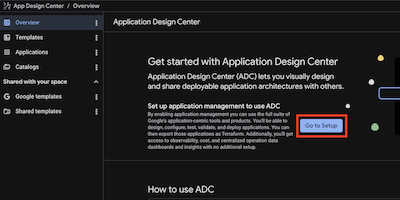
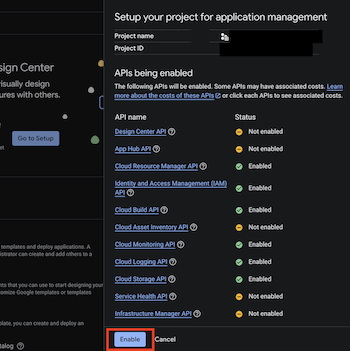
- Vous serez invité à activer les API requises si elles ne le sont pas déjà. Cliquez sur Activer pour continuer.
4. Découvrir les fonctionnalités d'ADC
Dans cette tâche, vous allez découvrir les composants principaux d'ADC : les espaces, les catalogues et les modèles.
ADC Spaces
Un espace est un emplacement permettant de créer des modèles et de déployer des applications. Chaque espace appartient à un projet Google Cloud. ADC crée un espace par défaut lors de la configuration initiale, mais vous pouvez ensuite créer d'autres espaces dans différentes régions.
Pour afficher vos espaces via le terminal, procédez comme suit :
- Cliquez sur Ouvrir l'éditeur dans la barre d'outils Cloud Shell ou utilisez le terminal.
- Exécutez la commande suivante :
gcloud alpha design-center spaces list \
--project="your PROJECT ID" \
--location=us-central1
Vous devriez obtenir un résultat semblable à celui-ci, indiquant que l'espace par défaut est présent pour la région.
createTime: '20XXXX-XX-XXT09:19:29.456016967Z'
displayName: default-space
enableGcpSharedTemplates: true
name: projects/your-project-id/locations/us-central1/spaces/default-space
5. Assembler le modèle
Dans cette étape, vous allez jouer le rôle d'un ingénieur de l'équipe de plate-forme. Votre objectif est de créer un modèle réutilisable, sécurisé et conforme pour les applications agentiques de votre organisation. Vous ajouterez des composants et configurerez des restrictions pour vous assurer que toute application déployée à partir de ce modèle respecte les règles cloud de votre entreprise.
1. Créer un design
- Dans la console ADC, cliquez sur Modèles > Créer un modèle.
- Nommez votre modèle
simple-3-tier-agentic-app, car il sera utilisé pour déployer l'applicationCymbal London Conciergeet d'autres applications similaires.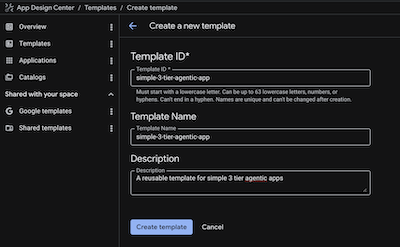
2. Ajouter le serveur MCP de données
Ce composant gère les interactions avec la base de données et la recherche vectorielle.
- Cliquez sur Ajouter un composant > Cloud Run (service). Si vous cliquez sur ce composant, un ID de composant s'affiche en haut à droite. Elle se présentera au format suivant :
cloud-run-1. Nous pouvons le remplacer pardata-mcp-serveren le modifiant dans la vue Code (nous y reviendrons plus tard), mais laissons-le tel quel.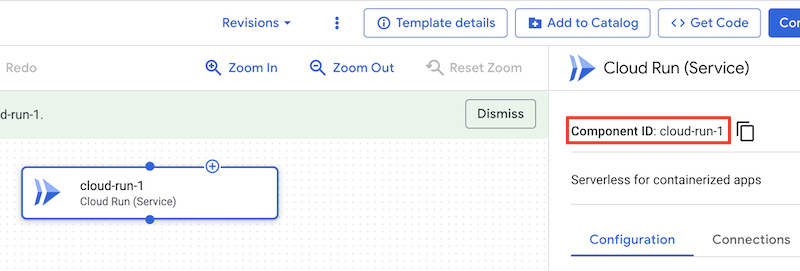
- Saisissez le nom du service :
data-mcp-server. - Sous Afficher les paramètres avancés, définissez Membres sur
allUsers. (Remarque : Dans un environnement de production, vous limiterez probablement cette autorisation, mais nous l'utilisons ici pour simplifier l'atelier de programmation.) - Sous Afficher les paramètres avancés, définissez ACCÈS VPC, puis Sortie sur
PRIVATE_RANGES_ONLY. - Si vous le souhaitez, sous Afficher les paramètres avancés, décochez Activer le side-car Prometheus.
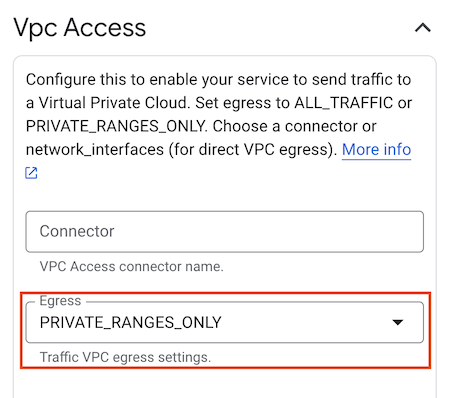
- Cliquez sur Enregistrer.
3. Ajouter le backend de l'agent
Il s'agit de l'application FastAPI qui orchestre le comportement agentique.
- Cliquez sur Ajouter un composant > Cloud Run (service).
- Nommez-le
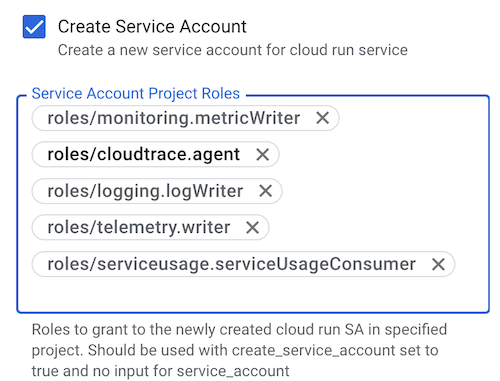
agent-backend. - Sous Afficher les champs avancés, cochez Créer un compte de service, puis ajoutez les rôles suivants sous Rôles du compte de service dans le projet, un par un :
roles/monitoring.metricWriterroles/logging.logWriterroles/cloudtrace.agentroles/telemetry.writerroles/serviceusage.serviceUsageConsumer. Ces rôles permettront à l'agent d'utiliser Cloud Monitoring, Cloud Logging et Cloud Trace. Configuration de la conformité : l'équipe de la plate-forme applique le principe du moindre privilège en listant explicitement les rôles requis.
- Sous Afficher les paramètres avancés, définissez Membres sur
allUsers. - Sous Afficher les paramètres avancés, définissez ACCÈS VPC, puis Sortie sur
PRIVATE_RANGES_ONLY. - Si vous le souhaitez, sous Afficher les paramètres avancés, décochez Activer le side-car Prometheus.
- Connectez
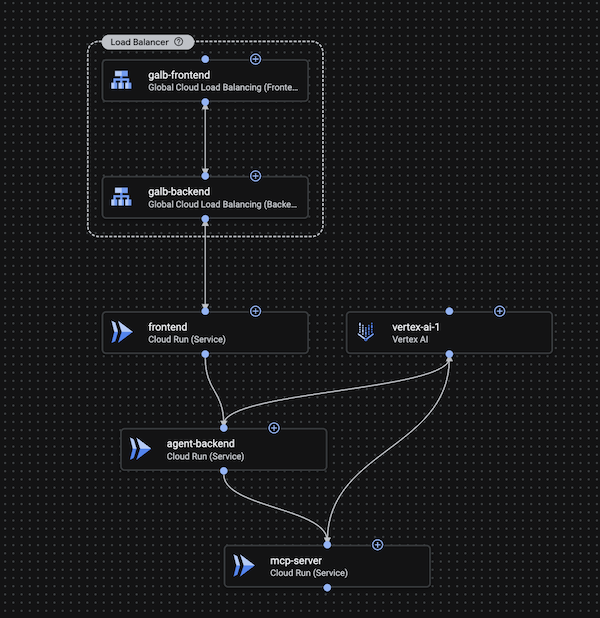
agent-backendàdata-mcp-serveren faisant glisser une connexion deagent-backendàdata-mcp-server. - Cliquez sur Enregistrer.
4. Ajouter l'interface
Interface utilisateur du frontend
- Cliquez sur Ajouter un composant > Cloud Run (service).
- Saisissez le nom du service :
frontend. - Sous Afficher les options de configuration avancées, décochez Créer un compte de service.
- Sous Afficher les paramètres avancés, définissez Ingress sur
INGRESS_TRAFFIC_INTERNAL_LOADBALANCER. Configuration de la conformité : l'accès public direct au conteneur de l'interface est bloqué, ce qui force le trafic à passer par l'équilibreur de charge. - Sous Afficher les paramètres avancés, définissez Membres sur
allUsers.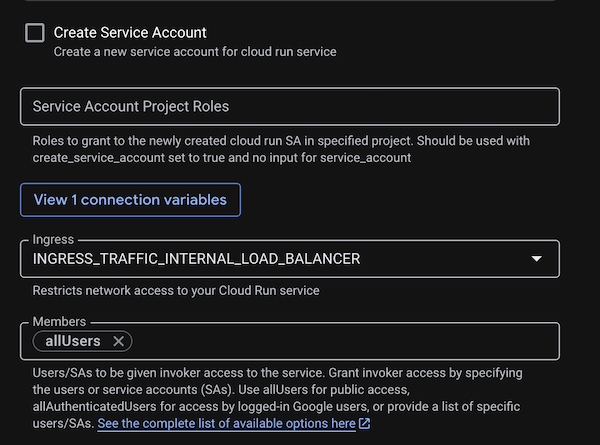
- Si vous le souhaitez, sous Afficher les paramètres avancés, décochez Activer le side-car Prometheus.
- Cliquez sur Enregistrer.
- Connectez
frontendàagent-backenden faisant glisser une connexion defrontendàagent-backend.
5. Ajouter un composant Vertex AI
- Cliquez sur Ajouter un composant > Vertex AI.
- Nommez-le
vertex-ai. - Connectez-le à
agent-backendet àdata-mcp-serveren faisant glisser deux connexions devertex-aiversagent-backendetdata-mcp-server, respectivement. Les rôlesaiplatform.userseront déjà attribués aux comptes de service deagent-backendetdata-mcp-server, car ils sont associés au composant Vertex AI.
6. Ajouter l'équilibreur de charge mondial
L'équilibreur de charge expose votre frontend à l'Internet public. Dans ADC, il est divisé en un composant de backend et un composant de frontend.
A. Ajouter le backend de l'équilibreur de charge
- Cliquez sur **Add Component (Ajouter un composant) > Global Cloud Load Balancing (Backend).
- Nommez-le
galb-backend. - Cliquez sur Ajouter une connexion et connectez-la à
frontend.
B. Ajouter l'interface de l'équilibreur de charge
- Cliquez sur **Add Component > Global Cloud Load Balancing (Frontend) (Ajouter un composant > Équilibrage de charge Cloud mondial (frontend)).
- Nommez-le
galb-frontend. - Cliquez sur Ajouter une connexion et connectez-la à
galb-backend. - Connectez
galb-frontendàgalb-backenden faisant glisser une connexion degalb-frontendàgalb-backend.
Partager le modèle dans le catalogue
Un catalogue vous permet de partager des modèles d'application dans différents espaces, ce qui permet la gouvernance de l'architecture. Un catalogue sert de dépôt central pour les modèles créés et approuvés pour le partage par l'équipe de plate-forme. Le partage de catalogues entre espaces permet d'éviter les efforts inutiles pour les projets courants et de réduire les temps de démarrage.
Ajoutez maintenant votre modèle au catalogue :
- Cliquez sur l'onglet Catalogues.
- Cliquez sur Ajouter des modèles, puis sélectionnez le modèle
simple-3-tier-agentic-app. - Cliquez sur Ajouter au catalogue.
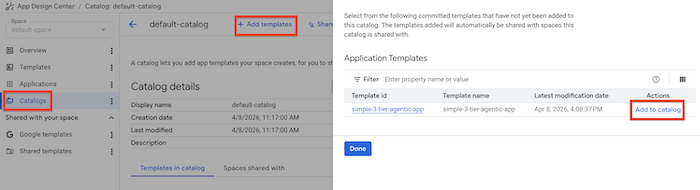
Vous trouverez des modèles à trois endroits : Modèles Google (modèles prédéfinis), Modèles partagés (partagés dans votre organisation) et Modèles (plans personnalisés dans votre espace).
6. Déployer l'application
Il est maintenant temps de jouer le rôle d'un développeur d'applications qui souhaite utiliser ce modèle pour déployer l'application cymbal-london-concierge.
- Dans la console ADC, rouvrez le modèle dans l'onglet Modèles, puis cliquez sur le bouton Configurer l'application.
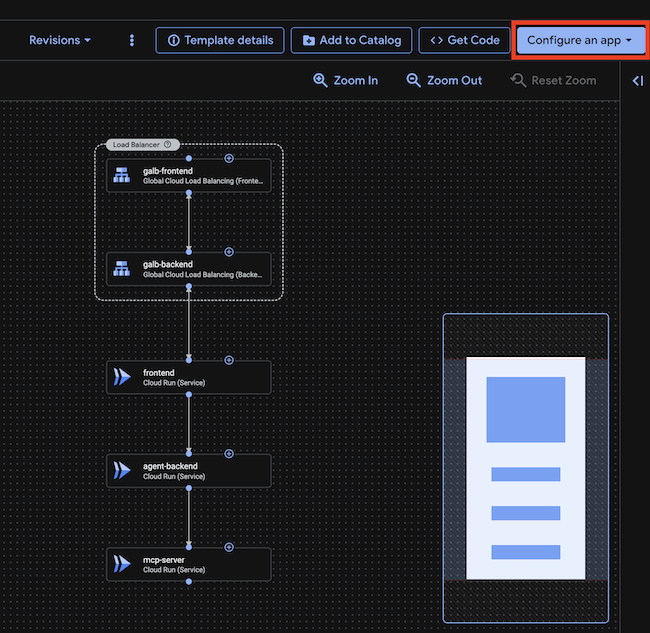
- Cliquez sur Créer une application.
- Configurer l'application :
- Nom de l'application :
cymbal-london-concierge - Deployment project (Projet de déploiement) : ID de votre projet
- Région :
us-central1 - Attributs d'entrée > Environnement :
Development - Attributs d'entrée > Criticité :
Low
- Nom de l'application :
- Cliquez sur Create Application (Créer une application). Pour un déploiement en production, sélectionnez "Production" pour l'environnement et "High" (Élevée) pour la criticité. Il s'agit de tags qui aideront vos équipes SRE et opérationnelles à trier et à hiérarchiser les tâches liées aux problèmes qui surviennent.
- La page d'informations sur le déploiement devrait s'ouvrir avec le modèle d'application. Comme il ne s'agit que d'un modèle, nous devons encore ajouter une configuration spécifique à notre application.
- Configurons l'interface. Cliquez sur le composant frontend.
- Cliquez sur Conteneurs > Modifier le conteneur.
- Nous devons remplacer l'image de conteneur générique par celle que nous souhaitons utiliser pour notre application.
- Définissez Image du conteneur sur :
us-central1-docker.pkg.dev/o11y-movie-guru/london-travel-agency/frontend:codelab-c2c6-v1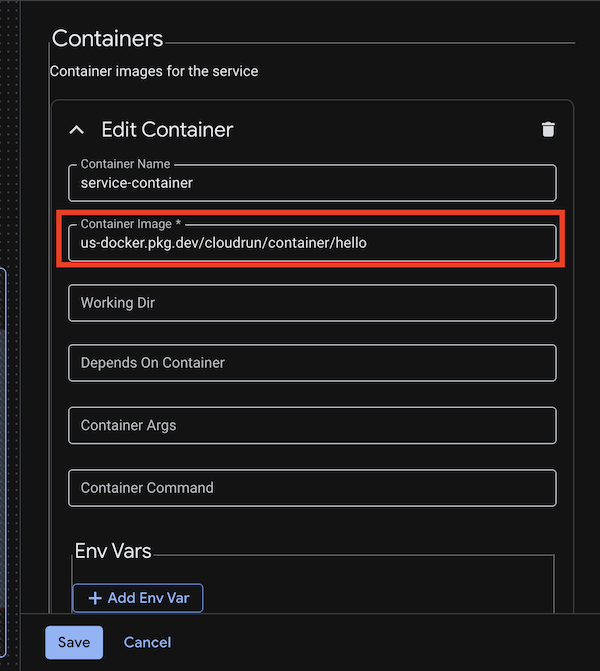
- Définissez le port
http1sur80. - Définissez les variables d'environnement suivantes :
API_BASE_URL:module.cloud-run-2.service_uri(assurez-vous quecloud-run-2est le nom du composant de backend de l'agent. Si ce n'est pas le cas, remplacez-le par le nom réel du composant)
- Cliquez sur Enregistrer.
- Configurons le backend de l'agent. Cliquez sur le composant agent-backend.
- Cliquez sur Conteneurs > Modifier le conteneur.
- Nous devons remplacer l'image de conteneur générique par celle que nous souhaitons utiliser pour notre application.
- Définissez Image du conteneur sur :
us-central1-docker.pkg.dev/o11y-movie-guru/london-travel-agency/agent:codelab-c2c6-v1 - Définissez les variables d'environnement suivantes :
GOOGLE_CLOUD_PROJECT:GOOGLE_CLOUD_LOCATION:us-central1DATA_BACKEND_URL:module.cloud-run-1.service_uri(assurez-vous quecloud-run-1correspond au nom du composant du serveur mcp de données. Si ce n'est pas le cas, remplacez-le par le nom réel du composant.)- Définissez le port
http1sur8000. - Cliquez sur Enregistrer.
- Configurons le serveur MCP de données. Cliquez sur le composant data-mcp-server.
- Cliquez sur Conteneurs > Modifier le conteneur.
- Nous devons remplacer l'image de conteneur générique par celle que nous souhaitons utiliser pour notre application.
- Définissez Image du conteneur sur :
us-central1-docker.pkg.dev/o11y-movie-guru/london-travel-agency/data_mcp:codelab-c2c6-v1 - Définissez les variables d'environnement suivantes :
GOOGLE_CLOUD_PROJECT:GOOGLE_CLOUD_LOCATION:us-central1DB_TYPE:sqliteEMBEDDING_MODEL:text-embedding-005- Définissez le port
http1sur8002. - Cliquez sur Enregistrer.
- Cliquez sur le bouton Code en haut de la page pour afficher le code Terraform de l'application. Vous pouvez également télécharger le code Terraform de l'application en cliquant sur le bouton Obtenir le code pour le stocker dans votre base de code.
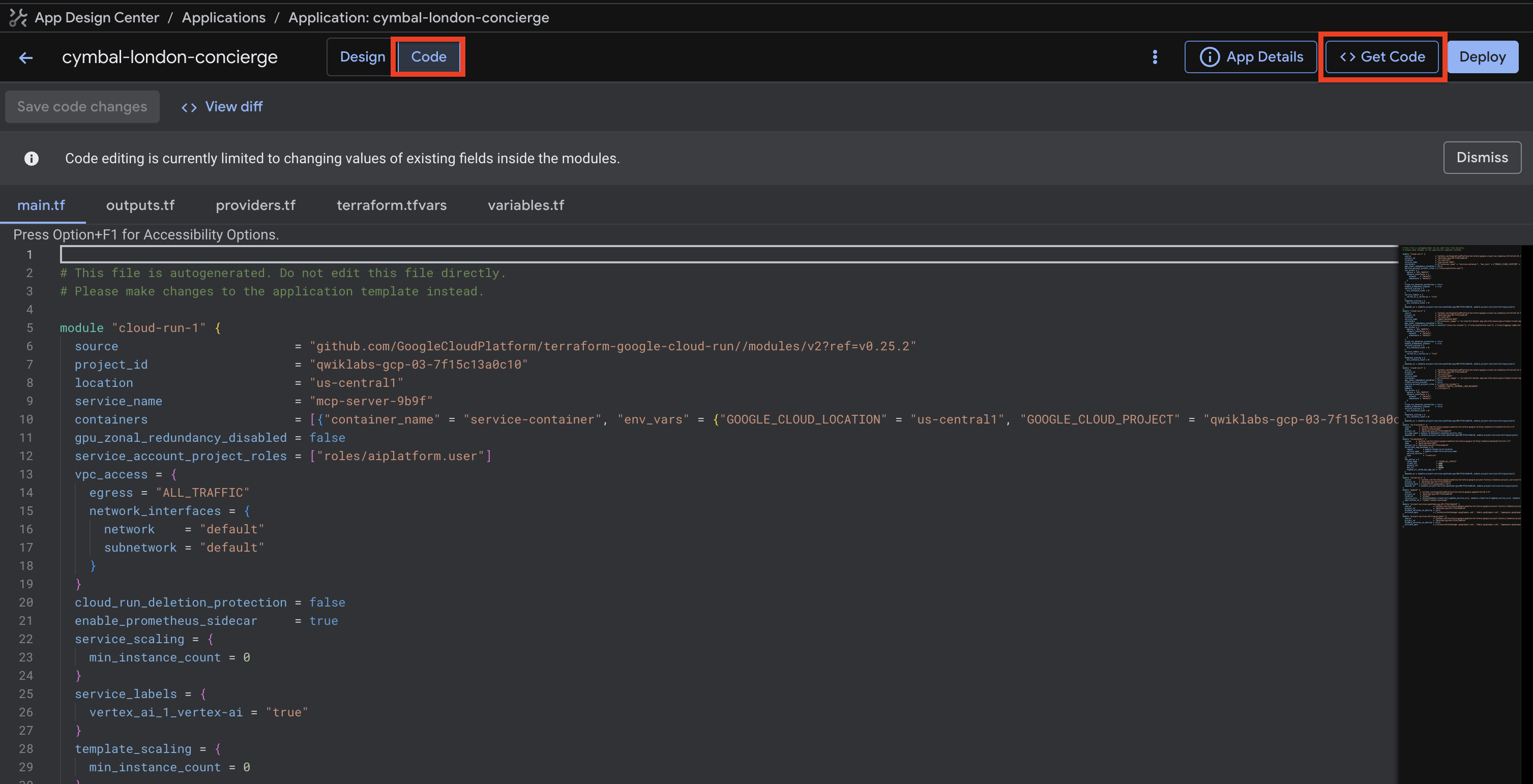
- Cliquez sur le bouton Deploy (Déployer) en haut à droite de la page pour déployer l'application.
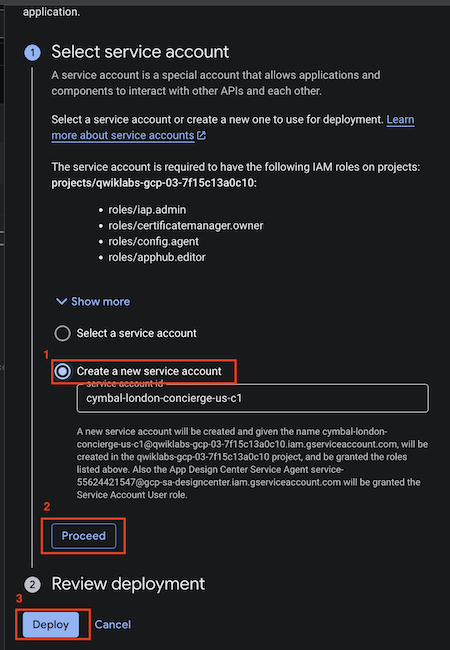
- Sur la page de déploiement, vous serez invité à créer un compte de service pour le pipeline de déploiement ou à en choisir un existant. Cliquez sur Créer un compte de service (un nom sera automatiquement saisi), puis sur Continuer. La création d'un compte de service prend quelques secondes.
- Une fois le compte de service créé, la page s'actualise et la mention "Sélectionner un compte de service" est cochée.
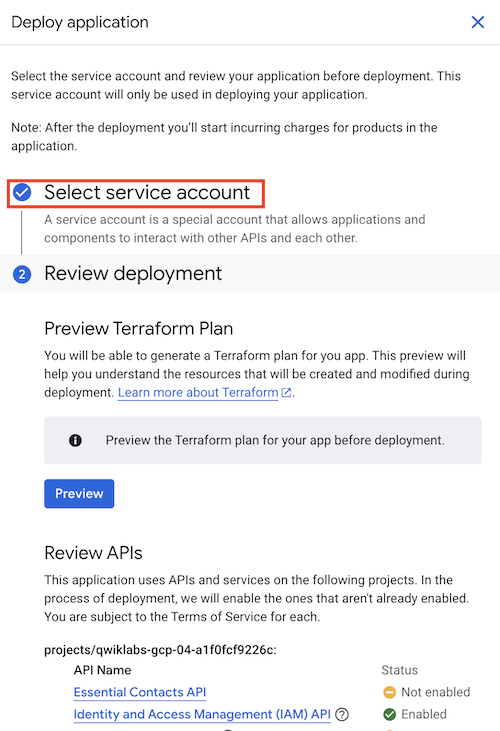
- Cliquez ensuite sur Déployer en bas de la page.
- Cette opération prend quelques minutes. Une fois le déploiement terminé, une coche verte s'affiche à côté de chaque composant. Vous pouvez également vérifier l'état du déploiement en cliquant sur le bouton Lien vers les journaux, qui ouvre les journaux Cloud Build. L'affichage du bouton peut prendre quelques minutes.

- Vous pouvez consulter les journaux de compilation Cloud pour connaître l'état du déploiement ou les éventuelles erreurs survenues lors du déploiement de l'application. Vous pouvez également accéder directement aux journaux Cloud Build en recherchant Cloud Build dans la console Google Cloud, puis en cliquant sur Historique. Le déploiement de l'application prendra environ cinq à huit minutes.

- Une fois le déploiement terminé, une coche verte s'affiche à côté du champ État du déploiement.

7. Valider l'application
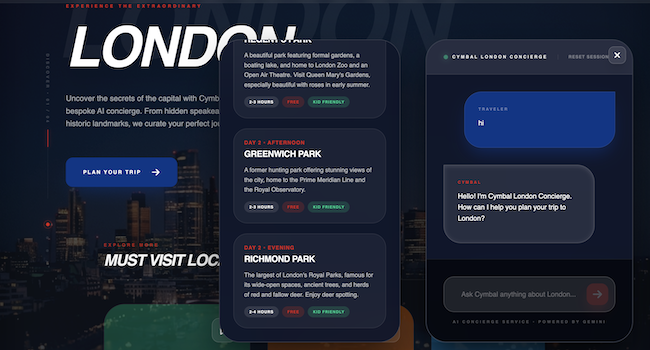
Testons si l'agent est actif. Dans la section Sorties de la page d'informations sur le déploiement, vous trouverez l'URL du composant d'interface. Copiez cette URL et collez-la dans votre navigateur. Veillez à utiliser http et non https. Acceptez également les avertissements qui peuvent s'afficher dans le navigateur, car l'interface utilise le protocole HTTP.
Discutez avec l'application et demandez-lui de créer un itinéraire pour un voyage à Londres.
8. App Hub et surveillance des applications
- Dans la console ADC, cliquez sur le bouton Afficher l'application dans l'App Hub en haut à droite de la page.
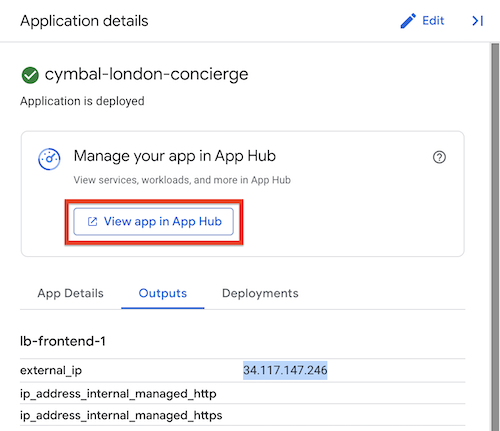
- L'application s'ouvre dans App Hub. App Hub est un outil centralisé qui vous permet d'afficher et de gérer toutes vos applications. Il vous permet de passer d'une vue axée sur les ressources à une vue axée sur les applications. Lorsque vous créez une application à l'aide d'ADC, une application est automatiquement créée dans App Hub. Vous devriez voir ici toutes les charges de travail et tous les services qui composent l'application. Au lieu d'afficher les ressources dans le cloud comme des ressources individuelles, vous pouvez les afficher comme faisant partie d'une même application, ce qui simplifie la gestion et la gouvernance.
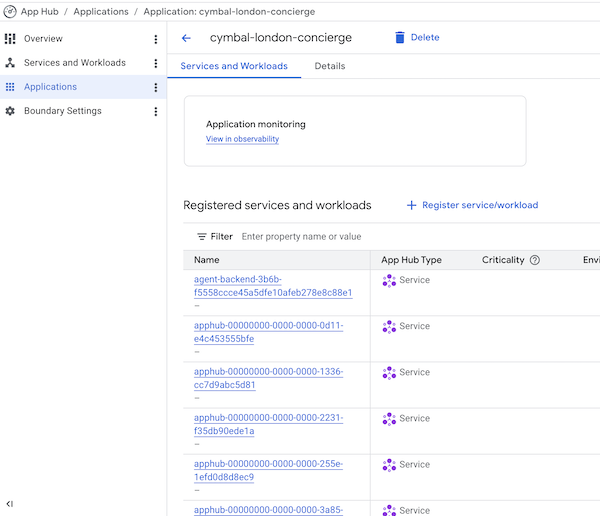
- Cliquez sur le bouton Afficher dans Observabilité. L'application devrait s'ouvrir dans la console Observability.
- Ouvrez la vue Tableau de bord. Le tableau de bord vous offre un aperçu des performances et de l'état de l'application en fournissant des métriques telles que les quatre signaux clés : taux de requêtes, taux d'erreur, latence et saturation. Cette surveillance axée sur les applications est essentielle pour maintenir la fiabilité. Vous pouvez également afficher les journaux et les traces de l'application, ce qui vous permet de corréler les signaux et d'identifier les goulots d'étranglement. C'est particulièrement important dans une application agentique complexe comme celle-ci, où des réponses lentes de Vertex AI ou du serveur MCP Data peuvent dégrader l'expérience utilisateur.
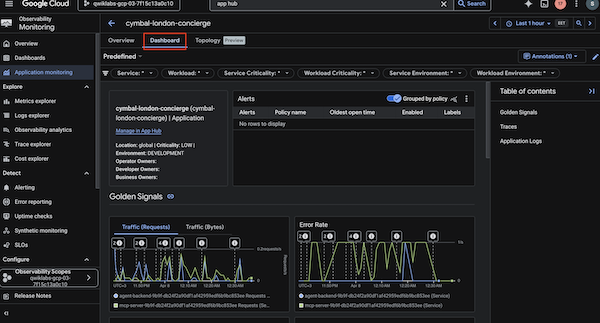
- Exploration guidée : posez une question spécifique à l'agent dans l'application (par exemple, "Quels sont les meilleurs endroits à visiter à Londres ?"). Revenez ensuite à la console Observabilité et affichez la liste Traces. Recherchez la trace correspondant à votre demande. Cliquez dessus pour afficher la vue en cascade détaillée. Notez que vous pouvez voir le temps passé dans le frontend, le backend de l'agent et les appels à Vertex AI. Cela vous permet d'identifier précisément où la latence est introduite.
9. Félicitations
Félicitations ! Vous avez déployé une architecture d'application à trois niveaux à l'aide d'ADC.
Connaissances acquises
- Découvrez comment assembler visuellement une architecture cloud à l'aide d'ADC.
- Configurer ADC et activer les API via l'UI
- Déployer des applications à l'aide d'ADC
- Découvrez comment utiliser App Hub pour obtenir une vue axée sur les applications de vos ressources.
- Surveillez l'état de santé des applications à l'aide du tableau de bord Observability.