

1. परिचय
इस कोडलैब में, Google Cloud Application Design Center (ADC) का इस्तेमाल करके, फ़ुल-स्टैक ऐप्लिकेशन को डिप्लॉय करने का तरीका बताया गया है. आपको "The Cymbal London Concierge" ऐप्लिकेशन को डिप्लॉय करना होगा. इसमें Vue 3 फ़्रंटएंड, FastAPI बैकएंड, और एक एमसीपी सर्वर शामिल है, जो ऐप्लिकेशन के लिए डेटा सेव करता है.
एडीसी की मदद से, ऐप्लिकेशन के आर्किटेक्चर को विज़ुअली तय किया जा सकता है. साथ ही, इसे एक यूनिट के तौर पर डिप्लॉय किया जा सकता है. इससे डिपेंडेंसी और कनेक्शन अपने-आप मैनेज हो जाते हैं.
आपको क्या करना होगा
- Application Design Center सेट अप करें.
- ऐप्लिकेशन के कॉम्पोनेंट को विज़ुअली असेंबल करें.
- ऐप्लिकेशन के आर्किटेक्चर को डिप्लॉय करें.
- चल रहे ऐप्लिकेशन की पुष्टि करें.
- पुष्टि करें कि ऐप्लिकेशन, App Hub में रजिस्टर किया गया हो.
- ऐप्लिकेशन मॉनिटरिंग में, ऐप्लिकेशन की मेट्रिक, ट्रेस, और लॉग की पुष्टि करें.
आपको किन चीज़ों की ज़रूरत होगी
- कोई वेब ब्राउज़र, जैसे कि Chrome.
- बिलिंग की सुविधा वाला Google क्लाउड प्रोजेक्ट.
यह कोडलैब, सभी लेवल के डेवलपर के लिए है. इसमें शुरुआती डेवलपर भी शामिल हैं.
अनुमानित अवधि: 45 मिनट अनुमानित लागत: 200 रुपये से कम
2. सेटअप
प्रोजेक्ट सेटअप करना
Google Cloud प्रोजेक्ट बनाना
- Google Cloud Console में, प्रोजेक्ट चुनने वाले पेज पर, Google Cloud प्रोजेक्ट चुनें या बनाएं.
- पक्का करें कि आपके Cloud प्रोजेक्ट के लिए बिलिंग की सुविधा चालू हो. किसी प्रोजेक्ट के लिए बिलिंग चालू है या नहीं, यह देखने का तरीका जानें.
Cloud Shell शुरू करना
Cloud Shell, Google Cloud में चलने वाला एक कमांड-लाइन एनवायरमेंट है. इसमें ज़रूरी टूल पहले से लोड होते हैं.
- Google Cloud कंसोल में सबसे ऊपर मौजूद, Cloud Shell चालू करें पर क्लिक करें.
- Cloud Shell से कनेक्ट होने के बाद, अपने क्रेडेंशियल की पुष्टि करें:
gcloud auth list - पुष्टि करें कि आपका प्रोजेक्ट कॉन्फ़िगर किया गया है:
gcloud config get project - अगर आपका प्रोजेक्ट उम्मीद के मुताबिक सेट नहीं है, तो इसे सेट करें:
export PROJECT_ID=<YOUR_PROJECT_ID>
gcloud config set project $PROJECT_ID
3. Application Design Center सेट अप करना
अपना ऐप्लिकेशन असेंबल करने से पहले, आपको ADC में अपना वर्कस्पेस सेट अप करना होगा.
- Google Cloud Console में, Application Design Center खोजें और उस पर जाएं.
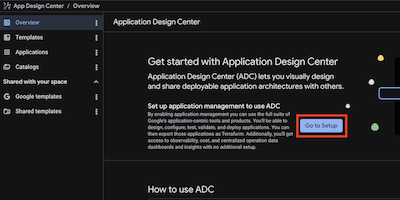
- अगर इस प्रोजेक्ट में पहली बार एडीसी का इस्तेमाल किया जा रहा है, तो आपको सेटअप स्क्रीन दिखेगी.
- सेटअप पर जाएं पर क्लिक करें.
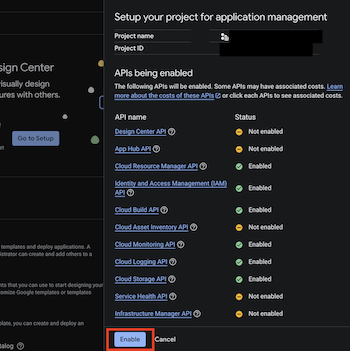
- अगर ज़रूरी एपीआई पहले से चालू नहीं हैं, तो आपको उन्हें चालू करने के लिए कहा जाएगा. आगे बढ़ने के लिए, चालू करें पर क्लिक करें.
4. एडीसी की सुविधाओं के बारे में जानना
इस टास्क में, आपको एडीसी के मुख्य कॉम्पोनेंट के बारे में जानकारी मिलेगी: स्पेस, कैटलॉग, और टेंप्लेट.
एडीसी स्पेस
स्पेस, टेंप्लेट बनाने और ऐप्लिकेशन डिप्लॉय करने की जगह होती है. हर स्पेस, Google Cloud के किसी प्रोजेक्ट से जुड़ा होता है. शुरुआती सेटअप के दौरान, ADC एक डिफ़ॉल्ट स्पेस बनाता है. हालांकि, बाद में आपके पास अलग-अलग क्षेत्रों में अन्य स्पेस बनाने का विकल्प होता है.
टर्मिनल के ज़रिए अपने स्पेस देखने के लिए, यह तरीका अपनाएं:
- Cloud Shell टूलबार पर मौजूद, एडिटर खोलें पर क्लिक करें या टर्मिनल का इस्तेमाल करें.
- यह कमांड चलाएं:
gcloud alpha design-center spaces list \
--project="your PROJECT ID" \
--location=us-central1
आपको ऐसा आउटपुट दिखेगा. इससे पता चलता है कि इस इलाके के लिए डिफ़ॉल्ट-स्पेस मौजूद है.
createTime: '20XXXX-XX-XXT09:19:29.456016967Z'
displayName: default-space
enableGcpSharedTemplates: true
name: projects/your-project-id/locations/us-central1/spaces/default-space
5. टेंप्लेट को असेंबल करना
इस चरण में, आपको प्लेटफ़ॉर्म टीम के इंजीनियर की भूमिका निभानी होगी. आपका मकसद, अपने संगठन में एजेंटिक ऐप्लिकेशन के लिए, फिर से इस्तेमाल किया जा सकने वाला, सुरक्षित, और नियमों का पालन करने वाला टेंप्लेट बनाना है. आपको कॉम्पोनेंट जोड़ने होंगे और पाबंदियां कॉन्फ़िगर करनी होंगी, ताकि यह पक्का किया जा सके कि इस टेंप्लेट से डिप्लॉय किया गया कोई भी ऐप्लिकेशन, आपकी कंपनी की क्लाउड नीतियों का पालन करता हो.
1. नया डिज़ाइन बनाना
- ADC कंसोल में, टेंप्लेट > टेंप्लेट बनाएं पर क्लिक करें.
- अपने टेंप्लेट को
simple-3-tier-agentic-appनाम दें, क्योंकि इस टेंप्लेट का इस्तेमालCymbal London Conciergeऐप्लिकेशन और इसी तरह के अन्य ऐप्लिकेशन को डिप्लॉय करने के लिए किया जाएगा.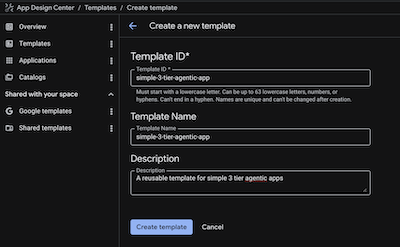
2. डेटा एमसीपी सर्वर जोड़ना
यह कॉम्पोनेंट, डेटाबेस इंटरैक्शन और वेक्टर सर्च को मैनेज करता है.
- कॉम्पोनेंट जोड़ें > Cloud Run (सेवा) पर क्लिक करें. उस कॉम्पोनेंट पर क्लिक करने से, आपको सबसे ऊपर दाएं कोने में कॉम्पोनेंट आईडी दिखेगा. यह
cloud-run-1के फ़ॉर्म में होगा. हम इसेdata-mcp-serverमें बदल सकते हैं. इसके लिए, हमें कोड व्यू में जाकर इसमें बदलाव करना होगा. इसके बारे में हम बाद में बात करेंगे. हालांकि, अभी इसे ऐसे ही रहने देते हैं.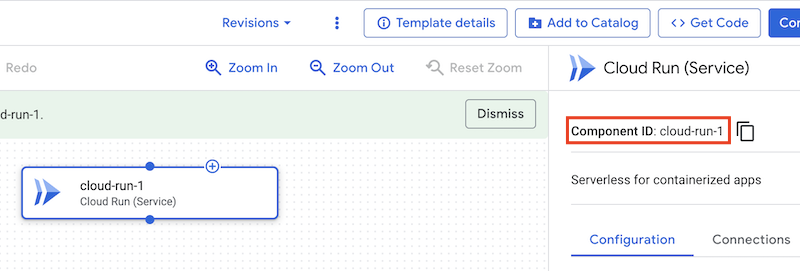
- सेवा का नाम डालें:
data-mcp-server. - ऐडवांस सेटिंग दिखाएं में जाकर, सदस्य को
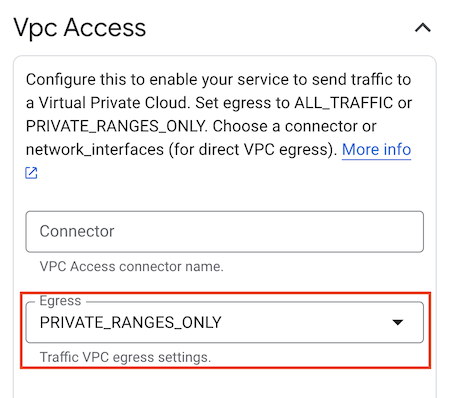
allUsersपर सेट करें. (ध्यान दें: प्रोडक्शन एनवायरमेंट में, इस सुविधा को सीमित किया जा सकता है. हालांकि, हम यहां कोडलैब को आसान बनाने के लिए इसका इस्तेमाल करते हैं.) - ऐडवांस सेटिंग दिखाएं में जाकर, वीपीसी ऐक्सेस सेट करें. इसके बाद, ईग्रैस को
PRIVATE_RANGES_ONLYपर सेट करें. - इसके अलावा, ऐडवांस सेटिंग दिखाएं में जाकर, Prometheus Sidecar चालू करें से सही का निशान हटाएं.
- सेव करें पर क्लिक करें.
3. एजेंट बैकएंड जोड़ना
यह FastAPI ऐप्लिकेशन है, जो एजेंट के तौर-तरीकों को व्यवस्थित करता है.
- कॉम्पोनेंट जोड़ें > Cloud Run (सेवा) पर क्लिक करें.
- इसे
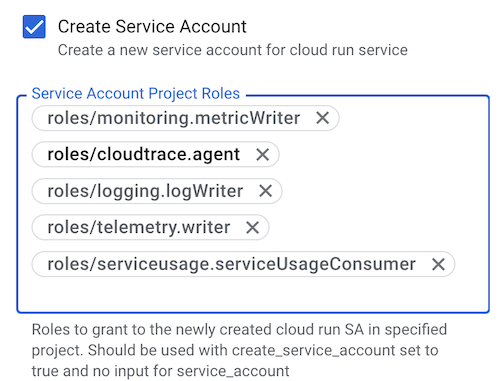
agent-backendनाम दें. - ऐडवांस फ़ील्ड दिखाएं में जाकर, सेवा खाता बनाएं को चुनें. इसके बाद, सेवा खाते की प्रोजेक्ट भूमिकाएं में जाकर, एक-एक करके ये भूमिकाएं जोड़ें:
roles/monitoring.metricWriterroles/logging.logWriterroles/cloudtrace.agentroles/telemetry.writerroles/serviceusage.serviceUsageConsumer. इन भूमिकाओं की मदद से, एजेंट Cloud Monitoring, Cloud Logging, और Cloud Trace का इस्तेमाल कर पाएगा. अनुपालन कॉन्फ़िगरेशन: प्लैटफ़ॉर्म टीम, कम से कम अधिकारों के सिद्धांत को लागू करती है. इसके लिए, ज़रूरी भूमिकाओं की सूची साफ़ तौर पर दी जाती है.
- ऐडवांस सेटिंग दिखाएं में जाकर, सदस्य को
allUsersपर सेट करें. - ऐडवांस सेटिंग दिखाएं में जाकर, वीपीसी ऐक्सेस सेट करें. इसके बाद, ईग्रैस को
PRIVATE_RANGES_ONLYपर सेट करें. - वैकल्पिक तौर पर, ऐडवांस सेटिंग दिखाएं में जाकर, Prometheus Sidecar चालू करें से सही का निशान हटाएं.
agent-backendसेdata-mcp-serverतक कनेक्शन को खींचकर,agent-backendकोdata-mcp-serverसे कनेक्ट करें.- सेव करें पर क्लिक करें.
4. फ़्रंटएंड जोड़ना
फ़्रंट एंड यूज़र इंटरफ़ेस (यूआई).
- कॉम्पोनेंट जोड़ें > Cloud Run (सेवा) पर क्लिक करें.
- सेवा का नाम डालें:
frontend. - ऐडवांस सेटिंग दिखाएं में जाकर, सेवा खाता बनाएं से चुने हुए का निशान हटाएं
- ऐडवांस सेटिंग दिखाएं में जाकर, इनग्रेस को
INGRESS_TRAFFIC_INTERNAL_LOADBALANCERपर सेट करें. अनुपालन कॉन्फ़िगरेशन: फ़्रंटएंड कंटेनर को सीधे तौर पर ऐक्सेस करने की सुविधा ब्लॉक कर दी जाती है. इससे ट्रैफ़िक को लोड बैलेंसर से होकर गुज़रना पड़ता है. - ऐडवांस सेटिंग दिखाएं में जाकर, सदस्य को:
allUsers.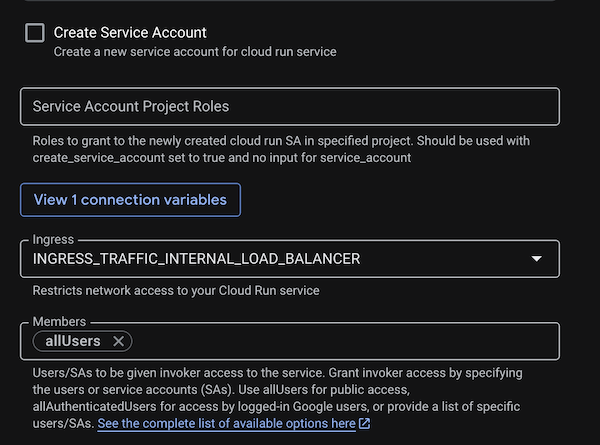 पर सेट करें.
 - वैकल्पिक तौर पर, ऐडवांस सेटिंग दिखाएं में जाकर, Prometheus Sidecar चालू करें से सही का निशान हटाएं.
- सेव करें पर क्लिक करें.
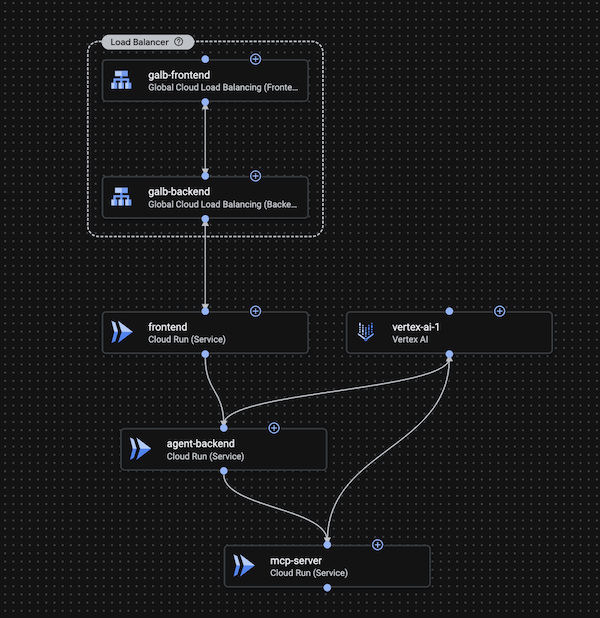
frontendसेagent-backendतक कनेक्शन को खींचकर,frontendकोagent-backendसे कनेक्ट करें.
5. Vertex AI कॉम्पोनेंट जोड़ना
- कंपोनेंट जोड़ें > Vertex AI पर क्लिक करें.
- इसे
vertex-aiनाम दें. - इसे
agent-backendऔरdata-mcp-serverसे कनेक्ट करें. इसके लिए,vertex-aiसे दो कनेक्शन को खींचकर,agent-backendऔरdata-mcp-serverपर छोड़ें.agent-backendऔरdata-mcp-serverके सेवा खातों कोaiplatform.userकी भूमिकाएं पहले से ही असाइन की गई होंगी, क्योंकि ये Vertex AI कॉम्पोनेंट से कनेक्ट हैं.
6. ग्लोबल लोड बैलेंसर जोड़ना
लोड बैलेंसर, आपके फ़्रंटएंड को सार्वजनिक इंटरनेट पर दिखाता है. एडीसी में, इसे बैकएंड और फ़्रंटएंड कॉम्पोनेंट में बांटा जाता है.
A. लोड बैलेंसर बैकएंड जोड़ना
- **कॉम्पोनेंट जोड़ें > ग्लोबल क्लाउड लोड बैलेंसिंग (बैकएंड) पर क्लिक करें.
- इसे
galb-backendनाम दें. - कनेक्शन जोड़ें पर क्लिक करें और इसे
frontendसे कनेक्ट करें.
B. लोड बैलेंसर फ़्रंटएंड जोड़ना
- **कंपोनेंट जोड़ें > ग्लोबल क्लाउड लोड बैलेंसिंग (फ़्रंटएंड) पर क्लिक करें.
- इसे
galb-frontendनाम दें. - कनेक्शन जोड़ें पर क्लिक करें और इसे
galb-backendसे कनेक्ट करें. galb-frontendसेgalb-backendतक कनेक्शन को खींचकर,galb-frontendकोgalb-backendसे कनेक्ट करें.
कैटलॉग में टेंप्लेट शेयर करना
कैटलॉग की मदद से, अलग-अलग स्पेस में ऐप्लिकेशन टेंप्लेट शेयर किए जा सकते हैं. इससे आर्किटेक्चर गवर्नेंस को चालू किया जा सकता है. कैटलॉग, टेंप्लेट के लिए एक सेंट्रल रिपॉज़िटरी के तौर पर काम करता है. इसमें ऐसे टेंप्लेट होते हैं जिन्हें प्लैटफ़ॉर्म टीम ने शेयर करने के लिए बनाया और मंज़ूरी दी है. स्पेस के बीच कैटलॉग शेयर करने से, सामान्य प्रोजेक्ट के लिए दोहराव से बचा जा सकता है. साथ ही, इससे स्टार्टअप का समय कम हो जाता है.
अब, अपने टेंप्लेट को कैटलॉग में जोड़ें:
- कैटलॉग टैब पर क्लिक करें.
- टेंप्लेट जोड़ें पर क्लिक करें और
simple-3-tier-agentic-appटेंप्लेट चुनें. - कैटलॉग में जोड़ें पर क्लिक करें.
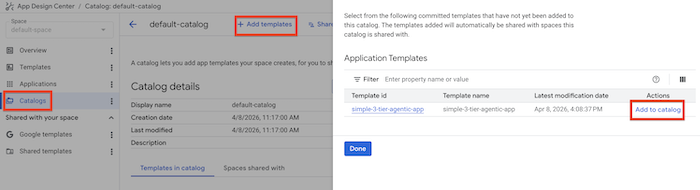
आपको टेंप्लेट तीन जगहों पर मिल सकते हैं: Google के टेंप्लेट (पहले से तय किए गए पैटर्न), शेयर किए गए टेंप्लेट (आपके पूरे संगठन के साथ शेयर किए गए), और टेंप्लेट (आपके स्पेस में मौजूद कस्टम ब्लूप्रिंट).
6. ऐप्लिकेशन डिप्लॉय करना
अब आपको ऐप्लिकेशन डेवलपर की भूमिका निभानी है. आपको इस टेंप्लेट का इस्तेमाल करके, cymbal-london-concierge ऐप्लिकेशन को डिप्लॉय करना है.
- एडीसी कंसोल में, टेंप्लेट टैब में जाकर टेंप्लेट को फिर से खोलें. इसके बाद, ऐप्लिकेशन कॉन्फ़िगर करें बटन पर क्लिक करें.
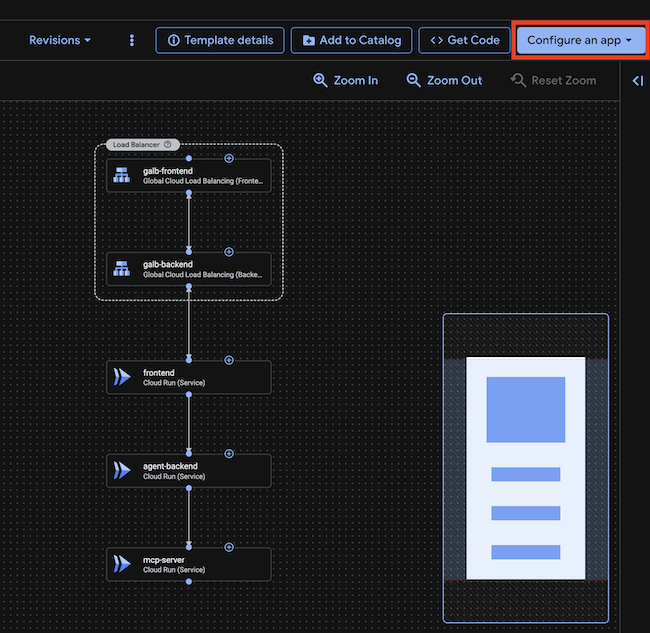
- नया ऐप्लिकेशन बनाएं पर क्लिक करें.
- ऐप्लिकेशन कॉन्फ़िगर करें:
- ऐप्लिकेशन का नाम:
cymbal-london-concierge - डिप्लॉयमेंट प्रोजेक्ट: आपका प्रोजेक्ट आईडी
- क्षेत्र:
us-central1 - इनपुट एट्रिब्यूट>एनवायरमेंट:
Development - इनपुट एट्रिब्यूट>ज़रूरी है या नहीं:
Low
- ऐप्लिकेशन का नाम:
- आवेदन बनाएं पर क्लिक करें.प्रोडक्शन डिप्लॉयमेंट के लिए, एनवायरमेंट के तौर पर ‘Production' और गंभीरता के तौर पर ‘High' को चुनें. ये ऐसे टैग हैं जिनसे आपकी एसआरई और ऑपरेशंस टीम को, किसी भी समस्या को हल करने के लिए काम को क्रम से लगाने और प्राथमिकता देने में मदद मिलेगी.
- इससे, ऐप्लिकेशन टेंप्लेट के साथ डिप्लॉयमेंट की ज़्यादा जानकारी वाला पेज खुल जाएगा. यह सिर्फ़ एक टेंप्लेट है. इसलिए, हमें अपने ऐप्लिकेशन के हिसाब से कॉन्फ़िगरेशन जोड़ना होगा.
- चलिए, फ़्रंटएंड को कॉन्फ़िगर करते हैं. फ़्रंटएंड कॉम्पोनेंट पर क्लिक करें.
- कंटेनर > कंटेनर में बदलाव करें पर क्लिक करें.
- हमें सामान्य कंटेनर इमेज को उस इमेज से बदलना होगा जिसका इस्तेमाल हमें अपने ऐप्लिकेशन के लिए करना है.
- कंटेनर इमेज को इस पर सेट करें:
us-central1-docker.pkg.dev/o11y-movie-guru/london-travel-agency/frontend:codelab-c2c6-v1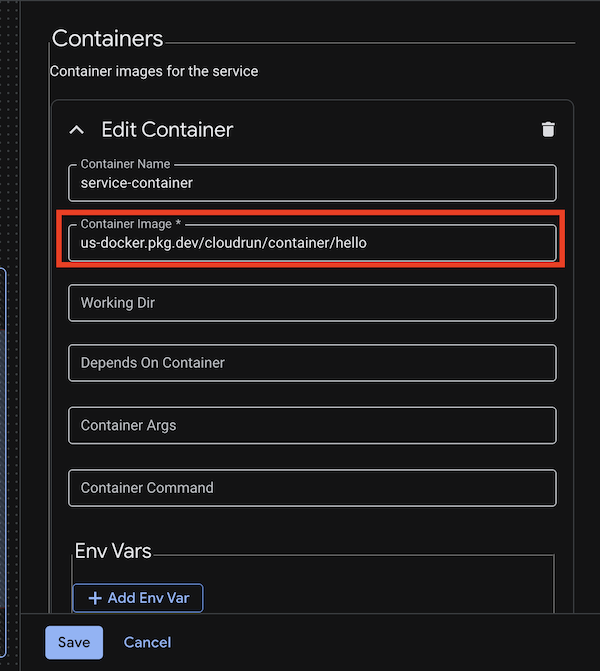
- पोर्ट
http1को80पर सेट करें. - नीचे दिए गए एनवायरमेंट वैरिएबल सेट करें:
API_BASE_URL:module.cloud-run-2.service_uri(पक्का करें किcloud-run-2, एजेंट के बैकएंड कॉम्पोनेंट का नाम हो. अगर ऐसा नहीं है, तो इसे कॉम्पोनेंट के असली नाम से बदलें)
- सेव करें पर क्लिक करें.
- चलिए, एजेंट के बैकएंड को कॉन्फ़िगर करते हैं. agent-backend कॉम्पोनेंट पर क्लिक करें.
- कंटेनर > कंटेनर में बदलाव करें पर क्लिक करें.
- हमें सामान्य कंटेनर इमेज को उस इमेज से बदलना होगा जिसका इस्तेमाल हमें अपने ऐप्लिकेशन के लिए करना है.
- कंटेनर इमेज को इस पर सेट करें:
us-central1-docker.pkg.dev/o11y-movie-guru/london-travel-agency/agent:codelab-c2c6-v1 - ये एनवायरमेंट वैरिएबल सेट करें:
GOOGLE_CLOUD_PROJECT:GOOGLE_CLOUD_LOCATION:us-central1DATA_BACKEND_URL:module.cloud-run-1.service_uri(पक्का करें किcloud-run-1, डेटा एमसीपी सर्वर कॉम्पोनेंट का नाम हो. अगर ऐसा नहीं है, तो इसे कॉम्पोनेंट के असली नाम से बदलें)- पोर्ट
http1को8000पर सेट करें. - सेव करें पर क्लिक करें.
- आइए, डेटा एमसीपी सर्वर को कॉन्फ़िगर करें. data-mcp-server कॉम्पोनेंट पर क्लिक करें.
- कंटेनर > कंटेनर में बदलाव करें पर क्लिक करें.
- हमें सामान्य कंटेनर इमेज को उस इमेज से बदलना होगा जिसका इस्तेमाल हमें अपने ऐप्लिकेशन के लिए करना है.
- कंटेनर इमेज को इस पर सेट करें:
us-central1-docker.pkg.dev/o11y-movie-guru/london-travel-agency/data_mcp:codelab-c2c6-v1 - ये एनवायरमेंट वैरिएबल सेट करें:
GOOGLE_CLOUD_PROJECT:GOOGLE_CLOUD_LOCATION:us-central1DB_TYPE:sqliteEMBEDDING_MODEL:text-embedding-005- पोर्ट
http1को8002पर सेट करें. - सेव करें पर क्लिक करें.
- ऐप्लिकेशन के टेराफ़ॉर्म कोड को देखने के लिए, पेज के सबसे ऊपर मौजूद कोड बटन पर क्लिक करें. आपके पास ऐप्लिकेशन के लिए टेराफ़ॉर्म कोड डाउनलोड करने का विकल्प भी है. इसके लिए, कोड पाएं बटन पर क्लिक करें, ताकि इसे अपने कोड बेस में सेव किया जा सके.
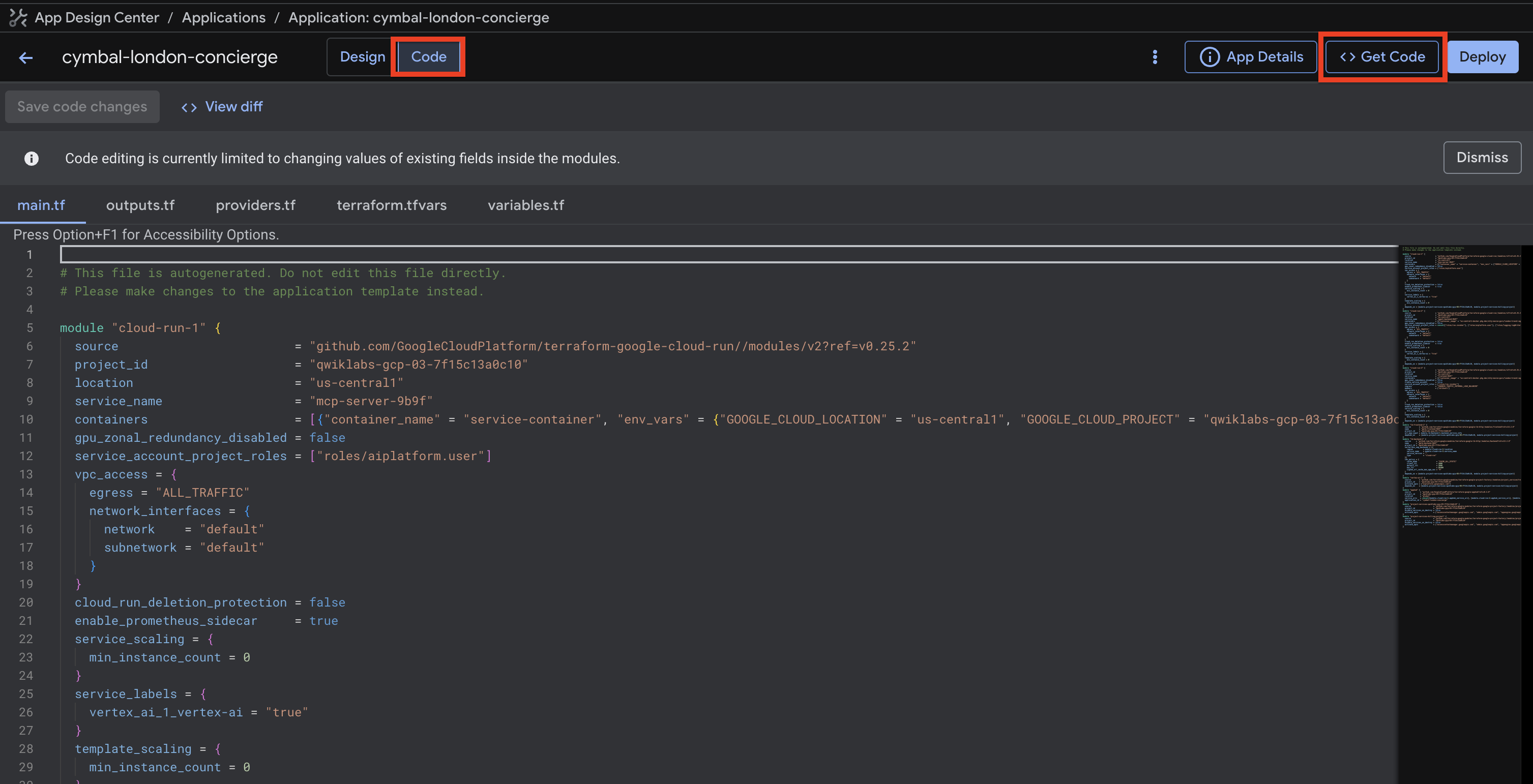
- ऐप्लिकेशन को डिप्लॉय करने के लिए, पेज में सबसे ऊपर दाएं कोने में मौजूद डिप्लॉय करें बटन पर क्लिक करें.
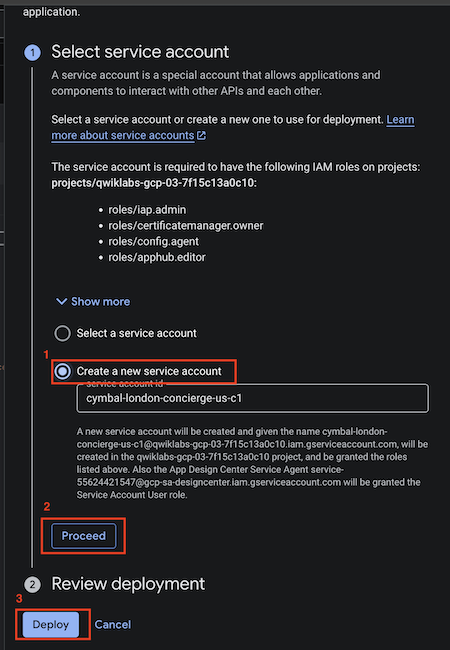
- डिप्लॉयमेंट पेज पर, आपको डिप्लॉयमेंट पाइपलाइन के लिए सेवा खाता बनाने या किसी मौजूदा खाते को चुनने के लिए कहा जाएगा. सेवा खाता बनाएं पर क्लिक करें. इससे नाम अपने-आप भर जाएगा. इसके बाद, आगे बढ़ें पर क्लिक करें. नया सेवा खाता बनाने में कुछ सेकंड लगेंगे.
- सेवा खाता बन जाने के बाद, पेज रीफ़्रेश हो जाएगा. इसके बाद, आपको 'सेवा खाता चुनें' दिखेगा. इसके बगल में सही का निशान होगा.
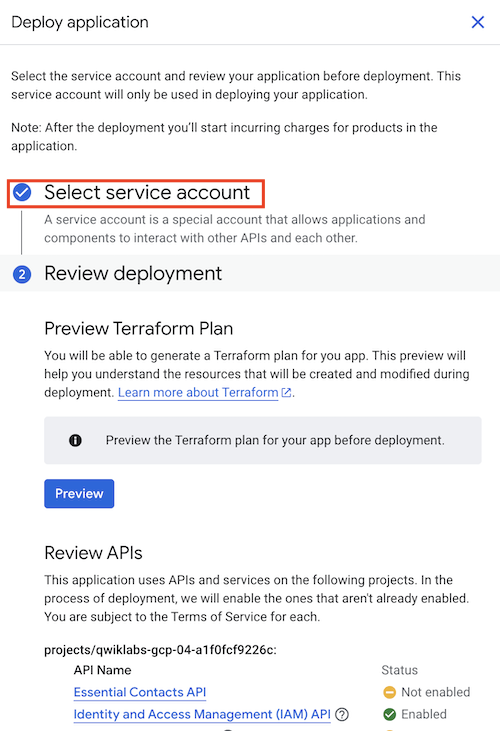
- इसके बाद, पेज पर सबसे नीचे मौजूद लागू करें पर क्लिक करें.
- इसमें कुछ मिनट लगेंगे. डप्लॉयमेंट पूरा होने के बाद, आपको हर कॉम्पोनेंट के बगल में हरे रंग का चेकमार्क दिखेगा. डिप्लॉयमेंट की स्थिति देखने के लिए, लिंक किए गए लॉग बटन पर क्लिक करें. इससे क्लाउड बिल्ड लॉग खुल जाएंगे. बटन दिखने में कुछ मिनट लग सकते हैं.

- क्लाउड बिल्ड लॉग देखकर, डिप्लॉयमेंट का स्टेटस देखा जा सकता है. साथ ही, यह भी देखा जा सकता है कि ऐप्लिकेशन को डिप्लॉय करते समय कोई गड़बड़ी हुई है या नहीं. Google Cloud Console में Cloud Build खोजकर और इतिहास पर क्लिक करके, सीधे क्लाउड बिल्ड लॉग पर भी जाया जा सकता है. ऐप्लिकेशन को डिप्लॉय होने में करीब 5 से 8 मिनट लगेंगे.

- डप्लॉयमेंट पूरा होने के बाद, आपको डप्लॉयमेंट की स्थिति फ़ील्ड के बगल में हरे रंग का सही का निशान दिखेगा.

7. ऐप्लिकेशन की पुष्टि करना
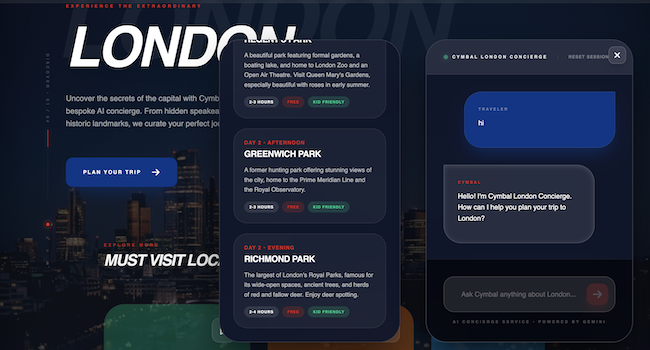
आइए, जांच करते हैं कि एजेंट काम कर रहा है या नहीं. डिप्लॉयमेंट की ज़्यादा जानकारी वाले पेज के आउटपुट सेक्शन में, आपको फ़्रंटएंड कॉम्पोनेंट का यूआरएल दिखेगा. उस यूआरएल को कॉपी करें और अपने ब्राउज़र में चिपकाएं. पक्का करें कि आपने http का इस्तेमाल किया हो, न कि https का. ब्राउज़र में दिखने वाली किसी भी चेतावनी को स्वीकार करें, क्योंकि फ़्रंटएंड http का इस्तेमाल कर रहा है.
ऐप्लिकेशन से चैट करें और उसे लंदन की यात्रा के लिए यात्रा कार्यक्रम बनाने के लिए कहें.
8. App Hub और ऐप्लिकेशन की परफ़ॉर्मेंस मॉनिटर करना
- ADC कंसोल में, पेज पर सबसे ऊपर दाईं ओर मौजूद App Hub में ऐप्लिकेशन देखें बटन पर क्लिक करें.
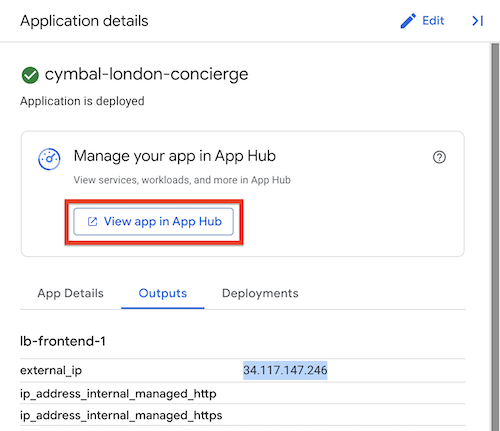
- इससे App Hub में ऐप्लिकेशन खुल जाएगा. ऐप्लिकेशन हब एक ऐसी जगह है जहां आपको अपने सभी ऐप्लिकेशन दिखते हैं और उन्हें मैनेज किया जा सकता है. इससे आपको संसाधन के हिसाब से दिखने वाली जानकारी के बजाय, ऐप्लिकेशन के हिसाब से जानकारी दिखती है. एडीसी का इस्तेमाल करके कोई ऐप्लिकेशन बनाने पर, App Hub में अपने-आप एक ऐप्लिकेशन बन जाता है. यहां आपको ऐप्लिकेशन बनाने वाले सभी वर्कलोड और सेवाएं दिखनी चाहिए. क्लाउड में मौजूद संसाधनों को अलग-अलग संसाधनों के तौर पर देखने के बजाय, उन्हें एक ही ऐप्लिकेशन के हिस्से के तौर पर देखा जा सकता है. इससे उन्हें मैनेज करना और उन पर नियंत्रण रखना आसान हो जाता है.
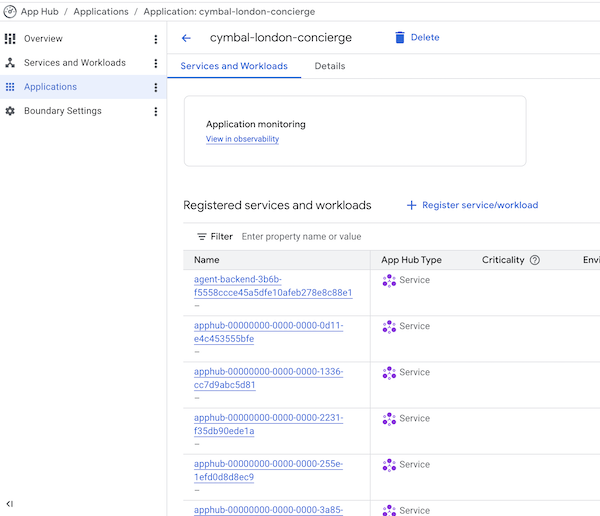
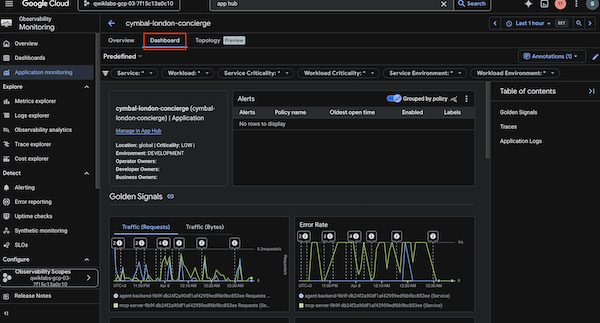
- Observability में देखें बटन पर क्लिक करें. इससे, Observability console में ऐप्लिकेशन खुल जाएगा.
- डैशबोर्ड व्यू खोलें. डैशबोर्ड में, ऐप्लिकेशन की परफ़ॉर्मेंस और उसकी स्थिति की खास जानकारी मिलती है. इसके लिए, यह 4 गोल्डन सिग्नल जैसी मेट्रिक उपलब्ध कराता है: अनुरोध की दर, गड़बड़ी की दर, लेटेन्सी, और सैचुरेशन. ऐप्लिकेशन पर आधारित निगरानी, भरोसेमंद तरीके से काम करने के लिए ज़रूरी है. आपके पास ऐप्लिकेशन के लिए, लॉग और ट्रेस देखने का विकल्प भी होता है. इससे आपको सिग्नल को एक-दूसरे से जोड़ने और परफ़ॉर्मेंस से जुड़ी समस्याओं का पता लगाने में मदद मिलती है. यह इस तरह के जटिल एजेंटिक ऐप्लिकेशन में खास तौर पर ज़रूरी है. इसमें Vertex AI या डेटा एमसीपी सर्वर से मिलने वाले जवाबों में देरी होने से, उपयोगकर्ता अनुभव खराब हो सकता है.
- निर्देशों के साथ एक्सप्लोर करना: ऐप्लिकेशन में एजेंट से कोई खास सवाल पूछें. उदाहरण के लिए, "लंदन में घूमने के लिए सबसे अच्छी जगहें कौनसी हैं?" इसके बाद, वापस Observability Console पर जाएं और ट्रेस की सूची देखें. अपने अनुरोध से जुड़ा ट्रेस ढूंढें. ज़्यादा जानकारी वाला वॉटरफ़ॉल व्यू देखने के लिए, इस पर क्लिक करें. ध्यान दें कि आपको फ़्रंटएंड, एजेंट बैकएंड, और Vertex AI को किए गए कॉल में बिताया गया समय कैसे दिखता है. इससे आपको यह पता लगाने में मदद मिलती है कि लेटेन्सी कहां से शुरू हो रही है.
9. बधाई हो
बधाई हो! आपने ADC का इस्तेमाल करके, तीन लेयर वाला ऐप्लिकेशन आर्किटेक्चर डिप्लॉय किया हो.
आपने क्या सीखा
- ADC का इस्तेमाल करके, क्लाउड आर्किटेक्चर को विज़ुअल तरीके से कैसे असेंबल करें.
- यूज़र इंटरफ़ेस के ज़रिए एडीसी को सेट अप करने और एपीआई को चालू करने का तरीका.
- एडीसी का इस्तेमाल करके ऐप्लिकेशन कैसे डिप्लॉय करें.
- अपने संसाधनों को ऐप्लिकेशन के हिसाब से देखने के लिए, App Hub का इस्तेमाल कैसे करें.
- Observability Dashboard का इस्तेमाल करके, ऐप्लिकेशन की परफ़ॉर्मेंस को मॉनिटर करने का तरीका.