

1. Introduzione
In questo codelab imparerai a eseguire il deployment di un'applicazione full-stack utilizzando App Design Center (ADC) di Google Cloud. Implementerai l'applicazione "The Cymbal London Concierge", che include un frontend Vue 3, un backend FastAPI e un server MCP che contiene i dati dell'applicazione.
ADC ti consente di definire visivamente l'architettura dell'applicazione ed eseguirne il deployment come singola unità, gestendo automaticamente dipendenze e connessioni.
In questo lab proverai a:
- Configura App Design Center.
- Assembla visivamente i componenti dell'applicazione.
- Esegui il deployment dell'architettura dell'applicazione.
- Verifica l'applicazione in esecuzione.
- Verifica che l'applicazione sia stata registrata in App Hub.
- Verifica le metriche, le tracce e i log dell'applicazione in Application Monitoring.
Che cosa ti serve
- Un browser web come Chrome.
- Un progetto Google Cloud con la fatturazione abilitata.
Questo codelab è rivolto a sviluppatori di tutti i livelli, inclusi i principianti.
Durata stimata: 45 minuti Costo stimato: meno di 2 $
2. Configurazione
Configurazione del progetto
Crea un progetto Google Cloud
- Nella console Google Cloud, nella pagina di selezione del progetto, seleziona o crea un progetto Google Cloud.
- Verifica che la fatturazione sia attivata per il tuo progetto Cloud. Scopri come verificare se la fatturazione è abilitata per un progetto.
Avvia Cloud Shell
Cloud Shell è un ambiente a riga di comando in esecuzione in Google Cloud che viene precaricato con gli strumenti necessari.
- Fai clic su Attiva Cloud Shell nella parte superiore della console Google Cloud.
- Una volta connesso a Cloud Shell, verifica l'autenticazione:
gcloud auth list - Verifica che il progetto sia configurato:
gcloud config get project - Se il progetto non è impostato come previsto, impostalo:
export PROJECT_ID=<YOUR_PROJECT_ID>
gcloud config set project $PROJECT_ID
3. Configura App Design Center
Prima di poter assemblare l'applicazione, devi configurare lo spazio di lavoro in ADC.
- Nella console Google Cloud, cerca App Design Center e vai alla pagina.
- Se è la prima volta che utilizzi ADC in questo progetto, vedrai una schermata di configurazione.
- Fai clic su Vai alla configurazione.
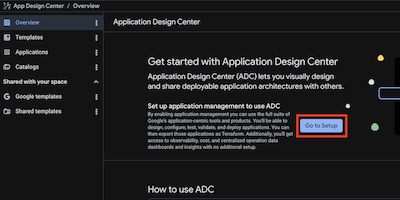
- Se non sono già abilitate, ti verrà chiesto di abilitare le API richieste. Fai clic su Attiva per continuare.
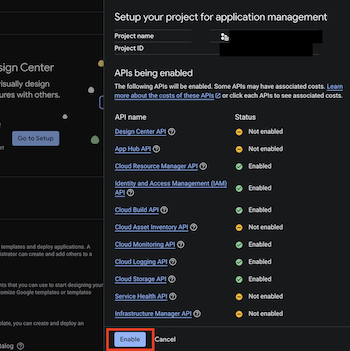
4. Esplorare le funzionalità di ADC
In questa attività, imparerai i componenti principali di ADC: spazi, cataloghi e modelli.
ADC Spaces
Uno spazio è un'area in cui creare modelli ed eseguire il deployment delle app. Ogni spazio appartiene a un progetto Google Cloud. ADC crea uno spazio predefinito durante la configurazione iniziale, ma in seguito puoi creare altri spazi in regioni diverse.
Per visualizzare i tuoi spazi tramite il terminale, segui questi passaggi:
- Fai clic su Apri editor nella barra degli strumenti di Cloud Shell o utilizza il terminale.
- Esegui questo comando:
gcloud alpha design-center spaces list \
--project="your PROJECT ID" \
--location=us-central1
Dovresti vedere un output simile a questo, che indica che lo spazio predefinito è presente per la regione.
createTime: '20XXXX-XX-XXT09:19:29.456016967Z'
displayName: default-space
enableGcpSharedTemplates: true
name: projects/your-project-id/locations/us-central1/spaces/default-space
5. Assembla il modello
In questo passaggio, assumerai il ruolo di ingegnere del team della piattaforma. Il tuo obiettivo è creare un modello riutilizzabile, sicuro e conforme per le applicazioni agentiche nella tua organizzazione. Aggiungerai componenti e configurerai le limitazioni per assicurarti che qualsiasi applicazione di cui viene eseguito il deployment da questo modello sia conforme alle norme cloud della tua azienda.
1. Crea un nuovo design
- Nella console ADC, fai clic su Modelli > Crea modello.
- Assegna al modello il nome
simple-3-tier-agentic-app, in quanto verrà utilizzato per il deployment dell'applicazioneCymbal London Conciergee di altre applicazioni simili.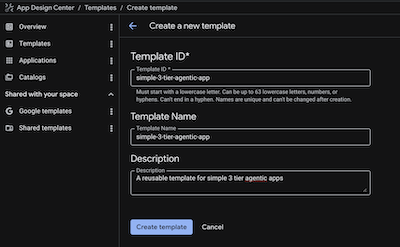
2. Aggiungere il server MCP dati
Questo componente gestisce le interazioni con il database e la ricerca vettoriale.
- Fai clic su Aggiungi componente > Cloud Run (servizio). Se fai clic su questo componente, nell'angolo in alto a destra vedrai un ID componente. Avrà il formato
cloud-run-1. Possiamo modificarlo indata-mcp-servermodificandolo nella visualizzazione codice (di cui parleremo più avanti), ma lasciamolo così com'è.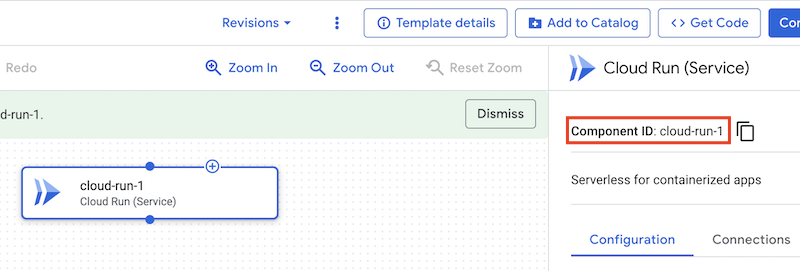
- Inserisci il nome del servizio:
data-mcp-server. - In Mostra impostazioni avanzate, imposta Membri su:
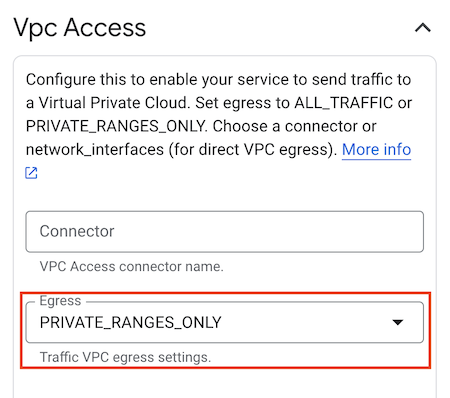
allUsers. (Nota: in un ambiente di produzione, probabilmente limiteresti questa operazione, ma la utilizziamo qui per semplicità del codelab.) - Nella sezione Mostra impostazioni avanzate, imposta ACCESSO VPC, imposta Traffico in uscita su:
PRIVATE_RANGES_ONLY. - (Facoltativo) Nella sezione Mostra impostazioni avanzate, deseleziona Abilita Prometheus Sidecar.
- Fai clic su Salva.
3. Aggiungere il backend dell'agente
Si tratta dell'applicazione FastAPI che orchestra il comportamento agentico.
- Fai clic su Aggiungi componente > Cloud Run (servizio).
- Assegna il nome
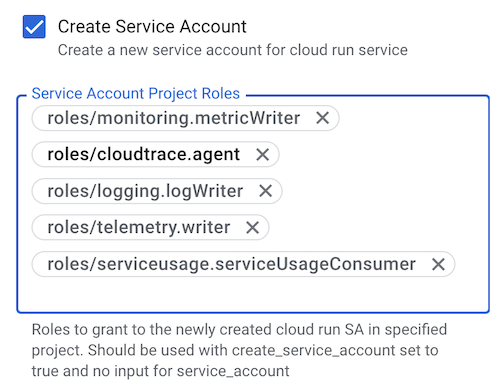
agent-backend. - In Mostra campi avanzati, seleziona Crea service account e aggiungi i seguenti ruoli in Ruoli del progetto del service account uno alla volta:
roles/monitoring.metricWriterroles/logging.logWriterroles/cloudtrace.agentroles/telemetry.writerroles/serviceusage.serviceUsageConsumer. Questi ruoli consentiranno all'agente di utilizzare Cloud Monitoring, Cloud Logging e Cloud Trace. Configurazione della conformità:il team della piattaforma applica il principio del privilegio minimo elencando esplicitamente i ruoli richiesti.
- In Mostra impostazioni avanzate, imposta Membri su:
allUsers. - Nella sezione Mostra impostazioni avanzate, imposta ACCESSO VPC, imposta Traffico in uscita su:
PRIVATE_RANGES_ONLY. - (Facoltativo) Nella sezione Mostra impostazioni avanzate, deseleziona Abilita Prometheus Sidecar.
- Collega
agent-backendadata-mcp-servertrascinando una connessione daagent-backendadata-mcp-server. - Fai clic su Salva.
4. Aggiungi il frontend
L'interfaccia utente front-end.
- Fai clic su Aggiungi componente > Cloud Run (servizio).
- Inserisci il nome del servizio:
frontend. - Nella sezione Mostra impostazioni avanzate, deseleziona Crea service account.
- In Mostra impostazioni avanzate, imposta Ingresso su:
INGRESS_TRAFFIC_INTERNAL_LOADBALANCER. Configurazione della conformità:l'accesso pubblico diretto al container frontend è bloccato, il che forza il traffico attraverso il bilanciatore del carico. - In Mostra impostazioni avanzate, imposta Membri su:
allUsers.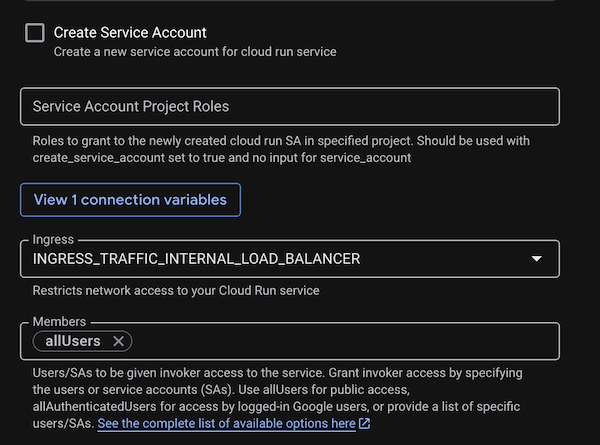
- (Facoltativo) Nella sezione Mostra impostazioni avanzate, deseleziona Abilita Prometheus Sidecar.
- Fai clic su Salva.
- Collega
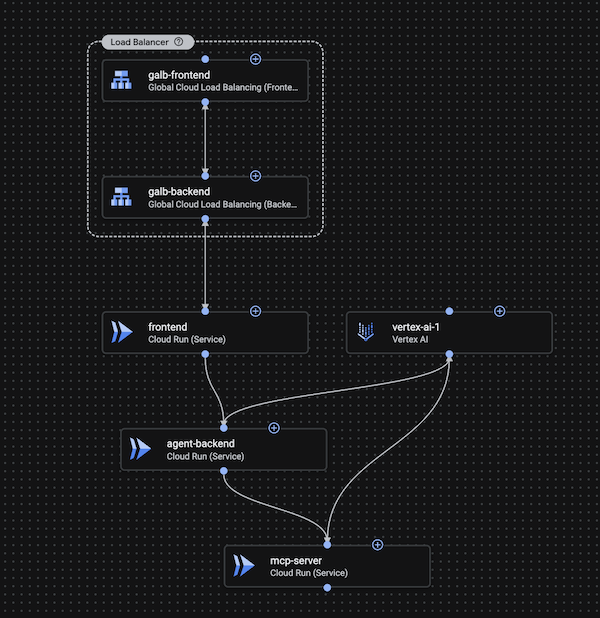
frontendaagent-backendtrascinando una connessione dafrontendaagent-backend.
5. Aggiungere un componente Vertex AI
- Fai clic su Aggiungi componente > Vertex AI.
- Assegna il nome
vertex-ai. - Collega
vertex-aiaagent-backendedata-mcp-servertrascinando due connessioni davertex-aiaagent-backendedata-mcp-serverrispettivamente. I ruoliaiplatform.userverranno già assegnati ai service account diagent-backendedata-mcp-serverin quanto sono connessi al componente Vertex AI.
6. Aggiungi il bilanciatore del carico globale
Il bilanciatore del carico espone il frontend alla rete internet pubblica. In ADC, questo viene suddiviso in un componente backend e uno frontend.
A. Aggiungi il backend del bilanciatore del carico
- Fai clic su **Aggiungi componente > Global Cloud Load Balancing (backend).
- Assegna il nome
galb-backend. - Fai clic su Aggiungi connessione e connettila a
frontend.
B. Aggiungi il frontend del bilanciatore del carico
- Fai clic su **Aggiungi componente > Cloud Load Balancing globale (frontend).
- Assegna il nome
galb-frontend. - Fai clic su Aggiungi connessione e connettila a
galb-backend. - Collega
galb-frontendagalb-backendtrascinando una connessione dagalb-frontendagalb-backend.
Condividere il modello nel catalogo
Un catalogo ti consente di condividere modelli di app in diversi spazi, consentendo la governance dell'architettura. Un catalogo funge da repository centrale per i modelli creati e approvati per la condivisione dal team della piattaforma. La condivisione dei cataloghi tra gli spazi evita il lavoro duplicato per i progetti comuni e semplifica i tempi di avvio.
Ora aggiungi il tuo modello al catalogo:
- Fai clic sulla scheda Cataloghi.
- Fai clic su Aggiungi modelli e seleziona il modello
simple-3-tier-agentic-app. - Fai clic su Aggiungi al catalogo.
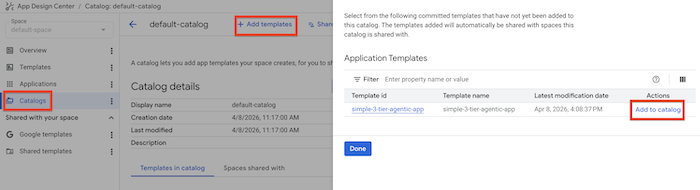
Puoi trovare i modelli in tre posizioni: Modelli Google (pattern predefiniti), Modelli condivisi (condivisi in tutta l'organizzazione) e Modelli (blueprint personalizzati nel tuo spazio).
6. Esegui il deployment dell'applicazione
Ora è il momento di interpretare il ruolo di uno sviluppatore di app che vuole utilizzare questo modello per eseguire il deployment dell'applicazione cymbal-london-concierge.
- Nella console ADC, riapri il modello nella scheda Modelli e fai clic sul pulsante Configura app.
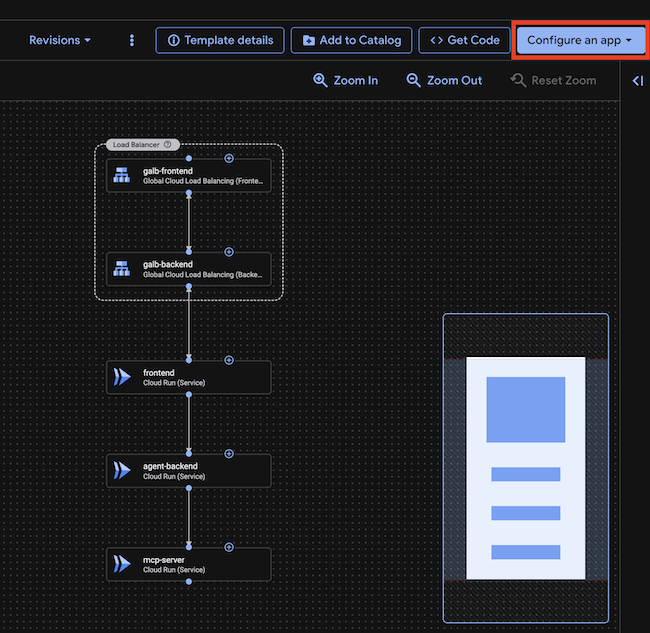
- Fai clic su Crea nuova applicazione.
- Configura l'applicazione:
- Nome dell'applicazione:
cymbal-london-concierge - Progetto di deployment: il tuo ID progetto
- Regione:
us-central1 - Attributi di input> Ambiente:
Development - Attributi di input> Criticità:
Low
- Nome dell'applicazione:
- Fai clic su Crea applicazione.Per un deployment di produzione, seleziona "Produzione" per Ambiente e "Alto" per Criticità. Questi tag aiuteranno i team SRE e delle operazioni a ordinare e dare la priorità al lavoro su eventuali problemi che si verificano.
- Dovrebbe aprirsi la pagina dei dettagli del deployment con il modello di applicazione. Poiché si tratta solo di un modello, dobbiamo comunque aggiungere una configurazione specifica per la nostra applicazione.
- Configuriamo il frontend. Fai clic sul componente frontend.
- Fai clic su Contenitori > Modifica contenitore.
- Dobbiamo sostituire l'immagine container generica con quella che vogliamo utilizzare per la nostra applicazione.
- Imposta Immagine container su:
us-central1-docker.pkg.dev/o11y-movie-guru/london-travel-agency/frontend:codelab-c2c6-v1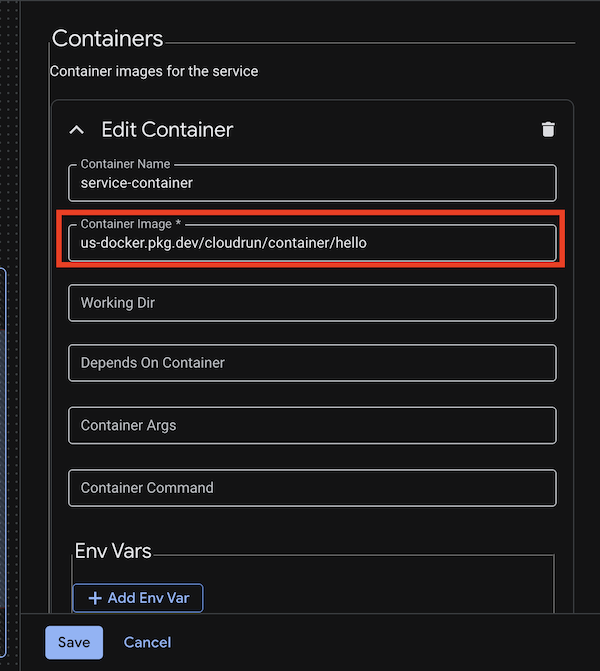
- Imposta la porta
http1su80. - Imposta le seguenti variabili di ambiente:
API_BASE_URL:module.cloud-run-2.service_uri(assicurati checloud-run-2sia il nome del componente backend dell'agente, altrimenti sostituiscilo con il nome effettivo del componente)
- Fai clic su Salva.
- Configuriamo il backend dell'agente. Fai clic sul componente agent-backend.
- Fai clic su Contenitori > Modifica contenitore.
- Dobbiamo sostituire l'immagine container generica con quella che vogliamo utilizzare per la nostra applicazione.
- Imposta Immagine container su:
us-central1-docker.pkg.dev/o11y-movie-guru/london-travel-agency/agent:codelab-c2c6-v1 - Imposta le seguenti variabili di ambiente:
GOOGLE_CLOUD_PROJECT:GOOGLE_CLOUD_LOCATION:us-central1DATA_BACKEND_URL:module.cloud-run-1.service_uri(assicurati checloud-run-1sia il nome del componente del server mcp dei dati, altrimenti sostituiscilo con il nome effettivo del componente)- Imposta la porta
http1su8000. - Fai clic su Salva.
- Configuriamo il server MCP dei dati. Fai clic sul componente data-mcp-server.
- Fai clic su Contenitori > Modifica contenitore.
- Dobbiamo sostituire l'immagine container generica con quella che vogliamo utilizzare per la nostra applicazione.
- Imposta Immagine container su:
us-central1-docker.pkg.dev/o11y-movie-guru/london-travel-agency/data_mcp:codelab-c2c6-v1 - Imposta le seguenti variabili di ambiente:
GOOGLE_CLOUD_PROJECT:GOOGLE_CLOUD_LOCATION:us-central1DB_TYPE:sqliteEMBEDDING_MODEL:text-embedding-005- Imposta la porta
http1su8002. - Fai clic su Salva.
- Fai clic sul pulsante Codice nella parte superiore della pagina per visualizzare il codice Terraform per l'applicazione. Puoi anche scaricare il codice Terraform per l'applicazione facendo clic sul pulsante Ottieni codice per memorizzarlo nella tua base di codice.
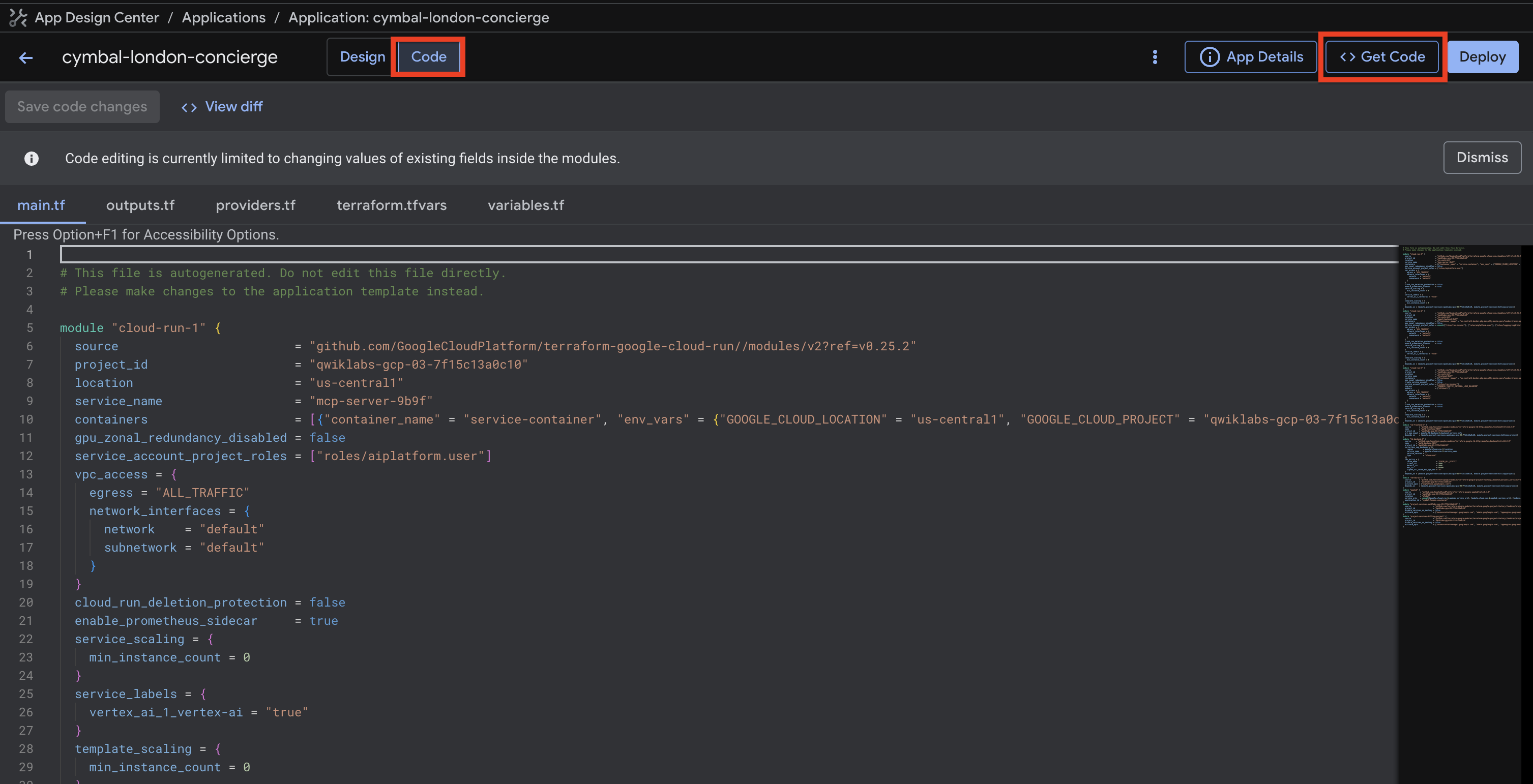
- Fai clic sul pulsante Esegui il deployment nell'angolo in alto a destra della pagina per eseguire il deployment dell'applicazione.
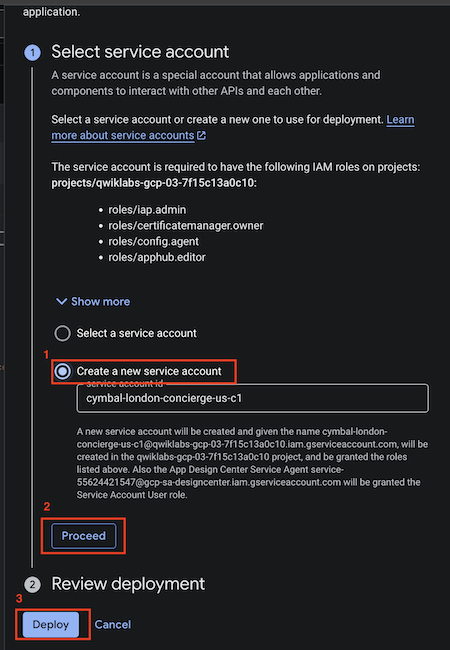
- La pagina di deployment ti chiederà di creare un service account per la pipeline di deployment o di sceglierne uno esistente. Fai clic su Crea service account (il nome verrà compilato automaticamente) e poi su Procedi. La creazione di un nuovo service account richiede alcuni secondi.
- Una volta creato il service account, la pagina verrà aggiornata e vedrai la dicitura Seleziona service account con un segno di spunta accanto.
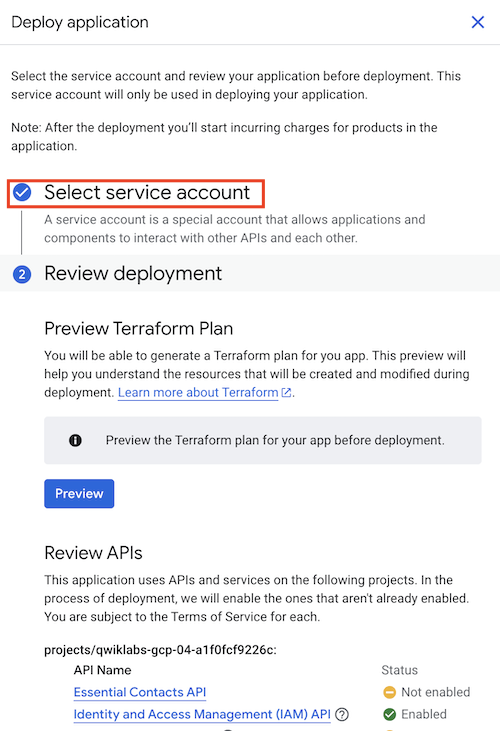
- Quindi, fai clic su Esegui il deployment nella parte inferiore della pagina.
- Il completamento dell'operazione richiede alcuni minuti. Al termine del deployment, vedrai un segno di spunta verde accanto a ogni componente. Puoi anche controllare lo stato del deployment facendo clic sul pulsante Link ai log, che aprirà i log di Cloud Build. Potrebbero essere necessari alcuni minuti prima che il pulsante venga visualizzato.

- Puoi visualizzare i log di Cloud Build per vedere lo stato del deployment o se si verificano errori durante il deployment dell'applicazione. Puoi anche andare direttamente ai log di Cloud Build cercando Cloud Build nella console Google Cloud e facendo clic su Cronologia. Il deployment dell'applicazione richiederà circa 5-8 minuti.

- Al termine del deployment, vedrai un segno di spunta verde accanto al campo Stato del deployment.

7. Verifica dell'applicazione
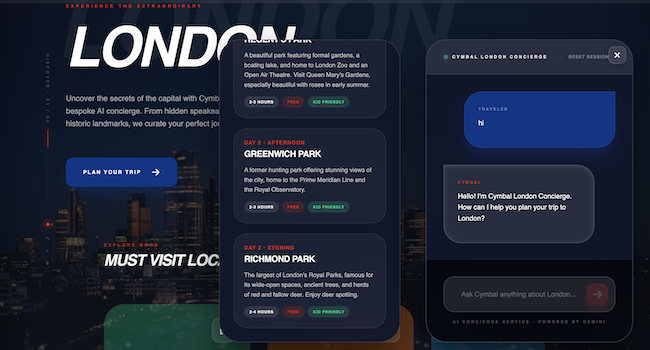
Verifichiamo se l'agente è attivo. Nella sezione output della pagina dei dettagli del deployment, vedrai l'URL del componente frontend. Copia l'URL e incollalo nel browser. Assicurati di utilizzare http e non https. Accetta anche gli eventuali avvisi visualizzati nel browser perché il frontend utilizza HTTP.
Chatta con l'app e chiedile di creare un itinerario per un viaggio a Londra.
8. App Hub e monitoraggio delle applicazioni
- Nella console ADC, fai clic sul pulsante Visualizza app in App Hub nell'angolo in alto a destra della pagina.
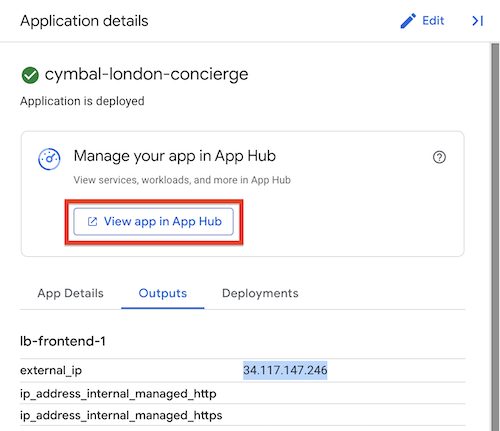
- Si aprirà l'app in App Hub. App Hub è una posizione centrale per visualizzare e gestire tutte le tue applicazioni, passando da una visualizzazione incentrata sulle risorse a una incentrata sulle applicazioni. La creazione di un'app utilizzando ADC crea automaticamente un'app in App Hub. Qui dovresti vedere tutti i servizi e i carichi di lavoro che compongono l'applicazione. Invece di visualizzare le risorse nel cloud come risorse individuali, puoi visualizzarle come parte di una singola applicazione, semplificando la gestione e la governance.
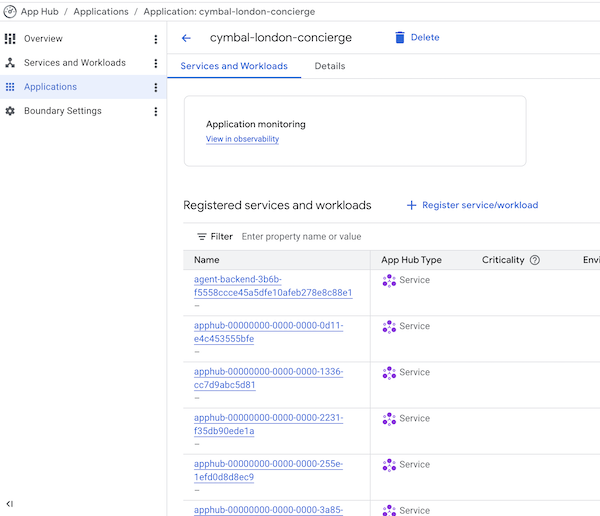
- Fai clic sul pulsante Visualizza in Observability. Si aprirà l'applicazione nella console Observability.
- Apri la visualizzazione Dashboard. La dashboard offre una panoramica delle prestazioni e dell'integrità dell'applicazione fornendo metriche come i quattro segnali d'oro: tasso di richieste, tasso di errori, latenza e saturazione. Questo monitoraggio incentrato sulle applicazioni è fondamentale per mantenere l'affidabilità. Puoi anche visualizzare i log e le tracce dell'applicazione, il che ti consente di correlare i segnali e individuare i colli di bottiglia. Ciò è particolarmente importante in un'applicazione di agenti complessa come questa, in cui le risposte lente di Vertex AI o del server Data MCP possono peggiorare l'esperienza utente.
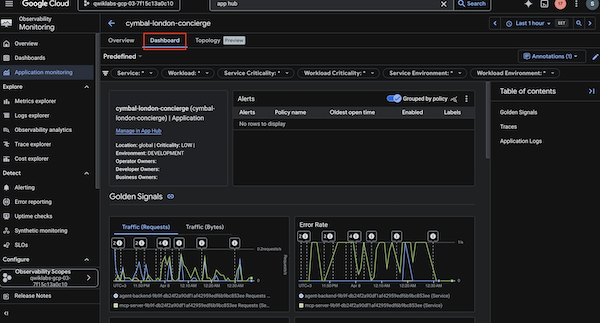
- Esplorazione guidata: poni all'agente una domanda specifica nell'app (ad es. "Quali sono i posti migliori da visitare a Londra?"). Poi, torna alla console Observability e visualizza l'elenco Trace. Trova la traccia corrispondente alla tua richiesta. Fai clic per visualizzare la visualizzazione a cascata dettagliata. Nota come puoi vedere il tempo trascorso nel frontend, nel backend dell'agente e nelle chiamate a Vertex AI. In questo modo puoi identificare esattamente dove viene introdotta la latenza.
9. Complimenti
Complimenti! Hai eseguito il deployment di un'architettura applicativa a tre livelli utilizzando ADC.
Cosa hai imparato
- Come assemblare visivamente un'architettura cloud utilizzando ADC.
- Come configurare ADC e abilitare le API tramite la UI.
- Come eseguire il deployment delle applicazioni utilizzando ADC.
- Come utilizzare App Hub per una visualizzazione incentrata sulle applicazioni delle tue risorse.
- Come monitorare lo stato dell'applicazione utilizzando la dashboard di osservabilità.