

1. Wprowadzenie
Z tego ćwiczenia dowiesz się, jak wdrożyć aplikację pełnostosową za pomocą App Design Center (ADC) Google Cloud. Wdrożysz aplikację „The Cymbal London Concierge”, która zawiera frontend Vue 3, backend FastAPI i serwer MCP przechowujący dane aplikacji.
ADC umożliwia wizualne zdefiniowanie architektury aplikacji i wdrożenie jej jako pojedynczej jednostki, automatycznie zarządzając zależnościami i połączeniami.
Jakie zadania wykonasz
- Skonfiguruj App Design Center.
- Wizualnie zmontuj komponenty aplikacji.
- wdrożyć architekturę aplikacji;
- Sprawdź działanie aplikacji.
- Sprawdź, czy aplikacja została zarejestrowana w App Hub.
- Sprawdź wskaźniki, ślady i logi aplikacji w monitorowaniu aplikacji.
Czego potrzebujesz
- przeglądarka, np. Chrome;
- projekt Google Cloud z włączonymi płatnościami;
To ćwiczenie jest przeznaczone dla deweloperów na wszystkich poziomach zaawansowania, w tym dla początkujących.
Szacowany czas trwania: 45 minut Szacowany koszt: poniżej 2 USD
2. Konfiguracja
Konfigurowanie projektu
Tworzenie projektu Google Cloud
- W konsoli Google Cloud na stronie wyboru projektu wybierz lub utwórz projekt w chmurze Google Cloud.
- Sprawdź, czy w projekcie Cloud włączone są płatności. Dowiedz się, jak sprawdzić, czy w projekcie są włączone płatności.
Uruchamianie Cloud Shell
Cloud Shell to środowisko wiersza poleceń działające w Google Cloud, które zawiera niezbędne narzędzia.
- U góry konsoli Google Cloud kliknij Aktywuj Cloud Shell.
- Po połączeniu z Cloud Shell sprawdź uwierzytelnianie:
gcloud auth list - Sprawdź, czy projekt jest skonfigurowany:
gcloud config get project - Jeśli projekt nie jest ustawiony zgodnie z oczekiwaniami, ustaw go:
export PROJECT_ID=<YOUR_PROJECT_ID>
gcloud config set project $PROJECT_ID
3. Skonfiguruj App Design Center
Zanim złożysz aplikację, musisz skonfigurować obszar roboczy w ADC.
- W konsoli Google Cloud wyszukaj App Design Center i otwórz je.
- Jeśli korzystasz z ADC w tym projekcie po raz pierwszy, zobaczysz ekran konfiguracji.
- Kliknij Otwórz konfigurację.
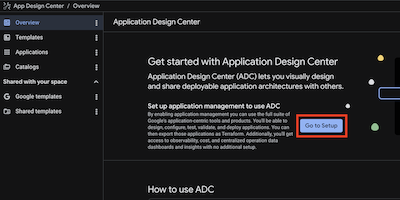
- Jeśli wymagane interfejsy API nie są jeszcze włączone, pojawi się prośba o ich włączenie. Aby kontynuować, kliknij Włącz.
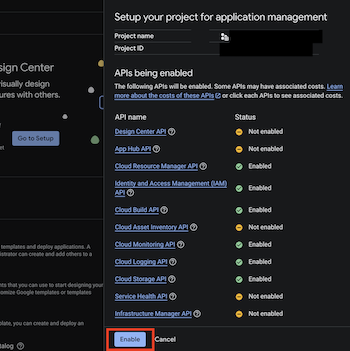
4. Poznaj funkcje ADC
W tym zadaniu poznasz podstawowe komponenty ADC: przestrzenie, katalogi i szablony.
ADC Spaces
Pokój to miejsce, w którym możesz tworzyć szablony i wdrażać aplikacje. Każda przestrzeń należy do projektu Google Cloud. Podczas wstępnej konfiguracji ADC tworzy domyślną przestrzeń, ale później możesz utworzyć inne przestrzenie w różnych regionach.
Aby wyświetlić przestrzenie w terminalu, wykonaj te czynności:
- Na pasku narzędzi Cloud Shell kliknij Otwórz edytor lub użyj terminala.
- Uruchom to polecenie:
gcloud alpha design-center spaces list \
--project="your PROJECT ID" \
--location=us-central1
Powinny pojawić się dane wyjściowe podobne do tych, które wskazują, że w regionie jest dostępna domyślna przestrzeń.
createTime: '20XXXX-XX-XXT09:19:29.456016967Z'
displayName: default-space
enableGcpSharedTemplates: true
name: projects/your-project-id/locations/us-central1/spaces/default-space
5. Tworzenie szablonu
W tym kroku wcielisz się w rolę inżyniera zespołu platformy. Twoim celem jest utworzenie w organizacji bezpiecznego szablonu aplikacji opartych na agentach, który będzie można wielokrotnie wykorzystywać i który będzie zgodny z przepisami. Dodasz komponenty i skonfigurujesz ograniczenia, aby mieć pewność, że każda aplikacja wdrożona na podstawie tego szablonu będzie zgodna z zasadami chmury obowiązującymi w Twojej firmie.
1. Tworzenie nowego projektu
- W konsoli ADC kliknij Templates > Create Template (Szablony > Utwórz szablon).
- Nazwij szablon
simple-3-tier-agentic-app, ponieważ będzie on używany do wdrażania aplikacjiCymbal London Conciergei innych podobnych aplikacji.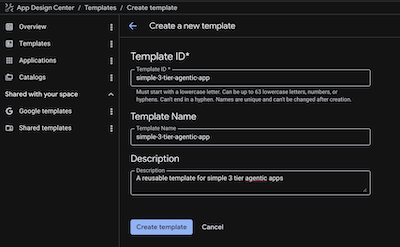
2. Dodawanie serwera MCP danych
Ten komponent obsługuje interakcje z bazą danych i wyszukiwanie wektorowe.
- Kliknij Add Component (Dodaj komponent) > Cloud Run (Service) (Cloud Run (usługa)). Jeśli klikniesz ten komponent, w prawym górnym rogu zobaczysz identyfikator komponentu. Będzie on miał format
cloud-run-1. Możemy zmienić go nadata-mcp-server, edytując go w widoku kodu (o czym będzie mowa później), ale na razie zostawmy go w takiej postaci.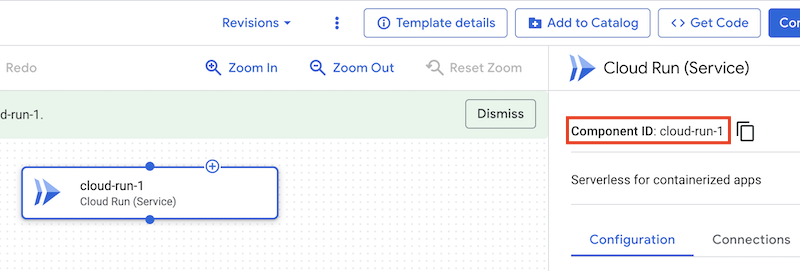
- Wpisz nazwę usługi:
data-mcp-server. - W sekcji Pokaż ustawienia zaawansowane ustaw Członkowie na:
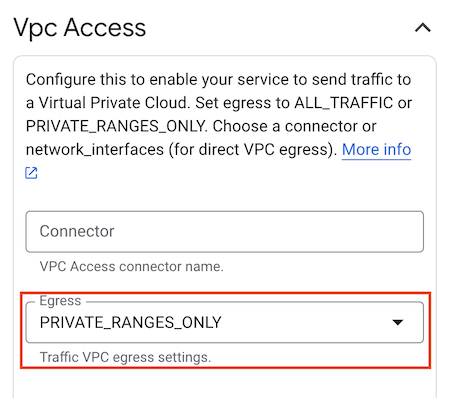
allUsers. (Uwaga: w środowisku produkcyjnym prawdopodobnie ograniczysz tę opcję, ale w tym ćwiczeniu używamy jej dla uproszczenia). - W sekcji Pokaż ustawienia zaawansowane ustaw DOSTĘP DO VPC i Ruch wychodzący na:
PRIVATE_RANGES_ONLY. - Opcjonalnie w sekcji Pokaż ustawienia zaawansowane odznacz Włącz komponent dodatkowy Prometheus.
- Kliknij Zapisz.
3. Dodawanie backendu agenta
Jest to aplikacja FastAPI, która koordynuje działanie agenta.
- Kliknij Add Component (Dodaj komponent) > Cloud Run (Service) (Cloud Run (usługa)).
- Nazwij go
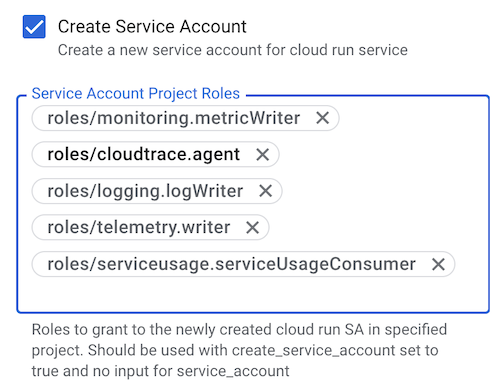
agent-backend. - W sekcji Pokaż pola zaawansowane zaznacz Utwórz konto usługi i dodaj kolejno te role w sekcji Role projektu konta usługi:
roles/monitoring.metricWriterroles/logging.logWriterroles/cloudtrace.agentroles/telemetry.writerroles/serviceusage.serviceUsageConsumer. Te role umożliwiają agentowi korzystanie z usług Cloud Monitoring, Cloud Logging i Cloud Trace. Konfiguracja zgodności: zespół platformy egzekwuje zasadę jak najmniejszych uprawnień, wyraźnie wymieniając wymagane role.
- W sekcji Pokaż ustawienia zaawansowane ustaw Członkowie na:
allUsers. - W sekcji Pokaż ustawienia zaawansowane ustaw DOSTĘP DO VPC i Ruch wychodzący na:
PRIVATE_RANGES_ONLY. - Opcjonalnie w sekcji Pokaż ustawienia zaawansowane odznacz Włącz Prometheus Sidecar.
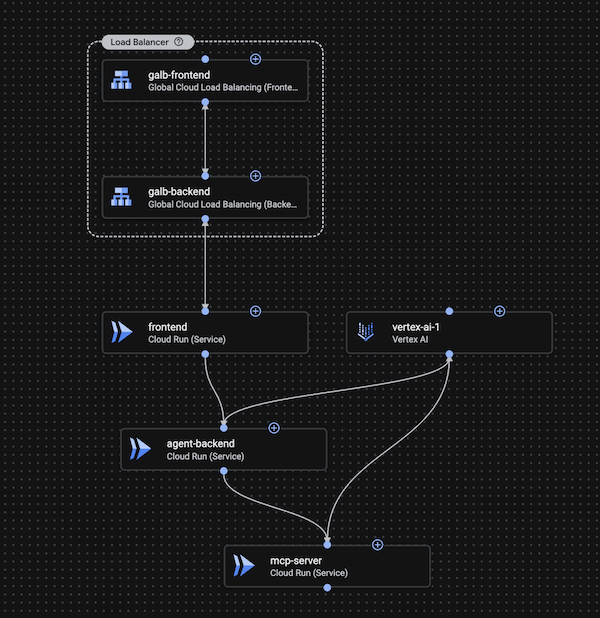
- Połącz element
agent-backendz elementemdata-mcp-server, przeciągając połączenie z elementuagent-backenddo elementudata-mcp-server. - Kliknij Zapisz.
4. Dodawanie frontendu
Interfejs użytkownika.
- Kliknij Add Component (Dodaj komponent) > Cloud Run (Service) (Cloud Run (usługa)).
- Wpisz nazwę usługi:
frontend. - W sekcji Pokaż ustawienia zaawansowane odznacz pole Utwórz konto usługi.
- W sekcji Pokaż ustawienia zaawansowane ustaw Wejście na:
INGRESS_TRAFFIC_INTERNAL_LOADBALANCER. Konfiguracja zgodności: bezpośredni dostęp publiczny do kontenera frontendu jest zablokowany, co wymusza przekierowywanie ruchu przez system równoważenia obciążenia. - W sekcji Pokaż ustawienia zaawansowane ustaw Członkowie na:
allUsers.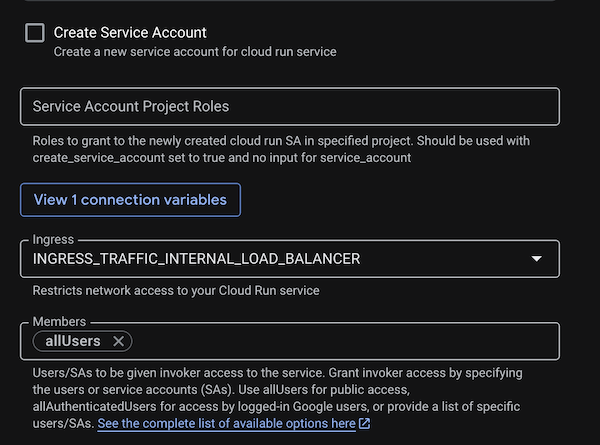
- Opcjonalnie w sekcji Pokaż ustawienia zaawansowane odznacz Włącz Prometheus Sidecar.
- Kliknij Zapisz.
- Połącz element
frontendz elementemagent-backend, przeciągając połączenie z elementufrontenddo elementuagent-backend.
5. Dodawanie komponentu Vertex AI
- Kliknij Dodaj komponent > Vertex AI.
- Nazwij go
vertex-ai. - Połącz go z elementami
agent-backendidata-mcp-server, przeciągając 2 połączenia z elementuvertex-aido elementówagent-backendidata-mcp-server. Roleaiplatform.userzostaną już przypisane do kont usługiagent-backendidata-mcp-server, ponieważ są one połączone z komponentem Vertex AI.
6. Dodawanie globalnego systemu równoważenia obciążenia
System równoważenia obciążenia udostępnia frontend w publicznym internecie. W ADC jest on podzielony na komponenty backendu i frontendu.
A. Dodawanie backendu systemu równoważenia obciążenia
- Kliknij **Dodaj komponent > Globalne równoważenie obciążenia w Cloud (backend).
- Nazwij go
galb-backend. - Kliknij Dodaj połączenie i połącz je z
frontend.
B. Dodawanie frontendu systemu równoważenia obciążenia
- Kliknij **Dodaj komponent > Global Cloud Load Balancing (Frontend).
- Nazwij go
galb-frontend. - Kliknij Dodaj połączenie i połącz je z
galb-backend. - Połącz element
galb-frontendz elementemgalb-backend, przeciągając połączenie z elementugalb-frontenddo elementugalb-backend.
Udostępnianie szablonu w katalogu
Katalog umożliwia udostępnianie szablonów aplikacji w różnych przestrzeniach, co pozwala zarządzać architekturą. Katalog pełni funkcję centralnego repozytorium szablonów, które zostały utworzone i zatwierdzone do udostępniania przez zespół platformy. Udostępnianie katalogów między przestrzeniami zapobiega powielaniu wysiłków w przypadku wspólnych projektów i skraca czas uruchamiania.
Teraz dodaj szablon do katalogu:
- Kliknij kartę Katalogi.
- Kliknij Dodaj szablony i wybierz szablon
simple-3-tier-agentic-app. - Kliknij Dodaj do katalogu.
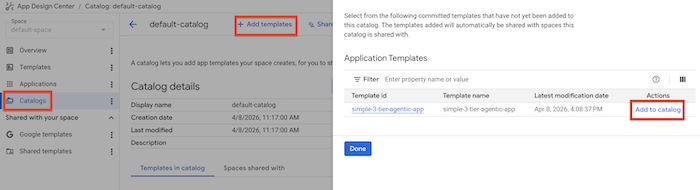
Szablony znajdziesz w 3 miejscach: Szablony Google (gotowe wzorce), Szablony udostępnione (udostępnione w całej organizacji) i Szablony (niestandardowe projekty w Twoim obszarze).
6. Wdrażanie aplikacji
Teraz wciel się w rolę dewelopera aplikacji, który chce użyć tego szablonu do wdrożenia aplikacji cymbal-london-concierge.
- W konsoli ADC ponownie otwórz szablon na karcie Szablony i kliknij przycisk Skonfiguruj aplikację.
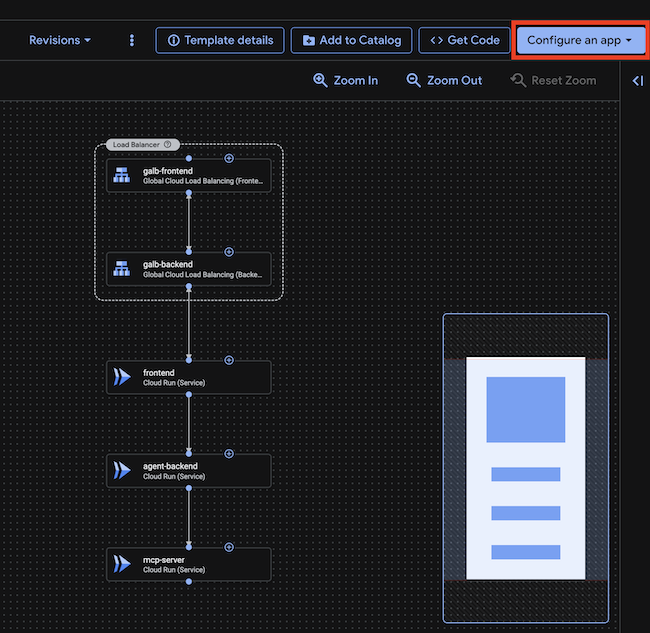
- Kliknij Utwórz nową aplikację.
- Skonfiguruj aplikację:
- Nazwa aplikacji:
cymbal-london-concierge - Projekt wdrożenia: identyfikator projektu
- Region:
us-central1 - Atrybuty wejściowe> Środowisko:
Development - Atrybuty wejściowe>Krytyczność:
Low
- Nazwa aplikacji:
- Kliknij Create Application (Utwórz aplikację). W przypadku wdrożenia produkcyjnego wybierz „Production” (Produkcyjne) w sekcji Environment (Środowisko) i „High” (Wysoka) w sekcji Criticality (Krytyczność). Są to tagi, które pomogą zespołowi SRE i zespołowi operacyjnemu sortować i określać priorytety pracy nad wszelkimi problemami.
- Powinna otworzyć się strona z informacjami o wdrożeniu z szablonem aplikacji. Jest to tylko szablon, więc musimy jeszcze dodać konfigurację specyficzną dla naszej aplikacji.
- Skonfigurujmy frontend. Kliknij komponent frontend.
- Kliknij Kontenery > Edytuj kontener.
- Musimy zastąpić ogólny obraz kontenera obrazem, którego chcemy użyć w naszej aplikacji.
- Ustaw Obraz kontenera na:
us-central1-docker.pkg.dev/o11y-movie-guru/london-travel-agency/frontend:codelab-c2c6-v1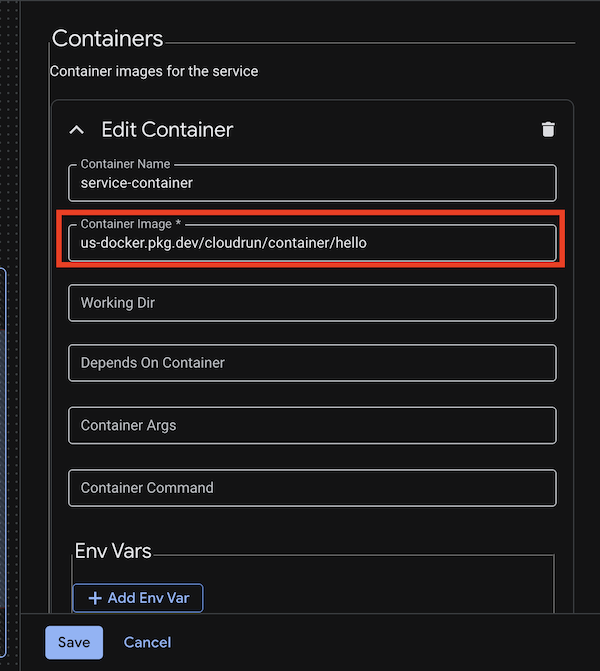
- Ustaw port
http1na80. - Ustaw następujące zmienne środowiskowe:
API_BASE_URL:module.cloud-run-2.service_uri(upewnij się, żecloud-run-2to nazwa komponentu backendu agenta. Jeśli nie, zastąp ją rzeczywistą nazwą komponentu).
- Kliknij Zapisz.
- Skonfigurujmy backend agenta. Kliknij komponent agent-backend.
- Kliknij Kontenery > Edytuj kontener.
- Musimy zastąpić ogólny obraz kontenera obrazem, którego chcemy użyć w naszej aplikacji.
- Ustaw Obraz kontenera na:
us-central1-docker.pkg.dev/o11y-movie-guru/london-travel-agency/agent:codelab-c2c6-v1 - Ustaw następujące zmienne środowiskowe:
GOOGLE_CLOUD_PROJECT:GOOGLE_CLOUD_LOCATION:us-central1DATA_BACKEND_URL:module.cloud-run-1.service_uri(upewnij się, żecloud-run-1to nazwa komponentu serwera danych mcp. Jeśli nie, zastąp ją rzeczywistą nazwą komponentu)- Ustaw port
http1na8000. - Kliknij Zapisz.
- Skonfigurujmy serwer MCP danych. Kliknij komponent data-mcp-server.
- Kliknij Kontenery > Edytuj kontener.
- Musimy zastąpić ogólny obraz kontenera obrazem, którego chcemy użyć w naszej aplikacji.
- Ustaw Obraz kontenera na:
us-central1-docker.pkg.dev/o11y-movie-guru/london-travel-agency/data_mcp:codelab-c2c6-v1 - Ustaw następujące zmienne środowiskowe:
GOOGLE_CLOUD_PROJECT:GOOGLE_CLOUD_LOCATION:us-central1DB_TYPE:sqliteEMBEDDING_MODEL:text-embedding-005- Ustaw port
http1na8002. - Kliknij Zapisz.
- Aby wyświetlić kod Terraform aplikacji, kliknij przycisk Kod u góry strony. Możesz też pobrać kod Terraform dla aplikacji, klikając przycisk Pobierz kod, aby zapisać go w bazie kodu.
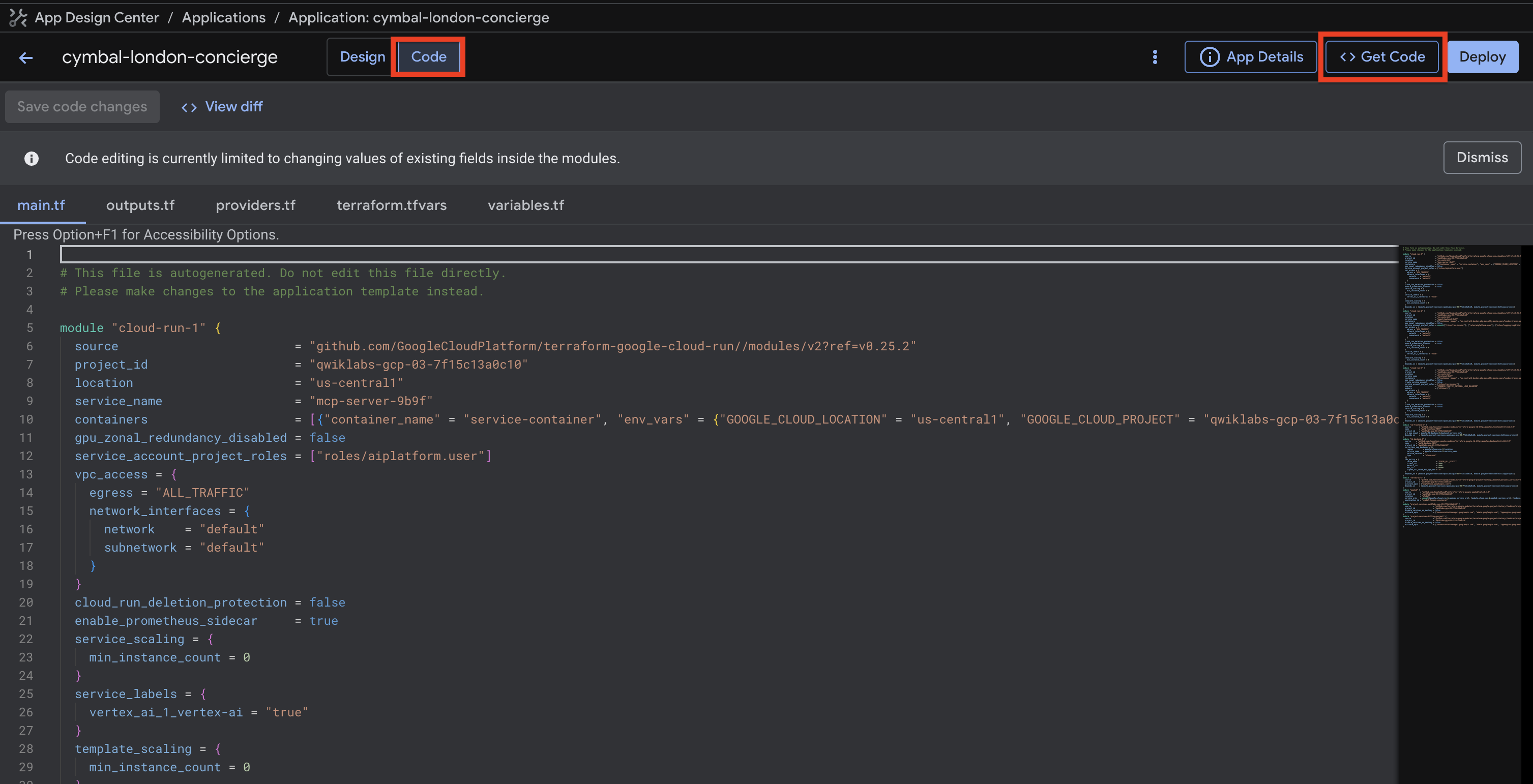
- Aby wdrożyć aplikację, w prawym górnym rogu strony kliknij przycisk Deploy (Wdróż).
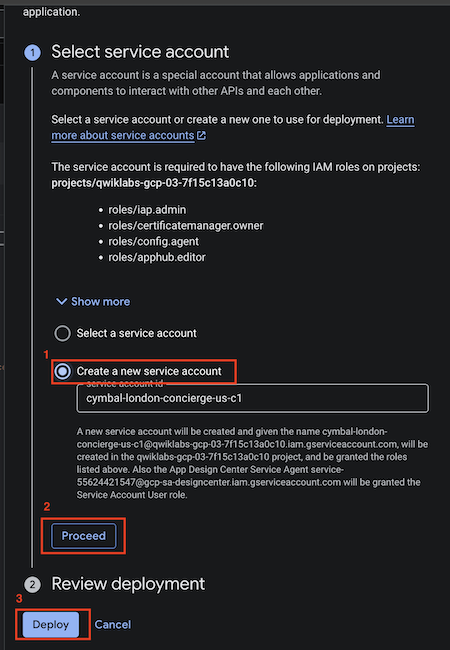
- Na stronie wdrożenia pojawi się prośba o utworzenie konta usługi na potrzeby potoku wdrażania lub wybranie istniejącego konta. Kliknij Utwórz konto usługi (nazwa zostanie wypełniona automatycznie), a potem Dalej. Utworzenie nowego konta usługi zajmie kilka sekund.
- Po utworzeniu konta usługi strona odświeży się i obok opcji Wybierz konto usługi pojawi się znacznik wyboru.
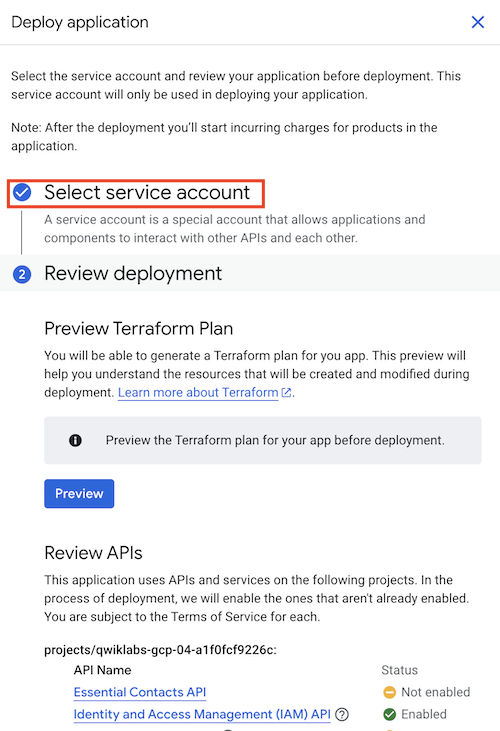
- Następnie u dołu strony kliknij Wdróż.
- Może to potrwać kilka minut. Po zakończeniu wdrażania obok każdego komponentu pojawi się zielony znacznik wyboru. Stan wdrożenia możesz też sprawdzić, klikając przycisk Link do logów, który otworzy logi kompilacji w chmurze. Przycisk może pojawić się po kilku minutach.

- Możesz wyświetlić dzienniki kompilacji w chmurze, aby sprawdzić stan wdrożenia lub czy podczas wdrażania aplikacji wystąpiły jakieś błędy. Możesz też przejść bezpośrednio do logów Cloud Build, wyszukując Cloud Build w konsoli Google Cloud i klikając Historia. Wdrożenie aplikacji zajmie około 5–8 minut.

- Gdy wdrażanie się zakończy, obok pola Stan wdrożenia pojawi się zielony znacznik wyboru.

7. Weryfikacja aplikacji
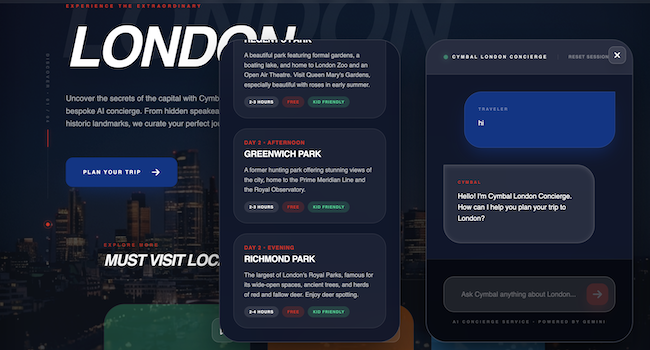
Sprawdźmy, czy agent jest aktywny. W sekcji outputs (dane wyjściowe) na stronie z informacjami o wdrożeniu zobaczysz adres URL komponentu interfejsu. Skopiuj ten adres URL i wklej go w przeglądarce. Użyj http, a nie https. Zaakceptuj też wszystkie ostrzeżenia, które mogą pojawić się w przeglądarce, ponieważ interfejs korzysta z protokołu HTTP.
Porozmawiaj z aplikacją i poproś ją o utworzenie planu podróży do Londynu.
8. App Hub i monitorowanie aplikacji
- W konsoli ADC kliknij przycisk Wyświetl aplikację w App Hub w prawym górnym rogu strony.
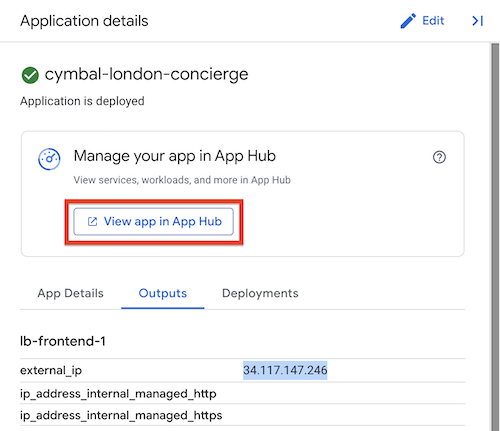
- Spowoduje to otwarcie aplikacji w App Hub. App Hub to centralne miejsce, w którym możesz wyświetlać wszystkie aplikacje i nimi zarządzać. Umożliwia przejście z widoku skoncentrowanego na zasobach na widok skoncentrowany na aplikacjach. Utworzenie aplikacji za pomocą ADC automatycznie powoduje utworzenie aplikacji w App Hub. Powinny się tu wyświetlać wszystkie zbiory zadań i usługi, które składają się na aplikację. Zamiast wyświetlać zasoby w chmurze jako poszczególne zasoby, możesz wyświetlać je jako część jednej aplikacji, co upraszcza zarządzanie i nadzór.
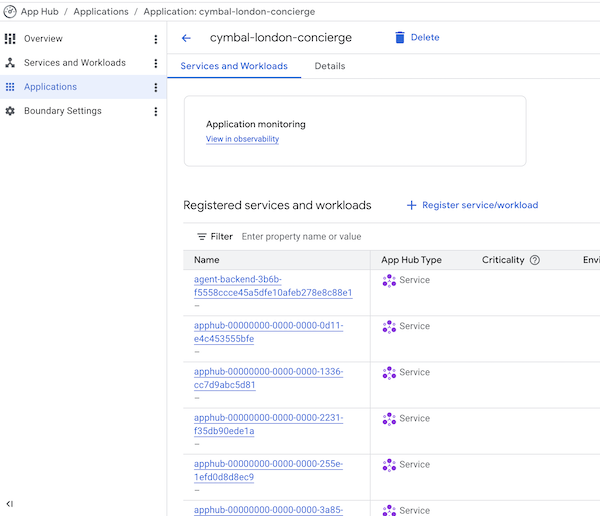
- Kliknij przycisk Wyświetl w usłudze Observability. Spowoduje to otwarcie aplikacji w konsoli Observability.
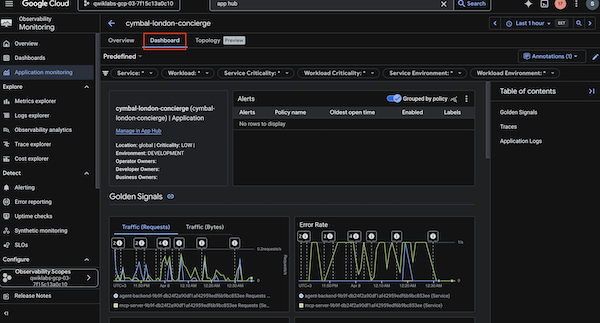
- Otwórz widok panelu. Panel zapewnia przegląd wydajności i stanu aplikacji, udostępniając wskaźniki takie jak 4 złote sygnały: liczba wniosków, odsetek błędów, czas oczekiwania i nasycenie. Monitorowanie skoncentrowane na aplikacjach ma kluczowe znaczenie dla utrzymania niezawodności. Możesz też wyświetlać logi i ślady aplikacji, co pozwala korelować sygnały i wskazywać wąskie gardła. Jest to szczególnie ważne w przypadku złożonej aplikacji opartej na agentach, takiej jak ta, w której powolne odpowiedzi z Vertex AI lub serwera MCP danych mogą pogorszyć komfort użytkowania.
- Eksploracja z przewodnikiem: zadaj agentowi konkretne pytanie w aplikacji (np. „Jakie są najlepsze miejsca do odwiedzenia w Londynie?”). Następnie wróć do konsoli Observability i wyświetl listę Ślady. Znajdź ślad odpowiadający Twojemu żądaniu. Kliknij go, aby wyświetlić szczegółowy widok kaskadowy. Zwróć uwagę, że możesz zobaczyć czas spędzony w interfejsie, backendzie agenta i wywołaniach Vertex AI. Umożliwia to dokładne określenie, gdzie występuje opóźnienie.
9. Gratulacje
Gratulacje! Udało Ci się wdrożyć 3-poziomową architekturę aplikacji za pomocą ADC.
Czego się nauczysz
- Jak wizualnie złożyć architekturę chmury za pomocą ADC.
- Jak skonfigurować ADC i włączyć interfejsy API za pomocą interfejsu.
- Jak wdrażać aplikacje za pomocą ADC.
- Jak korzystać z App Hub, aby uzyskać widok zasobów skoncentrowany na aplikacjach.
- Jak monitorować stan aplikacji za pomocą panelu dostrzegalności.