

1. บทนำ
ใน Codelab นี้ คุณจะได้เรียนรู้วิธีติดตั้งใช้งานแอปพลิเคชันแบบ Full-Stack โดยใช้ Application Design Center (ADC) ของ Google Cloud คุณจะติดตั้งใช้งานแอปพลิเคชัน "The Cymbal London Concierge" ซึ่งมีส่วนหน้า Vue 3, ส่วนหลัง FastAPI และเซิร์ฟเวอร์ MCP ที่เก็บข้อมูลสำหรับแอปพลิเคชัน
ADC ช่วยให้คุณกำหนดสถาปัตยกรรมของแอปพลิเคชันได้ด้วยภาพและทำให้ใช้งานได้เป็นหน่วยเดียว โดยจะจัดการการอ้างอิงและการเชื่อมต่อโดยอัตโนมัติ
สิ่งที่คุณต้องทำ
- ตั้งค่า Application Design Center
- ประกอบคอมโพเนนต์ของแอปพลิเคชันด้วยภาพ
- ทําให้สถาปัตยกรรมแอปพลิเคชันใช้งานได้
- ยืนยันแอปพลิเคชันที่กำลังทำงาน
- ตรวจสอบว่าได้ลงทะเบียนแอปพลิเคชันกับ App Hub แล้ว
- ยืนยันเมตริก ร่องรอย และบันทึกของแอปพลิเคชันในการตรวจสอบแอปพลิเคชัน
สิ่งที่คุณต้องมี
- เว็บเบราว์เซอร์ เช่น Chrome
- โปรเจ็กต์ Google Cloud ที่เปิดใช้การเรียกเก็บเงิน
Codelab นี้มีไว้สำหรับนักพัฒนาซอฟต์แวร์ทุกระดับ รวมถึงผู้เริ่มต้น
ระยะเวลาโดยประมาณ: 45 นาที ค่าใช้จ่ายโดยประมาณ: ไม่เกิน $2.00 USD
2. ตั้งค่า
การตั้งค่าโปรเจ็กต์
สร้างโปรเจ็กต์ Google Cloud
- ในคอนโซล Google Cloud ให้เลือกหรือสร้างโปรเจ็กต์ Google Cloud ในหน้าตัวเลือกโปรเจ็กต์
- ตรวจสอบว่าได้เปิดใช้การเรียกเก็บเงินสำหรับโปรเจ็กต์ Cloud แล้ว ดูวิธีตรวจสอบว่าได้เปิดใช้การเรียกเก็บเงินในโปรเจ็กต์แล้วหรือไม่
เริ่มต้น Cloud Shell
Cloud Shell คือสภาพแวดล้อมบรรทัดคำสั่งที่ทำงานใน Google Cloud ซึ่งโหลดเครื่องมือที่จำเป็นไว้ล่วงหน้า
- คลิกเปิดใช้งาน Cloud Shell ที่ด้านบนของคอนโซล Google Cloud
- เมื่อเชื่อมต่อกับ Cloud Shell แล้ว ให้ยืนยันการตรวจสอบสิทธิ์โดยทำดังนี้
gcloud auth list - ตรวจสอบว่าได้กำหนดค่าโปรเจ็กต์แล้ว
gcloud config get project - หากไม่ได้ตั้งค่าโปรเจ็กต์ตามที่คาดไว้ ให้ตั้งค่าดังนี้
export PROJECT_ID=<YOUR_PROJECT_ID>
gcloud config set project $PROJECT_ID
3. ตั้งค่า Application Design Center
คุณต้องตั้งค่าพื้นที่ทำงานใน ADC ก่อนจึงจะรวบรวมแอปพลิเคชันได้
- ในคอนโซล Google Cloud ให้ค้นหา Application Design Center แล้วไปที่ส่วนดังกล่าว
- หากใช้ ADC ในโปรเจ็กต์นี้เป็นครั้งแรก คุณจะเห็นหน้าจอการตั้งค่า
- คลิกไปที่การตั้งค่า
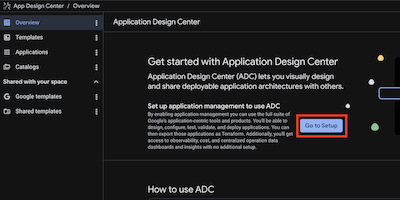
- ระบบจะแจ้งให้คุณเปิดใช้ API ที่จำเป็นหากยังไม่ได้เปิดใช้ คลิกเปิดใช้เพื่อดำเนินการต่อ
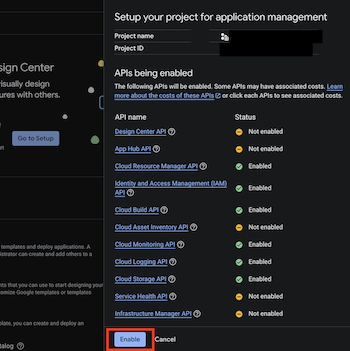
4. สำรวจฟีเจอร์ ADC
ในงานนี้ คุณจะได้เรียนรู้คอมโพเนนต์หลักของ ADC ได้แก่ พื้นที่ แคตตาล็อก และเทมเพลต
ADC Spaces
Space คือตำแหน่งสำหรับสร้างเทมเพลตและติดตั้งใช้งานแอป แต่ละพื้นที่ทำงานจะเป็นของโปรเจ็กต์ Google Cloud ADC จะสร้างพื้นที่เริ่มต้นระหว่างการตั้งค่าครั้งแรก แต่คุณสามารถสร้างพื้นที่อื่นๆ ในภูมิภาคต่างๆ ได้ในภายหลัง
หากต้องการดูพื้นที่ผ่านเทอร์มินัล ให้ทำตามขั้นตอนต่อไปนี้
- คลิกเปิดตัวแก้ไขในแถบเครื่องมือ Cloud Shell หรือใช้เทอร์มินัล
- เรียกใช้คำสั่งต่อไปนี้
gcloud alpha design-center spaces list \
--project="your PROJECT ID" \
--location=us-central1
คุณควรเห็นเอาต์พุตที่มีลักษณะดังนี้ ซึ่งบ่งชี้ว่ามีพื้นที่เริ่มต้นสำหรับภูมิภาค
createTime: '20XXXX-XX-XXT09:19:29.456016967Z'
displayName: default-space
enableGcpSharedTemplates: true
name: projects/your-project-id/locations/us-central1/spaces/default-space
5. ประกอบเทมเพลต
ในขั้นตอนนี้ คุณจะสวมบทบาทเป็นวิศวกรทีมแพลตฟอร์ม เป้าหมายของคุณคือการสร้างเทมเพลตที่นำกลับมาใช้ใหม่ได้ ปลอดภัย และเป็นไปตามข้อกำหนดสำหรับแอปพลิเคชันแบบเอเจนต์ในองค์กร คุณจะเพิ่มคอมโพเนนต์และกำหนดค่าข้อจำกัดเพื่อให้แน่ใจว่าแอปพลิเคชันที่ติดตั้งใช้งานจากเทมเพลตนี้เป็นไปตามนโยบายระบบคลาวด์ของบริษัท
1. สร้างดีไซน์ใหม่
- ในคอนโซล ADC ให้คลิกเทมเพลต > สร้างเทมเพลต
- ตั้งชื่อเทมเพลตว่า
simple-3-tier-agentic-appเนื่องจากเทมเพลตนี้จะใช้เพื่อติดตั้งใช้งานแอปพลิเคชันCymbal London Conciergeและแอปพลิเคชันอื่นๆ ที่คล้ายกัน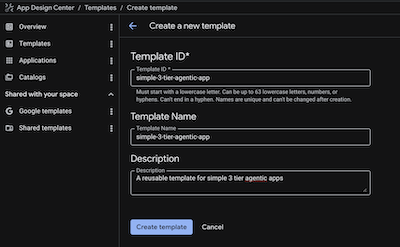
2. เพิ่มเซิร์ฟเวอร์ MCP ของข้อมูล
คอมโพเนนต์นี้จัดการการโต้ตอบกับฐานข้อมูลและการค้นหาเวกเตอร์
- คลิกเพิ่มคอมโพเนนต์ > Cloud Run (บริการ) หากคลิกคอมโพเนนต์ดังกล่าว คุณจะเห็นรหัสคอมโพเนนต์ที่มุมขวาบน ซึ่งจะอยู่ในรูปแบบ
cloud-run-1เราสามารถเปลี่ยนเป็นdata-mcp-serverได้โดยแก้ไขในมุมมองโค้ด (จะกล่าวถึงในภายหลัง) แต่เราจะปล่อยให้เป็นเช่นนี้ก่อน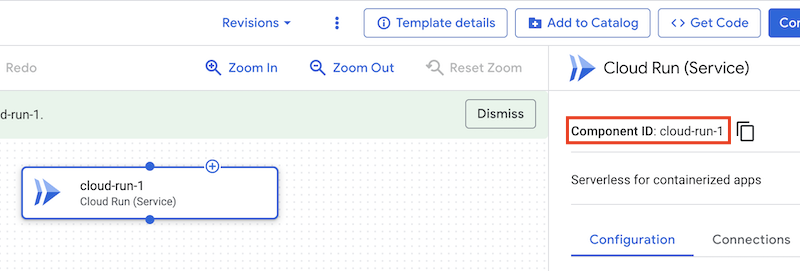
- ป้อนชื่อบริการ:
data-mcp-server - ในส่วนแสดงการตั้งค่าขั้นสูง ให้ตั้งค่าสมาชิกเป็น
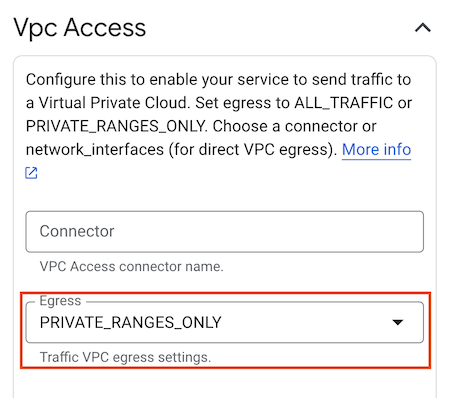
allUsers(หมายเหตุ: ในสภาพแวดล้อมฮาร์ดแวร์และซอฟต์แวร์ คุณอาจจำกัดการเข้าถึงนี้ แต่เราใช้ที่นี่เพื่อให้ Codelab ทำได้ง่าย) - ในส่วนแสดงการตั้งค่าขั้นสูง ให้ตั้งค่าการเข้าถึง VPC และตั้งค่าขาออกเป็น
PRIVATE_RANGES_ONLY - คุณเลือกยกเลิกการเลือกเปิดใช้ Prometheus Sidecar ในส่วนแสดงการตั้งค่าขั้นสูงได้
- คลิกบันทึก
3. เพิ่มแบ็กเอนด์ของ Agent
นี่คือแอปพลิเคชัน FastAPI ที่จัดระเบียบพฤติกรรมของเอเจนต์
- คลิกเพิ่มคอมโพเนนต์ > Cloud Run (บริการ)
- ตั้งชื่อว่า
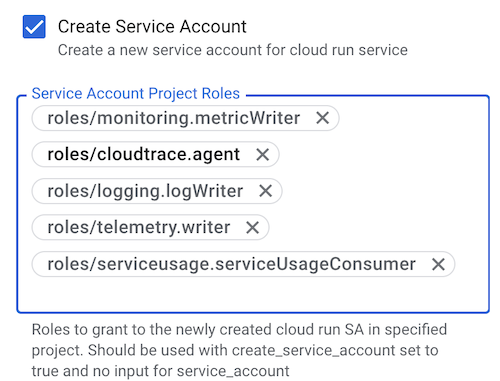
agent-backend - ในส่วนแสดงช่องขั้นสูง ให้เลือกสร้างบัญชีบริการ แล้วเพิ่มบทบาทต่อไปนี้ทีละบทบาทในส่วนบทบาทของโปรเจ็กต์บัญชีบริการ
roles/monitoring.metricWriterroles/logging.logWriterroles/cloudtrace.agentroles/telemetry.writerroles/serviceusage.serviceUsageConsumerบทบาทเหล่านี้จะช่วยให้ Agent ใช้ Cloud Monitoring, Cloud Logging และ Cloud Trace ได้ การกำหนดค่าการปฏิบัติตามข้อกำหนด: ทีมแพลตฟอร์มบังคับใช้หลักการให้สิทธิ์ขั้นต่ำที่สุดโดยระบุบทบาทที่จำเป็นอย่างชัดเจน
- ในส่วนแสดงการตั้งค่าขั้นสูง ให้ตั้งค่าสมาชิกเป็น
allUsers - ในส่วนแสดงการตั้งค่าขั้นสูง ให้ตั้งค่าการเข้าถึง VPC และตั้งค่าขาออกเป็น
PRIVATE_RANGES_ONLY - คุณเลือกยกเลิกการเลือกเปิดใช้ Prometheus Sidecar ในส่วนแสดงการตั้งค่าขั้นสูงได้
- เชื่อมต่อ
agent-backendกับdata-mcp-serverโดยลากการเชื่อมต่อจากagent-backendไปยังdata-mcp-server - คลิกบันทึก
4. เพิ่มฟรอนท์เอนด์
UI ส่วนหน้า
- คลิกเพิ่มคอมโพเนนต์ > Cloud Run (บริการ)
- ป้อนชื่อบริการ:
frontend - ในส่วนแสดงการตั้งค่าขั้นสูง ให้ยกเลิกการเลือกสร้างบัญชีบริการ
- ในส่วนแสดงการตั้งค่าขั้นสูง ให้ตั้งค่า Ingress เป็น
INGRESS_TRAFFIC_INTERNAL_LOADBALANCERการกำหนดค่าการปฏิบัติตามข้อกำหนด: ระบบจะบล็อกการเข้าถึงคอนเทนเนอร์ฟรอนท์เอนด์แบบสาธารณะโดยตรง เพื่อบังคับให้การรับส่งข้อมูลผ่านตัวจัดสรรภาระงาน - ในส่วนแสดงการตั้งค่าขั้นสูง ให้ตั้งค่าสมาชิกเป็น
allUsers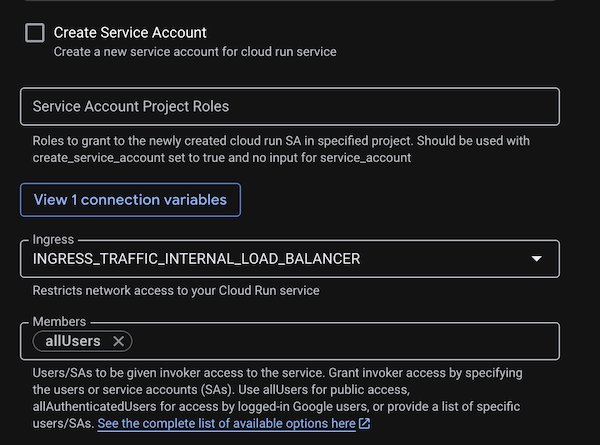
- คุณเลือกยกเลิกการเลือกเปิดใช้ Prometheus Sidecar ในส่วนแสดงการตั้งค่าขั้นสูงได้
- คลิกบันทึก
- เชื่อมต่อ
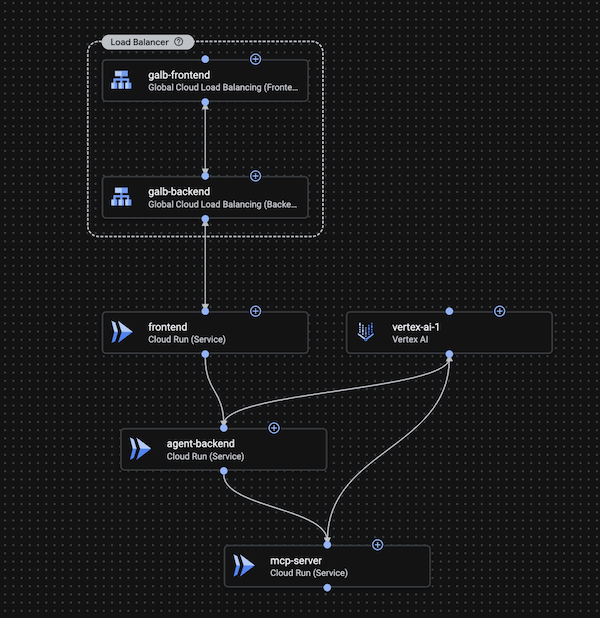
frontendกับagent-backendโดยลากการเชื่อมต่อจากfrontendไปยังagent-backend
5. เพิ่มคอมโพเนนต์ Vertex AI
- คลิกเพิ่มคอมโพเนนต์ > Vertex AI
- ตั้งชื่อว่า
vertex-ai - เชื่อมต่อกับ
agent-backendและdata-mcp-serverโดยลากการเชื่อมต่อ 2 รายการจากvertex-aiไปยังagent-backendและdata-mcp-serverตามลำดับ ระบบจะกำหนดบทบาทaiplatform.userให้กับบัญชีบริการของagent-backendและdata-mcp-serverอยู่แล้วเนื่องจากมีการเชื่อมต่อกับคอมโพเนนต์ Vertex AI
6. เพิ่มตัวจัดสรรภาระงานส่วนกลาง
ตัวจัดสรรภาระงานจะแสดงส่วนหน้าต่ออินเทอร์เน็ตสาธารณะ ใน ADC จะแบ่งออกเป็นคอมโพเนนต์แบ็กเอนด์และคอมโพเนนต์ฟรอนต์เอนด์
ก. เพิ่มแบ็กเอนด์ตัวจัดสรรภาระงาน
- คลิก **Add Component > Global Cloud Load Balancing (Backend)
- ตั้งชื่อว่า
galb-backend - คลิกเพิ่มการเชื่อมต่อและเชื่อมต่อกับ
frontend
ข. เพิ่มฟรอนท์เอนด์ของตัวจัดสรรภาระงาน
- คลิก **Add Component > Global Cloud Load Balancing (Frontend)
- ตั้งชื่อว่า
galb-frontend - คลิกเพิ่มการเชื่อมต่อและเชื่อมต่อกับ
galb-backend - เชื่อมต่อ
galb-frontendกับgalb-backendโดยลากการเชื่อมต่อจากgalb-frontendไปยังgalb-backend
แชร์เทมเพลตในแคตตาล็อก
แคตตาล็อกช่วยให้คุณแชร์เทมเพลตแอปใน Spaces ต่างๆ ได้ ซึ่งจะช่วยให้การกำกับดูแลสถาปัตยกรรมเป็นไปได้ แคตตาล็อกทำหน้าที่เป็นที่เก็บเทมเพลตส่วนกลางที่สร้างและได้รับอนุมัติให้แชร์โดยทีมแพลตฟอร์ม การแชร์แคตตาล็อกระหว่างพื้นที่ช่วยลดความพยายามที่ซ้ำซ้อนสำหรับโปรเจ็กต์ทั่วไป และเพิ่มประสิทธิภาพเวลาเริ่มต้น
จากนั้นเพิ่มเทมเพลตลงในแคตตาล็อกโดยทำดังนี้
- คลิกแท็บแคตตาล็อก
- คลิกเพิ่มเทมเพลต แล้วเลือกเทมเพลต
simple-3-tier-agentic-app - คลิกเพิ่มลงในแคตตาล็อก
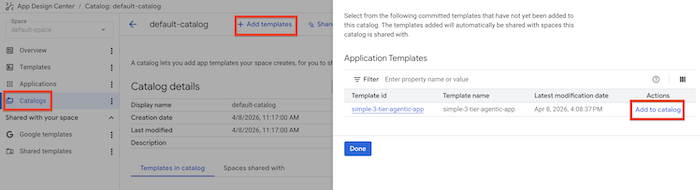
คุณดูเทมเพลตได้ 3 ที่ ได้แก่ เทมเพลตของ Google (รูปแบบที่กำหนดไว้ล่วงหน้า), เทมเพลตที่แชร์ (แชร์ในองค์กร) และเทมเพลต (พิมพ์เขียวที่กำหนดเองในพื้นที่)
6. ทำให้แอปพลิเคชันใช้งานได้
ตอนนี้ถึงเวลาสวมบทบาทนักพัฒนาแอปที่ต้องการใช้เทมเพลตนี้เพื่อติดตั้งใช้งานแอปพลิเคชัน cymbal-london-concierge
- ในคอนโซล ADC ให้เปิดเทมเพลตอีกครั้งในแท็บเทมเพลต แล้วคลิกปุ่มกำหนดค่าแอป
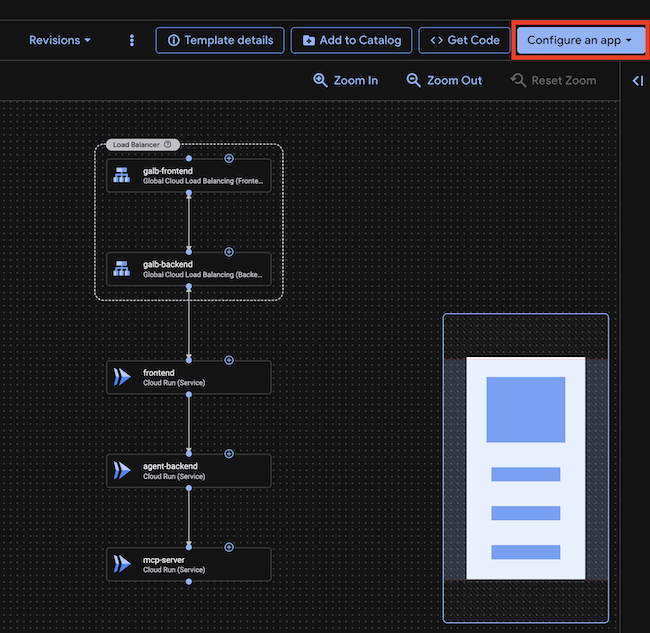
- คลิกสร้างแอปพลิเคชันใหม่
- กำหนดค่าแอปพลิเคชัน
- ชื่อแอปพลิเคชัน:
cymbal-london-concierge - โปรเจ็กต์การติดตั้งใช้งาน: รหัสโปรเจ็กต์
- ภูมิภาค:
us-central1 - แอตทริบิวต์อินพุต>สภาพแวดล้อม:
Development - แอตทริบิวต์อินพุต>ความสำคัญ:
Low
- ชื่อแอปพลิเคชัน:
- คลิกสร้างแอปพลิเคชัน สำหรับการติดตั้งใช้งานจริง ให้เลือก "เวอร์ชันที่ใช้งานจริง" สำหรับสภาพแวดล้อม และ "สูง" สำหรับความสำคัญ แท็กเหล่านี้จะช่วยให้ทีม SRE และทีมปฏิบัติการจัดเรียงและจัดลำดับความสำคัญของงานเกี่ยวกับปัญหาที่เกิดขึ้นได้
- ซึ่งจะเปิดหน้ารายละเอียดการติดตั้งใช้งานพร้อมเทมเพลตแอปพลิเคชัน เนื่องจากนี่เป็นเพียงเทมเพลต เราจึงยังคงต้องเพิ่มการกำหนดค่าที่เฉพาะเจาะจงกับแอปพลิเคชันของเรา
- มากำหนดค่าฟรอนท์เอนด์กัน คลิกคอมโพเนนต์ฟรอนท์เอนด์
- คลิกคอนเทนเนอร์ > แก้ไขคอนเทนเนอร์
- เราต้องแทนที่รูปภาพคอนเทนเนอร์ทั่วไปด้วยรูปภาพที่เราต้องการใช้สำหรับแอปพลิเคชัน
- ตั้งค่าอิมเมจคอนเทนเนอร์เป็น
us-central1-docker.pkg.dev/o11y-movie-guru/london-travel-agency/frontend:codelab-c2c6-v1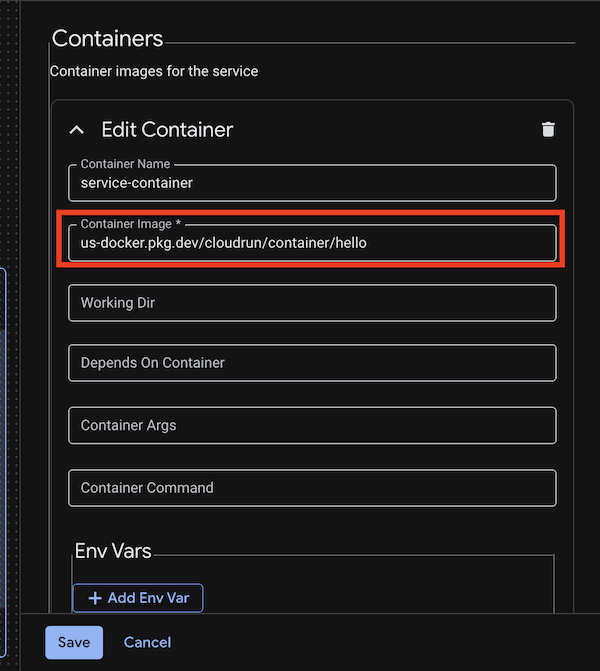
- ตั้งค่าพอร์ต
http1เป็น80 - ตั้งค่าตัวแปรสภาพแวดล้อมต่อไปนี้
API_BASE_URL:module.cloud-run-2.service_uri(ตรวจสอบว่าcloud-run-2เป็นชื่อของคอมโพเนนต์แบ็กเอนด์ของเอเจนต์ หากไม่ใช่ ให้แทนที่ด้วยชื่อจริงของคอมโพเนนต์)
- คลิกบันทึก
- มากำหนดค่าแบ็กเอนด์ของ Agent กัน คลิกคอมโพเนนต์ agent-backend
- คลิกคอนเทนเนอร์ > แก้ไขคอนเทนเนอร์
- เราต้องแทนที่รูปภาพคอนเทนเนอร์ทั่วไปด้วยรูปภาพที่เราต้องการใช้สำหรับแอปพลิเคชัน
- ตั้งค่าอิมเมจคอนเทนเนอร์เป็น
us-central1-docker.pkg.dev/o11y-movie-guru/london-travel-agency/agent:codelab-c2c6-v1 - ตั้งค่าตัวแปรสภาพแวดล้อมต่อไปนี้
GOOGLE_CLOUD_PROJECT:GOOGLE_CLOUD_LOCATION:us-central1DATA_BACKEND_URL:module.cloud-run-1.service_uri(ตรวจสอบว่าcloud-run-1เป็นชื่อของคอมโพเนนต์เซิร์ฟเวอร์ mcp ของข้อมูล หากไม่ใช่ ให้แทนที่ด้วยชื่อจริงของคอมโพเนนต์)- ตั้งค่าพอร์ต
http1เป็น8000 - คลิกบันทึก
- มากำหนดค่าเซิร์ฟเวอร์ MCP ของข้อมูลกัน คลิกคอมโพเนนต์ data-mcp-server
- คลิกคอนเทนเนอร์ > แก้ไขคอนเทนเนอร์
- เราต้องแทนที่รูปภาพคอนเทนเนอร์ทั่วไปด้วยรูปภาพที่เราต้องการใช้สำหรับแอปพลิเคชัน
- ตั้งค่าอิมเมจคอนเทนเนอร์เป็น
us-central1-docker.pkg.dev/o11y-movie-guru/london-travel-agency/data_mcp:codelab-c2c6-v1 - ตั้งค่าตัวแปรสภาพแวดล้อมต่อไปนี้
GOOGLE_CLOUD_PROJECT:GOOGLE_CLOUD_LOCATION:us-central1DB_TYPE:sqliteEMBEDDING_MODEL:text-embedding-005- ตั้งค่าพอร์ต
http1เป็น8002 - คลิกบันทึก
- คลิกปุ่มโค้ดที่ด้านบนของหน้าเพื่อดูโค้ด Terraform สำหรับแอปพลิเคชัน นอกจากนี้ คุณยังดาวน์โหลดโค้ด Terraform สำหรับแอปพลิเคชันได้โดยคลิกปุ่มรับโค้ดเพื่อจัดเก็บไว้ในฐานของโค้ด
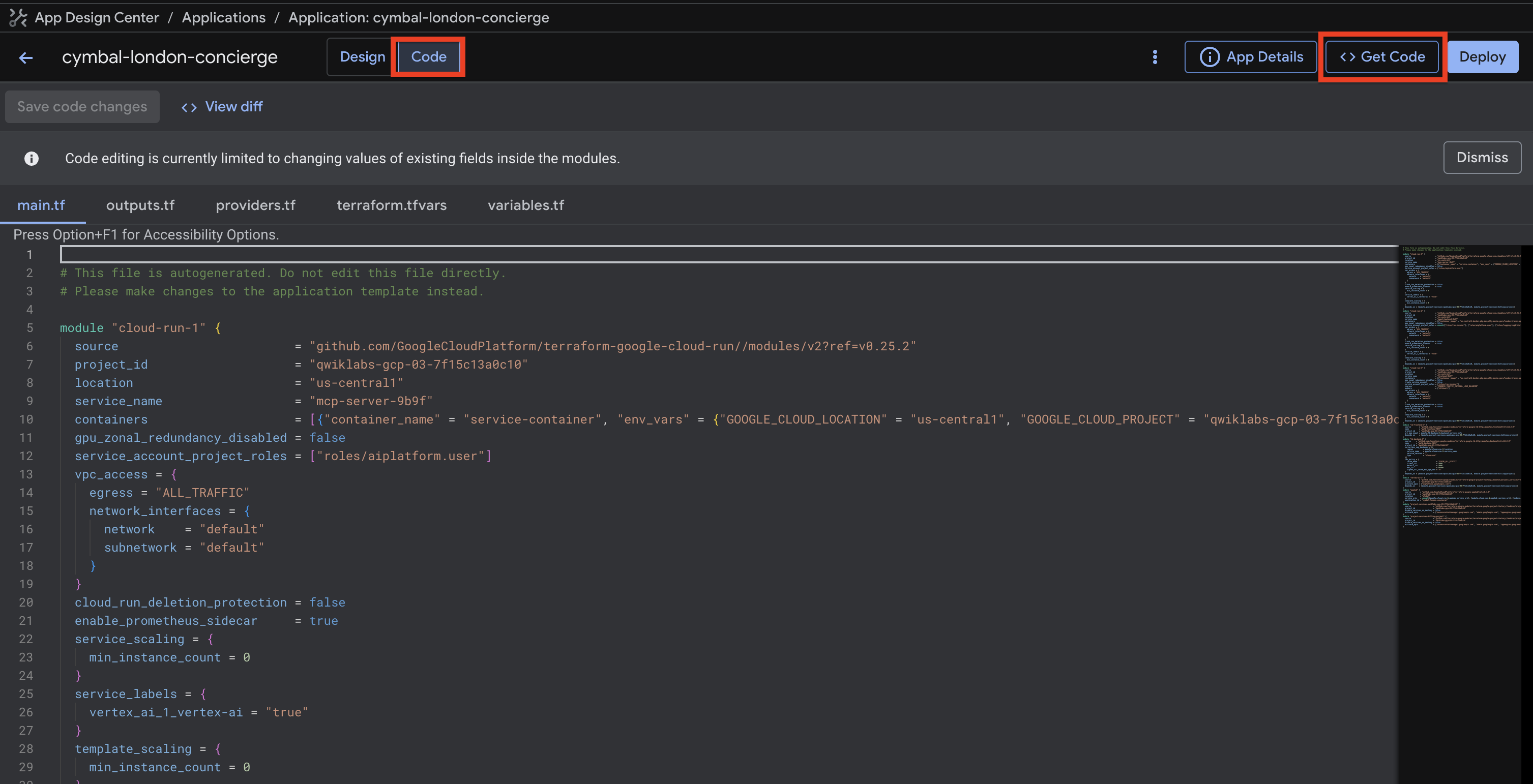
- คลิกปุ่มติดตั้งใช้งานที่มุมขวาบนของหน้าเพื่อติดตั้งใช้งานแอปพลิเคชัน
- หน้าการติดตั้งใช้งานจะขอให้คุณสร้างบัญชีบริการสำหรับไปป์ไลน์การติดตั้งใช้งานหรือเลือกบัญชีที่มีอยู่ คลิกสร้างบัญชีบริการ (ระบบจะป้อนชื่อให้โดยอัตโนมัติ) แล้วคลิกดำเนินการต่อ ระบบจะใช้เวลาสักครู่ในการสร้างบัญชีบริการใหม่
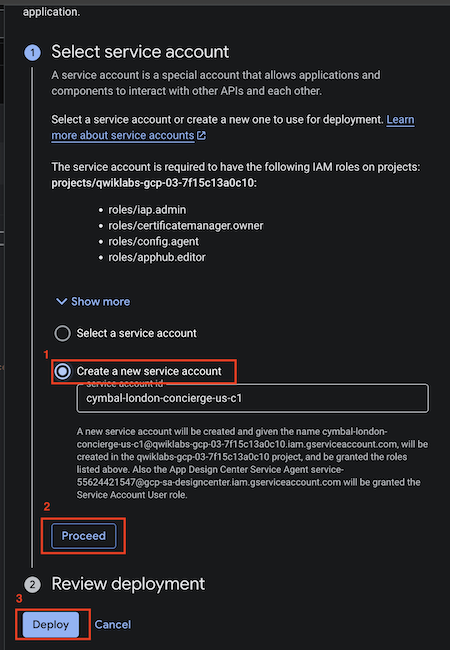
- เมื่อสร้างบัญชีบริการแล้ว หน้าเว็บจะรีเฟรชและคุณจะเห็นบัญชีบริการที่เลือกพร้อมเครื่องหมายถูกข้างบัญชี
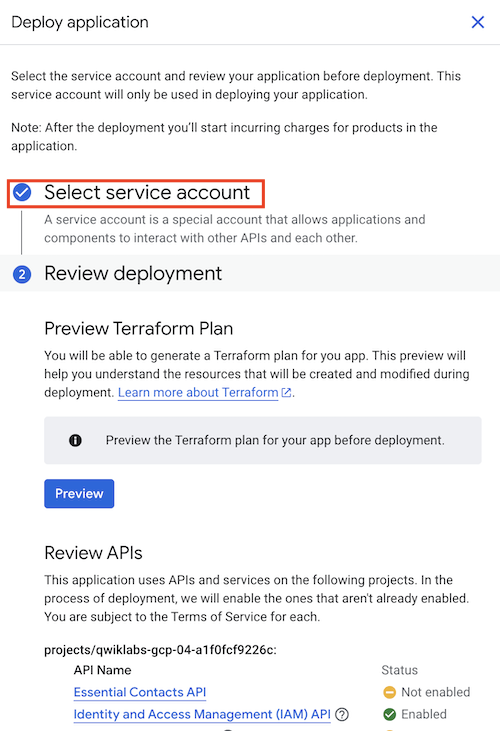
- จากนั้นคลิกติดตั้งใช้งานที่ด้านล่างของหน้า
- ซึ่งอาจใช้เวลาดำเนินการสักครู่ เมื่อการติดตั้งใช้งานเสร็จสมบูรณ์แล้ว คุณจะเห็นเครื่องหมายถูกสีเขียวข้างคอมโพเนนต์แต่ละรายการ นอกจากนี้ คุณยังตรวจสอบสถานะการติดตั้งใช้งานได้โดยคลิกปุ่มลิงก์ไปยังบันทึก ซึ่งจะเปิดบันทึกการสร้างในระบบคลาวด์ ปุ่มอาจใช้เวลา 2-3 นาทีจึงจะปรากฏ

- คุณสามารถดูบันทึกการบิลด์ในระบบคลาวด์เพื่อดูสถานะของการทำให้ใช้งานได้ หรือดูว่ามีข้อผิดพลาดใดๆ ที่อาจเกิดขึ้นขณะทำให้ใช้งานได้แอปพลิเคชันหรือไม่ นอกจากนี้ คุณยังไปที่บันทึกการสร้างใน Cloud ได้โดยตรงโดยค้นหา Cloud Build ในคอนโซล Google Cloud แล้วคลิกประวัติ การติดตั้งใช้งานแอปพลิเคชันจะใช้เวลาประมาณ 5-8 นาที

- เมื่อการติดตั้งใช้งานเสร็จสมบูรณ์แล้ว คุณจะเห็นเครื่องหมายถูกสีเขียวข้างช่องสถานะการติดตั้งใช้งาน

7. ยืนยันแอปพลิเคชัน
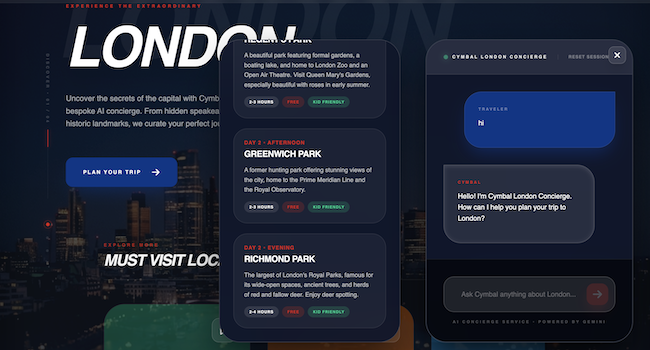
มาทดสอบกันว่า Agent ยังทำงานอยู่หรือไม่ ในส่วนเอาต์พุตของหน้ารายละเอียดการทำให้ใช้งานได้ คุณจะเห็น URL ของคอมโพเนนต์ฟรอนท์เอนด์ คัดลอก URL ดังกล่าวแล้ววางลงในเบราว์เซอร์ ตรวจสอบว่าคุณใช้ http ไม่ใช่ https นอกจากนี้ ให้ยอมรับคำเตือนใดๆ ที่คุณอาจได้รับในเบราว์เซอร์เนื่องจากส่วนหน้าใช้ http
แชทกับแอปและขอให้สร้างแผนการเดินทางไปลอนดอน
8. App Hub และการตรวจสอบแอปพลิเคชัน
- ในคอนโซล ADC ให้คลิกปุ่มดูแอปใน App Hub ที่มุมขวาบนของหน้า
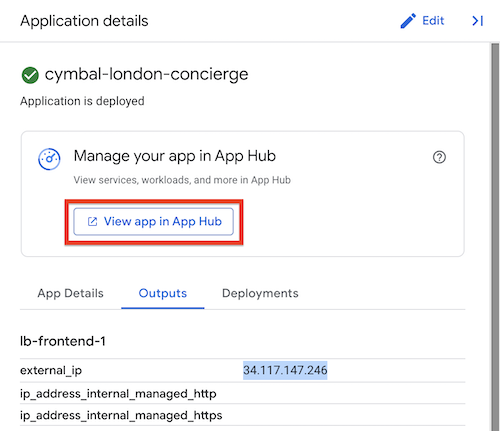
- ซึ่งจะเปิดแอปใน App Hub App Hub เป็นศูนย์กลางสำหรับดูและจัดการแอปพลิเคชันทั้งหมด ซึ่งจะเปลี่ยนจากมุมมองที่เน้นทรัพยากรเป็นมุมมองที่เน้นแอปพลิเคชัน การสร้างแอปโดยใช้ ADC จะสร้างแอปใน App Hub โดยอัตโนมัติ คุณควรเห็นภาระงานและบริการทั้งหมดที่ประกอบกันเป็นแอปพลิเคชันแสดงอยู่ที่นี่ คุณสามารถดูทรัพยากรในระบบคลาวด์เป็นส่วนหนึ่งของแอปพลิเคชันเดียวได้แทนที่จะดูเป็นทรัพยากรแต่ละรายการ ซึ่งจะช่วยให้การจัดการและการกำกับดูแลง่ายขึ้น
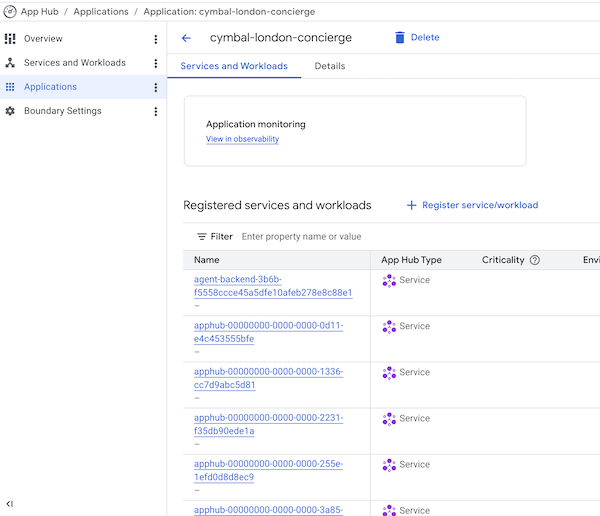
- คลิกปุ่มดูใน Observability ซึ่งควรเปิดแอปพลิเคชันในคอนโซลความสามารถในการสังเกตได้
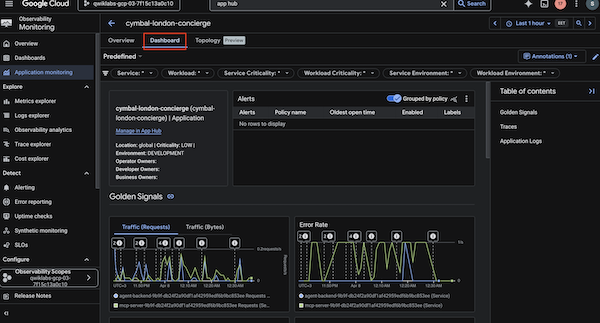
- เปิดมุมมองแดชบอร์ด แดชบอร์ดจะแสดงภาพรวมประสิทธิภาพและสถานะของแอปพลิเคชันโดยแสดงเมตริกต่างๆ เช่น สัญญาณทอง 4 อย่าง ได้แก่ อัตราการส่งคำขอ อัตราข้อผิดพลาด เวลาในการตอบสนอง และความอิ่มตัว การตรวจสอบที่เน้นแอปพลิเคชันนี้มีความสำคัญอย่างยิ่งต่อการรักษาความน่าเชื่อถือ นอกจากนี้ คุณยังดูบันทึกและการติดตามของแอปพลิเคชันได้ด้วย ซึ่งจะช่วยให้คุณเชื่อมโยงสัญญาณและระบุคอขวดได้ ซึ่งมีความสำคัญอย่างยิ่งในแอปพลิเคชันแบบเอเจนต์ที่ซับซ้อนเช่นนี้ ซึ่งการตอบกลับที่ช้าจาก Vertex AI หรือเซิร์ฟเวอร์ MCP ของข้อมูลอาจทำให้ประสบการณ์ของผู้ใช้แย่ลง
- การสำรวจแบบมีคำแนะนำ: ถามคำถามที่เฉพาะเจาะจงกับตัวแทนในแอป (เช่น "สถานที่ที่ดีที่สุดในการเยี่ยมชมในลอนดอนคือที่ใด") จากนั้นกลับไปที่คอนโซลการสังเกตการณ์ แล้วดูรายการการติดตาม ค้นหาร่องรอยที่สอดคล้องกับคำขอของคุณ คลิกเพื่อดูมุมมองวอเตอร์ฟอลล์แบบละเอียด โปรดสังเกตว่าคุณจะเห็นเวลาที่ใช้ในส่วนหน้า ส่วนหลังของเอเจนต์ และการเรียกไปยัง Vertex AI ได้อย่างไร ซึ่งจะช่วยให้คุณระบุได้อย่างแม่นยำว่าเกิดเวลาในการตอบสนองที่ใด
9. ขอแสดงความยินดี
ยินดีด้วย คุณได้ติดตั้งใช้งานสถาปัตยกรรมแอปพลิเคชันแบบ 3 ระดับโดยใช้ ADC
สิ่งที่คุณได้เรียนรู้
- วิธีประกอบสถาปัตยกรรมระบบคลาวด์ด้วยภาพโดยใช้ ADC
- วิธีกำหนดค่า ADC และเปิดใช้ API ผ่าน UI
- วิธีติดตั้งใช้งานแอปพลิเคชันโดยใช้ ADC
- วิธีใช้ App Hub เพื่อดูมุมมองที่เน้นแอปพลิเคชันเป็นหลักของทรัพยากร
- วิธีตรวจสอบสถานะของแอปพลิเคชันโดยใช้แดชบอร์ดการสังเกตการณ์