

1. 简介
在此 Codelab 中,您将学习如何使用 Google Cloud App Design Center (ADC) 部署全栈应用。您将部署“The Cymbal London Concierge”应用,该应用包含 Vue 3 前端、FastAPI 后端和一个用于保存应用数据的 MCP 服务器。
借助 ADC,您可以直观地定义应用架构,并将其作为单个单元进行部署,同时自动管理依赖项和连接。
您将执行的操作
- 设置 App Design Center。
- 直观地组装应用组件。
- 部署应用架构。
- 验证正在运行的应用。
- 验证应用是否已注册到 App Hub。
- 在应用监控中验证应用指标、轨迹和日志。
所需条件
- 网络浏览器,例如 Chrome。
- 启用了结算功能的 Google Cloud 项目。
本 Codelab 适合各种水平的开发者,包括新手。
预计时长:45 分钟预计费用:不到 2 美元
2. 设置
项目设置
创建 Google Cloud 项目
- 在 Google Cloud 控制台的项目选择器页面上,选择或创建一个 Google Cloud 项目。
- 确保您的 Cloud 项目已启用结算功能。了解如何检查项目是否已启用结算功能。
启动 Cloud Shell
Cloud Shell 是在 Google Cloud 中运行的命令行环境,预加载了必要的工具。
- 点击 Google Cloud 控制台顶部的激活 Cloud Shell。
- 连接到 Cloud Shell 后,验证您的身份验证:
gcloud auth list - 确认您的项目已配置:
gcloud config get project - 如果项目未按预期设置,请进行设置:
export PROJECT_ID=<YOUR_PROJECT_ID>
gcloud config set project $PROJECT_ID
3. 设置 App Design Center
在组装应用之前,您需要在 ADC 中设置工作区。
- 在 Google Cloud 控制台中,搜索 App Design Center 并前往该产品。
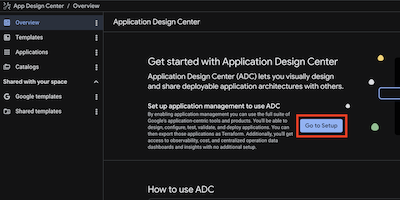
- 如果您是首次在此项目中使用 ADC,系统会显示设置界面。
- 点击前往设置。
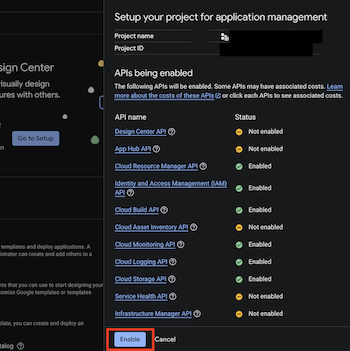
- 如果尚未启用必需的 API,系统会提示您启用。点击启用以继续。
4. 探索 ADC 功能
在此任务中,您将了解 ADC 的核心组件:空间、目录和模板。
ADC Spaces
空间是用于创建模板和部署应用的位置。每个空间都属于一个 Google Cloud 项目。ADC 会在初始设置期间创建默认空间,但您日后可以随时在不同区域中创建其他空间。
如需通过终端查看空间,请执行以下步骤:
- 点击 Cloud Shell 工具栏上的打开编辑器,或使用终端。
- 运行以下命令:
gcloud alpha design-center spaces list \
--project="your PROJECT ID" \
--location=us-central1
您应该会看到如下所示的输出,表明相应区域存在默认空间。
createTime: '20XXXX-XX-XXT09:19:29.456016967Z'
displayName: default-space
enableGcpSharedTemplates: true
name: projects/your-project-id/locations/us-central1/spaces/default-space
5. 组装模板
在此步骤中,您将扮演平台团队工程师的角色。您的目标是为组织中的智能体应用创建可重复使用、安全且合规的模板。您将添加组件并配置限制,以确保从此模板部署的任何应用都符合贵公司的云政策。
1. 创建新设计
- 在 ADC 控制台中,依次点击模板 > 创建模板。
- 将模板命名为
simple-3-tier-agentic-app,因为此模板将用于部署Cymbal London Concierge应用和其他类似应用。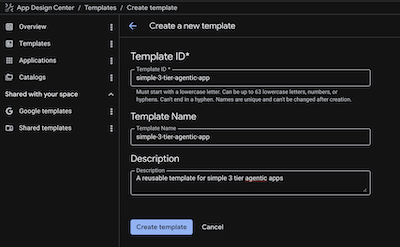
2. 添加数据 MCP 服务器
此组件负责处理数据库交互和向量搜索。
- 依次点击 Add Component > Cloud Run (Service)。如果您点击该组件,则会在右上角看到组件 ID。它将采用
cloud-run-1形式。我们可以通过在代码视图(稍后讨论)中修改它来将其更改为data-mcp-server,但我们暂时保持原样。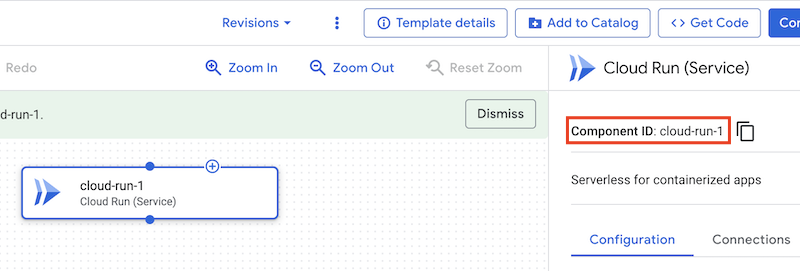
- 输入服务名称:
data-mcp-server。 - 在显示高级设置下,将成员设置为:
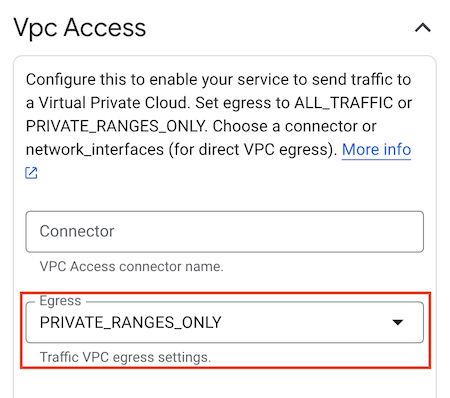
allUsers。(注意:在生产环境中,您可能会限制此权限,但为了简化 Codelab,我们在此处使用了此权限。) - 在显示高级设置下,设置 VPC 访问通道,将出站流量设置为:
PRIVATE_RANGES_ONLY。 - (可选)在显示高级设置下,取消选中启用 Prometheus Sidecar。
- 点击保存。
3. 添加代理后端
这是用于编排智能体行为的 FastAPI 应用。
- 依次点击 Add Component > Cloud Run (Service)。
- 将该文件命名为
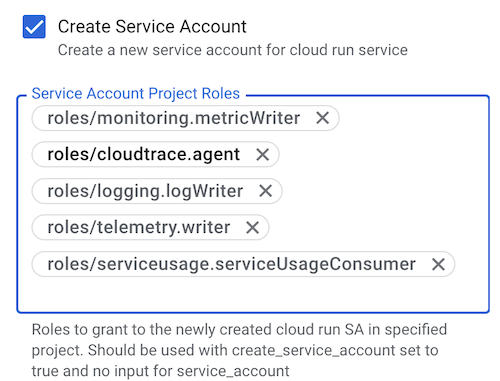
agent-backend。 - 在显示高级字段下,选中创建服务账号,然后在服务账号项目角色下逐个添加以下角色:
roles/monitoring.metricWriterroles/logging.logWriterroles/cloudtrace.agentroles/telemetry.writerroles/serviceusage.serviceUsageConsumer。这些角色将允许代理使用 Cloud Monitoring、Cloud Logging 和 Cloud Trace。合规性配置:平台团队通过明确列出所需角色来强制执行最小权限原则。
- 在显示高级设置下,将成员设置为:
allUsers。 - 在显示高级设置下,设置 VPC 访问通道,将出站流量设置为:
PRIVATE_RANGES_ONLY。 - (可选)在显示高级设置下,取消选中启用 Prometheus Sidecar。
- 通过将连接从
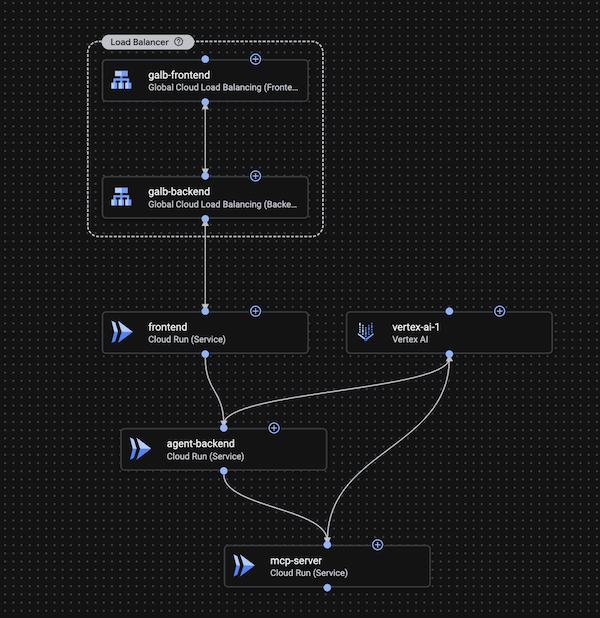
agent-backend拖动到data-mcp-server,将agent-backend连接到data-mcp-server。 - 点击保存。
4. 添加前端
前端界面。
- 依次点击 Add Component > Cloud Run (Service)。
- 输入服务名称:
frontend。 - 在显示高级设置下,取消选中创建服务账号
- 在显示高级设置下,将 Ingress 设置为:
INGRESS_TRAFFIC_INTERNAL_LOADBALANCER。合规性配置:直接公开访问前端容器的权限受到限制,流量必须通过负载平衡器。 - 在显示高级设置下,将会员设置为:
allUsers。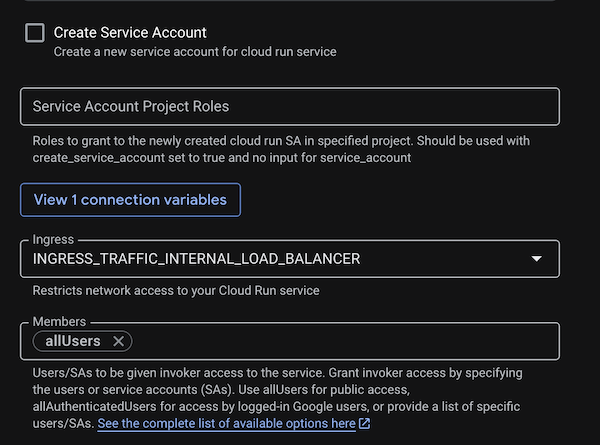
- (可选)在显示高级设置下,取消选中启用 Prometheus Sidecar。
- 点击保存。
- 通过将连接从
frontend拖动到agent-backend,将frontend连接到agent-backend。
5. 添加 Vertex AI 组件
- 依次点击添加组件 > Vertex AI。
- 将该文件命名为
vertex-ai。 - 通过将两个连接从
vertex-ai分别拖动到agent-backend和data-mcp-server,将vertex-ai连接到agent-backend和data-mcp-server。由于agent-backend和data-mcp-server的服务账号已连接到 Vertex AI 组件,因此系统会为其自动分配aiplatform.user角色。
6. 添加全球负载平衡器
负载平衡器会将您的前端公开到公共互联网。在 ADC 中,它分为后端组件和前端组件。
A. 添加负载平衡器后端
- 点击 **添加组件 > 全球 Cloud Load Balancing(后端)。
- 将该文件命名为
galb-backend。 - 点击添加连接,并将其关联至
frontend。
B. 添加负载平衡器前端
- 依次点击 **Add Component > Global Cloud Load Balancing (Frontend)。
- 将该文件命名为
galb-frontend。 - 点击添加连接,并将其关联至
galb-backend。 - 通过将连接从
galb-frontend拖动到galb-backend,将galb-frontend连接到galb-backend。
共享目录中的模板
借助目录,您可以在不同空间之间共享应用模板,从而实现架构治理。目录充当平台团队创建并批准共享的模板的中央存储库。在空间之间共享目录可避免为常见项目重复付出精力,并缩短启动时间。
现在,将模板添加到目录:
- 点击目录标签页。
- 点击添加模板,然后选择
simple-3-tier-agentic-app模板。 - 点击添加到目录。
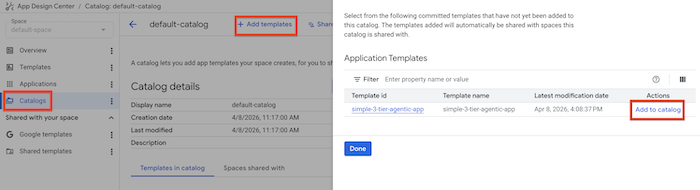
您可以在三个位置找到模板:Google 模板(预定义模式)、共享模板(在组织内共享)和模板(您空间中的自定义蓝图)。
6. 部署应用
现在,您需要扮演应用开发者的角色,并使用此模板部署 cymbal-london-concierge 应用。
- 在 ADC 控制台中,重新打开模板标签页中的模板,然后点击配置应用按钮。
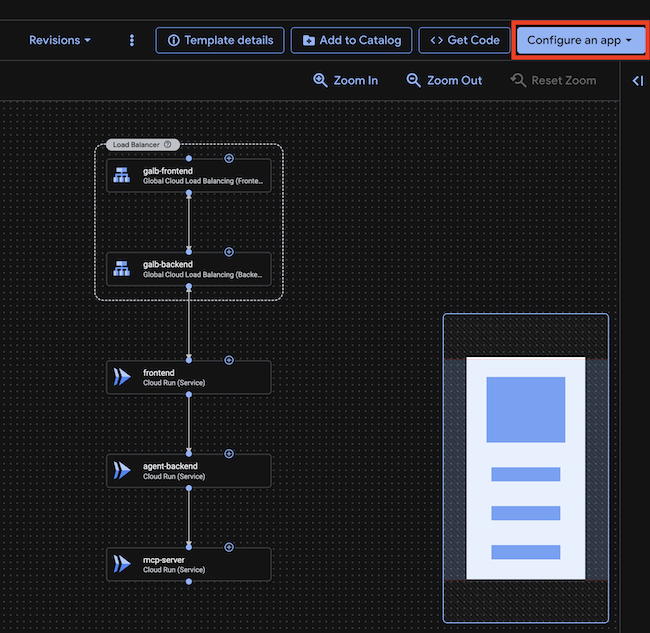
- 点击创建新应用。
- 配置应用:
- 应用名称:
cymbal-london-concierge - 部署项目:您的项目 ID
- 区域:
us-central1 - 输入源属性>环境:
Development - 输入属性>严重程度:
Low
- 应用名称:
- 点击创建应用。对于生产部署,您应为“环境”选择“生产”,为“严重程度”选择“高”。这些标记可帮助您的 SRE 和运营团队对发生的任何问题进行排序并确定处理优先级。
- 系统随即会打开包含应用模板的部署详情页面。鉴于这只是一个模板,我们还需要添加特定于我们应用的配置。
- 接下来,我们来配置前端。点击前端组件。
- 依次点击容器 > 修改容器。
- 我们需要将通用容器映像替换为要用于应用的容器映像。
- 将容器映像设置为:
us-central1-docker.pkg.dev/o11y-movie-guru/london-travel-agency/frontend:codelab-c2c6-v1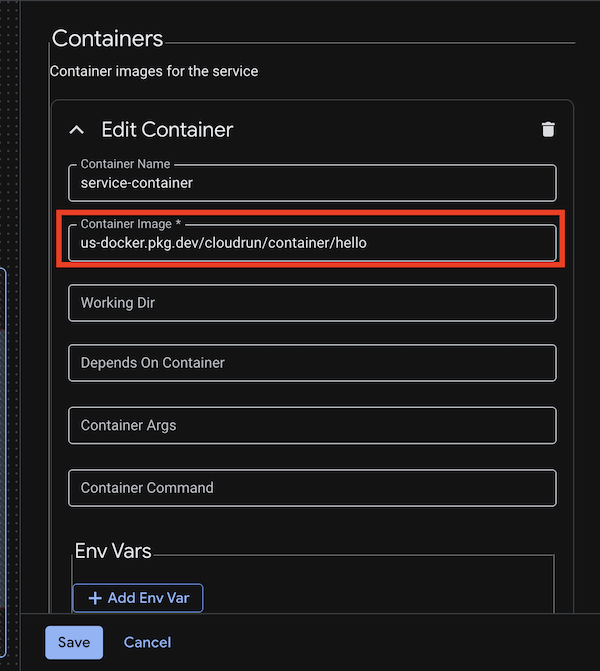
- 将端口
http1设置为80。 - 设置以下环境变量:
API_BASE_URL:module.cloud-run-2.service_uri(确保cloud-run-2是代理后端组件的名称,如果不是,请将其替换为组件的实际名称)
- 点击保存。
- 接下来,我们来配置代理后端。点击 agent-backend 组件。
- 依次点击容器 > 修改容器。
- 我们需要将通用容器映像替换为要用于应用的容器映像。
- 将容器映像设置为:
us-central1-docker.pkg.dev/o11y-movie-guru/london-travel-agency/agent:codelab-c2c6-v1 - 设置以下环境变量:
GOOGLE_CLOUD_PROJECT:GOOGLE_CLOUD_LOCATION:us-central1DATA_BACKEND_URL:module.cloud-run-1.service_uri(确保cloud-run-1是数据 mcp 服务器组件的名称,如果不是,请将其替换为组件的实际名称)- 将端口
http1设置为8000。 - 点击保存。
- 我们来配置数据 mcp 服务器。点击 data-mcp-server 组件。
- 依次点击容器 > 修改容器。
- 我们需要将通用容器映像替换为要用于应用的容器映像。
- 将容器映像设置为:
us-central1-docker.pkg.dev/o11y-movie-guru/london-travel-agency/data_mcp:codelab-c2c6-v1 - 设置以下环境变量:
GOOGLE_CLOUD_PROJECT:GOOGLE_CLOUD_LOCATION:us-central1DB_TYPE:sqliteEMBEDDING_MODEL:text-embedding-005- 将端口
http1设置为8002。 - 点击保存。
- 点击页面顶部的代码按钮,查看应用的 Terraform 代码。您还可以点击获取代码按钮下载应用的 Terraform 代码,并将其存储在代码库中。
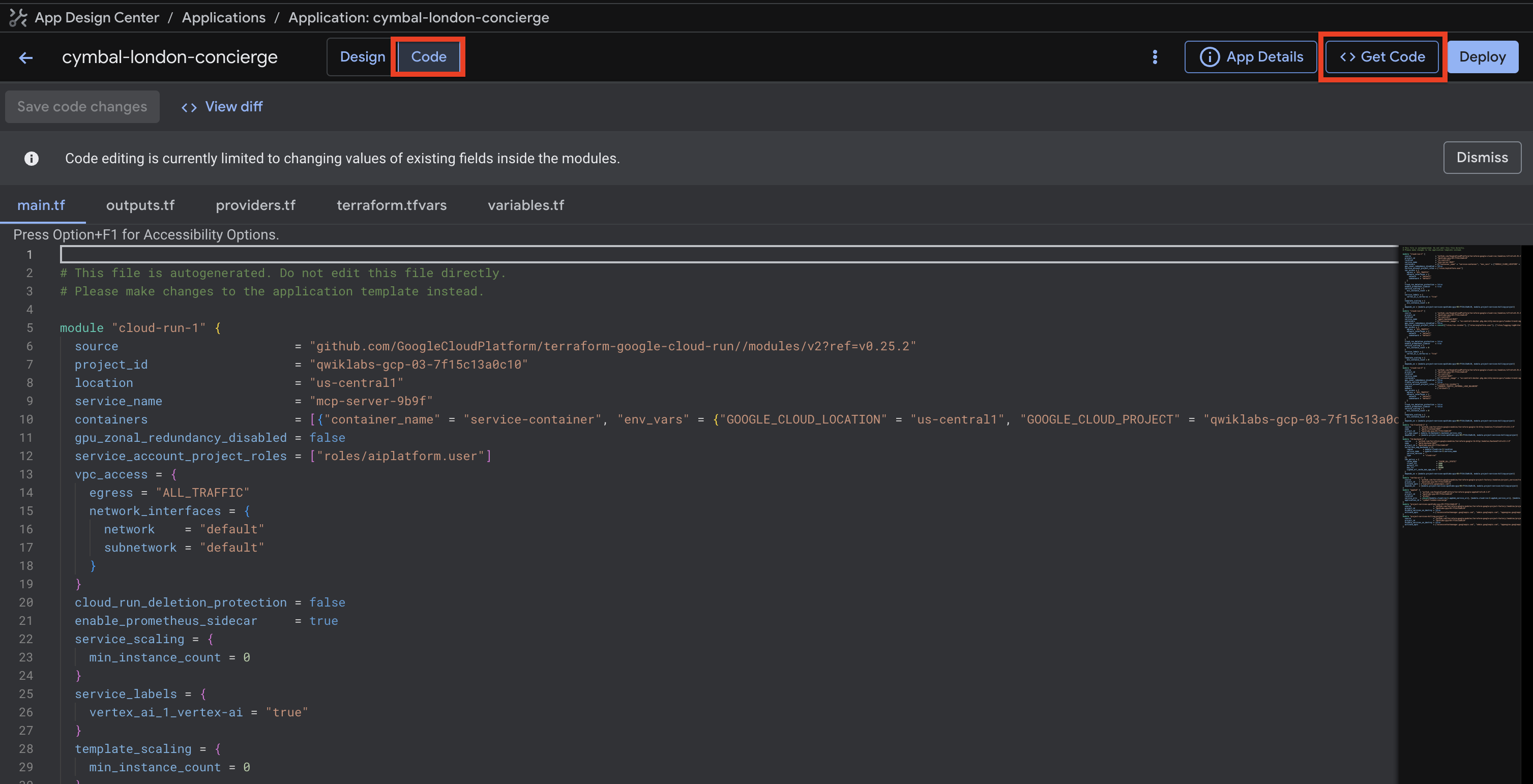
- 点击页面右上角的部署按钮以部署应用。
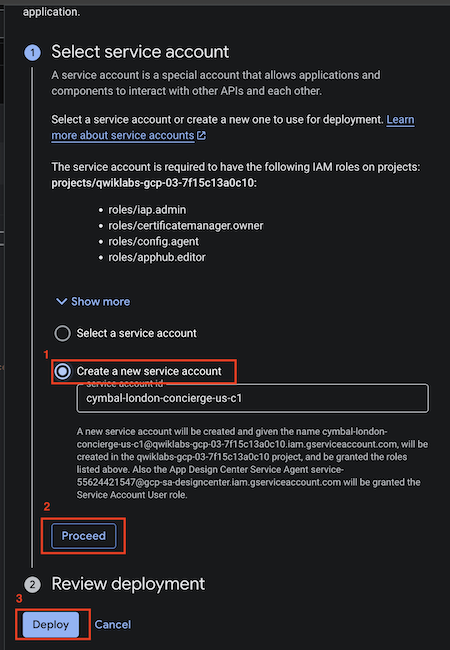
- 部署页面会要求您为部署流水线创建服务账号或选择现有服务账号。点击创建服务账号(系统会自动填充名称),然后点击继续。创建新服务账号需要几秒钟时间。
- 服务账号创建完成后,页面会刷新,您会看到“选择服务账号”旁边显示对勾标记。
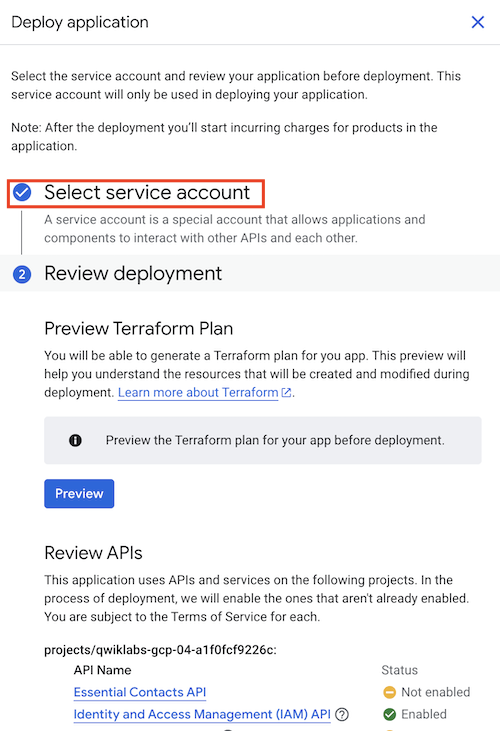
- 然后点击页面底部的部署。
- 这需要几分钟才能完成。部署完成后,您会在每个组件旁边看到一个绿色对勾标记。您还可以点击日志链接按钮(这将打开 Cloud Build 日志)来查看部署状态。该按钮可能需要几分钟时间才会显示。

- 您可以查看云端 build 日志,了解部署状态或部署应用时可能发生的任何错误。您还可以在 Google Cloud 控制台中搜索 Cloud Build,然后点击历史记录,直接前往 Cloud Build 日志。应用部署大约需要 5-8 分钟。

- 部署完成后,您会在部署状态字段旁边看到一个绿色对勾标记。

7. 验证应用
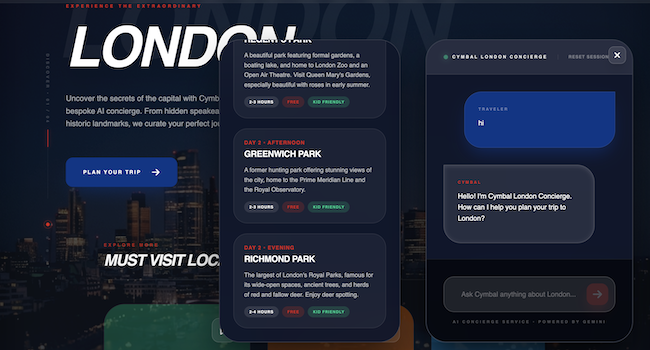
我们来测试一下代理是否处于活跃状态。在部署详情页面的输出部分,您会看到前端组件的网址。复制该网址并将其粘贴到浏览器中。请务必使用 http,而不是 https。此外,由于前端使用 http,因此请接受浏览器中可能显示的任何警告。
与应用对话,让它为伦敦之旅制定行程。
8. App Hub 和应用监控
- 在 ADC 控制台中,点击页面右上角的在 App Hub 中查看应用按钮。
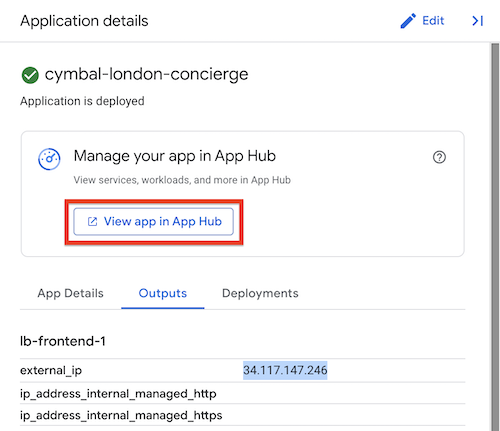
- 这会在 App Hub 中打开相应应用。App Hub 是一个集中查看和管理所有应用的地方,可让您从以资源为中心的视图过渡到以应用为中心的视图。使用 ADC 创建应用会自动在 App Hub 中创建应用。您应该会在此处看到构成应用的所有工作负载和服务。您可以将云中的资源视为单个应用的一部分,而不是单独的资源,从而简化管理和治理。
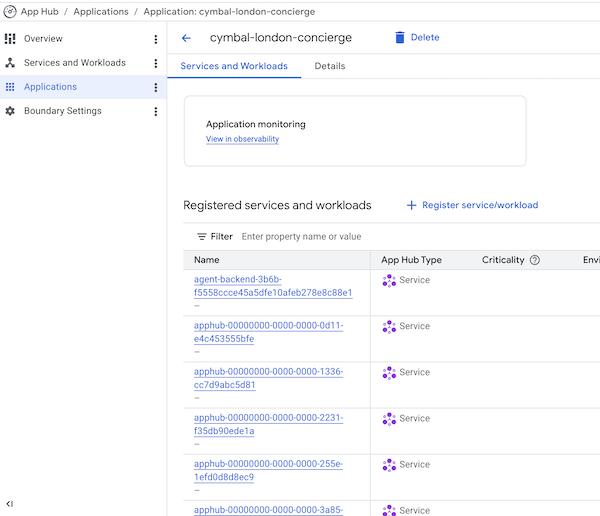
- 点击在可观测性中查看按钮。这应该会在可观测性控制台中打开应用。
- 打开信息中心视图。该信息中心通过提供请求速率、错误率、延迟时间和饱和度这 4 个黄金信号等指标,让您大致了解应用的性能和运行状况。这种以应用为中心的监控对于保持可靠性至关重要。您还可以查看应用的日志和轨迹,从而关联信号并找出瓶颈。在这样的复杂智能体应用中,这一点尤为重要,因为 Vertex AI 或 Data MCP 服务器的响应速度缓慢会降低用户体验。
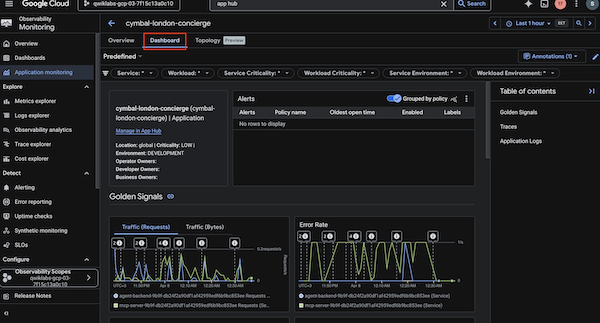
- 引导式探索:在应用中向代理提出具体问题(例如“伦敦有哪些值得一去的地方?”)。然后,返回到可观测性控制台并查看跟踪记录列表。找到与您的请求对应的轨迹。点击该图表即可查看详细的瀑布图。请注意,您可以看到在前端、代理后端和对 Vertex AI 的调用中花费的时间。这样,您就可以准确确定延迟的引入位置。
9. 恭喜
恭喜!您已使用 ADC 部署了三层应用架构。
您学到的内容
- 如何使用 ADC 直观地组装云架构。
- 如何通过界面设置 ADC 并启用 API。
- 如何使用 ADC 部署应用。
- 如何使用 App Hub 以应用为中心查看资源。
- 如何使用可观测性信息中心监控应用运行状况。