

1. 簡介
在本程式碼研究室中,您將學習如何使用 Google Cloud App Design Center (ADC) 部署全端應用程式。您將部署「The Cymbal London Concierge」應用程式,其中包含 Vue 3 前端、FastAPI 後端,以及保存應用程式資料的 MCP 伺服器。
ADC 可讓您以視覺化方式定義應用程式架構,並以單一單元的形式部署,自動管理依附元件和連線。
學習內容
- 設定 App Design Center。
- 以視覺化方式組裝應用程式元件。
- 部署應用程式架構。
- 確認應用程式正在執行。
- 確認應用程式已向 App Hub 註冊。
- 在 Application Monitoring 中驗證應用程式指標、追蹤記錄和記錄。
軟硬體需求
- 網路瀏覽器,例如 Chrome。
- 已啟用計費功能的 Google Cloud 專案。
本程式碼研究室適合各種程度的開發人員 (包括初學者)。
預估時間:45 分鐘 預估費用:不到 $2.00 美元
2. 設定
專案設定
建立 Google Cloud 專案
- 在 Google Cloud 控制台的專案選取器頁面中,選取或建立 Google Cloud 專案。
- 確認 Cloud 專案已啟用計費功能。瞭解如何檢查專案是否已啟用計費功能。
啟動 Cloud Shell
Cloud Shell 是在 Google Cloud 中運作的指令列環境,已預先載入必要工具。
- 按一下 Google Cloud 控制台頂端的「啟用 Cloud Shell」。
- 連至 Cloud Shell 後,請驗證您的驗證:
gcloud auth list - 確認專案已設定完成:
gcloud config get project - 如果專案未如預期設定,請設定專案:
export PROJECT_ID=<YOUR_PROJECT_ID>
gcloud config set project $PROJECT_ID
3. 設定 App Design Center
您必須先在 ADC 中設定工作區,才能組裝應用程式。
- 在 Google Cloud 控制台搜尋並前往「App Design Center」。
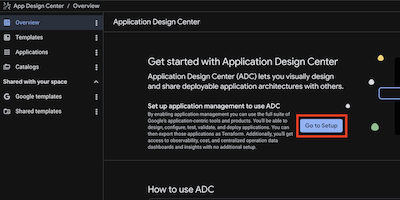
- 如果您是第一次在這個專案中使用 ADC,系統會顯示設定畫面。
- 按一下「前往設定」。
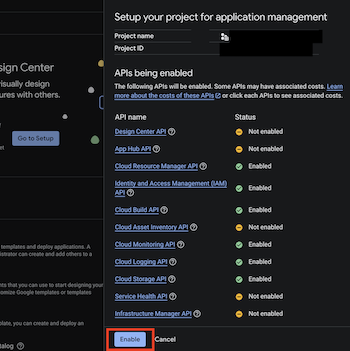
- 如果尚未啟用必要 API,系統會提示您啟用。按一下「啟用」繼續操作。
4. 探索 ADC 功能
在這項工作中,您將瞭解 ADC 的核心元件:空間、目錄和範本。
ADC Spaces
工作區是建立範本及部署應用程式的位置。每個工作區都屬於 Google Cloud 專案。ADC 會在初始設定期間建立預設空間,但您之後可以自由在不同區域建立其他空間。
如要透過終端機查看空間,請執行下列步驟:
- 點按 Cloud Shell 工具列中的「開啟編輯器」,或使用終端機。
- 執行下列指令:
gcloud alpha design-center spaces list \
--project="your PROJECT ID" \
--location=us-central1
輸出內容應如下所示,表示該區域有預設空間。
createTime: '20XXXX-XX-XXT09:19:29.456016967Z'
displayName: default-space
enableGcpSharedTemplates: true
name: projects/your-project-id/locations/us-central1/spaces/default-space
5. 組裝範本
在這個步驟中,您將扮演平台團隊工程師的角色。您的目標是為貴機構的代理程式應用程式建立可重複使用、安全且符合法規的範本。您將新增元件並設定限制,確保從這個範本部署的任何應用程式,都符合貴公司的雲端政策。
1. 建立新設計
- 在 ADC 控制台中,依序點選「範本」>「建立範本」。
- 將範本命名為
simple-3-tier-agentic-app,因為這個範本將用於部署Cymbal London Concierge應用程式和其他類似應用程式。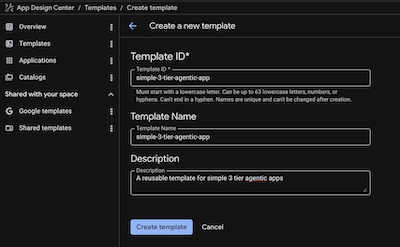
2. 新增資料 MCP 伺服器
這個元件會處理資料庫互動和向量搜尋。
- 依序點選「Add Component」 >「Cloud Run (Service)」。按一下該元件後,右上角會顯示元件 ID。格式為
cloud-run-1。我們可以在程式碼檢視畫面中編輯,將其變更為data-mcp-server(稍後會討論),但先保留原樣。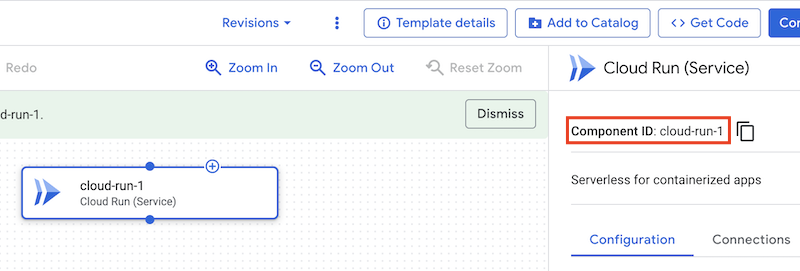
- 輸入「Service Name」(服務名稱):
data-mcp-server。 - 在「顯示進階設定」下方,將「成員」設為:
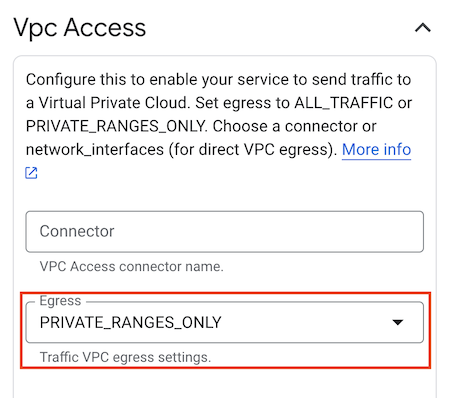
allUsers。(注意:在正式環境中,您可能會限制這項設定,但我們在此使用這項設定,是為了簡化程式碼研究室。) - 在「顯示進階設定」下方,設定「虛擬私有雲存取」,並將「輸出」設為:
PRIVATE_RANGES_ONLY。 - (選用) 在「顯示進階設定」下方,取消勾選「啟用 Prometheus Sidecar」。
- 按一下 [儲存]。
3. 新增代理程式後端
這是用來調度代理行為的 FastAPI 應用程式。
- 依序點選「Add Component」 >「Cloud Run (Service)」。
- 將其命名為
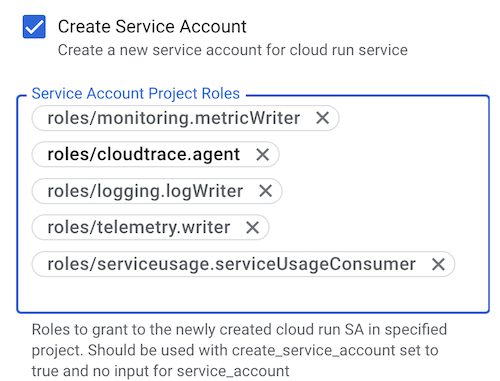
agent-backend。 - 在「顯示進階欄位」下方,勾選「建立服務帳戶」,然後在「服務帳戶專案角色」下方,一次新增下列角色:
roles/monitoring.metricWriterroles/logging.logWriterroles/cloudtrace.agentroles/telemetry.writerroles/serviceusage.serviceUsageConsumer。這些角色可讓代理程式使用 Cloud Monitoring、Cloud Logging 和 Cloud Trace。法規遵循設定:平台團隊會明確列出必要角色,強制執行最小權限原則。
- 在「顯示進階設定」下方,將「成員」設為:
allUsers。 - 在「顯示進階設定」下方,設定「虛擬私有雲存取」,並將「輸出」設為:
PRIVATE_RANGES_ONLY。 - (選用) 在「顯示進階設定」下方,取消勾選「啟用 Prometheus Sidecar」。
- 將
agent-backend拖曳至data-mcp-server,即可將兩者連結。agent-backenddata-mcp-server - 按一下 [儲存]。
4. 新增前端
前端 UI。
- 依序點選「Add Component」 >「Cloud Run (Service)」。
- 輸入「Service Name」(服務名稱):
frontend。 - 在「顯示進階設定」下方,取消勾選「建立服務帳戶」
- 在「顯示進階設定」下方,將「Ingress」設為
INGRESS_TRAFFIC_INTERNAL_LOADBALANCER。法規遵循設定:封鎖前端容器的直接公開存取權,強制流量通過負載平衡器。 - 在「顯示進階設定」下方,將「成員」設為:
allUsers。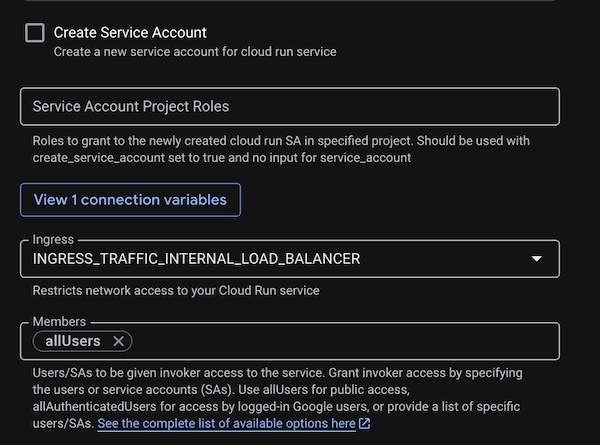
- (選用) 在「顯示進階設定」下方,取消勾選「啟用 Prometheus Sidecar」。
- 按一下 [儲存]。
- 將
frontend拖曳至agent-backend,即可將兩者連結。frontendagent-backend
5. 新增 Vertex AI 元件
- 依序點選「新增元件」 >「Vertex AI」。
- 將其命名為
vertex-ai。 - 將
vertex-ai中的兩個連線分別拖曳至agent-backend和data-mcp-server,即可將vertex-ai連接至agent-backend和data-mcp-server。由於agent-backend和data-mcp-server已連結至 Vertex AI 元件,因此aiplatform.user角色會指派給這兩個服務帳戶。
6. 新增全域負載平衡器
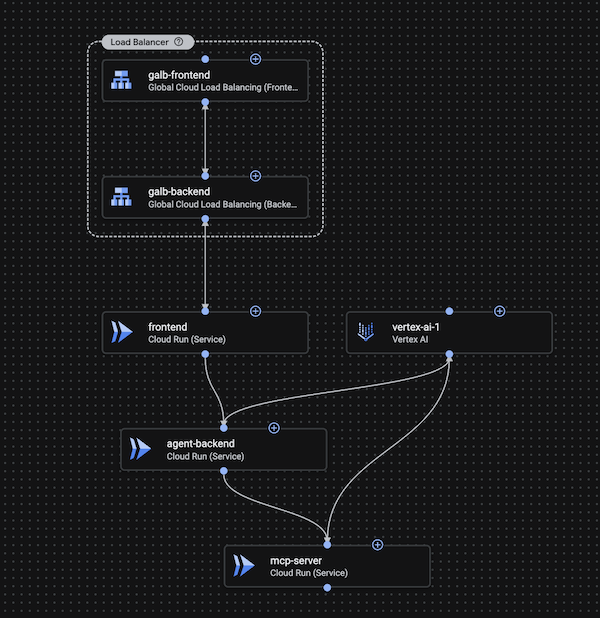
負載平衡器會將前端公開發布到網路上。在 ADC 中,這會分成後端和前端元件。
A. 新增負載平衡器後端
- 按一下「Add Component」>「Global Cloud Load Balancing (Backend)」。
- 將其命名為
galb-backend。 - 按一下「新增連線」,然後連線至
frontend。
B. 新增負載平衡器前端
- 依序點選「Add Component」>「Global Cloud Load Balancing (Frontend)」。
- 將其命名為
galb-frontend。 - 按一下「新增連線」,然後連線至
galb-backend。 - 將
galb-frontend拖曳至galb-backend,即可將兩者連結。galb-frontendgalb-backend
在目錄中分享範本
目錄可讓您在不同工作區之間共用應用程式範本,實現架構治理。目錄是範本的中央存放區,平台團隊建立並核准的範本都會儲存在這裡。在空間之間共用目錄可避免重複處理常見專案,並縮短啟動時間。
現在,請將範本新增至目錄:
- 按一下「目錄」分頁標籤。
- 按一下「新增範本」,然後選取
simple-3-tier-agentic-app範本。 - 按一下「新增至目錄」。
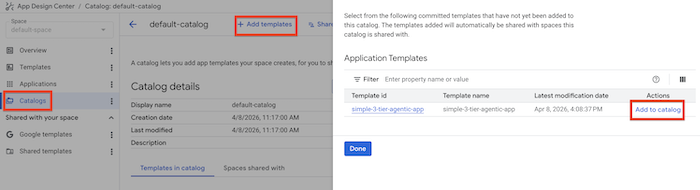
您可以在三個位置找到範本:「Google 範本」 (預先定義的模式)、「共用範本」 (在貴機構中共用) 和「範本」 (工作區中的自訂藍圖)。
6. 部署應用程式
現在請扮演應用程式開發人員,使用這個範本部署 cymbal-london-concierge 應用程式。
- 在 ADC 控制台中,於「範本」分頁中重新開啟範本,然後按一下「設定應用程式」按鈕。
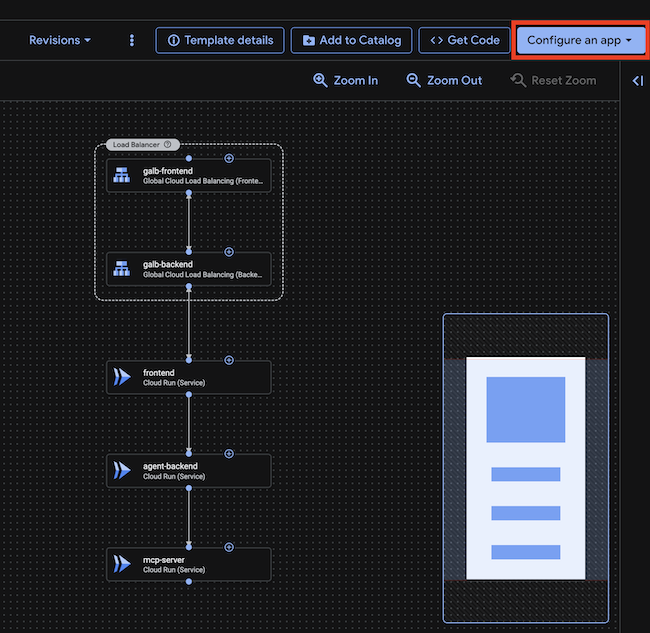
- 按一下「建立新應用程式」。
- 設定應用程式:
- 應用程式名稱:
cymbal-london-concierge - 部署專案:您的專案 ID
- Region (區域):
us-central1 - 輸入屬性>環境:
Development - 輸入屬性>重要性:
Low
- 應用程式名稱:
- 按一下「建立應用程式」。如要部署正式版,請在「環境」選取「正式版」,並在「重要性」選取「高」。這些標記可協助 SRE 和營運團隊分類並優先處理發生的任何問題。
- 系統應會開啟 Deployment 詳細資料頁面,並顯示應用程式範本。由於這只是範本,我們仍需新增應用程式專屬的設定。
- 現在來設定前端。按一下「前端」元件。
- 依序點選「容器」>「編輯容器」。
- 我們需要將一般容器映像檔換成要用於應用程式的映像檔。
- 將「Container Image」(容器映像檔) 設為:
us-central1-docker.pkg.dev/o11y-movie-guru/london-travel-agency/frontend:codelab-c2c6-v1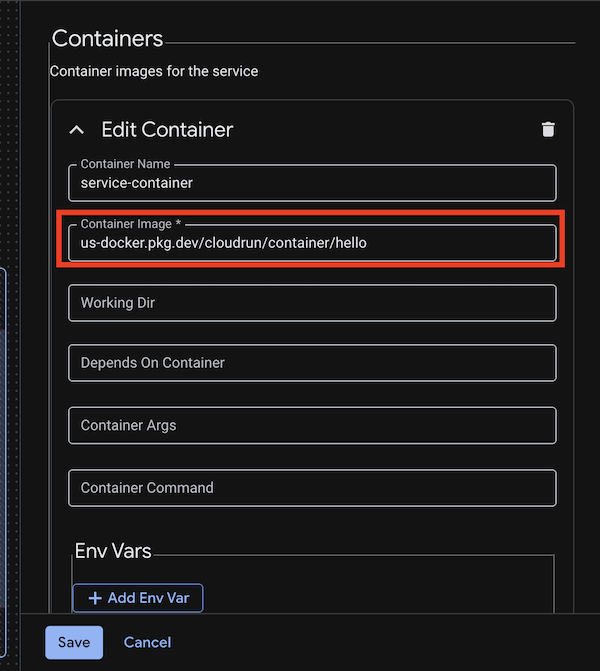
- 將通訊埠
http1設為80。 - 設定下列環境變數:
API_BASE_URL:module.cloud-run-2.service_uri(請確認cloud-run-2是代理程式後端元件的名稱,如果不是,請將其替換為元件的實際名稱)
- 按一下 [儲存]。
- 讓我們設定代理程式後端。點選「agent-backend」元件。
- 依序點選「容器」>「編輯容器」。
- 我們需要將一般容器映像檔換成要用於應用程式的映像檔。
- 將「Container Image」(容器映像檔) 設為:
us-central1-docker.pkg.dev/o11y-movie-guru/london-travel-agency/agent:codelab-c2c6-v1 - 設定下列環境變數:
GOOGLE_CLOUD_PROJECT:GOOGLE_CLOUD_LOCATION:us-central1DATA_BACKEND_URL:module.cloud-run-1.service_uri(請確認cloud-run-1是資料 mcp 伺服器元件的名稱,如果不是,請將其替換為元件的實際名稱)- 將通訊埠
http1設為8000。 - 按一下 [儲存]。
- 讓我們設定資料 MCP 伺服器。點選「data-mcp-server」元件。
- 依序點選「容器」>「編輯容器」。
- 我們需要將一般容器映像檔換成要用於應用程式的映像檔。
- 將「Container Image」(容器映像檔) 設為:
us-central1-docker.pkg.dev/o11y-movie-guru/london-travel-agency/data_mcp:codelab-c2c6-v1 - 設定下列環境變數:
GOOGLE_CLOUD_PROJECT:GOOGLE_CLOUD_LOCATION:us-central1DB_TYPE:sqliteEMBEDDING_MODEL:text-embedding-005- 將通訊埠
http1設為8002。 - 按一下 [儲存]。
- 按一下頁面頂端的「程式碼」按鈕,即可查看應用程式的 Terraform 程式碼。您也可以點選「取得程式碼」按鈕,下載應用程式的 Terraform 程式碼,並儲存在程式碼庫中。
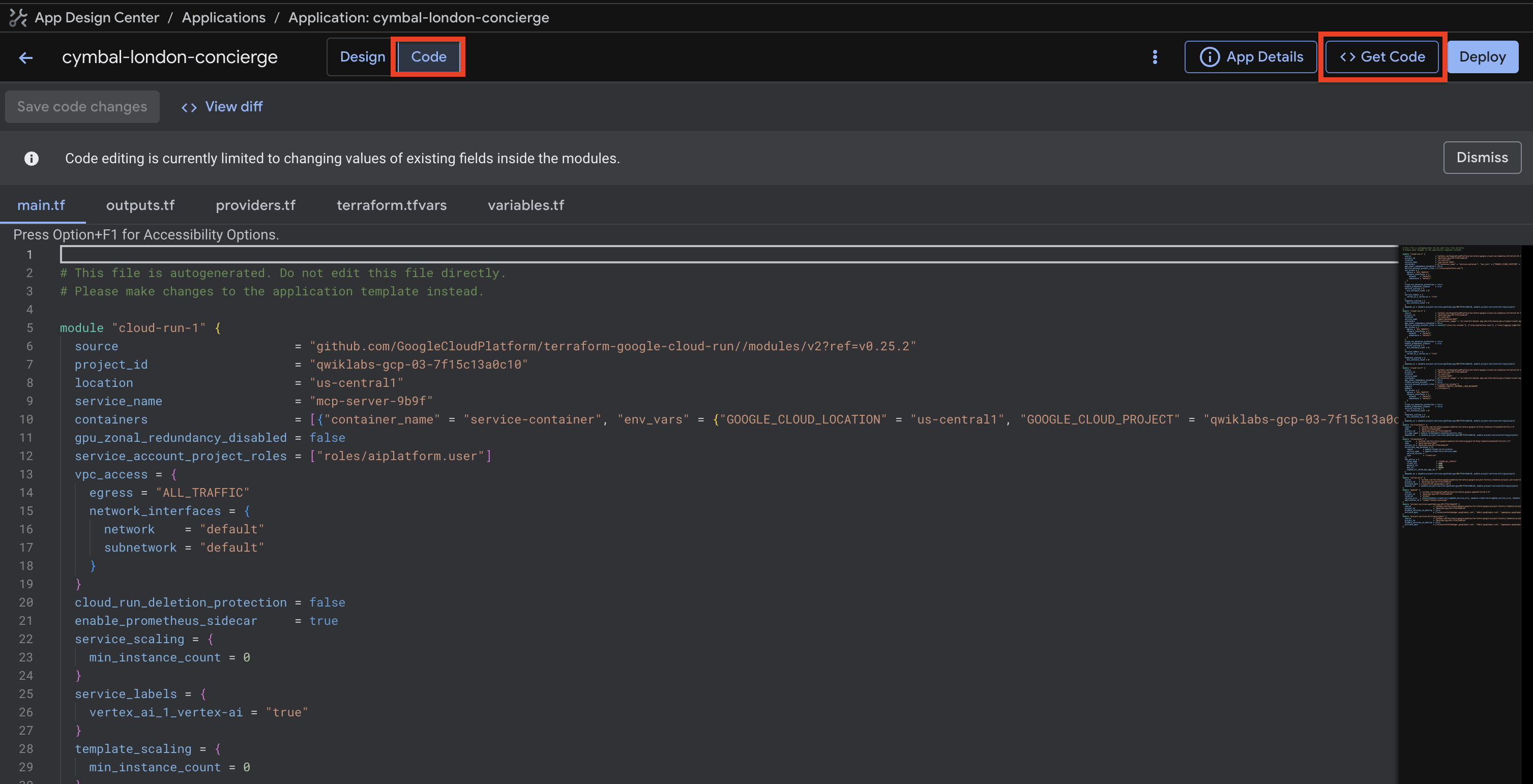
- 點選頁面右上角的「Deploy」按鈕,即可部署應用程式。
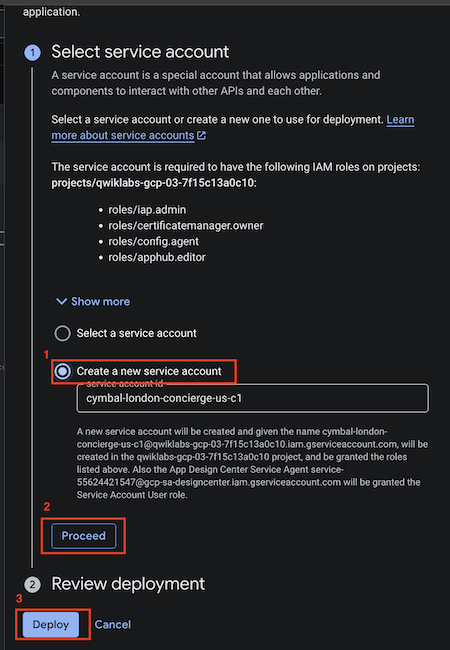
- 部署頁面會要求您為部署管道建立服務帳戶,或選擇現有帳戶。按一下「建立服務帳戶」 (系統會自動填入名稱),然後按一下「繼續」。建立新服務帳戶需要幾秒鐘。
- 服務帳戶建立完成後,頁面會重新整理,您會看到「選取服務帳戶」旁邊顯示勾號。
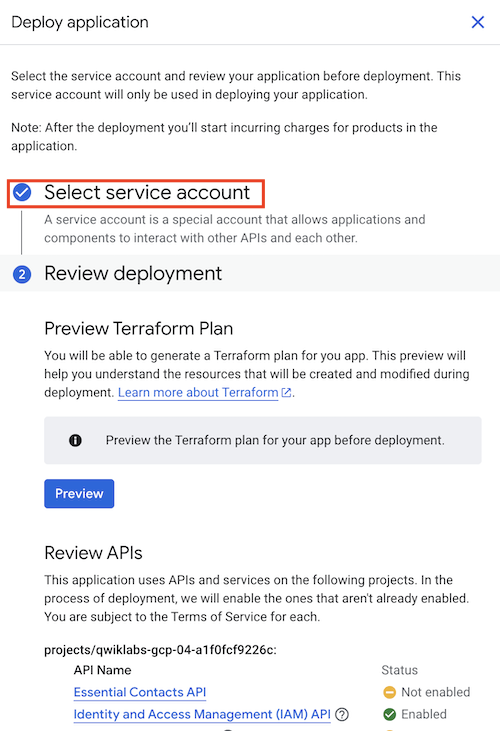
- 然後按一下頁面底部的「Deploy」。
- 這項作業需要幾分鐘才能完成。部署完成後,每個元件旁都會顯示綠色勾號。您也可以點選「Link to logs」(記錄檔連結) 按鈕,開啟 Cloud Build 記錄檔,查看部署狀態。按鈕可能需要幾分鐘才會顯示。

- 您可以查看雲端建構記錄,瞭解部署狀態,或查看部署應用程式時可能發生的錯誤。您也可以直接前往 Cloud Build 記錄,方法是在 Google Cloud 控制台中搜尋「Cloud Build」,然後按一下「記錄」。應用程式的部署時間約為 5 到 8 分鐘。

- 部署完成後,「部署狀態」欄位旁會顯示綠色勾號。

7. 驗證應用程式
我們來測試代理是否正常運作。在部署作業詳細資料頁面的「輸出」部分,您會看到前端元件的網址。複製該網址並貼到瀏覽器中。請務必使用 http,而非 https。此外,由於前端使用 http,請接受瀏覽器中可能出現的任何警告。
與應用程式對話,要求建立倫敦旅遊行程。
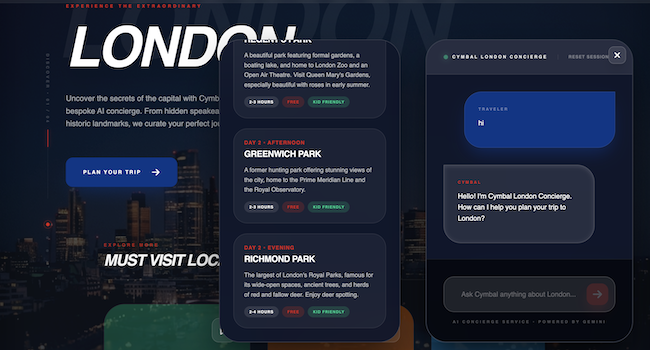
8. App Hub 和應用程式監控
- 在 ADC 控制台中,按一下頁面右上角的「在 App Hub 中查看應用程式」按鈕。
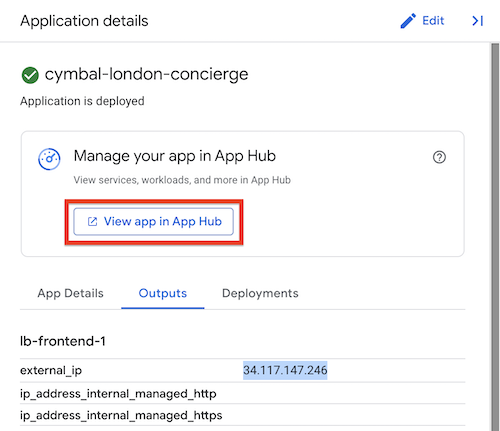
- App Hub 隨即會開啟該應用程式。您可以使用 App Hub 集中查看及管理所有應用程式,從以資源為主的檢視畫面轉換為以應用程式為主的檢視畫面。使用 ADC 建立應用程式時,系統會自動在 App Hub 中建立應用程式。您應該會看到組成應用程式的所有工作負載和服務。您可以將雲端資源視為單一應用程式的一部分,而非個別資源,簡化管理和控管作業。
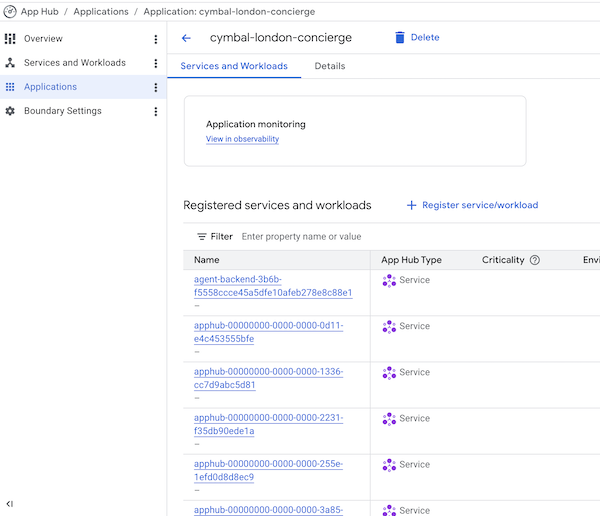
- 按一下「在可觀測性中查看」按鈕。這時應該會在 Observability 控制台中開啟應用程式。
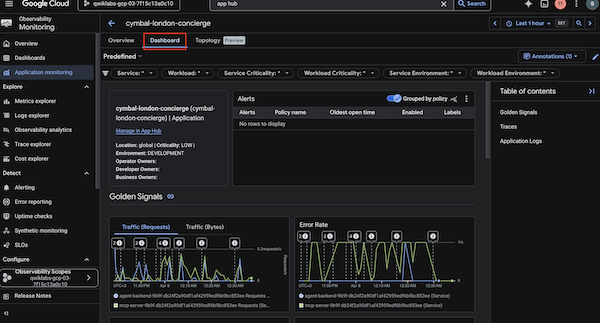
- 開啟資訊主頁檢視畫面。資訊主頁會提供要求比率、錯誤率、延遲和飽和度等 4 大黃金訊號指標,讓您概略瞭解應用程式的效能和健康狀態。以應用程式為中心的監控方式,是維持可靠性的關鍵。您也可以查看應用程式的「記錄」和「追蹤」,以便找出信號之間的關聯,並找出瓶頸。在這種複雜的代理程式應用程式中,這點尤其重要,因為 Vertex AI 或資料 MCP 伺服器的回應速度緩慢可能會降低使用者體驗。
- 導覽探索:在應用程式中向智慧助理提出具體問題 (例如「倫敦有哪些必遊景點?」)。然後返回 Observability 控制台,查看「Traces」(追蹤記錄) 清單。找出與要求相應的追蹤記錄。按一下即可查看詳細的瀑布圖。請注意,您可以看到前端、代理程式後端和 Vertex AI 呼叫所花費的時間。方便您找出延遲的確切原因。
9. 恭喜
恭喜!您已使用 ADC 部署 3 層式應用程式架構。
目前所學內容
- 如何使用 ADC 視覺化組裝雲端架構。
- 如何透過 UI 設定 ADC 並啟用 API。
- 如何使用 ADC 部署應用程式。
- 如何使用 App Hub,以應用程式為中心查看資源。
- 如何使用可觀測性資訊主頁監控應用程式健康狀態。