

১. সংক্ষিপ্ত বিবরণ
বেশিরভাগ এআই এজেন্ট টেক্সটের মাধ্যমে উত্তর দেয়। এই কোডল্যাবে, আপনি A2UI ব্যবহার করে আপনার এজেন্টকে এর পরিবর্তে একটি ইউজার ইন্টারফেসের মাধ্যমে উত্তর দেওয়ার সুযোগ করে দেবেন। এজেন্টটি স্ট্যান্ডার্ড কম্পোনেন্টের একটি ক্যাটালগ ব্যবহার করে JSON-এ কার্ড, লিস্ট, বাটন এবং ফর্মের বর্ণনা দেয়, এবং ক্লায়েন্ট তার নিজস্ব নেটিভ উইজেট দিয়ে সেগুলোকে রেন্ডার করে, ফলে নতুন লেআউটের জন্য নতুন কোনো ফ্রন্টএন্ড কোডের প্রয়োজন হয় না।
আপনি এজেন্ট ডেভেলপমেন্ট কিট (ADK) ব্যবহার করে এজেন্টটি তৈরি করবেন।
আপনি যা তৈরি করবেন
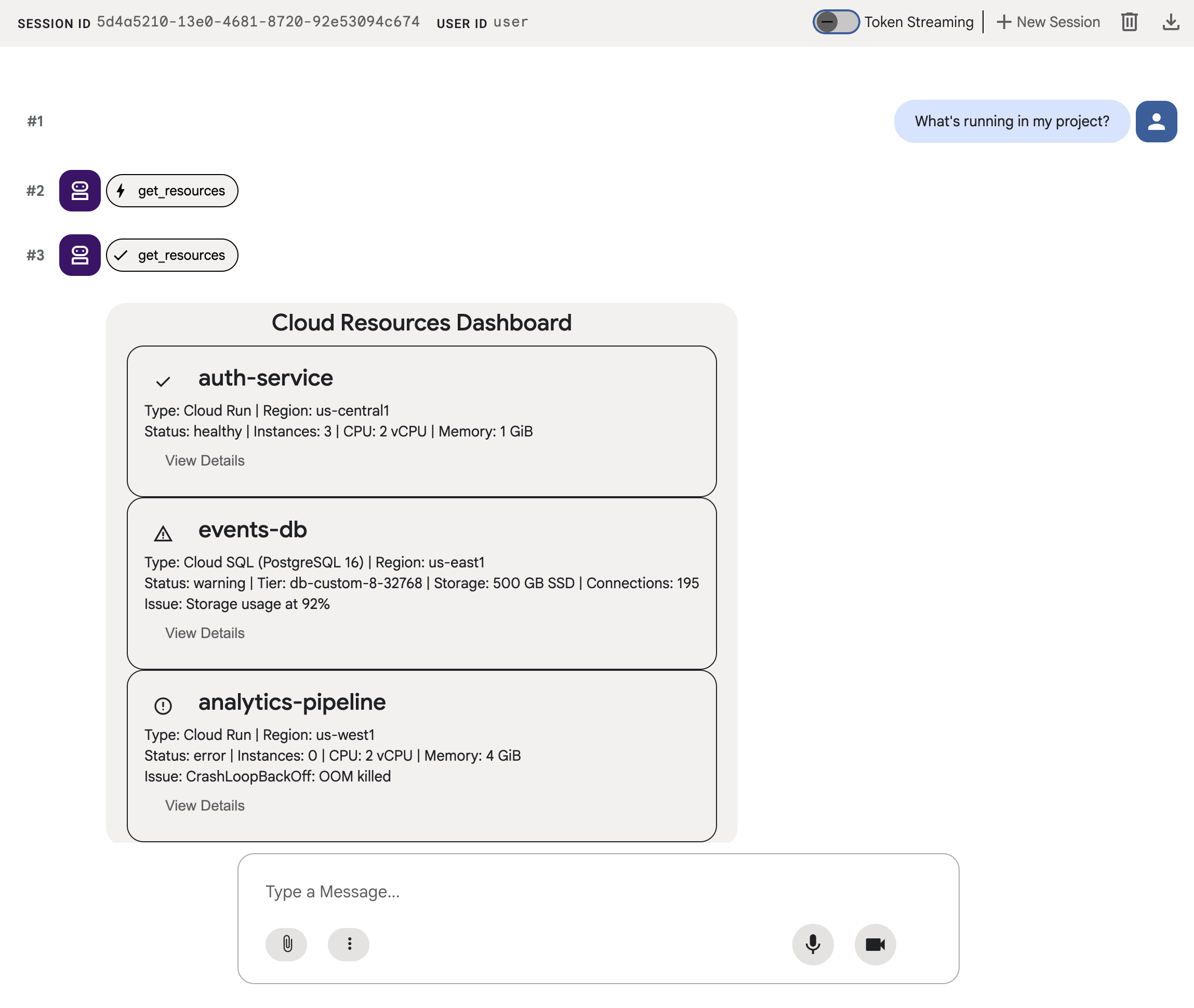
তিনটি পর্যায়ে একটি নমুনা ক্লাউড অবকাঠামো ড্যাশবোর্ড:
- একটি স্ট্যান্ডার্ড এজেন্ট যা রিসোর্স ডেটা সাধারণ টেক্সট হিসেবে ফেরত দেয়।
- একটি A2UI এজেন্ট যা স্ট্রাকচার্ড A2UI JSON-এর মতোই ডেটা ফেরত দেয়।
- একটি রেন্ডার করা এজেন্ট যা ADK ডেভ UI-তে A2UI JSON-কে ইন্টারেক্টিভ UI কম্পোনেন্ট হিসেবে প্রদর্শন করে।
আপনি যা শিখবেন
- A2UI যেভাবে কাজ করে: ১৮টি প্রিমিটিভ, UI গঠনকারী মেসেজসমূহ, এবং ফ্ল্যাট কম্পোনেন্ট মডেল
- A2UI JSON তৈরি করার জন্য ADK এজেন্টকে নির্দেশ দিতে A2UI SDK কীভাবে ব্যবহার করবেন
-
adk webA2UI কম্পোনেন্টগুলো কীভাবে রেন্ডার করবেন
আপনার যা যা লাগবে
- বিলিং সক্ষম একটি গুগল ক্লাউড প্রজেক্ট
- ক্রোমের মতো একটি ওয়েব ব্রাউজার
- পাইথন ৩.১২+ এবং ইউভি , যদি আপনি ক্লাউড শেলের পরিবর্তে আপনার নিজের মেশিনে কোডটি চালান।
এই কোডল্যাবটি সেইসব মধ্যম স্তরের ডেভেলপারদের জন্য, যাদের পাইথন এবং গুগল ক্লাউড সম্পর্কে কিছুটা ধারণা আছে।
এই কোডল্যাবটি সম্পন্ন করতে প্রায় ২০ মিনিট সময় লাগে।
এই কোডল্যাবে তৈরি রিসোর্সগুলোর খরচ ৫ ডলারের কম হওয়া উচিত।
২. আপনার পরিবেশ প্রস্তুত করুন
একটি গুগল ক্লাউড প্রজেক্ট তৈরি করুন
- গুগল ক্লাউড কনসোলের প্রজেক্ট সিলেক্টর পেজে, একটি গুগল ক্লাউড প্রজেক্ট নির্বাচন করুন বা তৈরি করুন ।
- আপনার ক্লাউড প্রোজেক্টের জন্য বিলিং চালু আছে কিনা তা নিশ্চিত করুন। কোনো প্রোজেক্টে বিলিং চালু আছে কিনা তা কীভাবে পরীক্ষা করবেন, তা জেনে নিন।
ক্লাউড শেল এডিটর শুরু করুন
Google Cloud কনসোল থেকে একটি Cloud Shell সেশন চালু করতে, আপনার Google Cloud কনসোলে থাকা ‘Activate Cloud Shell’ বোতামে ক্লিক করুন।
এটি আপনার গুগল ক্লাউড কনসোলের নিচের প্যানে একটি সেশন চালু করে।
এডিটর চালু করতে, ক্লাউড শেল উইন্ডোর টুলবারে থাকা ‘ওপেন এডিটর’-এ ক্লিক করুন।
এপিআই সক্ষম করুন
ক্লাউড শেল এডিটর টুলবারে, টার্মিনাল এবং নিউ টার্মিনাল-এ ক্লিক করুন, তারপর প্রয়োজনীয় API-গুলো সক্রিয় করতে নিম্নলিখিত কমান্ডটি চালান:
gcloud services enable aiplatform.googleapis.com
নির্ভরতা ইনস্টল করুন
টার্মিনালে, এই কোডল্যাবের জন্য একটি ফোল্ডার তৈরি করতে, যার ভিতরে আপনার এজেন্ট কোডের জন্য একটি a2ui_agent ফোল্ডার থাকবে, এবং এজেন্ট ডেভেলপমেন্ট কিট (ADK) ও A2UI SDK ইনস্টল করতে নিম্নলিখিত কমান্ডগুলি চালান:
mkdir -p ~/adk-a2ui/a2ui_agent
cd ~/adk-a2ui
uv init --bare
uv add google-adk a2ui-agent-sdk
uv এই কোডল্যাবের জন্য একটি বিচ্ছিন্ন পাইথন পরিবেশ তৈরি করে, তাই আপনাকে কিছু সক্রিয় করতে হবে না। পাইথন কমান্ডের আগে uv run . যোগ করুন।
৩. এজেন্ট তৈরি করুন
একটি স্ট্যান্ডার্ড ADK এজেন্ট দিয়ে শুরু করুন যা প্লেইন টেক্সট রিটার্ন করে। বর্তমানে বেশিরভাগ এজেন্ট অ্যাপ দেখতে এইরকমই হয়।
আপনার প্রকল্পের সেটিংস কনফিগার করুন
টার্মিনালে, আপনার প্রজেক্ট ও লোকেশন দিয়ে a2ui_agent/.env তৈরি করতে এবং ADK-কে আপনার গুগল ক্লাউড প্রজেক্টের মাধ্যমে জেমিনিকে কল করার জন্য নিম্নলিখিত কমান্ডটি চালান। ADK এই ফাইলটি স্বয়ংক্রিয়ভাবে লোড করে, তাই এই সেটিংস নতুন টার্মিনালেও কাজ করে।
cat > ~/adk-a2ui/a2ui_agent/.env <<EOF
GOOGLE_CLOUD_PROJECT=$(gcloud config get project)
GOOGLE_CLOUD_LOCATION=global
GOOGLE_GENAI_USE_ENTERPRISE=True
EOF
টুল এবং মক ডেটা সংজ্ঞায়িত করুন
নিম্নলিখিত বিষয়বস্তু দিয়ে a2ui_agent/resources.py ফাইলটি তৈরি করুন। এই টুলটি ক্লাউড রিসোর্সগুলোর একটি তালিকা তাদের স্ট্যাটাসসহ ফেরত দেয়।
RESOURCES = [
    {
        "name": "auth-service",
        "type": "Cloud Run",
        "region": "us-west1",
        "status": "healthy",
        "cpu": "2 vCPU",
        "memory": "1 GiB",
        "instances": 3,
        "url": "https://auth-service-abc123.run.app",
        "last_deployed": "2026-04-18T14:22:00Z",
    },
    {
        "name": "events-db",
        "type": "Cloud SQL",
        "region": "us-east1",
        "status": "warning",
        "tier": "db-custom-8-32768",
        "storage": "500 GB SSD",
        "connections": 195,
        "version": "PostgreSQL 16",
        "issue": "Storage usage at 92%",
    },
    {
        "name": "analytics-pipeline",
        "type": "Cloud Run",
        "region": "us-west1",
        "status": "error",
        "cpu": "2 vCPU",
        "memory": "4 GiB",
        "instances": 0,
        "url": "https://analytics-pipeline-ghi789.run.app",
        "last_deployed": "2026-04-10T16:45:00Z",
        "issue": "CrashLoopBackOff: OOM killed",
    },
]

def get_resources() -> list[dict]:
    """Get all cloud resources in the current project.
    Returns a list of cloud infrastructure resources including their
    name, type, region, status, and type-specific details.
    Status is one of: healthy, warning, error. Resources with
    warning or error status include an 'issue' field describing
    the problem.
    """
    return RESOURCES
এজেন্টকে সংজ্ঞায়িত করুন
নিম্নলিখিত বিষয়বস্তু সহ a2ui_agent/agent.py ফাইলটি তৈরি করুন:
from google.adk.agents import Agent
from google.adk.models import Gemini
from google.genai import types
from .resources import get_resources

root_agent = Agent(
    model=Gemini(
        model="gemini-3.8-flash",
        retry_options=types.HttpRetryOptions(attempts=5),
    ),
    name="cloud_dashboard",
    description="A cloud infrastructure assistant that reports on project resources.",
    instruction=(
        "You are a cloud infrastructure assistant. When users ask about their "
        "cloud resources, use the get_resources tool to fetch the current state. "
        "Summarize the results clearly in plain text."
    ),
    tools=[get_resources],
)
৪. এজেন্টকে পরীক্ষা করুন
ADK-তে একটি ডেভ UI অন্তর্ভুক্ত রয়েছে, যা ব্যবহার করে আপনি পরীক্ষার জন্য ব্রাউজারে আপনার এজেন্টের সাথে ইন্টারঅ্যাক্ট করতে এবং প্রম্পট পাঠাতে পারেন।
ADK ডেভ UI শুরু করুন
আপনার ক্লাউড শেল এডিটর টার্মিনালে, ADK dev UI চালু করতে নিম্নলিখিত কমান্ডটি চালান:
uv run adk web --port 8080 --allow_origins "*" --reload_agents
আপনি নিম্নলিখিতের অনুরূপ একটি বার্তা দেখতে পাবেন:
+-----------------------------------------------------------------------------+
| ADK Web Server started                                                      |
|                                                                             |
| For local testing, access at http://127.0.0.1:8080.                         |
+-----------------------------------------------------------------------------+
ADK ডেভ UI খুলুন
আপনি স্থানীয় টেস্টিং URL-এ Ctrl বা Cmd ক্লিক করে, অথবা Web Preview বোতামে ক্লিক করে এবং Port 8080-এ Preview নির্বাচন করে আপনার ব্রাউজারে ADK dev UI খুলতে পারেন।
ADK ডেভ UI দেখার সময়, ড্রপ-ডাউন মেনু থেকে a2ui_agent নির্বাচন করুন।
নমুনা প্রম্পট পাঠান
এজেন্টকে একটি নমুনা প্রম্পট পাঠান:
What's running in my project?
এখন আরেকটি নমুনা প্রম্পট চেষ্টা করুন এবং আপনি আরও টেক্সট আউটপুট পাবেন:
Does anything need my attention?
আপনার কথোপকথনটি নিম্নলিখিতের অনুরূপ হওয়া উচিত:
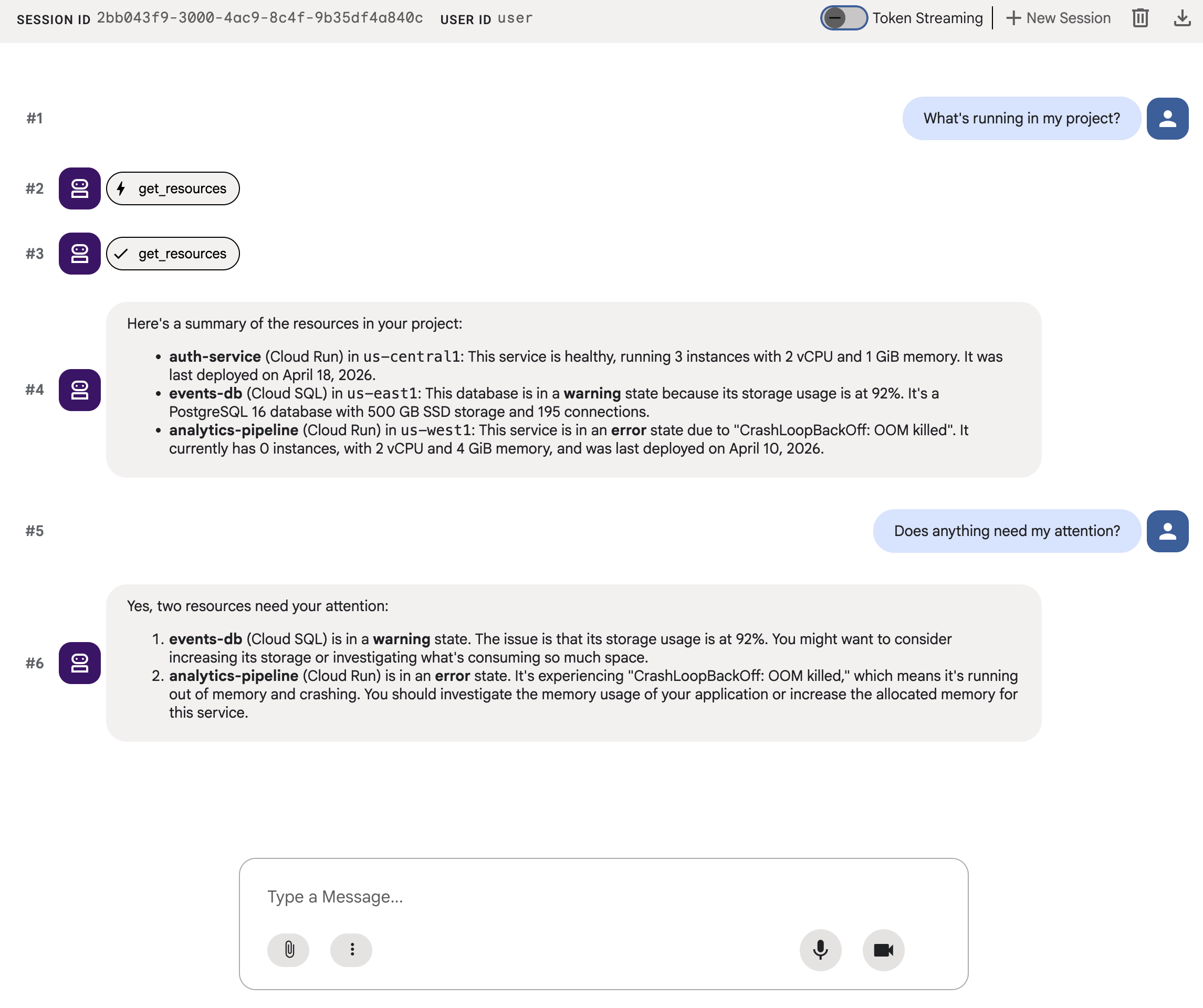
উত্তরটি সঠিক, কিন্তু এটি অনেক বড় একটি লেখা।
৫. A2UI JSON তৈরি করুন
এরপর, এজেন্টটিকে প্লেইন টেক্সট থেকে A2UI-তে পরিবর্তন করুন।
A2UI পাইথন SDK-তে একটি প্রম্পট জেনারেটর রয়েছে যা আপনার জন্য সিস্টেম প্রম্পট লিখে দেয়। এটি LLM-কে সম্পূর্ণ A2UI কম্পোনেন্ট ক্যাটালগ, সঠিক প্রপার্টির নাম ও টাইপ এবং JSON কাঠামো শেখায়।
এজেন্টকে আপডেট করুন
a2ui_agent/agent.py ফাইলের বিষয়বস্তু নিম্নলিখিত দ্বারা প্রতিস্থাপন করুন:
from google.adk.agents import Agent
from google.adk.agents.callback_context import CallbackContext
from google.adk.models import Gemini
from google.adk.models.llm_response import LlmResponse
from google.genai import types
from a2ui.inference_formats.direct_json import DirectJsonFormat
from a2ui.basic_catalog.provider import BasicCatalog
from .resources import get_resources

a2ui_format = DirectJsonFormat(
    version="0.8",
    catalogs=[BasicCatalog.get_config("0.8")],
)

instruction = a2ui_format.prompt_generator.generate(
    role_description=(
        "You are a cloud infrastructure assistant. When users ask about "
        "their cloud resources, use the get_resources tool to fetch the "
        "current state."
    ),
    workflow_description=(
        "Analyze the user's request and return structured UI when appropriate."
    ),
    ui_description=(
        "Use cards for resource summaries, rows and columns for comparisons, "
        "icons for status indicators, and buttons for drill-down actions. "
        "Do NOT use markdown formatting in text values. Use the usageHint "
        "property for heading levels instead. "
        "Respond ONLY with the A2UI JSON array. Do NOT include any text "
        "outside the JSON. Put all explanations into Text components."
    ),
    include_schema=True,
    include_examples=True,
)


def show_raw_json(
    callback_context: CallbackContext,
    llm_response: LlmResponse,
) -> LlmResponse | None:
    """Show the A2UI JSON as text so you can read it, instead of rendering it."""
    if not llm_response.content or not llm_response.content.parts:
        return None
    for part in llm_response.content.parts:
        if part.text:
            part.text = (
                part.text
                .replace("<a2ui-json>", "```json\n")
                .replace("</a2ui-json>", "\n```")
            )
    return llm_response


root_agent = Agent(
    model=Gemini(
        model="gemini-3.8-flash",
        retry_options=types.HttpRetryOptions(attempts=5),
    ),
    name="cloud_dashboard",
    description="A cloud infrastructure assistant that renders rich A2UI interfaces.",
    instruction=instruction,
    tools=[get_resources],
    after_model_callback=show_raw_json,
)
show_raw_json অপশনটি A2UI JSON-কে টেক্সট হিসেবে দেখায়, যাতে আপনি তা পড়তে পারেন। UI রেন্ডার দেখতে আপনি পরে এটি সরিয়ে ফেলবেন।
` prompt_generator.generate() ` মেথডটি আপনার রোলের বিবরণকে সম্পূর্ণ A2UI JSON স্কিমা এবং কয়েকটি উদাহরণের সাথে একত্রিত করে, ফলে LLM সঠিকভাবে জানতে পারে যে এর আউটপুট কীভাবে ফরম্যাট করতে হবে। আপনাকে কম্পোনেন্ট ক্যাটালগটি হাতে লিখে তৈরি করতে হবে না।
এই কোডল্যাবে A2UI ভার্সন 0.8 ( version="0.8" ) ব্যবহার করা হয়েছে, যা adk web A2UI রেন্ডারার সমর্থন করে।
৬. JSON আউটপুট পরীক্ষা করুন
আপনার যদি আগের ADK ডেভ UI এখনও চালু থাকে, তাহলে এটি আপনার এজেন্টে করা পরিবর্তনগুলো স্বয়ংক্রিয়ভাবে পুনরায় লোড করে দেবে।
a2ui_agent নির্বাচন করুন, ADK dev UI-এর উপরের ডানদিকে থাকা +New Session- এ ক্লিক করে একটি নতুন সেশন শুরু করুন, তারপর আগের মতো একই প্রম্পট পাঠান:
What's running in my project?
এবার এজেন্ট সাধারণ টেক্সটের পরিবর্তে A2UI JSON দিয়ে সাড়া দেয়। আপনি চ্যাট আউটপুটে, একটি JSON কোড ব্লকের মধ্যে beginRendering এবং surfaceUpdate (এবং কখনও কখনও dataModelUpdate )-এর মতো কাঠামোগত বার্তা দেখতে পাবেন।
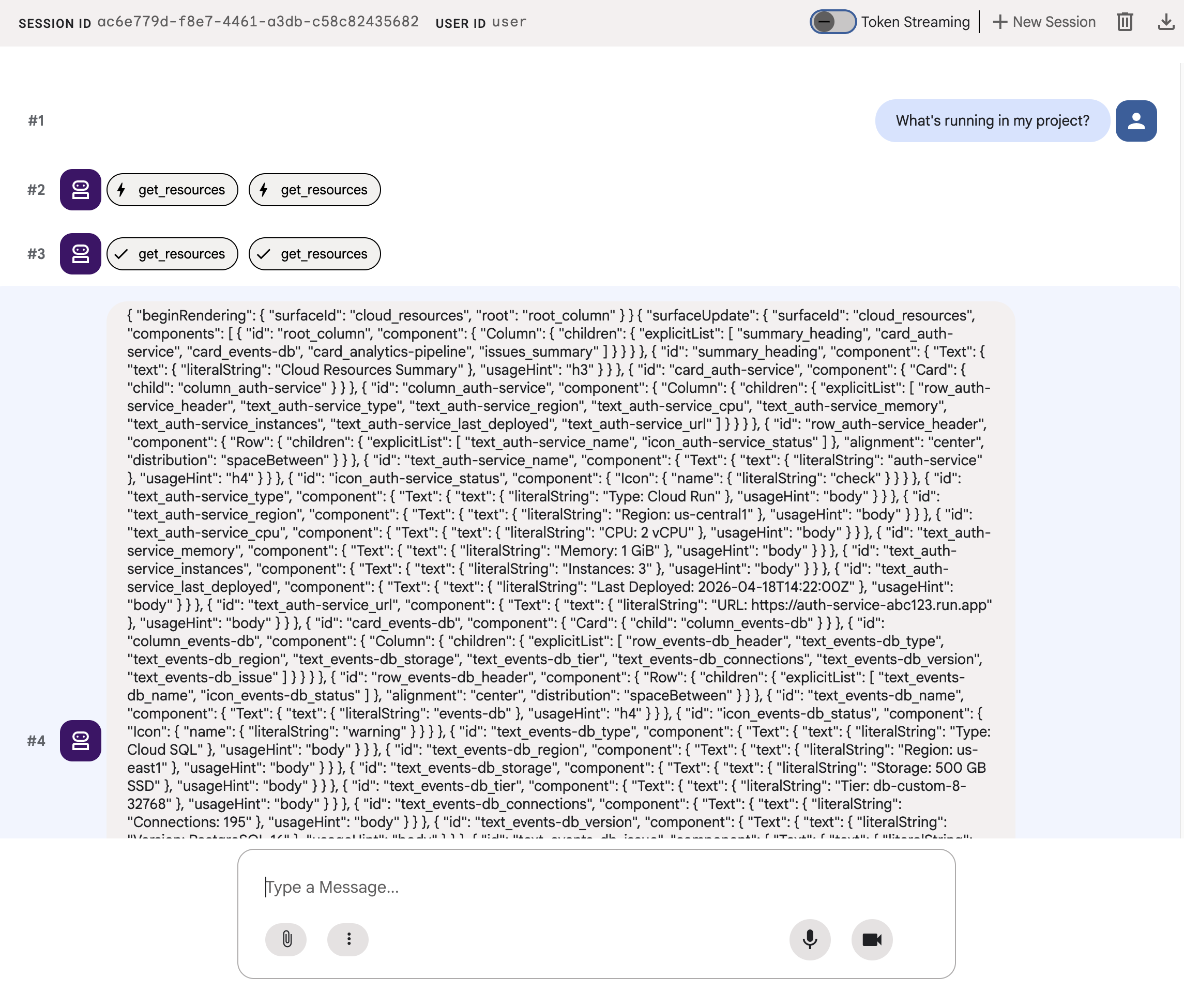
JSON-টি কার্ড, আইকন এবং বাটনসহ একটি সমৃদ্ধ UI-এর বর্ণনা দেয়, কিন্তু show_raw_json এটিকে টেক্সট হিসেবে রাখে যাতে আপনি এটি পড়তে পারেন। এরপর, আপনি দেখবেন এই JSON-টি কীভাবে গঠিত, এবং তারপর এটিকে প্রকৃত UI কম্পোনেন্ট হিসেবে রেন্ডার করার জন্য show_raw_json সরিয়ে দেবেন।
৭. A2UI বুঝুন
আপনার এজেন্ট এইমাত্র যে JSON তৈরি করেছে তা দেখুন। A2UI-তে একটি UI তৈরির জন্য তিন ধরনের মেসেজ রয়েছে। আপনার এজেন্টের আউটপুটে প্রতিবার তিনটিই ব্যবহৃত নাও হতে পারে:
১. রেন্ডারিং শুরু করুন
একটি রেন্ডারিং সারফেস তৈরি করে এবং রুট কম্পোনেন্টের নামকরণ করে:
{"beginRendering": {"surfaceId": "default", "root": "main-column"}}
২. পৃষ্ঠতল আপডেট
কম্পোনেন্ট ট্রি-কে আইডি রেফারেন্স সহ একটি ফ্ল্যাট তালিকা হিসাবে পাঠায় (নেস্টেড নয়):
{"surfaceUpdate": {"surfaceId": "default", "components": [
  {"id": "main-column", "component": {"Column": {"children": {"explicitList": ["title", "card1"]}}}},
  {"id": "title", "component": {"Text": {"text": {"literalString": "My Resources"}, "usageHint": "h1"}}},
  {"id": "card1", "component": {"Card": {"child": "card1-content"}}},
  {"id": "card1-content", "component": {"Text": {"text": {"path": "service_name"}}}}
]}}
৩. ডেটা মডেল আপডেট
কাঠামো থেকে ডেটা আলাদাভাবে পাঠায়:
{"dataModelUpdate": {"surfaceId": "default", "contents": [
  {"key": "service_name", "valueString": "auth-service"},
  {"key": "status", "valueString": "healthy"}
]}}
কম্পোনেন্টগুলো {"path": "key"} ব্যবহার করে ডেটার সাথে সংযুক্ত হয়। আপনি কম্পোনেন্ট ট্রি পুনরায় না পাঠিয়েই ডেটা আপডেট করতে পারেন।
১৮ জন আদিম মানুষ
বিভাগ | উপাদান |
লেআউট | কার্ড, কলাম, সারি, তালিকা, ট্যাব, বিভাজক, মোডাল |
প্রদর্শন | টেক্সট, ছবি, আইকন, ভিডিও, অডিওপ্লেয়ার |
ইনপুট | টেক্সটফিল্ড, ডেটটাইমইনপুট, মাল্টিপলচয়েস, চেকবক্স, স্লাইডার |
পদক্ষেপ | বোতাম |
এজেন্ট এই একই উপাদানগুলো থেকে বিভিন্ন লেআউট তৈরি করে, যেমন একটি ব্রাউজ ভিউ, একটি প্রায়োরিটি ড্যাশবোর্ড বা একটি কনফিগারেশন ফর্ম। প্রতিটি সম্পর্কে বিস্তারিত জানতে কম্পোনেন্ট রেফারেন্স দেখুন।
৮. A2UI উপাদানগুলো রেন্ডার করুন
SDK, A2UI-কে স্ট্যান্ডার্ডে মোড়কজাত করে।adk web এগুলো শনাক্ত করে এবং এর বিল্ট-ইন A2UI রেন্ডারার দিয়ে কম্পোনেন্টগুলো রেন্ডার করে। এটি দেখতে, show_raw_json সরিয়ে দিন।
এজেন্টকে আপডেট করুন
a2ui_agent/agent.py ফাইলের বিষয়বস্তু নিম্নলিখিত কোড দিয়ে প্রতিস্থাপন করুন। পূর্ববর্তী ধাপ থেকে শুধুমাত্র show_raw_json ফাংশন, এর after_model_callback প্যারামিটার এবং এতে ব্যবহৃত দুটি ইম্পোর্ট বাদ দেওয়া হয়েছে:
from google.adk.agents import Agent
from google.adk.models import Gemini
from google.genai import types
from a2ui.inference_formats.direct_json import DirectJsonFormat
from a2ui.basic_catalog.provider import BasicCatalog
from .resources import get_resources

a2ui_format = DirectJsonFormat(
    version="0.8",
    catalogs=[BasicCatalog.get_config("0.8")],
)

instruction = a2ui_format.prompt_generator.generate(
    role_description=(
        "You are a cloud infrastructure assistant. When users ask about "
        "their cloud resources, use the get_resources tool to fetch the "
        "current state."
    ),
    workflow_description=(
        "Analyze the user's request and return structured UI when appropriate."
    ),
    ui_description=(
        "Use cards for resource summaries, rows and columns for comparisons, "
        "icons for status indicators, and buttons for drill-down actions. "
        "Do NOT use markdown formatting in text values. Use the usageHint "
        "property for heading levels instead. "
        "Respond ONLY with the A2UI JSON array. Do NOT include any text "
        "outside the JSON. Put all explanations into Text components."
    ),
    include_schema=True,
    include_examples=True,
)

root_agent = Agent(
    model=Gemini(
        model="gemini-3.8-flash",
        retry_options=types.HttpRetryOptions(attempts=5),
    ),
    name="cloud_dashboard",
    description="A cloud infrastructure assistant that renders rich A2UI interfaces.",
    instruction=instruction,
    tools=[get_resources],
)
৯. রেন্ডার করা UI পরীক্ষা করুন
আপনার যদি আগের ADK ডেভ UI এখনও চালু থাকে, তাহলে এটি আপনার এজেন্টে করা পরিবর্তনগুলো স্বয়ংক্রিয়ভাবে পুনরায় লোড করে দেবে।
ব্রাউজার ট্যাবটি রিফ্রেশ করুন, a2ui_agent নির্বাচন করুন, তারপর ADK dev UI-এর উপরের ডানদিকে থাকা +New Session- এ ক্লিক করে একটি নতুন সেশন শুরু করুন এবং আগের মতো একই প্রম্পট পাঠান:
What's running in my project?
এবার, adk web A2UI কম্পোনেন্টগুলোকে প্রকৃত UI হিসেবে রেন্ডার করে: স্ট্যাটাস ইন্ডিকেটর, রিসোর্সের বিবরণ এবং অ্যাকশন বাটনসহ কার্ড।
এজেন্ট কীভাবে একই প্রিমিটিভ সেট থেকে একটি ভিন্ন UI তৈরি করে তা দেখতে একটি ভিন্ন প্রম্পট ব্যবহার করে দেখুন:
Does anything need my attention?
অবশেষে, একটি নতুন পরিষেবা স্থাপন করতে ভিন্ন একটি UI তৈরি করার জন্য অন্য একটি প্রম্পট চেষ্টা করুন:
I need to deploy a new service
তিনটি প্রম্পটই একই এজেন্ট, টুল এবং কম্পোনেন্ট ব্যবহার করে, কিন্তু প্রতিটি আপনার চাওয়া অনুযায়ী ভিন্ন ভিন্ন UI তৈরি করে।
১০. পরিষ্কার করা
স্থানীয় সার্ভারগুলো চালু থাকা এড়াতে, রিসোর্সগুলো পরিষ্কার করুন:
- টার্মিনালে
adk webচালানোর সময়, এজেন্ট সার্ভারটি বন্ধ করতে Ctrl+C চাপুন।
আপনি যদি বিশেষভাবে এই কোডল্যাবের জন্য একটি প্রজেক্ট তৈরি করে থাকেন, তাহলে আপনি সম্পূর্ণ প্রজেক্টটি মুছে ফেলতে পারেন:
gcloud projects delete <YOUR_PROJECT_ID>
১১. অভিনন্দন
আপনি A2UI ব্যবহার করে একটি ADK এজেন্ট তৈরি করেছেন যা সমৃদ্ধ ও ইন্টারেক্টিভ UI জেনারেট করে।
আপনি যা শিখেছেন
- A2UI হলো একটি প্রোটোকল যা ১৮টি ডিক্লারেটিভ প্রিমিটিভ এবং কয়েকটি সাধারণ মেসেজ ব্যবহার করে একটি UI তৈরি করে।
- A2UI SDK সিস্টেম প্রম্পট তৈরি করে যা LLM-কে কম্পোনেন্ট ক্যাটালগ শেখায়।
- একই এজেন্ট, টুল এবং প্রিমিটিভ ব্যবহার করে ভিন্ন ভিন্ন ইন্টেন্টের জন্য আলাদা আলাদা UI তৈরি করা হয়।
- ডেভেলপমেন্টের সময় A2UI কম্পোনেন্টগুলো সরাসরি
adk webরেন্ডার করা যায়।
একটি প্রোডাকশন ফ্রন্টএন্ড তৈরি করুন
এই কোডল্যাবে, আপনি ডেভেলপমেন্ট এবং টেস্টিংয়ের জন্য adk web ভিতরে A2UI রেন্ডার করেছেন।
প্রোডাকশনের জন্য, আপনাকে A2UI-এর অফিসিয়াল রেন্ডারারগুলোর মধ্যে একটি ব্যবহার করে একটি ফ্রন্টএন্ড তৈরি করতে হবে:
প্ল্যাটফর্ম | রেন্ডারার | ইনস্টল করুন |
ওয়েব (রিঅ্যাক্ট) | | |
ওয়েব (সাহিত্য) | | |
ওয়েব (অ্যাঙ্গুলার) | | |
মোবাইল/ডেস্কটপ | ফ্লাটার জেনইউআই এসডিকে |
রেফারেন্স নথি
এরপর কী হবে
Gemini Enterprise Agent Ready (GEAR) ব্যবহার করে এন্টারপ্রাইজ-গ্রেড এজেন্ট তৈরি ও স্থাপন করার জন্য শিক্ষামূলক রিসোর্সগুলো অন্বেষণ করুন।