

1. Panoramica
La maggior parte delle app di agenti restituisce testo normale. A2UI cambia tutto. È un protocollo con 18 primitive UI dichiarative che consente all'agente di comporre interfacce interattive e avanzate. Il client le esegue il rendering in modo nativo. Non è necessario nuovo codice frontend per layout.
Questo codelab utilizza Agent Development Kit (ADK) per creare l'agente e A2UI per generare l'UI.
Che cosa creerai
Una dashboard di infrastruttura cloud simulata in tre fasi:
- Un agente standard che restituisce i dati delle risorse come testo normale
- Un agente A2UI che restituisce gli stessi dati come JSON A2UI strutturato
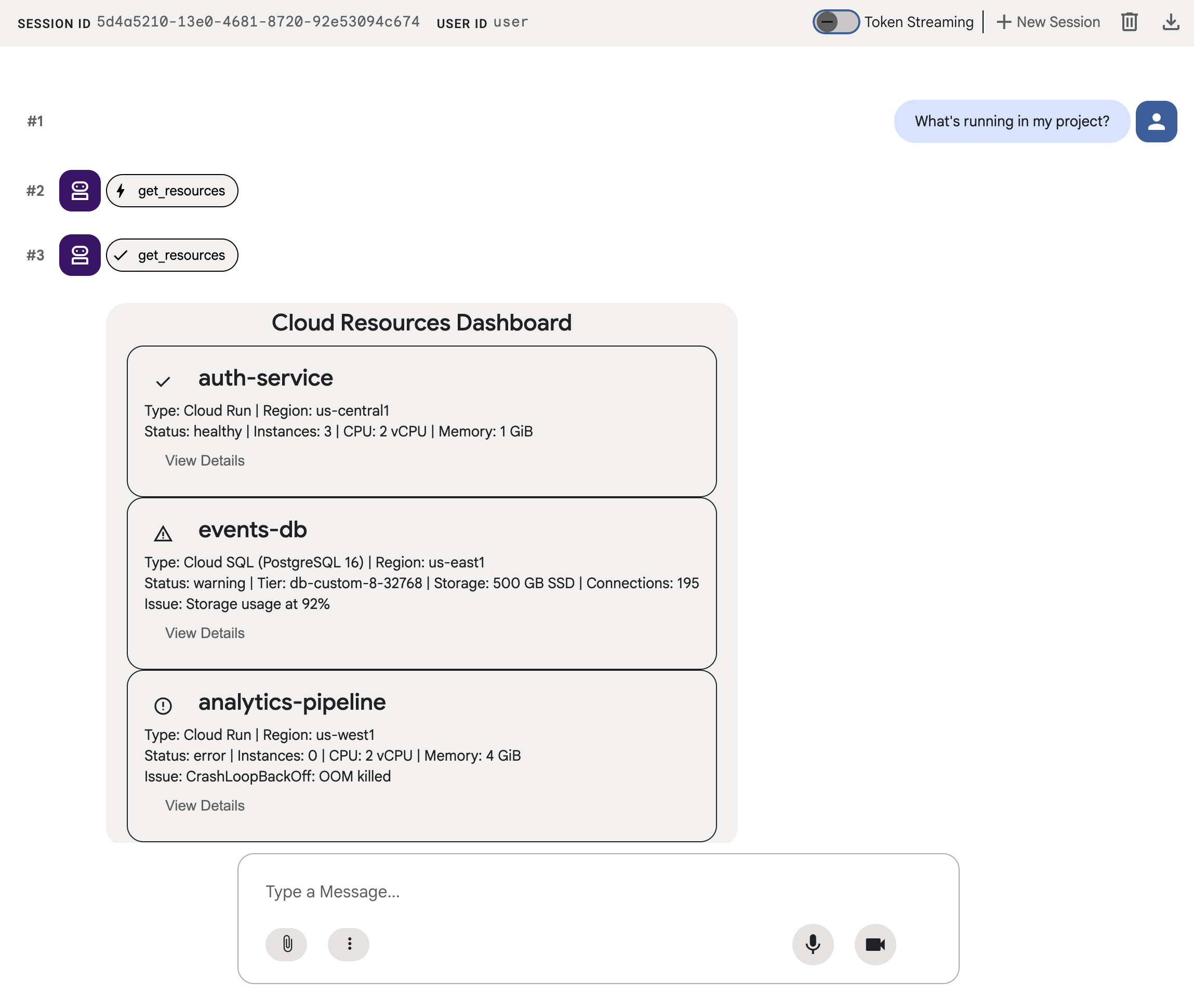
- Un agente di cui è stato eseguito il rendering che visualizza il JSON A2UI come componenti UI interattivi nell'UI di sviluppo ADK
Obiettivi didattici
- Come funziona A2UI: 18 primitive, 3 tipi di messaggi, modello di componenti flat
- Come utilizzare l'SDK A2UI per richiedere a un agente ADK di generare JSON A2UI
- Come eseguire il rendering dei componenti A2UI in
adk web
Che cosa ti serve
- Un progetto cloud Google Cloud con la fatturazione abilitata
- Un browser web come Chrome
- Python 3.12 o versioni successive
Questo codelab è destinato a sviluppatori di livello intermedio che hanno una certa familiarità con Python e Google Cloud.
Il completamento di questo codelab richiede circa 15-20 minuti.
Le risorse create in questo codelab dovrebbero costare meno di 5 $.
2. Configura l'ambiente
Crea un progetto Google Cloud
- Nella console Google Cloud, nella pagina di selezione del progetto, seleziona o crea un progetto Google Cloud.
- Verifica che la fatturazione sia attivata per il tuo progetto Cloud. Scopri come verificare se la fatturazione è abilitata per un progetto.
Avvia l'editor di Cloud Shell
Per avviare una sessione di Cloud Shell dalla console Google Cloud, fai clic su Attiva Cloud Shell nella console Google Cloud.
Viene avviata una sessione nel riquadro inferiore della console Google Cloud.
Per avviare l'editor, fai clic su Apri editor nella barra degli strumenti della finestra di Cloud Shell.
Imposta le variabili di ambiente
Nella barra degli strumenti dell'editor di Cloud Shell, fai clic su Terminale e Nuovo terminale, quindi esegui i seguenti comandi per impostare il progetto, la località e configurare ADK in modo che utilizzi Gemini in Vertex AI.
export GOOGLE_CLOUD_PROJECT=<INSERT_YOUR_GCP_PROJECT_HERE>
export GOOGLE_CLOUD_LOCATION=global
export GOOGLE_GENAI_USE_VERTEXAI=True
Abilita API
Nel terminale, esegui il seguente comando per abilitare le API richieste:
gcloud services enable aiplatform.googleapis.com
Installa le dipendenze
Nel terminale, esegui il seguente comando per installare l'ultima versione di Agent Development Kit (ADK):
pip install -U google-adk a2ui-agent-sdk
export PATH="$HOME/.local/bin:$PATH"
3. Crea l'agente
Inizia con un agente ADK standard che restituisce testo normale. Ecco come si presentano la maggior parte delle app di agenti oggi.
Crea la cartella dell'agente
Crea una cartella denominata a2ui_agent che conterrà il codice sorgente dell'agente e degli strumenti.
Definisci lo strumento e i dati simulati
Crea a2ui_agent/resources.py con i seguenti contenuti. Questo strumento restituisce un elenco di risorse cloud con il relativo stato.
RESOURCES = [
    {
        "name": "auth-service",
        "type": "Cloud Run",
        "region": "us-west1",
        "status": "healthy",
        "cpu": "2 vCPU",
        "memory": "1 GiB",
        "instances": 3,
        "url": "https://auth-service-abc123.run.app",
        "last_deployed": "2026-04-18T14:22:00Z",
    },
    {
        "name": "events-db",
        "type": "Cloud SQL",
        "region": "us-east1",
        "status": "warning",
        "tier": "db-custom-8-32768",
        "storage": "500 GB SSD",
        "connections": 195,
        "version": "PostgreSQL 16",
        "issue": "Storage usage at 92%",
    },
    {
        "name": "analytics-pipeline",
        "type": "Cloud Run",
        "region": "us-west1",
        "status": "error",
        "cpu": "2 vCPU",
        "memory": "4 GiB",
        "instances": 0,
        "url": "https://analytics-pipeline-ghi789.run.app",
        "last_deployed": "2026-04-10T16:45:00Z",
        "issue": "CrashLoopBackOff: OOM killed",
    },
]

def get_resources() -> list[dict]:
    """Get all cloud resources in the current project.
    Returns a list of cloud infrastructure resources including their
    name, type, region, status, and type-specific details.
    Status is one of: healthy, warning, error. Resources with
    warning or error status include an 'issue' field describing
    the problem.
    """
    return RESOURCES
Definisci l'agente
Crea a2ui_agent/agent.py con i seguenti contenuti:
from google.adk.agents import Agent
from .resources import get_resources

root_agent = Agent(
    model="gemini-3-flash-preview",
    name="cloud_dashboard",
    description="A cloud infrastructure assistant that reports on project resources.",
    instruction=(
        "You are a cloud infrastructure assistant. When users ask about their "
        "cloud resources, use the get_resources tool to fetch the current state. "
        "Summarize the results clearly in plain text."
    ),
    tools=[get_resources],
)
4. Testa l'agente
ADK include un'UI di sviluppo che puoi utilizzare per interagire con l'agente e inviargli prompt in un browser per i test.
Avvia l'UI di sviluppo ADK
Nel terminale dell'editor di Cloud Shell, esegui il seguente comando per avviare l'UI di sviluppo ADK:
adk web --port 8080 --allow_origins "*" --reload_agents
Dovresti vedere un messaggio simile al seguente:
+-----------------------------------------------------------------------------+
| ADK Web Server started                                                      |
|                                                                             |
| For local testing, access at http://127.0.0.1:8080.                         |
+-----------------------------------------------------------------------------+
Apri l'UI di sviluppo ADK
Puoi aprire l'UI di sviluppo ADK nel browser facendo clic con il tasto Ctrl o Cmd sull'URL di test locale oppure facendo clic sul pulsante Anteprima web e selezionando Anteprima sulla porta 8080.
Una volta visualizzata l'UI di sviluppo ADK, seleziona a2ui_agent dal menu a discesa.
Invia prompt di esempio
Invia un prompt di esempio all'agente:
What's running in my project?
Ora prova un altro prompt di esempio e otterrai un output di testo più lungo:
Does anything need my attention?
La conversazione dovrebbe essere simile alla seguente:
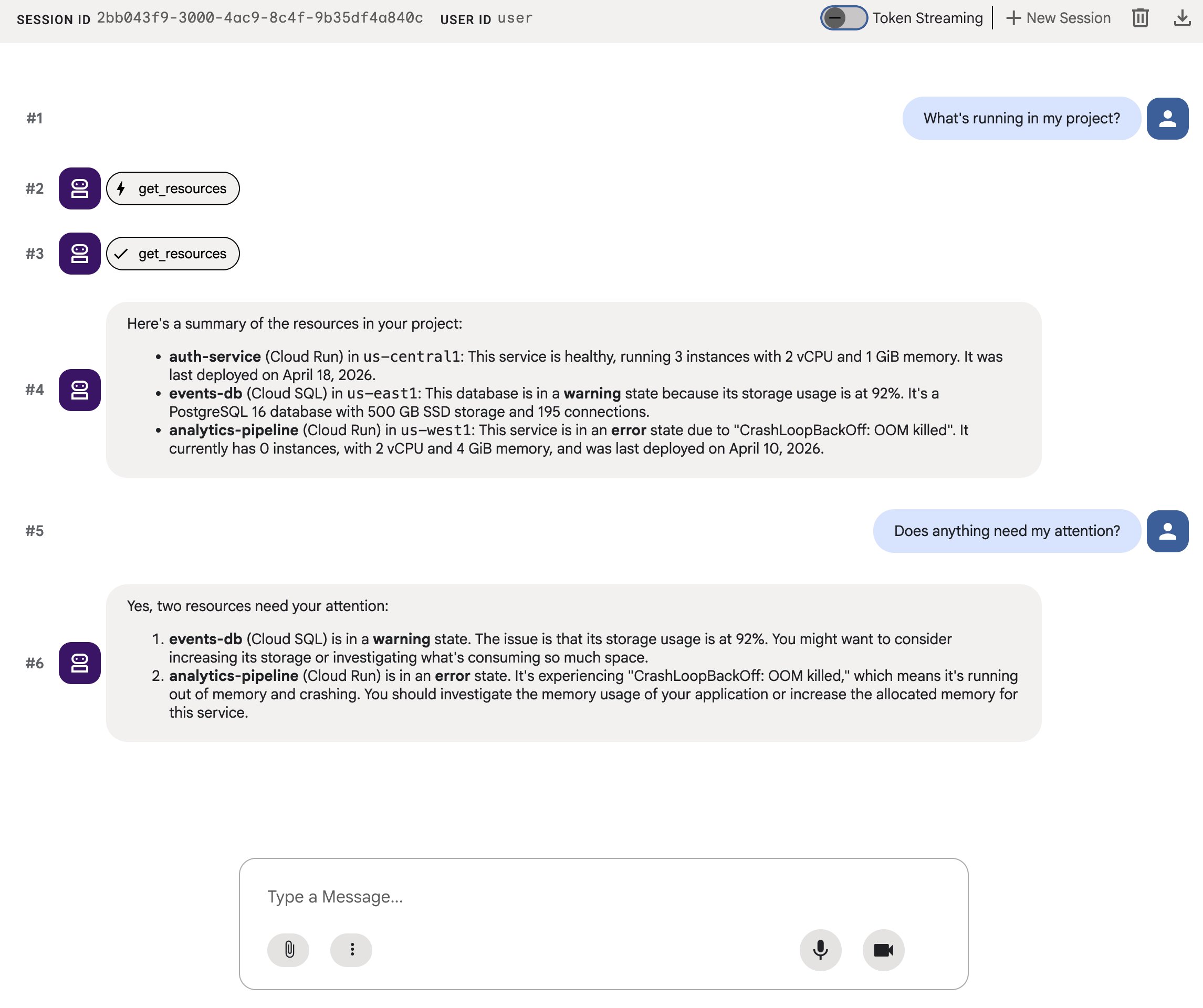
Riceverai una bacheca di testo. È accurato, ma l'esperienza utente non è ottimale.
5. Genera JSON A2UI
E se l'agente potesse descrivere un'UI anziché scaricare testo? A2UI è un protocollo che consente agli agenti di comporre interfacce interattive da un catalogo di 18 primitive. Il client le esegue il rendering in modo nativo.
L'SDK Python A2UI include un gestore di schemi che genera prompt di sistema per te. Insegna all'LLM il catalogo completo dei componenti A2UI, i nomi e i tipi di proprietà corretti e la struttura JSON.
Aggiorna l'agente
Sostituisci i contenuti di a2ui_agent/agent.py con i seguenti:
from google.adk.agents import Agent
from a2ui.schema.manager import A2uiSchemaManager
from a2ui.basic_catalog.provider import BasicCatalog
from .resources import get_resources

schema_manager = A2uiSchemaManager(
    version="0.8",
    catalogs=[BasicCatalog.get_config("0.8")],
)

instruction = schema_manager.generate_system_prompt(
    role_description=(
        "You are a cloud infrastructure assistant. When users ask about "
        "their cloud resources, use the get_resources tool to fetch the "
        "current state."
    ),
    workflow_description=(
        "Analyze the user's request and return structured UI when appropriate."
    ),
    ui_description=(
        "Use cards for resource summaries, rows and columns for comparisons, "
        "icons for status indicators, and buttons for drill-down actions. "
        "Do NOT use markdown formatting in text values. Use the usageHint "
        "property for heading levels instead. "
        "Respond ONLY with the A2UI JSON array. Do NOT include any text "
        "outside the JSON. Put all explanations into Text components."
    ),
    include_schema=True,
    include_examples=True,
)

root_agent = Agent(
    model="gemini-3-flash-preview",
    name="cloud_dashboard",
    description="A cloud infrastructure assistant that renders rich A2UI interfaces.",
    instruction=instruction,
    tools=[get_resources],
)
Il metodo generate_system_prompt() combina la descrizione del ruolo con lo schema JSON A2UI completo e alcuni esempi few-shot, in modo che l'LLM sappia esattamente come formattare l'output. Non è necessario scrivere il catalogo dei componenti a mano.
6. Testa l'output JSON
Se l'UI di sviluppo ADK è ancora in esecuzione, dovrebbe ricaricare automaticamente le modifiche apportate all'agente.
Seleziona a2ui_agent, avvia una nuova sessione facendo clic su +Nuova sessione in alto a destra nell'UI di sviluppo ADK, quindi invia lo stesso prompt di prima:
What's running in my project?
Questa volta, l'agente risponde con JSON A2UI anziché testo normale. Nell'output della chat vedrai messaggi strutturati contenenti beginRendering, surfaceUpdate e dataModelUpdate.
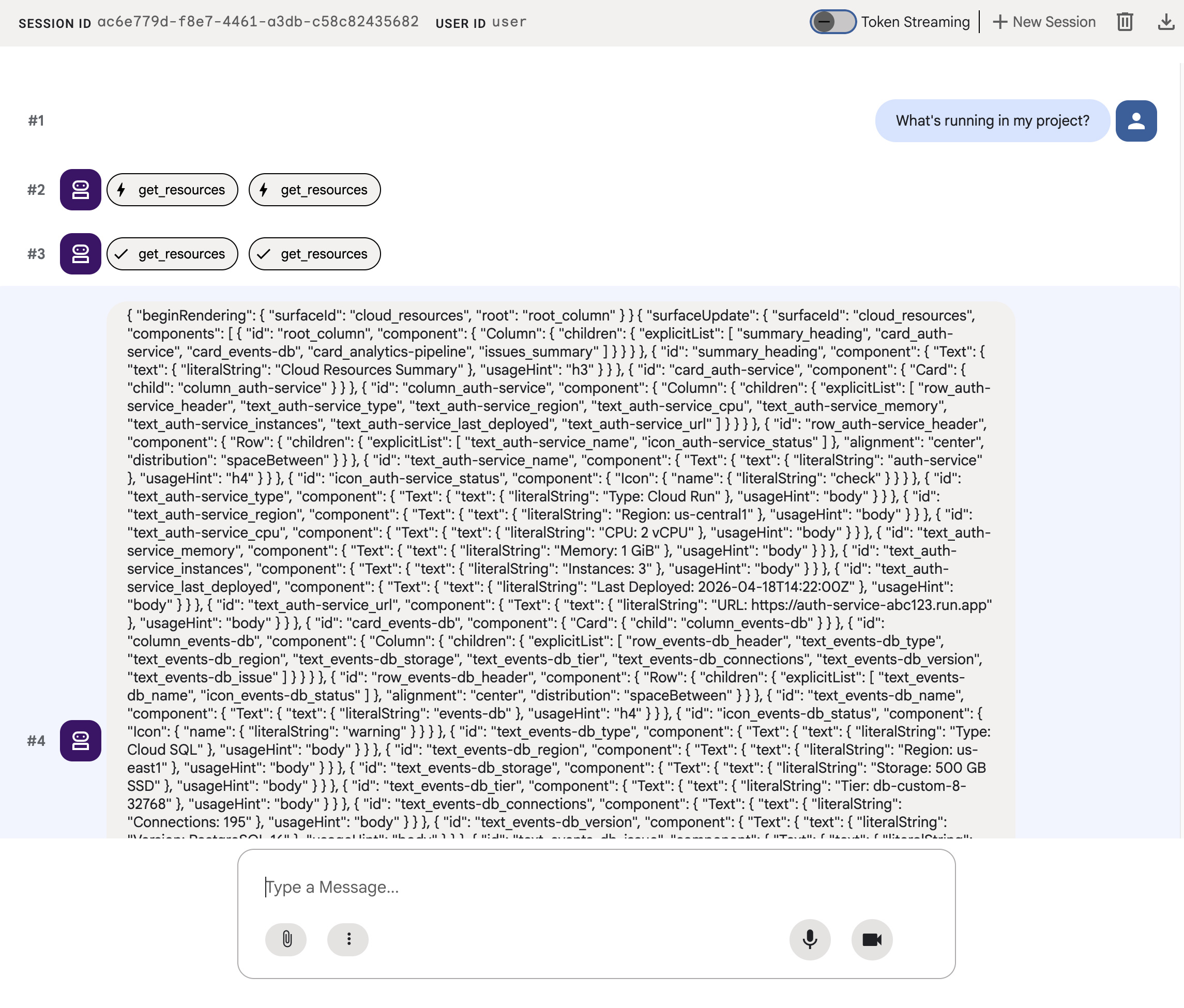
Il JSON descrive un'UI avanzata con schede, icone e pulsanti, ma adk web la visualizza come testo non elaborato. Nel passaggio successivo, eseguirai il rendering come componenti UI effettivi.
7. Informazioni su A2UI
Esamina il JSON appena generato dall'agente. Noterai che contiene tre tipi di messaggi. Ogni risposta A2UI segue la stessa struttura:
1. beginRendering
Crea una superficie di rendering e assegna un nome al componente radice:
{"beginRendering": {"surfaceId": "default", "root": "main-column"}}
2. surfaceUpdate
Invia l'albero dei componenti come elenco flat con riferimenti ID (non nidificati):
{"surfaceUpdate": {"surfaceId": "default", "components": [
  {"id": "main-column", "component": {"Column": {"children": {"explicitList": ["title", "card1"]}}}},
  {"id": "title", "component": {"Text": {"text": {"literalString": "My Resources"}, "usageHint": "h1"}}},
  {"id": "card1", "component": {"Card": {"child": "card1-content"}}},
  {"id": "card1-content", "component": {"Text": {"text": {"path": "service_name"}}}}
]}}
3. dataModelUpdate
Invia i dati separatamente dalla struttura:
{"dataModelUpdate": {"surfaceId": "default", "contents": [
  {"key": "service_name", "valueString": "auth-service"},
  {"key": "status", "valueString": "healthy"}
]}}
I componenti si legano ai dati utilizzando {"path": "key"}. Puoi aggiornare i dati senza inviare di nuovo l'albero dei componenti.
Le 18 primitive
Categoria | Componenti |
Layout | Card, Column, Row, List, Tabs, Divider, Modal |
Display | Text, Image, Icon, Video, AudioPlayer |
Input | TextField, DateTimeInput, MultipleChoice, CheckBox, Slider |
Azione | Button |
L'agente compone layout diversi dallo stesso catalogo. Per informazioni dettagliate su ogni primitiva, consulta la guida di riferimento per i componenti. Una vista di navigazione, una dashboard di priorità e un modulo di configurazione utilizzano tutte queste 18 primitive. Non sono necessari nuovi componenti frontend.
8. Esegui il rendering dei componenti A2UI
L'agente genera JSON A2UI valido, ma adk web lo visualizza come testo non elaborato. Per eseguirne il rendering come componenti UI effettivi, è necessario un piccolo strumento che converta l'output JSON A2UI dell'agente nel formato previsto dal renderer integrato di adk web.
Crea l'utilità di rendering A2UI
Crea a2ui_agent/a2ui_utils.py con i seguenti contenuti:
import json
import re
from google.genai import types
from google.adk.agents.callback_context import CallbackContext
from google.adk.models.llm_response import LlmResponse

def _wrap_a2ui_part(a2ui_message: dict) -> types.Part:
    """Wrap a single A2UI message for rendering in adk web."""
    datapart_json = json.dumps({
        "kind": "data",
        "metadata": {"mimeType": "application/json+a2ui"},
        "data": a2ui_message,
    })
    blob_data = (
        b"<a2a_datapart_json>"
        + datapart_json.encode("utf-8")
        + b"</a2a_datapart_json>"
    )
    return types.Part(
        inline_data=types.Blob(
            data=blob_data,
            mime_type="text/plain",
        )
    )

def a2ui_callback(
    callback_context: CallbackContext,
    llm_response: LlmResponse,
) -> LlmResponse | None:
    """Convert A2UI JSON in text output to rendered components."""
    if not llm_response.content or not llm_response.content.parts:
        return None
    for part in llm_response.content.parts:
        if not part.text:
            continue
        text = part.text.strip()
        if not text:
            continue
        if not any(k in text for k in ("beginRendering", "surfaceUpdate", "dataModelUpdate")):
            continue
        # Strip markdown fences
        if text.startswith("```"):
            text = text.split("\n", 1)[-1]
            if text.endswith("```"):
                text = text[:-3].strip()
        # Find where JSON starts (skip conversational prefix)
        json_start = None
        for i, ch in enumerate(text):
            if ch in ("[", "{"):
                json_start = i
                break
        if json_start is None:
            continue
        json_text = text[json_start:]
        # raw_decode parses JSON and ignores trailing text
        try:
            parsed, _ = json.JSONDecoder().raw_decode(json_text)
        except json.JSONDecodeError:
            # Handle concatenated JSON objects: {"a":1} {"b":2}
            try:
                fixed = "[" + re.sub(r'\}\s*\{', '},{', json_text) + "]"
                parsed, _ = json.JSONDecoder().raw_decode(fixed)
            except json.JSONDecodeError:
                continue
        if not isinstance(parsed, list):
            parsed = [parsed]
        a2ui_keys = {"beginRendering", "surfaceUpdate", "dataModelUpdate", "deleteSurface"}
        a2ui_messages = [msg for msg in parsed if isinstance(msg, dict) and any(k in msg for k in a2ui_keys)]
        if not a2ui_messages:
            continue
        new_parts = [_wrap_a2ui_part(msg) for msg in a2ui_messages]
        return LlmResponse(
            content=types.Content(role="model", parts=new_parts),
            custom_metadata={"a2a:response": "true"},
        )
    return None
Questa utilità esegue due operazioni:
- Estrae il JSON A2UI dall'output di testo dell'agente
- Esegue il wrapping di ogni messaggio A2UI nel formato previsto dal renderer A2UI integrato di
adk web
Aggiorna l'agente
Sostituisci i contenuti di a2ui_agent/agent.py con i seguenti. L'unica modifica rispetto al passaggio precedente è l'importazione di a2ui_callback e il parametro after_model_callback nell'agente:
from google.adk.agents import Agent
from a2ui.schema.manager import A2uiSchemaManager
from a2ui.basic_catalog.provider import BasicCatalog
from .resources import get_resources
from .a2ui_utils import a2ui_callback

schema_manager = A2uiSchemaManager(
    version="0.8",
    catalogs=[BasicCatalog.get_config("0.8")],
)

instruction = schema_manager.generate_system_prompt(
    role_description=(
        "You are a cloud infrastructure assistant. When users ask about "
        "their cloud resources, use the get_resources tool to fetch the "
        "current state."
    ),
    workflow_description=(
        "Analyze the user's request and return structured UI when appropriate."
    ),
    ui_description=(
        "Use cards for resource summaries, rows and columns for comparisons, "
        "icons for status indicators, and buttons for drill-down actions. "
        "Do NOT use markdown formatting in text values. Use the usageHint "
        "property for heading levels instead. "
        "Respond ONLY with the A2UI JSON array. Do NOT include any text "
        "outside the JSON. Put all explanations into Text components."
    ),
    include_schema=True,
    include_examples=True,
)

root_agent = Agent(
    model="gemini-3-flash-preview",
    name="cloud_dashboard",
    description="A cloud infrastructure assistant that renders rich A2UI interfaces.",
    instruction=instruction,
    tools=[get_resources],
    after_model_callback=a2ui_callback,
)
9. Testa l'UI di cui è stato eseguito il rendering
Se l'UI di sviluppo ADK è ancora in esecuzione, dovrebbe ricaricare automaticamente le modifiche apportate all'agente.
Aggiorna la scheda del browser, seleziona a2ui_agent, quindi avvia una nuova sessione facendo clic su +Nuova sessione in alto a destra nell'UI di sviluppo ADK e invia lo stesso prompt di prima:
What's running in my project?
Questa volta, adk web esegue il rendering dei componenti A2UI come UI effettiva: schede con indicatori di stato, dettagli delle risorse e pulsanti di azione.
Prova un prompt diverso per vedere come l'agente compone un'UI diversa dallo stesso insieme di primitive:
Does anything need my attention?
Infine, prova un altro prompt per generare un'UI diversa per eseguire il deployment di un nuovo servizio:
I need to deploy a new service
Ogni prompt viene inviato allo stesso agente, allo stesso strumento e alle stesse 18 primitive. Tuttavia, ogni prompt genera un'UI diversa per un intento diverso.
10. Elimina
Per evitare di lasciare in esecuzione i server locali, elimina le risorse:
- Nel terminale in cui è in esecuzione
adk web, premi Ctrl+C per arrestare il server dell'agente.
Se hai creato un progetto specifico per questo codelab, puoi eliminare l'intero progetto:
gcloud projects delete ${GOOGLE_CLOUD_PROJECT}
11. Complimenti
Hai creato un agente ADK che genera UI interattive e avanzate utilizzando A2UI.
Che cosa hai imparato
- A2UI è un protocollo con 18 primitive dichiarative e 3 tipi di messaggi
- L'SDK A2UI genera prompt di sistema che insegnano all'LLM il catalogo dei componenti
- Lo stesso agente, lo stesso strumento e le stesse primitive compongono UI diverse per intenti diversi
- I componenti A2UI possono essere sottoposti a rendering direttamente in
adk webdurante lo sviluppo
Crea un frontend di produzione
In questo codelab, hai eseguito il rendering di A2UI all'interno di adk web per lo sviluppo e i test.
Per la produzione, devi creare un frontend utilizzando uno dei renderer A2UI ufficiali:
Piattaforma | Renderer | Installa |
Web (React) |
|
|
Web (Lit) |
|
|
Web (Angular) |
|
|
Mobile/Desktop | SDK Flutter GenUI |
Documenti di riferimento
- Specifica e documentazione di A2UI
- Repository GitHub A2UI
- Renderer A2UI
- Documentazione ADK
- Integrazione ADK A2UI
Passaggi successivi
Esplora le risorse di apprendimento per creare ed eseguire il deployment di agenti di livello enterprise con Gemini Enterprise Agent Ready (GEAR).