

1. Przegląd
Większość aplikacji agentów zwraca zwykły tekst. A2UI to zmienia. Jest to protokół z 18 deklaratywnymi elementami interfejsu, który umożliwia agentowi tworzenie bogatych, interaktywnych interfejsów. Klient renderuje je natywnie. Nie potrzebujesz nowego kodu frontendowego dla każdego układu.
W tym ćwiczeniu używamy pakietu Agent Development Kit (ADK) do tworzenia agenta i A2UI do generowania interfejsu.
Co utworzysz
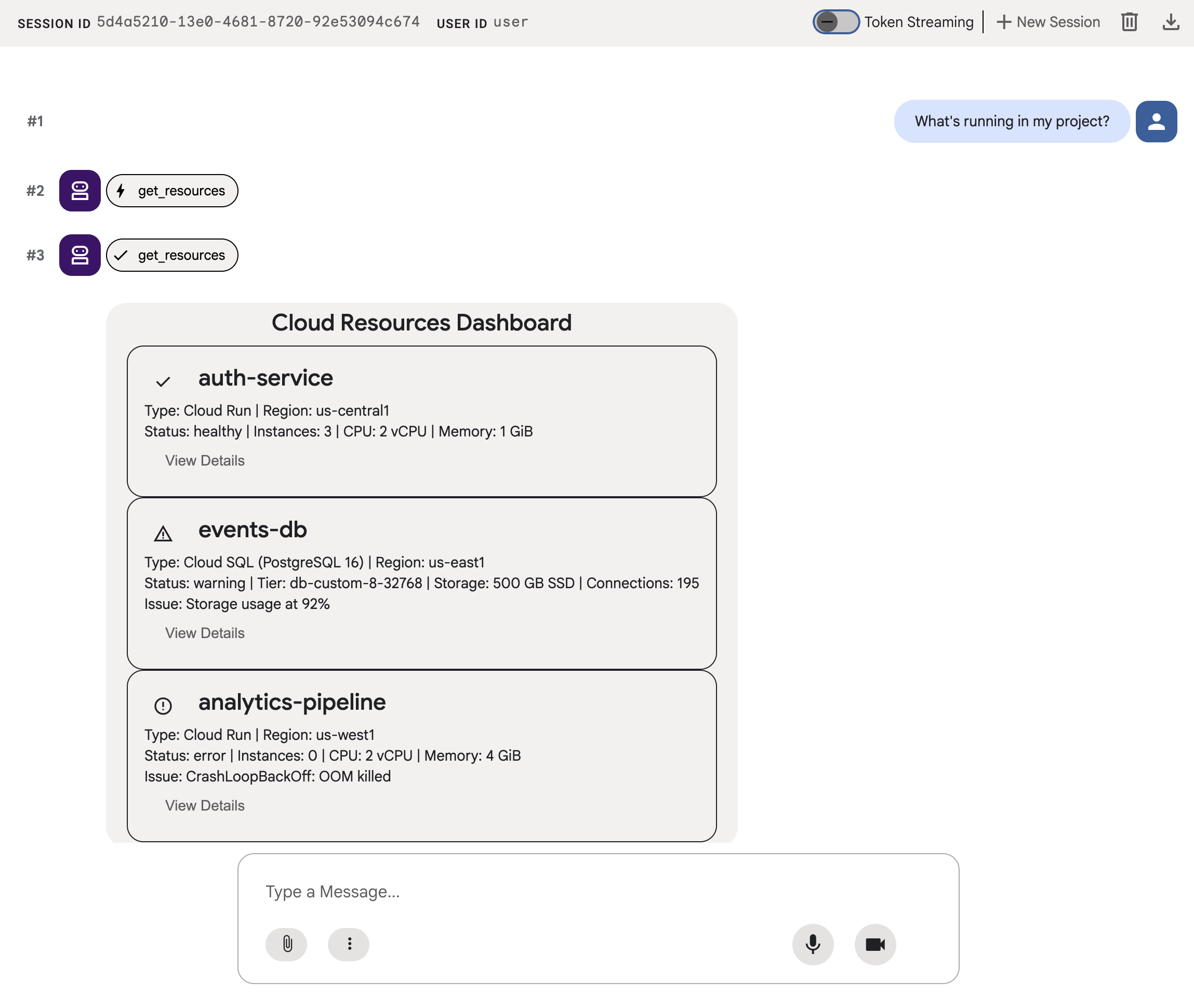
Mockup panelu infrastruktury w chmurze w 3 etapach:
- Standardowy agent , który zwraca dane zasobów w postaci zwykłego tekstu.
- Agent A2UI , który zwraca te same dane jako uporządkowany kod JSON A2UI.
- Renderowany agent , który wyświetla kod JSON A2UI jako interaktywne komponenty interfejsu w interfejsie programistycznym ADK.
Czego się nauczysz
- Jak działa A2UI: 18 elementów podstawowych, 3 typy wiadomości, płaski model komponentów.
- Jak używać pakietu A2UI SDK, aby poprosić agenta ADK o wygenerowanie kodu JSON A2UI.
- Jak renderować komponenty A2UI w
adk web.
Czego potrzebujesz
- Projekt Google Cloud z włączonymi rozliczeniami.
- Przeglądarka internetowa, np. Chrome.
- Python 3.12+.
To ćwiczenie jest przeznaczone dla programistów na poziomie średniozaawansowanym, którzy znają Pythona i Google Cloud.
Ukończenie tego ćwiczenia zajmuje około 15–20 minut.
Zasoby utworzone w tym ćwiczeniu powinny kosztować mniej niż 5 USD.
2. Konfigurowanie środowiska
Utwórz projekt Google Cloud
- W konsoli Google Cloud na stronie wyboru projektu wybierz lub utwórz projekt w chmurze Google Cloud.
- Sprawdź, czy w projekcie w chmurze włączone są płatności. Dowiedz się, jak sprawdzić, czy w projekcie są włączone płatności.
Uruchamianie edytora Cloud Shell
Aby uruchomić sesję Cloud Shell w konsoli Google Cloud, kliknij Aktywuj Cloud Shell w konsoli Google Cloud.
Spowoduje to uruchomienie sesji w dolnym panelu konsoli Google Cloud.
Aby uruchomić edytor, na pasku narzędzi okna Cloud Shell kliknij Otwórz edytor.
Ustawianie zmiennych środowiskowych
Na pasku narzędzi edytora Cloud Shell kliknij Terminal i Nowy terminal, a następnie uruchom te polecenia, aby ustawić projekt i lokalizację oraz skonfigurować pakiet ADK do używania Gemini w Vertex AI.
export GOOGLE_CLOUD_PROJECT=<INSERT_YOUR_GCP_PROJECT_HERE>
export GOOGLE_CLOUD_LOCATION=global
export GOOGLE_GENAI_USE_VERTEXAI=True
Włącz interfejsy API
Aby włączyć wymagane interfejsy API, uruchom w terminalu to polecenie:
gcloud services enable aiplatform.googleapis.com
Instalowanie zależności
Aby zainstalować najnowszą wersję pakietu Agent Development Kit (ADK), uruchom w terminalu to polecenie:
pip install -U google-adk a2ui-agent-sdk
export PATH="$HOME/.local/bin:$PATH"
3. Tworzenie agenta
Zacznij od standardowego agenta ADK, który zwraca zwykły tekst. Tak obecnie wygląda większość aplikacji agentów.
Tworzenie folderu agenta
Utwórz folder o nazwie a2ui_agent, który będzie zawierać kod źródłowy agenta i narzędzi.
Definiowanie narzędzia i danych testowych
Utwórz plik a2ui_agent/resources.py o tej zawartości. To narzędzie zwraca listę zasobów chmury z ich stanem.
RESOURCES = [
    {
        "name": "auth-service",
        "type": "Cloud Run",
        "region": "us-west1",
        "status": "healthy",
        "cpu": "2 vCPU",
        "memory": "1 GiB",
        "instances": 3,
        "url": "https://auth-service-abc123.run.app",
        "last_deployed": "2026-04-18T14:22:00Z",
    },
    {
        "name": "events-db",
        "type": "Cloud SQL",
        "region": "us-east1",
        "status": "warning",
        "tier": "db-custom-8-32768",
        "storage": "500 GB SSD",
        "connections": 195,
        "version": "PostgreSQL 16",
        "issue": "Storage usage at 92%",
    },
    {
        "name": "analytics-pipeline",
        "type": "Cloud Run",
        "region": "us-west1",
        "status": "error",
        "cpu": "2 vCPU",
        "memory": "4 GiB",
        "instances": 0,
        "url": "https://analytics-pipeline-ghi789.run.app",
        "last_deployed": "2026-04-10T16:45:00Z",
        "issue": "CrashLoopBackOff: OOM killed",
    },
]

def get_resources() -> list[dict]:
    """Get all cloud resources in the current project.
    Returns a list of cloud infrastructure resources including their
    name, type, region, status, and type-specific details.
    Status is one of: healthy, warning, error. Resources with
    warning or error status include an 'issue' field describing
    the problem.
    """
    return RESOURCES
Definiowanie agenta
Utwórz plik a2ui_agent/agent.py o tej zawartości:
from google.adk.agents import Agent
from .resources import get_resources

root_agent = Agent(
    model="gemini-3-flash-preview",
    name="cloud_dashboard",
    description="A cloud infrastructure assistant that reports on project resources.",
    instruction=(
        "You are a cloud infrastructure assistant. When users ask about their "
        "cloud resources, use the get_resources tool to fetch the current state. "
        "Summarize the results clearly in plain text."
    ),
    tools=[get_resources],
)
4. Testowanie agenta
Pakiet ADK zawiera interfejs programistyczny, którego możesz używać do interakcji z agentem i wysyłania do niego promptów w przeglądarce na potrzeby testowania.
Uruchamianie interfejsu programistycznego ADK
Aby uruchomić interfejs programistyczny ADK, w terminalu edytora Cloud Shell uruchom to polecenie:
adk web --port 8080 --allow_origins "*" --reload_agents
Powinien się wyświetlić komunikat podobny do tego:
+-----------------------------------------------------------------------------+
| ADK Web Server started                                                      |
|                                                                             |
| For local testing, access at http://127.0.0.1:8080.                         |
+-----------------------------------------------------------------------------+
Otwieranie interfejsu programistycznego ADK
Interfejs programistyczny ADK możesz otworzyć w przeglądarce, klikając adres URL testowania lokalnego z wciśniętym klawiszem Ctrl lub Cmd albo klikając przycisk Podgląd w przeglądarce i wybierając Podejrzyj na porcie 8080.
Gdy wyświetli się interfejs programistyczny ADK, w menu wybierz a2ui_agent.
Wysyłanie przykładowych promptów
Wyślij do agenta przykładowy prompt:
What's running in my project?
Teraz wypróbuj inny przykładowy prompt, aby uzyskać więcej danych wyjściowych w postaci tekstu:
Does anything need my attention?
Twoja rozmowa powinna wyglądać podobnie do tej:
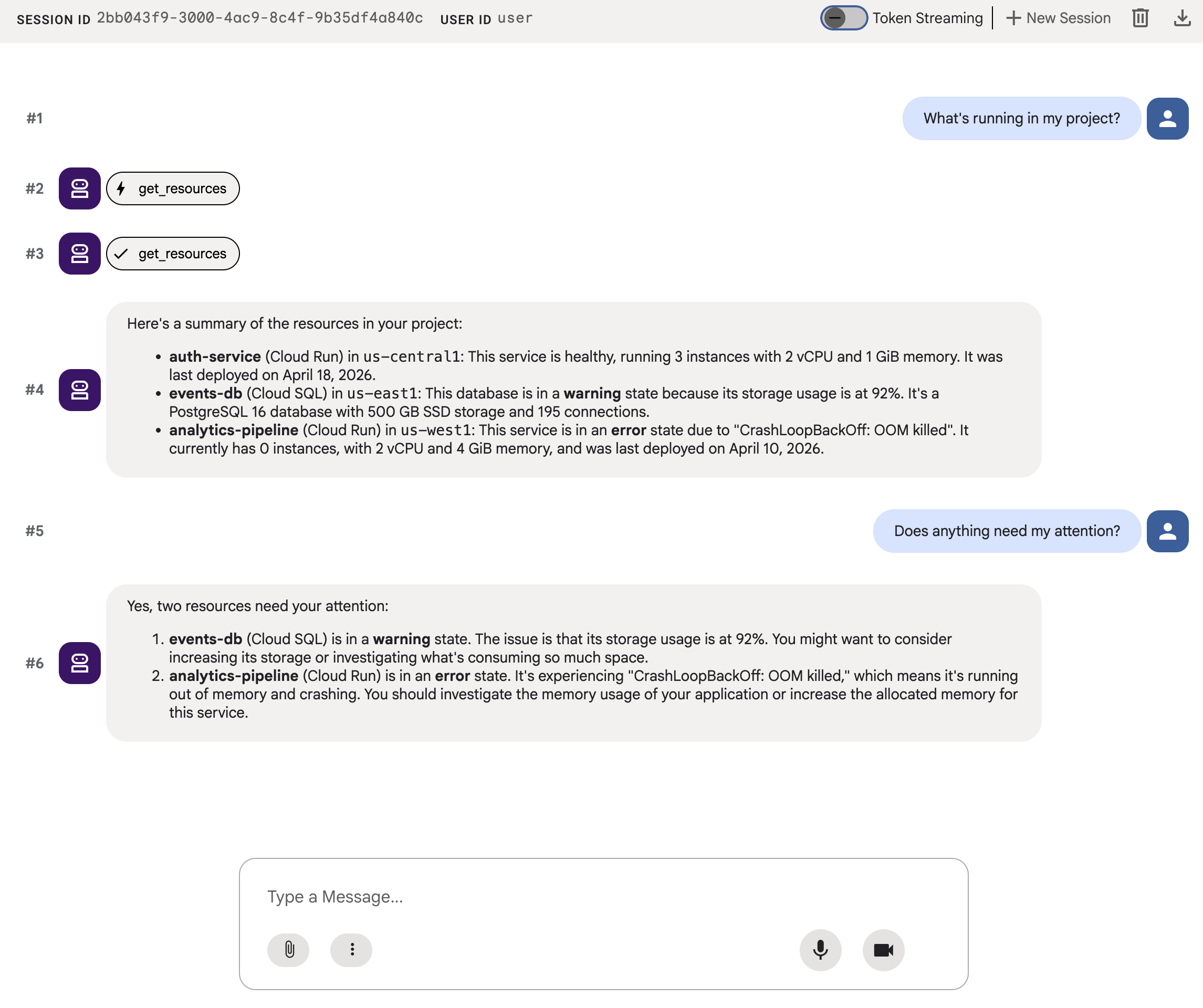
Otrzymasz ścianę tekstu. Dokładne, ale nie zapewnia to dobrych wrażeń użytkownika.
5. Generowanie kodu JSON A2UI
Co by było, gdyby agent mógł opisywać interfejs zamiast wyrzucać tekst? A2UI to protokół, który umożliwia agentom tworzenie interaktywnych interfejsów z katalogu 18 elementów podstawowych. Klient renderuje je natywnie.
Pakiet A2UI Python SDK zawiera menedżera schematów, który generuje prompty systemowe. Uczy on LLM pełnego katalogu komponentów A2UI, prawidłowych nazw i typów właściwości oraz struktury JSON.
Aktualizowanie agenta
Zastąp zawartość pliku a2ui_agent/agent.py tą zawartością:
from google.adk.agents import Agent
from a2ui.schema.manager import A2uiSchemaManager
from a2ui.basic_catalog.provider import BasicCatalog
from .resources import get_resources

schema_manager = A2uiSchemaManager(
    version="0.8",
    catalogs=[BasicCatalog.get_config("0.8")],
)

instruction = schema_manager.generate_system_prompt(
    role_description=(
        "You are a cloud infrastructure assistant. When users ask about "
        "their cloud resources, use the get_resources tool to fetch the "
        "current state."
    ),
    workflow_description=(
        "Analyze the user's request and return structured UI when appropriate."
    ),
    ui_description=(
        "Use cards for resource summaries, rows and columns for comparisons, "
        "icons for status indicators, and buttons for drill-down actions. "
        "Do NOT use markdown formatting in text values. Use the usageHint "
        "property for heading levels instead. "
        "Respond ONLY with the A2UI JSON array. Do NOT include any text "
        "outside the JSON. Put all explanations into Text components."
    ),
    include_schema=True,
    include_examples=True,
)

root_agent = Agent(
    model="gemini-3-flash-preview",
    name="cloud_dashboard",
    description="A cloud infrastructure assistant that renders rich A2UI interfaces.",
    instruction=instruction,
    tools=[get_resources],
)
Metoda generate_system_prompt() łączy opis Twojej roli z pełnym schematem JSON A2UI i przykładami few-shot, dzięki czemu LLM dokładnie wie, jak sformatować dane wyjściowe. Nie musisz ręcznie pisać katalogu komponentów.
6. Testowanie danych wyjściowych JSON
Jeśli interfejs programistyczny ADK jest nadal uruchomiony, powinien automatycznie ponownie załadować zmiany wprowadzone w agencie.
Wybierz a2ui_agent, rozpocznij nową sesję, klikając + Nowa sesja w prawym górnym rogu interfejsu programistycznego ADK, a następnie wyślij ten sam prompt co wcześniej:
What's running in my project?
Tym razem agent odpowiada kodem JSON A2UI zamiast zwykłego tekstu. W danych wyjściowych czatu zobaczysz uporządkowane wiadomości zawierające beginRendering, surfaceUpdate i dataModelUpdate.
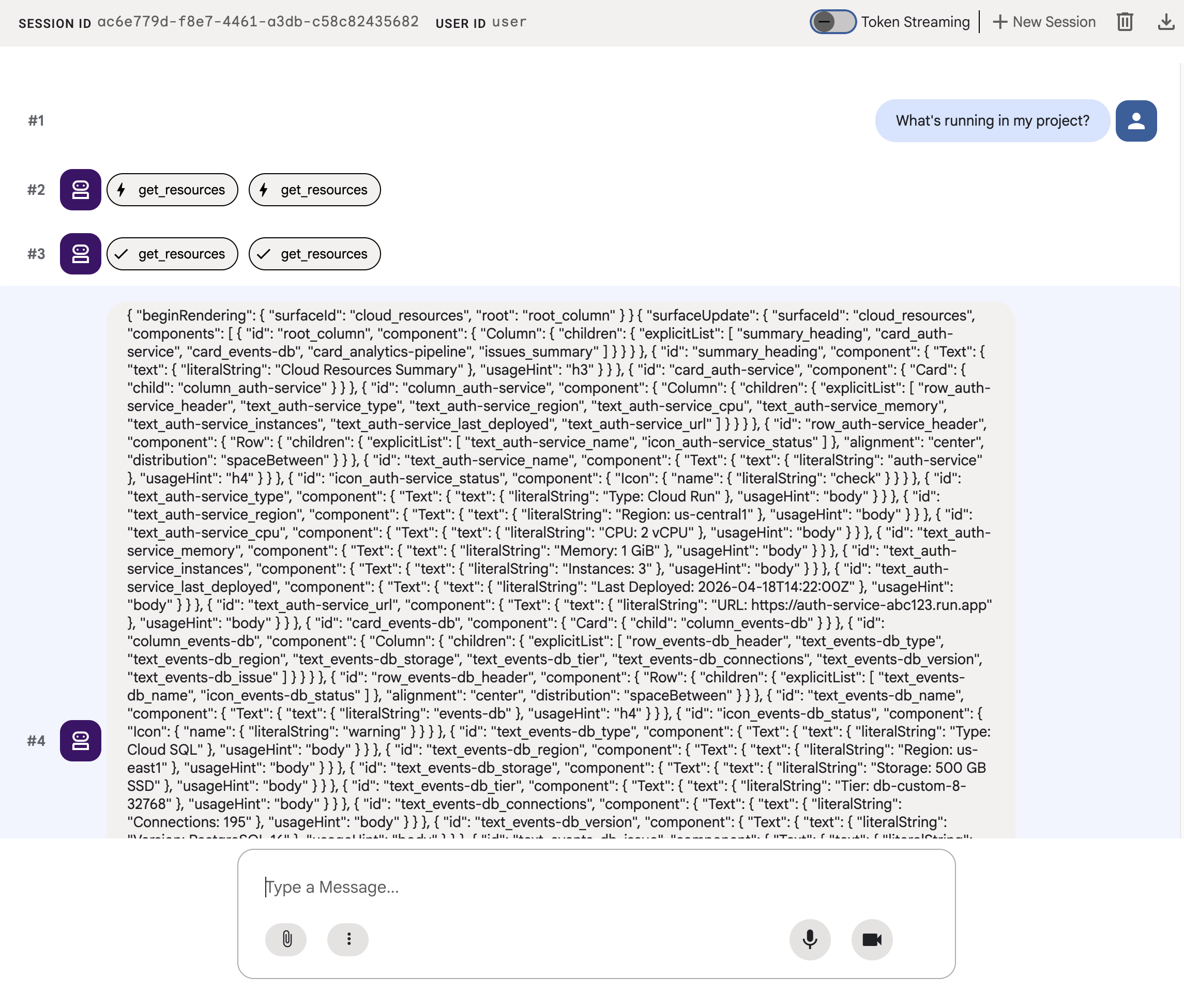
Kod JSON opisuje bogaty interfejs z kartami, ikonami i przyciskami, ale adk web wyświetla go jako zwykły tekst. W następnym kroku sprawisz, że będzie on renderowany jako rzeczywiste komponenty interfejsu.
7. Analizowanie A2UI
Spójrz na kod JSON wygenerowany przez agenta. Zauważysz, że zawiera on 3 typy wiadomości. Każda odpowiedź A2UI ma taką samą strukturę:
1. beginRendering
Tworzy powierzchnię renderowania i nadaje nazwę komponentowi głównemu:
{"beginRendering": {"surfaceId": "default", "root": "main-column"}}
2. surfaceUpdate
Wysyła drzewo komponentów jako płaską listę z odwołaniami do identyfikatorów (nie zagnieżdżoną):
{"surfaceUpdate": {"surfaceId": "default", "components": [
  {"id": "main-column", "component": {"Column": {"children": {"explicitList": ["title", "card1"]}}}},
  {"id": "title", "component": {"Text": {"text": {"literalString": "My Resources"}, "usageHint": "h1"}}},
  {"id": "card1", "component": {"Card": {"child": "card1-content"}}},
  {"id": "card1-content", "component": {"Text": {"text": {"path": "service_name"}}}}
]}}
3. dataModelUpdate
Wysyła dane oddzielnie od struktury:
{"dataModelUpdate": {"surfaceId": "default", "contents": [
  {"key": "service_name", "valueString": "auth-service"},
  {"key": "status", "valueString": "healthy"}
]}}
Komponenty wiążą się z danymi za pomocą {"path": "key"}. Możesz aktualizować dane bez ponownego wysyłania drzewa komponentów.
18 elementów podstawowych
Kategoria | Komponenty |
Układ | Karta, Kolumna, Wiersz, Lista, Karty, Separator, Okno modalne |
Wyświetlacz | Tekst, Obraz, Ikona, Film, Odtwarzacz audio |
Wejście | Pole tekstowe, Pole daty i godziny, Wybór wielokrotny, Pole wyboru, Suwak |
Działanie | Przycisk |
Agent tworzy różne układy z tego samego katalogu. Szczegółowe informacje o każdym elemencie podstawowym znajdziesz w dokumentacji komponentów. Widok przeglądania, panel priorytetów i formularz konfiguracji używają tych samych 18 elementów podstawowych. Nie są potrzebne żadne nowe komponenty frontendowe.
8. Renderowanie komponentów A2UI
Agent generuje prawidłowy kod JSON A2UI, ale adk web wyświetla go jako zwykły tekst. Aby renderować go jako rzeczywiste komponenty interfejsu, potrzebujesz małego narzędzia, które przekształca dane wyjściowe JSON A2UI agenta na format oczekiwany przez wbudowany mechanizm renderowania adk web.
Tworzenie narzędzia do renderowania A2UI
Utwórz plik a2ui_agent/a2ui_utils.py o tej zawartości:
import json
import re
from google.genai import types
from google.adk.agents.callback_context import CallbackContext
from google.adk.models.llm_response import LlmResponse

def _wrap_a2ui_part(a2ui_message: dict) -> types.Part:
    """Wrap a single A2UI message for rendering in adk web."""
    datapart_json = json.dumps({
        "kind": "data",
        "metadata": {"mimeType": "application/json+a2ui"},
        "data": a2ui_message,
    })
    blob_data = (
        b"<a2a_datapart_json>"
        + datapart_json.encode("utf-8")
        + b"</a2a_datapart_json>"
    )
    return types.Part(
        inline_data=types.Blob(
            data=blob_data,
            mime_type="text/plain",
        )
    )

def a2ui_callback(
    callback_context: CallbackContext,
    llm_response: LlmResponse,
) -> LlmResponse | None:
    """Convert A2UI JSON in text output to rendered components."""
    if not llm_response.content or not llm_response.content.parts:
        return None
    for part in llm_response.content.parts:
        if not part.text:
            continue
        text = part.text.strip()
        if not text:
            continue
        if not any(k in text for k in ("beginRendering", "surfaceUpdate", "dataModelUpdate")):
            continue
        # Strip markdown fences
        if text.startswith("```"):
            text = text.split("\n", 1)[-1]
            if text.endswith("```"):
                text = text[:-3].strip()
        # Find where JSON starts (skip conversational prefix)
        json_start = None
        for i, ch in enumerate(text):
            if ch in ("[", "{"):
                json_start = i
                break
        if json_start is None:
            continue
        json_text = text[json_start:]
        # raw_decode parses JSON and ignores trailing text
        try:
            parsed, _ = json.JSONDecoder().raw_decode(json_text)
        except json.JSONDecodeError:
            # Handle concatenated JSON objects: {"a":1} {"b":2}
            try:
                fixed = "[" + re.sub(r'\}\s*\{', '},{', json_text) + "]"
                parsed, _ = json.JSONDecoder().raw_decode(fixed)
            except json.JSONDecodeError:
                continue
        if not isinstance(parsed, list):
            parsed = [parsed]
        a2ui_keys = {"beginRendering", "surfaceUpdate", "dataModelUpdate", "deleteSurface"}
        a2ui_messages = [msg for msg in parsed if isinstance(msg, dict) and any(k in msg for k in a2ui_keys)]
        if not a2ui_messages:
            continue
        new_parts = [_wrap_a2ui_part(msg) for msg in a2ui_messages]
        return LlmResponse(
            content=types.Content(role="model", parts=new_parts),
            custom_metadata={"a2a:response": "true"},
        )
    return None
To narzędzie wykonuje 2 czynności:
- Wyodrębnia kod JSON A2UI z danych wyjściowych agenta w postaci tekstu.
- Zawija każdą wiadomość A2UI w formacie oczekiwanym przez wbudowany mechanizm renderowania A2UI
adk web.
Aktualizowanie agenta
Zastąp zawartość pliku a2ui_agent/agent.py tą zawartością. Jedyna zmiana w porównaniu z poprzednim krokiem to import a2ui_callback i parametr after_model_callback w agencie:
from google.adk.agents import Agent
from a2ui.schema.manager import A2uiSchemaManager
from a2ui.basic_catalog.provider import BasicCatalog
from .resources import get_resources
from .a2ui_utils import a2ui_callback

schema_manager = A2uiSchemaManager(
    version="0.8",
    catalogs=[BasicCatalog.get_config("0.8")],
)

instruction = schema_manager.generate_system_prompt(
    role_description=(
        "You are a cloud infrastructure assistant. When users ask about "
        "their cloud resources, use the get_resources tool to fetch the "
        "current state."
    ),
    workflow_description=(
        "Analyze the user's request and return structured UI when appropriate."
    ),
    ui_description=(
        "Use cards for resource summaries, rows and columns for comparisons, "
        "icons for status indicators, and buttons for drill-down actions. "
        "Do NOT use markdown formatting in text values. Use the usageHint "
        "property for heading levels instead. "
        "Respond ONLY with the A2UI JSON array. Do NOT include any text "
        "outside the JSON. Put all explanations into Text components."
    ),
    include_schema=True,
    include_examples=True,
)

root_agent = Agent(
    model="gemini-3-flash-preview",
    name="cloud_dashboard",
    description="A cloud infrastructure assistant that renders rich A2UI interfaces.",
    instruction=instruction,
    tools=[get_resources],
    after_model_callback=a2ui_callback,
)
9. Testowanie renderowanego interfejsu
Jeśli interfejs programistyczny ADK jest nadal uruchomiony, powinien automatycznie ponownie załadować zmiany wprowadzone w agencie.
Odśwież kartę przeglądarki, wybierz a2ui_agent, a następnie rozpocznij nową sesję, klikając + Nowa sesja w prawym górnym rogu interfejsu programistycznego ADK i wyślij ten sam prompt co wcześniej:
What's running in my project?
Tym razem adk web renderuje komponenty A2UI jako rzeczywisty interfejs: karty ze wskaźnikami stanu, szczegółami zasobów i przyciskami działań.
Wypróbuj inny prompt, aby zobaczyć, jak agent tworzy inny interfejs z tego samego zestawu elementów podstawowych:
Does anything need my attention?
Na koniec wypróbuj inny prompt, aby wygenerować inny interfejs do wdrożenia nowej usługi:
I need to deploy a new service
Każdy prompt trafia do tego samego agenta, tego samego narzędzia i tych samych 18 elementów podstawowych. Każdy prompt powoduje jednak wyświetlenie innego interfejsu dla innego zamiaru.
10. Czyszczenie
Aby uniknąć pozostawienia uruchomionych serwerów lokalnych, zwolnij miejsce na zasoby:
- Aby zatrzymać serwer agenta, w terminalu, w którym działa
adk web, naciśnij Ctrl+C.
Jeśli masz projekt utworzony specjalnie na potrzeby tego ćwiczenia, możesz usunąć cały projekt:
gcloud projects delete ${GOOGLE_CLOUD_PROJECT}
11. Gratulacje
Utworzyliśmy agenta ADK, który generuje bogaty, interaktywny interfejs za pomocą A2UI.
Czego się nauczyliśmy
- A2UI to protokół z 18 deklaratywnymi elementami podstawowymi i 3 typami wiadomości.
- Pakiet A2UI SDK generuje prompty systemowe, które uczą LLM katalogu komponentów.
- Ten sam agent, narzędzie i elementy podstawowe tworzą różne interfejsy dla różnych zamiarów.
- Podczas programowania komponenty A2UI można renderować bezpośrednio w
adk web.
Tworzenie frontendu produkcyjnego
W tym ćwiczeniu renderowaliśmy A2UI w adk web na potrzeby programowania i testowania.
W przypadku środowiska produkcyjnego utworzysz frontend za pomocą jednego z oficjalnych mechanizmów renderowania A2UI:
Platforma | Mechanizm renderowania | Zainstaluj |
Internet (React) |
|
|
Internet (Lit) |
|
|
Internet (Angular) |
|
|
Urządzenia mobilne i komputery | Pakiet Flutter GenUI SDK |
Dokumentacja źródłowa
- Specyfikacja i dokumentacja A2UI
- Repozytorium A2UI w GitHubie
- Mechanizmy renderowania A2UI
- Dokumentacja pakietu ADK
- Integracja A2UI z pakietem ADK
Przyszłe
Zapoznaj się z materiałami szkoleniowymi, aby tworzyć i wdrażać agentów klasy korporacyjnej za pomocą programu Gemini Enterprise Agent Ready (GEAR).