

1. Einführung
In diesem Codelab erfahren Sie, wie Sie Softwareanwendungen mit der Gemini CLI-Erweiterung „Conductor“ planen und erstellen. Sie beginnen mit der Entwicklung einer „Greenfield“-Anwendung von Grund auf. Anschließend behandeln Sie es als „Brownfield“-Projekt und iterieren es, um Authentifizierung und Speicher hinzuzufügen.
Aufgaben
- Gemini CLI und die Conductor-Erweiterung installieren
- Webanwendung „Picker Wheel“ von Grund auf neu mit den Planungs- und Implementierungsfunktionen von Conductor erstellen
- Personalisierung zur Anwendung hinzufügen, indem Sie Authentifizierung und Speicher mit Firebase hinzufügen
Lerninhalte
- Verwendung der Conductor-Erweiterung zum Planen, Implementieren und Überprüfen einer neuen Anwendung
- Conductor-Erweiterung verwenden, um einer „Brownfield“-Anwendung Funktionen hinzuzufügen
Voraussetzungen
- Ein Webbrowser wie Chrome
- Ein Google Cloud-Projekt mit aktivierter Abrechnungsfunktion
- Node.js ist installiert (Version 18 oder höher wird empfohlen).
- Ein lokaler Code-Editor wie Visual Studio Code
2. Hinweis
Google Cloud-Projekt erstellen
- Wählen Sie in der Google Cloud Console auf der Seite der Projektauswahl ein Google Cloud-Projekt aus oder erstellen Sie eines.
- Die Abrechnung für das Cloud-Projekt muss aktiviert sein. So prüfen Sie, ob die Abrechnung für ein Projekt aktiviert ist.
Cloud Shell starten
Cloud Shell ist eine Befehlszeilenumgebung, die in Google Cloud ausgeführt wird und mit den erforderlichen Tools vorinstalliert ist.
- Klicken Sie oben in der Google Cloud Console auf Cloud Shell aktivieren.
- Prüfen Sie nach der Verbindung mit Cloud Shell Ihre Authentifizierung:
gcloud auth list - Prüfen Sie, ob Ihr Projekt konfiguriert ist:
gcloud config get project - Wenn Ihr Projekt nicht wie erwartet festgelegt ist, legen Sie es fest:
export PROJECT_ID=<YOUR_PROJECT_ID>
gcloud config set project $PROJECT_ID
APIs aktivieren
Aktivieren Sie die Firebase Management API in Ihrem Google Cloud-Projekt.
gcloud services enable firebase.googleapis.com
Firebase zum Projekt hinzufügen
Die Firebase CLI ist in Cloud Shell vorinstalliert. Melden Sie sich in Cloud Shell mit demselben Google-Konto an, mit dem Sie auf das Google Cloud-Projekt zugreifen. Wenn Sie lokal arbeiten, installieren Sie die Firebase CLI gemäß der Anleitung.
firebase login
Führen Sie den folgenden Befehl aus, um Firebase zu Ihrem Google Cloud-Projekt hinzuzufügen:
firebase projects:addfirebase
Wenn Sie die firebase CLI zum ersten Mal ausführen, beantworten Sie alle Fragen, die Ihnen gestellt werden.
Cloud Shell beenden
Sie können das Cloud Shell-Fenster schließen. Im folgenden Abschnitt konfigurieren wir Ihre lokale Umgebung.
3. Gemini CLI und Conductor lokal installieren
In diesem Schritt bereiten Sie Ihre lokale Entwicklungsumgebung vor, indem Sie die Gemini CLI und die Conductor-Erweiterung mit Ihrem lokalen Code-Editor und Terminal installieren.
Gemini CLI installieren
- Installieren Sie die neueste Version der Gemini CLI global mit npm:
npm install -g @google/gemini-cli - Starten Sie das Terminal neu, damit
geminizu Ihrem PATH hinzugefügt wird. - Prüfen Sie, ob bei der Installation die neueste Version installiert wurde:
gemini --version - Neues Projektverzeichnis erstellen und dorthin wechseln: In einem späteren Abschnitt erstellen wir ein Projekt im Verzeichnis
picker-wheel. Erstellen Sie dieses Verzeichnis jetzt und wechseln Sie dorthin:mkdir picker-wheel cd picker-wheel - Authentifizieren
- :
- Starten Sie die Gemini CLI.
gemini - Wenn Sie gefragt werden, ob Sie den Dateien in diesem Ordner vertrauen, wählen Sie Ordner vertrauen (Auswahlrad) aus.
- Wenn Sie gefragt werden, wie Sie sich für dieses Projekt authentifizieren möchten, wählen Sie Vertex AI aus. Folgen Sie dem Authentifizierungsleitfaden, um einen Google Cloud-API-Schlüssel zu erhalten und die Umgebungsvariable
GOOGLE_API_KEYfestzulegen. Sehen Sie sich die verschiedenen Nutzungsstufen und die entsprechenden API-Ratenbegrenzungen an.
- Starten Sie die Gemini CLI.
- Gemini CLI beenden: Geben Sie im CLI-Terminal
/quitein, um die aktive Gemini CLI-Sitzung zu beenden, bevor Sie fortfahren.
Conductor-Erweiterung installieren
Conductor ist eine von Google entwickelte Open-Source-Gemini CLI-Erweiterung, die kontextbezogene Entwicklungsfunktionen wie die Planung und die Implementierungsverfolgung ermöglicht.
- Erweiterung installieren:
gemini extensions install https://github.com/gemini-cli-extensions/conductor - Installation überprüfen:
- Starten Sie die Gemini CLI.
gemini - Geben Sie
/conductorein. Daraufhin wird eine Liste mit Befehlen wiesetup,newTrack,implementusw. angezeigt.
- Starten Sie die Gemini CLI.
- Gemini CLI beenden: Geben Sie im CLI-Terminal
/quitein, um die aktive Gemini CLI-Sitzung zu beenden, bevor Sie fortfahren.
4. Greenfield-Entwicklung: Das Picker Wheel
Nachdem Sie Ihre Umgebung eingerichtet haben, erstellen Sie eine neue Anwendung von Grund auf neu. Sie erstellen ein „Glücksrad“ – eine einfache Web-App, die sich dreht, um eine zufällige Option auszuwählen.
Produktkontext einrichten
- Prüfen Sie, ob Sie sich im Verzeichnis
picker-wheelbefinden, das Sie im vorherigen Abschnitt erstellt haben:pwd - Gemini CLI starten: Starten Sie eine neue Gemini CLI-Sitzung über Ihr Projektverzeichnis.
gemini - Conductor initialisieren: Führen Sie den Einrichtungsbefehl aus, um das Projekt zu erstellen und die Conductor-Umgebung einzurichten.
/conductor:setup - Interaktiven Aufforderungen folgen: Die interaktiven Aufforderungen, die Sie sehen, stimmen nicht genau mit diesen Beispielen überein. Konzentrieren Sie sich auf ein einfacheres Design, um sich mit dem Conductor-Workflow vertraut zu machen.
- Produktzielvorhaben: Eine Webanwendung, in der ein konfigurierbares Glücksrad angezeigt wird, mit dem ein zufälliger Artikel aus einer Liste ausgewählt werden kann.
- Zielgruppe → Öffentlichkeit
- Interaktion → Tippen/Klicken zum Drehen
- Anpassung → Einfach
- Plattform → Desktop-First
- Produktrichtlinien: automatisch generieren.
- Technologie-Stack:
- Sprachen → TypeScript/JavaScript – Ideal für Full-Stack-Webentwicklung
- Frontend → Vue.js – Intuitive Weboberflächen
- Backend → Express.js – Schnelles Node-Backend
- Datenbank → Keine – Keine Datenbank erforderlich
- Workflow: Standard.
- Produktanforderungen:
- User Stories → Anpassbare Optionen, deutliche Anzeige des Gewinners
- Wichtige Funktionen → Bearbeitbare Optionsliste, zufällige Farben
- Einschränkungen → Nur clientseitig, hohe Leistung
- Nicht funktional → Hohe Testabdeckung, TypeScript und Vue.js, responsives Design
conductor/-Verzeichnis. - Produktzielvorhaben: Eine Webanwendung, in der ein konfigurierbares Glücksrad angezeigt wird, mit dem ein zufälliger Artikel aus einer Liste ausgewählt werden kann.
Neuen Track erstellen
Ein „Track“ in Conductor stellt eine Funktion oder eine Arbeitseinheit dar.
- Neuen Track starten mit
/conductor:newTrackConductor schlägt möglicherweise einen ersten Titel basierend auf dem Produktkontext vor. Alternativ können Sie einen eigenen Titel vorschlagen oder den Dirigenten bitten, einen Titel vorzuschlagen. - Generierten Plan prüfen: Conductor generiert in
conductor/tracks/{track-id}/eineindex.md, einespec.mdund eineplan.md. Nehmen Sie sich einen Moment Zeit, um sie zu lesen. Wenn alles in Ordnung ist, werden Sie von Conductor aufgefordert, die Dateien für die Ersteinrichtung zu speichern und zu übertragen.
Track implementieren
- Implementierung starten:
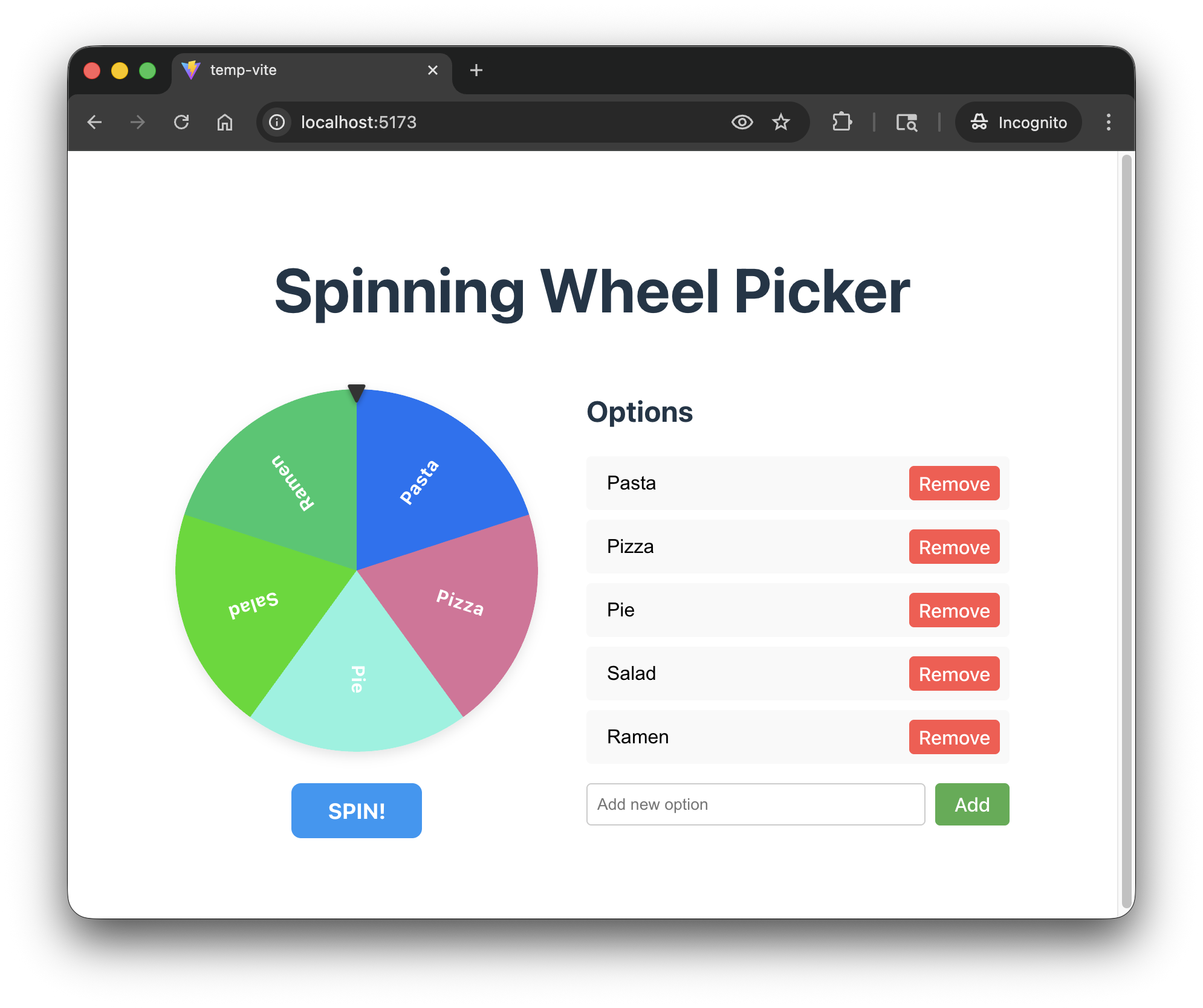
/conductor:implement - App bestätigen: Während der Implementierungsphase werden Sie von Conductor aufgefordert, die App manuell zu testen. Sie werden beispielsweise aufgefordert, den lokalen Webserver zu öffnen, eine Vorschau der Anwendung in Ihrem Browser aufzurufen und die Änderungen zu überprüfen. Wenn die Implementierung abgeschlossen ist, sollte ein funktionsfähiges Auswahlrad angezeigt werden.
- Implementierung überprüfen: Als letzten Schritt können Sie Conductor bitten, die Implementierung zu überprüfen. Er sollte den Quellcode prüfen, die Projektdokumentation synchronisieren und den Track archivieren.
/conductor:review
5. Brownfield-Iteration: Personalisierung hinzufügen
Jetzt geht es mit der Brownfield-Entwicklung weiter. Sie verbessern die Picker-Rad-Webanwendung aus dem vorherigen Abschnitt, sodass angemeldete Nutzer ihre Picker-Rad-Konfigurationen speichern und wiederherstellen können.
Personalisierungs-Track erstellen
- Im folgenden Beispiel für eine bestehende Anwendung verwenden wir Firebase für die Authentifizierung und den Speicher. Installieren Sie die Firebase-Erweiterung für die Gemini CLI, damit Conductor sie verwenden kann.
gemini extensions install https://github.com/firebase/agent-skills - Gemini CLI starten: Starten Sie eine neue Gemini CLI-Sitzung über Ihr Projektverzeichnis.
gemini - Neuen Track starten: Starten Sie einen neuen Track.
/conductor:newTrack "I want users to be able to log in to their accounts and save their picker wheel configurations." - Interaktiven Aufforderungen folgen: Die interaktiven Aufforderungen, die Sie sehen, stimmen nicht genau mit diesen Beispielen überein. Konzentrieren Sie sich auf ein einfacheres Design, um sich mit dem Conductor-Workflow vertraut zu machen.
- Zielvorhaben:
- Auth Provider → Firebase Auth
- „Gespeicherte Konfigurationen“ → „Radoptionen“
- Datenspeicher → Firestore
- Firestore-Anmelde-UI → Modales Overlay
conductor/tracks/{track-id}. - Zielvorhaben:
- Generierten Plan prüfen: Nehmen Sie sich einen Moment Zeit, um sich eine
index.md, einespec.mdund eineplan.mdinconductor/tracks/{track-id}/anzusehen. - Implementieren: Wenn alles in Ordnung ist, können Sie mit der Implementierung beginnen.
/conductor:implement - Bestätigen: Laden Sie Ihre Anwendung neu. Sie sollten eine aktualisierte Anwendung sehen.
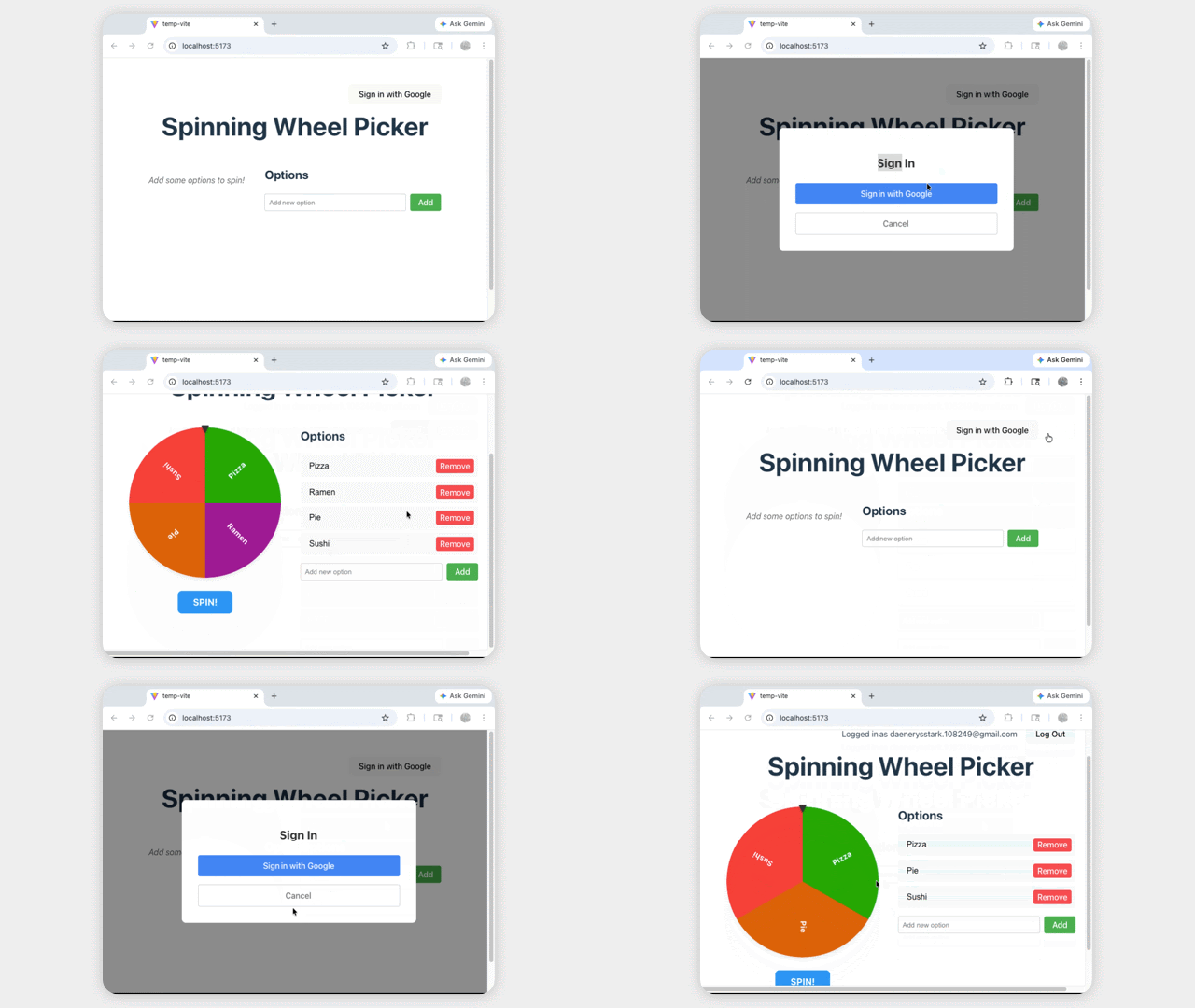
Hier ist der Golden Code für eine Referenzimplementierung. Sie müssen Ihr Firebase-Projekt in .firebaserc und Ihre Firebase-Konfigurationen in firebase.ts angeben, damit Ihre Anwendung ordnungsgemäß gestartet werden kann.
6. Bereinigen
Löschen Sie die in diesem Codelab erstellten Ressourcen, um laufende Gebühren für Ihr Google Cloud-Konto zu vermeiden.
Firebase-Projekt (und Google Cloud-Projekt) löschen
Am einfachsten bereinigen Sie, indem Sie das Projekt vollständig löschen.
- Wählen Sie in der Google Cloud Console das Projekt aus, das Sie erstellt haben.
- Klicken Sie auf Delete.
Wenn Sie das Projekt beibehalten, aber Ressourcen löschen möchten, gehen Sie so vor:
- Firestore-Datenbank löschen: Rufen Sie die Firebase Console > Firestore auf und löschen Sie die Datenbank.
- Authentifizierung löschen: Rufen Sie die Firebase Console > Authentifizierung > Anmeldemethode auf und deaktivieren Sie Google.
7. Glückwunsch
Das wars! Sie haben das Lab erfolgreich abgeschlossen. Sie haben die Gemini CLI-Erweiterung „Conductor“ erfolgreich verwendet, um eine Webanwendung von Grund auf zu erstellen und dann mit komplexen Funktionen wie Authentifizierung und Datenbankintegration zu iterieren.
Nächste Schritte
- Gemini CLI-Planmodus für einfache Planung
- Weitere Gemini CLI-Erweiterungen