

1. מבוא
בשיעור Codelab הזה תלמדו איך לתכנן ולפתח אפליקציות תוכנה באמצעות התוסף Gemini CLI Conductor. תתחילו בפיתוח אפליקציית 'גרינפילד' מאפס. לאחר מכן, תתייחסו אליו כאל פרויקט brownfield, ותבצעו בו איטרציות כדי להוסיף אימות ואחסון.
הפעולות שתבצעו:
- התקנה של Gemini CLI והתוסף Conductor
- איך יוצרים אפליקציית אינטרנט של גלגל בחירה מאפס באמצעות יכולות התכנון וההטמעה של Conductor
- הוספת התאמה אישית לאפליקציה באמצעות הוספת אימות ואחסון באמצעות Firebase
מה תלמדו
- איך משתמשים בתוסף Conductor כדי לתכנן, להטמיע ולבדוק אפליקציית Greenfield
- איך משתמשים בתוסף Conductor כדי להוסיף תכונות לאפליקציית brownfield
הדרישות
- דפדפן אינטרנט כמו Chrome
- פרויקט ב-Google Cloud שהחיוב בו מופעל
- Node.js מותקן (מומלצת גרסה 18 ומעלה)
- עורך קוד מקומי כמו Visual Studio Code
2. לפני שמתחילים
יצירת פרויקט ב-Google Cloud
- במסוף Google Cloud, בדף לבחירת הפרויקט, בוחרים פרויקט ב-Google Cloud או יוצרים פרויקט.
- הקפידו לוודא שהחיוב מופעל בפרויקט שלכם ב-Cloud. כך בודקים אם החיוב מופעל בפרויקט
הפעלת Cloud Shell
Cloud Shell היא סביבת שורת פקודה שפועלת ב-Google Cloud וכוללת מראש את הכלים הנדרשים.
- לוחצים על Activate Cloud Shell בחלק העליון של מסוף Google Cloud.
- אחרי שמתחברים ל-Cloud Shell, מאמתים את האימות:
gcloud auth list - מוודאים שהפרויקט מוגדר:
gcloud config get project - אם הפרויקט לא מוגדר כמו שציפיתם, מגדירים אותו:
export PROJECT_ID=<YOUR_PROJECT_ID>
gcloud config set project $PROJECT_ID
הפעלת ממשקי ה-API
מפעילים את Firebase Management API בפרויקט בענן ב-Google Cloud.
gcloud services enable firebase.googleapis.com
הוספת Firebase לפרויקט
ה-CLI של Firebase מותקן מראש ב-Cloud Shell. ב-Cloud Shell, נכנסים באמצעות אותו חשבון Google שדרכו יש לכם גישה לפרויקט בענן. אם אתם עובדים באופן מקומי, אתם צריכים להתקין את Firebase CLI לפי ההוראות.
firebase login
מריצים את הפקודה הבאה כדי להוסיף את Firebase לפרויקט בענן של Google:
firebase projects:addfirebase
אם זו הפעם הראשונה שאתם מריצים את firebase CLI, ענו על כל השאלות שמוצגות.
יציאה מ-Cloud Shell
אפשר לסגור את חלון Cloud Shell. בקטע הבא נגדיר את הסביבה המקומית.
3. התקנה מקומית של Gemini CLI ו-Conductor
בשלב הזה, תכינו את סביבת הפיתוח המקומית על ידי התקנת Gemini CLI והתוסף Conductor באמצעות עורך הקוד והטרמינל המקומיים.
התקנת Gemini CLI
- מתקינים את הגרסה העדכנית של Gemini CLI באופן גלובלי באמצעות npm:
npm install -g @google/gemini-cli - מפעילים מחדש את הטרמינל כדי ש-
geminiיתווסף לנתיב. - מאמתים את ההתקנה כדי לוודא שמותקנת הגרסה העדכנית ביותר:
gemini --version - יוצרים ספריית פרויקט חדשה ועוברים אליה: בהמשך המאמר ניצור פרויקט בספרייה
picker-wheel. יוצרים את הספרייה ועוברים אליה:mkdir picker-wheel cd picker-wheel - אימות:
- מפעילים את Gemini CLI.
gemini - כשמוצגת השאלה 'האם אתה בוטח בקבצים בתיקייה הזו?', בוחרים באפשרות תיקייה מהימן (גלגל בחירה).
- כשמוצגת השאלה 'איך תרצה לאמת את הפרויקט הזה?', בוחרים באפשרות Vertex AI. פועלים לפי מדריך האימות כדי לקבל מפתח Google Cloud API ולהגדיר את משתנה הסביבה
GOOGLE_API_KEY. מומלץ לעיין ברמות השימוש השונות ובמגבלות הקצב של ה-API שמתאימות להן.
- מפעילים את Gemini CLI.
- יציאה מ-Gemini CLI: כדי לסיים את הסשן הפעיל של Gemini CLI לפני שממשיכים, מקלידים
/quitבטרמינל של CLI.
התקנת התוסף Conductor
Conductor הוא תוסף ל-Gemini CLI בקוד פתוח שפותח על ידי Google. הוא מאפשר תכונות פיתוח מבוססות-הקשר כמו תכנון ומעקב אחר הטמעה.
- מתקינים את התוסף:
gemini extensions install https://github.com/gemini-cli-extensions/conductor - אימות ההתקנה:
- מפעילים את Gemini CLI.
gemini - מקלידים
/conductorומופיעה רשימה של פקודות כמוsetup,newTrack,implementוכו'.
- מפעילים את Gemini CLI.
- יציאה מ-Gemini CLI: כדי לסיים את הסשן הפעיל של Gemini CLI לפני שממשיכים, מקלידים
/quitבטרמינל של CLI.
4. פיתוח גרינפילד: גלגל הבחירה
עכשיו, אחרי שהגדרתם את הסביבה, תבנו אפליקציה חדשה מאפס. תצרו 'גלגל בחירה' – אפליקציית אינטרנט פשוטה שמסתובבת כדי לבחור באפשרות אקראית.
הגדרת הקשר של המוצר
- מוודאים שאתם נמצאים בספרייה
picker-wheelשיצרתם בקטע הקודם:pwd - הפעלת Gemini CLI: הפעלת סשן חדש של Gemini CLI מספריית הפרויקט.
gemini - מאתחלים את Conductor: מריצים את פקודת ההגדרה כדי ליצור את הפרויקט ולהגדיר את סביבת Conductor.
/conductor:setup - פועלים לפי ההנחיות האינטראקטיביות: ההנחיות האינטראקטיביות שיוצגו לכם לא יהיו זהות לדוגמאות האלה. כדאי להתמקד בעיצוב פשוט יותר כדי להכיר את תהליך העבודה ב-Conductor.
- יעד המוצר: אפליקציית אינטרנט שמציגה גלגל מסתובב שאפשר להגדיר אותו כדי לבחור פריט אקראי מתוך רשימה.
- קהל היעד → הקהל הרחב
- אינטראקציה ← הקשה או קליק להפעלת הסיבוב
- התאמה אישית → בסיסי
- פלטפורמה ← קודם למחשב
- הנחיות לגבי המוצר: יצירה אוטומטית.
- סטאק תוכנות:
- שפות ← TypeScript/JavaScript – אידיאליות לפיתוח אתרים מלא
- קצה קדמי → Vue.js – ממשקי אינטרנט אינטואיטיביים
- קצה עורפי → Express.js – קצה עורפי מהיר של Node
- מסד נתונים ← ללא – לא נדרש מסד נתונים
- תהליך עבודה: Standard.
- הדרישות בנוגע למוצרים:
- סיפורי משתמשים → אפשרויות להתאמה אישית, תצוגה ברורה של האפשרות הזוכה
- תכונות מרכזיות → רשימת אפשרויות שאפשר לערוך, צבעים אקראיים
- מגבלות → רק בצד הלקוח, ביצועים גבוהים
- לא פונקציונלי → כיסוי גבוה של בדיקות, TypeScript ו-Vue.js, עיצוב רספונסיבי
conductor/. - יעד המוצר: אפליקציית אינטרנט שמציגה גלגל מסתובב שאפשר להגדיר אותו כדי לבחור פריט אקראי מתוך רשימה.
יצירת טראק חדש
'מסלול' ב-Conductor מייצג תכונה או יחידת עבודה.
- מתחילים רצועה חדשה באמצעות
/conductor:newTrack. יכול להיות ש-Conductor יציע לכם טראק ראשוני על סמך הקשר של המוצר. אפשר גם להציע מסלול משלכם או לבקש מהמנצח להציע מסלול. - בדיקת התוכנית שנוצרה: Conductor ייצור
index.md,spec.mdוplan.mdבתוךconductor/tracks/{track-id}/. כדאי להקדיש רגע לקריאת התנאים. אם הכול נראה בסדר, Conductor יציג בקשה לשמור ולבצע את הקבצים של ההגדרה הראשונית.
הטמעה של הטראק
- התחלת ההטמעה:
/conductor:implement - אימות האפליקציה: במהלך שלב ההטמעה, Conductor יציג הנחיות לבדיקה ידנית של האפליקציה. לדוגמה, הוא יבקש מכם לפתוח את שרת האינטרנט המקומי, להציג בתצוגה מקדימה את האפליקציה בדפדפן ולאמת את השינויים. אחרי שתשלימו את ההטמעה, אמור להופיע גלגל בחירה פעיל.
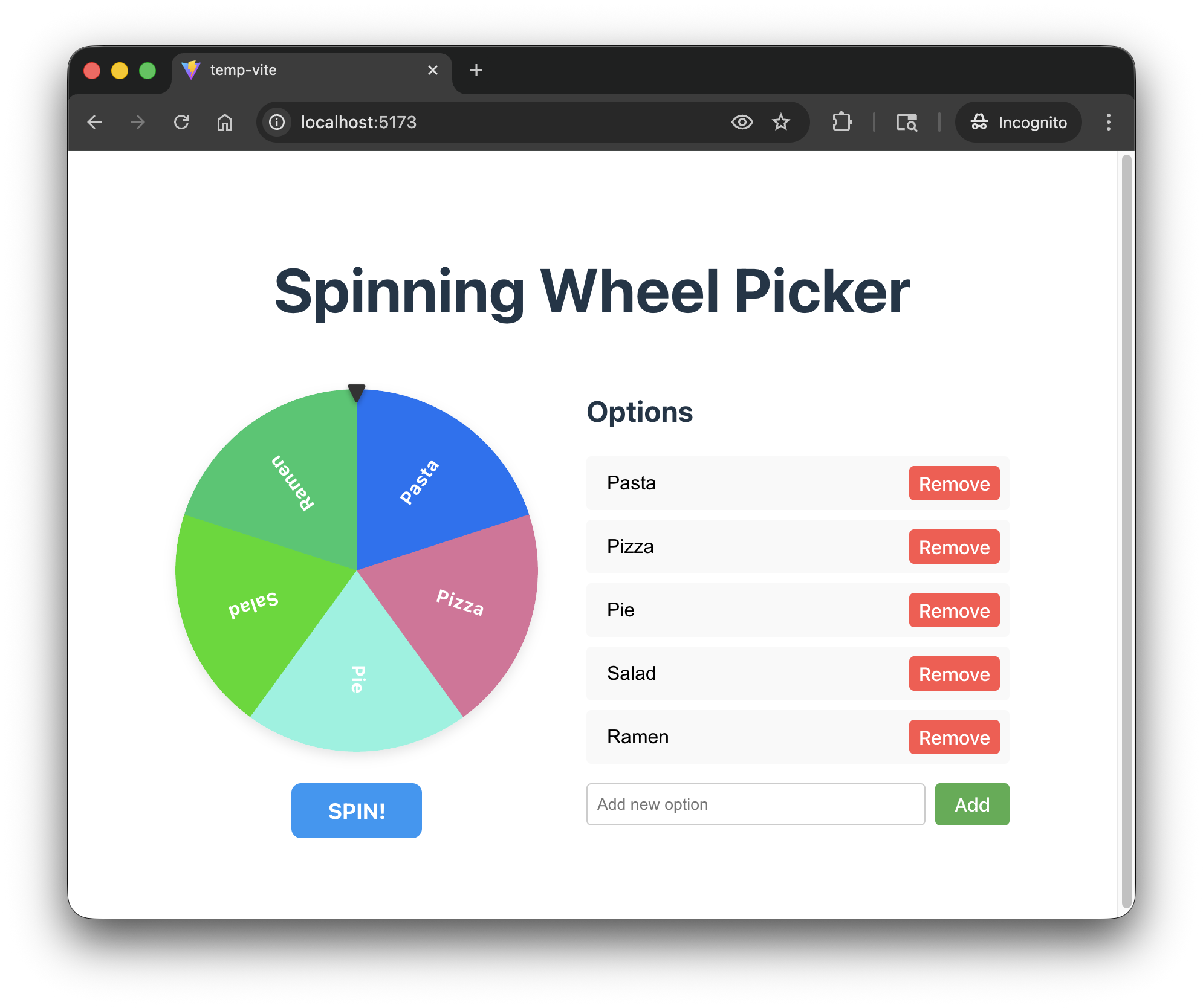
- בדיקת ההטמעה: בשלב האחרון, אפשר לבקש מ-Conductor לבדוק את ההטמעה. הוא צריך לבדוק את קוד המקור, לסנכרן את תיעוד הפרויקט ולארכב את המעקב.
/conductor:review
5. חזרה על תהליך קיים: הוספת התאמה אישית
עכשיו תעברו לפיתוח brownfield. תשפרו את אפליקציית האינטרנט של גלגל הבחירה מהקטע הקודם כך שמשתמשים שמחוברים לחשבון יוכלו לשמור ולשחזר את ההגדרות של גלגל הבחירה.
יצירת טראק התאמה אישית
- בדוגמה הבאה של 'שדה חום', נשתמש ב-Firebase לאימות ולאחסון. מתקינים את התוסף ל-Firebase ל-Gemini CLI כדי ש-Conductor יוכל להשתמש בו.
gemini extensions install https://github.com/firebase/agent-skills - הפעלת Gemini CLI: הפעלת סשן חדש של Gemini CLI מספריית הפרויקט.
gemini - התחלת רצועה חדשה: מתחילים רצועה חדשה.
/conductor:newTrack "I want users to be able to log in to their accounts and save their picker wheel configurations." - פועלים לפי ההנחיות האינטראקטיביות: ההנחיות האינטראקטיביות שיוצגו לכם לא יהיו זהות לדוגמאות האלה. כדאי להתמקד בעיצוב פשוט יותר כדי להכיר את תהליך העבודה ב-Conductor.
- היעד של הטראק:
- ספק אימות → Firebase Auth
- Saved Configs → Wheel Options
- אחסון נתונים ← Firestore
- ממשק משתמש להתחברות ל-Firestore → שכבת-על של חלון קופץ
conductor/tracks/{track-id}. - היעד של הטראק:
- בדיקת התוכנית שנוצרה: כדאי להקדיש רגע לקריאת
index.md,spec.mdו-plan.mdבתוךconductor/tracks/{track-id}/. - יישום: אם הכול נראה בסדר, אפשר להתחיל את היישום.
/conductor:implement - אימות: טוענים מחדש את הבקשה. אמורה להופיע בקשה מעודכנת.
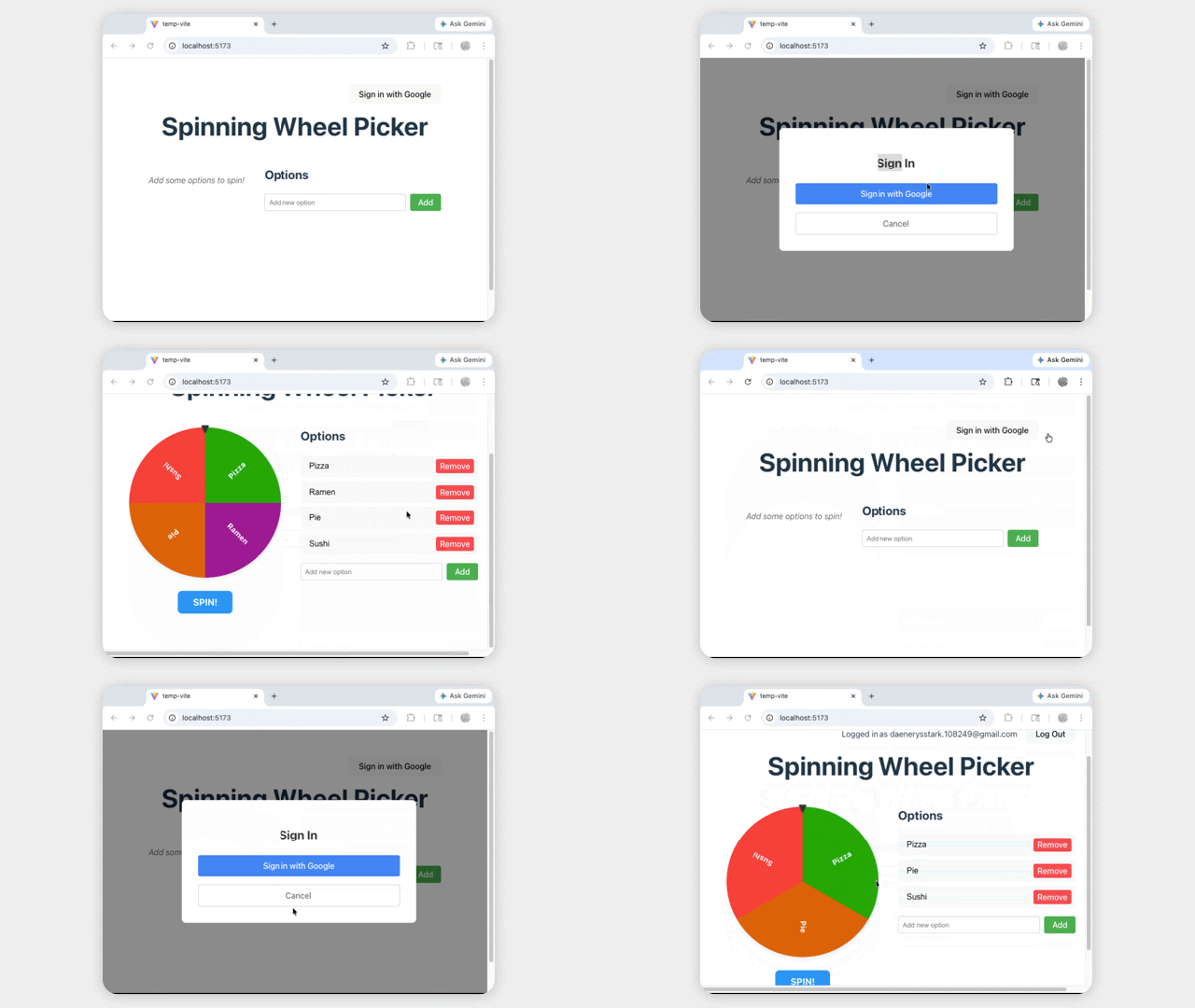
הקוד המוזהב להטמעה לדוגמה מופיע כאן. כדי שהבקשה תתחיל לפעול בצורה תקינה, צריך לספק את הפרויקט ב-Firebase ב.firebaserc ואת ההגדרות של Firebase בfirebase.ts.
6. הסרת המשאבים
כדי להימנע מחיובים שוטפים בחשבון Google Cloud, מוחקים את המשאבים שנוצרו במהלך ה-codelab הזה.
מחיקת הפרויקט ב-Firebase (וב-Google Cloud)
הדרך הכי קלה לנקות היא למחוק את הפרויקט לגמרי.
- ב-מסוף Google Cloud, בוחרים את הפרויקט שיצרתם.
- לוחצים על מחיקה.
לחלופין, אם רוצים לשמור את הפרויקט אבל למחוק משאבים:
- מחיקת מסד נתונים של Firestore: עוברים אל מסוף Firebase > Firestore ומוחקים את מסד הנתונים.
- מחיקת אימות: עוברים אל מסוף Firebase > אימות > שיטת כניסה ומשביתים את Google.
7. מזל טוב
מעולה! השתמשתם בהצלחה בתוסף Gemini CLI Conductor כדי ליצור אפליקציית אינטרנט מאפס, ואז חזרתם עליה עם תכונות מורכבות כמו אימות ושילוב מסד נתונים.
השלבים הבאים
- מינוי ל-Gemini CLI במצב תוכנית לתיכנון קל משקל
- מידע נוסף על תוספים ל-Gemini CLI