

1. Wprowadzenie
Z tego ćwiczenia dowiesz się, jak planować i tworzyć aplikacje za pomocą rozszerzenia interfejsu wiersza poleceń Gemini Conductor. Zaczniesz od utworzenia aplikacji „greenfield” od podstaw. Następnie potraktujesz go jako projekt „brownfield”, iterując na nim, aby dodać uwierzytelnianie i pamięć.
Jakie zadania wykonasz
- Zainstaluj interfejs wiersza poleceń Gemini i rozszerzenie Conductor.
- Tworzenie od podstaw aplikacji internetowej „Koło wyboru” przy użyciu funkcji planowania i wdrażania Conductora
- Dodaj personalizację do aplikacji, dodając uwierzytelnianie i pamięć masową za pomocą Firebase.
Czego się nauczysz
- Jak używać rozszerzenia Conductor do planowania, wdrażania i sprawdzania aplikacji „greenfield”
- Jak używać rozszerzenia Conductor do dodawania funkcji do aplikacji „brownfield”
Czego potrzebujesz
- przeglądarka, np. Chrome;
- projekt Google Cloud z włączonymi płatnościami;
- Zainstalowany Node.js (zalecana wersja 18 lub nowsza)
- Lokalny edytor kodu, np. Visual Studio Code.
2. Zanim zaczniesz
Tworzenie projektu Google Cloud
- W konsoli Google Cloud na stronie wyboru projektu wybierz lub utwórz projekt w chmurze Google Cloud.
- Sprawdź, czy w projekcie Cloud włączone są płatności. Dowiedz się, jak sprawdzić, czy w projekcie są włączone płatności.
Uruchamianie Cloud Shell
Cloud Shell to środowisko wiersza poleceń działające w Google Cloud, które zawiera niezbędne narzędzia.
- U góry konsoli Google Cloud kliknij Aktywuj Cloud Shell.
- Po połączeniu z Cloud Shell sprawdź uwierzytelnianie:
gcloud auth list - Sprawdź, czy projekt jest skonfigurowany:
gcloud config get project - Jeśli projekt nie jest ustawiony zgodnie z oczekiwaniami, ustaw go:
export PROJECT_ID=<YOUR_PROJECT_ID>
gcloud config set project $PROJECT_ID
Włącz interfejsy API
włączyć interfejs Firebase Management API w projekcie w chmurze Google,
gcloud services enable firebase.googleapis.com
Dodawanie Firebase do projektu
Wiersz poleceń Firebase jest wstępnie zainstalowany w Cloud Shell. W Cloud Shell zaloguj się na to samo konto Google, które daje Ci dostęp do projektu w chmurze Google Cloud. Jeśli pracujesz lokalnie, zainstaluj wiersz poleceń Firebase, postępując zgodnie z instrukcjami.
firebase login
Aby dodać Firebase do projektu Google Cloud, uruchom to polecenie:
firebase projects:addfirebase
Jeśli po raz pierwszy uruchamiasz interfejs firebase CLI, odpowiedz na wszystkie pytania.
Zamykanie Cloud Shell
Możesz zamknąć okno Cloud Shell. W kolejnej sekcji skonfigurujemy środowisko lokalne.
3. Instalowanie interfejsu wiersza poleceń Gemini i Conductora lokalnie
W tym kroku przygotujesz lokalne środowisko programistyczne, instalując interfejs wiersza poleceń Gemini i rozszerzenie Conductor za pomocą lokalnego edytora kodu i terminala.
Instalowanie interfejsu wiersza poleceń Gemini
- Zainstaluj globalnie najnowszą wersję interfejsu wiersza poleceń Gemini za pomocą npm:
npm install -g @google/gemini-cli - Uruchom ponownie terminal, aby dodać
geminido zmiennej PATH. - Sprawdź, czy instalacja obejmuje najnowszą wersję:
gemini --version - Utwórz nowy katalog projektu i przejdź do niego: w dalszej części utworzymy projekt w katalogu
picker-wheel. Utwórz teraz ten katalog i przejdź do niego:mkdir picker-wheel cd picker-wheel - Uwierzytelnianie:
- Uruchom interfejs wiersza poleceń Gemini.
gemini - Gdy pojawi się pytanie „Czy ufasz plikom w tym folderze?”, wybierz Zaufaj folderowi (selektor).
- Gdy pojawi się pytanie „Jak chcesz uwierzytelnić się w tym projekcie?”, wybierz Vertex AI. Postępuj zgodnie z przewodnikiem uwierzytelniania, aby uzyskać klucz interfejsu API Google Cloud i ustawić zmienną środowiskową
GOOGLE_API_KEY. Poświęć chwilę na zapoznanie się z różnymi poziomami wykorzystania i odpowiadającymi im limitami szybkości interfejsu API.
- Uruchom interfejs wiersza poleceń Gemini.
- Zamykanie interfejsu wiersza poleceń Gemini: aby zakończyć sesję na żywo w interfejsie wiersza poleceń Gemini przed kontynuowaniem, wpisz
/quitw terminalu interfejsu wiersza poleceń.
Instalowanie rozszerzenia Conductor
Conductor to opracowane przez Google rozszerzenie interfejsu wiersza poleceń Gemini o otwartym kodzie źródłowym, które umożliwia korzystanie z funkcji programowania opartego na kontekście, takich jak planowanie i śledzenie implementacji.
- Zainstaluj rozszerzenie:
gemini extensions install https://github.com/gemini-cli-extensions/conductor - Sprawdź instalację:
- Uruchom interfejs wiersza poleceń Gemini.
gemini - Wpisz
/conductor, a zobaczysz listę poleceń, takich jaksetup,newTrack,implementitp.
- Uruchom interfejs wiersza poleceń Gemini.
- Zamykanie interfejsu wiersza poleceń Gemini: aby zakończyć sesję na żywo w interfejsie wiersza poleceń Gemini przed kontynuowaniem, wpisz
/quitw terminalu interfejsu wiersza poleceń.
4. Greenfield Development: The Picker Wheel
Środowisko jest już skonfigurowane, więc możesz utworzyć nową aplikację od zera. Utworzysz „Koło wyboru” – prostą aplikację internetową, która losowo wybiera opcję.
Konfigurowanie kontekstu usługi
- Sprawdź, czy jesteś w
picker-wheelkatalogu utworzonym w poprzedniej sekcji:pwd - Uruchom interfejs wiersza poleceń Gemini: rozpocznij nową sesję interfejsu wiersza poleceń Gemini w katalogu projektu.
gemini - Zainicjuj Conductora: uruchom polecenie konfiguracji, aby utworzyć szkielet projektu i skonfigurować środowisko Conductora.
/conductor:setup - Postępuj zgodnie z interaktywnymi instrukcjami: interaktywne instrukcje, które zobaczysz, nie będą dokładnie takie same jak w tych przykładach. Skup się na prostszym projekcie, aby zapoznać się z przepływem pracy w Conductorze.
- Cel produktu: aplikacja internetowa, która wyświetla konfigurowalne koło fortuny do losowego wybierania elementu z listy.
- Grupa docelowa → Ogół społeczeństwa
- Interakcja → Kliknij, aby obrócić
- Dostosowywanie → Podstawowe
- Platforma → Desktop-First
- Wytyczne dotyczące usługi: generuj automatycznie.
- Stos technologiczny:
- Języki → TypeScript/JavaScript – idealne do pełnego stosu internetowego
- Frontend → Vue.js - Intuitive web interfaces
- Backend → Express.js - Fast Node backend
- Baza danych → Brak – nie jest potrzebna baza danych
- Przepływ pracy: standardowy.
- Wymagania dotyczące produktu:
- Historie użytkowników → Opcje dostosowywania, wyświetlanie zwycięzcy
- Najważniejsze funkcje → Lista opcji do edycji, Losowe kolory
- Ograniczenia → Tylko po stronie klienta, Wysoka wydajność
- Niefunkcjonalne → Wysoki poziom pokrycia testami, TypeScript i Vue.js, elastyczny projekt
conductor/. - Cel produktu: aplikacja internetowa, która wyświetla konfigurowalne koło fortuny do losowego wybierania elementu z listy.
Tworzenie nowej ścieżki
„Ścieżka” w Conductorze reprezentuje funkcję lub jednostkę pracy.
- Rozpocznij nową ścieżkę za pomocą ikony
/conductor:newTrack. Conductor może zaproponować wstępną ścieżkę na podstawie kontekstu produktu. Możesz też zaproponować własny utwór lub poprosić dyrygenta o sugestię. - Sprawdź wygenerowany plan: Conductor wygeneruje
index.md,spec.mdiplan.mdwconductor/tracks/{track-id}/. Poświęć chwilę na ich przeczytanie. Jeśli wszystko wygląda dobrze, Conductor poprosi Cię o zapisanie i zatwierdzenie początkowych plików konfiguracyjnych.
Implementowanie śledzenia
- Rozpocznij wdrażanie:
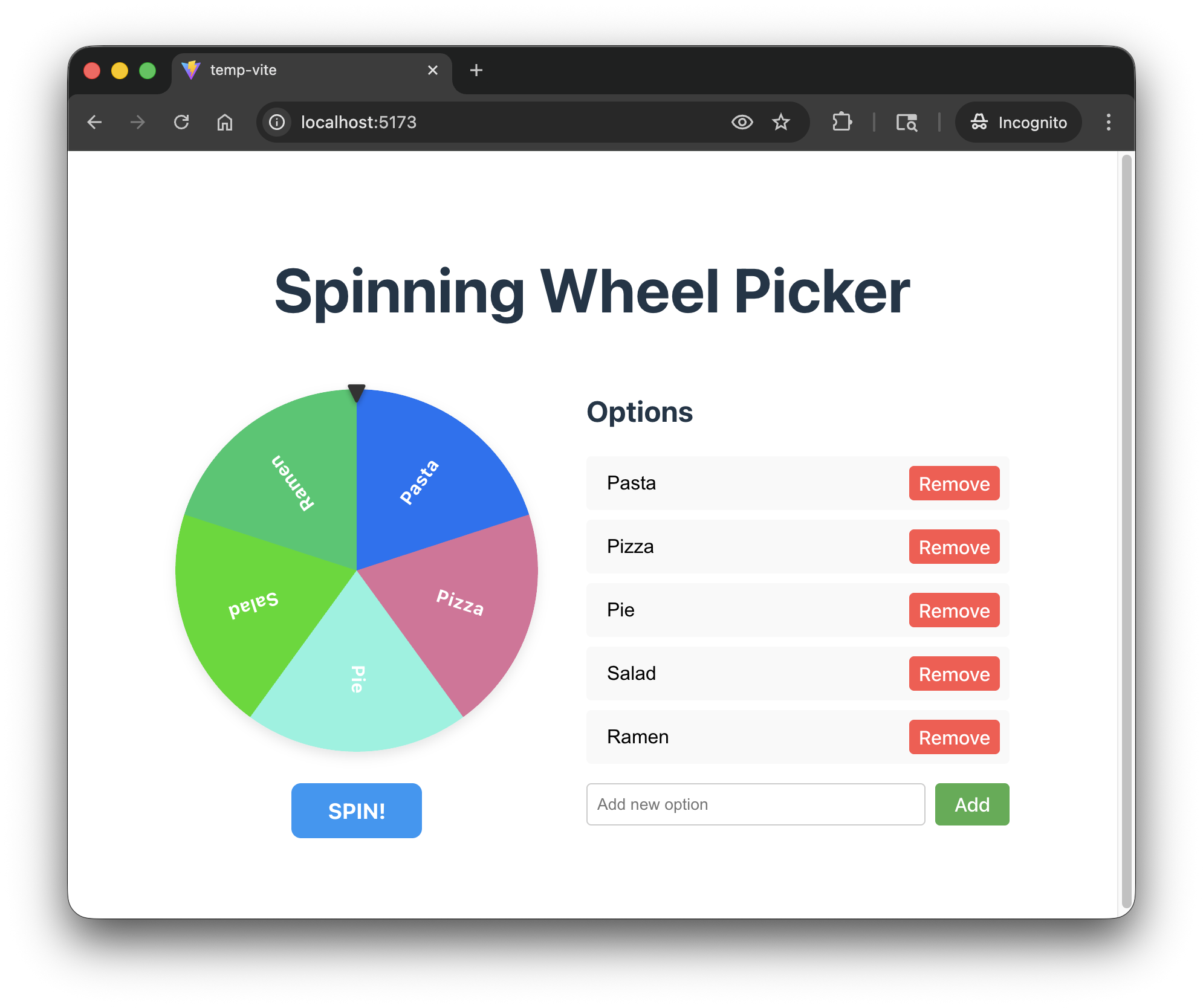
/conductor:implement - Weryfikacja aplikacji: w trakcie wdrażania Conductor poprosi Cię o ręczne przetestowanie aplikacji. Na przykład poprosi Cię o otwarcie lokalnego serwera WWW, wyświetlenie podglądu aplikacji w przeglądarce i sprawdzenie zmian. Po zakończeniu implementacji powinna być widoczna działająca tarcza wyboru.
- Sprawdź implementację: na koniec możesz poprosić Conductora o sprawdzenie implementacji. Powinien on przejrzeć kod źródłowy, zsynchronizować dokumentację projektu i zarchiwizować ścieżkę.
/conductor:review
5. Iteracja w przypadku istniejącego projektu: dodawanie personalizacji
Teraz przejdziesz do rozwoju „brownfield”. Ulepszysz aplikację internetową z kołem wyboru z poprzedniej sekcji, aby zalogowani użytkownicy mogli zapisywać i przywracać konfiguracje koła wyboru.
Tworzenie ścieżki personalizacji
- W poniższym przykładzie „brownfield” do uwierzytelniania i przechowywania będziemy używać Firebase. Zainstaluj rozszerzenie Firebase interfejsu wiersza poleceń Gemini, aby Conductor mógł z niego korzystać.
gemini extensions install https://github.com/firebase/agent-skills - Uruchom interfejs wiersza poleceń Gemini: rozpocznij nową sesję interfejsu wiersza poleceń Gemini w katalogu projektu.
gemini - Rozpocznij nowy ślad: rozpocznij nowy ślad.
/conductor:newTrack "I want users to be able to log in to their accounts and save their picker wheel configurations." - Postępuj zgodnie z interaktywnymi instrukcjami: interaktywne instrukcje, które zobaczysz, nie będą dokładnie takie same jak w tych przykładach. Skup się na prostszym projekcie, aby zapoznać się z przepływem pracy w Conductorze.
- Śledź cel:
- Dostawca uwierzytelniania → Uwierzytelnianie Firebase
- Zapisane konfiguracje → Opcje kół
- Przechowywanie danych → Firestore
- Interfejs logowania w Firestore → nakładka modalna
conductor/tracks/{track-id}. - Śledź cel:
- Sprawdź wygenerowany plan: poświęć chwilę na przeczytanie
index.md,spec.mdiplan.mdwconductor/tracks/{track-id}/. - Wdrożenie: jeśli wszystko wygląda dobrze, możesz rozpocząć wdrożenie.
/conductor:implement - Sprawdź: ponownie załaduj aplikację. Powinna być widoczna zaktualizowana aplikacja.
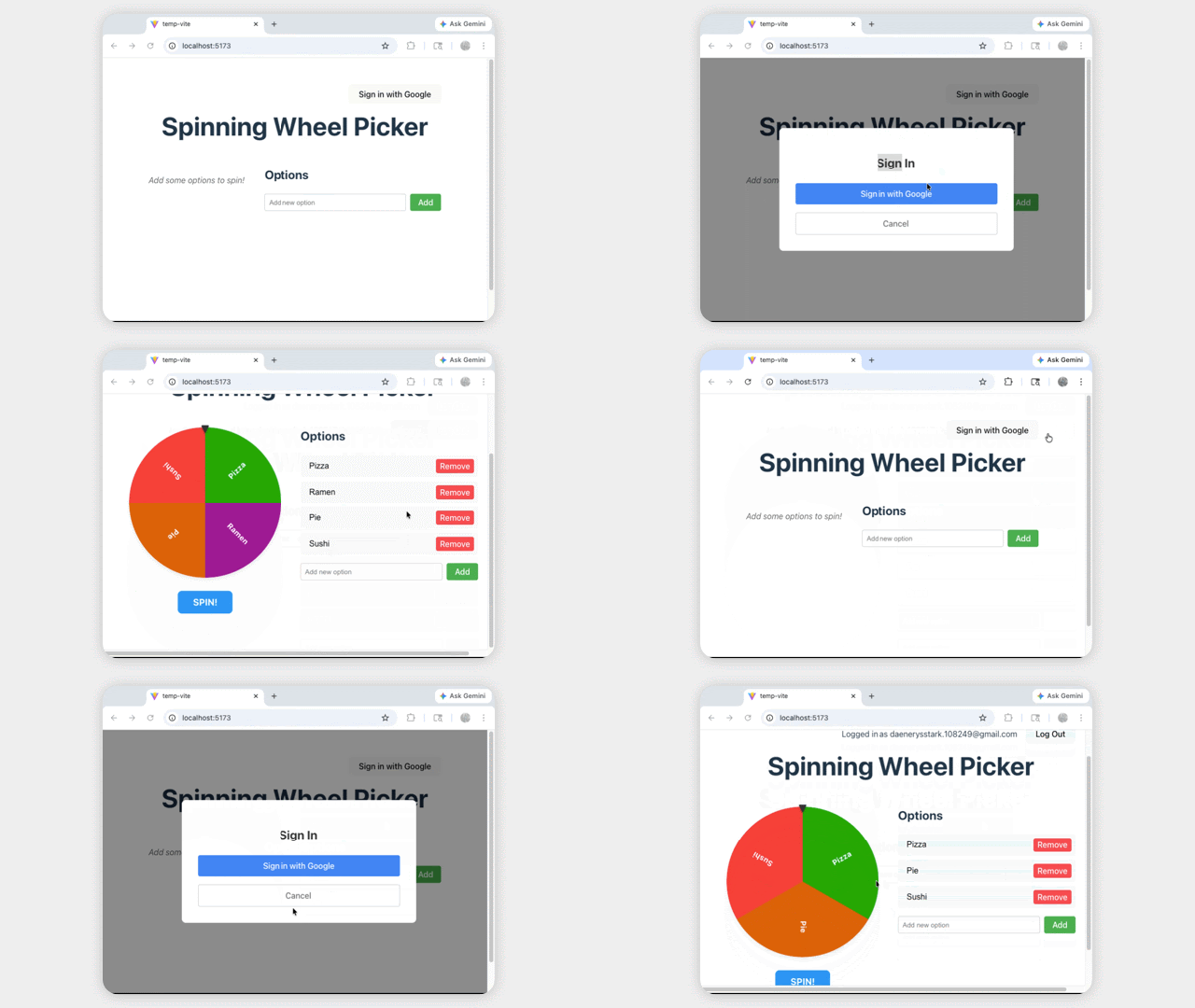
Oto złoty kod dla implementacji referencyjnej. Aby prawidłowo uruchomić aplikację, musisz podać projekt w Firebase w .firebaserc i konfiguracje Firebase w firebase.ts.
6. Czyszczenie danych
Aby uniknąć obciążenia konta Google Cloud bieżącymi opłatami, usuń zasoby utworzone podczas tego ćwiczenia.
Usuwanie projektu Firebase (i projektu Google Cloud)
Najprostszym sposobem na zwolnienie miejsca jest całkowite usunięcie projektu.
- W konsoli Google Cloud wybierz utworzony projekt.
- Kliknij USUŃ.
Jeśli chcesz zachować projekt, ale usunąć zasoby:
- Usuń bazę danych Firestore: otwórz konsolę Firebase > Firestore i usuń bazę danych.
- Usuwanie uwierzytelniania: otwórz konsolę Firebase > UwierzytelnianieMetoda logowania i wyłącz Google.
7. Gratulacje
Gratulacje! Udało Ci się pomyślnie użyć rozszerzenia interfejsu wiersza poleceń Gemini Conductor do utworzenia od podstaw aplikacji internetowej, a następnie iterować na niej, dodając złożone funkcje, takie jak uwierzytelnianie i integracja z bazą danych.
Dalsze kroki
- Poznaj tryb planowania interfejsu wiersza poleceń Gemini, który umożliwia lekkie planowanie.
- Odkryj więcej dodatków do interfejsu wiersza poleceń Gemini