

1. Введение
В этом практическом занятии вы научитесь планировать и создавать программные приложения с помощью расширения Gemini CLI Conductor . Вы начнете с создания приложения «с нуля». Затем вы будете рассматривать его как проект «на стадии разработки», внося в него изменения для добавления аутентификации и хранилища данных.
Что вы будете делать
- Установите Gemini CLI и расширение Conductor .
- Создайте веб-приложение типа "Picker Wheel" с нуля, используя возможности планирования и реализации Conductor.
- Добавьте персонализацию в приложение, внедрив аутентификацию и хранение данных с помощью Firebase.
Что вы узнаете
- Как использовать расширение Conductor для планирования, внедрения и анализа нового приложения.
- Как использовать расширение Conductor для добавления функций в уже существующее приложение.
Что вам понадобится
- Веб-браузер, например Chrome.
- Проект Google Cloud с включенной функцией выставления счетов.
- Установлен Node.js (рекомендуется версия 18+).
- Локальный редактор кода, например Visual Studio Code.
2. Прежде чем начать
Создайте проект в Google Cloud.
- В консоли Google Cloud на странице выбора проекта выберите или создайте проект Google Cloud .
- Убедитесь, что для вашего облачного проекта включена функция выставления счетов. Узнайте, как проверить, включена ли функция выставления счетов для проекта .
Запустить Cloud Shell
Cloud Shell — это среда командной строки, работающая в Google Cloud и поставляемая с предустановленными необходимыми инструментами.
- В верхней части консоли Google Cloud нажмите кнопку «Активировать Cloud Shell» .
- После подключения к Cloud Shell подтвердите свою аутентификацию:
gcloud auth list - Убедитесь, что ваш проект настроен:
gcloud config get project - Если параметры вашего проекта заданы не так, как ожидалось, настройте их следующим образом:
export PROJECT_ID=<YOUR_PROJECT_ID>
gcloud config set project $PROJECT_ID
Включить API
Включите Firebase Management API в своем проекте Google Cloud.
gcloud services enable firebase.googleapis.com
Добавьте Firebase в свой проект.
Интерфейс командной строки Firebase CLI предустановлен в Cloud Shell. В Cloud Shell войдите в систему, используя ту же учетную запись Google, которая предоставляет вам доступ к проекту Google Cloud. Если вы работаете локально, установите Firebase CLI, следуя инструкциям .
firebase login
Выполните следующую команду, чтобы добавить Firebase в свой проект Google Cloud:
firebase projects:addfirebase
Если вы впервые используете firebase CLI, ответьте на все заданные вопросы.
Выход из облачной оболочки
Вы можете закрыть окно Cloud Shell. В следующем разделе мы настроим вашу локальную среду.
3. Установите Gemini CLI и Conductor локально.
На этом этапе вы подготовите локальную среду разработки , установив Gemini CLI и расширение Conductor с помощью локального редактора кода и терминала.
Установите Gemini CLI.
- Установите последнюю версию Gemini CLI глобально с помощью npm:
npm install -g @google/gemini-cli - Перезагрузите терминал , чтобы
geminiбыл добавлен в переменную PATH. - Убедитесь, что в процессе установки установлена последняя версия :
gemini --version - Создайте и перейдите в новую директорию проекта : В следующем разделе мы создадим проект в директории, созданной
picker-wheel. Создайте эту директорию сейчас и перейдите в следующую директорию:mkdir picker-wheel cd picker-wheel - Аутентификация :
- Запустите Gemini CLI.
gemini - Когда появится вопрос "Доверяете ли вы файлам в этой папке?", выберите "Доверять папке" (значок шестеренки).
- Когда вас спросят: «Как вы хотите пройти аутентификацию для этого проекта?», выберите Vertex AI . Следуйте руководству по аутентификации , чтобы получить ключ API Google Cloud и установить переменную среды
GOOGLE_API_KEY. Ознакомьтесь с различными уровнями использования и соответствующими им ограничениями скорости запросов к API.
- Запустите Gemini CLI.
- Выход из Gemini CLI : Чтобы завершить сеанс работы с Gemini CLI в режиме реального времени, введите команду
/quitв терминале CLI.
Установите удлинитель проводника.
Conductor — это разработанное Google расширение для Gemini CLI с открытым исходным кодом, которое обеспечивает контекстно-ориентированные функции разработки, такие как планирование и отслеживание реализации.
- Установите расширение :
gemini extensions install https://github.com/gemini-cli-extensions/conductor - Проверьте установку :
- Запустите Gemini CLI.
gemini - Введите
/conductor, и вы увидите список команд, таких какsetup,newTrack,implementи т. д.
- Запустите Gemini CLI.
- Выход из Gemini CLI : Чтобы завершить сеанс работы с Gemini CLI в режиме реального времени, введите команду
/quitв терминале CLI.
4. Развитие новых территорий: Колесо Пикера
Теперь, когда ваша среда настроена, вы создадите новое приложение с нуля. Вы создадите «Колесо выбора» — легковесное веб-приложение, которое вращается, чтобы выбрать случайный вариант.
Настройка контекста продукта
- Убедитесь, что вы находитесь в каталоге
picker-wheelсозданном вами в предыдущем разделе:pwd - Запуск Gemini CLI : Начните новую сессию Gemini CLI из каталога вашего проекта.
gemini - Инициализация Conductor : Запустите команду setup, чтобы создать структуру проекта и настроить среду Conductor.
/conductor:setup - Следуйте интерактивным подсказкам : интерактивные подсказки, которые вы видите, не будут точно соответствовать этим примерам. Сосредоточьтесь на более простом проекте, чтобы ознакомиться с рабочим процессом Conductor.
- Цель продукта : Веб-приложение, отображающее настраиваемое вращающееся колесо для выбора случайного элемента из списка.
- Целевая аудитория → Широкая публика
- Взаимодействие → Нажмите/щелкните, чтобы повернуть
- Настройка → Базовая
- Платформа → Ориентирована на настольные компьютеры
- Рекомендации по продукту : Автоматическая генерация.
- Технологический стек :
- Языки программирования → TypeScript/JavaScript — идеально подходит для разработки полнофункциональных веб-приложений.
- Фронтенд → Vue.js - Интуитивно понятные веб-интерфейсы
- Бэкенд → Express.js - Быстрый бэкенд на Node.js
- База данных → Нет - База данных не требуется
- Рабочий процесс : Стандартный.
- Требования к продукту :
- Пользовательские истории → Настраиваемые параметры, четкое отображение победителя
- Основные характеристики → Редактируемый список параметров, случайные цвета
- Ограничения → Только на стороне клиента, высокая производительность
- Нефункциональный → Высокое покрытие тестами, TypeScript и Vue.js, адаптивный дизайн
conductor/. - Цель продукта : Веб-приложение, отображающее настраиваемое вращающееся колесо для выбора случайного элемента из списка.
Создать новую дорожку
В Conductor "трек" обозначает элемент или единицу работы.
- Создайте новый трек, используя
/conductor:newTrack. Conductor может предложить начальный трек, исходя из контекста продукта. В качестве альтернативы вы можете предложить свой собственный трек или попросить Conductor предложить трек. - Проверьте сгенерированный план : Conductor создаст файлы
index.md,spec.mdиplan.mdв папкеconductor/tracks/{track-id}/. Внимательно их прочтите. Если всё выглядит хорошо, Conductor предложит вам сохранить и подтвердить начальные настройки.
Внедрить трек
- Начало реализации :
/conductor:implement - Проверка приложения : На протяжении всего этапа внедрения Conductor будет предлагать вам вручную протестировать приложение. Например, он попросит вас открыть локальный веб-сервер, просмотреть приложение в браузере и проверить внесенные изменения. После завершения внедрения вы должны увидеть работающее колесо выбора.
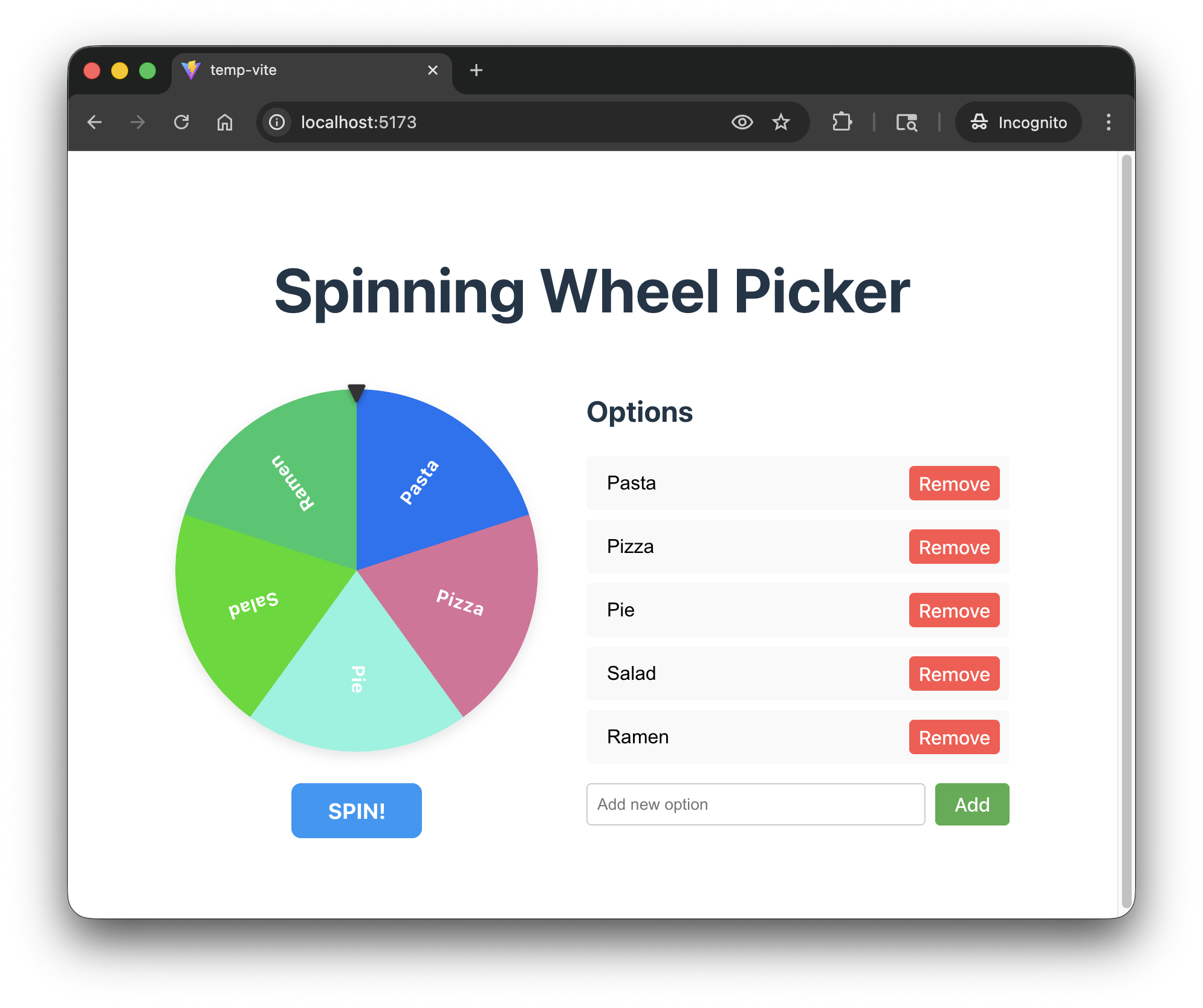
- Проверка реализации : В качестве последнего шага вы можете попросить Conductor проверить реализацию. Он должен проверить исходный код, синхронизировать документацию проекта и заархивировать трек.
/conductor:review
5. Итерация освоения существующих территорий: добавление персонализации.
Теперь перейдём к разработке "заброшенного" программного обеспечения. Вы улучшите веб-приложение для выбора настроек из предыдущего раздела, чтобы авторизованные пользователи могли сохранять и восстанавливать свои конфигурации выбора настроек.
Создать трек персонализации
- В следующем примере "модернизированной инфраструктуры" мы будем использовать Firebase для аутентификации и хранения данных. Установите расширение Firebase для Gemini CLI, чтобы Conductor мог его использовать.
gemini extensions install https://github.com/firebase/agent-skills - Запуск Gemini CLI : Начните новую сессию Gemini CLI из каталога вашего проекта.
gemini - Начать новый трек : Начать новый трек.
/conductor:newTrack "I want users to be able to log in to their accounts and save their picker wheel configurations." - Следуйте интерактивным подсказкам : интерактивные подсказки, которые вы видите, не будут точно соответствовать этим примерам. Сосредоточьтесь на более простом проекте, чтобы ознакомиться с рабочим процессом Conductor.
- Цель трассы :
- Поставщик аутентификации → Firebase Auth
- Сохраненные настройки → Параметры колеса
- Хранилище данных → Firestore
- Интерфейс входа в Firestore → Модальное окно
conductor/tracks/{track-id}. - Цель трассы :
- Просмотрите сгенерированный план : уделите немного времени чтению файлов
index.md,spec.mdиplan.mdрасположенных в папкеconductor/tracks/{track-id}/. - Реализация : Если всё выглядит хорошо, можно начинать реализацию.
/conductor:implement - Проверка : Перезагрузите приложение. Вы должны увидеть обновленное приложение.
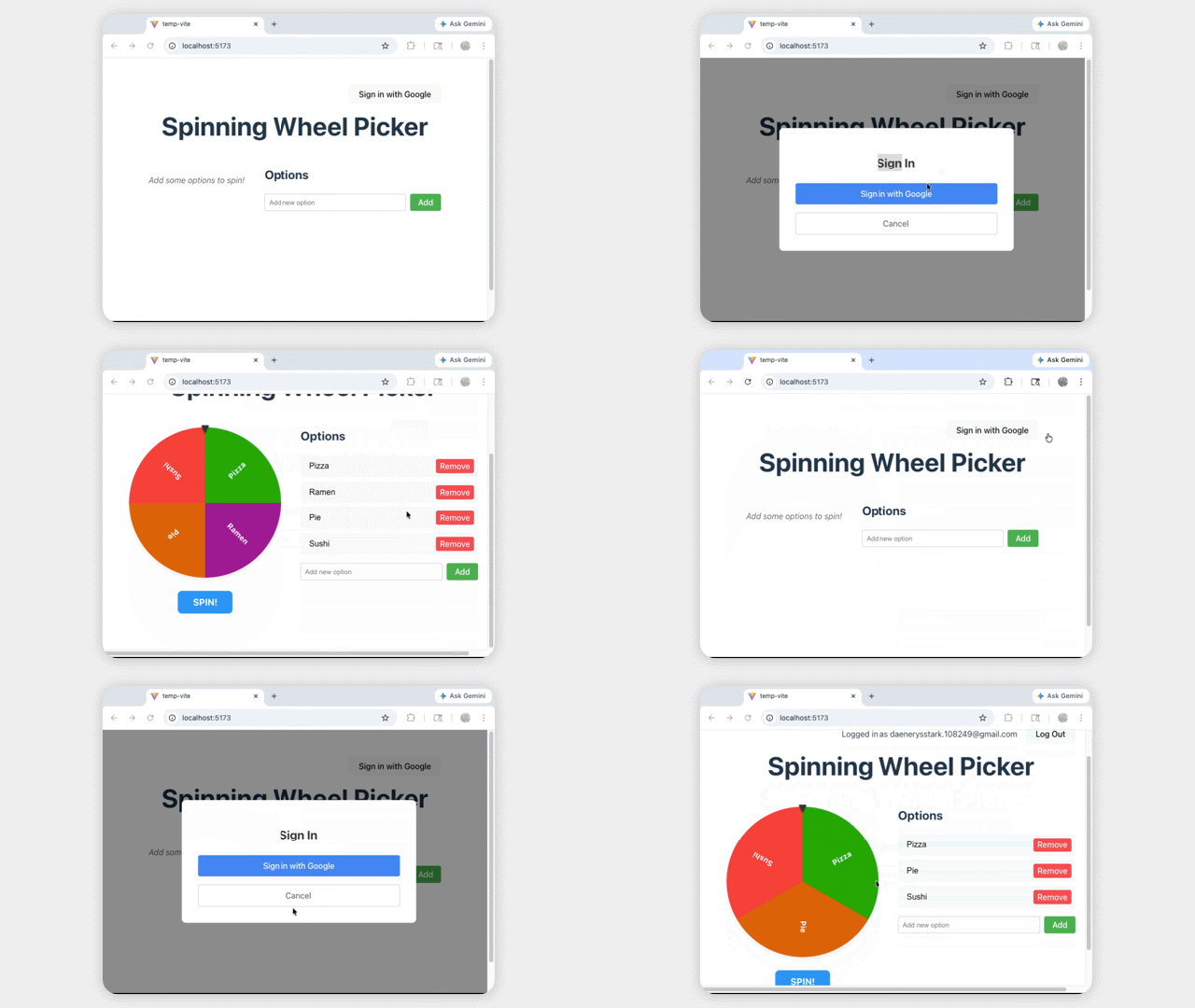
Вот эталонный код для реализации. Для корректного запуска приложения необходимо указать ваш проект Firebase в .firebaserc и конфигурацию Firebase в firebase.ts .
6. Уборка
Чтобы избежать дальнейших списаний средств с вашего аккаунта Google Cloud, удалите ресурсы, созданные в ходе этого практического занятия.
Удалите проект Firebase (и проект Google Cloud).
Самый простой способ навести порядок — полностью удалить проект.
- В консоли Google Cloud выберите созданный вами проект.
- Нажмите УДАЛИТЬ .
В качестве альтернативы, если вы хотите сохранить проект, но удалить ресурсы:
- Удаление базы данных Firestore : перейдите в консоль Firebase > Firestore и удалите базу данных.
- Отключите аутентификацию : перейдите в консоль Firebase > Метод аутентификации , отключите Google .
7. Поздравляем!
Поздравляем! Вы успешно использовали расширение Gemini CLI Conductor для создания веб-приложения с нуля, а затем доработали его, добавив сложные функции, такие как аутентификация и интеграция с базой данных.
Следующие шаги
- Изучите режим планирования Gemini CLI для упрощенного планирования.
- Узнайте больше о расширениях Gemini CLI.