

1. 简介
在此 Codel0ab 中,您将学习如何使用 Gemini CLI Conductor 扩展程序 规划和构建软件应用。您将首先从头开始构建“绿地”应用。然后,您将把它视为“棕地”项目,对其进行迭代以添加身份验证和存储功能。
您将执行的操作
- 安装 Gemini CLI 和 Conductor 扩展程序
- 使用 Conductor 的规划和实现功能从头开始构建“Picker Wheel”Web 应用
- 使用 Firebase 添加身份验证和存储功能,为应用添加个性化设置
学习内容
- 如何使用 Conductor 扩展程序规划、实现和审核“绿地”应用
- 如何使用 Conductor 扩展程序为“棕地”应用添加功能
所需条件
- 网络浏览器,例如 Chrome
- 启用了结算功能的 Google Cloud 项目
- 已安装 Node.js(建议使用 18+ 版本)
- 本地代码编辑器,例如 Visual Studio Code
2. 准备工作
创建 Google Cloud 项目
- 在 Google Cloud 控制台 的项目选择器页面上,选择或创建一个 Google Cloud 项目。
- 确保您的云项目已启用结算功能。了解如何检查项目是否已启用结算功能。
启动 Cloud Shell
Cloud Shell 是在 Google Cloud 中运行的一个命令行环境,其中预加载了必要的工具。
- 点击 Google Cloud 控制台顶部的激活 Cloud Shell 。
- 连接到 Cloud Shell 后,验证您的身份验证:
gcloud auth list - 确认您的项目已配置:
gcloud config get project - 如果您的项目未按预期设置,请进行设置:
export PROJECT_ID=<YOUR_PROJECT_ID>
gcloud config set project $PROJECT_ID
启用 API
在 Google Cloud 项目中启用 Firebase Management API。
gcloud services enable firebase.googleapis.com
将 Firebase 添加到您的项目
Firebase CLI 预安装在 Cloud Shell 中。在 Cloud Shell 中,使用拥有 Google Cloud 项目访问权限的同一 Google 账号登录。如果您在本地工作,请按照说明安装 Firebase CLI。
firebase login
运行以下命令,将 Firebase 添加到您的 Google Cloud 项目:
firebase projects:addfirebase
如果您是首次运行 firebase CLI,请回答系统提出的任何问题。
退出 Cloud Shell
您可以关闭 Cloud Shell 窗口。在下一部分中,我们将配置您的本地环境。
3. 在本地安装 Gemini CLI 和 Conductor
在此步骤中,您将使用本地代码编辑器和终端安装 Gemini CLI 和 Conductor 扩展程序,从而准备好本地开发环境 。
安装 Gemini CLI
- 使用 npm 全局安装最新版本的 Gemini CLI :
npm install -g @google/gemini-cli - 重启终端 ,以便将
gemini添加到您的 PATH。 - 验证安装 是否安装了 最新版本:
gemini --version - 创建并切换到新的项目目录:在后面的部分中,我们将在
picker-wheel目录中创建一个项目。现在创建该目录并切换到此目录:mkdir picker-wheel cd picker-wheel - 进行身份验证:
- 退出 Gemini CLI:在 CLI 终端中输入
/quit,以结束当前的 Gemini CLI 会话,然后再继续。
安装 Conductor 扩展程序
Conductor 是 Google 构建的开源 Gemini CLI 扩展程序,可实现上下文驱动的开发功能,例如规划和实现跟踪。
- 安装扩展程序:
gemini extensions install https://github.com/gemini-cli-extensions/conductor - 验证安装:
- 启动 Gemini CLI。
gemini - 输入
/conductor,您将看到命令列表,例如setup、newTrack、implement等。
- 启动 Gemini CLI。
- 退出 Gemini CLI:在 CLI 终端中输入
/quit,以结束当前的 Gemini CLI 会话,然后再继续。
4. 绿地开发:Picker Wheel
现在,您的环境已设置完毕,您将从头开始构建一个新应用。您将创建一个“Picker Wheel” - 一个轻量级 Web 应用,它会旋转以选择随机选项。
设置产品上下文
- 确认您位于上一部分中创建的
picker-wheel目录中 :pwd - 启动 Gemini CLI: 从项目目录启动新的 Gemini CLI 会话。
gemini - 初始化 Conductor:运行 setup 命令来搭建项目并设置 Conductor 环境。
/conductor:setup - 按照互动式提示操作:您看到的互动式提示与这些示例并不完全一致。专注于更简单的设计,以便熟悉 Conductor 工作流。
- 产品目标:一个 Web 应用,用于显示可配置的旋转轮,以从列表中选择随机项。
- 目标受众群体 → 一般公众
- 互动 → 点按/点击以旋转
- 自定义 → 基本
- 平台 → 桌面设备优先
- 产品准则:自动生成。
- 技术栈:
- 语言 → TypeScript/JavaScript - 非常适合全栈 Web
- 前端 → Vue.js - 直观的 Web 界面
- 后端 → Express.js - 快速 Node 后端
- 数据库 → 无 - 无需数据库
- 工作流:标准。
- 产品要求:
- 用户故事 → 可自定义的选项、清晰的获胜者显示
- 主要功能 → 可编辑的选项列表、随机颜色
- 限制 → 仅限客户端、高性能
- 非功能性 → 高测试覆盖率、TypeScript 和 Vue.js、响应式设计
conductor/目录中生成上下文文件。 - 产品目标:一个 Web 应用,用于显示可配置的旋转轮,以从列表中选择随机项。
创建新轨道
Conductor 中的“轨道”表示一项功能或一个工作单元。
- 使用
/conductor:newTrack启动新轨道 。Conductor 可能会根据产品上下文提出初始轨道。或者,您可以自行提出轨道,也可以让 Conductor 建议轨道。 - 查看生成的计划:Conductor 将在
conductor/tracks/{track-id}/中生成index.md、spec.md和plan.md。请花点时间阅读这些文件。如果一切正常,Conductor 会提示您保存并提交初始设置文件。
实现轨道
- 开始实现:
/conductor:implement - 验证应用:在实现阶段,Conductor 会提示您手动测试应用。例如,它会要求您打开本地 Web 服务器,在浏览器中预览应用,并验证更改。实现完成后,您应该会看到一个可正常运行的 Picker Wheel。
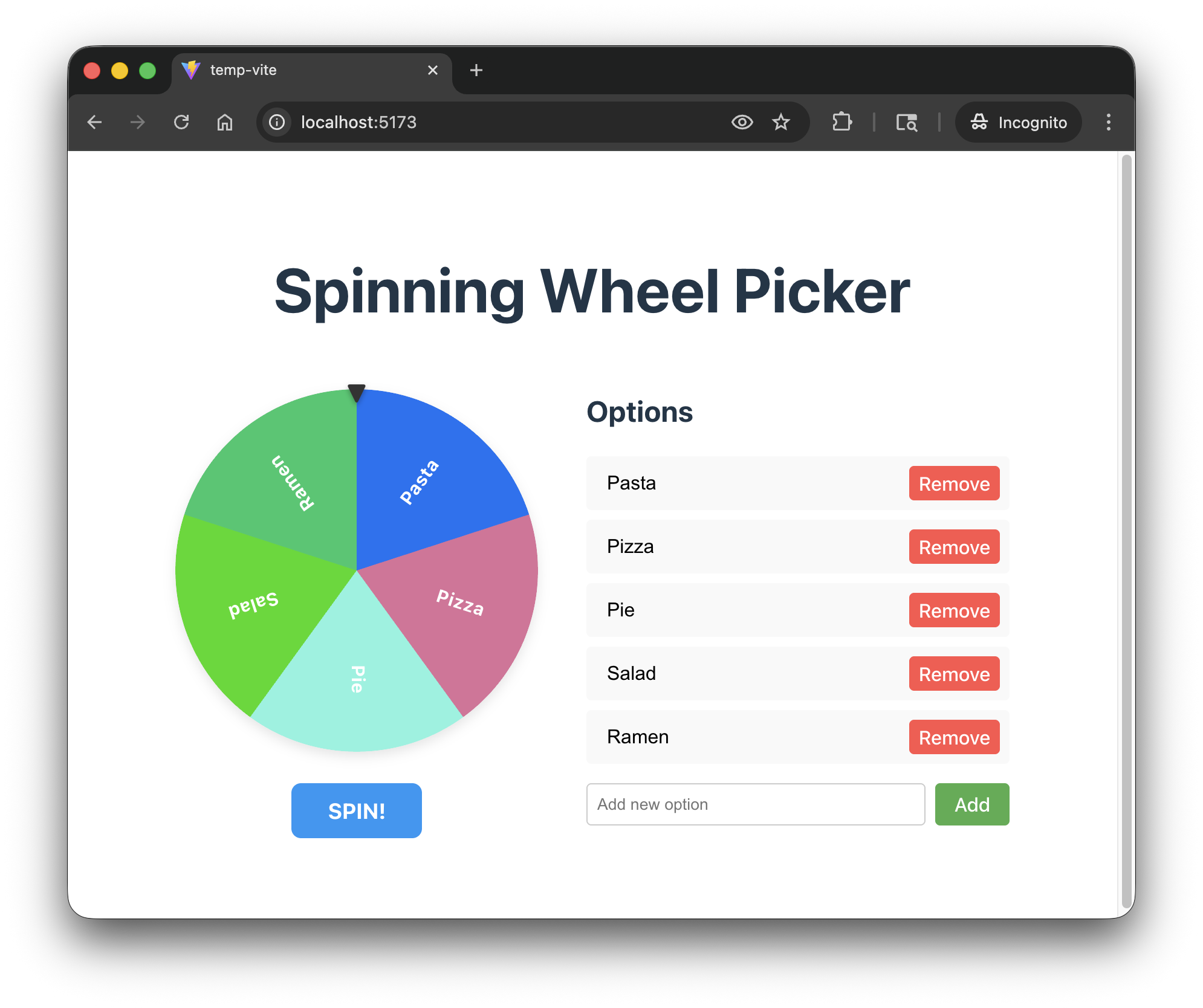
- 查看实现:作为最后一步,您可以让 Conductor 查看实现。它应该查看源代码、同步项目文档并归档轨道。
/conductor:review
5. 棕地迭代:添加个性化设置
现在,您将转向“棕地”开发。您将改进上一部分中的 Picker Wheel Web 应用,以便登录用户可以保存和恢复其 Picker Wheel 配置。
创建个性化设置轨道
- 在以下“棕地”示例中,我们将使用 Firebase 进行身份验证和存储。安装 Gemini CLI Firebase 扩展程序,以便 Conductor 可以使用它。
gemini extensions install https://github.com/firebase/agent-skills - 启动 Gemini CLI: 从项目目录启动新的 Gemini CLI 会话。
gemini - 启动新轨道:启动新轨道。
/conductor:newTrack "I want users to be able to log in to their accounts and save their picker wheel configurations." - 按照互动式提示操作:您看到的互动式提示与这些示例并不完全一致。专注于更简单的设计,以便熟悉 Conductor 工作流。
- 轨道目标:
- 授权提供方 → Firebase Auth
- 已保存的配置 → 轮盘选项
- 数据存储 → Firestore
- Firestore 登录界面 → 模态叠加层
conductor/tracks/{track-id}中为新轨道生成上下文文件。 - 轨道目标:
- 查看生成的计划:花点时间阅读
conductor/tracks/{track-id}/中的index.md、spec.md和plan.md。 - 实现:如果一切正常,您可以开始实现。
/conductor:implement - 验证:重新加载应用。您应该会看到更新后的应用。
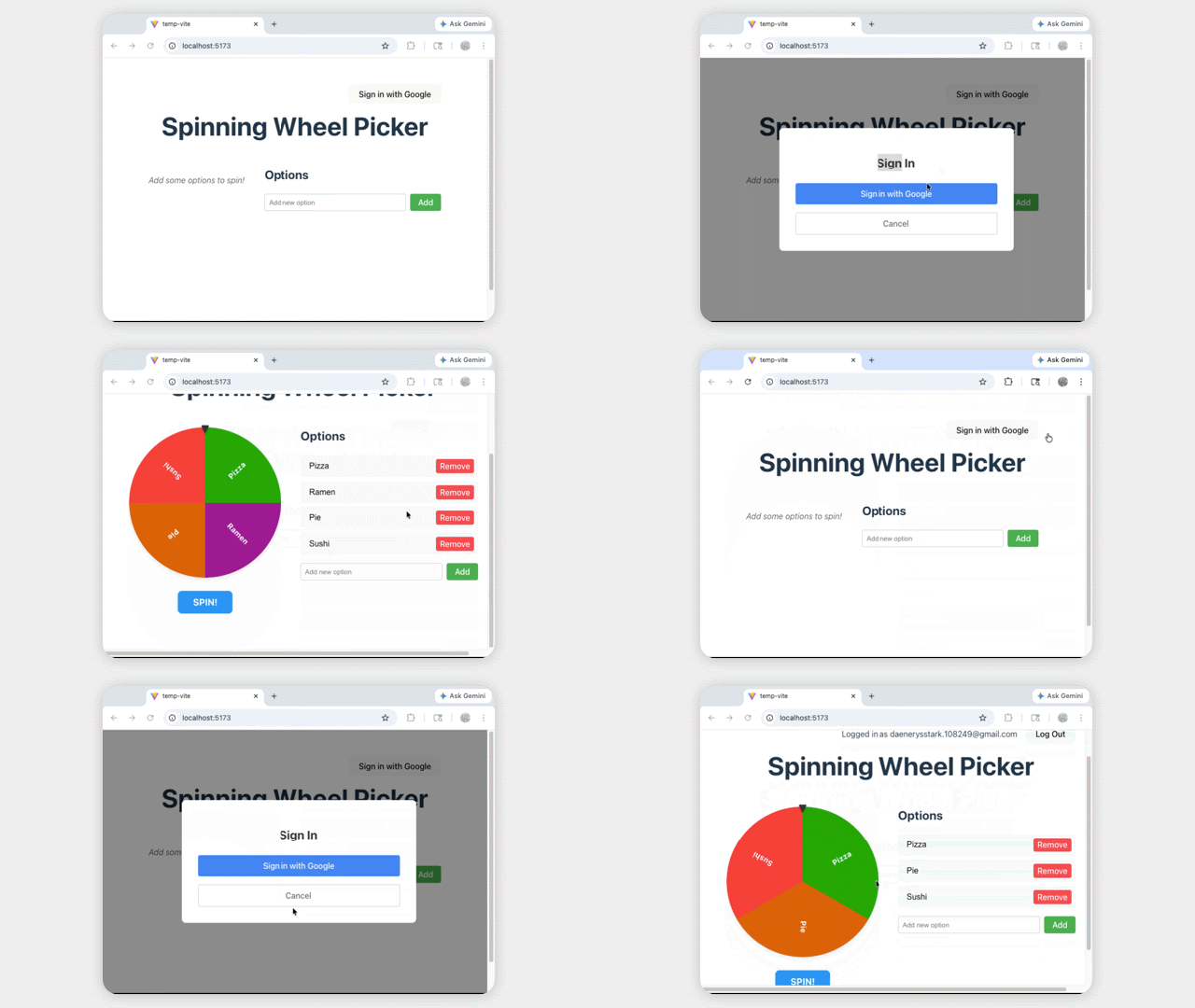
以下是黄金代码,供您参考实现。您必须在 .firebaserc 中提供 Firebase 项目,并在 firebase.ts 中提供 Firebase 配置,才能正确启动应用。
6. 清理
为避免系统向您的 Google Cloud 账号持续收取费用,请删除在此 Codelab 中创建的资源。
删除 Firebase 项目(和 Google Cloud 项目)
最简单的清理方法是完全删除项目。
- 在 Google Cloud 控制台 中,选择您创建的项目。
- 点击删除 。
或者,如果您想保留项目但删除资源,请执行以下操作:
- 删除 Firestore 数据库:前往 Firebase 控制台 > Firestore 并删除数据库。
- 删除身份验证:前往 Firebase 控制台 > 身份验证登录方法,停用 Google。
7. 恭喜
恭喜!您已成功使用 Gemini CLI Conductor 扩展程序从头开始构建 Web 应用,然后使用身份验证和数据库集成等复杂功能对其进行迭代。
后续步骤
- 探索 Gemini CLI 计划模式 以进行轻量级规划
- 探索更多 Gemini CLI 扩展程序