

1. はじめに
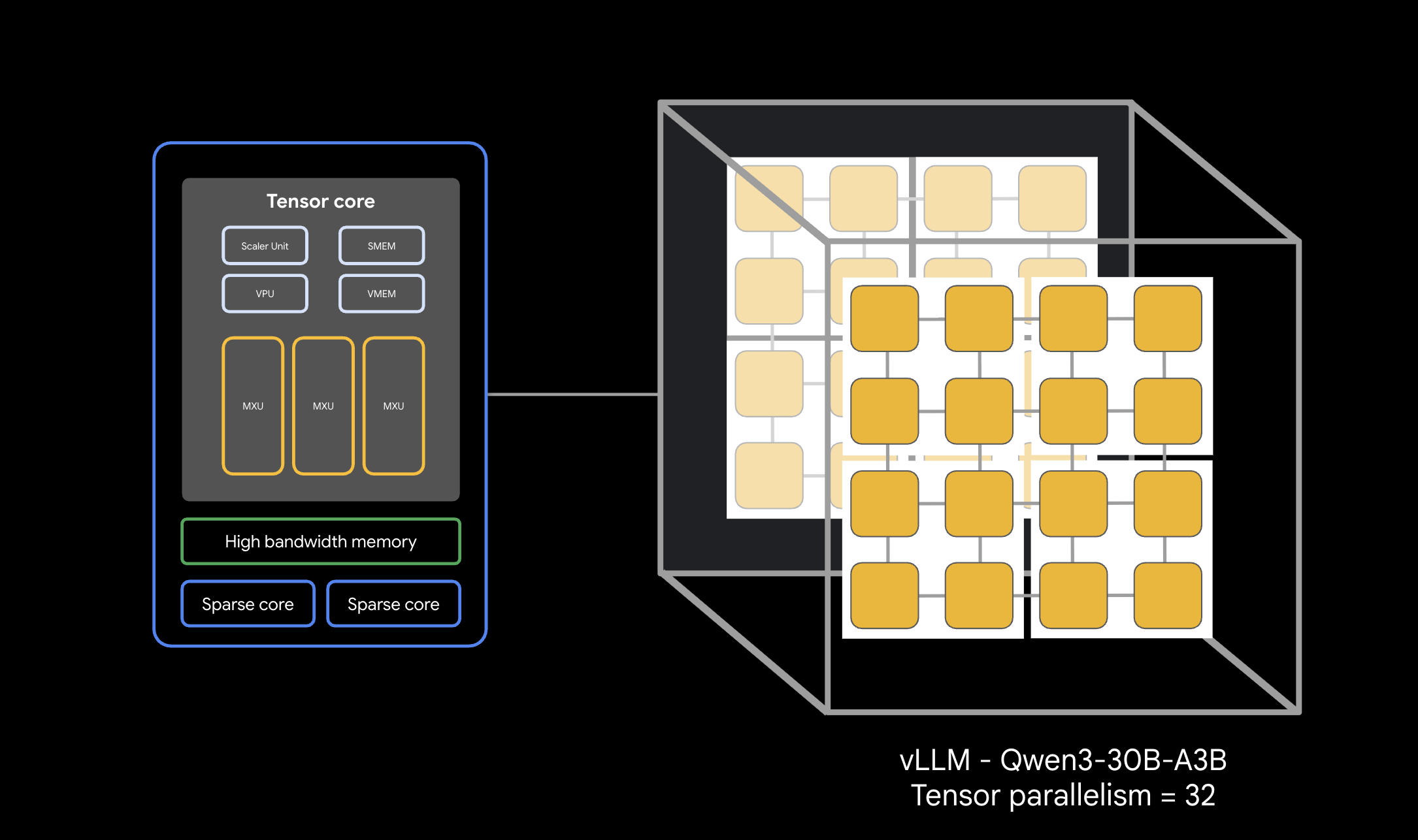
この Codelab では、Google Cloud TPU を使用して、Google Kubernetes Engine(GKE)に高性能のマルチホスト vLLM(Virtual Large Language Model)推論サービスをデプロイする方法について説明します。Ray を使用して分散推論を構成し、LeaderWorkerSet を使用して GKE でワークロードをネイティブに管理します。
このチュートリアルでは、Qwen 30B などの大規模モデルをサービングするための本番環境の設定をシミュレートします。
演習内容
- アクセラレータ トラフィック用のカスタム VPC ネットワークを作成します。
- Ray Operator と GCS Fuse CSI ドライバを使用して GKE クラスタをプロビジョニングします。
- モデルの読み込みを高速化するために GCS Rapid Cache を初期化します。
- 予約済みの容量を使用して、マルチホスト TPU v6e ノードプールをプロビジョニングします。
- モデルの重みに安全にアクセスできるように Workload Identity を構成します。
- 30B パラメータ モデルをサービングする vLLM エンジンをデプロイしてテストします。
必要なもの
- 課金を有効にした Google Cloud プロジェクト
- TPU v6e リソース(32 チップ、
ct6e-standard-4t)のGoogle Cloud 予約 - ソースバケットからモデルの重みをコピーする権限。
gcloud、kubectl、helmがインストールされた Cloud Shell またはローカル ターミナル。
- 推定所要時間: 60 分
- 推定費用: 60 ドル未満(すぐに削除する場合)。
2. 始める前に
Google Cloud プロジェクトを作成または選択する
- Google Cloud コンソールで、Google Cloud プロジェクトを作成または選択します。
- Cloud プロジェクトで課金が有効になっていることを確認します。
Cloud Shell の起動
- Google Cloud コンソールの上部にある [Cloud Shell をアクティブにする] をクリックします。
- 認証を検証します。
gcloud auth list
- プロジェクトを確認します。
gcloud config get project
- 必要に応じて設定します。
export PROJECT_ID=<YOUR_PROJECT_ID>
gcloud config set project $PROJECT_ID
環境変数の設定
コマンドの実行を簡単にするため、シェルで次の変数を定義します。<YOUR_ZONE> は割り当てられた TPU ゾーンに、<YOUR_RESERVATION_NAME> は予約 ID に置き換えてください。ゲートモデルの重みをダウンロードするには、Hugging Face ユーザー アクセス トークンを作成する必要があります。作成したら、<YOUR_HUGGING_FACE_TOKEN> を新しく作成したトークンに置き換えます。
export PROJECT_ID=$(gcloud config get-value project)
export PROJECT_NUMBER=$(gcloud projects describe ${PROJECT_ID} --format="value(projectNumber)")
export ZONE="<YOUR_ZONE>" # e.g., us-east5-a
export REGION=${ZONE%-*}
export CLUSTER_NAME="qwen-serving-cluster"
export GVNIC_NETWORK_PREFIX="qwen-serving"
export BUCKET_NAME="inf-demo-model-storage-${PROJECT_NUMBER}"
export RESERVATION_NAME="<YOUR_RESERVATION_NAME>"
export NODE_POOL_NAME="tpu-v6e-32-resvd-pool"
export MULTIHOST_COLLECTION_NAME="tpu-6-collection"
export HF_TOKEN="<YOUR_HUGGING_FACE_TOKEN>" # Token with access to Qwen model if restricted
API を有効にする
必要な Google Cloud サービスを有効にします。
gcloud services enable \
    container.googleapis.com \
    compute.googleapis.com \
    iam.googleapis.com \
    cloudresourcemanager.googleapis.com
3. カスタム ネットワーキングを作成する
マルチホスト TPU ワークロードでは、アクセラレータの効率的な通信のために MTU サイズを大きくするなど、特定のネットワーク構成が必要です。クラスタのカスタム VPC ネットワークを作成します。
- 大きな MTU(8896)でVPC ネットワークを作成 します。
gcloud compute --project=${PROJECT_ID} \ networks create ${GVNIC_NETWORK_PREFIX}-main \ --subnet-mode=custom \ --mtu=8896 - クラスタのサブネットを作成 します。
gcloud compute --project=${PROJECT_ID} \ networks subnets create ${GVNIC_NETWORK_PREFIX}-tpu \ --network=${GVNIC_NETWORK_PREFIX}-main \ --region=${REGION} \ --range=192.168.100.0/24 - ワーカーが通信できるように、内部トラフィックを許可するファイアウォール ルールを作成 します。
gcloud compute --project=${PROJECT_ID} firewall-rules create ${GVNIC_NETWORK_PREFIX}-allow-internal \
    --network=${GVNIC_NETWORK_PREFIX}-main \
    --allow=all \
    --source-ranges=172.16.0.0/12,192.168.0.0/16,10.0.0.0/8 \
    --description="Allow all internal traffic within the network."
4. GKE クラスタをプロビジョニングする
GCS Fuse マウントと Ray Operator ワークロードをサポートするように構成された Standard GKE クラスタの設定を作成します。
- クラスタを作成 します。
gcloud container clusters create ${CLUSTER_NAME} \ --project=${PROJECT_ID} \ --location=${REGION} \ --release-channel=rapid \ --machine-type=e2-standard-4 \ --network=${GVNIC_NETWORK_PREFIX}-main \ --subnetwork=${GVNIC_NETWORK_PREFIX}-tpu \ --num-nodes=1 \ --gateway-api=standard \ --enable-managed-prometheus \ --enable-dataplane-v2 \ --enable-dataplane-v2-metrics \ --workload-pool=${PROJECT_ID}.svc.id.goog \ --addons=GcsFuseCsiDriver,RayOperator \ --enable-ip-alias - クラスタの認証情報を取得 します。
gcloud container clusters get-credentials ${CLUSTER_NAME} --region=${REGION} - Hugging Face Secret を作成 します。コンテナ アクセス ダウンロード用にトークンを安全に保存します。
kubectl create secret generic hf-secret \ --from-literal=hf_api_token=${HF_TOKEN} \ --dry-run=client -o yaml | kubectl apply -f - - Helm を使用してLeaderWorkerSet(LWS)をインストール します。LWS は、一緒にスケジュールする必要がある Pod のグループを管理します。
helm install lws oci://registry.k8s.io/lws/charts/lws \
    --version=0.7.0 \
    --namespace lws-system \
    --create-namespace \
    --wait
5. GCS Rapid Cache を有効にする
サービング中に Cloud Storage から数十 GB の重みを読み取る速度を上げるには、GCS バケットを作成し、ゾーンで GCS Rapid Cache を有効にします。
- バケットを作成 します。
gcloud storage buckets create gs://$BUCKET_NAME \ --location=$REGION \ --uniform-bucket-level-access - TPU ゾーンで Rapid Cache を初期化 します。
gcloud storage buckets anywhere-caches create gs://$BUCKET_NAME $ZONE \
    --ttl=1d \
    --admission-policy=ADMIT_ON_FIRST_MISS
6. Workload Identity とストレージ権限を設定する
有効期間の長い鍵を埋め込むことなく、重みバケットを GKE Pod に安全にマウントするように ID リンクを構成します。
- 専用の IAM サービス アカウントを作成 します。
gcloud iam service-accounts create tpu-reader-sa - バケットの読み取り権限を付与 します。
gcloud storage buckets add-iam-policy-binding gs://${BUCKET_NAME} \ --member="serviceAccount:tpu-reader-sa@${PROJECT_ID}.iam.gserviceaccount.com" \ --role="roles/storage.objectAdmin" defaultNamespace Kubernetes サービス アカウントのWorkload Identity バインディングを作成 します。gcloud iam service-accounts add-iam-policy-binding tpu-reader-sa@${PROJECT_ID}.iam.gserviceaccount.com \ --role="roles/iam.workloadIdentityUser" \ --member="serviceAccount:${PROJECT_ID}.svc.id.goog[default/default]"- Kubernetes SA にアノテーションを付けます:
kubectl annotate serviceaccount default iam.gke.io/gcp-service-account=tpu-reader-sa@${PROJECT_ID}.iam.gserviceaccount.com
7. モデルの重みの設定
30B パラメータ モデルをサービングするには、Hugging Face から GCS バケットに重みをダウンロードする必要があります。Cloud Shell ディスクの割り当て上限(5 GB)を回避するには、Standard Kubernetes Job を使用して、クラスタ内で直接ダウンロードし、マウントされた GCS Fuse ボリュームに安全に書き込みます。
- モデル ダウンローダー ジョブをデプロイ します。次のマニフェストを作成して適用し、ダウンロードを開始します。
cat <<EOF | kubectl apply -f - apiVersion: batch/v1 kind: Job metadata: name: model-downloader spec: ttlSecondsAfterFinished: 60 template: metadata: annotations: gke-gcsfuse/volumes: "true" gke-gcsfuse/memory-limit: "0" spec: serviceAccountName: default restartPolicy: OnFailure containers: - name: downloader image: python:3.10-slim command: ["/bin/sh", "-c"] args: - | pip install -U "huggingface_hub[hf_transfer]" filelock export HF_HUB_ENABLE_HF_TRANSFER=1 python -c ' import filelock class DummyLock: def __init__(self, *args, **kwargs): pass def __enter__(self): return self def __exit__(self, *args): pass def acquire(self, *args, **kwargs): pass def release(self, *args, **kwargs): pass filelock.FileLock = DummyLock from huggingface_hub import snapshot_download snapshot_download( repo_id="Qwen/Qwen3-30B-A3B", local_dir="/models/qwen3-30b-weights", local_dir_use_symlinks=False ) ' env: - name: HF_TOKEN valueFrom: secretKeyRef: name: hf-secret key: hf_api_token volumeMounts: - name: model-weights mountPath: /models volumes: - name: model-weights csi: driver: gcsfuse.csi.storage.gke.io volumeAttributes: bucketName: ${BUCKET_NAME} mountOptions: "implicit-dirs" EOF - ダウンロードをモニタリングします。ダウンローダー Pod のログを確認して、進行状況を確認します。
kubectl logs -f job/model-downloader
8. 予約済みの TPU ノードプールを作成する
既存の容量予約を使用して、実際のマルチホスト TPU スライスをプロビジョニングします。
- 作成コマンドを実行 します。
gcloud beta container node-pools create ${NODE_POOL_NAME} \ --project=${PROJECT_ID} \ --cluster=${CLUSTER_NAME} \ --region=${REGION} \ --node-locations=${ZONE} \ --machine-type=ct6e-standard-4t \ --tpu-topology=4x8 \ --num-nodes=8 \ --scopes=https://www.googleapis.com/auth/cloud-platform \ --reservation-affinity=specific \ --reservation=${RESERVATION_NAME} \ --accelerator-network-profile=auto \ --node-labels=cloud.google.com/gke-nodepool-group-name=${MULTIHOST_COLLECTION_NAME} \ --node-labels=cloud.google.com/gke-workload-type=HIGH_AVAILABILITY \ --node-labels=cloud.google.com/gke-networking-dra-driver=true - ノードが参加するまで待ちます。ノード集約のスケーリングを直接確認できます。
ct6eを含む 8 つのノードがkubectl get nodesに参加するまで待ちます。
9. vLLM サービスをデプロイする
- ネットワーク クレームを作成 します。ネットワーク環境をリクエストする必要があります。
cat <<EOF | kubectl apply -f - apiVersion: resource.k8s.io/v1 kind: ResourceClaimTemplate metadata: name: all-netdev spec: spec: devices: requests: - name: req-netdev exactly: deviceClassName: netdev.google.com allocationMode: All EOF - ロードバランサ API エンドポイントをデプロイ します。
cat <<EOF | kubectl apply -f - apiVersion: v1 kind: Service metadata: name: vllm-tpu-service spec: type: LoadBalancer selector: leaderworkerset.sigs.k8s.io/name: vllm-tpu-qwen leaderworkerset.sigs.k8s.io/worker-index: "0" ports: - protocol: TCP port: 8000 targetPort: 8000 EOF - LeaderWorkerSet ワークロードをデプロイ します。このマニフェストは、8 つのスライスホスト間で Ray ヘッド/ワーカーの集約を動的に開始します。
cat <<EOF | kubectl apply -f -
apiVersion: leaderworkerset.x-k8s.io/v1
kind: LeaderWorkerSet
metadata:
  name: vllm-tpu-qwen
spec:
  replicas: 1
  leaderWorkerTemplate:
    size: 8
    restartPolicy: RecreateGroupOnPodRestart
    workerTemplate:
      metadata:
        annotations:
          gke-gcsfuse/volumes: "true"
          gke-gcsfuse/memory-limit: "0"
        labels:
          leaderworkerset.sigs.k8s.io/name: vllm-tpu-qwen
          gke-gcsfuse/volumes: "true"
      spec:
        hostname: vllm-tpu-qwen
        serviceAccountName: default
        containers:
        - name: vllm-tpu
          image: vllm/vllm-tpu:nightly
          command: ["sh", "-c"]
          args:
          - |
            MY_TPU_IP=\$(hostname -I | awk '{print \$1}')
            echo "My TPU Network IP is: \$MY_TPU_IP"

            LEADER_DNS="vllm-tpu-qwen-0.vllm-tpu-qwen"
            until getent hosts \$LEADER_DNS; do
              echo "DNS not ready. Sleeping 5s..."
              sleep 5
              done
            LEADER_IP=\$(getent hosts \$LEADER_DNS | awk '{print \$1}')

            export JAX_PLATFORMS=''
            export SCAN_TPU_CHIPS=True
            export TPU_MULTIHOST_BACKEND=ray
            export JAX_DISTRIBUTED_INITIALIZATION_TIMEOUT=300
            export LD_LIBRARY_PATH=\$LD_LIBRARY_PATH:/usr/local/lib
            export VLLM_HOST_IP=\$MY_TPU_IP

            if [ "\$LWS_WORKER_INDEX" = "0" ]; then
              echo "Starting Ray Head..."
              ray start --head --port=6379 --node-ip-address=\$MY_TPU_IP --resources='{"TPU": 4}' --block &
              sleep 20
              until ray status; do sleep 5; done

              echo "Starting vLLM API Server..."
              python3 -m vllm.entrypoints.openai.api_server \
                --model=/models/qwen3-30b-weights \
                --tensor-parallel-size=32 \
                --pipeline-parallel-size=1 \
                --distributed-executor-backend=ray \
                --host=0.0.0.0 --port=8000 \
                --enforce-eager \
                --gpu-memory-utilization=0.90
            else
              ray start --address=\${LEADER_IP}:6379 --node-ip-address=\$MY_TPU_IP --resources='{"TPU": 4}' --block
            fi
          ports:
          - containerPort: 8000
          - containerPort: 6379
          volumeMounts:
          - name: model-weights
            mountPath: /models
            readOnly: true
          - name: dshm
            mountPath: /dev/shm
          resources:
            claims:
            - name: net-resources
            limits:
              google.com/tpu: 4
              memory: "100Gi"
            requests:
              google.com/tpu: 4
              memory: "100Gi"
        nodeSelector:
          cloud.google.com/gke-tpu-accelerator: tpu-v6e-slice
          cloud.google.com/gke-tpu-topology: 4x8
          gke.networks.io/accelerator-network-profile: auto
        resourceClaims:
        - name: net-resources
          resourceClaimTemplateName: all-netdev
        volumes:
        - name: model-weights
          csi:
            driver: gcsfuse.csi.storage.gke.io
            volumeAttributes:
              bucketName: ${BUCKET_NAME}
              mountOptions: "implicit-dirs"
        - name: dshm
          emptyDir:
            medium: Memory
EOF
10. デプロイ レスポンスをテストする
LeaderWorkerSet 内のすべての Pod がコンテナ イメージを pull し、Ray を初期化して完全に Ready
になるまでに 5 ~ 10 分かかることがあります。Pod の初期化を監視してステータスを追跡できます。
kubectl get pods -l leaderworkerset.sigs.k8s.io/name=vllm-tpu-qwen -w
8 つの vllm-tpu-qwen- Pod の STATUS が Running、READY が 2/2 になるまで待ちます。また、続行する前にロードバランサが外部
IP を受信していることを確認します。 これには 7 ~ 10 分かかることがあります。
- **外部 IP を取得** します。
export EXTERNAL_IP=$(kubectl get svc vllm-tpu-service -o jsonpath='{.status.loadBalancer.ingress[0].ip}')
echo $EXTERNAL_IP
注意: 本番環境のサービスでは、このエンドポイントは Identity Aware Proxy(IAP)などで保護する必要があります。
curlを使用して推論リクエストを送信 します。curl -N -s http://$EXTERNAL_IP:8000/v1/chat/completions \ -H "Content-Type: application/json" \ -d '{ "model": "/models/qwen3-30b-weights", "messages": [{"role": "user", "content": "Write a haiku about high-performance computing on TPUs."}], "temperature": 0.7, "max_tokens": 100, "stream": true }' | sed 's/^data: //' | grep -v '\[DONE\]' | grep -v '^$' | jq -rj '.choices[0].delta.content // empty' ; echo ""
11. クリーンアップ
Google Cloud アカウントに継続的に課金されないようにするには、この Codelab で作成したリソースを削除します。
- ノードプールを削除 します。
gcloud container node-pools delete "${NODE_POOL_NAME}" \ --cluster="${CLUSTER_NAME}" \ --region="${REGION}" \ --project="${PROJECT_ID}" --quiet - クラスタを削除 します。
gcloud container clusters delete "${CLUSTER_NAME}" \ --region="${REGION}" \ --project="${PROJECT_ID}" --quiet - ネットワークとファイアウォールの設定を削除 します。
gcloud compute firewall-rules delete \ "${GVNIC_NETWORK_PREFIX}-allow-internal" \ --project="${PROJECT_ID}" --quiet gcloud compute networks subnets delete "${GVNIC_NETWORK_PREFIX}-tpu" \ --region="${REGION}" --quiet gcloud compute networks delete "${GVNIC_NETWORK_PREFIX}-main" --quiet - サービス アカウントのバインドを解除して削除 します。
# 1. Create the cleanup script cat << 'EOF' > clean_up_sa.sh #!/bin/bash # Validate that PROJECT_ID is available if [ -z "$PROJECT_ID" ]; then echo "Error: PROJECT_ID environment variable is not set." exit 1 fi SA_EMAIL="tpu-reader-sa@${PROJECT_ID}.iam.gserviceaccount.com" SA_MEMBER="serviceAccount:${SA_EMAIL}" echo "Gathering IAM policy for ${SA_EMAIL}..." # Fetch roles assigned to this specific SA ROLES=$(gcloud projects get-iam-policy ${PROJECT_ID} \ --flatten="bindings[].members" \ --filter="bindings.members:${SA_MEMBER}" \ --format="value(bindings.role)") if [ -z "$ROLES" ]; then echo "No IAM bindings found for this service account." else for ROLE in $ROLES; do echo "Removing binding for: ${ROLE}..." gcloud projects remove-iam-policy-binding ${PROJECT_ID} \ --member="${SA_MEMBER}" \ --role="${ROLE}" --quiet > /dev/null done echo "Successfully unbound all roles." fi # 2. Delete the service account itself echo "Deleting service account..." gcloud iam service-accounts delete ${SA_EMAIL} --project=${PROJECT_ID} --quiet echo "Cleanup complete." EOF # 2. Make the script executable and run it chmod +x clean_up_sa.sh ./clean_up_sa.sh - GCS バケットを削除 します。Cloud コンソールに移動し、[Cloud Storage] -> [バケット] を選択して、[inf-demo-model-storage] を選択し、[削除] を選択します。
12. 完了
おめでとうございます!Google Kubernetes Engine 上で Ray をネイティブに使用して、マルチホスト TPU 高推論レート vLLM スタックを正常にデプロイできました。
学習した内容
- 高速 TPU トラフィックに合わせてカスタマイズされたカスタム パスウェイをプロビジョニングする。
- GCS Fuse とリージョン Rapid Cache を使用して重みをマウントする。
- LeaderWorkerSet を介してネイティブに同期されたマルチホスト ワークロード スライスをオーケストレートする。
- 詳細については、vLLM ユーザーガイドと llm-d デプロイガイドをご覧ください。