

1. Wprowadzenie
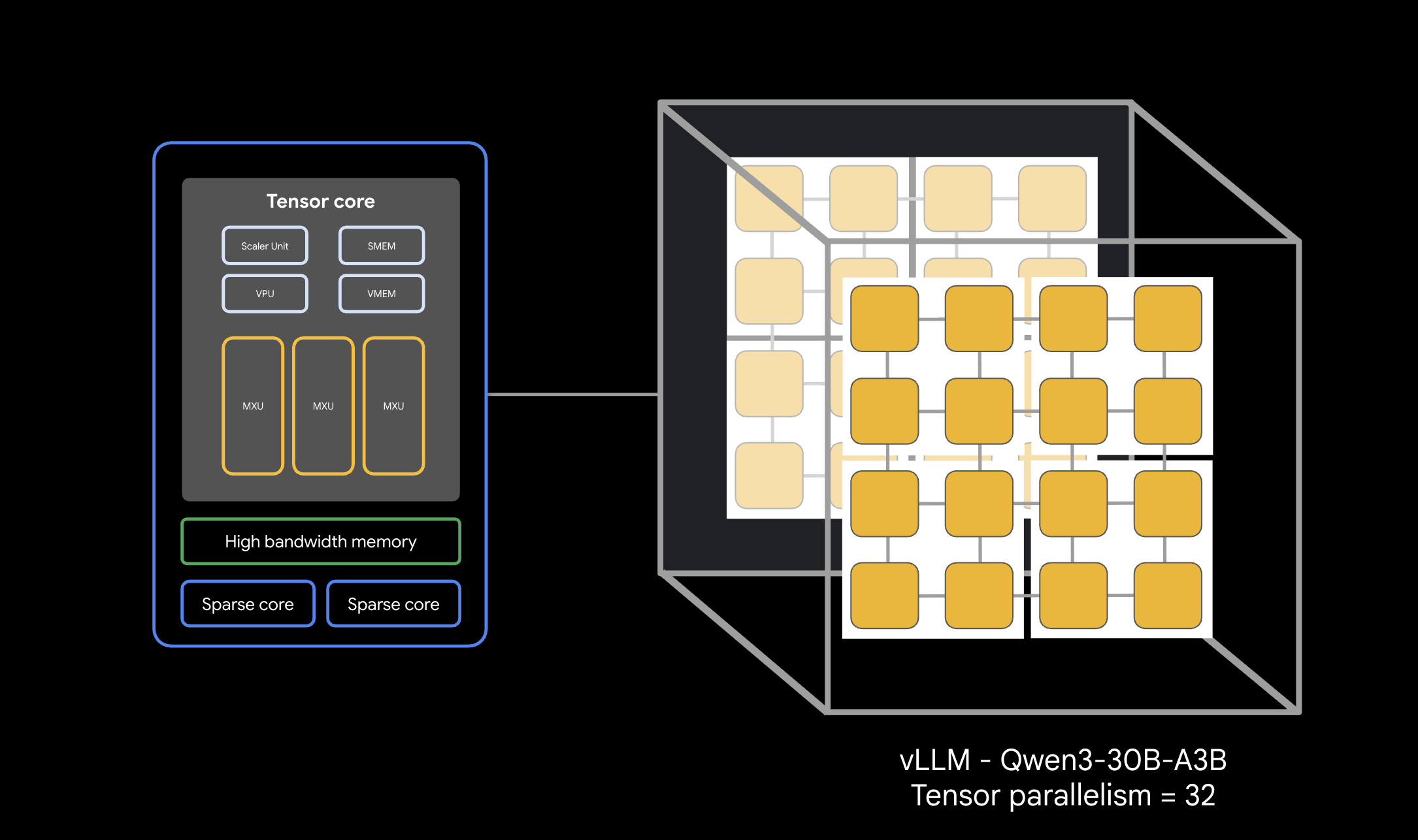
Z tego ćwiczenia dowiesz się, jak wdrożyć w Google Kubernetes Engine (GKE) usługi wnioskowania vLLM (Virtual Large Language Model) o wysokiej wydajności i wielu hostach przy użyciu jednostek Cloud TPU od Google. Skonfigurujesz rozproszone wnioskowanie za pomocą Ray i będziesz zarządzać zadaniami natywnie w GKE za pomocą LeaderWorkerSets.
Ten przewodnik symuluje konfigurację produkcyjną do obsługi dużych modeli, takich jak Qwen 30B.
Jakie zadania wykonasz
- Utwórz niestandardową sieć VPC na potrzeby ruchu akceleratora.
- Aprowizuj klaster GKE za pomocą operatora Ray i sterownika CSI GCS Fuse.
- Zainicjuj szybką pamięć podręczną GCS, aby przyspieszyć wczytywanie modelu.
- Utwórz pulę węzłów TPU v6e z wieloma hostami i zarezerwowaną pojemnością.
- Skonfiguruj Workload Identity, aby zapewnić bezpieczny dostęp do wag modelu.
- Wdróż i przetestuj silnik vLLM udostępniający model z 30 miliardami parametrów.
Czego potrzebujesz
- Projekt Google Cloud z włączonymi płatnościami.
- Rezerwacja Google Cloud dla zasobów TPU v6e (32 chipy,
ct6e-standard-4t). - Dostęp do kopiowania wag modelu z zasobnika źródłowego.
- Cloud Shell lub terminal lokalny z zainstalowanymi narzędziami
gcloud,kubectlihelm.
- Szacowany czas trwania: 60 minut
- Szacowany koszt: poniżej 60 USD (zakładając, że analiza zostanie przeprowadzona szybko).
2. Zanim zaczniesz
Tworzenie lub wybieranie projektu Google Cloud
- W konsoli Google Cloud wybierz lub utwórz projekt w chmurze Google Cloud.
- Sprawdź, czy w projekcie w chmurze włączone są płatności.
Uruchamianie Cloud Shell
- Kliknij Aktywuj Cloud Shell u góry konsoli Google Cloud.
- Potwierdź uwierzytelnianie:
gcloud auth list
- Potwierdź projekt:
gcloud config get project
- W razie potrzeby ustaw:
export PROJECT_ID=<YOUR_PROJECT_ID>
gcloud config set project $PROJECT_ID
Ustawianie zmiennych środowiskowych
Aby ułatwić wykonywanie poleceń, zdefiniuj w powłoce te zmienne. Zastąp <YOUR_ZONE> przydzieloną strefą TPU, a <YOUR_RESERVATION_NAME> identyfikatorem rezerwacji. Aby pobrać wagi modelu z ograniczonym dostępem, musisz utworzyć token dostępu użytkownika Hugging Face. Po utworzeniu tokena zastąp ciąg <YOUR_HUGGING_FACE_TOKEN> nowo utworzonym tokenem.
export PROJECT_ID=$(gcloud config get-value project)
export PROJECT_NUMBER=$(gcloud projects describe ${PROJECT_ID} --format="value(projectNumber)")
export ZONE="<YOUR_ZONE>" # e.g., us-east5-a
export REGION=${ZONE%-*}
export CLUSTER_NAME="qwen-serving-cluster"
export GVNIC_NETWORK_PREFIX="qwen-serving"
export BUCKET_NAME="inf-demo-model-storage-${PROJECT_NUMBER}"
export RESERVATION_NAME="<YOUR_RESERVATION_NAME>"
export NODE_POOL_NAME="tpu-v6e-32-resvd-pool"
export MULTIHOST_COLLECTION_NAME="tpu-6-collection"
export HF_TOKEN="<YOUR_HUGGING_FACE_TOKEN>" # Token with access to Qwen model if restricted
Włącz interfejsy API
Włącz wymagane usługi Google Cloud:
gcloud services enable \
    container.googleapis.com \
    compute.googleapis.com \
    iam.googleapis.com \
    cloudresourcemanager.googleapis.com
3. Tworzenie sieci niestandardowej
Zbiory zadań TPU na wielu hostach wymagają określonych konfiguracji sieci, w tym większych rozmiarów MTU, aby zapewnić wydajną komunikację akceleratora. Utwórz niestandardową sieć VPC dla klastra.
- Utwórz sieć VPC z dużą wartością MTU (8896):
gcloud compute --project=${PROJECT_ID} \ networks create ${GVNIC_NETWORK_PREFIX}-main \ --subnet-mode=custom \ --mtu=8896 - Utwórz podsieć dla klastra:
gcloud compute --project=${PROJECT_ID} \ networks subnets create ${GVNIC_NETWORK_PREFIX}-tpu \ --network=${GVNIC_NETWORK_PREFIX}-main \ --region=${REGION} \ --range=192.168.100.0/24 - Utwórz reguły zapory sieciowej zezwalające na ruch wewnętrzny, aby umożliwić komunikację między procesami roboczymi:
gcloud compute --project=${PROJECT_ID} firewall-rules create ${GVNIC_NETWORK_PREFIX}-allow-internal \
    --network=${GVNIC_NETWORK_PREFIX}-main \
    --allow=all \
    --source-ranges=172.16.0.0/12,192.168.0.0/16,10.0.0.0/8 \
    --description="Allow all internal traffic within the network."
4. Aprowizowanie klastra GKE
Utwórz konfigurację standardowego klastra GKE skonfigurowaną do obsługi montowania GCS Fuse i zbiorów zadań Ray Operator.
- Utwórz klaster:
gcloud container clusters create ${CLUSTER_NAME} \ --project=${PROJECT_ID} \ --location=${REGION} \ --release-channel=rapid \ --machine-type=e2-standard-4 \ --network=${GVNIC_NETWORK_PREFIX}-main \ --subnetwork=${GVNIC_NETWORK_PREFIX}-tpu \ --num-nodes=1 \ --gateway-api=standard \ --enable-managed-prometheus \ --enable-dataplane-v2 \ --enable-dataplane-v2-metrics \ --workload-pool=${PROJECT_ID}.svc.id.goog \ --addons=GcsFuseCsiDriver,RayOperator \ --enable-ip-alias - Pobierz dane logowania do klastra:
gcloud container clusters get-credentials ${CLUSTER_NAME} --region=${REGION} - Utwórz tajny klucz Hugging Face: bezpiecznie zapisz token, aby pobierać kontenery:
kubectl create secret generic hf-secret \ --from-literal=hf_api_token=${HF_TOKEN} \ --dry-run=client -o yaml | kubectl apply -f - - Zainstaluj LeaderWorkerSet (LWS) za pomocą Helm. LWS zarządza grupami podów, które muszą być zaplanowane razem:
helm install lws oci://registry.k8s.io/lws/charts/lws \
    --version=0.7.0 \
    --namespace lws-system \
    --create-namespace \
    --wait
5. Włączanie szybkiej pamięci podręcznej GCS
Aby przyspieszyć odczytywanie dziesiątek gigabajtów wag z Cloud Storage podczas obsługi, utwórz zasobnik GCS i włącz w swojej strefie szybką pamięć podręczną GCS.
- Utwórz zasobnik:
gcloud storage buckets create gs://$BUCKET_NAME \ --location=$REGION \ --uniform-bucket-level-access - Zainicjuj szybką pamięć podręczną w strefie TPU:
gcloud storage buckets anywhere-caches create gs://$BUCKET_NAME $ZONE \
    --ttl=1d \
    --admission-policy=ADMIT_ON_FIRST_MISS
6. Konfigurowanie Workload Identity i uprawnień do przechowywania
Skonfiguruj połączenia tożsamości, aby bezpiecznie zamontować zasobnik wagi w podach GKE bez osadzania długotrwałych kluczy.
- Utwórz dedykowane konto usługi Uprawnienia:
gcloud iam service-accounts create tpu-reader-sa - Przyznaj uprawnienia do odczytu zasobnika:
gcloud storage buckets add-iam-policy-binding gs://${BUCKET_NAME} \ --member="serviceAccount:tpu-reader-sa@${PROJECT_ID}.iam.gserviceaccount.com" \ --role="roles/storage.objectAdmin" - Utwórz wiązanie Workload Identity dla konta usługi Kubernetes w przestrzeni nazw
default:gcloud iam service-accounts add-iam-policy-binding tpu-reader-sa@${PROJECT_ID}.iam.gserviceaccount.com \ --role="roles/iam.workloadIdentityUser" \ --member="serviceAccount:${PROJECT_ID}.svc.id.goog[default/default]" - Dodaj adnotację do konta usługi Kubernetes:
kubectl annotate serviceaccount default iam.gke.io/gcp-service-account=tpu-reader-sa@${PROJECT_ID}.iam.gserviceaccount.com
7. Konfiguracja wag modelu
Aby udostępnić model z 30 miliardami parametrów, musisz pobrać wagi z Hugging Face do zasobnika GCS. Aby ominąć limit miejsca na dysku Cloud Shell (5 GB), użyj standardowego zadania Kubernetes, aby pobrać dane bezpośrednio do klastra i bezpiecznie zapisać je w zamontowanym woluminie GCS Fuse.
- Wdróż zadanie pobierania modelu: utwórz i zastosuj ten plik manifestu, aby rozpocząć pobieranie:
cat <<EOF | kubectl apply -f - apiVersion: batch/v1 kind: Job metadata: name: model-downloader spec: ttlSecondsAfterFinished: 60 template: metadata: annotations: gke-gcsfuse/volumes: "true" gke-gcsfuse/memory-limit: "0" spec: serviceAccountName: default restartPolicy: OnFailure containers: - name: downloader image: python:3.10-slim command: ["/bin/sh", "-c"] args: - | pip install -U "huggingface_hub[hf_transfer]" filelock export HF_HUB_ENABLE_HF_TRANSFER=1 python -c ' import filelock class DummyLock: def __init__(self, *args, **kwargs): pass def __enter__(self): return self def __exit__(self, *args): pass def acquire(self, *args, **kwargs): pass def release(self, *args, **kwargs): pass filelock.FileLock = DummyLock from huggingface_hub import snapshot_download snapshot_download( repo_id="Qwen/Qwen3-30B-A3B", local_dir="/models/qwen3-30b-weights", local_dir_use_symlinks=False ) ' env: - name: HF_TOKEN valueFrom: secretKeyRef: name: hf-secret key: hf_api_token volumeMounts: - name: model-weights mountPath: /models volumes: - name: model-weights csi: driver: gcsfuse.csi.storage.gke.io volumeAttributes: bucketName: ${BUCKET_NAME} mountOptions: "implicit-dirs" EOF - Monitorowanie pobierania: sprawdź logi poda pobierającego, aby śledzić postępy:
kubectl logs -f job/model-downloader
8. Tworzenie zarezerwowanej puli węzłów TPU
Zainicjuj rzeczywisty wycinek TPU z wieloma hostami, korzystając z istniejącej rezerwacji mocy obliczeniowej.
- Uruchom polecenie tworzenia:
gcloud beta container node-pools create ${NODE_POOL_NAME} \ --project=${PROJECT_ID} \ --cluster=${CLUSTER_NAME} \ --region=${REGION} \ --node-locations=${ZONE} \ --machine-type=ct6e-standard-4t \ --tpu-topology=4x8 \ --num-nodes=8 \ --scopes=https://www.googleapis.com/auth/cloud-platform \ --reservation-affinity=specific \ --reservation=${RESERVATION_NAME} \ --accelerator-network-profile=auto \ --node-labels=cloud.google.com/gke-nodepool-group-name=${MULTIHOST_COLLECTION_NAME} \ --node-labels=cloud.google.com/gke-workload-type=HIGH_AVAILABILITY \ --node-labels=cloud.google.com/gke-networking-dra-driver=true - Czekaj na dołączenie węzłów: możesz bezpośrednio obserwować skalowanie agregacji węzłów. Poczekaj, aż 8 węzłów zawierających
ct6edołączy dokubectl get nodes.
9. Wdrażanie usługi vLLM
- Tworzenie roszczeń sieciowych: musisz poprosić o środowisko sieciowe:
cat <<EOF | kubectl apply -f - apiVersion: resource.k8s.io/v1 kind: ResourceClaimTemplate metadata: name: all-netdev spec: spec: devices: requests: - name: req-netdev exactly: deviceClassName: netdev.google.com allocationMode: All EOF - Wdróż punkt końcowy interfejsu API usługi Load Balancer:
cat <<EOF | kubectl apply -f - apiVersion: v1 kind: Service metadata: name: vllm-tpu-service spec: type: LoadBalancer selector: leaderworkerset.sigs.k8s.io/name: vllm-tpu-qwen leaderworkerset.sigs.k8s.io/worker-index: "0" ports: - protocol: TCP port: 8000 targetPort: 8000 EOF - Wdróż zadanie LeaderWorkerSet: ten plik manifestu dynamicznie uruchamia agregację węzłów głównych i roboczych Ray na 8 hostach z podziałem.
cat <<EOF | kubectl apply -f -
apiVersion: leaderworkerset.x-k8s.io/v1
kind: LeaderWorkerSet
metadata:
  name: vllm-tpu-qwen
spec:
  replicas: 1
  leaderWorkerTemplate:
    size: 8
    restartPolicy: RecreateGroupOnPodRestart
    workerTemplate:
      metadata:
        annotations:
          gke-gcsfuse/volumes: "true"
          gke-gcsfuse/memory-limit: "0"
        labels:
          leaderworkerset.sigs.k8s.io/name: vllm-tpu-qwen
          gke-gcsfuse/volumes: "true"
      spec:
        hostname: vllm-tpu-qwen
        serviceAccountName: default
        containers:
        - name: vllm-tpu
          image: vllm/vllm-tpu:nightly
          command: ["sh", "-c"]
          args:
          - |
            MY_TPU_IP=\$(hostname -I | awk '{print \$1}')
            echo "My TPU Network IP is: \$MY_TPU_IP"

            LEADER_DNS="vllm-tpu-qwen-0.vllm-tpu-qwen"
            until getent hosts \$LEADER_DNS; do
              echo "DNS not ready. Sleeping 5s..."
              sleep 5
              done
            LEADER_IP=\$(getent hosts \$LEADER_DNS | awk '{print \$1}')

            export JAX_PLATFORMS=''
            export SCAN_TPU_CHIPS=True
            export TPU_MULTIHOST_BACKEND=ray
            export JAX_DISTRIBUTED_INITIALIZATION_TIMEOUT=300
            export LD_LIBRARY_PATH=\$LD_LIBRARY_PATH:/usr/local/lib
            export VLLM_HOST_IP=\$MY_TPU_IP

            if [ "\$LWS_WORKER_INDEX" = "0" ]; then
              echo "Starting Ray Head..."
              ray start --head --port=6379 --node-ip-address=\$MY_TPU_IP --resources='{"TPU": 4}' --block &
              sleep 20
              until ray status; do sleep 5; done

              echo "Starting vLLM API Server..."
              python3 -m vllm.entrypoints.openai.api_server \
                --model=/models/qwen3-30b-weights \
                --tensor-parallel-size=32 \
                --pipeline-parallel-size=1 \
                --distributed-executor-backend=ray \
                --host=0.0.0.0 --port=8000 \
                --enforce-eager \
                --gpu-memory-utilization=0.90
            else
              ray start --address=\${LEADER_IP}:6379 --node-ip-address=\$MY_TPU_IP --resources='{"TPU": 4}' --block
            fi
          ports:
          - containerPort: 8000
          - containerPort: 6379
          volumeMounts:
          - name: model-weights
            mountPath: /models
            readOnly: true
          - name: dshm
            mountPath: /dev/shm
          resources:
            claims:
            - name: net-resources
            limits:
              google.com/tpu: 4
              memory: "100Gi"
            requests:
              google.com/tpu: 4
              memory: "100Gi"
        nodeSelector:
          cloud.google.com/gke-tpu-accelerator: tpu-v6e-slice
          cloud.google.com/gke-tpu-topology: 4x8
          gke.networks.io/accelerator-network-profile: auto
        resourceClaims:
        - name: net-resources
          resourceClaimTemplateName: all-netdev
        volumes:
        - name: model-weights
          csi:
            driver: gcsfuse.csi.storage.gke.io
            volumeAttributes:
              bucketName: ${BUCKET_NAME}
              mountOptions: "implicit-dirs"
        - name: dshm
          emptyDir:
            medium: Memory
EOF
10. Odpowiedź na wdrożenie testowe
Pobranie obrazów kontenerów, zainicjowanie Ray i osiągnięcie stanu pełnej Ready przez wszystkie pody w LeaderWorkerSet może potrwać 5–10 minut. Stan możesz śledzić, obserwując inicjowanie poda:
kubectl get pods -l leaderworkerset.sigs.k8s.io/name=vllm-tpu-qwen -w
Zanim przejdziesz dalej, poczekaj, aż wszystkie 8 podów vllm-tpu-qwen- będzie miało stan STATUS jako Running i READY jako 2/2, a system równoważenia obciążenia otrzyma zewnętrzny adres IP. Może to potrwać 7–10 minut.
- Pobierz zewnętrzny adres IP:
export EXTERNAL_IP=$(kubectl get svc vllm-tpu-service -o jsonpath='{.status.loadBalancer.ingress[0].ip}')
echo $EXTERNAL_IP
Uwaga: w usłudze produkcyjnej ten punkt końcowy powinien być zabezpieczony za pomocą funkcji Identity Aware Proxy (IAP).
- Prześlij prośbę o wnioskowanie za pomocą
curl:curl -N -s http://$EXTERNAL_IP:8000/v1/chat/completions \ -H "Content-Type: application/json" \ -d '{ "model": "/models/qwen3-30b-weights", "messages": [{"role": "user", "content": "Write a haiku about high-performance computing on TPUs."}], "temperature": 0.7, "max_tokens": 100, "stream": true }' | sed 's/^data: //' | grep -v '\[DONE\]' | grep -v '^$' | jq -rj '.choices[0].delta.content // empty' ; echo ""
11. Czyszczenie danych
Aby uniknąć obciążenia konta Google Cloud bieżącymi opłatami, usuń zasoby utworzone podczas tego ćwiczenia.
- Usuń pulę węzłów:
gcloud container node-pools delete "${NODE_POOL_NAME}" \ --cluster="${CLUSTER_NAME}" \ --region="${REGION}" \ --project="${PROJECT_ID}" --quiet - Usuń klaster:
gcloud container clusters delete "${CLUSTER_NAME}" \ --region="${REGION}" \ --project="${PROJECT_ID}" --quiet - Usuwanie konfiguracji sieci i zapory sieciowej:
gcloud compute firewall-rules delete \ "${GVNIC_NETWORK_PREFIX}-allow-internal" \ --project="${PROJECT_ID}" --quiet gcloud compute networks subnets delete "${GVNIC_NETWORK_PREFIX}-tpu" \ --region="${REGION}" --quiet gcloud compute networks delete "${GVNIC_NETWORK_PREFIX}-main" --quiet - Odłączanie i usuwanie konta usługi:
# 1. Create the cleanup script cat << 'EOF' > clean_up_sa.sh #!/bin/bash # Validate that PROJECT_ID is available if [ -z "$PROJECT_ID" ]; then echo "Error: PROJECT_ID environment variable is not set." exit 1 fi SA_EMAIL="tpu-reader-sa@${PROJECT_ID}.iam.gserviceaccount.com" SA_MEMBER="serviceAccount:${SA_EMAIL}" echo "Gathering IAM policy for ${SA_EMAIL}..." # Fetch roles assigned to this specific SA ROLES=$(gcloud projects get-iam-policy ${PROJECT_ID} \ --flatten="bindings[].members" \ --filter="bindings.members:${SA_MEMBER}" \ --format="value(bindings.role)") if [ -z "$ROLES" ]; then echo "No IAM bindings found for this service account." else for ROLE in $ROLES; do echo "Removing binding for: ${ROLE}..." gcloud projects remove-iam-policy-binding ${PROJECT_ID} \ --member="${SA_MEMBER}" \ --role="${ROLE}" --quiet > /dev/null done echo "Successfully unbound all roles." fi # 2. Delete the service account itself echo "Deleting service account..." gcloud iam service-accounts delete ${SA_EMAIL} --project=${PROJECT_ID} --quiet echo "Cleanup complete." EOF # 2. Make the script executable and run it chmod +x clean_up_sa.sh ./clean_up_sa.sh - Usuń zasobnik GCS: otwórz konsolę w chmurze, wybierz Cloud Storage –> Zasobniki, wybierz inf-demo-model-storage, a następnie kliknij „Usuń”.
12. Gratulacje
Gratulacje! Udało Ci się wdrożyć stos vLLM z wieloma hostami TPU i wysoką częstotliwością wnioskowania, który natywnie wykorzystuje Ray w Google Kubernetes Engine.
Czego się dowiedziałeś(-aś)
- udostępnianie niestandardowych ścieżek dostosowanych do szybkiego ruchu TPU.
- Wagi montażowe wykorzystujące GCS Fuse i regionalne szybkie pamięci podręczne.
- Orkiestracja fragmentów zadań obejmujących wiele hostów, które są natywnie synchronizowane za pomocą LeaderWorkerSets.
- Więcej informacji znajdziesz w przewodniku użytkownika vLLM i przewodnikach wdrażania llm-d.