

1. Введение
В этом практическом занятии вы узнаете, как развернуть высокопроизводительные многохостовые сервисы вывода виртуальных больших языковых моделей (vLLM) на Google Kubernetes Engine (GKE) с использованием Google Cloud TPU. Вы настроите распределенный вывод с помощью Ray и будете управлять рабочей нагрузкой непосредственно в GKE с помощью LeaderWorkerSets.
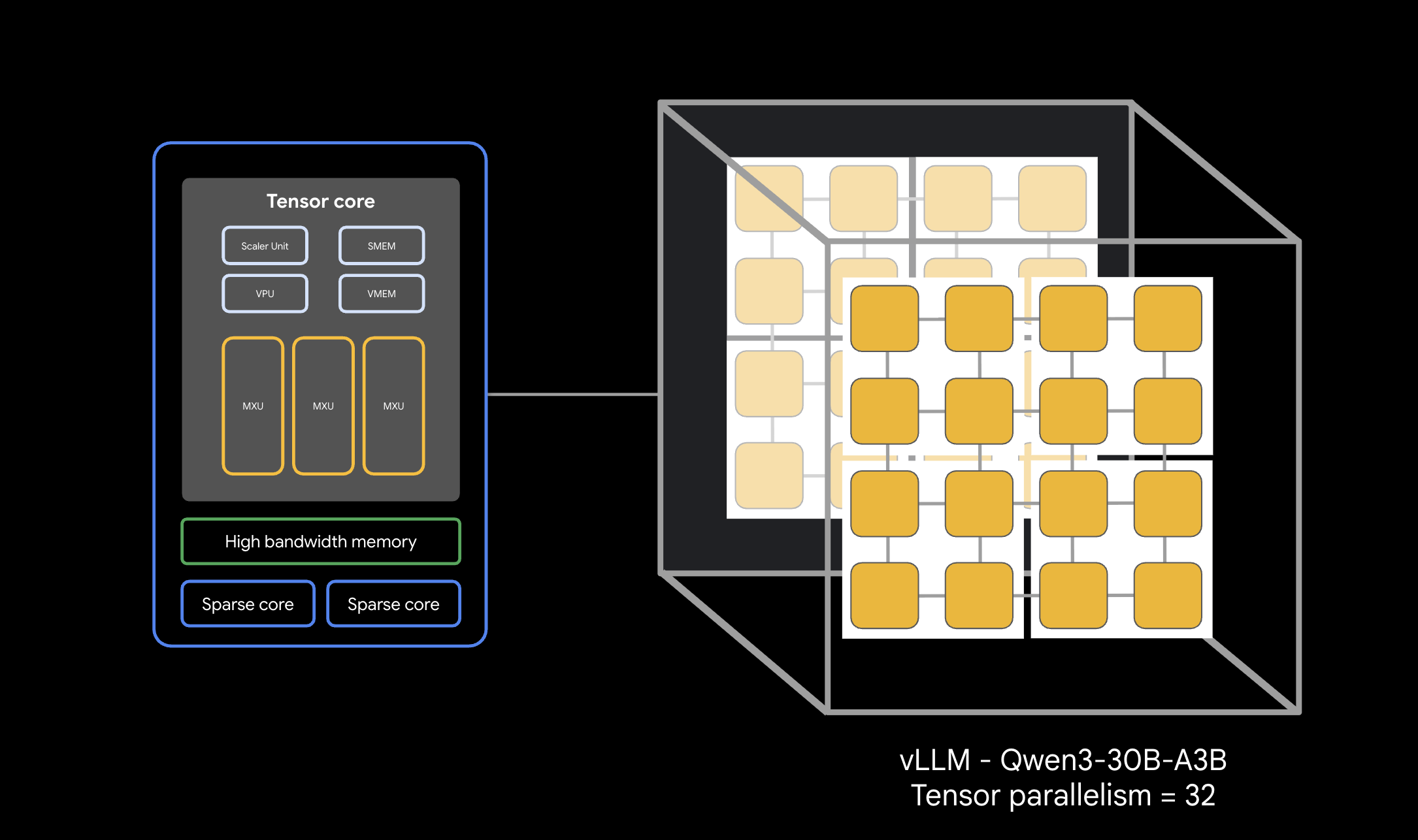
В этом пошаговом руководстве имитируется производственная конфигурация для обслуживания крупных моделей, таких как Qwen 30B .
Что вы будете делать
- Создайте собственную сеть VPC для трафика ускорителя.
- Разверните кластер GKE с Ray Operator и драйвером GCS Fuse CSI.
- Инициализируйте кэш GCS Rapid Cache для ускоренной загрузки моделей.
- Создайте многохостовый пул узлов TPU v6e с зарезервированной емкостью.
- Настройте идентификацию рабочей нагрузки для безопасного доступа к весам модели.
- Разверните и протестируйте движок vLLM, работающий с моделью, имеющей 30 миллиардов параметров.
Что вам понадобится
- Проект Google Cloud с включенной функцией выставления счетов.
- Резервирование ресурсов TPU v6e в Google Cloud (32 чипа,
ct6e-standard-4t). - Доступ к копированию весов модели из исходного хранилища.
- Cloud Shell или локальный терминал с установленными
gcloud,kubectlиhelm.
- Примерное время: 60 минут
- Ориентировочная стоимость: менее 60 долларов (при условии своевременного демонтажа).
2. Прежде чем начать
Создайте или выберите проект Google Cloud.
- В консоли Google Cloud выберите или создайте проект Google Cloud.
- Убедитесь, что для вашего облачного проекта включена функция выставления счетов.
Запустить Cloud Shell
- В верхней части консоли Google Cloud нажмите кнопку «Активировать Cloud Shell» .
- Проверка подлинности:
gcloud auth list
- Подтвердите свой проект:
gcloud config get project
- При необходимости установите значение:
export PROJECT_ID=<YOUR_PROJECT_ID>
gcloud config set project $PROJECT_ID
Установка переменных среды
Для упрощения выполнения команд определите следующие переменные в вашей оболочке. Замените <YOUR_ZONE> на выделенную вам зону TPU, а <YOUR_RESERVATION_NAME> на идентификатор вашего бронирования. Вам потребуется создать токен доступа пользователя Hugging Face для загрузки весов модели, находящейся за пределами зоны действия системы. После создания замените <YOUR_HUGGING_FACE_TOKEN> на созданный вами токен.
export PROJECT_ID=$(gcloud config get-value project)
export PROJECT_NUMBER=$(gcloud projects describe ${PROJECT_ID} --format="value(projectNumber)")
export ZONE="<YOUR_ZONE>" # e.g., us-east5-a
export REGION=${ZONE%-*}
export CLUSTER_NAME="qwen-serving-cluster"
export GVNIC_NETWORK_PREFIX="qwen-serving"
export BUCKET_NAME="inf-demo-model-storage-${PROJECT_NUMBER}"
export RESERVATION_NAME="<YOUR_RESERVATION_NAME>"
export NODE_POOL_NAME="tpu-v6e-32-resvd-pool"
export MULTIHOST_COLLECTION_NAME="tpu-6-collection"
export HF_TOKEN="<YOUR_HUGGING_FACE_TOKEN>" # Token with access to Qwen model if restricted
Включить API
Включите необходимые сервисы Google Cloud:
gcloud services enable \
    container.googleapis.com \
    compute.googleapis.com \
    iam.googleapis.com \
    cloudresourcemanager.googleapis.com
3. Создание пользовательской сетевой конфигурации
Для многохостовых рабочих нагрузок TPU требуются специальные сетевые конфигурации, включая более высокие размеры MTU для эффективной связи с ускорителем. Создайте собственную сеть VPC для вашего кластера.
- Создайте сеть VPC с большим значением MTU (8896):
gcloud compute --project=${PROJECT_ID} \ networks create ${GVNIC_NETWORK_PREFIX}-main \ --subnet-mode=custom \ --mtu=8896 - Создайте подсеть для кластера:
gcloud compute --project=${PROJECT_ID} \ networks subnets create ${GVNIC_NETWORK_PREFIX}-tpu \ --network=${GVNIC_NETWORK_PREFIX}-main \ --region=${REGION} \ --range=192.168.100.0/24 - Создайте правила брандмауэра , разрешающие внутренний трафик и позволяющие сотрудникам обмениваться данными:
gcloud compute --project=${PROJECT_ID} firewall-rules create ${GVNIC_NETWORK_PREFIX}-allow-internal \
    --network=${GVNIC_NETWORK_PREFIX}-main \
    --allow=all \
    --source-ranges=172.16.0.0/12,192.168.0.0/16,10.0.0.0/8 \
    --description="Allow all internal traffic within the network."
4. Создание кластера GKE
Создайте стандартную конфигурацию кластера GKE, настроенную для поддержки монтирования GCS Fuse и рабочих нагрузок Ray Operator.
- Создайте кластер :
gcloud container clusters create ${CLUSTER_NAME} \ --project=${PROJECT_ID} \ --location=${REGION} \ --release-channel=rapid \ --machine-type=e2-standard-4 \ --network=${GVNIC_NETWORK_PREFIX}-main \ --subnetwork=${GVNIC_NETWORK_PREFIX}-tpu \ --num-nodes=1 \ --gateway-api=standard \ --enable-managed-prometheus \ --enable-dataplane-v2 \ --enable-dataplane-v2-metrics \ --workload-pool=${PROJECT_ID}.svc.id.goog \ --addons=GcsFuseCsiDriver,RayOperator \ --enable-ip-alias - Получение учетных данных кластера :
gcloud container clusters get-credentials ${CLUSTER_NAME} --region=${REGION} - Создайте секретное изображение обнимающегося лица : надежно сохраните свой токен для доступа к контейнерам и загрузки файлов:
kubectl create secret generic hf-secret \ --from-literal=hf_api_token=${HF_TOKEN} \ --dry-run=client -o yaml | kubectl apply -f - - Установите LeaderWorkerSet (LWS) через Helm. LWS управляет группами подов, которые должны быть запланированы на выполнение одновременно:
helm install lws oci://registry.k8s.io/lws/charts/lws \
    --version=0.7.0 \
    --namespace lws-system \
    --create-namespace \
    --wait
5. Включите GCS Rapid Cache.
Чтобы ускорить чтение десятков гигабайт данных о весовых коэффициентах из облачного хранилища во время обслуживания, создайте сегмент GCS и включите GCS Rapid Cache в своей зоне.
- Создайте хранилище :
gcloud storage buckets create gs://$BUCKET_NAME \ --location=$REGION \ --uniform-bucket-level-access - Инициализируйте Rapid Cache в вашей зоне TPU:
gcloud storage buckets anywhere-caches create gs://$BUCKET_NAME $ZONE \
    --ttl=1d \
    --admission-policy=ADMIT_ON_FIRST_MISS
6. Настройка прав доступа к учетной записи рабочей нагрузки и хранилищу.
Настройте идентификационные связи для безопасного крепления контейнера с грузами в ваши модули GKE без встраивания долговременных ключей.
- Создайте выделенную учетную запись службы IAM :
gcloud iam service-accounts create tpu-reader-sa - Предоставить Bucket права на чтение :
gcloud storage buckets add-iam-policy-binding gs://${BUCKET_NAME} \ --member="serviceAccount:tpu-reader-sa@${PROJECT_ID}.iam.gserviceaccount.com" \ --role="roles/storage.objectAdmin" - Создайте привязку идентификатора рабочей нагрузки для учетной записи службы Kubernetes в пространстве имен
default:gcloud iam service-accounts add-iam-policy-binding tpu-reader-sa@${PROJECT_ID}.iam.gserviceaccount.com \ --role="roles/iam.workloadIdentityUser" \ --member="serviceAccount:${PROJECT_ID}.svc.id.goog[default/default]" - Аннотируйте соглашение об авторизации Kubernetes :
kubectl annotate serviceaccount default iam.gke.io/gcp-service-account=tpu-reader-sa@${PROJECT_ID}.iam.gserviceaccount.com
7. Настройка весов модели
Для обслуживания модели с 30 байтами параметров необходимо загрузить веса из Hugging Face в ваш GCS-хранилище. Чтобы обойти ограничение на дисковую квоту Cloud Shell (5 ГБ), используйте стандартное задание Kubernetes для прямой загрузки внутри кластера и безопасной записи в смонтированный том GCS Fuse.
- Разверните задание загрузки модели : создайте и примените следующий манифест для начала загрузки:
cat <<EOF | kubectl apply -f - apiVersion: batch/v1 kind: Job metadata: name: model-downloader spec: ttlSecondsAfterFinished: 60 template: metadata: annotations: gke-gcsfuse/volumes: "true" gke-gcsfuse/memory-limit: "0" spec: serviceAccountName: default restartPolicy: OnFailure containers: - name: downloader image: python:3.10-slim command: ["/bin/sh", "-c"] args: - | pip install -U "huggingface_hub[hf_transfer]" filelock export HF_HUB_ENABLE_HF_TRANSFER=1 python -c ' import filelock class DummyLock: def __init__(self, *args, **kwargs): pass def __enter__(self): return self def __exit__(self, *args): pass def acquire(self, *args, **kwargs): pass def release(self, *args, **kwargs): pass filelock.FileLock = DummyLock from huggingface_hub import snapshot_download snapshot_download( repo_id="Qwen/Qwen3-30B-A3B", local_dir="/models/qwen3-30b-weights", local_dir_use_symlinks=False ) ' env: - name: HF_TOKEN valueFrom: secretKeyRef: name: hf-secret key: hf_api_token volumeMounts: - name: model-weights mountPath: /models volumes: - name: model-weights csi: driver: gcsfuse.csi.storage.gke.io volumeAttributes: bucketName: ${BUCKET_NAME} mountOptions: "implicit-dirs" EOF - Отслеживайте процесс загрузки : проверяйте журналы загрузки, чтобы следить за ходом загрузки:
kubectl logs -f job/model-downloader
8. Создайте зарезервированный пул узлов TPU.
Создайте фактический многохостовый сегмент TPU, используя существующее резервирование ресурсов.
- Выполните команду создания :
gcloud beta container node-pools create ${NODE_POOL_NAME} \ --project=${PROJECT_ID} \ --cluster=${CLUSTER_NAME} \ --region=${REGION} \ --node-locations=${ZONE} \ --machine-type=ct6e-standard-4t \ --tpu-topology=4x8 \ --num-nodes=8 \ --scopes=https://www.googleapis.com/auth/cloud-platform \ --reservation-affinity=specific \ --reservation=${RESERVATION_NAME} \ --accelerator-network-profile=auto \ --node-labels=cloud.google.com/gke-nodepool-group-name=${MULTIHOST_COLLECTION_NAME} \ --node-labels=cloud.google.com/gke-workload-type=HIGH_AVAILABILITY \ --node-labels=cloud.google.com/gke-networking-dra-driver=true - Дождитесь присоединения узлов : Вы можете наблюдать масштабирование агрегации узлов напрямую. Дождитесь, пока присоединятся 8 узлов, содержащих
ct6e, с помощьюkubectl get nodes.
9. Развертывание службы vLLM
- Создание сетевых запросов : Вам необходимо запросить сетевую среду:
cat <<EOF | kubectl apply -f - apiVersion: resource.k8s.io/v1 kind: ResourceClaimTemplate metadata: name: all-netdev spec: spec: devices: requests: - name: req-netdev exactly: deviceClassName: netdev.google.com allocationMode: All EOF - Разверните конечную точку API балансировщика нагрузки :
cat <<EOF | kubectl apply -f - apiVersion: v1 kind: Service metadata: name: vllm-tpu-service spec: type: LoadBalancer selector: leaderworkerset.sigs.k8s.io/name: vllm-tpu-qwen leaderworkerset.sigs.k8s.io/worker-index: "0" ports: - protocol: TCP port: 8000 targetPort: 8000 EOF - Развертывание рабочей нагрузки LeaderWorkerSet : Этот манифест динамически запускает агрегацию голов/рабочих узлов Ray на 8 хостах срезов.
cat <<EOF | kubectl apply -f -
apiVersion: leaderworkerset.x-k8s.io/v1
kind: LeaderWorkerSet
metadata:
  name: vllm-tpu-qwen
spec:
  replicas: 1
  leaderWorkerTemplate:
    size: 8
    restartPolicy: RecreateGroupOnPodRestart
    workerTemplate:
      metadata:
        annotations:
          gke-gcsfuse/volumes: "true"
          gke-gcsfuse/memory-limit: "0"
        labels:
          leaderworkerset.sigs.k8s.io/name: vllm-tpu-qwen
          gke-gcsfuse/volumes: "true"
      spec:
        hostname: vllm-tpu-qwen
        serviceAccountName: default
        containers:
        - name: vllm-tpu
          image: vllm/vllm-tpu:nightly
          command: ["sh", "-c"]
          args:
          - |
            MY_TPU_IP=\$(hostname -I | awk '{print \$1}')
            echo "My TPU Network IP is: \$MY_TPU_IP"

            LEADER_DNS="vllm-tpu-qwen-0.vllm-tpu-qwen"
            until getent hosts \$LEADER_DNS; do
              echo "DNS not ready. Sleeping 5s..."
              sleep 5
              done
            LEADER_IP=\$(getent hosts \$LEADER_DNS | awk '{print \$1}')

            export JAX_PLATFORMS=''
            export SCAN_TPU_CHIPS=True
            export TPU_MULTIHOST_BACKEND=ray
            export JAX_DISTRIBUTED_INITIALIZATION_TIMEOUT=300
            export LD_LIBRARY_PATH=\$LD_LIBRARY_PATH:/usr/local/lib
            export VLLM_HOST_IP=\$MY_TPU_IP

            if [ "\$LWS_WORKER_INDEX" = "0" ]; then
              echo "Starting Ray Head..."
              ray start --head --port=6379 --node-ip-address=\$MY_TPU_IP --resources='{"TPU": 4}' --block &
              sleep 20
              until ray status; do sleep 5; done

              echo "Starting vLLM API Server..."
              python3 -m vllm.entrypoints.openai.api_server \
                --model=/models/qwen3-30b-weights \
                --tensor-parallel-size=32 \
                --pipeline-parallel-size=1 \
                --distributed-executor-backend=ray \
                --host=0.0.0.0 --port=8000 \
                --enforce-eager \
                --gpu-memory-utilization=0.90
            else
              ray start --address=\${LEADER_IP}:6379 --node-ip-address=\$MY_TPU_IP --resources='{"TPU": 4}' --block
            fi
          ports:
          - containerPort: 8000
          - containerPort: 6379
          volumeMounts:
          - name: model-weights
            mountPath: /models
            readOnly: true
          - name: dshm
            mountPath: /dev/shm
          resources:
            claims:
            - name: net-resources
            limits:
              google.com/tpu: 4
              memory: "100Gi"
            requests:
              google.com/tpu: 4
              memory: "100Gi"
        nodeSelector:
          cloud.google.com/gke-tpu-accelerator: tpu-v6e-slice
          cloud.google.com/gke-tpu-topology: 4x8
          gke.networks.io/accelerator-network-profile: auto
        resourceClaims:
        - name: net-resources
          resourceClaimTemplateName: all-netdev
        volumes:
        - name: model-weights
          csi:
            driver: gcsfuse.csi.storage.gke.io
            volumeAttributes:
              bucketName: ${BUCKET_NAME}
              mountOptions: "implicit-dirs"
        - name: dshm
          emptyDir:
            medium: Memory
EOF
10. Ответ на запрос о развертывании тестового оборудования
Для загрузки образов контейнеров, инициализации Ray и полной Ready всех подов в LeaderWorkerSet может потребоваться от 5 до 10 минут. Вы можете отслеживать статус, наблюдая за инициализацией подов:
kubectl get pods -l leaderworkerset.sigs.k8s.io/name=vllm-tpu-qwen -w
Дождитесь, пока STATUS всех 8 vllm-tpu-qwen- pods не изменится на Running , а READY на 2/2 , и убедитесь, что балансировщик нагрузки получил внешний IP-адрес, прежде чем продолжить. Это может занять 7-10 минут.
- Получить внешний IP-адрес :
export EXTERNAL_IP=$(kubectl get svc vllm-tpu-service -o jsonpath='{.status.loadBalancer.ingress[0].ip}')
echo $EXTERNAL_IP
Внимание: в рабочем режиме этот конечный пункт следует защитить с помощью таких средств, как Identity Aware Proxy (IAP).
- Отправьте запрос на вывод результатов с помощью
curl:curl -N -s http://$EXTERNAL_IP:8000/v1/chat/completions \ -H "Content-Type: application/json" \ -d '{ "model": "/models/qwen3-30b-weights", "messages": [{"role": "user", "content": "Write a haiku about high-performance computing on TPUs."}], "temperature": 0.7, "max_tokens": 100, "stream": true }' | sed 's/^data: //' | grep -v '\[DONE\]' | grep -v '^$' | jq -rj '.choices[0].delta.content // empty' ; echo ""
11. Уборка
Чтобы избежать дальнейших списаний средств с вашего аккаунта Google Cloud, удалите ресурсы, созданные в ходе этого практического занятия.
- Удалить пул узлов :
gcloud container node-pools delete "${NODE_POOL_NAME}" \ --cluster="${CLUSTER_NAME}" \ --region="${REGION}" \ --project="${PROJECT_ID}" --quiet - Удалить кластер :
gcloud container clusters delete "${CLUSTER_NAME}" \ --region="${REGION}" \ --project="${PROJECT_ID}" --quiet - Удалите настройки сети и брандмауэра :
gcloud compute firewall-rules delete \ "${GVNIC_NETWORK_PREFIX}-allow-internal" \ --project="${PROJECT_ID}" --quiet gcloud compute networks subnets delete "${GVNIC_NETWORK_PREFIX}-tpu" \ --region="${REGION}" --quiet gcloud compute networks delete "${GVNIC_NETWORK_PREFIX}-main" --quiet - Отвязать и удалить учетную запись службы :
# 1. Create the cleanup script cat << 'EOF' > clean_up_sa.sh #!/bin/bash # Validate that PROJECT_ID is available if [ -z "$PROJECT_ID" ]; then echo "Error: PROJECT_ID environment variable is not set." exit 1 fi SA_EMAIL="tpu-reader-sa@${PROJECT_ID}.iam.gserviceaccount.com" SA_MEMBER="serviceAccount:${SA_EMAIL}" echo "Gathering IAM policy for ${SA_EMAIL}..." # Fetch roles assigned to this specific SA ROLES=$(gcloud projects get-iam-policy ${PROJECT_ID} \ --flatten="bindings[].members" \ --filter="bindings.members:${SA_MEMBER}" \ --format="value(bindings.role)") if [ -z "$ROLES" ]; then echo "No IAM bindings found for this service account." else for ROLE in $ROLES; do echo "Removing binding for: ${ROLE}..." gcloud projects remove-iam-policy-binding ${PROJECT_ID} \ --member="${SA_MEMBER}" \ --role="${ROLE}" --quiet > /dev/null done echo "Successfully unbound all roles." fi # 2. Delete the service account itself echo "Deleting service account..." gcloud iam service-accounts delete ${SA_EMAIL} --project=${PROJECT_ID} --quiet echo "Cleanup complete." EOF # 2. Make the script executable and run it chmod +x clean_up_sa.sh ./clean_up_sa.sh - Удаление корзины GCS. Перейдите в консоль облачного хранилища, выберите «Облачное хранилище» -> «Корзины», выберите inf-demo-model-storage, а затем нажмите «Удалить».
12. Поздравляем!
Поздравляем! Вы успешно развернули многохостовый стек vLLM с высокой скоростью вывода TPU, использующий Ray непосредственно в Google Kubernetes Engine.
Что вы узнали
- Настройка пользовательских маршрутов, адаптированных для высокоскоростного трафика TPU.
- Установка противовесов с использованием системы GCS Fuse и региональных станций быстрого доступа.
- Организация работы с несколькими хостами, синхронизированными напрямую с помощью LeaderWorkerSets.
- Для получения более подробной информации ознакомьтесь с Руководством пользователя vLLM и Руководствами по развертыванию llm-d.