

1. Pengantar
Dalam codelab ini, Anda akan mempelajari cara melakukan penelusuran hibrida di AlloyDB menggunakan ekstensi RUM (Ranking Update Method) dan indeks Scalable Nearest Neighbor (ScaNN). Lab ini adalah bagian dari kumpulan lab yang dikhususkan untuk fitur AI AlloyDB. Anda dapat membaca selengkapnya di halaman AlloyDB AI dalam dokumentasi.
Prasyarat
- Pemahaman dasar tentang Google Cloud Console
- Keterampilan dasar dalam antarmuka command line dan Google Shell
Yang akan Anda pelajari
- Cara men-deploy cluster dan instance utama AlloyDB
- Cara terhubung ke AlloyDB dari VM Google Compute Engine
- Cara membuat database dan mengaktifkan AlloyDB AI
- Cara memuat data ke database
- Cara menggunakan AlloyDB Studio
- Membuat embedding dengan Vertex AI
- Cara membuat indeks vektor ScaNN untuk meningkatkan penelusuran vektor
- Cara membuat Foreign Data Wrapper (FDW) untuk Elasticsearch
- Lakukan penelusuran campuran dengan menggabungkan penelusuran semantik di AlloyDB dengan penelusuran teks lengkap di Elastic.
Yang Anda butuhkan
- Akun Google Cloud dan Project Google Cloud
- Browser web seperti Chrome
2. Penyiapan dan Persyaratan
Penyiapan Project
Login ke Konsol Google Cloud. Jika belum memiliki akun Gmail atau Google Workspace, Anda harus membuatnya.
Gunakan akun pribadi, bukan akun kantor atau sekolah.
Buat Project Google Cloud
- Di Konsol Google Cloud, di halaman pemilih project, pilih atau buat project Google Cloud.
- Pastikan penagihan diaktifkan untuk project Cloud Anda. Pelajari cara memeriksa apakah penagihan telah diaktifkan pada suatu project.
Aktifkan Penagihan
Untuk mengaktifkan penagihan, Anda memiliki dua opsi. Anda dapat menggunakan akun penagihan pribadi atau menukarkan kredit dengan langkah-langkah berikut.
Menyiapkan akun penagihan pribadi
Jika menyiapkan penagihan menggunakan kredit Google Cloud, Anda dapat melewati langkah ini.
Untuk menyiapkan akun penagihan pribadi, buka di sini untuk mengaktifkan penagihan di Konsol Cloud.
Beberapa Catatan:
- Menyelesaikan lab ini akan dikenai biaya kurang dari $3 USD untuk resource Cloud.
- Anda dapat mengikuti langkah-langkah di akhir lab ini untuk menghapus resource agar tidak dikenai biaya lebih lanjut.
- Pengguna baru memenuhi syarat untuk mengikuti Uji Coba Gratis senilai$300 USD.
Mulai Cloud Shell
Meskipun Google Cloud dapat dioperasikan dari jarak jauh menggunakan laptop Anda, dalam codelab ini, Anda akan menggunakan Google Cloud Shell, lingkungan command line yang berjalan di Cloud.
Cloud Shell adalah lingkungan command line yang berjalan di Google Cloud yang telah dilengkapi dengan alat yang diperlukan.
- Klik Activate Cloud Shell di bagian atas konsol Google Cloud.
- Setelah terhubung ke Cloud Shell, verifikasi autentikasi Anda:
gcloud auth list - Pastikan project Anda dikonfigurasi:
gcloud config get project - Jika project Anda tidak ditetapkan seperti yang diharapkan, tetapkan project:
export PROJECT_ID=<YOUR_PROJECT_ID>
gcloud config set project $PROJECT_ID
Mesin virtual ini berisi semua alat pengembangan yang Anda perlukan. Layanan ini menawarkan direktori beranda tetap sebesar 5 GB dan beroperasi di Google Cloud, sehingga sangat meningkatkan performa dan autentikasi jaringan. Semua pekerjaan Anda dalam codelab ini dapat dilakukan di browser. Anda tidak perlu menginstal apa pun.
3. Sebelum memulai
Aktifkan API
Output:
Untuk menggunakan AlloyDB, Compute Engine, Layanan jaringan, dan Vertex AI, Anda harus mengaktifkan API masing-masing di project Google Cloud Anda.
Mengaktifkan API
Di dalam Cloud Shell di terminal, pastikan project ID Anda sudah disiapkan:
gcloud config set project [YOUR-PROJECT-ID]
Tetapkan variabel lingkungan PROJECT_ID:
PROJECT_ID=$(gcloud config get-value project)
Aktifkan semua API yang diperlukan:
gcloud services enable alloydb.googleapis.com \
                       compute.googleapis.com \
                       cloudresourcemanager.googleapis.com \
                       servicenetworking.googleapis.com \
                       aiplatform.googleapis.com \
                       secretmanager.googleapis.com
Output yang diharapkan
student@cloudshell:~ (test-project-001-402417)$ gcloud config set project test-project-001-402417
Updated property [core/project].
student@cloudshell:~ (test-project-001-402417)$ PROJECT_ID=$(gcloud config get-value project)
Your active configuration is: [cloudshell-14650]
student@cloudshell:~ (test-project-001-402417)$
student@cloudshell:~ (test-project-001-402417)$ gcloud services enable alloydb.googleapis.com \
                       compute.googleapis.com \
                       cloudresourcemanager.googleapis.com \
                       servicenetworking.googleapis.com \
                       aiplatform.googleapis.com \
                       secretmanager.googleapis.com
Operation "operations/acat.p2-4470404856-1f44ebd8-894e-4356-bea7-b84165a57442" finished successfully.
Memperkenalkan API
- AlloyDB API (
alloydb.googleapis.com) memungkinkan Anda membuat, mengelola, dan menskalakan cluster AlloyDB untuk PostgreSQL. Layanan ini menyediakan layanan database yang kompatibel dengan PostgreSQL dan terkelola sepenuhnya, yang dirancang untuk workload transaksional dan analitis perusahaan yang berat. - Compute Engine API (
compute.googleapis.com) memungkinkan Anda membuat dan mengelola mesin virtual (VM), persistent disk, dan setelan jaringan. Layanan ini menyediakan fondasi Infrastructure-as-a-Service (IaaS) inti yang diperlukan untuk menjalankan beban kerja Anda dan menghosting infrastruktur yang mendasarinya untuk banyak layanan terkelola. - Cloud Resource Manager API (
cloudresourcemanager.googleapis.com) memungkinkan Anda mengelola metadata dan konfigurasi project Google Cloud secara terprogram. Dengan demikian, Anda dapat mengatur resource, menangani kebijakan Identity and Access Management (IAM), dan memvalidasi izin di seluruh hierarki project. - Service Networking API (
servicenetworking.googleapis.com) memungkinkan Anda mengotomatiskan penyiapan konektivitas pribadi antara jaringan Virtual Private Cloud (VPC) dan layanan terkelola Google. Hal ini secara khusus diperlukan untuk membuat akses IP pribadi bagi layanan seperti AlloyDB agar dapat berkomunikasi dengan aman dengan resource Anda yang lain. - Vertex AI API (
aiplatform.googleapis.com) memungkinkan aplikasi Anda membangun, men-deploy, dan menskalakan model machine learning. Vertex AI menyediakan antarmuka terpadu untuk semua layanan AI Google Cloud, termasuk akses ke model AI Generatif (seperti Gemini) dan pelatihan model kustom. - Secret Manager API (
secretmanager.googleapis.com) adalah layanan pengelolaan kredensial dan rahasia yang memungkinkan Anda menyimpan dan mengelola data sensitif seperti kunci API, nama pengguna, sandi, sertifikat, dan lainnya.
Sebagai opsi, Anda dapat mengonfigurasi region default untuk menggunakan model penyematan Vertex AI. Baca selengkapnya tentang lokasi yang tersedia untuk Vertex AI. Dalam contoh ini, kita menggunakan region us-central1.
gcloud config set compute/region us-central1
4. Men-deploy AlloyDB
Sebelum membuat cluster AlloyDB, kita memerlukan rentang IP pribadi yang tersedia di VPC untuk digunakan oleh instance AlloyDB mendatang. Jika belum ada, kita perlu membuatnya, menetapkannya untuk digunakan oleh layanan Google internal, dan setelah itu kita dapat membuat cluster dan instance.
Buat rentang IP pribadi
Kita perlu mengonfigurasi konfigurasi Akses Layanan Pribadi di VPC untuk AlloyDB. Asumsinya di sini adalah kita memiliki jaringan VPC "default" dalam project dan jaringan tersebut akan digunakan untuk semua tindakan.
Buat rentang IP pribadi:
gcloud compute addresses create psa-range \
    --global \
    --purpose=VPC_PEERING \
    --prefix-length=24 \
    --description="VPC private service access" \
    --network=default
Buat koneksi pribadi menggunakan rentang IP yang dialokasikan:
gcloud services vpc-peerings connect \
    --service=servicenetworking.googleapis.com \
    --ranges=psa-range \
    --network=default \
    --export-custom-routes
Output konsol yang diharapkan:
student@cloudshell:~ (test-project-402417)$ gcloud compute addresses create psa-range \
    --global \
    --purpose=VPC_PEERING \
    --prefix-length=24 \
    --description="VPC private service access" \
    --network=default
Created [https://www.googleapis.com/compute/v1/projects/test-project-402417/global/addresses/psa-range].

student@cloudshell:~ (test-project-402417)$ gcloud services vpc-peerings connect \
    --service=servicenetworking.googleapis.com \
    --ranges=psa-range \
    --network=default
Operation "operations/pssn.p24-4470404856-595e209f-19b7-4669-8a71-cbd45de8ba66" finished successfully.

student@cloudshell:~ (test-project-402417)$
Buat Cluster AlloyDB
Di bagian ini, kita akan membuat cluster AlloyDB di region us-central1.
Tentukan sandi untuk pengguna postgres. Anda dapat menentukan sandi Anda sendiri atau menggunakan fungsi acak untuk membuatnya
export PGPASSWORD=`openssl rand -hex 12`
Output konsol yang diharapkan:
student@cloudshell:~ (test-project-402417)$ export PGPASSWORD=`openssl rand -hex 12`
Catat sandi PostgreSQL untuk penggunaan berikutnya.
echo $PGPASSWORD
Anda akan memerlukan sandi tersebut pada masa mendatang untuk terhubung ke instance sebagai pengguna postgres. Sebaiknya salin sandi tersebut ke lokasi yang aman (yaitu pengelola sandi).
Output konsol yang diharapkan:
student@cloudshell:~ (test-project-402417)$ echo $PGPASSWORD
<generated password>
Buat Cluster AlloyDB
Tentukan region dan nama cluster AlloyDB. Kita akan menggunakan region us-central1 dan alloydb-hybrid-search sebagai nama cluster:
export REGION=us-central1
export ADBCLUSTER=alloydb-hybrid-search
Jalankan perintah untuk membuat cluster:
gcloud alloydb clusters create $ADBCLUSTER \
    --password=$PGPASSWORD \
    --network=default \
    --region=$REGION
Output konsol yang diharapkan:
export REGION=us-central1
export ADBCLUSTER=alloydb-hybrid-search
gcloud alloydb clusters create $ADBCLUSTER \
    --password=$PGPASSWORD \
    --network=default \
    --region=$REGION
Operation ID: operation-1697655441138-6080235852277-9e7f04f5-2012fce4
Creating cluster...done.
Buat instance utama AlloyDB untuk cluster di sesi cloud shell yang sama. Jika koneksi terputus, Anda harus menentukan variabel lingkungan nama cluster dan region lagi.
gcloud alloydb instances create $ADBCLUSTER-pr \
    --instance-type=PRIMARY \
    --cpu-count=2 \
    --region=$REGION \
    --cluster=$ADBCLUSTER
Output konsol yang diharapkan:
student@cloudshell:~ (alloydb-hybrid-search)$ gcloud alloydb instances create $ADBCLUSTER-pr \
    --instance-type=PRIMARY \
    --cpu-count=2 \
    --region=$REGION \
    --availability-type ZONAL \
    --cluster=$ADBCLUSTER
Operation ID: operation-1697659203545-6080315c6e8ee-391805db-25852721
Creating instance...done.
5. Membuat koneksi ke AlloyDB
AlloyDB di-deploy menggunakan koneksi khusus pribadi, jadi kita memerlukan VM dengan klien PostgreSQL yang diinstal untuk menggunakan database. Kita juga akan menggunakan VM ini untuk menjalankan instance Elasticsearch.
Deploy VM GCE
Buat VM GCE di region dan VPC yang sama dengan cluster AlloyDB, pastikan disk booting cukup besar untuk menjalankan elastic. Di sini kita menentukan boot disk 20 GB dalam flag --create-disk.
Di Cloud Shell, jalankan:
export ZONE=us-central1-a
gcloud compute instances create instance-1 \
    --zone=$ZONE \
    --create-disk=auto-delete=yes,boot=yes,size=20,image=projects/debian-cloud/global/images/$(gcloud compute images list --filter="family=debian-12 AND family!=debian-12-arm64" --format="value(name)") \
    --scopes=https://www.googleapis.com/auth/cloud-platform
Output konsol yang diharapkan:
student@cloudshell:~ (alloydb-hybrid-search)$ export ZONE=us-central1-a
student@cloudshell:~ (talloydb-hybrid-search)$ export ZONE=us-central1-a
gcloud compute instances create instance-1 \
    --zone=$ZONE \
    --create-disk=auto-delete=yes,boot=yes,image=projects/debian-cloud/global/images/$(gcloud compute images list --filter="family=debian-12 AND family!=debian-12-arm64" --format="value(name)") \
    --scopes=https://www.googleapis.com/auth/cloud-platform

Created [https://www.googleapis.com/compute/v1/projects/test-project-402417/zones/us-central1-a/instances/instance-1].
NAME: instance-1
ZONE: us-central1-a
MACHINE_TYPE: n1-standard-1
PREEMPTIBLE:
INTERNAL_IP: 10.128.0.2
EXTERNAL_IP: 34.71.192.233
STATUS: RUNNING
Instal Klien Postgres
Instal software klien PostgreSQL pada VM yang di-deploy
Hubungkan ke VM:
gcloud compute ssh instance-1 --zone=us-central1-a
Output konsol yang diharapkan:
student@cloudshell:~ (alloydb-hybrid-search)$ gcloud compute ssh instance-1 --zone=us-central1-a
Updating project ssh metadata...working..Updated [https://www.googleapis.com/compute/v1/projects/alloydb-hybrid-search].
Updating project ssh metadata...done.
Waiting for SSH key to propagate.
Warning: Permanently added 'compute.5110295539541121102' (ECDSA) to the list of known hosts.
Linux instance-1.us-central1-a.c.gleb-test-short-001-418811.internal 6.1.0-18-cloud-amd64 #1 SMP PREEMPT_DYNAMIC Debian 6.1.76-1 (2024-02-01) x86_64

The programs included with the Debian GNU/Linux system are free software;
the exact distribution terms for each program are described in the
individual files in /usr/share/doc/*/copyright.

Debian GNU/Linux comes with ABSOLUTELY NO WARRANTY, to the extent
permitted by applicable law.
student@instance-1:~$
Instal software yang menjalankan perintah dalam VM:
sudo apt-get update
sudo apt-get install --yes postgresql-client
Output konsol yang diharapkan:
student@instance-1:~$ sudo apt-get update
sudo apt-get install --yes postgresql-client
Get:1 https://packages.cloud.google.com/apt google-compute-engine-bullseye-stable InRelease [5146 B]
Get:2 https://packages.cloud.google.com/apt cloud-sdk-bullseye InRelease [6406 B]
Hit:3 https://deb.debian.org/debian bullseye InRelease
Get:4 https://deb.debian.org/debian-security bullseye-security InRelease [48.4 kB]
Get:5 https://packages.cloud.google.com/apt google-compute-engine-bullseye-stable/main amd64 Packages [1930 B]
Get:6 https://deb.debian.org/debian bullseye-updates InRelease [44.1 kB]
Get:7 https://deb.debian.org/debian bullseye-backports InRelease [49.0 kB]
...redacted...
update-alternatives: using /usr/share/postgresql/13/man/man1/psql.1.gz to provide /usr/share/man/man1/psql.1.gz (psql.1.gz) in auto mode
Setting up postgresql-client (13+225) ...
Processing triggers for man-db (2.9.4-2) ...
Processing triggers for libc-bin (2.31-13+deb11u7) ...
Hubungkan ke Instance
Hubungkan ke instance utama dari VM menggunakan psql.
Di tab Cloud Shell yang sama dengan sesi SSH yang dibuka ke VM instance-1 Anda.
Gunakan nilai sandi AlloyDB (PGPASSWORD) yang dicatat dan ID cluster AlloyDB untuk terhubung ke AlloyDB dari VM GCE:
export PGPASSWORD=<Noted password>
export PROJECT_ID=$(gcloud config get-value project)
export REGION=us-central1
export ADBCLUSTER=alloydb-hybrid-search
export INSTANCE_IP=$(gcloud alloydb instances describe $ADBCLUSTER-pr --cluster=$ADBCLUSTER --region=$REGION --format="value(ipAddress)")
psql "host=$INSTANCE_IP user=postgres sslmode=require"
Output konsol yang diharapkan:
student@instance-1:~$ export PGPASSWORD=<noted password>
student@instance-1:~$ ADBCLUSTER=alloydb-aip-01
student@instance-1:~$ REGION=us-central1
student@instance-1:~$ INSTANCE_IP=$(gcloud alloydb instances describe $ADBCLUSTER-pr --cluster=$ADBCLUSTER --region=$REGION --format="value(ipAddress)")
gleb@instance-1:~$ psql "host=$INSTANCE_IP user=postgres sslmode=require"
psql (15.6 (Debian 15.6-0+deb12u1), server 15.5)
SSL connection (protocol: TLSv1.3, cipher: TLS_AES_256_GCM_SHA384, compression: off)
Type "help" for help.

postgres=>
Tutup sesi psql:
exit
6. Menyiapkan Database
Kita perlu membuat database, mengaktifkan integrasi Vertex AI, membuat objek database, dan mengimpor data.
Memberikan Izin yang Diperlukan ke AlloyDB
Tambahkan izin Vertex AI ke agen layanan AlloyDB.
Buka tab Cloud Shell lain menggunakan tanda "+" di bagian atas.
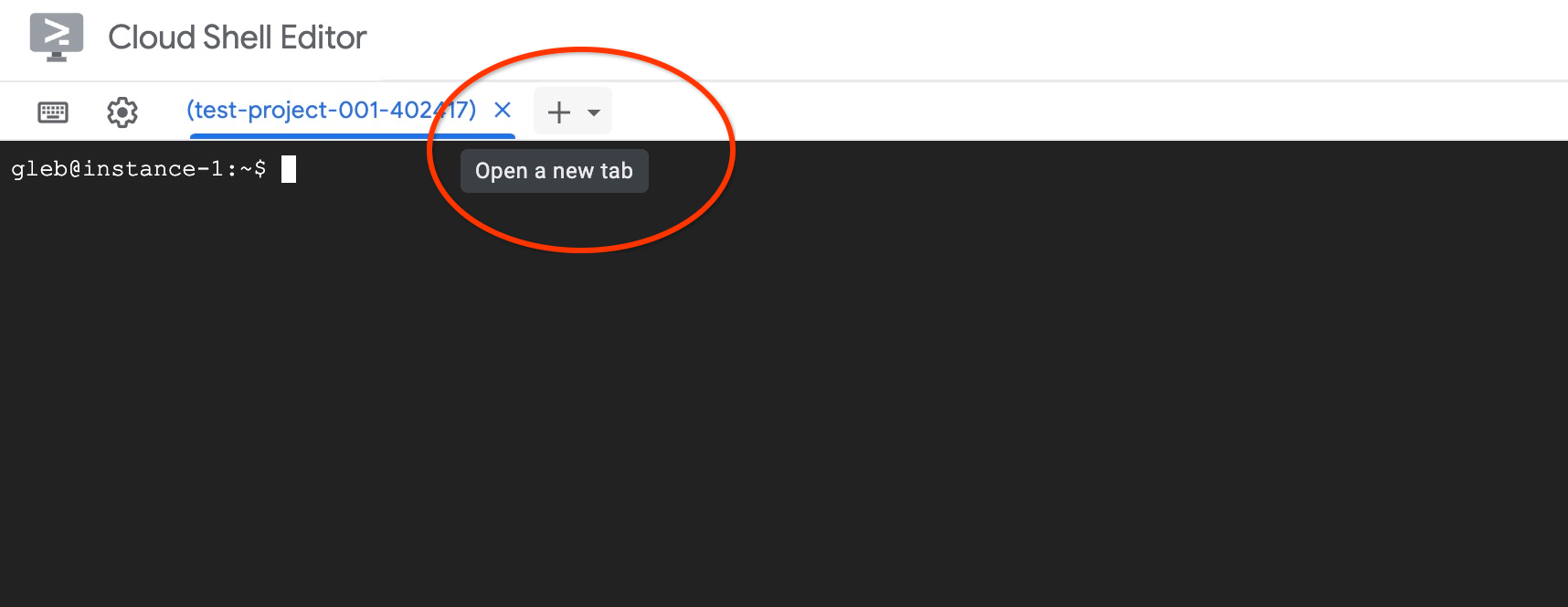
Di tab Cloud Shell baru, jalankan:
PROJECT_ID=$(gcloud config get-value project)
gcloud projects add-iam-policy-binding $PROJECT_ID \
  --member="serviceAccount:service-$(gcloud projects describe $PROJECT_ID --format="value(projectNumber)")@gcp-sa-alloydb.iam.gserviceaccount.com" \
  --role="roles/aiplatform.user"
Output konsol yang diharapkan:
student@cloudshell:~ (test-project-001-402417)$ PROJECT_ID=$(gcloud config get-value project)
Your active configuration is: [cloudshell-11039]
student@cloudshell:~ (test-project-001-402417)$ gcloud projects add-iam-policy-binding $PROJECT_ID \
  --member="serviceAccount:service-$(gcloud projects describe $PROJECT_ID --format="value(projectNumber)")@gcp-sa-alloydb.iam.gserviceaccount.com" \
  --role="roles/aiplatform.user"
Updated IAM policy for project [test-project-001-402417].
bindings:
- members:
  - serviceAccount:service-4470404856@gcp-sa-alloydb.iam.gserviceaccount.com
  role: roles/aiplatform.user
- members:
...
etag: BwYIEbe_Z3U=
version: 1
Tutup tab dengan mengklik "X" atau menjalankan perintah:
exit
Buat Database
Buat database bernama quickstart.
Dalam sesi VM GCE, jalankan:
Buat database:
psql "host=$INSTANCE_IP user=postgres" -c "CREATE DATABASE quickstart_db"
Output konsol yang diharapkan:
student@instance-1:~$ psql "host=$INSTANCE_IP user=postgres" -c "CREATE DATABASE quickstart_db"
CREATE DATABASE
student@instance-1:~$
Mengaktifkan Integrasi Vertex AI
Aktifkan integrasi Vertex AI dan ekstensi pgvector di database.
Di VM GCE, jalankan:
psql "host=$INSTANCE_IP user=postgres dbname=quickstart_db" -c "CREATE EXTENSION IF NOT EXISTS google_ml_integration CASCADE"
psql "host=$INSTANCE_IP user=postgres dbname=quickstart_db" -c "CREATE EXTENSION IF NOT EXISTS vector"
Output konsol yang diharapkan:
student@instance-1:~$ psql "host=$INSTANCE_IP user=postgres dbname=quickstart_db" -c "CREATE EXTENSION IF NOT EXISTS google_ml_integration CASCADE"
psql "host=$INSTANCE_IP user=postgres dbname=quickstart_db" -c "CREATE EXTENSION IF NOT EXISTS vector"
CREATE EXTENSION
CREATE EXTENSION
student@instance-1:~$
Impor Data
Download data yang telah disiapkan dan impor ke database baru.
Di VM GCE, jalankan:
gcloud storage cat gs://cloud-training/gcc/gcc-tech-004/cymbal_demo_schema.sql |psql "host=$INSTANCE_IP user=postgres dbname=quickstart_db"
gcloud storage cat gs://cloud-training/gcc/gcc-tech-004/cymbal_products.csv |psql "host=$INSTANCE_IP user=postgres dbname=quickstart_db" -c "\copy cymbal_products from stdin csv header"
gcloud storage cat gs://cloud-training/gcc/gcc-tech-004/cymbal_inventory.csv |psql "host=$INSTANCE_IP user=postgres dbname=quickstart_db" -c "\copy cymbal_inventory from stdin csv header"
gcloud storage cat gs://cloud-training/gcc/gcc-tech-004/cymbal_stores.csv |psql "host=$INSTANCE_IP user=postgres dbname=quickstart_db" -c "\copy cymbal_stores from stdin csv header"
Output konsol yang diharapkan:
student@instance-1:~$ gcloud storage cat gs://cloud-training/gcc/gcc-tech-004/cymbal_demo_schema.sql |psql "host=$INSTANCE_IP user=postgres dbname=quickstart_db"
SET
SET
SET
SET
SET
 set_config
------------

(1 row)
SET
SET
SET
SET
SET
SET
CREATE TABLE
ALTER TABLE
CREATE TABLE
ALTER TABLE
CREATE TABLE
ALTER TABLE
CREATE TABLE
ALTER TABLE
CREATE SEQUENCE
ALTER TABLE
ALTER SEQUENCE
ALTER TABLE
ALTER TABLE
ALTER TABLE
student@instance-1:~$ gcloud storage cat gs://cloud-training/gcc/gcc-tech-004/cymbal_products.csv |psql "host=$INSTANCE_IP user=postgres dbname=quickstart_db" -c "\copy cymbal_products from stdin csv header"
COPY 941
student@instance-1:~$ gcloud storage cat gs://cloud-training/gcc/gcc-tech-004/cymbal_inventory.csv |psql "host=$INSTANCE_IP user=postgres dbname=quickstart_db" -c "\copy cymbal_inventory from stdin csv header"
COPY 263861
student@instance-1:~$ gcloud storage cat gs://cloud-training/gcc/gcc-tech-004/cymbal_stores.csv |psql "host=$INSTANCE_IP user=postgres dbname=quickstart_db" -c "\copy cymbal_stores from stdin csv header"
COPY 4654
student@instance-1:~$
Selanjutnya, mari kita tetapkan tanda database yang diperlukan. Anda dapat menggunakan konsol web dan mengelola flag di instance utama atau menggunakan perintah gcloud sebagai berikut:
export PROJECT_ID=$(gcloud config get-value project)
export REGION=us-central1
export ADBCLUSTER=alloydb-hybrid-search
gcloud beta alloydb instances update $ADBCLUSTER-pr \
   --database-flags google_ml_integration.enable_faster_embedding_generation=on,scann.enable_preview_features=on,google_ml_integration.enable_preview_ai_functions=on,google_ml_integration.enable_ai_query_engine=on \
   --region=$REGION \
   --cluster=$ADBCLUSTER \
   --project=$PROJECT_ID \
   --update-mode=FORCE_APPLY
Output konsol yang diharapkan
export PROJECT_ID=$(gcloud config get-value project)
export REGION=us-central1
export ADBCLUSTER=alloydb-hybrid-search
gcloud beta alloydb instances update $ADBCLUSTER-pr \
   --database-flags google_ml_integration.enable_faster_embedding_generation=on,scann.enable_preview_features=on,google_ml_integration.enable_preview_ai_functions=on,google_ml_integration.enable_ai_query_engine=on \
   --region=$REGION \
   --cluster=$ADBCLUSTER \
   --project=$PROJECT_ID \
   --update-mode=FORCE_APPLY
Your active configuration is: [cloudshell-724]
Operation ID: operation-1775159889986-64e7f9ea9858a-b031e866-4c7c36df
Mengaktifkan flag database memerlukan mulai ulang instance dan akan memerlukan waktu beberapa menit. Setelah selesai, status instance AlloyDB akan menampilkan "Siap".
7. Membuat Embedding Vektor
Setelah mengimpor data, kita memiliki tabel berikut: cymbal_products yang menyimpan informasi tentang produk, cymbal_inventory yang melacak stok item di setiap toko, dan cymbal_stores yang merupakan daftar toko. Untuk melakukan penelusuran semantik atas produk, kita perlu membuat embedding vektor dari deskripsi produk dengan fungsi initialize_embeddings. Kita akan menggunakan integrasi Vertex AI untuk menghitung data vektor berdasarkan deskripsi produk dan menambahkannya ke tabel. Anda dapat membaca lebih lanjut teknologi yang digunakan dalam dokumentasi.
Untuk menggunakan integrasi, hubungkan ke database dengan AlloyDB Studio atau menggunakan psql dari VM Anda menggunakan IP instance AlloyDB dan sandi postgres:
psql "host=$INSTANCE_IP user=postgres dbname=quickstart_db"
Verifikasi versi ekstensi google_ml_integration.
SELECT extversion FROM pg_extension WHERE extname = 'google_ml_integration';
Versinya harus 1.5.2 atau yang lebih tinggi. Berikut adalah contoh output-nya:
quickstart_db=> SELECT extversion FROM pg_extension WHERE extname = 'google_ml_integration';
 extversion
------------
 1.5.2
(1 row)
Versi default harus 1.5.2 atau yang lebih tinggi, tetapi jika instance Anda menampilkan versi yang lebih lama, kemungkinan instance tersebut perlu diupdate. Periksa apakah pemeliharaan dinonaktifkan untuk instance.
Instal ekstensi vektor dan buat kolom baru untuk menyimpan embedding di cymbal_products
CREATE EXTENSION IF NOT EXISTS vector;
ALTER TABLE cymbal_products ADD COLUMN product_embedding vector(768);
Output konsol yang diharapkan:
quickstart_db=> ALTER TABLE cymbal_products ADD COLUMN product_embedding vector(768);
ALTER TABLE
quickstart_db=>
Kami akan menggunakan pembuatan penyematan batch untuk meningkatkan efisiensi. Anda dapat membaca lebih lanjut berbagai opsi dan teknik pembuatan penyematan dalam panduan. Sebelumnya, kita telah mengaktifkan tanda goole_ml_integration.enable_faster_embedding_generation yang memungkinkan kita membuat batch pembuatan sematan.
Terakhir, kita juga ingin penyematan diperbarui saat nilai kolom diubah dengan menyertakan argumen incremental_refresh_mode dalam panggilan fungsi. Hal ini menimbulkan overhead pada database kami, tetapi ini adalah kompromi yang kami lakukan untuk otomatis menyinkronkan penyematan dengan konten. Jika Anda ingin memperbarui penyematan secara manual, Anda dapat menemukan petunjuknya di dokumentasi.
Sekarang, untuk menggabungkan semuanya dan membuat embedding, kita menggunakan fungsi initialize_embeddings dan meneruskan batch_size sebesar 50 sebagai petunjuk batch dan menetapkan incremental_refresh_mode ke transactional
CALL ai.initialize_embeddings(
    model_id => 'text-embedding-005',
    table_name => 'cymbal_products',
    content_column => 'product_description',
    embedding_column => 'product_embedding',
    batch_size => 50,
    incremental_refresh_mode => 'transactional'
);
Sekarang, jika kita menyisipkan baris baru ke tabel dengan nilai NULL untuk kolom product_embedding
INSERT INTO "cymbal_products" ("uniq_id", "crawl_timestamp", "product_url", "product_name", "product_description", "list_price", "sale_price", "brand", "item_number", "gtin", "package_size", "category", "postal_code", "available", "product_embedding") VALUES ('fd604542e04b470f9e6348e640cff794', NOW(), 'https://example.com/new_product', 'New Cymbal Product', 'This is a new cymbal product description.', 199.99, 149.99, 'Example Brand', 'EB123', '1234567890', 'Single', 'Cymbals', '12345', TRUE, NULL);
Sekarang, saat kita membuat kueri baris yang baru saja kita masukkan, kita akan melihat bahwa kolom product_embedding diperbarui secara otomatis.
SELECT uniq_id, (product_embedding::real[])[1:5] as product_embedding FROM cymbal_products WHERE uniq_id='fd604542e04b470f9e6348e640cff794';
Outputnya akan terlihat seperti berikut ini:
quickstart_db=> SELECT uniq_id,(product_embedding::real[])[1:5] as product_embedding  FROM cymbal_products WHERE uniq_id='fd604542e04b470f9e6348e640cff794';
             uniq_id              |                      product_embedding
----------------------------------+---------------------------------------------------------------
 fd604542e04b470f9e6348e640cff794 | {0.015003494,-0.005349732,-0.059790313,-0.0087091,-0.0271452}
(1 row)

Time: 3.295 ms
8. Membuat Indeks Vektor
Untuk meningkatkan performa penelusuran vektor, kita akan menambahkan indeks ScaNN.
Buat indeks ScaNN
Untuk membuat indeks SCANN, kita perlu mengaktifkan satu ekstensi lagi. Ekstensi alloydb_scann menyediakan antarmuka untuk bekerja dengan indeks vektor jenis ANN menggunakan algoritma ScaNN Google.
CREATE EXTENSION IF NOT EXISTS alloydb_scann;
Output yang diharapkan:
quickstart_db=> CREATE EXTENSION IF NOT EXISTS alloydb_scann;
CREATE EXTENSION
Time: 27.468 ms
quickstart_db=>
Indeks dapat dibuat dalam mode MANUAL atau AUTO. Mode MANUAL diaktifkan secara default dan Anda dapat membuat indeks serta mempertahankannya seperti indeks lainnya. Namun, jika Anda mengaktifkan mode OTOMATIS, Anda dapat membuat indeks yang tidak memerlukan pemeliharaan apa pun dari pihak Anda. Anda dapat membaca semua opsi secara mendetail dalam dokumentasi. Dalam kasus ini, kita tidak memiliki cukup baris untuk membuat indeks dalam mode AUTO - jadi kita akan membuatnya sebagai MANUAL dan menyertakan parameter penyesuaian. Anda dapat membaca tentang penyesuaian parameter indeks dalam dokumentasi.
CREATE INDEX cymbal_products_embeddings_scann ON cymbal_products
  USING scann (product_embedding cosine)
  WITH (mode='MANUAL', num_leaves=31, max_num_levels = 2);
Output yang diharapkan:
quickstart_db=> CREATE INDEX cymbal_products_embeddings_scann ON cymbal_products
  USING scann (product_embedding cosine)
  WITH (num_leaves=31, max_num_levels = 2);
CREATE INDEX
quickstart_db=>
Memeriksa penggunaan indeks
Sekarang kita dapat menjalankan kueri penelusuran vektor dalam mode EXPLAIN dan memverifikasi apakah indeks sedang digunakan.
EXPLAIN (analyze)
WITH trees as (
SELECT
        cp.product_name,
        left(cp.product_description,80) as description,
        cp.sale_price,
        cs.zip_code,
        cp.uniq_id as product_id
FROM
        cymbal_products cp
JOIN cymbal_inventory ci on
        ci.uniq_id=cp.uniq_id
JOIN cymbal_stores cs on
        cs.store_id=ci.store_id
        AND ci.inventory>0
        AND cs.store_id = 1583
ORDER BY
        (cp.product_embedding <=> embedding('text-embedding-005','What kind of fruit trees grow well here?')::vector) ASC
LIMIT 1)
SELECT json_agg(trees) FROM trees;
Output yang diharapkan (disamarkan agar lebih jelas):
...
Aggregate (cost=16.59..16.60 rows=1 width=32) (actual time=2.875..2.877 rows=1 loops=1)
-> Subquery Scan on trees (cost=8.42..16.59 rows=1 width=142) (actual time=2.860..2.862 rows=1 loops=1)
-> Limit (cost=8.42..16.58 rows=1 width=158) (actual time=2.855..2.856 rows=1 loops=1)
-> Nested Loop (cost=8.42..6489.19 rows=794 width=158) (actual time=2.854..2.855 rows=1 loops=1)
-> Nested Loop (cost=8.13..6466.99 rows=794 width=938) (actual time=2.742..2.743 rows=1 loops=1)
-> Index Scan using cymbal_products_embeddings_scann on cymbal_products cp (cost=7.71..111.99 rows=876 width=934) (actual time=2.724..2.724 rows=1 loops=1)
Order By: (embedding <=> '[0.008864171,0.03693164,-0.024245683,-0.00355923,0.0055611245,0.015985578,...<redacted>...5685,-0.03914233,-0.018452475,0.00826032,-0.07372604]'::vector)
...
Dari output, kita dapat melihat dengan jelas bahwa kueri menggunakan "Index Scan using cymbal_products_embeddings_scann on cymbal_products".
9. Membuat Instance Elastic
Elasticsearch adalah merek dagang Elastic NV dan tidak berafiliasi dengan Google LLC. Kita akan menggunakan Elasticsearch untuk bagian penelusuran teks lengkap (FTS) dari penelusuran campuran. Jika memiliki instance Elasticsearch, Anda dapat melewati langkah-langkah berikut dan membuat kunci API Personal/User hanya baca yang dapat digunakan AlloyDB untuk mengakses cluster Elasticsearch Anda. Atau, Anda dapat menjalankan instance Elasticsearch di VM yang Anda buat sebelumnya.
Gunakan SSH untuk terhubung ke VM dan instal Docker
sudo apt-get update
sudo apt-get install -y ca-certificates curl gnupg
sudo install -m 0755 -d /etc/apt/keyrings
curl -fsSL https://download.docker.com/linux/debian/gpg | sudo gpg --dearmor -o /etc/apt/keyrings/docker.gpg
sudo chmod a+r /etc/apt/keyrings/docker.gpg

echo \
  "deb [arch="$(dpkg --print-architecture)" signed-by=/etc/apt/keyrings/docker.gpg] https://download.docker.com/linux/debian \
  "$(. /etc/os-release && echo "$VERSION_CODENAME")" stable" | \
  sudo tee /etc/apt/sources.list.d/docker.list > /dev/null
sudo apt-get update
sudo apt-get install -y docker-ce docker-ce-cli containerd.io docker-buildx-plugin docker-compose-plugin
Sekarang Anda dapat mengubah perintah docker agar dijalankan oleh pengguna Anda
sudo usermod -aG docker $USER
newgrp docker
Di terminal VM, jalankan perintah berikut untuk membuat container elastis:
curl -fsSL https://elastic.co/start-local | sh
Output yang diharapkan (disamarkan)
🎉 Congrats, Elasticsearch and Kibana are installed and running in Docker!

🌐 Open your browser at http://localhost:5601

   Username: elastic
   Password: [password_value]

🔌 Elasticsearch API endpoint: http://localhost:9200
🔑 API key: [API Key]

Learn more at https://github.com/elastic/start-local
Salin output dan tempelkan ke dalam file berikut
nano elastic-last-run.txt
Ctrl + O, Enter, Ctrl + X untuk menyimpan & keluar.
Secara default, container Docker akan memproses di http://localhost:9200 dan mungkin mengalami masalah saat menerima permintaan eksternal dari AlloyDB. Kita harus mengonfigurasi docker-compose.yml untuk memproses 9200:9200
Setelah menjalankan skrip, direktori elastic-start-local baru akan dibuat. Buka direktori ini dan edit dockerfile
cd elastic-start-local/
nano docker-compose.yml
Di bagian atas, Anda akan menemukan
  elasticsearch:
    image: docker.elastic.co/elasticsearch/elasticsearch:${ES_LOCAL_VERSION}
    container_name: ${ES_LOCAL_CONTAINER_NAME}
    volumes:
      - dev-elasticsearch:/usr/share/elasticsearch/data
    ports:
      - localhost:9200
Ubah kolom ports menjadi
    ports:
      - 9200:9200
Simpan dan keluar menggunakan Ctrl + O, Enter, Ctrl + X. Sekarang lanjutkan dan mulai ulang tumpukan
docker compose up -d
Sekarang, kita akan mengisi instance Elastic dengan deskripsi dan nama produk. Salin CSV produk dari Cloud Storage ke VM.
gcloud storage cp gs://cloud-training/gcc/gcc-tech-004/cymbal_products.csv .
Output yang diharapkan
gcloud storage cp gs://cloud-training/gcc/gcc-tech-004/cymbal_products.csv .
Copying gs://cloud-training/gcc/gcc-tech-004/cymbal_products.csv to file://./cymbal_products.csv
  Completed files 1/1 | 1.4MiB/1.4MiB

Average throughput: 147.9MiB/s
Sekarang buat skrip python untuk mengekstrak CSV dan memformat data ke dalam NDJSON untuk upload massal
nano convert.py
Di file, tempelkan kode berikut
import csv
import json

# Configuration
input_file = 'cymbal_products.csv'
output_file = 'products.json'
index_name = 'elasticindexdemo'

def convert():
    try:
        with open(input_file, mode='r', encoding='utf-8') as f_in, \
             open(output_file, mode='w', encoding='utf-8') as f_out:

            reader = csv.DictReader(f_in)

            count = 0
            for row in reader:
                metadata = {
                    "index": {
                        "_index": index_name,
                        "_id": row['uniq_id'].strip()
                    }
                }

                # 2. Data/Source line
                document = {
                    "uniq_id": row['uniq_id'].strip(),
                    "product_name": row['product_name'].strip(),
                    "product_description": row['product_description'].strip()
                }

                # Write to file
                f_out.write(json.dumps(metadata) + '\n')
                f_out.write(json.dumps(document) + '\n')
                count += 1

            print(f"Success: Processed {count} products.")
            print(f"Output saved to: {output_file}")

    except Exception as e:
        print(f"An error occurred: {e}")

if __name__ == "__main__":
    convert()
Simpan file dan jalankan
python3 convert.py
Output yang diharapkan
~$ python3 convert.py
Success: Processed 941 products.
Output saved to: products.json
Untuk pemuatan data massal, kita harus mengambil kunci API dari file run sebelumnya dan menggunakannya untuk memberikan otorisasi ke instance. Kemudian, file JSON yang dibuat sebelumnya akan diteruskan. Untuk skenario produksi, sebaiknya tentukan indeks dan jenis data di Elasticsearch. Karena set data dalam codelab ini kecil, kita membiarkan Elasticsearch menangani data. Pertama, ambil kunci API dari file dan simpan ke dalam variabel.
AUTH_HDR=$(grep "API key" elastic-last-run.txt | sed -e "s/^.*API key:[[:space:]]*/ApiKey /g")
Dengan menggunakan variabel yang kita simpan, jalankan perintah curl berikut yang mengupload data dari JSON.
curl -s -X POST "localhost:9200/elasticindexdemo/_bulk?pretty" \
  -H "Content-Type: application/x-ndjson" \
  -H "Authorization: $AUTH_HDR" \
  --data-binary "@products.json"
Output yang diharapkan
~$ curl -s -X POST "localhost:9200/elasticindexdemo/_bulk?pretty" \
  -H "Content-Type: application/x-ndjson" \
  -H "Authorization: $AUTH_HDR" \
  --data-binary "@products.json"
{
  "errors" : false,
  "took" : 1003,
  "items" : [
    {
      "index" : {
        "_index" : "elasticindexdemo",
        "_id" : "a73d5f754f225ecb9fdc64232a57bc37",
        "_version" : 1,
        "result" : "created",
        "_shards" : {
          "total" : 2,
          "successful" : 1,
          "failed" : 0
        },
        "_seq_no" : 0,
        "_primary_term" : 1,
        "status" : 201
      }
    },
...]
}
Done
Terakhir, kita perlu mengambil kunci API ke instance Elasticsearch agar kita dapat menyimpannya untuk digunakan oleh AlloyDB. Jalankan perintah berikut dan salin nilai kunci API
cat elastic-last-run.txt
Dengan kunci API, kita perlu membuat secret di Secret Manager. Di Cloud Shell, jalankan perintah berikut dengan kunci API Anda
echo -n "[YOUR_API_KEY_VALUE]" | \
gcloud secrets create elasticsearch \
    --replication-policy="automatic" \
    --data-file=-
10. Membuat Foreign Data Wrapper di AlloyDB
Durasi 20:00
Untuk membuat kueri data yang disimpan di Elasticsearch dari AlloyDB, kita harus membuat Foreign Data Wrapper (FDW) untuk Elastic dan tabel asing. Sebelumnya, Anda menyimpan kunci Elastic API di Secret Manager. Agar AlloyDB dapat mengakses secret, berikan izin yang diperlukan ke akun layanan.
Di Cloud Shell, berikan akses akun layanan ke secret elasticsearch
gcloud secrets add-iam-policy-binding elasticsearch \
    --member="serviceAccount:service-$(gcloud projects describe $(gcloud config get-value project) --format='value(projectNumber)')@gcp-sa-alloydb.iam.gserviceaccount.com" \
    --role="roles/secretmanager.secretAccessor"
Output yang diharapkan
gcloud secrets add-iam-policy-binding elasticsearch \
    --member="serviceAccount:service-$(gcloud projects describe $(gcloud config get-value project) --format='value(projectNumber)')@gcp-sa-alloydb.iam.gserviceaccount.com" \
    --role="roles/secretmanager.secretAccessor"
Updated IAM policy for secret [elasticsearch].
bindings:
- members:
  - serviceAccount:service-257907437930@gcp-sa-alloydb.iam.gserviceaccount.com
  role: roles/secretmanager.secretAccessor
etag: BwZOghJiP5U=
version: 1
Buka cluster AlloyDB dan buka AlloyDB Studio (Anda juga dapat menggunakan psql untuk terhubung dari VM). Login ke quickstart_db sebagai pengguna postgres.
Mengaktifkan ekstensi FDW
CREATE EXTENSION external_search_fdw;
Output yang diharapkan
Statement executed successfully
Untuk menjangkau Elasticsearch, buat server data asing. Alamat IP internal VM dapat ditemukan di Compute Engine > VM Instances. Untuk jalur rahasia, buka Secret Manager dan pilih rahasia Anda. Jalurnya akan berada di bagian atas. Pastikan Anda menyertakan /versions/latest untuk mengambil versi terbaru rahasia.
CREATE SERVER elastic_demo_server
FOREIGN DATA WRAPPER external_search_fdw
OPTIONS(
    server 'http://[VM INTERNAL IP ADDRESS]:9200',
    search_provider 'elastic',
    auth_method 'ApiKey',
    secret_path '[SECRET PATH]/versions/latest'
);
Selanjutnya, tentukan tabel asing. Setelah metadata, berikan definisi skema kolom Elasticsearch agar cocok dengan data yang dimuat sebelumnya. Di tabel jarak jauh, tentukan nama indeks Elastic.
CREATE FOREIGN TABLE elasticindexdemo (
    metadata external_search_fdw_schema.OpaqueMetadata,
    uniq_id TEXT,
    product_name TEXT,
    product_description TEXT
)
SERVER elastic_demo_server
OPTIONS(
    remote_table_name 'elasticindexdemo'
);
Buat pemetaan pengguna untuk server
CREATE USER MAPPING FOR CURRENT_USER SERVER elastic_demo_server;
Sekarang Anda dapat menguji tabel asing
SELECT uniq_id, product_name
FROM elasticindexdemo
ORDER BY metadata <@> 'product_description:lamp' DESC
limit 10;
Output yang diharapkan
"uniq_id","product_name"
"59c05332f09426c23d8d005528e3c12e","CVL Mini Vintage Metal Lamp Shade: Black Metal with Punched Pattern"
"c24dd78c0d570105256e1bf1cb2fea9d","Better Homes & Gardens Tapered Drum Shade, White Box Pleat"
"7ba20db2bcfab28f88fc714d73af1eb8","4 Pack E27 Wireless Remote Control Light Lamp Bulb Holder Cap Socket Switch 30m"
"0fad1469ea9dfa80b35cfe5266b8bfe7","Star Projector Lamp, 360 Degree Star Night Light Romantic Room Rotating Cosmos Star Projuctor With USB Cable, Light Lamp Starry Moon Sky Night Projector Kid Bedroom Lamp"
"70b37e483ef3678078236d36954525ce","Lucille 10.5\""h Duck Egg Blue Empire Stitched Lamp Shade 7x10x8"
"b7a4b9151598f4cae7707cbedabe3c1b","10x12x8\"" SLIP UNO FITTER Hardback Shallow Drum Lamp Shade Textured Slate"
"5962cf47b88186eed76d14f6376882df","E27 To E14 Lampshade Lamp Light Shades Socket Reducing Ring Adapter Washer"
"7c54fdebfe0b1dd3f649741b8928a95b","iMounTEK LED Projector Lamp Kids Night Light Star Moon Projection Night Lamp 360\u00b0 Rotation Timer for Children Bedroom"
"4531201095c2653530747e215fcc1435","Home Concept Inc 11 Classics Brass Empire Lamp Shade"
"350527adb4299a015bcce74dee97805e","6 Colors LED Star Projector Lamp 360 Degree Romantic Rotating Night Cosmos Star Sky Moon Projector Kids Sleep Night Light For Children Gift Bedroom Decor"
11. Menggunakan Penelusuran Hybrid
Durasi 15:00
Setelah semuanya disiapkan, kita dapat menggunakan fungsi ai.hybrid_search() untuk menggabungkan penelusuran vektor dan penelusuran teks lengkap. Anda dapat membaca lebih lanjut penelusuran hybrid dalam dokumentasi. Saat menggunakan penelusuran hibrida, secara default hasil kueri menggunakan algoritma Reciprocal Rank Fusion untuk mengurutkan hasil peringkat dari beberapa kueri. Pertama, mari kita coba penelusuran vektor dan penelusuran hybrid secara terpisah untuk menganalisis perbedaannya.
Kueri berikut melakukan penelusuran vektor untuk menemukan produk yang mirip dengan ceri. Array ini menyediakan daftar penelusuran yang akan dilakukan. Dalam hal ini, kita hanya menggunakan penelusuran vektor, tetapi nanti kita akan menyediakan vektor dan FTS.
SELECT id, score, cymbal_products.product_name, cymbal_products.product_description
FROM ai.hybrid_search(
  ARRAY[
      '{
        "data_type": "vector",
        "table_name": "cymbal_products",
        "key_column": "uniq_id",
        "vec_column": "product_embedding",
        "distance_operator": "public.<=>",
        "limit": 3,
        "query_vector": "ai.embedding(''text-embedding-005'', ''cherry'')::vector"
      }'::JSONB
  ]
) JOIN cymbal_products ON id = cymbal_products.uniq_id;
Dalam output, pohon ceri adalah hasil pertama, tetapi perhatikan bahwa dua hasil berikutnya juga merupakan pohon buah. Hal ini karena saat kita menggunakan penelusuran vektor di kolom product_description, kita menemukan kecocokan semantik dengan kondisi penelusuran kita.
"id","score","product_name","product_description"
"d536e9e823296a2eba198e52dd23e712","0.01639344262295082","Cherry Tree","This is a beautiful cherry tree that will produce delicious cherries. It is an deciduous tree that grows to be about 15 feet tall. The leaves are dark green in the summer and turn a beautiful red in the fall. Cherry trees are known for their beauty and their ability to provide shade and privacy. Cherry trees prefer a cool, moist climate and sandy soil. They are best suited for USDA zones 4-9."
"b70c44b1a38c0a2329fa583c9109a80f","0.016129032258064516","Peach Tree","This is a beautiful peach tree that will produce delicious peaches. It is an evergreen tree that grows to be about 20 feet tall. The leaves are dark green in the summer and turn a beautiful yellow in the fall. Peach trees are known for their beauty and their ability to provide shade and privacy. Peach trees prefer a cool, moist climate and sandy soil. They are best suited for USDA zones 2-9."
"23e41a71d63d8bbc9bdfa1d118cfddc5","0.015873015873015872","Apple Tree","This is a beautiful apple tree that will produce delicious apples. It is a deciduous tree that grows to be about 30 feet tall. The leaves are dark green in the summer and turn a beautiful red, orange, and yellow in the fall. Apple trees are known for their strength and durability. They are also a popular choice for shade trees. Apple trees prefer a cool, moist climate and loamy soil. They are best suited for USDA zones 4-8."
Untuk melakukan penelusuran teks lengkap, jalankan kueri berikut
SELECT id, score, cymbal_products.product_name, cymbal_products.product_description
FROM ai.hybrid_search(
  ARRAY[
      '{
        "limit": 3,
        "data_type": "external_search_fdw",
        "table_name": "elasticindexdemo",
        "key_column": "uniq_id",
        "query_text_input": "product_description:(cherry)"
      }'::JSONB
  ]
) JOIN cymbal_products ON id = cymbal_products.uniq_id;
Perhatikan dalam hasil karena penelusuran teks lengkap menggunakan pencocokan persis, hasilnya menampilkan apa pun yang berisi kata "cherry" dalam deskripsi produk.
"id","score","product_name","product_description"
"d536e9e823296a2eba198e52dd23e712","0.01639344262295082","Cherry Tree","This is a beautiful cherry tree that will produce delicious cherries. It is an deciduous tree that grows to be about 15 feet tall. The leaves are dark green in the summer and turn a beautiful red in the fall. Cherry trees are known for their beauty and their ability to provide shade and privacy. Cherry trees prefer a cool, moist climate and sandy soil. They are best suited for USDA zones 4-9."
"390cf08feac229e7b752709fd1f943b3","0.016129032258064516","Woven Round Placemat, Set of Twelve, Grass","...These placemats are great for special occasions and holidays, but are also perfect to accessorize your everyday place settings.|Measurements. 15-inch round diameter is the perfect size for most table sizes and shapes.|Pop Colors. Choose from 7 pop woven color placemats including: Black, Cherry, Grass, Taupe, Navy, Sun and Graphite."
"2c9aa7ac98c30abf78dd9c62a68a34e6","0.015873015873015872","48 Scented Wax Melts Wax Cubes: Jelly Belly Jelly Beans Candy Bulk Soy Wax Melts For Candle Warmer, Wax Warmers, Wax Melt Warmers In 8 Pack Set","...From These Flavors: Lemon Drop, Mixed Berry Smoothie, Sizzling Cinnamon, Crushed Pineapple, Juicy Pear, Cotton Candy, Toasted Marshmallow, French Vanilla, Watermelon, Red Apple, Very Cherry, Buttered Popcorn..."
Sekarang Anda dapat menggabungkan penelusuran semantik dan FTS untuk mendapatkan hasil yang lebih bermakna. Misalnya, kita ingin menelusuri pohon yang dapat tumbuh lebih tinggi dari rumah, dan kita ingin pohon tersebut berasal dari California. Kami membagi kueri untuk memanfaatkan maksud semantik versus pencocokan literal. Penelusuran vektor menangani bagian deskriptif: "pohon yang dapat tumbuh lebih tinggi dari rumah" karena memahami konsep tinggi dan skala tanpa memerlukan kata kunci yang persis. Sementara itu, penelusuran teks lengkap menangani "California" sebagai filter ketat untuk memastikan kita mendapatkan kecocokan geografis yang persis, bukan hanya sesuatu yang secara konseptual serupa.
SELECT id, score, cymbal_products.product_name, cymbal_products.product_description
FROM ai.hybrid_search(
  ARRAY[
    '{
        "data_type": "vector",
        "table_name": "cymbal_products",
        "key_column": "uniq_id",
        "vec_column": "product_embedding",
        "distance_operator": "public.<=>",
        "limit": 3,
        "query_vector": "ai.embedding(''text-embedding-005'', ''tree that can grow taller than a house'')::vector"
      }'::JSONB,
      '{
        "limit": 3,
        "data_type": "external_search_fdw",
        "table_name": "elasticindexdemo",
        "key_column": "uniq_id",
        "query_text_input": "product_description:(California)"
      }'::JSONB
  ]
) JOIN cymbal_products ON id = cymbal_products.uniq_id;
Hasil yang diharapkan:
"id","score","product_name","product_description"
"a589fd36a8a20fd9472d2403d6ed692a","0.00819672631147241","California Redwood","This is a beautiful redwood tree that can grow to be over 300 feet tall. It is an evergreen tree that grows in the coastal forests of California. Redwoods are known for their beauty and their strength. They are best suited for USDA zones 7-10."
"ef9432802da24041594c2cf368dfb4d2","0.008064521129029258","Madrone","This is a beautiful madrona tree that can grow to be over 80 feet tall. It is an evergreen tree that grows in the coastal forests of California. Madronas are known for their beauty and their bark. They are best suited for USDA zones 7-10."
"1360d8642bc218e4ea28e9c32b2e1721","0.007936512936504936","California Sycamore","This is a beautiful sycamore tree that can grow to be over 100 feet tall. It is an deciduous tree that grows in the valleys and foothills of California. California sycamores are known for their beauty and their shade. They are best suited for USDA zones 7-10."
12. Membersihkan lingkungan
Hancurkan instance dan cluster AlloyDB setelah Anda selesai mengerjakan lab.
Hapus cluster AlloyDB dan semua instance
Jika Anda telah menggunakan versi uji coba AlloyDB. Jangan hapus cluster uji coba jika Anda berencana menguji lab dan resource lain menggunakan cluster uji coba. Anda tidak akan dapat membuat cluster uji coba lain dalam project yang sama.
Cluster tersebut dihancurkan dengan opsi paksa yang juga akan menghapus semua instance milik cluster tersebut.
Di Cloud Shell, tentukan variabel project dan lingkungan jika koneksi Anda terputus dan semua setelan sebelumnya hilang:
gcloud config set project <your project id>
export REGION=us-central1
export ADBCLUSTER=alloydb-hybrid-search
export PROJECT_ID=$(gcloud config get-value project)
Hapus cluster:
gcloud alloydb clusters delete $ADBCLUSTER --region=$REGION --force
Output konsol yang diharapkan:
student@cloudshell:~ (test-project-001-402417)$ gcloud alloydb clusters delete $ADBCLUSTER --region=$REGION --force
All of the cluster data will be lost when the cluster is deleted.

Do you want to continue (Y/n)?  Y

Operation ID: operation-1697820178429-6082890a0b570-4a72f7e4-4c5df36f
Deleting cluster...done.
Hapus Cadangan AlloyDB
Hapus semua cadangan AlloyDB untuk cluster:
for i in $(gcloud alloydb backups list --filter="CLUSTER_NAME: projects/$PROJECT_ID/locations/$REGION/clusters/$ADBCLUSTER" --format="value(name)" --sort-by=~createTime) ; do gcloud alloydb backups delete $(basename $i) --region $REGION --quiet; done
Output konsol yang diharapkan:
student@cloudshell:~ (test-project-001-402417)$ for i in $(gcloud alloydb backups list --filter="CLUSTER_NAME: projects/$PROJECT_ID/locations/$REGION/clusters/$ADBCLUSTER" --format="value(name)" --sort-by=~createTime) ; do gcloud alloydb backups delete $(basename $i) --region $REGION --quiet; done
Operation ID: operation-1697826266108-60829fb7b5258-7f99dc0b-99f3c35f
Deleting backup...done.
Sekarang kita bisa menghancurkan VM
Hapus VM GCE
Di Cloud Shell, jalankan:
export GCEVM=instance-1
export ZONE=us-central1-a
gcloud compute instances delete $GCEVM \
    --zone=$ZONE \
    --quiet
Output konsol yang diharapkan:
student@cloudshell:~ (test-project-001-402417)$ export GCEVM=instance-1
export ZONE=us-central1-a
gcloud compute instances delete $GCEVM \
    --zone=$ZONE \
    --quiet
Deleted
13. Selamat
Selamat, Anda telah menyelesaikan codelab.
Yang telah kita bahas
- Cara men-deploy cluster dan instance utama AlloyDB
- Cara terhubung ke AlloyDB dari VM Google Compute Engine
- Cara membuat database dan mengaktifkan AlloyDB AI
- Cara memuat data ke database
- Cara menggunakan AlloyDB Studio
- Membuat embedding dengan Vertex AI
- Cara membuat indeks vektor ScaNN untuk meningkatkan penelusuran vektor
- Cara membuat Foreign Data Wrapper (FDW) untuk Elasticsearch
- Lakukan penelusuran campuran dengan menggabungkan penelusuran semantik di AlloyDB dengan penelusuran teks lengkap di Elastic.
Langkah Berikutnya
Anda dapat mempelajari lebih banyak codelab AlloyDB di situs codelab resmi.