

1. Introdução
Neste codelab, você vai aprender a fazer pesquisas híbridas no AlloyDB usando a extensão RUM (método de atualização de classificação) e o índice ScaNN (vizinho mais próximo escalonável). Este laboratório faz parte de uma coleção dedicada aos recursos de IA do AlloyDB. Leia mais na página da IA do AlloyDB na documentação.
Pré-requisitos
- Conhecimentos básicos sobre o Google Cloud e o console
- Habilidades básicas na interface de linha de comando e no Google Shell
O que você vai aprender
- Como implantar um cluster e uma instância principal do AlloyDB
- Como se conectar ao AlloyDB de uma VM do Google Compute Engine
- Como criar um banco de dados e ativar a IA do AlloyDB
- Como carregar dados no banco de dados
- Como usar o AlloyDB Studio
- Gerar embeddings com a Vertex AI
- Como criar um índice vetorial do ScaNN para melhorar a pesquisa vetorial
- Como criar um Foreign Data Wrapper (FDW) para o Elasticsearch
- Realize uma pesquisa híbrida combinando a pesquisa semântica no AlloyDB com a pesquisa de texto completo no Elastic.
O que é necessário
- Uma conta e um projeto do Google Cloud
- Um navegador da web, como o Chrome
2. Configuração e requisitos
Configuração do projeto
Faça login no Console do Google Cloud. Crie uma conta do Gmail ou do Google Workspace, se ainda não tiver uma.
Use uma conta pessoal em vez de uma conta escolar ou de trabalho.
Criar um projeto do Google Cloud
- No console do Google Cloud, na página do seletor de projetos, selecione ou crie um projeto na nuvem do Google Cloud.
- Verifique se o faturamento está ativado para seu projeto do Cloud. Saiba como verificar se o faturamento está ativado em um projeto.
Ativar faturamento
Para ativar o faturamento, você tem duas opções. Você pode usar sua conta de faturamento pessoal ou resgatar créditos seguindo estas etapas.
Configurar uma conta de faturamento pessoal
Se você configurou o faturamento usando créditos do Google Cloud, pule esta etapa.
Para configurar uma conta de faturamento pessoal, acesse este link e ative o faturamento no console do Cloud.
Algumas observações:
- A conclusão deste laboratório custa menos de US $3 em recursos do Cloud.
- Siga as etapas no final deste laboratório para excluir recursos e evitar mais cobranças.
- Novos usuários podem aproveitar o teste sem custos financeiros de US$300.
Inicie o Cloud Shell
Embora o Google Cloud possa ser operado remotamente em seu laptop, neste codelab vamos usar o Google Cloud Shell, um ambiente de linha de comando executado no Cloud.
O Cloud Shell é um ambiente de linha de comando executado no Google Cloud que vem pré-carregado com as ferramentas necessárias.
- Clique em Ativar o Cloud Shell na parte de cima do console do Google Cloud.
- Depois de se conectar ao Cloud Shell, verifique sua autenticação:
gcloud auth list - Confirme se o projeto está configurado:
gcloud config get project - Se o projeto não estiver definido como esperado, faça o seguinte:
export PROJECT_ID=<YOUR_PROJECT_ID>
gcloud config set project $PROJECT_ID
Essa máquina virtual contém todas as ferramentas de desenvolvimento necessárias. Ela oferece um diretório principal persistente de 5 GB, além de ser executada no Google Cloud. Isso aprimora o desempenho e a autenticação da rede. Neste codelab, todo o trabalho pode ser feito com um navegador. Você não precisa instalar nada.
3. Antes de começar
Ativar API
Saída:
Para usar o AlloyDB, o Compute Engine, os serviços de rede e a Vertex AI, é necessário ativar as APIs respectivas no seu projeto do Google Cloud.
Como ativar as APIs
No terminal do Cloud Shell, verifique se o ID do projeto está configurado:
gcloud config set project [YOUR-PROJECT-ID]
Defina a variável de ambiente PROJECT_ID:
PROJECT_ID=$(gcloud config get-value project)
Ative todas as APIs necessárias:
gcloud services enable alloydb.googleapis.com \
                       compute.googleapis.com \
                       cloudresourcemanager.googleapis.com \
                       servicenetworking.googleapis.com \
                       aiplatform.googleapis.com \
                       secretmanager.googleapis.com
Resultado esperado
student@cloudshell:~ (test-project-001-402417)$ gcloud config set project test-project-001-402417
Updated property [core/project].
student@cloudshell:~ (test-project-001-402417)$ PROJECT_ID=$(gcloud config get-value project)
Your active configuration is: [cloudshell-14650]
student@cloudshell:~ (test-project-001-402417)$
student@cloudshell:~ (test-project-001-402417)$ gcloud services enable alloydb.googleapis.com \
                       compute.googleapis.com \
                       cloudresourcemanager.googleapis.com \
                       servicenetworking.googleapis.com \
                       aiplatform.googleapis.com \
                       secretmanager.googleapis.com
Operation "operations/acat.p2-4470404856-1f44ebd8-894e-4356-bea7-b84165a57442" finished successfully.
Apresentação das APIs
- A API AlloyDB (
alloydb.googleapis.com) permite criar, gerenciar e escalonar clusters do AlloyDB para PostgreSQL. Ele oferece um serviço de banco de dados totalmente gerenciado e compatível com PostgreSQL, projetado para cargas de trabalho empresariais transacionais e analíticas exigentes. - A API Compute Engine (
compute.googleapis.com) permite criar e gerenciar máquinas virtuais (VMs), discos permanentes e configurações de rede. Ele fornece a base principal de infraestrutura como serviço (IaaS) necessária para executar suas cargas de trabalho e hospedar a infraestrutura subjacente de muitos serviços gerenciados. - A API Cloud Resource Manager (
cloudresourcemanager.googleapis.com) permite gerenciar de forma programática os metadados e a configuração do seu projeto do Google Cloud. Ele permite organizar recursos, processar políticas de gerenciamento de identidade e acesso (IAM) e validar permissões em toda a hierarquia do projeto. - A API Service Networking (
servicenetworking.googleapis.com) permite automatizar a configuração da conectividade particular entre sua rede de nuvem privada virtual (VPC) e os serviços gerenciados do Google. Ele é especificamente necessário para estabelecer o acesso a IP particular para serviços como o AlloyDB, para que eles possam se comunicar com segurança com seus outros recursos. - A API Vertex AI (
aiplatform.googleapis.com) permite que seus aplicativos criem, implantem e escalonem modelos de machine learning. Ela oferece a interface unificada para todos os serviços de IA do Google Cloud, incluindo acesso a modelos de IA generativa (como o Gemini) e treinamento de modelos personalizados. - A API Secret Manager (
secretmanager.googleapis.com) é um serviço de gerenciamento de secrets e credenciais que permite armazenar e gerenciar dados sensíveis, como chaves de API, nomes de usuário, senhas, certificados e muito mais.
Opcionalmente, configure a região padrão para usar os modelos de embedding da Vertex AI. Leia mais sobre os locais disponíveis para a Vertex AI. No exemplo, usamos a região "us-central1".
gcloud config set compute/region us-central1
4. Implantar o AlloyDB
Antes de criar um cluster do AlloyDB, é necessário ter um intervalo de IP privado disponível na VPC para ser usado pela instância futura do AlloyDB. Se não tivermos, precisamos criar e atribuir para uso por serviços internos do Google. Depois disso, será possível criar o cluster e a instância.
Criar um intervalo de IP privado
É preciso configurar o acesso a serviços particulares na VPC para o AlloyDB. Vamos supor que o projeto tem uma rede VPC "padrão" a ser usada para todas as ações.
Crie o intervalo de IP privado:
gcloud compute addresses create psa-range \
    --global \
    --purpose=VPC_PEERING \
    --prefix-length=24 \
    --description="VPC private service access" \
    --network=default
Crie uma conexão privada com o intervalo de IP alocado:
gcloud services vpc-peerings connect \
    --service=servicenetworking.googleapis.com \
    --ranges=psa-range \
    --network=default \
    --export-custom-routes
Saída esperada do console:
student@cloudshell:~ (test-project-402417)$ gcloud compute addresses create psa-range \
    --global \
    --purpose=VPC_PEERING \
    --prefix-length=24 \
    --description="VPC private service access" \
    --network=default
Created [https://www.googleapis.com/compute/v1/projects/test-project-402417/global/addresses/psa-range].

student@cloudshell:~ (test-project-402417)$ gcloud services vpc-peerings connect \
    --service=servicenetworking.googleapis.com \
    --ranges=psa-range \
    --network=default
Operation "operations/pssn.p24-4470404856-595e209f-19b7-4669-8a71-cbd45de8ba66" finished successfully.

student@cloudshell:~ (test-project-402417)$
Criar cluster do AlloyDB
Nesta seção, vamos criar um cluster do AlloyDB na região us-central1.
Defina a senha do usuário postgres. Você pode definir sua própria senha ou usar uma função aleatória para gerar uma.
export PGPASSWORD=`openssl rand -hex 12`
Saída esperada do console:
student@cloudshell:~ (test-project-402417)$ export PGPASSWORD=`openssl rand -hex 12`
Anote a senha do PostgreSQL para uso futuro.
echo $PGPASSWORD
Você vai precisar dessa senha no futuro para se conectar à instância como o usuário postgres. Recomendamos que você copie e guarde em um local seguro, como um gerenciador de senhas.
Saída esperada do console:
student@cloudshell:~ (test-project-402417)$ echo $PGPASSWORD
<generated password>
Criar cluster do AlloyDB
Defina a região e o nome do cluster do AlloyDB. Vamos usar a região us-central1 e alloydb-hybrid-search como nome do cluster:
export REGION=us-central1
export ADBCLUSTER=alloydb-hybrid-search
Execute o comando para criar o cluster:
gcloud alloydb clusters create $ADBCLUSTER \
    --password=$PGPASSWORD \
    --network=default \
    --region=$REGION
Saída esperada do console:
export REGION=us-central1
export ADBCLUSTER=alloydb-hybrid-search
gcloud alloydb clusters create $ADBCLUSTER \
    --password=$PGPASSWORD \
    --network=default \
    --region=$REGION
Operation ID: operation-1697655441138-6080235852277-9e7f04f5-2012fce4
Creating cluster...done.
Crie uma instância principal do AlloyDB para o cluster na mesma sessão do Cloud Shell. Se você se desconectar, será necessário definir as variáveis de ambiente de região e nome do cluster novamente.
gcloud alloydb instances create $ADBCLUSTER-pr \
    --instance-type=PRIMARY \
    --cpu-count=2 \
    --region=$REGION \
    --cluster=$ADBCLUSTER
Saída esperada do console:
student@cloudshell:~ (alloydb-hybrid-search)$ gcloud alloydb instances create $ADBCLUSTER-pr \
    --instance-type=PRIMARY \
    --cpu-count=2 \
    --region=$REGION \
    --availability-type ZONAL \
    --cluster=$ADBCLUSTER
Operation ID: operation-1697659203545-6080315c6e8ee-391805db-25852721
Creating instance...done.
5. Conectar-se ao AlloyDB
O AlloyDB é implantado usando uma conexão somente privada. Por isso, precisamos de uma VM com o cliente do PostgreSQL instalado para trabalhar com o banco de dados. Também vamos usar essa VM para executar uma instância do Elasticsearch.
Implantar a VM do GCE
Crie uma VM do GCE na mesma região e VPC que o cluster do AlloyDB. Verifique se o disco de inicialização é grande o suficiente para executar o elástico. Aqui, especificamos um disco de inicialização de 20 GB na flag --create-disk.
No Cloud Shell, execute:
export ZONE=us-central1-a
gcloud compute instances create instance-1 \
    --zone=$ZONE \
    --create-disk=auto-delete=yes,boot=yes,size=20,image=projects/debian-cloud/global/images/$(gcloud compute images list --filter="family=debian-12 AND family!=debian-12-arm64" --format="value(name)") \
    --scopes=https://www.googleapis.com/auth/cloud-platform
Saída esperada do console:
student@cloudshell:~ (alloydb-hybrid-search)$ export ZONE=us-central1-a
student@cloudshell:~ (talloydb-hybrid-search)$ export ZONE=us-central1-a
gcloud compute instances create instance-1 \
    --zone=$ZONE \
    --create-disk=auto-delete=yes,boot=yes,image=projects/debian-cloud/global/images/$(gcloud compute images list --filter="family=debian-12 AND family!=debian-12-arm64" --format="value(name)") \
    --scopes=https://www.googleapis.com/auth/cloud-platform

Created [https://www.googleapis.com/compute/v1/projects/test-project-402417/zones/us-central1-a/instances/instance-1].
NAME: instance-1
ZONE: us-central1-a
MACHINE_TYPE: n1-standard-1
PREEMPTIBLE:
INTERNAL_IP: 10.128.0.2
EXTERNAL_IP: 34.71.192.233
STATUS: RUNNING
Instalar o cliente Postgres
Instale o software do cliente PostgreSQL na VM implantada.
Conecte-se à VM:
gcloud compute ssh instance-1 --zone=us-central1-a
Saída esperada do console:
student@cloudshell:~ (alloydb-hybrid-search)$ gcloud compute ssh instance-1 --zone=us-central1-a
Updating project ssh metadata...working..Updated [https://www.googleapis.com/compute/v1/projects/alloydb-hybrid-search].
Updating project ssh metadata...done.
Waiting for SSH key to propagate.
Warning: Permanently added 'compute.5110295539541121102' (ECDSA) to the list of known hosts.
Linux instance-1.us-central1-a.c.gleb-test-short-001-418811.internal 6.1.0-18-cloud-amd64 #1 SMP PREEMPT_DYNAMIC Debian 6.1.76-1 (2024-02-01) x86_64

The programs included with the Debian GNU/Linux system are free software;
the exact distribution terms for each program are described in the
individual files in /usr/share/doc/*/copyright.

Debian GNU/Linux comes with ABSOLUTELY NO WARRANTY, to the extent
permitted by applicable law.
student@instance-1:~$
Instale o comando em execução do software na VM:
sudo apt-get update
sudo apt-get install --yes postgresql-client
Saída esperada do console:
student@instance-1:~$ sudo apt-get update
sudo apt-get install --yes postgresql-client
Get:1 https://packages.cloud.google.com/apt google-compute-engine-bullseye-stable InRelease [5146 B]
Get:2 https://packages.cloud.google.com/apt cloud-sdk-bullseye InRelease [6406 B]
Hit:3 https://deb.debian.org/debian bullseye InRelease
Get:4 https://deb.debian.org/debian-security bullseye-security InRelease [48.4 kB]
Get:5 https://packages.cloud.google.com/apt google-compute-engine-bullseye-stable/main amd64 Packages [1930 B]
Get:6 https://deb.debian.org/debian bullseye-updates InRelease [44.1 kB]
Get:7 https://deb.debian.org/debian bullseye-backports InRelease [49.0 kB]
...redacted...
update-alternatives: using /usr/share/postgresql/13/man/man1/psql.1.gz to provide /usr/share/man/man1/psql.1.gz (psql.1.gz) in auto mode
Setting up postgresql-client (13+225) ...
Processing triggers for man-db (2.9.4-2) ...
Processing triggers for libc-bin (2.31-13+deb11u7) ...
Conectar-se à instância
Conecte-se à instância principal pela VM com psql.
Na mesma guia do Cloud Shell com a sessão SSH aberta na VM instance-1.
Use o valor da senha do AlloyDB (PGPASSWORD) e o ID do cluster do AlloyDB para se conectar ao AlloyDB pela VM do GCE:
export PGPASSWORD=<Noted password>
export PROJECT_ID=$(gcloud config get-value project)
export REGION=us-central1
export ADBCLUSTER=alloydb-hybrid-search
export INSTANCE_IP=$(gcloud alloydb instances describe $ADBCLUSTER-pr --cluster=$ADBCLUSTER --region=$REGION --format="value(ipAddress)")
psql "host=$INSTANCE_IP user=postgres sslmode=require"
Saída esperada do console:
student@instance-1:~$ export PGPASSWORD=<noted password>
student@instance-1:~$ ADBCLUSTER=alloydb-aip-01
student@instance-1:~$ REGION=us-central1
student@instance-1:~$ INSTANCE_IP=$(gcloud alloydb instances describe $ADBCLUSTER-pr --cluster=$ADBCLUSTER --region=$REGION --format="value(ipAddress)")
gleb@instance-1:~$ psql "host=$INSTANCE_IP user=postgres sslmode=require"
psql (15.6 (Debian 15.6-0+deb12u1), server 15.5)
SSL connection (protocol: TLSv1.3, cipher: TLS_AES_256_GCM_SHA384, compression: off)
Type "help" for help.

postgres=>
Feche a sessão psql:
exit
6. Preparar banco de dados
Precisamos criar um banco de dados, ativar a integração da Vertex AI, criar objetos de banco de dados e importar os dados.
Conceder as permissões necessárias ao AlloyDB
Adicione permissões da Vertex AI ao agente de serviço do AlloyDB.
Abra outra guia do Cloud Shell pelo sinal "+" na parte superior.
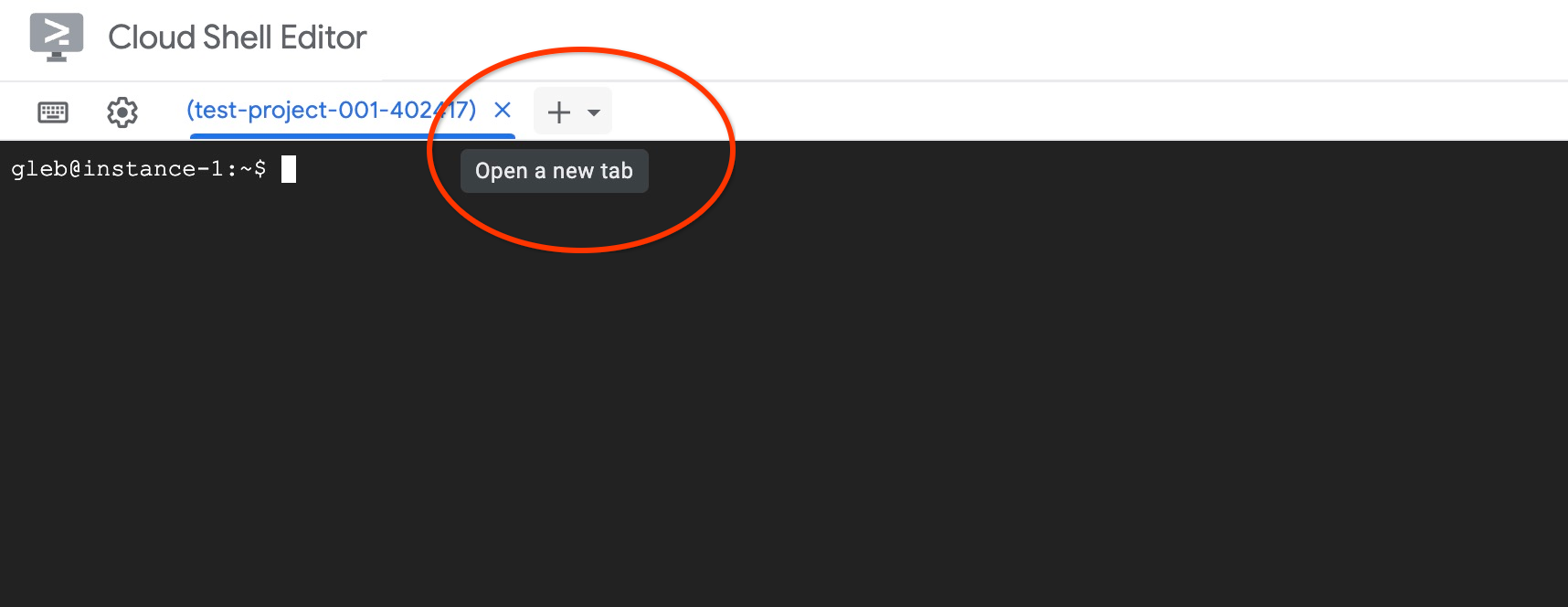
Na nova guia do Cloud Shell, execute:
PROJECT_ID=$(gcloud config get-value project)
gcloud projects add-iam-policy-binding $PROJECT_ID \
  --member="serviceAccount:service-$(gcloud projects describe $PROJECT_ID --format="value(projectNumber)")@gcp-sa-alloydb.iam.gserviceaccount.com" \
  --role="roles/aiplatform.user"
Saída esperada do console:
student@cloudshell:~ (test-project-001-402417)$ PROJECT_ID=$(gcloud config get-value project)
Your active configuration is: [cloudshell-11039]
student@cloudshell:~ (test-project-001-402417)$ gcloud projects add-iam-policy-binding $PROJECT_ID \
  --member="serviceAccount:service-$(gcloud projects describe $PROJECT_ID --format="value(projectNumber)")@gcp-sa-alloydb.iam.gserviceaccount.com" \
  --role="roles/aiplatform.user"
Updated IAM policy for project [test-project-001-402417].
bindings:
- members:
  - serviceAccount:service-4470404856@gcp-sa-alloydb.iam.gserviceaccount.com
  role: roles/aiplatform.user
- members:
...
etag: BwYIEbe_Z3U=
version: 1
Feche a guia clicando em "X" ou executando o comando:
exit
Criar banco de dados
Crie um banco de dados chamado quickstart.
Na sessão da VM do GCE, execute:
Criar banco de dados:
psql "host=$INSTANCE_IP user=postgres" -c "CREATE DATABASE quickstart_db"
Saída esperada do console:
student@instance-1:~$ psql "host=$INSTANCE_IP user=postgres" -c "CREATE DATABASE quickstart_db"
CREATE DATABASE
student@instance-1:~$
Ativar a integração da Vertex AI
Ative a integração da Vertex AI e as extensões pgvector no banco de dados.
Na VM do GCE, execute:
psql "host=$INSTANCE_IP user=postgres dbname=quickstart_db" -c "CREATE EXTENSION IF NOT EXISTS google_ml_integration CASCADE"
psql "host=$INSTANCE_IP user=postgres dbname=quickstart_db" -c "CREATE EXTENSION IF NOT EXISTS vector"
Saída esperada do console:
student@instance-1:~$ psql "host=$INSTANCE_IP user=postgres dbname=quickstart_db" -c "CREATE EXTENSION IF NOT EXISTS google_ml_integration CASCADE"
psql "host=$INSTANCE_IP user=postgres dbname=quickstart_db" -c "CREATE EXTENSION IF NOT EXISTS vector"
CREATE EXTENSION
CREATE EXTENSION
student@instance-1:~$
Importar dados
Faça o download dos dados preparados e importe-os para o novo banco de dados.
Na VM do GCE, execute:
gcloud storage cat gs://cloud-training/gcc/gcc-tech-004/cymbal_demo_schema.sql |psql "host=$INSTANCE_IP user=postgres dbname=quickstart_db"
gcloud storage cat gs://cloud-training/gcc/gcc-tech-004/cymbal_products.csv |psql "host=$INSTANCE_IP user=postgres dbname=quickstart_db" -c "\copy cymbal_products from stdin csv header"
gcloud storage cat gs://cloud-training/gcc/gcc-tech-004/cymbal_inventory.csv |psql "host=$INSTANCE_IP user=postgres dbname=quickstart_db" -c "\copy cymbal_inventory from stdin csv header"
gcloud storage cat gs://cloud-training/gcc/gcc-tech-004/cymbal_stores.csv |psql "host=$INSTANCE_IP user=postgres dbname=quickstart_db" -c "\copy cymbal_stores from stdin csv header"
Saída esperada do console:
student@instance-1:~$ gcloud storage cat gs://cloud-training/gcc/gcc-tech-004/cymbal_demo_schema.sql |psql "host=$INSTANCE_IP user=postgres dbname=quickstart_db"
SET
SET
SET
SET
SET
 set_config
------------

(1 row)
SET
SET
SET
SET
SET
SET
CREATE TABLE
ALTER TABLE
CREATE TABLE
ALTER TABLE
CREATE TABLE
ALTER TABLE
CREATE TABLE
ALTER TABLE
CREATE SEQUENCE
ALTER TABLE
ALTER SEQUENCE
ALTER TABLE
ALTER TABLE
ALTER TABLE
student@instance-1:~$ gcloud storage cat gs://cloud-training/gcc/gcc-tech-004/cymbal_products.csv |psql "host=$INSTANCE_IP user=postgres dbname=quickstart_db" -c "\copy cymbal_products from stdin csv header"
COPY 941
student@instance-1:~$ gcloud storage cat gs://cloud-training/gcc/gcc-tech-004/cymbal_inventory.csv |psql "host=$INSTANCE_IP user=postgres dbname=quickstart_db" -c "\copy cymbal_inventory from stdin csv header"
COPY 263861
student@instance-1:~$ gcloud storage cat gs://cloud-training/gcc/gcc-tech-004/cymbal_stores.csv |psql "host=$INSTANCE_IP user=postgres dbname=quickstart_db" -c "\copy cymbal_stores from stdin csv header"
COPY 4654
student@instance-1:~$
Em seguida, vamos definir as flags de banco de dados necessárias. É possível usar o console da Web e gerenciar flags na instância principal ou usar o comando gcloud da seguinte maneira:
export PROJECT_ID=$(gcloud config get-value project)
export REGION=us-central1
export ADBCLUSTER=alloydb-hybrid-search
gcloud beta alloydb instances update $ADBCLUSTER-pr \
   --database-flags google_ml_integration.enable_faster_embedding_generation=on,scann.enable_preview_features=on,google_ml_integration.enable_preview_ai_functions=on,google_ml_integration.enable_ai_query_engine=on \
   --region=$REGION \
   --cluster=$ADBCLUSTER \
   --project=$PROJECT_ID \
   --update-mode=FORCE_APPLY
Saída esperada do console
export PROJECT_ID=$(gcloud config get-value project)
export REGION=us-central1
export ADBCLUSTER=alloydb-hybrid-search
gcloud beta alloydb instances update $ADBCLUSTER-pr \
   --database-flags google_ml_integration.enable_faster_embedding_generation=on,scann.enable_preview_features=on,google_ml_integration.enable_preview_ai_functions=on,google_ml_integration.enable_ai_query_engine=on \
   --region=$REGION \
   --cluster=$ADBCLUSTER \
   --project=$PROJECT_ID \
   --update-mode=FORCE_APPLY
Your active configuration is: [cloudshell-724]
Operation ID: operation-1775159889986-64e7f9ea9858a-b031e866-4c7c36df
A ativação das flags do banco de dados exige uma reinicialização da instância e leva alguns minutos. Quando concluído, o status da instância do AlloyDB será "Pronto".
7. Gerar embeddings de vetor
Depois de importar os dados, temos as seguintes tabelas: cymbal_products, que armazena informações sobre produtos, cymbal_inventory, que rastreia o estoque de itens em cada loja, e cymbal_stores, que é uma lista de lojas. Para realizar a pesquisa semântica nos nossos produtos, precisamos gerar embeddings de vetores das descrições de produtos com a função initialize_embeddings. Vamos usar a integração da Vertex AI para calcular dados de vetor com base nas descrições dos produtos e adicioná-los à tabela. Leia mais sobre a tecnologia usada na documentação.
Para usar a integração, conecte-se ao banco de dados com o AlloyDB Studio ou usando psql na sua VM com o IP da instância do AlloyDB e a senha do postgres:
psql "host=$INSTANCE_IP user=postgres dbname=quickstart_db"
Verifique a versão da extensão google_ml_integration.
SELECT extversion FROM pg_extension WHERE extname = 'google_ml_integration';
A versão precisa ser 1.5.2 ou mais recente. Confira um exemplo da saída:
quickstart_db=> SELECT extversion FROM pg_extension WHERE extname = 'google_ml_integration';
 extversion
------------
 1.5.2
(1 row)
A versão padrão precisa ser 1.5.2 ou mais recente, mas se a instância mostrar uma versão mais antiga, ela provavelmente precisará ser atualizada. Verifique se a manutenção foi desativada para a instância.
Instale a extensão de vetor e crie uma coluna para armazenar embeddings em cymbal_products
CREATE EXTENSION IF NOT EXISTS vector;
ALTER TABLE cymbal_products ADD COLUMN product_embedding vector(768);
Saída esperada do console:
quickstart_db=> ALTER TABLE cymbal_products ADD COLUMN product_embedding vector(768);
ALTER TABLE
quickstart_db=>
Vamos usar a geração de embeddings em lote para melhorar a eficiência. Leia mais sobre as diferentes opções e técnicas de geração de incorporações no guia. Já ativamos a flag goole_ml_integration.enable_faster_embedding_generation, que permite gerar incorporações em lote.
Por fim, também queremos que os embeddings sejam atualizados à medida que os valores das colunas são alterados. Para isso, incluímos o argumento incremental_refresh_mode na chamada de função. Isso introduz uma sobrecarga no nosso banco de dados, mas é uma troca que fazemos para manter automaticamente os embeddings sincronizados com o conteúdo. Se você quiser atualizar manualmente os embeddings, consulte as instruções na documentação.
Agora, juntando tudo e gerando embeddings, usamos a função initialize_embeddings e transmitimos batch_size de 50 como a dica de lote e definimos incremental_refresh_mode como transactional.
CALL ai.initialize_embeddings(
    model_id => 'text-embedding-005',
    table_name => 'cymbal_products',
    content_column => 'product_description',
    embedding_column => 'product_embedding',
    batch_size => 50,
    incremental_refresh_mode => 'transactional'
);
Agora, se inserirmos uma nova linha na tabela com o valor NULL para a coluna product_embedding
INSERT INTO "cymbal_products" ("uniq_id", "crawl_timestamp", "product_url", "product_name", "product_description", "list_price", "sale_price", "brand", "item_number", "gtin", "package_size", "category", "postal_code", "available", "product_embedding") VALUES ('fd604542e04b470f9e6348e640cff794', NOW(), 'https://example.com/new_product', 'New Cymbal Product', 'This is a new cymbal product description.', 199.99, 149.99, 'Example Brand', 'EB123', '1234567890', 'Single', 'Cymbals', '12345', TRUE, NULL);
Agora, quando consultarmos a linha que acabamos de inserir, vamos ver que a coluna product_embedding é atualizada automaticamente.
SELECT uniq_id, (product_embedding::real[])[1:5] as product_embedding FROM cymbal_products WHERE uniq_id='fd604542e04b470f9e6348e640cff794';
A saída será semelhante a esta:
quickstart_db=> SELECT uniq_id,(product_embedding::real[])[1:5] as product_embedding  FROM cymbal_products WHERE uniq_id='fd604542e04b470f9e6348e640cff794';
             uniq_id              |                      product_embedding
----------------------------------+---------------------------------------------------------------
 fd604542e04b470f9e6348e640cff794 | {0.015003494,-0.005349732,-0.059790313,-0.0087091,-0.0271452}
(1 row)

Time: 3.295 ms
8. Criar um índice vetorial
Para melhorar o desempenho da pesquisa vetorial, vamos adicionar um índice ScaNN.
Criar índice do ScaNN
Para criar o índice SCANN, precisamos ativar mais uma extensão. A extensão alloydb_scann oferece uma interface para trabalhar com o índice vetorial do tipo ANN usando o algoritmo ScaNN do Google.
CREATE EXTENSION IF NOT EXISTS alloydb_scann;
Saída esperada:
quickstart_db=> CREATE EXTENSION IF NOT EXISTS alloydb_scann;
CREATE EXTENSION
Time: 27.468 ms
quickstart_db=>
O índice pode ser criado no modo MANUAL ou AUTO. O modo MANUAL é ativado por padrão, e você pode criar e manter um índice como qualquer outro. Mas se você ativar o modo AUTO, poderá criar o índice sem precisar de manutenção. Leia em detalhes sobre todas as opções na documentação. No nosso caso, não temos linhas suficientes para criar o índice no modo AUTO. Por isso, vamos criá-lo como MANUAL e incluir parâmetros de ajuste. Leia sobre o ajuste de parâmetros de índice na documentação.
CREATE INDEX cymbal_products_embeddings_scann ON cymbal_products
  USING scann (product_embedding cosine)
  WITH (mode='MANUAL', num_leaves=31, max_num_levels = 2);
Saída esperada:
quickstart_db=> CREATE INDEX cymbal_products_embeddings_scann ON cymbal_products
  USING scann (product_embedding cosine)
  WITH (num_leaves=31, max_num_levels = 2);
CREATE INDEX
quickstart_db=>
Inspecionar o uso do índice
Agora podemos executar a consulta de pesquisa vetorial no modo EXPLAIN e verificar se o índice está sendo usado.
EXPLAIN (analyze)
WITH trees as (
SELECT
        cp.product_name,
        left(cp.product_description,80) as description,
        cp.sale_price,
        cs.zip_code,
        cp.uniq_id as product_id
FROM
        cymbal_products cp
JOIN cymbal_inventory ci on
        ci.uniq_id=cp.uniq_id
JOIN cymbal_stores cs on
        cs.store_id=ci.store_id
        AND ci.inventory>0
        AND cs.store_id = 1583
ORDER BY
        (cp.product_embedding <=> embedding('text-embedding-005','What kind of fruit trees grow well here?')::vector) ASC
LIMIT 1)
SELECT json_agg(trees) FROM trees;
Saída esperada (editada para fins de esclarecimento):
...
Aggregate (cost=16.59..16.60 rows=1 width=32) (actual time=2.875..2.877 rows=1 loops=1)
-> Subquery Scan on trees (cost=8.42..16.59 rows=1 width=142) (actual time=2.860..2.862 rows=1 loops=1)
-> Limit (cost=8.42..16.58 rows=1 width=158) (actual time=2.855..2.856 rows=1 loops=1)
-> Nested Loop (cost=8.42..6489.19 rows=794 width=158) (actual time=2.854..2.855 rows=1 loops=1)
-> Nested Loop (cost=8.13..6466.99 rows=794 width=938) (actual time=2.742..2.743 rows=1 loops=1)
-> Index Scan using cymbal_products_embeddings_scann on cymbal_products cp (cost=7.71..111.99 rows=876 width=934) (actual time=2.724..2.724 rows=1 loops=1)
Order By: (embedding <=> '[0.008864171,0.03693164,-0.024245683,-0.00355923,0.0055611245,0.015985578,...<redacted>...5685,-0.03914233,-0.018452475,0.00826032,-0.07372604]'::vector)
...
Na saída, é possível ver claramente que a consulta estava usando "Index Scan using cymbal_products_embeddings_scann on cymbal_products".
9. Como criar uma instância do Elastic
Elasticsearch é uma marca registrada da Elastic NV e não é afiliada à Google LLC. Vamos usar o Elasticsearch para a parte de pesquisa de texto completo (FTS, na sigla em inglês) da pesquisa híbrida. Se você tiver uma instância do Elasticsearch, pule as etapas a seguir e crie uma chave de API pessoal/de usuário somente leitura que o AlloyDB possa usar para acessar seu cluster do Elasticsearch. Caso contrário, crie uma instância do Elasticsearch na VM criada anteriormente.
Conecte-se por SSH à VM e instale o Docker
sudo apt-get update
sudo apt-get install -y ca-certificates curl gnupg
sudo install -m 0755 -d /etc/apt/keyrings
curl -fsSL https://download.docker.com/linux/debian/gpg | sudo gpg --dearmor -o /etc/apt/keyrings/docker.gpg
sudo chmod a+r /etc/apt/keyrings/docker.gpg

echo \
  "deb [arch="$(dpkg --print-architecture)" signed-by=/etc/apt/keyrings/docker.gpg] https://download.docker.com/linux/debian \
  "$(. /etc/os-release && echo "$VERSION_CODENAME")" stable" | \
  sudo tee /etc/apt/sources.list.d/docker.list > /dev/null
sudo apt-get update
sudo apt-get install -y docker-ce docker-ce-cli containerd.io docker-buildx-plugin docker-compose-plugin
Agora você pode modificar o comando do Docker para ser executado pelo seu usuário.
sudo usermod -aG docker $USER
newgrp docker
No terminal da VM, execute o seguinte comando para criar o contêiner elástico:
curl -fsSL https://elastic.co/start-local | sh
Saída esperada (editada)
🎉 Congrats, Elasticsearch and Kibana are installed and running in Docker!

🌐 Open your browser at http://localhost:5601

   Username: elastic
   Password: [password_value]

🔌 Elasticsearch API endpoint: http://localhost:9200
🔑 API key: [API Key]

Learn more at https://github.com/elastic/start-local
Copie a saída e cole no seguinte arquivo:
nano elastic-last-run.txt
Ctrl + O, Enter, Ctrl + X para salvar e sair.
Por padrão, o contêiner do Docker detecta http://localhost:9200 e pode ter problemas para receber a solicitação externa do AlloyDB. Precisamos configurar o docker-compose.yml para detectar 9200:9200
Depois de executar o script, um novo diretório elastic-start-local será criado. Navegue até esse diretório e edite o Dockerfile.
cd elastic-start-local/
nano docker-compose.yml
Na parte de cima, você encontra
  elasticsearch:
    image: docker.elastic.co/elasticsearch/elasticsearch:${ES_LOCAL_VERSION}
    container_name: ${ES_LOCAL_CONTAINER_NAME}
    volumes:
      - dev-elasticsearch:/usr/share/elasticsearch/data
    ports:
      - localhost:9200
Modifique o campo ports para
    ports:
      - 9200:9200
Salve e saia usando Ctrl + O, Enter, Ctrl + X. Agora reinicie a pilha.
docker compose up -d
Agora, vamos preencher a instância do Elastic com descrições e nomes de produtos. Copie o CSV de produtos do Cloud Storage para a VM.
gcloud storage cp gs://cloud-training/gcc/gcc-tech-004/cymbal_products.csv .
Resultado esperado
gcloud storage cp gs://cloud-training/gcc/gcc-tech-004/cymbal_products.csv .
Copying gs://cloud-training/gcc/gcc-tech-004/cymbal_products.csv to file://./cymbal_products.csv
  Completed files 1/1 | 1.4MiB/1.4MiB

Average throughput: 147.9MiB/s
Agora crie um script Python para extrair o CSV e formatar os dados em NDJSON para o upload em massa.
nano convert.py
Cole o seguinte no arquivo:
import csv
import json

# Configuration
input_file = 'cymbal_products.csv'
output_file = 'products.json'
index_name = 'elasticindexdemo'

def convert():
    try:
        with open(input_file, mode='r', encoding='utf-8') as f_in, \
             open(output_file, mode='w', encoding='utf-8') as f_out:

            reader = csv.DictReader(f_in)

            count = 0
            for row in reader:
                metadata = {
                    "index": {
                        "_index": index_name,
                        "_id": row['uniq_id'].strip()
                    }
                }

                # 2. Data/Source line
                document = {
                    "uniq_id": row['uniq_id'].strip(),
                    "product_name": row['product_name'].strip(),
                    "product_description": row['product_description'].strip()
                }

                # Write to file
                f_out.write(json.dumps(metadata) + '\n')
                f_out.write(json.dumps(document) + '\n')
                count += 1

            print(f"Success: Processed {count} products.")
            print(f"Output saved to: {output_file}")

    except Exception as e:
        print(f"An error occurred: {e}")

if __name__ == "__main__":
    convert()
Salve e execute o arquivo
python3 convert.py
Resultado esperado
~$ python3 convert.py
Success: Processed 941 products.
Output saved to: products.json
Para o carregamento de dados em massa, precisamos pegar a chave de API do arquivo de execução anterior e usá-la para autorizar a instância. Em seguida, o arquivo JSON criado anteriormente é transmitido. Para cenários de produção, é melhor definir o índice e os tipos de dados no Elasticsearch. Como o conjunto de dados neste codelab é pequeno, deixamos o Elasticsearch processar os dados. Primeiro, pegue a chave de API do arquivo e salve em uma variável.
AUTH_HDR=$(grep "API key" elastic-last-run.txt | sed -e "s/^.*API key:[[:space:]]*/ApiKey /g")
Usando a variável que salvamos, execute o seguinte comando curl, que faz upload dos dados do JSON.
curl -s -X POST "localhost:9200/elasticindexdemo/_bulk?pretty" \
  -H "Content-Type: application/x-ndjson" \
  -H "Authorization: $AUTH_HDR" \
  --data-binary "@products.json"
Resultado esperado
~$ curl -s -X POST "localhost:9200/elasticindexdemo/_bulk?pretty" \
  -H "Content-Type: application/x-ndjson" \
  -H "Authorization: $AUTH_HDR" \
  --data-binary "@products.json"
{
  "errors" : false,
  "took" : 1003,
  "items" : [
    {
      "index" : {
        "_index" : "elasticindexdemo",
        "_id" : "a73d5f754f225ecb9fdc64232a57bc37",
        "_version" : 1,
        "result" : "created",
        "_shards" : {
          "total" : 2,
          "successful" : 1,
          "failed" : 0
        },
        "_seq_no" : 0,
        "_primary_term" : 1,
        "status" : 201
      }
    },
...]
}
Done
Por fim, precisamos pegar a chave de API da instância do Elasticsearch para salvá-la e o AlloyDB possa usar. Execute o comando a seguir e copie o valor da chave de API:
cat elastic-last-run.txt
Com a chave de API, precisamos criar um secret no Secret Manager. No Cloud Shell, execute o seguinte com sua chave de API
echo -n "[YOUR_API_KEY_VALUE]" | \
gcloud secrets create elasticsearch \
    --replication-policy="automatic" \
    --data-file=-
10. Como criar um invólucro de dados externos no AlloyDB
Duração: 20:00
Para consultar dados armazenados no Elasticsearch do AlloyDB, é necessário criar um Foreign Data Wrapper (FDW) para o Elastic e uma tabela externa. Antes, você armazenava a chave de API do Elastic no Secret Manager. Para que o AlloyDB acesse o secret, conceda à conta de serviço a permissão necessária.
No Cloud Shell, conceda à conta de serviço acesso ao secret elasticsearch:
gcloud secrets add-iam-policy-binding elasticsearch \
    --member="serviceAccount:service-$(gcloud projects describe $(gcloud config get-value project) --format='value(projectNumber)')@gcp-sa-alloydb.iam.gserviceaccount.com" \
    --role="roles/secretmanager.secretAccessor"
Resultado esperado
gcloud secrets add-iam-policy-binding elasticsearch \
    --member="serviceAccount:service-$(gcloud projects describe $(gcloud config get-value project) --format='value(projectNumber)')@gcp-sa-alloydb.iam.gserviceaccount.com" \
    --role="roles/secretmanager.secretAccessor"
Updated IAM policy for secret [elasticsearch].
bindings:
- members:
  - serviceAccount:service-257907437930@gcp-sa-alloydb.iam.gserviceaccount.com
  role: roles/secretmanager.secretAccessor
etag: BwZOghJiP5U=
version: 1
Navegue até o cluster do AlloyDB e abra o AlloyDB Studio. Também é possível usar o psql para se conectar pela VM. Faça login no quickstart_db como usuário postgres.
Ativar a extensão FDW
CREATE EXTENSION external_search_fdw;
Resultado esperado
Statement executed successfully
Para acessar o Elasticsearch, crie um servidor de dados externo. O endereço IP interno da VM pode ser encontrado em Compute Engine > Instâncias de VM. Para o caminho do secret, navegue até o Secret Manager e selecione seu secret. O caminho vai aparecer na parte de cima. Inclua /versions/latest para acessar a versão mais recente do secreto.
CREATE SERVER elastic_demo_server
FOREIGN DATA WRAPPER external_search_fdw
OPTIONS(
    server 'http://[VM INTERNAL IP ADDRESS]:9200',
    search_provider 'elastic',
    auth_method 'ApiKey',
    secret_path '[SECRET PATH]/versions/latest'
);
Em seguida, defina a tabela externa. Depois dos metadados, forneça a definição do esquema de campo do Elasticsearch para corresponder aos dados carregados anteriormente. Na tabela remota, especifique o nome do índice do Elastic.
CREATE FOREIGN TABLE elasticindexdemo (
    metadata external_search_fdw_schema.OpaqueMetadata,
    uniq_id TEXT,
    product_name TEXT,
    product_description TEXT
)
SERVER elastic_demo_server
OPTIONS(
    remote_table_name 'elasticindexdemo'
);
Criar um mapeamento de usuário para o servidor
CREATE USER MAPPING FOR CURRENT_USER SERVER elastic_demo_server;
Agora você pode testar a tabela externa
SELECT uniq_id, product_name
FROM elasticindexdemo
ORDER BY metadata <@> 'product_description:lamp' DESC
limit 10;
Resultado esperado
"uniq_id","product_name"
"59c05332f09426c23d8d005528e3c12e","CVL Mini Vintage Metal Lamp Shade: Black Metal with Punched Pattern"
"c24dd78c0d570105256e1bf1cb2fea9d","Better Homes & Gardens Tapered Drum Shade, White Box Pleat"
"7ba20db2bcfab28f88fc714d73af1eb8","4 Pack E27 Wireless Remote Control Light Lamp Bulb Holder Cap Socket Switch 30m"
"0fad1469ea9dfa80b35cfe5266b8bfe7","Star Projector Lamp, 360 Degree Star Night Light Romantic Room Rotating Cosmos Star Projuctor With USB Cable, Light Lamp Starry Moon Sky Night Projector Kid Bedroom Lamp"
"70b37e483ef3678078236d36954525ce","Lucille 10.5\""h Duck Egg Blue Empire Stitched Lamp Shade 7x10x8"
"b7a4b9151598f4cae7707cbedabe3c1b","10x12x8\"" SLIP UNO FITTER Hardback Shallow Drum Lamp Shade Textured Slate"
"5962cf47b88186eed76d14f6376882df","E27 To E14 Lampshade Lamp Light Shades Socket Reducing Ring Adapter Washer"
"7c54fdebfe0b1dd3f649741b8928a95b","iMounTEK LED Projector Lamp Kids Night Light Star Moon Projection Night Lamp 360\u00b0 Rotation Timer for Children Bedroom"
"4531201095c2653530747e215fcc1435","Home Concept Inc 11 Classics Brass Empire Lamp Shade"
"350527adb4299a015bcce74dee97805e","6 Colors LED Star Projector Lamp 360 Degree Romantic Rotating Night Cosmos Star Sky Moon Projector Kids Sleep Night Light For Children Gift Bedroom Decor"
11. Como usar a pesquisa híbrida
Duração: 15:00
Agora que tudo está configurado, podemos usar a função ai.hybrid_search() para combinar a pesquisa vetorial e a pesquisa de texto completo. Leia mais sobre a pesquisa híbrida na documentação. Ao usar a pesquisa híbrida, os resultados da consulta usam por padrão o algoritmo Fusão de classificação recíproca para ordenar os resultados de classificação de várias consultas. Primeiro, vamos testar a pesquisa vetorial e a pesquisa híbrida de forma independente para analisar as diferenças entre elas.
A consulta a seguir realiza uma pesquisa vetorial para encontrar produtos semelhantes a cereja. A matriz fornece uma lista de pesquisas a serem realizadas. Neste caso, usamos apenas a pesquisa vetorial, mas depois vamos fornecer vetores e FTS.
SELECT id, score, cymbal_products.product_name, cymbal_products.product_description
FROM ai.hybrid_search(
  ARRAY[
      '{
        "data_type": "vector",
        "table_name": "cymbal_products",
        "key_column": "uniq_id",
        "vec_column": "product_embedding",
        "distance_operator": "public.<=>",
        "limit": 3,
        "query_vector": "ai.embedding(''text-embedding-005'', ''cherry'')::vector"
      }'::JSONB
  ]
) JOIN cymbal_products ON id = cymbal_products.uniq_id;
Na saída, "cherry tree" é o primeiro resultado, mas observe que os dois seguintes também são árvores frutíferas. Isso acontece porque, quando usamos a pesquisa vetorial na coluna product_description, encontramos correspondências semânticas para nossa condição de pesquisa.
"id","score","product_name","product_description"
"d536e9e823296a2eba198e52dd23e712","0.01639344262295082","Cherry Tree","This is a beautiful cherry tree that will produce delicious cherries. It is an deciduous tree that grows to be about 15 feet tall. The leaves are dark green in the summer and turn a beautiful red in the fall. Cherry trees are known for their beauty and their ability to provide shade and privacy. Cherry trees prefer a cool, moist climate and sandy soil. They are best suited for USDA zones 4-9."
"b70c44b1a38c0a2329fa583c9109a80f","0.016129032258064516","Peach Tree","This is a beautiful peach tree that will produce delicious peaches. It is an evergreen tree that grows to be about 20 feet tall. The leaves are dark green in the summer and turn a beautiful yellow in the fall. Peach trees are known for their beauty and their ability to provide shade and privacy. Peach trees prefer a cool, moist climate and sandy soil. They are best suited for USDA zones 2-9."
"23e41a71d63d8bbc9bdfa1d118cfddc5","0.015873015873015872","Apple Tree","This is a beautiful apple tree that will produce delicious apples. It is a deciduous tree that grows to be about 30 feet tall. The leaves are dark green in the summer and turn a beautiful red, orange, and yellow in the fall. Apple trees are known for their strength and durability. They are also a popular choice for shade trees. Apple trees prefer a cool, moist climate and loamy soil. They are best suited for USDA zones 4-8."
Para fazer uma pesquisa de texto completo, execute a seguinte consulta:
SELECT id, score, cymbal_products.product_name, cymbal_products.product_description
FROM ai.hybrid_search(
  ARRAY[
      '{
        "limit": 3,
        "data_type": "external_search_fdw",
        "table_name": "elasticindexdemo",
        "key_column": "uniq_id",
        "query_text_input": "product_description:(cherry)"
      }'::JSONB
  ]
) JOIN cymbal_products ON id = cymbal_products.uniq_id;
Observe nos resultados que, como a pesquisa de texto completo usa correspondência exata, os resultados retornam tudo que contém a palavra "cereja" na descrição do produto.
"id","score","product_name","product_description"
"d536e9e823296a2eba198e52dd23e712","0.01639344262295082","Cherry Tree","This is a beautiful cherry tree that will produce delicious cherries. It is an deciduous tree that grows to be about 15 feet tall. The leaves are dark green in the summer and turn a beautiful red in the fall. Cherry trees are known for their beauty and their ability to provide shade and privacy. Cherry trees prefer a cool, moist climate and sandy soil. They are best suited for USDA zones 4-9."
"390cf08feac229e7b752709fd1f943b3","0.016129032258064516","Woven Round Placemat, Set of Twelve, Grass","...These placemats are great for special occasions and holidays, but are also perfect to accessorize your everyday place settings.|Measurements. 15-inch round diameter is the perfect size for most table sizes and shapes.|Pop Colors. Choose from 7 pop woven color placemats including: Black, Cherry, Grass, Taupe, Navy, Sun and Graphite."
"2c9aa7ac98c30abf78dd9c62a68a34e6","0.015873015873015872","48 Scented Wax Melts Wax Cubes: Jelly Belly Jelly Beans Candy Bulk Soy Wax Melts For Candle Warmer, Wax Warmers, Wax Melt Warmers In 8 Pack Set","...From These Flavors: Lemon Drop, Mixed Berry Smoothie, Sizzling Cinnamon, Crushed Pineapple, Juicy Pear, Cotton Candy, Toasted Marshmallow, French Vanilla, Watermelon, Red Apple, Very Cherry, Buttered Popcorn..."
Agora você pode combinar a pesquisa semântica e a FTS para ter resultados mais significativos. Vamos supor que queremos procurar uma árvore que possa crescer mais do que uma casa e que seja da Califórnia. Dividimos a consulta para aproveitar a intenção semântica em vez da correspondência literal. A pesquisa vetorial processa a parte descritiva: "árvore que pode crescer mais do que uma casa", porque entende o conceito de altura e escala sem precisar de palavras-chave exatas. Enquanto isso, a pesquisa de texto completo trata "Califórnia" como um filtro estrito para garantir que vamos receber uma correspondência geográfica exata, e não apenas algo conceitualmente semelhante.
SELECT id, score, cymbal_products.product_name, cymbal_products.product_description
FROM ai.hybrid_search(
  ARRAY[
    '{
        "data_type": "vector",
        "table_name": "cymbal_products",
        "key_column": "uniq_id",
        "vec_column": "product_embedding",
        "distance_operator": "public.<=>",
        "limit": 3,
        "query_vector": "ai.embedding(''text-embedding-005'', ''tree that can grow taller than a house'')::vector"
      }'::JSONB,
      '{
        "limit": 3,
        "data_type": "external_search_fdw",
        "table_name": "elasticindexdemo",
        "key_column": "uniq_id",
        "query_text_input": "product_description:(California)"
      }'::JSONB
  ]
) JOIN cymbal_products ON id = cymbal_products.uniq_id;
Resultados esperados:
"id","score","product_name","product_description"
"a589fd36a8a20fd9472d2403d6ed692a","0.00819672631147241","California Redwood","This is a beautiful redwood tree that can grow to be over 300 feet tall. It is an evergreen tree that grows in the coastal forests of California. Redwoods are known for their beauty and their strength. They are best suited for USDA zones 7-10."
"ef9432802da24041594c2cf368dfb4d2","0.008064521129029258","Madrone","This is a beautiful madrona tree that can grow to be over 80 feet tall. It is an evergreen tree that grows in the coastal forests of California. Madronas are known for their beauty and their bark. They are best suited for USDA zones 7-10."
"1360d8642bc218e4ea28e9c32b2e1721","0.007936512936504936","California Sycamore","This is a beautiful sycamore tree that can grow to be over 100 feet tall. It is an deciduous tree that grows in the valleys and foothills of California. California sycamores are known for their beauty and their shade. They are best suited for USDA zones 7-10."
12. Limpar o ambiente
Destrua as instâncias e o cluster do AlloyDB quando terminar o laboratório.
Excluir o cluster do AlloyDB e todas as instâncias
Se você usou a versão de teste do AlloyDB. Não exclua o cluster de teste se você planeja testar outros laboratórios e recursos usando esse cluster. Não será possível criar outro cluster de teste no mesmo projeto.
O cluster é destruído com a opção "force" que também exclui todas as instâncias pertencentes.
No Cloud Shell, defina o projeto e as variáveis de ambiente se tiver ocorrido uma desconexão e todas as configurações anteriores forem perdidas:
gcloud config set project <your project id>
export REGION=us-central1
export ADBCLUSTER=alloydb-hybrid-search
export PROJECT_ID=$(gcloud config get-value project)
Exclua o cluster:
gcloud alloydb clusters delete $ADBCLUSTER --region=$REGION --force
Saída esperada do console:
student@cloudshell:~ (test-project-001-402417)$ gcloud alloydb clusters delete $ADBCLUSTER --region=$REGION --force
All of the cluster data will be lost when the cluster is deleted.

Do you want to continue (Y/n)?  Y

Operation ID: operation-1697820178429-6082890a0b570-4a72f7e4-4c5df36f
Deleting cluster...done.
Excluir backups do AlloyDB
Exclua todos os backups do AlloyDB do cluster:
for i in $(gcloud alloydb backups list --filter="CLUSTER_NAME: projects/$PROJECT_ID/locations/$REGION/clusters/$ADBCLUSTER" --format="value(name)" --sort-by=~createTime) ; do gcloud alloydb backups delete $(basename $i) --region $REGION --quiet; done
Saída esperada do console:
student@cloudshell:~ (test-project-001-402417)$ for i in $(gcloud alloydb backups list --filter="CLUSTER_NAME: projects/$PROJECT_ID/locations/$REGION/clusters/$ADBCLUSTER" --format="value(name)" --sort-by=~createTime) ; do gcloud alloydb backups delete $(basename $i) --region $REGION --quiet; done
Operation ID: operation-1697826266108-60829fb7b5258-7f99dc0b-99f3c35f
Deleting backup...done.
Agora você pode destruir a VM.
Excluir a VM do GCE
No Cloud Shell, execute:
export GCEVM=instance-1
export ZONE=us-central1-a
gcloud compute instances delete $GCEVM \
    --zone=$ZONE \
    --quiet
Saída esperada do console:
student@cloudshell:~ (test-project-001-402417)$ export GCEVM=instance-1
export ZONE=us-central1-a
gcloud compute instances delete $GCEVM \
    --zone=$ZONE \
    --quiet
Deleted
13. Parabéns
Parabéns por concluir o codelab!
O que vimos
- Como implantar um cluster e uma instância principal do AlloyDB
- Como se conectar ao AlloyDB de uma VM do Google Compute Engine
- Como criar um banco de dados e ativar a IA do AlloyDB
- Como carregar dados no banco de dados
- Como usar o AlloyDB Studio
- Gerar embeddings com a Vertex AI
- Como criar um índice vetorial do ScaNN para melhorar a pesquisa vetorial
- Como criar um Foreign Data Wrapper (FDW) para o Elasticsearch
- Realize uma pesquisa híbrida combinando a pesquisa semântica no AlloyDB com a pesquisa de texto completo no Elastic.
Próximas etapas
Confira mais codelabs do AlloyDB no site oficial.