

1. מבוא
בשיעור Codelab הזה נסביר איך ליצור סוכן מתוחכם לתכנון מרתון באמצעות הערכה לפיתוח סוכנים (ADK). תבחנו בהדרגה את היכולות של הסוכן, החל מהנחיית מערכת מובנית היטב ועד לטעינה דינמית של מיומנויות ומיפוי של כלי MCP. לבסוף, תבדקו את הסוכן באופן מקומי ותפרסו אותו ב-Agent Runtime (Agent Engine).
הפעולות שתבצעו:
- הפעלת פרויקט חדש של סוכן ADK
- כתיבת הנחיית מערכת חזקה באמצעות כלי ליצירת הנחיות מובנה
- הוספת כלי MCP של מפות Google להקשר של מיקומים בעולם האמיתי
- טעינה דינמית של מיומנויות לערכת הכלים של הסוכן
- בדיקה מקומית של הרצת הסוכן
- פריסה של הסוכן ב-Agent Engine (Cloud Run)
הדרישות
- דפדפן אינטרנט כמו Chrome
- פרויקט ב-Google Cloud שהחיוב בו מופעל
- היכרות בסיסית עם Python
ה-Codelab הזה מיועד למפתחים ברמת ביניים שרוצים ליצור סוכני AI גנרטיביים ייעודיים.
משך הזמן המשוער: 45 דקות
העלות של המשאבים שנוצרו ב-codelab הזה צריכה להיות פחות מ-2$.
2. לפני שמתחילים
יצירת פרויקט ב-Google Cloud
- במסוף Google Cloud, בדף לבחירת הפרויקט, בוחרים פרויקט ב-Google Cloud או יוצרים פרויקט.
- הקפידו לוודא שהחיוב מופעל בפרויקט שלכם ב-Cloud. כך בודקים אם החיוב מופעל בפרויקט
הפעלת Cloud Shell
Cloud Shell היא סביבת שורת פקודה שפועלת ב-Google Cloud וכוללת מראש את הכלים הנדרשים.
- לוחצים על Activate Cloud Shell בחלק העליון של מסוף Google Cloud.
- אחרי שמתחברים ל-Cloud Shell, מאמתים את האימות:
gcloud auth list - מוודאים שהפרויקט מוגדר:
gcloud config get project - אם הפרויקט לא מוגדר כמו שציפיתם, מגדירים אותו:
export PROJECT_ID=<YOUR_PROJECT_ID>
gcloud config set project $PROJECT_ID
אימות האימות:
gcloud auth list
מאשרים את הפרויקט:
gcloud config get project
מגדירים אותו לפי הצורך:
export PROJECT_ID=<YOUR_PROJECT_ID>
gcloud config set project $PROJECT_ID
הפעלת ממשקי ה-API
מריצים את הפקודה הבאה כדי להפעיל את כל ממשקי ה-API הנדרשים:
gcloud services enable \
  aiplatform.googleapis.com \
  run.googleapis.com \
  secretmanager.googleapis.com \
  mapstools.googleapis.com \
  storage.googleapis.com \
  cloudresourcemanager.googleapis.com \
  serviceusage.googleapis.com
יצירת מפתח Google Maps API
כדי להשתמש בכלים של Google Maps MCP, צריך ליצור מפתח Maps API.
- במסוף Google Cloud, משתמשים בסרגל החיפוש כדי לנווט אל Google Maps Platform > פרטי כניסה.
- אם מוצגת הנחיה, מאשרים את פרויקט הענן ב-Google Cloud.
- לוחצים על Create Credentials (יצירת אמצעי אימות) ובוחרים באפשרות API key (מפתח API).
- מעתיקים את מפתח ה-API שנוצר. תצטרכו אותו בשלב הבא.
3. הגדרת הסביבה
הקוד של ה-Codelab הזה מאוחסן ב-GitHub. תשכפלו את המאגר, שמכיל את מבנה הספרייה ואת רכיבי המשנה הנדרשים (כמו הספרייה skills/).
- משכפלים את המאגר ועוברים לתיקיית הפרויקט:
git clone https://github.com/GoogleCloudPlatform/next-26-keynotes
cd next-26-keynotes/devkey/demo-1
- מגדירים סביבה וירטואלית של Python ומתקינים את ADK:
uv venv
source .venv/bin/activate
uv sync
- מגדירים את מפתח ה-Maps API. האפליקציה קוראת אותו ממשתנה סביבה:
export GOOGLE_MAPS_API_KEY="<YOUR_MAPS_API_KEY>"
הגדרת משתני סביבה
הסוכן של הסימולטור משתמש בקובץ .env לצורך הגדרה. מעתיקים את קובץ הדוגמה ומעדכנים אותו עם מזהה הפרויקט.
- מעתיקים את קובץ הסביבה לדוגמה:
cp planner_agent/sample.env planner_agent/.env
- פותחים את
planner_agent/.envומעדכנים את השדהGOOGLE_CLOUD_PROJECTעם מזהה הפרויקט בפועל ב-Google Cloud, ואת השדהGOOGLE_MAPS_API_KEYעם מפתח Google Maps API שיצרתם.
הקובץ אמור להיראות כך:
GOOGLE_GENAI_USE_VERTEXAI=1
GOOGLE_CLOUD_PROJECT=<YOUR_PROJECT_ID>
GOOGLE_CLOUD_LOCATION=global
GOOGLE_MAPS_API_KEY=<YOUR_MAPS_API_KEY>
GOOGLE_CLOUD_AGENT_ENGINE_ENABLE_TELEMETRY=true
OTEL_PYTHON_LOGGING_AUTO_INSTRUMENTATION_ENABLED=true
OTEL_INSTRUMENTATION_GENAI_CAPTURE_MESSAGE_CONTENT=true
ADK_CAPTURE_MESSAGE_CONTENT_IN_SPANS=true
4. יצירת סוכן ADK חדש
מעיינים בקובץ הליבה שמגדיר את הסוכן: planner_agent/agent.py.
במאגר build-agents-with-skills, הסוכן מאותחל באמצעות המחלקה Agent של ADK. הוא מציין את המודל הבסיסי, שם זהות, ומושך את ההוראות והכלים שהוגדרו במודולים אחרים.
פותחים את planner_agent/agent.py כדי לבדוק את קוד האתחול:
instruction="Answer user questions to the best of your knowledge"
description="A helpful assistant for user questions."
tools=[]

# ...

root_agent = Agent(
    model='gemini-3-flash-preview',
    name='planner_agent',
    description=description,
    instruction=instruction,
    tools=tools
)
המחלקות Agent מסתירות את היסטוריית ההודעות, את תיאום הכלים ואת התקשורת עם מודל שפה גדול (LLM), כדי שתוכלו להתמקד בהתנהגות של הסוכן.
כרגע, הסוכן מאוד כללי. אפשר ליצור איתו אינטראקציה כמו עם כל מודל שפה גדול אחר.
uv run adk run planner_agent
הפקודה הזו תתחיל צ'אט עם הסוכן. הוא משתמש ב-gemini-3-flash-preview בתור המודל שלו ויכול לענות על שאלות בסיסיות.
Running agent planner_agent, type exit to exit.
[user]: What is the length of a Marathon
[planner_agent]: The official length of a marathon is **26.2 miles**, which is
equivalent to **42.195 kilometers**.
הנציג כבר יודע כמה עובדות על מרתונים. עם זאת, זה לא מספיק כדי לתכנן מרתון כמו שצריך עם כללים ותכנון מסלול.
5. יצירת הנחיה מערכתית
הנחיות (הוראות) למערכת מכתיבות את התנהגות הסוכן. במקום מחרוזת ענקית אחת, בפרויקט הזה נעשה שימוש ב-PromptBuilder (planner_agent/utils.py) כדי ליצור הוראות באופן דינמי.
פותחים את planner_agent/prompts.py כדי לראות איך ההנחיה מחולקת לקטעים לוגיים:
from collections import OrderedDict
from .utils import PromptBuilder

ROLE = """\
...
"""

RULES = """\
...
"""

WORKFLOW = """\
...
"""

###

# Planner instructions with no tools mentioned
PLANNER_INSTRUCTION_NO_TOOLS = PromptBuilder(
    OrderedDict(
        role=ROLE,
        rules=RULES,
        tools=TOOLS_PROMPT_ONLY,
        workflow=WORKFLOW_PROMPT_ONLY,
    )
).build()

# Planner instruction with skills and tools defined
PLANNER_INSTRUCTION = PromptBuilder(
    OrderedDict(
        role=ROLE,
        rules=RULES,
        skills=SKILLS,
        tools=TOOLS,
        workflow=WORKFLOW,
    )
).build()
ב-planner_agent/agent.py, הנתונים האלה כבר מיובאים.
מאתרים את הקטע עם TODO: Replace Instruction and Description ומבטלים את ההערה של הקצאת המשתנים instruction ו-description.
הקטע הזה בקוד צריך להיראות כך:
instruction=PLANNER_INSTRUCTION_NO_TOOLS
description="Expert GIS analyst for marathon route and event planning."
אתם מייבאים גרסה של ההנחיה לסוכן שלא מפנה לאף כלי. תוכלו להוסיף כלים בשלב מאוחר יותר.
אפשר לבדוק את הגרסה הזו של הסוכן:
uv run adk run planner_agent
בחלון הצ'אט, שולחים את ההנחיה הבאה:
Plan a marathon for 10000 participants in Las Vegas on April 24, 2027 in the
evening timeframe
אחרי כמה רגעים, אמורה להתקבל תגובה שדומה לזו:
Running agent planner_agent, type exit to exit.
[user]: Plan a marathon for 10000 participants in Las Vegas on April 24, 2027 in the evening timeframe
[planner_agent]: Here is the comprehensive marathon plan for Las Vegas.

As requested, I have designed this event for an evening start on April 24, 2027. Because certain parameters (theme and budget) were not specified, I have applied pragmatic defaults: this will be a "Neon Nights" scenic theme to capitalize on the evening Strip, operating on a moderate-to-high budget given the infrastructure needed to secure major Las Vegas corridors.

### 1. Intent Alignment
*   **City & Theme:** Las Vegas, Nevada. Theme: "Neon Nights" an evening race maximizing the visual impact of the illuminated city.
*   **Date & Time:** Saturday, April 24, 2027. Late April evenings in Las Vegas offer optimal running weather (temperatures dropping from ~70°F at sunset to ~60°F). Race start is 6:30 PM (sunset is approx. 7:20 PM).
...
...
הפלט שמתקבל מהנחיה מוגדרת היטב כבר קרוב יותר לתוצאה הצפויה. בשלב הבא תוסיפו כלים כדי לשדרג את הסוכן.
6. הוספת סקילים וכלים
כדי להפעיל מיומנויות וכלים ב-planner_agent/agent.py, מאתרים את הקטע עם TODO: Replaces Tools ומבטלים את ההערה בשתי השורות הבאות. הקוד שלכם צריך להיראות כך:
instruction=PLANNER_INSTRUCTION
tools=get_tools()
זה השינוי היחיד בקוד שנדרש בשלב הזה. בהמשך הקטע מוסברים המושגים שמאחורי הכישורים והכלים.
מיומנויות
מיומנות של סוכן היא יחידה עצמאית של פונקציונליות שסוכן ADK יכול להשתמש בה כדי לבצע משימה ספציפית. מיומנות של סוכן כוללת את ההוראות, המשאבים והכלים הנדרשים לביצוע משימה, על סמך המפרט של מיומנות הסוכן. המבנה של מיומנות מאפשר לטעון אותה באופן מצטבר כדי לצמצם את ההשפעה על חלון ההקשר התפעולי של הסוכן.
לסוכן לתכנון מרתון מוגדרות 3 מיומנויות:
- gis-spatial-engineering – אחראי לעיבוד נתוני GeoJSON כדי ליצור את מסלול המרתון.
- מיפוי – שימוש בכלי מפות Google לחיפוש מקומות ומידע על מזג האוויר.
- race-director – אימות מסלול המרתון בהתאם להנחיות התכנון.
למיומנויות יכולים להיות סקריפטים, נכסים נוספים והפניות.
האפליקציה טוענת את כל הכישורים ומספקת אותם ככלים ב-planner_agent/tools.py. כך זה נעשה בפונקציה get_tools():
def get_tools() -> list:
    """Build the planner's tool list with lazy-loaded skills."""
    from google.adk.code_executors.unsafe_local_code_executor import UnsafeLocalCodeExecutor

    skills_dir = pathlib.Path(__file__).parent / "skills"

    skills = []
    if skills_dir.exists():
        skills = [
            load_skill_from_dir(d)
            for d in sorted(skills_dir.iterdir())
            if d.is_dir() and not d.name.startswith("_") and (d / "SKILL.md").exists()
        ]

    additional_tools = _load_additional_tools(skills_dir)

    skill_toolset = SkillToolset(
        skills=skills,
        code_executor=UnsafeLocalCodeExecutor(),
        additional_tools=additional_tools,
    )

    tools = [
        skill_toolset,
        PreloadMemoryTool(),
    ]

    tools.extend(get_maps_tools())

    return tools
החלק הכי מעניין הוא השיטה load_skill_from_dir מ-ADK. יש עוד דרך ליצור מיומנויות ב-ADK, והיא נקראת inline. הוא לא בשימוש ב-Codelab הזה, אבל הוא נראה בערך כך:
from google.adk.skills import models

greeting_skill = models.Skill(
    frontmatter=models.Frontmatter(
        name="greeting-skill",
        description=(
            "A friendly greeting skill that can say hello to a specific person."
        ),
    ),
    instructions=(
        "Step 1: Read the 'references/hello_world.txt' file to understand how"
        " to greet the user. Step 2: Return a greeting based on the reference."
    ),
    resources=models.Resources(
        references={
            "hello_world.txt": "Hello! So glad to have you here!",
            "example.md": "This is an example reference.",
        },
    ),
)
הוספת כלי מיפוי
כדי ליצור מסלולים, כלי התכנון של המרתון צריך הקשר מרחבי. כדי לעשות את זה, צריך לשלב את שרת ה-MCP (Model Context Protocol) של מפות Google.
ב-planner_agent/tools.py, שימו לב איך שרת ה-MCP רשום בכלי ApiRegistry:
from google.adk.integrations.api_registry import ApiRegistry

class MapsApiRegistry(ApiRegistry):
    """ApiRegistry subclass that strips ADC headers to force API key auth."""

    def get_toolset(self, *args, **kwargs):  # noqa: ANN002, ANN003
        toolset = super().get_toolset(*args, **kwargs)
        conn = getattr(toolset, "_connection_params", None)
        headers = getattr(conn, "headers", None) if conn else None
        if headers:
            headers.pop("Authorization", None)  # type: ignore[union-attr]
            headers.pop("x-goog-user-project", None)  # type: ignore[union-attr]
        return toolset

def get_maps_tools() -> list:
    """Return Maps MCP toolset if configured."""
    project_id = os.getenv("GOOGLE_CLOUD_PROJECT", "").strip()
    maps_key = _resolve_maps_key()

    if not project_id or not maps_key:
        return []

    # Map the MCP server location on Google Cloud
    mcp_server_name = f"projects/{project_id}/locations/global/mcpServers/google-mapstools.googleapis.com-mcp"

    # Initialize the custom API registry that supports header injection
    api_registry = MapsApiRegistry(
        api_registry_project_id=project_id,
        header_provider=header_provider,
    )
    return [api_registry.get_toolset(mcp_server_name=mcp_server_name)]
הוספת ערכת הכלים של MCP מאפשרת לסוכן לבצע באופן אוטומטי שאילתות במפות Google כדי לקבל פרטים על ניתוב, גובה ומיקום.
7. הפעלת הסוכן באופן מקומי
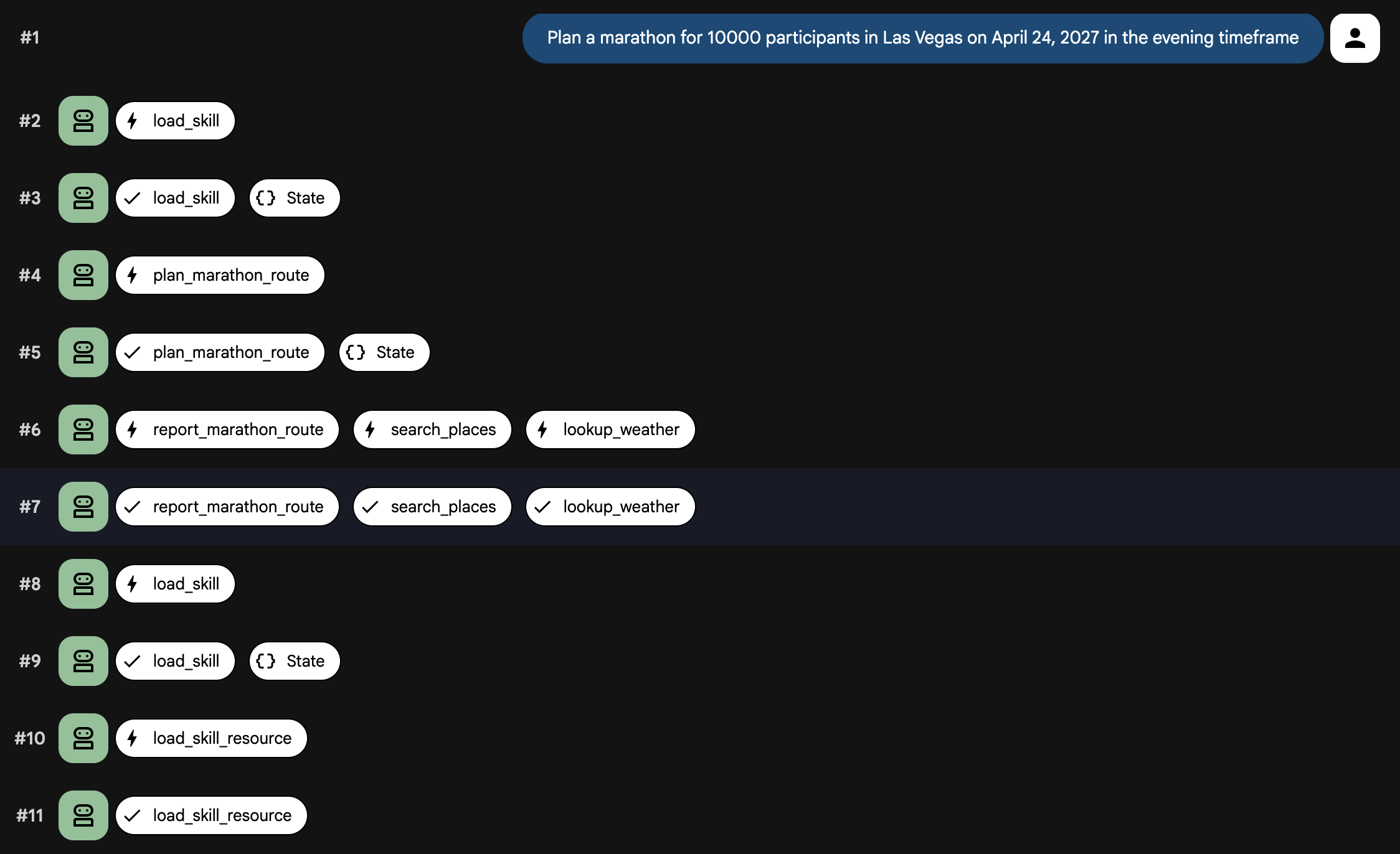
אחרי שמחברים את הסוכן, ההנחיה והכלים, מריצים את הסוכן באופן מקומי. הפעם תשתמשו ב-adk web כדי לראות את האירועים Skill Load ו-Tool Call.
uv run adk web
אמורה להופיע הודעה דומה
INFO:     Started server process [99665]
INFO:     Waiting for application startup.

+-----------------------------------------------------------------------------+
| ADK Web Server started                                                      |
|                                                                             |
| For local testing, access at http://127.0.0.1:8000.                         |
+-----------------------------------------------------------------------------+

INFO:     Application startup complete.
INFO:     Uvicorn running on http://127.0.0.1:8000 (Press CTRL+C to quit)
- פותחים את הדפדפן ועוברים לכתובת ה-URL שמוצגת במסוף (בדרך כלל
http://localhost:8000). - בתפריט הנפתח בפינה הימנית העליונה, בוחרים באפשרות
planner_agent. - בחלון הצ'אט, שולחים את ההנחיה הבאה:
Plan a marathon for 10000 participants in Las Vegas on April 24, 2027 in the
evening timeframe
אפשר לראות את המיומנויות נטענות ואת הכלים מופעלים. אחרי כמה רגעים, הסוכן ייצור תוכנית למרתון.
ממשק המשתמש אמור להיראות כך:
8. פריסת הסוכן
אחרי שתהיו מרוצים מהביצועים של הסוכן באופן מקומי, תוכלו לפרוס אותו ב-Agent Engine, שמארח את הסוכן ב-Cloud Run באופן מאובטח.
כדי לפרוס את הסוכן, משתמשים בפקודת הפריסה של ADK CLI:
uv run adk deploy agent_engine \
  --env_file planner_agent/.env --region=us-central1 \
  planner_agent
בסיום הפריסה, ממשק ה-CLI מציג נקודת קצה (endpoint) שמתארחת בצורה מאובטחת עבור הסוכן. עכשיו אפשר לשלב את נקודת הקצה הזו באפליקציות פרונט-אנד, בצ'אטבוטים או במערכות בק-אנד אחרות. אפשר גם להשתמש ב-Agent Runtime Playground כדי לבדוק את הסוכן.
הפלט אמור להיראות כך:
Files and dependencies resolved
Deploying to agent engine...
✅ Created agent engine: projects/<PROJECT_ID>/locations/us-west1/reasoningEngines/<AGENT_ID>
אתם יכולים להשתמש בסקריפט Python שסופק כדי לתקשר עם הסוכן.
- מעתיקים את קובץ הסביבה לדוגמה:
cp sample.env .env
- פותחים את
.envומעדכנים את השדהGOOGLE_CLOUD_PROJECTעם מזהה הפרויקט בפועל ב-Google Cloud.
הקובץ צריך להיראות כך:
GOOGLE_CLOUD_PROJECT=<YOUR_PROJECT_ID>
GOOGLE_CLOUD_LOCATION=us-central1
- אפשר לראות רשימה של הסוכנים בפרויקט.
python main.py list
אמורה להופיע הודעה דומה
Listing deployed agents...

ID: <AGENT_ID> | Display Name: planner_agent
אחרי שמקבלים את מזהה הסוכן שפרסתם, אפשר לשלוח הנחיה:
export AGENT_ID=<AGENT_ID>
python main.py prompt --agent-id ${AGENT_ID} --message "Plan a marathon for
10000 participants in Las Vegas on April 24, 2027 in the evening timeframe"
הפלט שיתקבל ייראה כך:
Streaming response from agent <AGENT_ID>:

{'model_version': 'gemini-3-flash-preview', 'content': {'parts': [{'text': 'Here is a comprehensive
...
...
...
9. הסרת המשאבים
כדי להימנע מחיובים שוטפים בחשבון Google Cloud, מוחקים את המשאבים שנוצרו במהלך ה-codelab הזה.
מוחקים את שירות Cloud Run שנוצר על ידי הפריסה:
python main.py delete --agent-id ${AGENT_ID}
אם שמרתם את מפתח Maps API ב-Secret Manager, צריך למחוק את הסוד:
gcloud secrets delete maps-api-key --project=$PROJECT_ID
אם יצרתם פרויקט חדש ב-Google Cloud בשביל ה-Codelab הזה, אתם יכולים למחוק את הפרויקט כולו כדי להסיר את כל המשאבים וממשקי ה-API שמשויכים אליו:
gcloud projects delete $PROJECT_ID
10. מזל טוב
מעולה! יצרתם סוכן מתוחכם לתכנון מרתון באמצעות ADK.
מה למדתם
- הפעלה של פרויקט Agent Development Kit (ADK)
- שימוש ב-
PromptBuilderלהנחיות מערכת מודולריות - שילוב יכולות מיפוי באמצעות כלי MCP ו-
ApiRegistry - טעינה מותנית של מיומנויות באמצעות
SkillToolset - בדיקה מקומית ופריסה ל-Agent Engine
המאמרים הבאים
- כדי ליצור ולפרוס סוכנים ברמת הארגון באמצעות Gemini Enterprise Agent Ready, אפשר לעיין במקורות מידע ללמידה.