

1. はじめに
この Codelab では、Agent Development Kit(ADK)を使用して高度なマラソン プランナー エージェント を構築します。構造化されたシステム プロンプトから、動的なスキル読み込みや MCP ツールのマッピングまで、エージェントの機能を段階的に確認します。最後に、エージェントをローカルでテストし、Agent Runtime(Agent Engine)にデプロイします。
演習内容
- 新しい ADK エージェント プロジェクトを初期化する
- 構造化されたビルダーを使用して堅牢なシステム プロンプト を作成する
- 実際のロケーション コンテキスト用のGoogle Maps MCP ツール を追加する
- エージェントのツールセットにスキルを動的に読み込む
- エージェントの実行をローカルでテストする
- エージェントを Agent Engine(Cloud Run)にデプロイ する
必要なもの
- ウェブブラウザ(Chrome など)
- 課金を有効にした Google Cloud プロジェクト
- Python に関する基本的な知識
この Codelab は、特殊な生成 AI エージェントの構築を検討している中級レベルのデベロッパーを対象としています。
推定所要時間: 45 分
この Codelab で作成するリソースの費用は 2 ドル未満です。
2. 始める前に
Google Cloud プロジェクトの作成
- Google Cloud コンソールのプロジェクト選択ページで、Google Cloud プロジェクトを選択または作成します。
- Cloud プロジェクトに対して課金が有効になっていることを確認します。プロジェクトで課金が有効になっているかどうかを確認する方法をご覧ください。
Cloud Shell の起動
Cloud Shell は、必要なツールがプリロードされた Google Cloud 上で動作するコマンドライン環境です。
- Google Cloud コンソールの上部にある「Cloud Shell をアクティブにする 」アイコン をクリックします。
- Cloud Shell に接続したら、認証を確認します。
gcloud auth list - プロジェクトが構成されていることを確認します。
gcloud config get project - プロジェクトが想定どおりに設定されていない場合は、設定します。
export PROJECT_ID=<YOUR_PROJECT_ID>
gcloud config set project $PROJECT_ID
認証を確認します。
gcloud auth list
プロジェクトを確認します。
gcloud config get project
必要に応じて設定します。
export PROJECT_ID=<YOUR_PROJECT_ID>
gcloud config set project $PROJECT_ID
API を有効にする
次のコマンドを実行して、必要なすべての API を有効にします。
gcloud services enable \
  aiplatform.googleapis.com \
  run.googleapis.com \
  secretmanager.googleapis.com \
  mapstools.googleapis.com \
  storage.googleapis.com \
  cloudresourcemanager.googleapis.com \
  serviceusage.googleapis.com
Google Maps API キーを作成する
Google Maps MCP ツールを使用するには、Maps API キーを生成する必要があります。
- Google Cloud コンソールで、検索バーを使用して Google Maps Platform > 認証情報 に移動します。
- プロンプトが表示されたら、Google Cloud プロジェクトを確認します。
- [認証情報の作成] をクリックし、[API キー] を選択します。
- 生成された API キーをコピーします。次のステップでこれが必要になります。
3. 環境を設定する
この Codelab では、コードは GitHub
でホストされています。リポジトリのクローンを作成します。このリポジトリには、ディレクトリ構造と必要なサブコンポーネント(skills/
ディレクトリなど)が含まれています。
- リポジトリのクローンを作成し、プロジェクト フォルダに移動します。
git clone https://github.com/GoogleCloudPlatform/next-26-keynotes
cd next-26-keynotes/devkey/demo-1
- Python 仮想環境を設定して ADK をインストールします。
uv venv
source .venv/bin/activate
uv sync
- Maps API キーを設定します。アプリケーションは環境変数から読み取ります。
export GOOGLE_MAPS_API_KEY="<YOUR_MAPS_API_KEY>"
環境変数を構成する
シミュレータ エージェントは、構成に .env ファイルを使用します。サンプル ファイルをコピーし、プロジェクト ID で更新します。
- サンプル環境ファイルをコピーします。
cp planner_agent/sample.env planner_agent/.env
planner_agent/.envを開き、GOOGLE_CLOUD_PROJECTフィールドを実際の Google Cloud プロジェクト ID で更新し、GOOGLE_MAPS_API_KEYフィールドを、作成した Google Maps API キーで更新します。
ファイルの内容は次のようになります。
GOOGLE_GENAI_USE_VERTEXAI=1
GOOGLE_CLOUD_PROJECT=<YOUR_PROJECT_ID>
GOOGLE_CLOUD_LOCATION=global
GOOGLE_MAPS_API_KEY=<YOUR_MAPS_API_KEY>
GOOGLE_CLOUD_AGENT_ENGINE_ENABLE_TELEMETRY=true
OTEL_PYTHON_LOGGING_AUTO_INSTRUMENTATION_ENABLED=true
OTEL_INSTRUMENTATION_GENAI_CAPTURE_MESSAGE_CONTENT=true
ADK_CAPTURE_MESSAGE_CONTENT_IN_SPANS=true
4. 新しい ADK エージェントを作成する
エージェントを定義するコアファイル planner_agent/agent.py を確認します。
build-agents-with-skills リポジトリでは、エージェントは ADK の Agent
クラスを使用して初期化されます。基盤となるモデルと ID 名を指定し、他のモジュールで定義された手順とツールを pull します。
planner_agent/agent.py を開いて、初期化コードを確認します。
instruction="Answer user questions to the best of your knowledge"
description="A helpful assistant for user questions."
tools=[]

# ...

root_agent = Agent(
    model='gemini-3-flash-preview',
    name='planner_agent',
    description=description,
    instruction=instruction,
    tools=tools
)
Agent クラスは、メッセージ履歴、ツールのオーケストレーション、LLM
通信を抽象化し、エージェントの動作に集中できるようにします。
現時点では、エージェントは非常に汎用的です。他の LLM と同様に操作できます。
uv run adk run planner_agent
このコマンドを実行すると、エージェントとのチャットが開始されます。gemini-3-flash-preview
をモデルとして使用し、基本的な質問に回答できます。
Running agent planner_agent, type exit to exit.
[user]: What is the length of a Marathon
[planner_agent]: The official length of a marathon is **26.2 miles**, which is
equivalent to **42.195 kilometers**.
エージェントはマラソンに関する事実をすでに把握しています。ただし、ルールとルートプランニングを使用して適切なマラソンを計画するには不十分です。
5. システム プロンプトを作成する
システム プロンプト(手順)は、エージェントの動作を決定します。このプロジェクトでは、単一の巨大な文字列ではなく、PromptBuilder(planner_agent/utils.py)を使用して手順を動的に作成します。
planner_agent/prompts.py を開いて、プロンプトが論理セクションにどのように構造化されているかを確認します。
from collections import OrderedDict
from .utils import PromptBuilder

ROLE = """\
...
"""

RULES = """\
...
"""

WORKFLOW = """\
...
"""

###

# Planner instructions with no tools mentioned
PLANNER_INSTRUCTION_NO_TOOLS = PromptBuilder(
    OrderedDict(
        role=ROLE,
        rules=RULES,
        tools=TOOLS_PROMPT_ONLY,
        workflow=WORKFLOW_PROMPT_ONLY,
    )
).build()

# Planner instruction with skills and tools defined
PLANNER_INSTRUCTION = PromptBuilder(
    OrderedDict(
        role=ROLE,
        rules=RULES,
        skills=SKILLS,
        tools=TOOLS,
        workflow=WORKFLOW,
    )
).build()
planner_agent/agent.py にはすでにインポートされています。
TODO: Replace Instruction and Description セクションを見つけて、instruction 変数と description 変数の再割り当てのコメントを解除します。
コードのそのセクションは次のようになります。
instruction=PLANNER_INSTRUCTION_NO_TOOLS
description="Expert GIS analyst for marathon route and event planning."
ツールを参照しないエージェントのプロンプトのバージョンをインポートしています。ツールは後のステップで追加します。
このバージョンのエージェントをテストできます。
uv run adk run planner_agent
チャット ウィンドウで、次のプロンプトを送信します。
Plan a marathon for 10000 participants in Las Vegas on April 24, 2027 in the
evening timeframe
しばらくすると、次のようなレスポンスが返されます。
Running agent planner_agent, type exit to exit.
[user]: Plan a marathon for 10000 participants in Las Vegas on April 24, 2027 in the evening timeframe
[planner_agent]: Here is the comprehensive marathon plan for Las Vegas.

As requested, I have designed this event for an evening start on April 24, 2027. Because certain parameters (theme and budget) were not specified, I have applied pragmatic defaults: this will be a "Neon Nights" scenic theme to capitalize on the evening Strip, operating on a moderate-to-high budget given the infrastructure needed to secure major Las Vegas corridors.

### 1. Intent Alignment
*   **City & Theme:** Las Vegas, Nevada. Theme: "Neon Nights" an evening race maximizing the visual impact of the illuminated city.
*   **Date & Time:** Saturday, April 24, 2027. Late April evenings in Las Vegas offer optimal running weather (temperatures dropping from ~70°F at sunset to ~60°F). Race start is 6:30 PM (sunset is approx. 7:20 PM).
...
...
プロンプトが適切に定義されているため、出力はすでに期待される結果に近づいています。次のステップでは、エージェントを次のレベルに引き上げるためのツールを追加します。
6. スキルとツールを追加する
planner_agent/agent.py でスキルとツールを有効にするには、TODO: Replaces Tools セクションを見つけて、次の 2 行のコメントを解除します。コードは次のようになります。
instruction=PLANNER_INSTRUCTION
tools=get_tools()
このステップで必要なコード変更はこれだけです。このセクションの残りの部分では、スキルとツールのコンセプトについて説明します。
スキル
エージェント スキルは、ADK エージェントが特定のタスクを実行するために使用できる、自己完結型の機能ユニットです。エージェント スキルは、エージェント スキルの仕様に基づいて、タスクに必要な手順、リソース、ツールをカプセル化します。スキルの構造により、エージェントのオペレーティング コンテキスト ウィンドウへの影響を最小限に抑えるために、スキルを段階的に読み込むことができます。
マラソン プランニング エージェントには、次の 3 つのスキルが定義されています。
- gis-spatial-engineering - GeoJSON データを処理してマラソン ルートを作成します。
- mapping - Google Maps ツールを使用して、場所と天気情報を検索します。
- race-director - マラソン ルートがプランニング ガイドラインに沿っていることを検証します。
スキルには、スクリプト、追加のアセット、参照を含めることができます。
アプリケーションはすべてのスキルを読み込み、planner_agent/tools.py でツールとして提供します。get_tools() 関数でどのように行われるかを確認してください。
def get_tools() -> list:
    """Build the planner's tool list with lazy-loaded skills."""
    from google.adk.code_executors.unsafe_local_code_executor import UnsafeLocalCodeExecutor

    skills_dir = pathlib.Path(__file__).parent / "skills"

    skills = []
    if skills_dir.exists():
        skills = [
            load_skill_from_dir(d)
            for d in sorted(skills_dir.iterdir())
            if d.is_dir() and not d.name.startswith("_") and (d / "SKILL.md").exists()
        ]

    additional_tools = _load_additional_tools(skills_dir)

    skill_toolset = SkillToolset(
        skills=skills,
        code_executor=UnsafeLocalCodeExecutor(),
        additional_tools=additional_tools,
    )

    tools = [
        skill_toolset,
        PreloadMemoryTool(),
    ]

    tools.extend(get_maps_tools())

    return tools
最も興味深い部分は、ADK の load_skill_from_dir メソッドです。ADK
でスキルを作成する方法は他にもあります。インラインです。この Codelab では使用されていませんが、次のようになります。
from google.adk.skills import models

greeting_skill = models.Skill(
    frontmatter=models.Frontmatter(
        name="greeting-skill",
        description=(
            "A friendly greeting skill that can say hello to a specific person."
        ),
    ),
    instructions=(
        "Step 1: Read the 'references/hello_world.txt' file to understand how"
        " to greet the user. Step 2: Return a greeting based on the reference."
    ),
    resources=models.Resources(
        references={
            "hello_world.txt": "Hello! So glad to have you here!",
            "example.md": "This is an example reference.",
        },
    ),
)
マッピング ツールを追加する
マラソン プランナーは、ルートを生成するために空間コンテキストを必要とします。これは、Google Maps MCP(Model Context Protocol)サーバーを統合することで実現できます。
planner_agent/tools.py で、MCP サーバーが ApiRegistry ツールに登録されていることを確認します。
from google.adk.integrations.api_registry import ApiRegistry

class MapsApiRegistry(ApiRegistry):
    """ApiRegistry subclass that strips ADC headers to force API key auth."""

    def get_toolset(self, *args, **kwargs):  # noqa: ANN002, ANN003
        toolset = super().get_toolset(*args, **kwargs)
        conn = getattr(toolset, "_connection_params", None)
        headers = getattr(conn, "headers", None) if conn else None
        if headers:
            headers.pop("Authorization", None)  # type: ignore[union-attr]
            headers.pop("x-goog-user-project", None)  # type: ignore[union-attr]
        return toolset

def get_maps_tools() -> list:
    """Return Maps MCP toolset if configured."""
    project_id = os.getenv("GOOGLE_CLOUD_PROJECT", "").strip()
    maps_key = _resolve_maps_key()

    if not project_id or not maps_key:
        return []

    # Map the MCP server location on Google Cloud
    mcp_server_name = f"projects/{project_id}/locations/global/mcpServers/google-mapstools.googleapis.com-mcp"

    # Initialize the custom API registry that supports header injection
    api_registry = MapsApiRegistry(
        api_registry_project_id=project_id,
        header_provider=header_provider,
    )
    return [api_registry.get_toolset(mcp_server_name=mcp_server_name)]
MCP ツールセットを追加すると、エージェントはルート、標高、ロケーションの詳細について Google マップに自動的にクエリを実行できるようになります。
7. エージェントをローカルで実行する
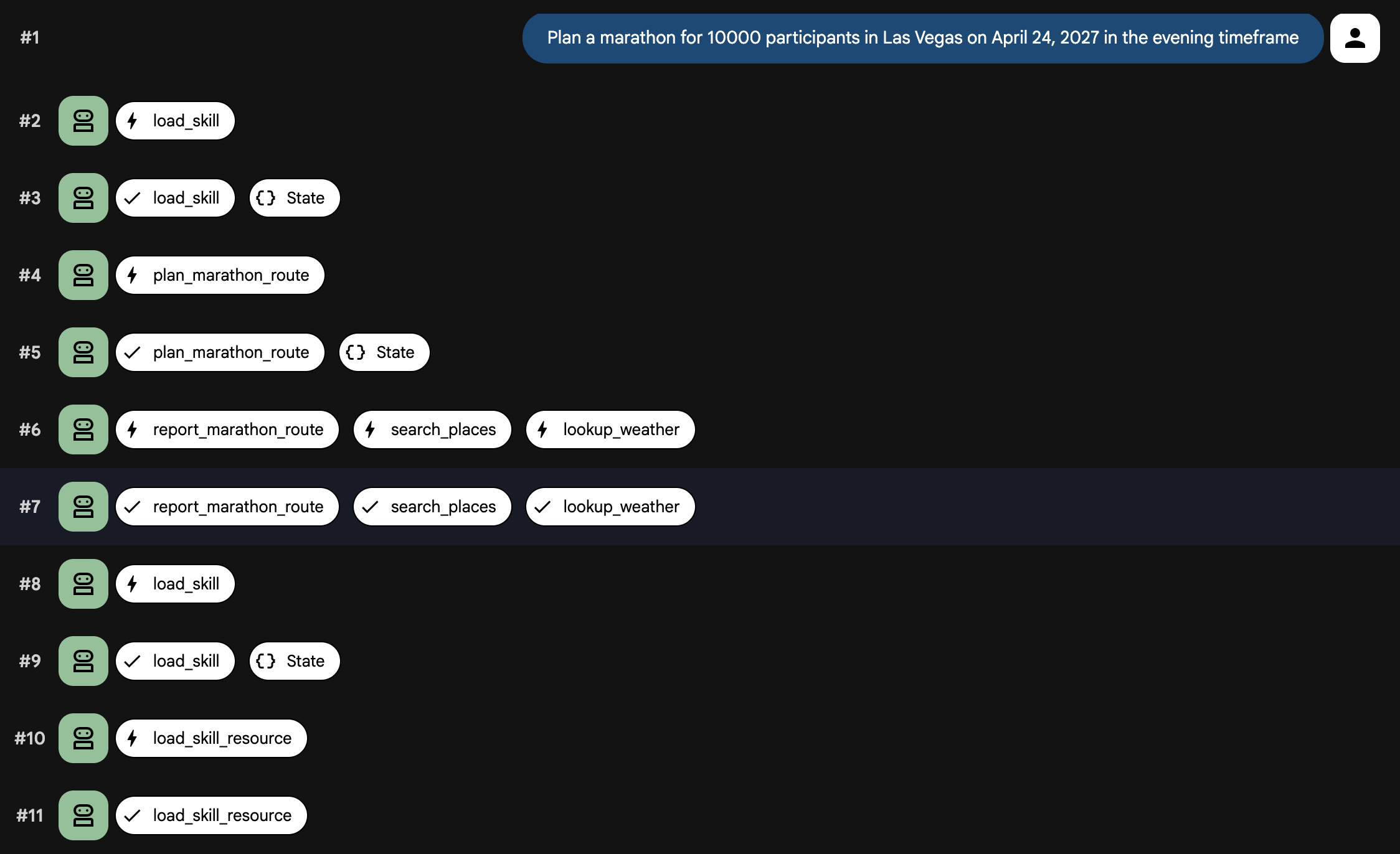
エージェント、プロンプト、ツールが接続されたので、エージェントをローカルで実行します。今回は、adk web を使用して、スキルの読み込みイベントとツール呼び出しイベントを確認します。
uv run adk web
次のように表示されます。
INFO:     Started server process [99665]
INFO:     Waiting for application startup.

+-----------------------------------------------------------------------------+
| ADK Web Server started                                                      |
|                                                                             |
| For local testing, access at http://127.0.0.1:8000.                         |
+-----------------------------------------------------------------------------+

INFO:     Application startup complete.
INFO:     Uvicorn running on http://127.0.0.1:8000 (Press CTRL+C to quit)
- ブラウザを開き、ターミナルに表示された URL(通常は
http://localhost:8000)に移動します。 - 左上のプルダウンで、[
planner_agent] を選択します。 - チャット ウィンドウで、次のプロンプトを送信します。
Plan a marathon for 10000 participants in Las Vegas on April 24, 2027 in the
evening timeframe
スキルが読み込まれ、ツールが呼び出されます。しばらくすると、エージェントがマラソン プランを生成します。
UI は次のようになります。
8. エージェントをデプロイする
エージェントのローカルでの動作に問題がなければ、Agent Engine にデプロイできます。Agent Engine は、Cloud Run でエージェントを安全にホストします。
エージェントをデプロイするには、ADK CLI デプロイ コマンドを使用します。
uv run adk deploy agent_engine \
  --env_file planner_agent/.env --region=us-central1 \
  planner_agent
デプロイが完了すると、CLI はエージェントの安全にホストされたエンドポイントを出力します。このエンドポイントをフロントエンド アプリケーション、チャットボット、その他のバックエンド システムに統合できます。Agent Runtime Playground を使用してエージェントをテストすることもできます。
出力は次のようになります。
Files and dependencies resolved
Deploying to agent engine...
✅ Created agent engine: projects/<PROJECT_ID>/locations/us-west1/reasoningEngines/<AGENT_ID>
提供されている Python スクリプトを使用して、エージェントと通信できます。
- サンプル環境ファイルをコピーします。
cp sample.env .env
.envを開き、GOOGLE_CLOUD_PROJECTフィールドを実際の Google Cloud プロジェクト ID で更新します。
ファイルの内容は次のようになります。
GOOGLE_CLOUD_PROJECT=<YOUR_PROJECT_ID>
GOOGLE_CLOUD_LOCATION=us-central1
- プロジェクト内のエージェントを一覧表示できます。
python main.py list
次のように表示されます。
Listing deployed agents...

ID: <AGENT_ID> | Display Name: planner_agent
デプロイされたエージェント ID を取得したら、プロンプトを送信できます。
export AGENT_ID=<AGENT_ID>
python main.py prompt --agent-id ${AGENT_ID} --message "Plan a marathon for
10000 participants in Las Vegas on April 24, 2027 in the evening timeframe"
次のような出力が表示されます。
Streaming response from agent <AGENT_ID>:

{'model_version': 'gemini-3-flash-preview', 'content': {'parts': [{'text': 'Here is a comprehensive
...
...
...
9. クリーンアップ
Google Cloud アカウントに継続的に課金されないようにするには、この Codelab で作成したリソースを削除します。
デプロイによって作成された Cloud Run サービスを削除します。
python main.py delete --agent-id ${AGENT_ID}
Maps API キーを Secret Manager に保存した場合は、シークレットを削除します。
gcloud secrets delete maps-api-key --project=$PROJECT_ID
この Codelab 用に新しい Google Cloud プロジェクトを作成した場合は、プロジェクト全体を削除して、関連するすべてのリソースと API を削除できます。
gcloud projects delete $PROJECT_ID
10. 完了
おめでとうございます!ADK を使用して、高度なマラソン プランナー エージェントを構築しました。
学習した内容
- Agent Development Kit(ADK)プロジェクトの初期化
- モジュール式システム プロンプトに
PromptBuilderを使用する - MCP ツールと
ApiRegistryを使用してマッピング機能を統合する SkillToolsetを使用してスキルを条件付きで読み込む- ローカルでテストして Agent Engine にデプロイする
次のステップ
- 学習リソースを確認して、Gemini Enterprise Agent Ready でエンタープライズ グレードのエージェントを構築してデプロイする