

1. Introdução
Neste codelab, você vai criar um agente de planejamento de maratona sofisticado usando o Kit de Desenvolvimento de Agente (ADK, na sigla em inglês). Você vai analisar progressivamente os recursos do agente, desde um comando de sistema bem estruturado até o carregamento dinâmico de habilidades e o mapeamento de ferramentas do MCP. Por fim, você vai testar o agente localmente e implantá-lo no Agent Runtime (Agent Engine).
Atividades deste laboratório
- Inicializar um novo projeto de agente do ADK
- Criar um comando de sistema robusto usando um builder estruturado
- Adicionar ferramentas do MCP do Google Maps para contexto de localização no mundo real
- Carregar habilidades dinamicamente no conjunto de ferramentas do agente
- Testar a execução do agente localmente
- Implantar o agente no Agent Engine (Cloud Run)
O que é necessário
- Um navegador da Web, como o Chrome
- Tenha um projeto na nuvem do Google Cloud com o faturamento ativado.
- Noções básicas sobre o Python.
Este codelab é para desenvolvedores intermediários que querem criar agentes de IA generativa especializados.
Duração estimada: 45 minutos
Os recursos criados neste codelab custam menos de US $2.
2. Antes de começar
Criar um projeto do Google Cloud
- No console do Google Cloud, na página de seletor de projetos, selecione ou crie um projeto na nuvem.
- Verifique se o faturamento está ativado para seu projeto na nuvem. Saiba como verificar se o faturamento está ativado em um projeto.
Iniciar o Cloud Shell
O Cloud Shell é um ambiente de linha de comando em execução no Google Cloud que vem pré-carregado com as ferramentas necessárias.
- Clique em Ativar o Cloud Shell na parte de cima do console do Google Cloud.
- Depois de se conectar ao Cloud Shell, verifique sua autenticação:
gcloud auth list - Confirme se o projeto está configurado:
gcloud config get project - Se o projeto não estiver definido como esperado, defina-o:
export PROJECT_ID=<YOUR_PROJECT_ID>
gcloud config set project $PROJECT_ID
Verificar a autenticação:
gcloud auth list
Confirme seu projeto:
gcloud config get project
Defina-o, se necessário:
export PROJECT_ID=<YOUR_PROJECT_ID>
gcloud config set project $PROJECT_ID
Ativar APIs
Execute este comando para ativar todas as APIs necessárias:
gcloud services enable \
  aiplatform.googleapis.com \
  run.googleapis.com \
  secretmanager.googleapis.com \
  mapstools.googleapis.com \
  storage.googleapis.com \
  cloudresourcemanager.googleapis.com \
  serviceusage.googleapis.com
Criar uma chave da API Google Maps
Para usar as ferramentas do MCP do Google Maps, é necessário gerar uma chave da API Maps.
- No console do Google Cloud, use a barra de pesquisa para navegar até Plataforma Google Maps > Credenciais.
- Se solicitado, confirme seu projeto do Google Cloud.
- Clique em Criar credenciais e selecione Chave de API.
- Copie a chave de API gerada. Você precisará dela na próxima etapa.
3. Configurar o ambiente
Para este codelab, o código está hospedado no GitHub. Você vai clonar o repositório, que contém a estrutura de diretórios e os subcomponentes necessários (como o diretório skills/).
- Clone o repositório e navegue até a pasta do projeto:
git clone https://github.com/GoogleCloudPlatform/next-26-keynotes
cd next-26-keynotes/devkey/demo-1
- Configure um ambiente virtual do Python e instale o ADK:
uv venv
source .venv/bin/activate
uv sync
- Defina sua chave da API Maps. O aplicativo a lê de uma variável de ambiente:
export GOOGLE_MAPS_API_KEY="<YOUR_MAPS_API_KEY>"
Configurar as variáveis de ambiente
O agente do simulador usa um arquivo .env para configuração. Copie o arquivo de exemplo e atualize-o com o ID do projeto.
- Copie o arquivo de ambiente de exemplo:
cp planner_agent/sample.env planner_agent/.env
- Abra
planner_agent/.enve atualize o campoGOOGLE_CLOUD_PROJECTcom o ID do projeto do Google Cloud e o campoGOOGLE_MAPS_API_KEYcom a chave da API Google Maps que você criou.
O arquivo deve ser semelhante a este:
GOOGLE_GENAI_USE_VERTEXAI=1
GOOGLE_CLOUD_PROJECT=<YOUR_PROJECT_ID>
GOOGLE_CLOUD_LOCATION=global
GOOGLE_MAPS_API_KEY=<YOUR_MAPS_API_KEY>
GOOGLE_CLOUD_AGENT_ENGINE_ENABLE_TELEMETRY=true
OTEL_PYTHON_LOGGING_AUTO_INSTRUMENTATION_ENABLED=true
OTEL_INSTRUMENTATION_GENAI_CAPTURE_MESSAGE_CONTENT=true
ADK_CAPTURE_MESSAGE_CONTENT_IN_SPANS=true
4. Criar um novo agente do ADK
Conheça o arquivo principal que define o agente: planner_agent/agent.py.
No repositório build-agents-with-skills, o agente é inicializado usando a classe Agent do ADK. Ele especifica o modelo subjacente, um nome de identidade e extrai as instruções e ferramentas definidas em outros módulos.
Abra planner_agent/agent.py para analisar o código de inicialização:
instruction="Answer user questions to the best of your knowledge"
description="A helpful assistant for user questions."
tools=[]

# ...

root_agent = Agent(
    model='gemini-3-flash-preview',
    name='planner_agent',
    description=description,
    instruction=instruction,
    tools=tools
)
A classe Agent abstrai o histórico de mensagens, a orquestração de ferramentas e a comunicação do LLM, permitindo que você se concentre no comportamento do agente.
No momento, o agente é muito genérico. É possível interagir com ele como qualquer outro LLM.
uv run adk run planner_agent
Esse comando inicia um chat com o agente. Ele usa gemini-3-flash-preview como modelo e pode responder a perguntas básicas.
Running agent planner_agent, type exit to exit.
[user]: What is the length of a Marathon
[planner_agent]: The official length of a marathon is **26.2 miles**, which is
equivalent to **42.195 kilometers**.
O agente já conhece alguns fatos sobre maratonas. No entanto, isso não é suficiente para planejar uma maratona adequada com regras e planejamento de rotas.
5. Criar um comando de sistema
Os comandos de sistema (instruções) ditam o comportamento do agente. Em vez de uma única string gigante, esse projeto usa um PromptBuilder (planner_agent/utils.py) para criar instruções dinamicamente.
Abra planner_agent/prompts.py para ver como o comando é estruturado em seções lógicas:
from collections import OrderedDict
from .utils import PromptBuilder

ROLE = """\
...
"""

RULES = """\
...
"""

WORKFLOW = """\
...
"""

###

# Planner instructions with no tools mentioned
PLANNER_INSTRUCTION_NO_TOOLS = PromptBuilder(
    OrderedDict(
        role=ROLE,
        rules=RULES,
        tools=TOOLS_PROMPT_ONLY,
        workflow=WORKFLOW_PROMPT_ONLY,
    )
).build()

# Planner instruction with skills and tools defined
PLANNER_INSTRUCTION = PromptBuilder(
    OrderedDict(
        role=ROLE,
        rules=RULES,
        skills=SKILLS,
        tools=TOOLS,
        workflow=WORKFLOW,
    )
).build()
De volta a planner_agent/agent.py, isso já foi importado.
Encontre a seção com TODO: Replace Instruction and Description e remova a marca da reatribuição da variável instruction e description.
Essa seção do código deve ser assim:
instruction=PLANNER_INSTRUCTION_NO_TOOLS
description="Expert GIS analyst for marathon route and event planning."
Você está importando uma versão do comando para o agente que não faz referência a nenhuma ferramenta. Você vai adicionar ferramentas em uma etapa posterior.
É possível testar essa versão do agente:
uv run adk run planner_agent
Na janela de chat, envie o seguinte comando:
Plan a marathon for 10000 participants in Las Vegas on April 24, 2027 in the
evening timeframe
Depois de alguns instantes, você vai receber uma resposta semelhante a esta:
Running agent planner_agent, type exit to exit.
[user]: Plan a marathon for 10000 participants in Las Vegas on April 24, 2027 in the evening timeframe
[planner_agent]: Here is the comprehensive marathon plan for Las Vegas.

As requested, I have designed this event for an evening start on April 24, 2027. Because certain parameters (theme and budget) were not specified, I have applied pragmatic defaults: this will be a "Neon Nights" scenic theme to capitalize on the evening Strip, operating on a moderate-to-high budget given the infrastructure needed to secure major Las Vegas corridors.

### 1. Intent Alignment
*   **City & Theme:** Las Vegas, Nevada. Theme: "Neon Nights" an evening race maximizing the visual impact of the illuminated city.
*   **Date & Time:** Saturday, April 24, 2027. Late April evenings in Las Vegas offer optimal running weather (temperatures dropping from ~70°F at sunset to ~60°F). Race start is 6:30 PM (sunset is approx. 7:20 PM).
...
...
Com um comando bem definido, a saída já está muito mais próxima do resultado esperado. Na próxima etapa, você vai adicionar ferramentas para levar o agente ao próximo nível.
6. Adicionar habilidades e ferramentas
Para ativar habilidades e ferramentas em planner_agent/agent.py, encontre a seção com TODO: Replaces Tools e remova a marca das duas linhas a seguir. O código vai ficar assim:
instruction=PLANNER_INSTRUCTION
tools=get_tools()
Essa é a única mudança de código necessária nesta etapa. O restante desta seção explica os conceitos por trás de habilidades e ferramentas.
Habilidades
Uma habilidade de agente é uma unidade de funcionalidade independente que um agente do ADK pode usar para realizar uma tarefa específica. Uma habilidade de agente encapsula as instruções, os recursos e as ferramentas necessários para uma tarefa, com base na especificação da habilidade do agente. A estrutura de uma habilidade permite que ela seja carregada incrementalmente para minimizar o impacto na janela de contexto operacional do agente.
Para o agente de planejamento de maratona, há três habilidades definidas:
- gis-spatial-engineering : responsável por processar dados GeoJSON para criar a rota da maratona.
- mapping : use as ferramentas do Google Maps para pesquisar lugares e informações meteorológicas.
- race-director : valida se a rota da maratona segue as diretrizes de planejamento.
As habilidades podem ter scripts, outros recursos e referências.
O aplicativo carrega todas as habilidades e as fornece como ferramentas em planner_agent/tools.py. Observe como isso é feito na função get_tools():
def get_tools() -> list:
    """Build the planner's tool list with lazy-loaded skills."""
    from google.adk.code_executors.unsafe_local_code_executor import UnsafeLocalCodeExecutor

    skills_dir = pathlib.Path(__file__).parent / "skills"

    skills = []
    if skills_dir.exists():
        skills = [
            load_skill_from_dir(d)
            for d in sorted(skills_dir.iterdir())
            if d.is_dir() and not d.name.startswith("_") and (d / "SKILL.md").exists()
        ]

    additional_tools = _load_additional_tools(skills_dir)

    skill_toolset = SkillToolset(
        skills=skills,
        code_executor=UnsafeLocalCodeExecutor(),
        additional_tools=additional_tools,
    )

    tools = [
        skill_toolset,
        PreloadMemoryTool(),
    ]

    tools.extend(get_maps_tools())

    return tools
A parte mais interessante é o método load_skill_from_dir do ADK. Há outra maneira de criar habilidades no ADK, que é inline. Embora não seja usado neste codelab, ele é parecido com este:
from google.adk.skills import models

greeting_skill = models.Skill(
    frontmatter=models.Frontmatter(
        name="greeting-skill",
        description=(
            "A friendly greeting skill that can say hello to a specific person."
        ),
    ),
    instructions=(
        "Step 1: Read the 'references/hello_world.txt' file to understand how"
        " to greet the user. Step 2: Return a greeting based on the reference."
    ),
    resources=models.Resources(
        references={
            "hello_world.txt": "Hello! So glad to have you here!",
            "example.md": "This is an example reference.",
        },
    ),
)
Adicionar ferramentas de mapeamento
O planejador de maratona precisa de contexto espacial para gerar rotas. Você fornece isso integrando o servidor do MCP (Protocolo de Contexto de Modelo) do Google Maps.
Em planner_agent/tools.py, observe como o servidor MCP é registrado com a ferramenta ApiRegistry:
from google.adk.integrations.api_registry import ApiRegistry

class MapsApiRegistry(ApiRegistry):
    """ApiRegistry subclass that strips ADC headers to force API key auth."""

    def get_toolset(self, *args, **kwargs):  # noqa: ANN002, ANN003
        toolset = super().get_toolset(*args, **kwargs)
        conn = getattr(toolset, "_connection_params", None)
        headers = getattr(conn, "headers", None) if conn else None
        if headers:
            headers.pop("Authorization", None)  # type: ignore[union-attr]
            headers.pop("x-goog-user-project", None)  # type: ignore[union-attr]
        return toolset

def get_maps_tools() -> list:
    """Return Maps MCP toolset if configured."""
    project_id = os.getenv("GOOGLE_CLOUD_PROJECT", "").strip()
    maps_key = _resolve_maps_key()

    if not project_id or not maps_key:
        return []

    # Map the MCP server location on Google Cloud
    mcp_server_name = f"projects/{project_id}/locations/global/mcpServers/google-mapstools.googleapis.com-mcp"

    # Initialize the custom API registry that supports header injection
    api_registry = MapsApiRegistry(
        api_registry_project_id=project_id,
        header_provider=header_provider,
    )
    return [api_registry.get_toolset(mcp_server_name=mcp_server_name)]
Ao adicionar o conjunto de ferramentas do MCP, o agente ganha automaticamente a capacidade de consultar o Google Maps para detalhes de rota, elevação e localização.
7. Executar o agente localmente
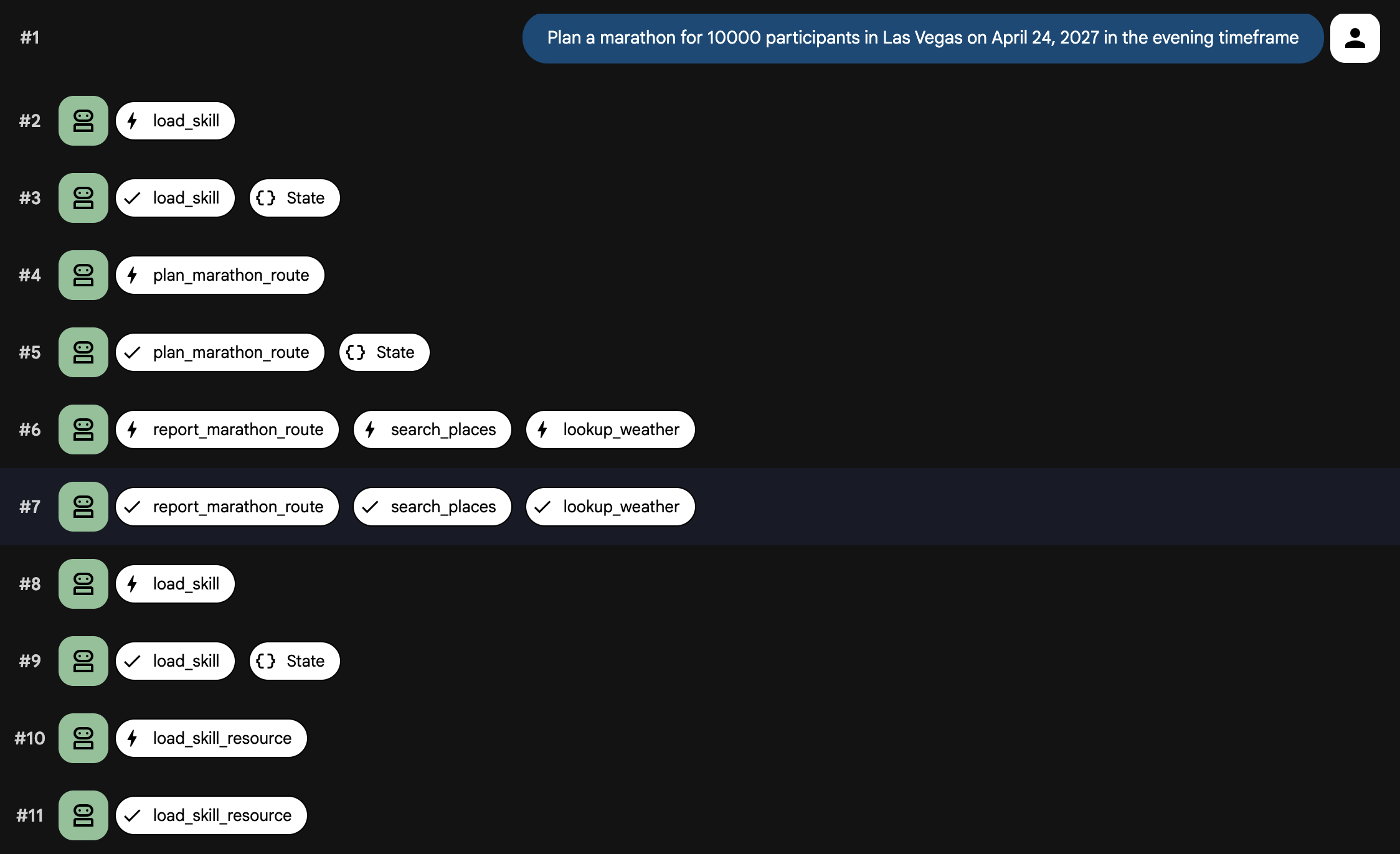
Agora que o agente, o comando e as ferramentas estão conectados, execute o agente localmente. Desta vez, você vai usar adk web para poder ver os eventos de carregamento de habilidades e de chamada de ferramentas.
uv run adk web
Você vai ver algo semelhante a:
INFO:     Started server process [99665]
INFO:     Waiting for application startup.

+-----------------------------------------------------------------------------+
| ADK Web Server started                                                      |
|                                                                             |
| For local testing, access at http://127.0.0.1:8000.                         |
+-----------------------------------------------------------------------------+

INFO:     Application startup complete.
INFO:     Uvicorn running on http://127.0.0.1:8000 (Press CTRL+C to quit)
- Abra o navegador e acesse o URL mostrado no terminal (geralmente
http://localhost:8000). - No menu suspenso no canto superior esquerdo, selecione
planner_agent. - Na janela de chat, envie o seguinte comando:
Plan a marathon for 10000 participants in Las Vegas on April 24, 2027 in the
evening timeframe
Você vai ver as habilidades sendo carregadas e as ferramentas sendo chamadas. Depois de alguns instantes, o agente vai gerar um plano de maratona.
A interface vai ser semelhante a esta:
8. Implantar o agente
Quando estiver satisfeito com o desempenho do agente localmente, implante-o no Agent Engine, que hospeda o agente no Cloud Run com segurança.
Para implantar o agente, use o comando de implantação da CLI do ADK:
uv run adk deploy agent_engine \
  --env_file planner_agent/.env --region=us-central1 \
  planner_agent
Quando a implantação terminar, a CLI vai gerar um endpoint hospedado com segurança para o agente. Agora é possível integrar esse endpoint a aplicativos de front-end, chatbots ou outros sistemas de back-end. Você também pode usar o playground do Agent Runtime para testar o agente.
A saída será assim:
Files and dependencies resolved
Deploying to agent engine...
✅ Created agent engine: projects/<PROJECT_ID>/locations/us-west1/reasoningEngines/<AGENT_ID>
Você pode usar o script Python fornecido para se comunicar com o agente.
- Copie o arquivo de ambiente de exemplo:
cp sample.env .env
- Abra
.enve atualize o campoGOOGLE_CLOUD_PROJECTcom o ID do projeto do Google Cloud.
O arquivo deve se assemelhar ao seguinte exemplo:
GOOGLE_CLOUD_PROJECT=<YOUR_PROJECT_ID>
GOOGLE_CLOUD_LOCATION=us-central1
- É possível listar os agentes no projeto.
python main.py list
Você vai ver algo semelhante a:
Listing deployed agents...

ID: <AGENT_ID> | Display Name: planner_agent
Quando tiver o ID do agente implantado, você poderá enviar um comando:
export AGENT_ID=<AGENT_ID>
python main.py prompt --agent-id ${AGENT_ID} --message "Plan a marathon for
10000 participants in Las Vegas on April 24, 2027 in the evening timeframe"
Você vai receber uma saída semelhante a esta:
Streaming response from agent <AGENT_ID>:

{'model_version': 'gemini-3-flash-preview', 'content': {'parts': [{'text': 'Here is a comprehensive
...
...
...
9. Limpar
Para evitar cobranças contínuas na sua conta do Google Cloud, exclua os recursos criados durante este codelab.
Exclua o serviço do Cloud Run criado pela implantação:
python main.py delete --agent-id ${AGENT_ID}
Se você armazenou a chave da API Maps no Secret Manager, exclua o secret:
gcloud secrets delete maps-api-key --project=$PROJECT_ID
Se você criou um novo projeto do Google Cloud para este codelab, poderá excluir todo o projeto para remover todos os recursos e APIs associados a ele:
gcloud projects delete $PROJECT_ID
10. Parabéns
Parabéns! Você criou um agente de planejamento de maratona sofisticado usando o ADK.
O que você aprendeu
- Inicializar um projeto do Kit de Desenvolvimento de Agente (ADK)
- Usar
PromptBuilderpara comandos de sistema modulares - Integrar recursos de mapeamento usando ferramentas do MCP e
ApiRegistry - Carregar habilidades condicionalmente usando
SkillToolset - Testar localmente e implantar no Agent Engine
A seguir
- Conheça os recursos de aprendizado para criar e implantar agentes de nível empresarial com o Gemini Enterprise Agent Ready