

1. Введение
В этом практическом занятии вы научитесь отлаживать агентов ИИ, работающих в Google Cloud. Вы развернете агент-симулятор в Agent Runtime, используете Cloud Observability для обнаружения проблем, а также Gemini Cloud Assist и Antigravity IDE для выявления и устранения ошибок в режиме реального времени.
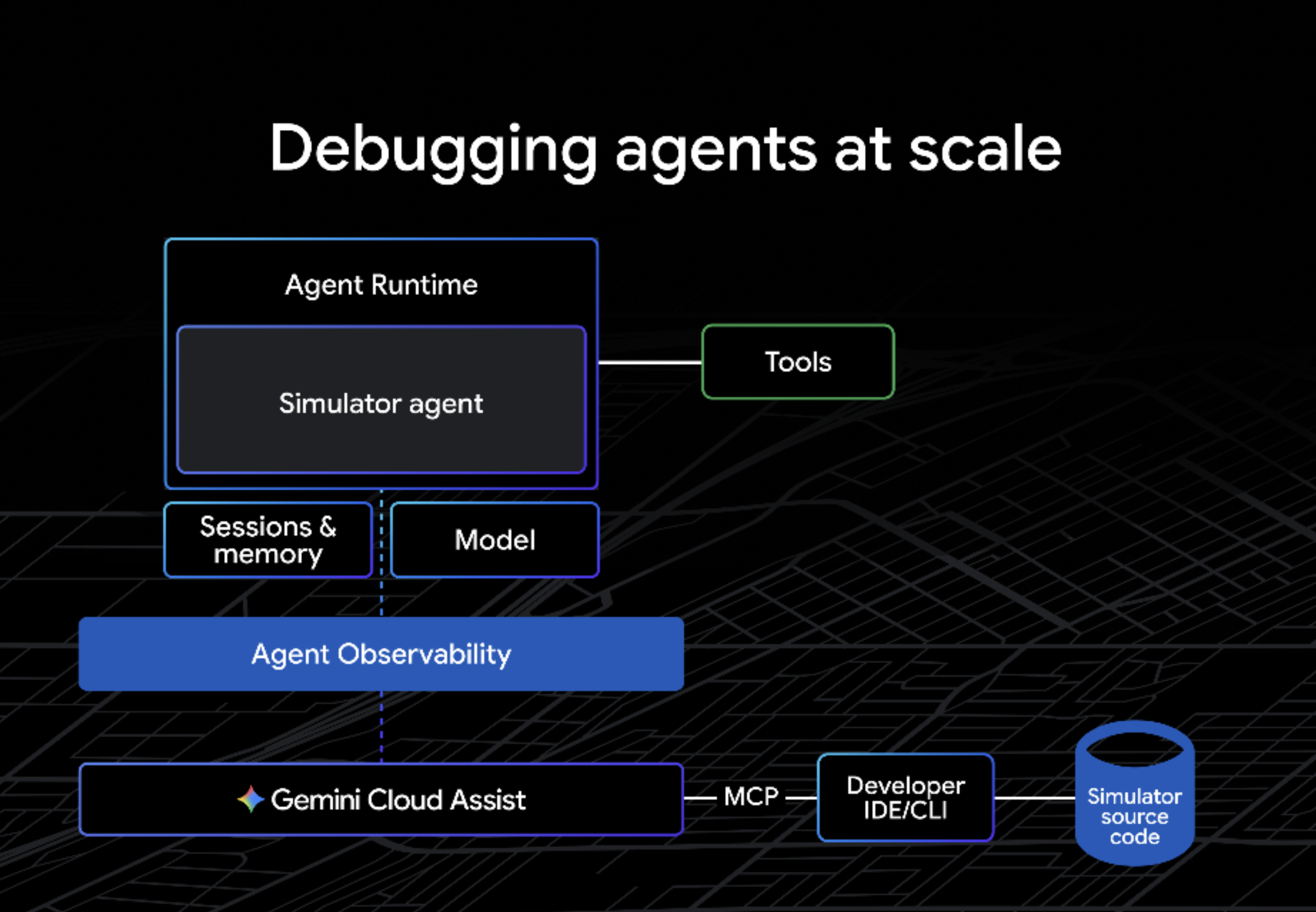
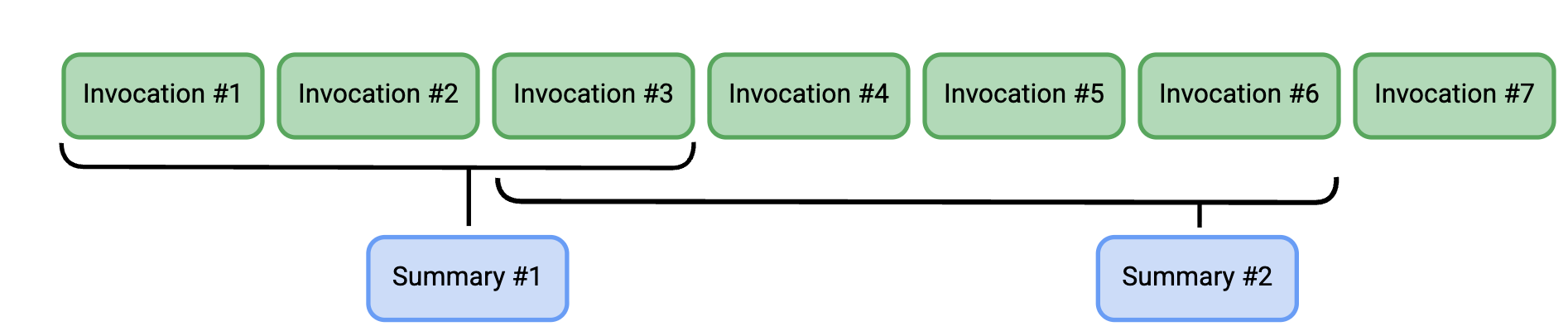
Суть этой демонстрации заключается в том, что мы только что добавили ADK EventCompaction в агент симулятора. Это позволяет симулятору периодически суммировать свой рабочий процесс с помощью Gemini, уменьшая общий контекст, отправляемый модели на каждом этапе, — тем самым улучшая качество ответа и снижая общие затраты. Но мы узнаем, что в нашем EventCompactionConfig есть ошибка, вызывающая сбои в работе агента! В этом практическом занятии мы рассмотрим, как обнаружить подобную проблему и быстро ее исправить.
Что вы будете делать
- Разверните агент симулятора марафона в среде выполнения агентов .
- Настройте оповещения облачного мониторинга для обнаружения ошибок агента.
- Для выявления и устранения ошибок используйте Cloud Trace и Gemini Cloud Assist .
- Выявите первопричину и устраните уязвимость с помощью Antigravity и MCP.
Что вам понадобится
- Веб-браузер, например Chrome .
- Аккаунт Google
- Antigravity (поддерживает Mac, Linux и Windows)
- Python 3.13+ .
- uv (менеджер пакетов Python)
Примерное время: 45 минут
Ориентировочная стоимость: менее 5 долларов США.
2. Прежде чем начать
Создайте проект в Google Cloud.
- В консоли Google Cloud выберите или создайте проект Google Cloud .
- Убедитесь, что для вашего облачного проекта включена функция выставления счетов.
Настройте свою среду
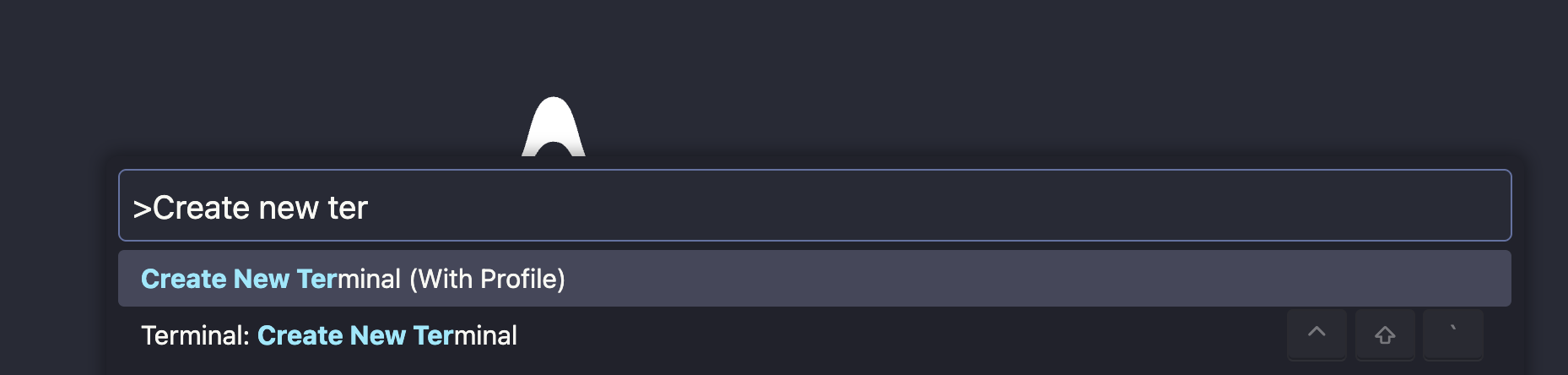
Откройте Antigravity и войдите в систему. Затем откройте терминал , нажав cmd-shift-P (или ctrl-shift-P ), и введите "Создать новый терминал".
- Пройдите аутентификацию в Google Cloud через терминал:
gcloud auth login
gcloud auth application-default login
- Укажите идентификатор вашего проекта:
export PROJECT_ID=<YOUR_PROJECT_ID>
gcloud config set project $PROJECT_ID
gcloud auth application-default set-quota-project $PROJECT_ID
Включить API
Выполните следующую команду, чтобы включить необходимые API Google Cloud:
gcloud services enable \
 aiplatform.googleapis.com \
 logging.googleapis.com \
 apphub.googleapis.com \
 cloudtrace.googleapis.com \
 telemetry.googleapis.com
gcloud services enable \
 geminicloudassist.googleapis.com \
 cloudaicompanion.googleapis.com
3. Настройка агента симулятора
На этом шаге вы клонируете репозиторий демонстрационных файлов и настроите переменные среды для агента симулятора.
Клонируйте репозиторий
Клонируйте репозиторий next-26-keynotes и перейдите в каталог demo:
git clone https://github.com/GoogleCloudPlatform/next-26-keynotes
cd next-26-keynotes/devkey/debugging-agents
Настройка переменных среды
Агент симулятора использует файл .env для настройки.
Найдите файл sample.env в левой части окна Antigravity (в проводнике Windows):
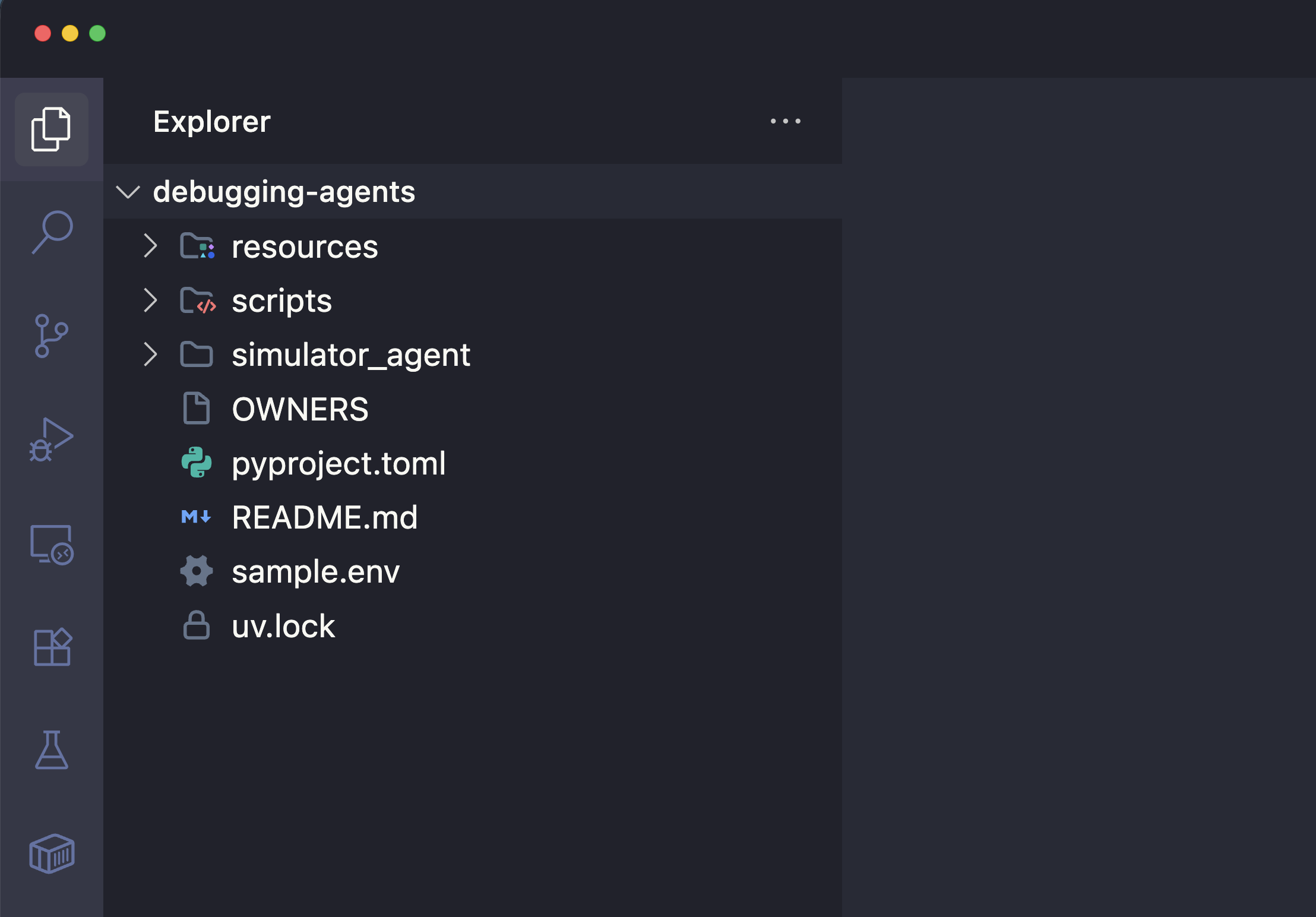
Откройте sample.env и обновите поле GCP_PROJECT_ID , указав фактический идентификатор вашего проекта Google Cloud. Файл должен выглядеть примерно так:
GCP_PROJECT_ID="YOUR_PROJECT_ID"
GCP_LOCATION="us-central1"
GOOGLE_GENAI_USE_VERTEXAI=TRUE
USE_VERTEXAI_SESSION_SERVICE=true
GOOGLE_CLOUD_AGENT_ENGINE_ENABLE_TELEMETRY=true
OTEL_PYTHON_LOGGING_AUTO_INSTRUMENTATION_ENABLED=true
OTEL_INSTRUMENTATION_GENAI_CAPTURE_MESSAGE_CONTENT=true
ADK_CAPTURE_MESSAGE_CONTENT_IN_SPANS=false
4. Разверните агент симулятора в среде выполнения агента.
Теперь вы развернете агента в среде выполнения агентов , используя комплект разработки агентов (ADK).
Установите зависимости
uv sync
Развертывание в среде выполнения агента
- Выполните команду
adk deploy. На этом шаге ваш агент будет упакован и развернут в Google Cloud (среда выполнения агентов).
uv run adk deploy agent_engine \
    --project="$PROJECT_ID" \
    --region="us-central1" \
    --otel_to_cloud \
    --env_file="sample.env" \
    --adk_app_object=app \
    simulator_agent
Выполнение этой процедуры может занять до 5 минут. В итоге вы должны увидеть примерно такой результат:
✅ Created Agent Runtime:
projects/1234567890/locations/us-central1/reasoningEngines/9876543210...
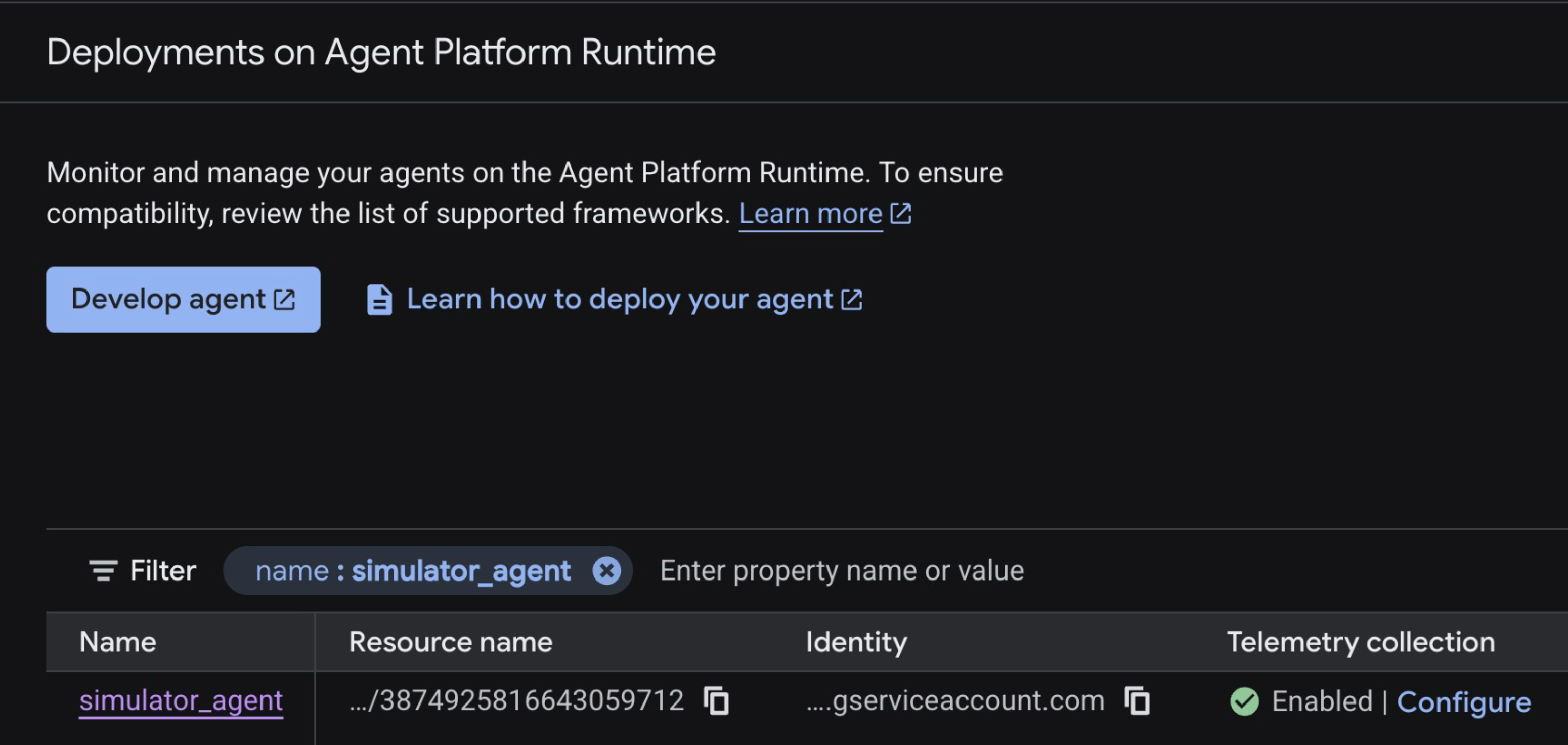
- Откройте консоль Agent Runtime в веб-браузере. Вы должны увидеть запущенный в Agent Runtime
simulator_agentс включенным сбором телеметрии.
5. Настройте политику оповещений.
Для автоматического обнаружения ошибок Agent Runtime необходимо создать оповещение на основе журналов в консоли Google Cloud.
- Перейдите в консоль «Мониторинг облака — оповещения» .
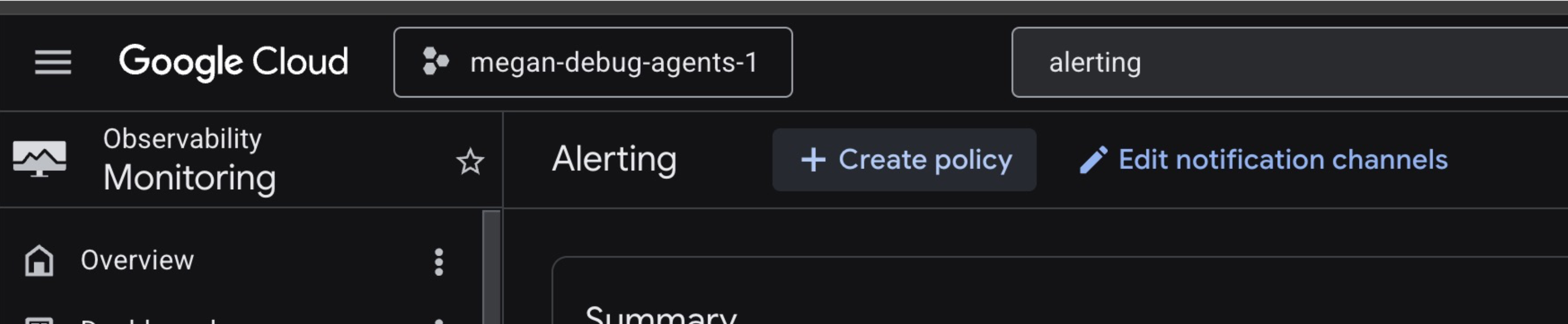
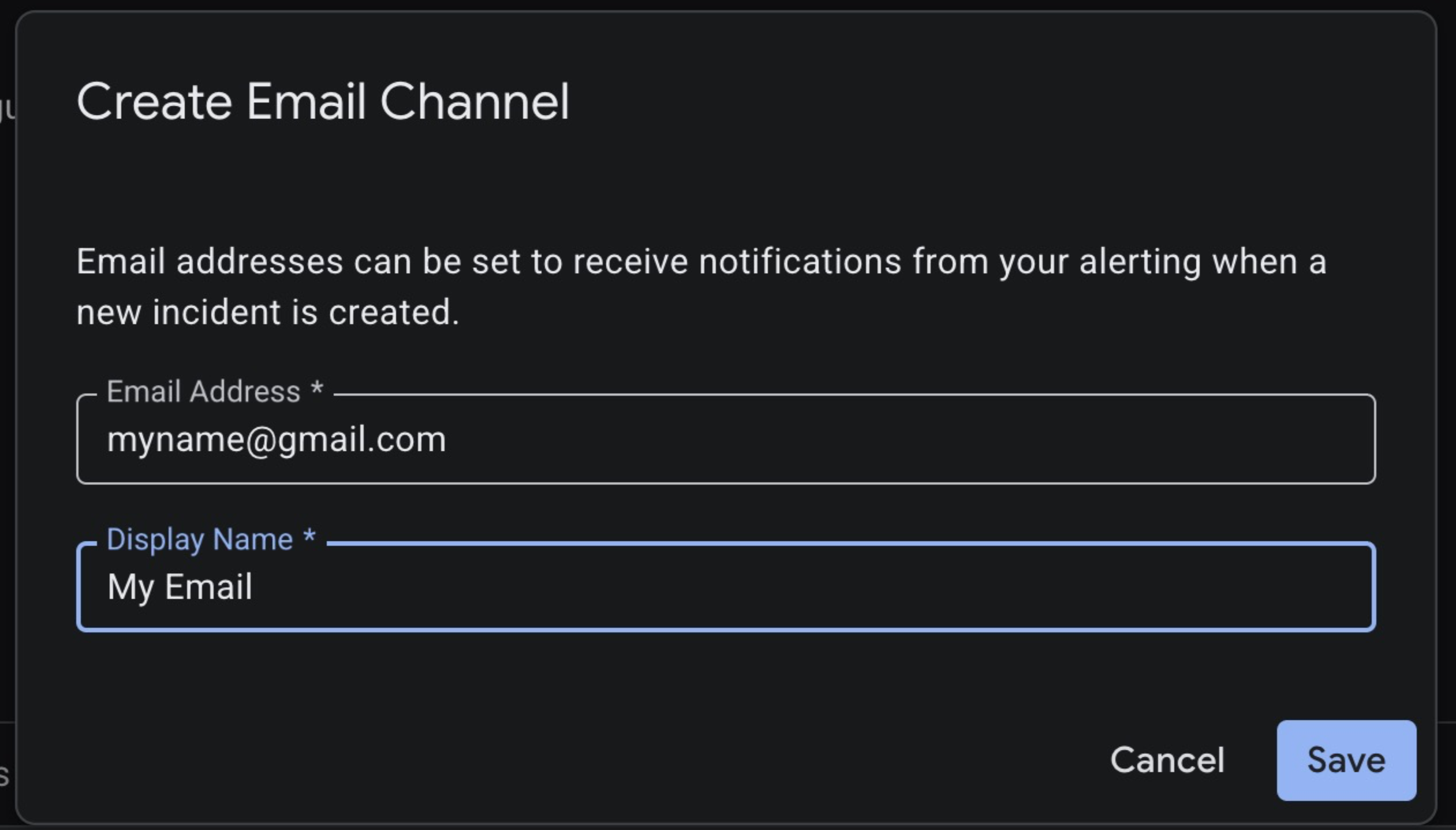
- Нажмите «Редактировать каналы уведомлений». Прокрутите вниз до раздела «Тип электронной почты» , затем создайте канал уведомлений по электронной почте для отправки на ваш личный адрес. Нажмите «Сохранить» .
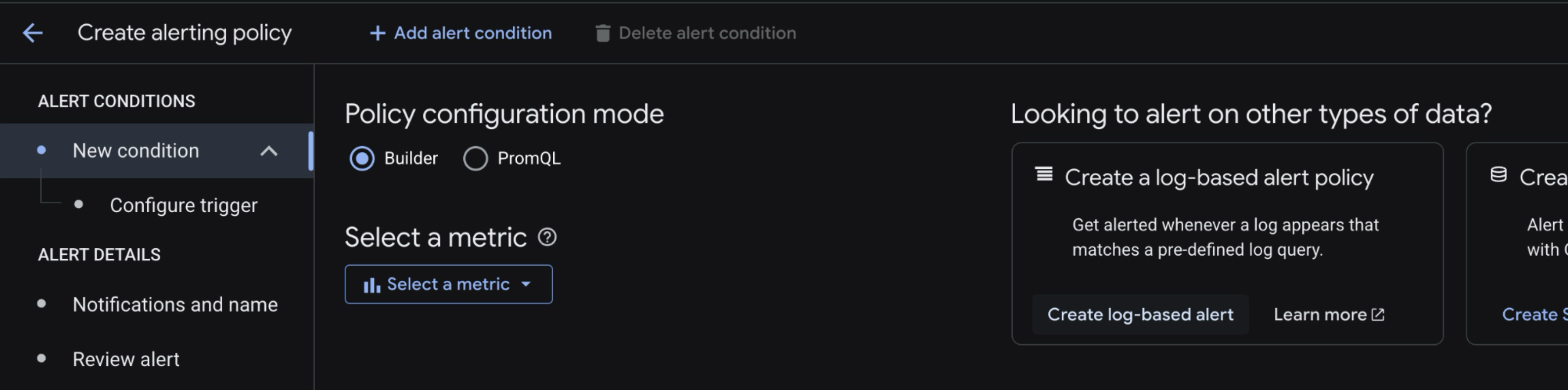
- Вернитесь на панель управления оповещениями и нажмите «Создать политику» .
- В правой части экрана нажмите «Создать оповещение на основе журнала» .
- Вы будете перенаправлены в Log Explorer . Вставьте следующий запрос логов, заменив на идентификатор вашего проекта.
resource.type="aiplatform.googleapis.com/ReasoningEngine"
logName="projects/<YOUR_PROJECT_ID>/logs/aiplatform.googleapis.com%2Freasoning_engine_stderr"
"ERROR"
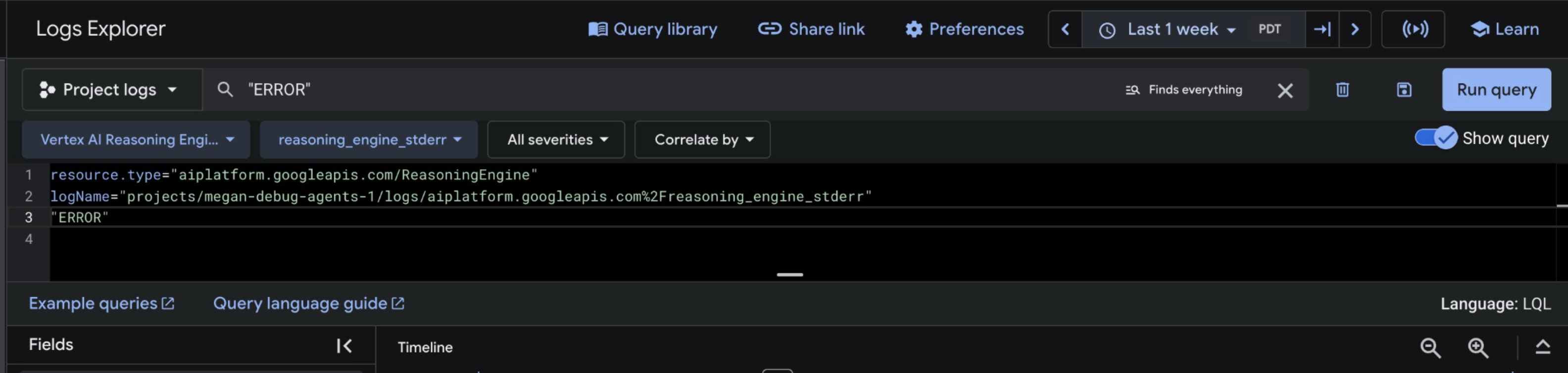
- Нажмите «Выполнить запрос» . Пока никаких записей в журнале не отобразится — это нормально.
- На панели результатов нажмите «Действия» , затем нажмите «Создать оповещение в журнале» .
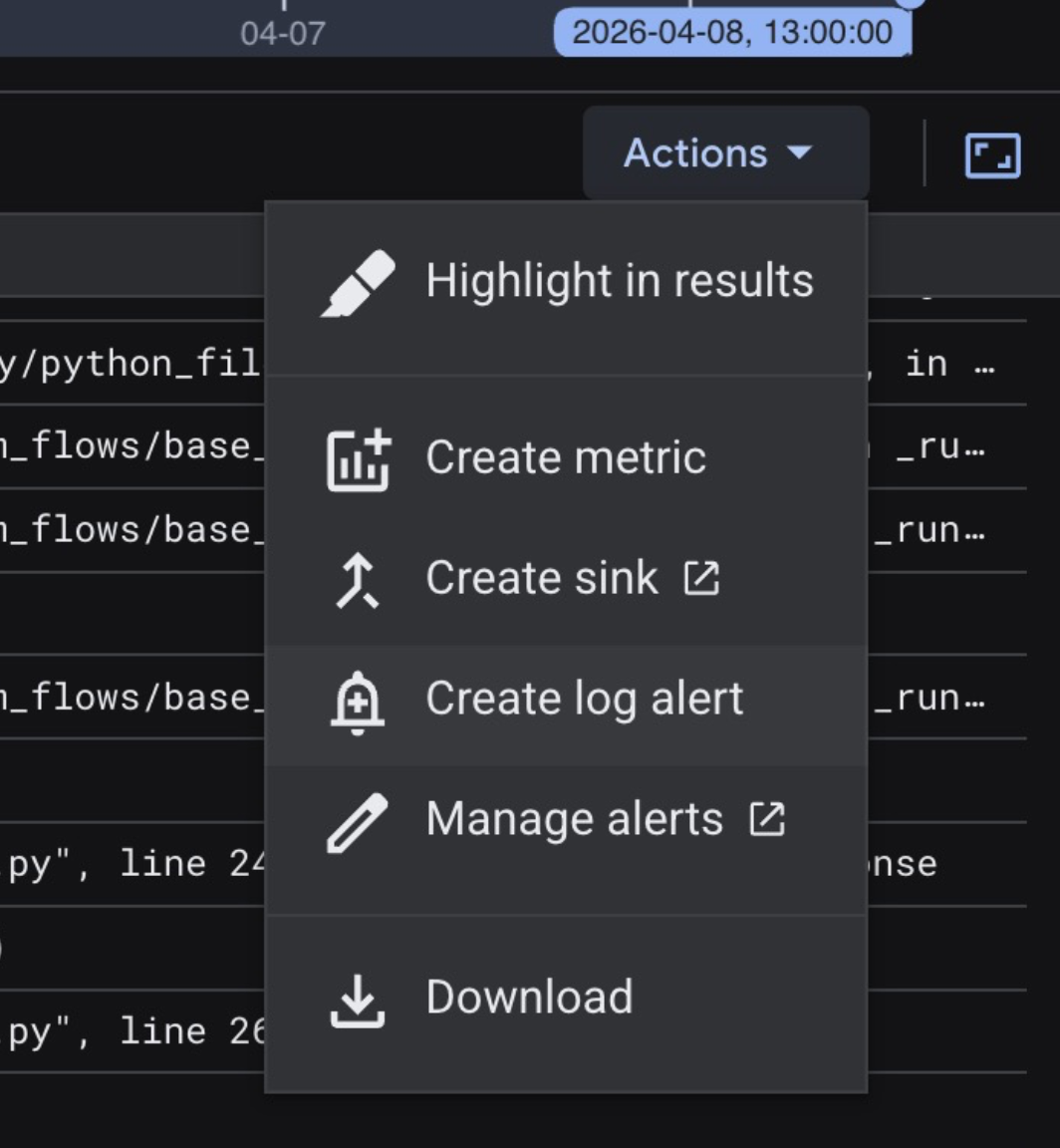
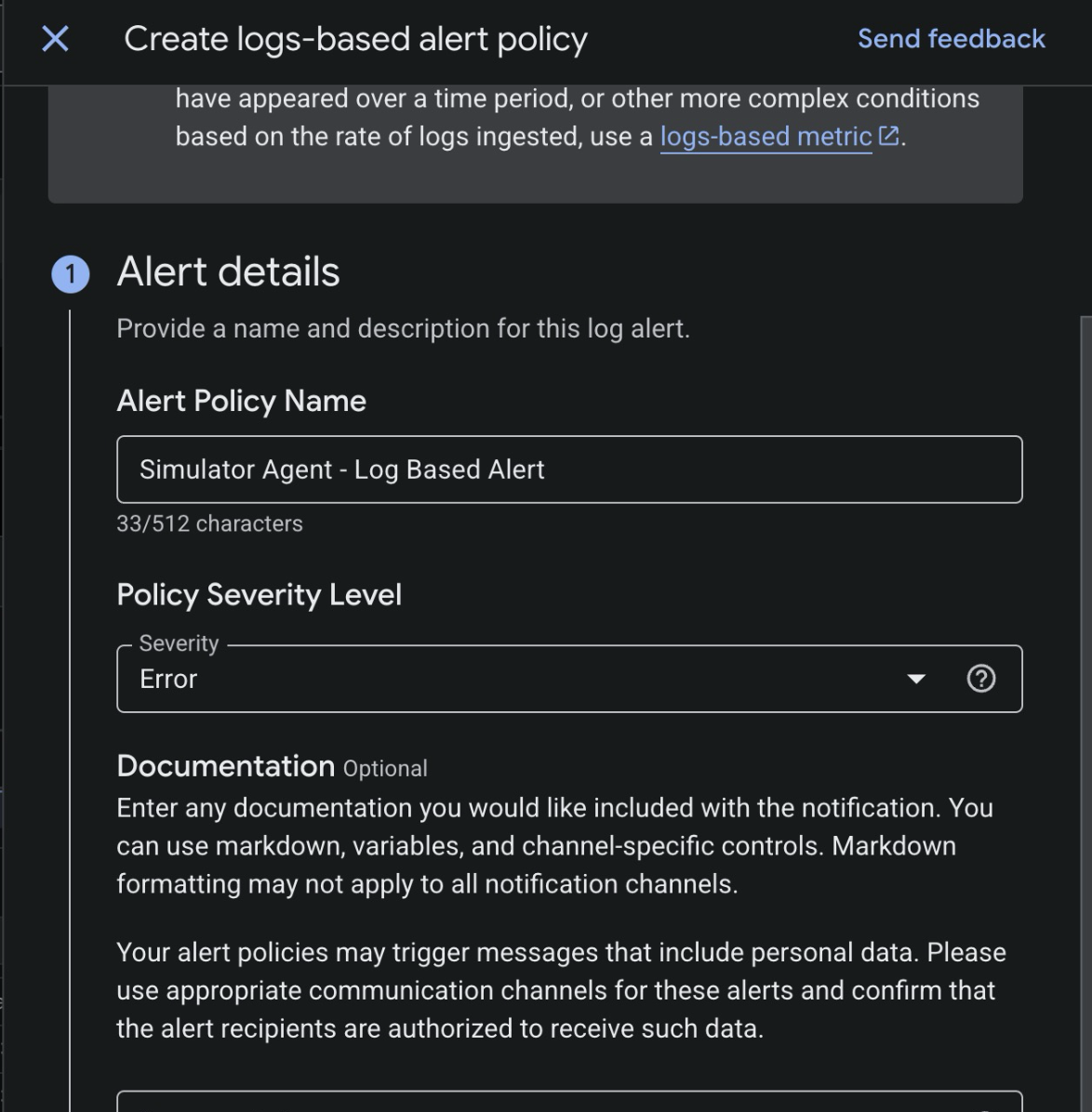
- Настройте оповещение на основе логов. Присвойте оповещению имя (любое), затем установите уровень серьезности на «Ошибка» .
- Нажмите «Далее» в разделе «Установка частоты уведомлений» (оставьте значения по умолчанию).
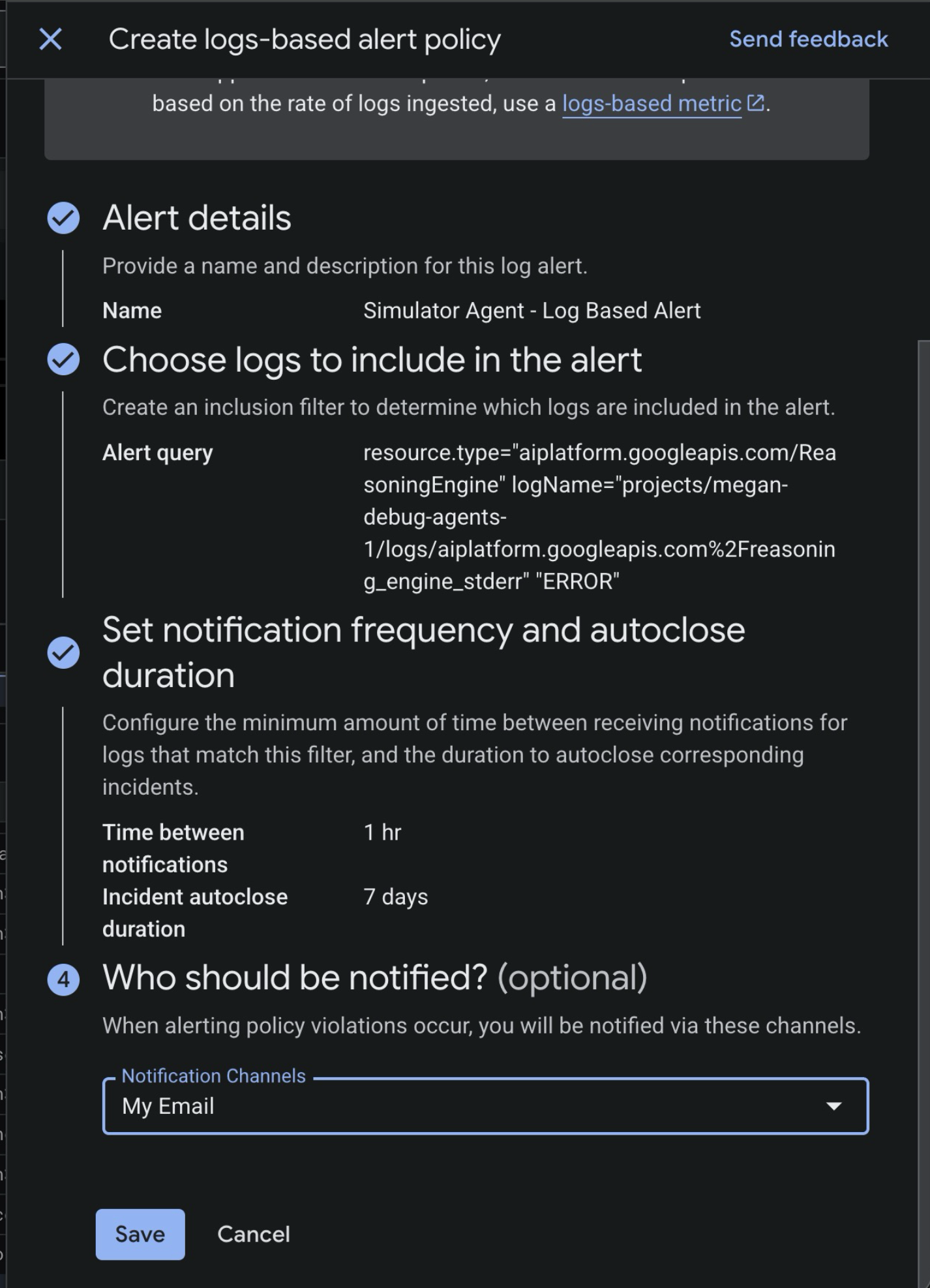
- В поле «Кто должен получать уведомления?» настройте оповещение так, чтобы оно запускало только что настроенный вами канал уведомлений по электронной почте (например,
My Email»). - Нажмите « Сохранить».
6. Инициировать инцидент
Теперь, когда агент развернут и находится под наблюдением, давайте попробуем запустить симуляцию марафона таким образом, чтобы она вызвала ошибку.
- В консоли Google Cloud перейдите в консоль Agent Runtime .
- Нажмите
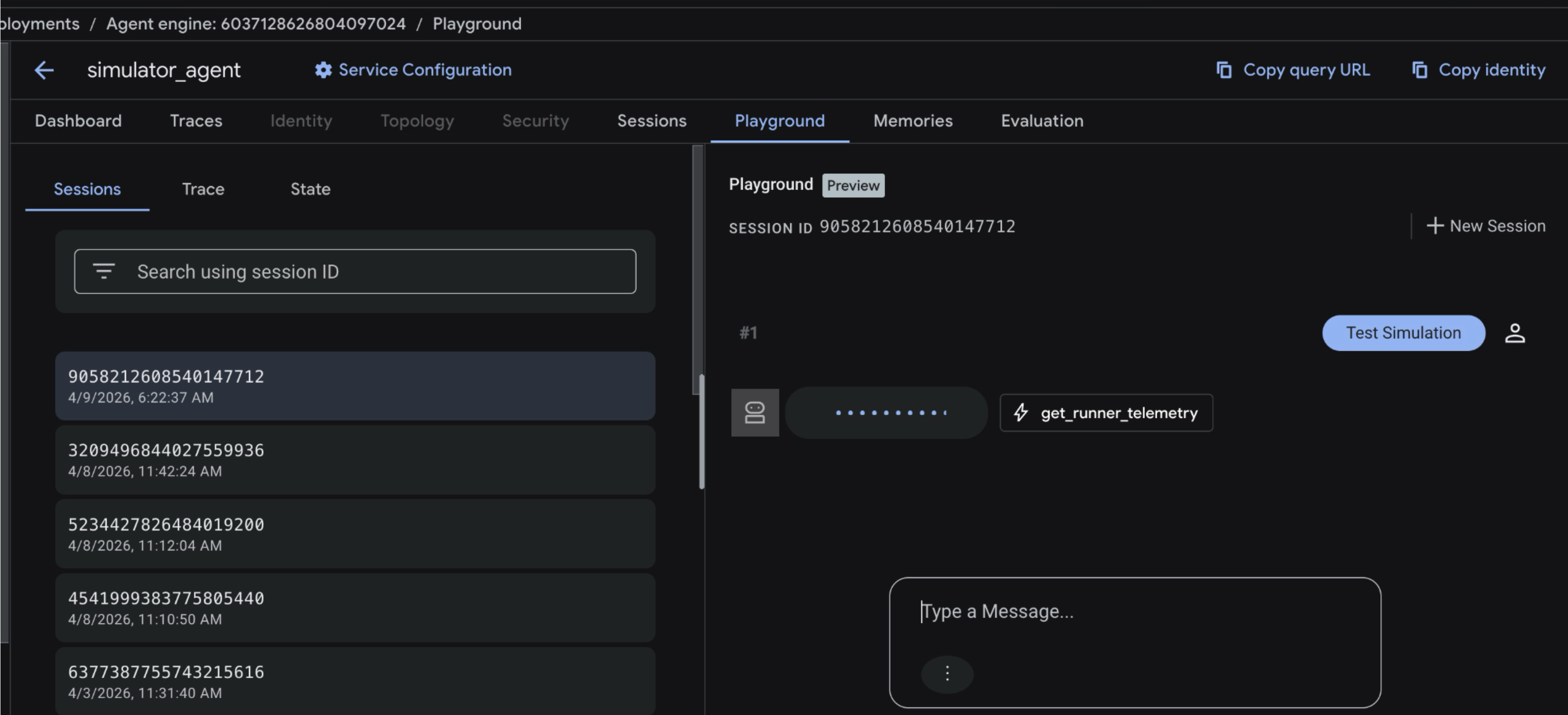
simulator_agent. - На верхней панели инструментов нажмите «Игровая площадка». Это запустит новую сессию с агентом ADK.
- В окне чата сессии введите
Test Simulationи нажмите Enter , чтобы отправить запрос.
Это запустит симуляцию марафона, отслеживая тысячи смоделированных бегунов по запланированному маршруту. Вы должны увидеть несколько вызовов инструментов get_runner_telemetry и analyze_medical_risk , поскольку симуляция оценивает несколько «зон» гонки.
- Примерно через минуту в ваш почтовый ящик должно прийти письмо с уведомлением о новом инциденте в системе агента.
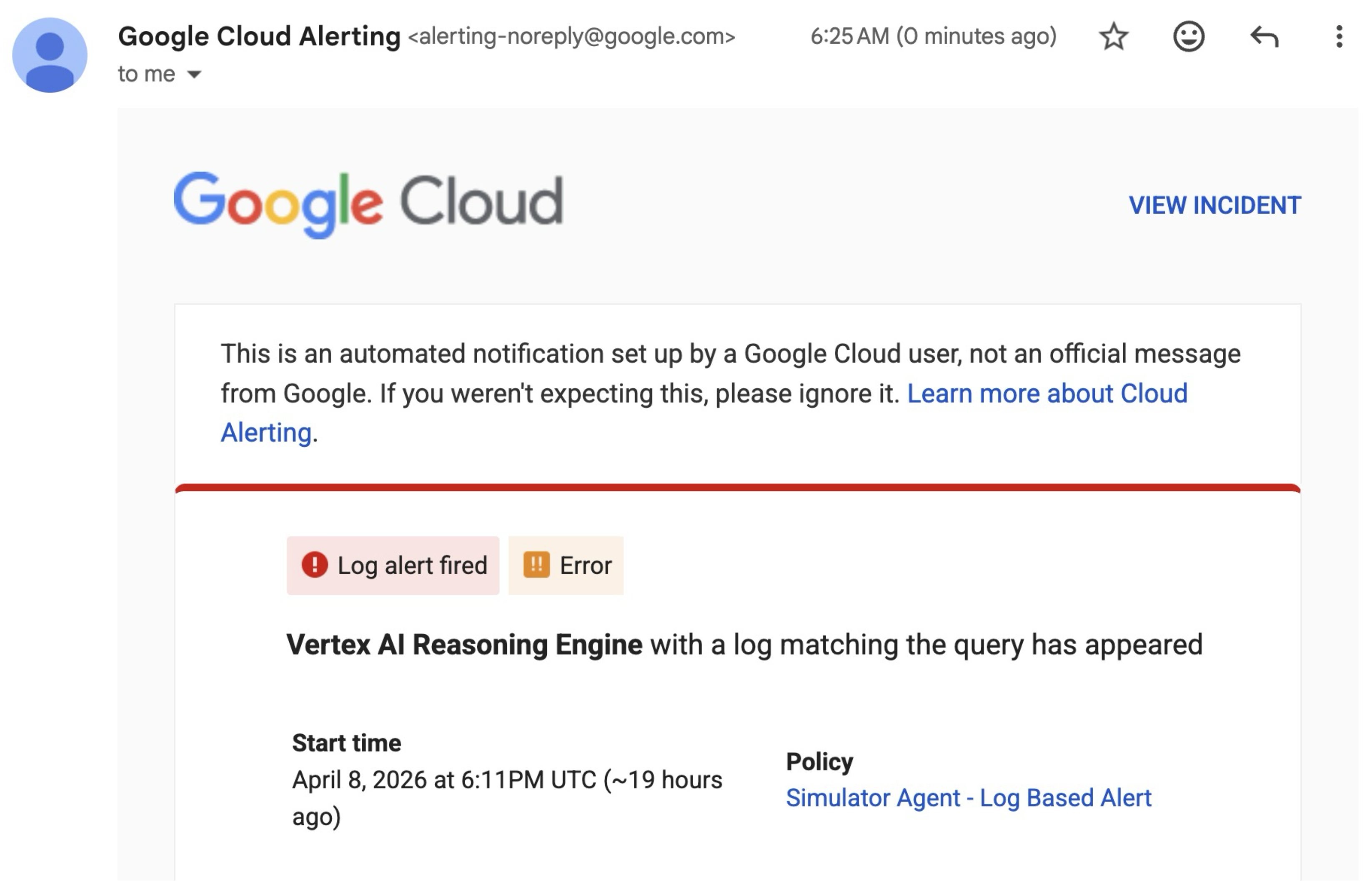
Нажмите «Просмотреть инцидент» , чтобы открыть консоль мониторинга облака. Перейдите на следующую страницу, чтобы изучить проблему в консоли.
7. Проведите расследование инцидента в консоли.
- Просмотрите инцидент в консоли облачного мониторинга. Вы должны увидеть журналы ошибок, поступающие от агента симулятора.
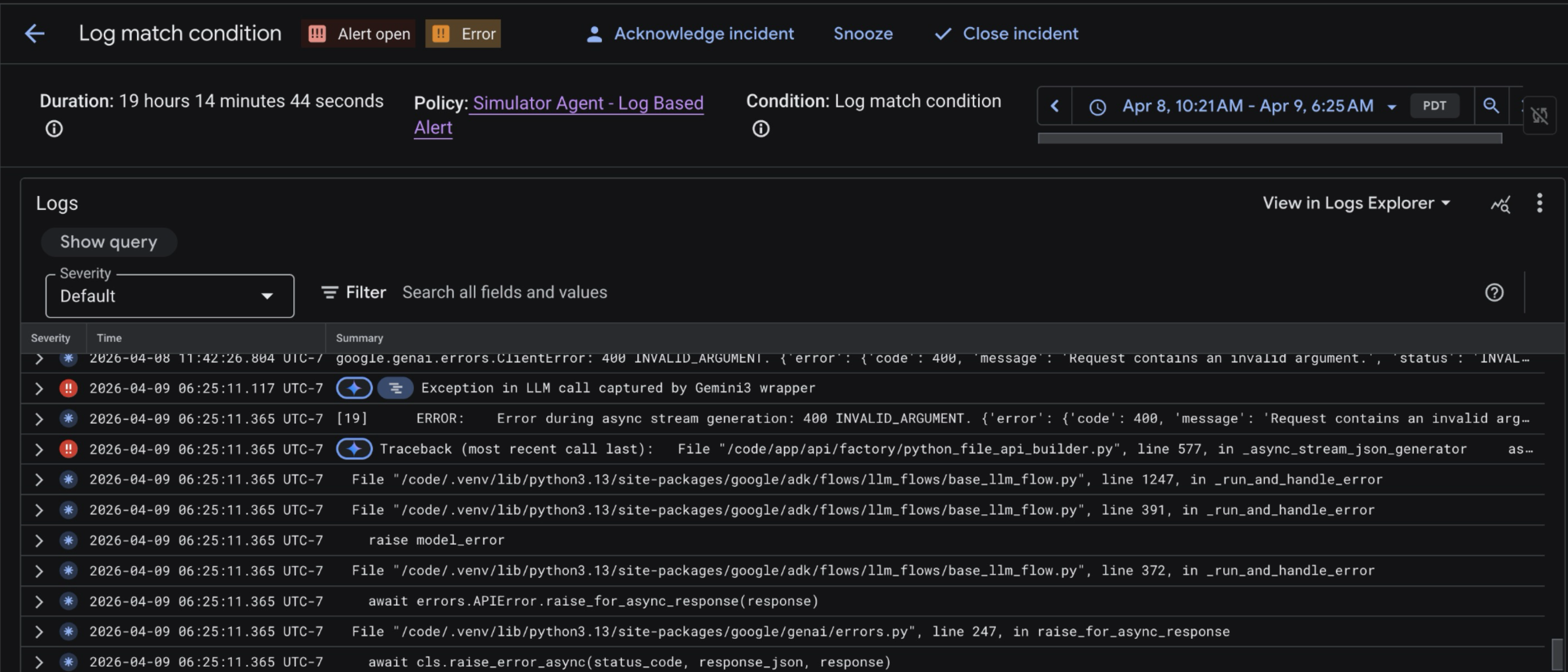
С этой точки зрения сложно точно определить, в какой именно момент агент дал сбой. Чтобы увидеть вызовы инструментов и цепочку рассуждений агента, мы рассмотрим трассировки агента.
- Снова откройте консоль Agent Runtime. Щелкните simulator_agent , затем откройте вкладку Traces .
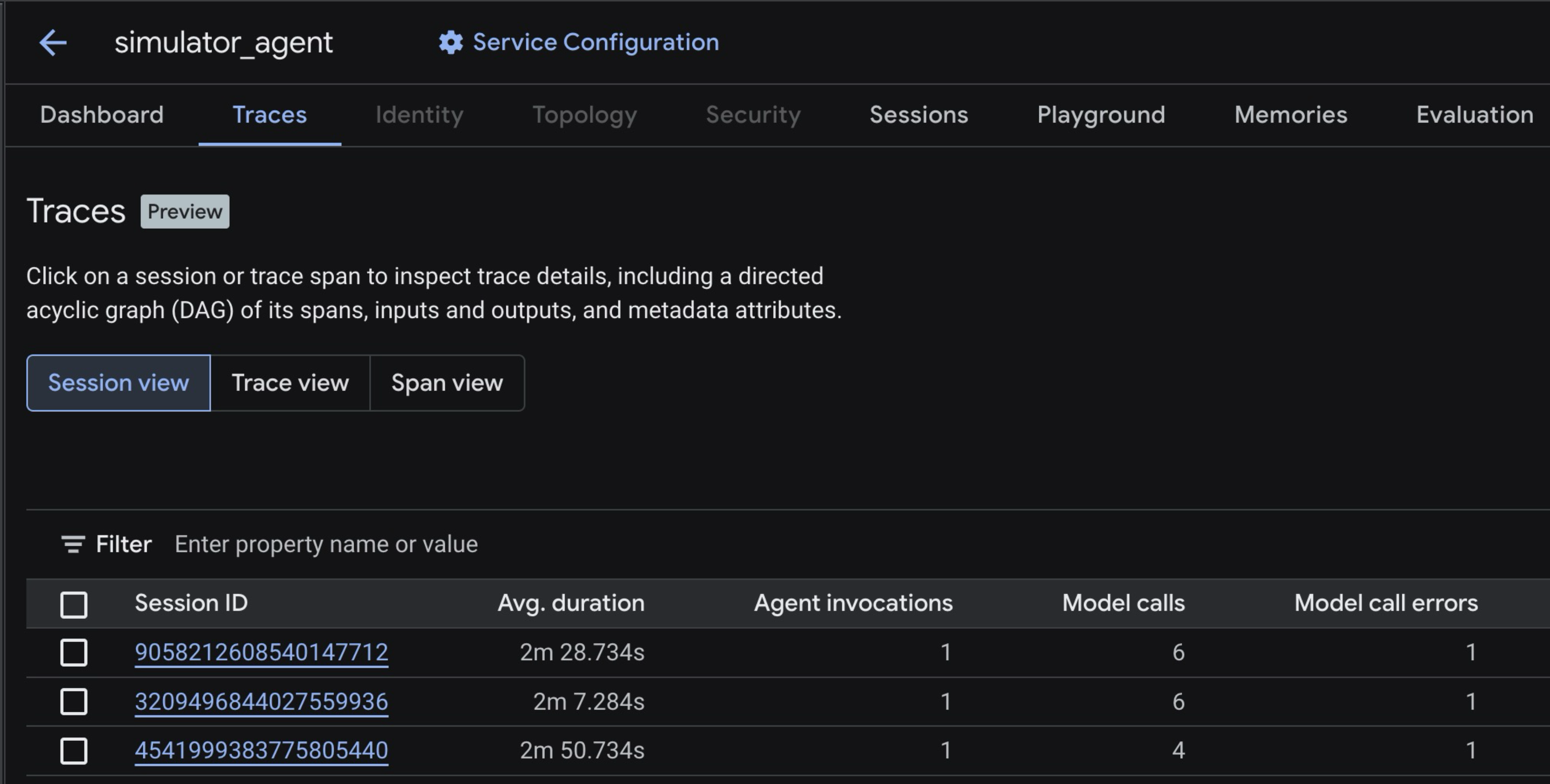
- Щелкните по самой последней трассировке в списке. Затем в правом верхнем углу щелкните «Временная шкала ». Вы увидите представление трассировки с отдельными «отрезками». Один отрезок представляет собой вызов модели или инструмента в рамках рабочего процесса агента.
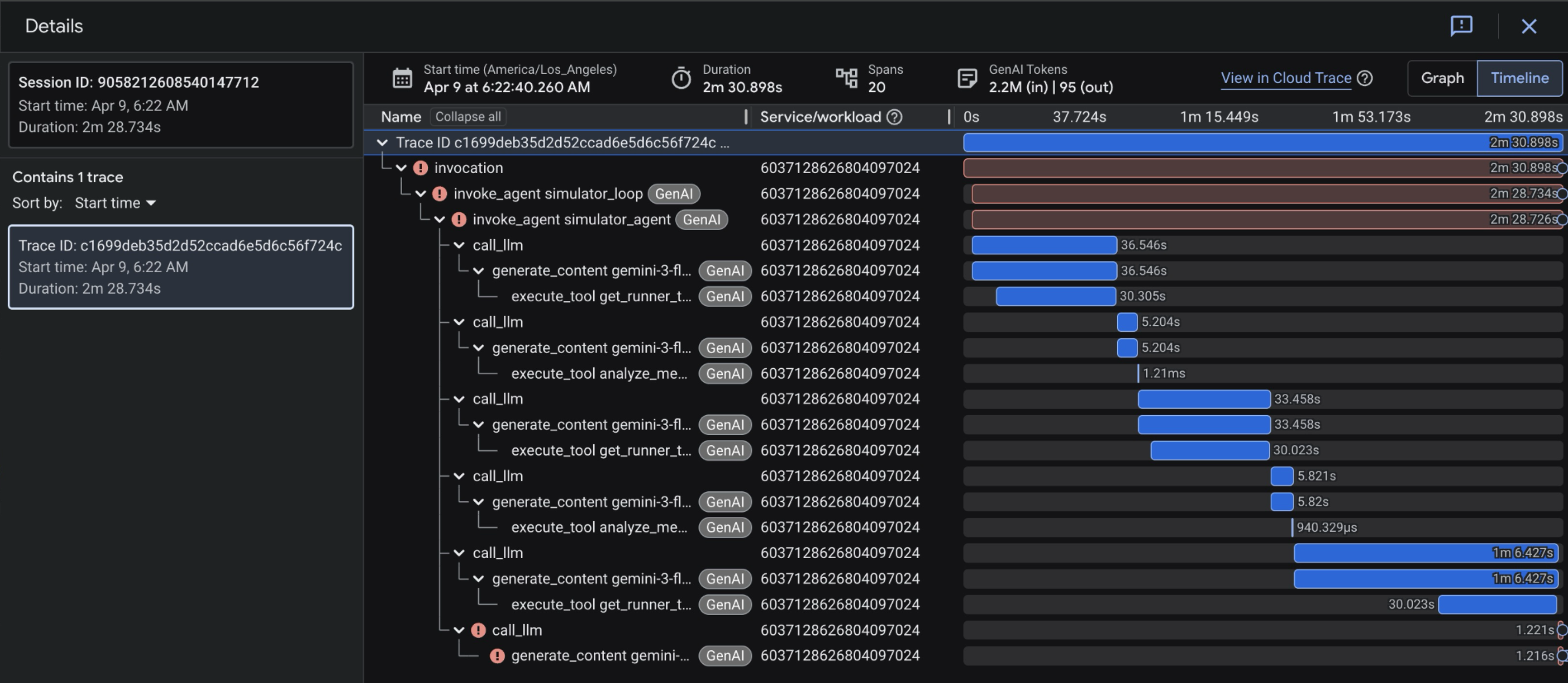
- Щелкните по последнему фрагменту в окне трассировки. Он должен быть красным .
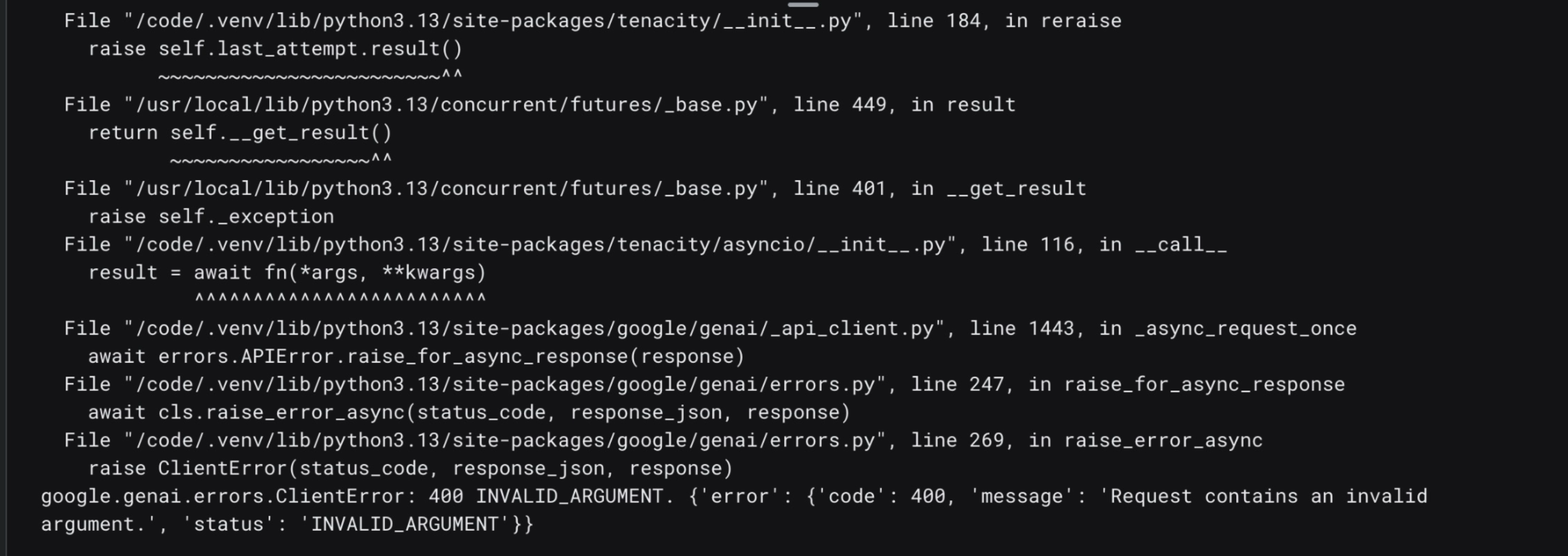
- Нажмите «Трассировка стека» . Вы должны увидеть журналы ошибок, относящиеся к вызову модели API Gemini. В частности, ошибка
400: Invalid Argument. Это указывает на проблему на уровне запроса с полезной нагрузкой, которую агент симулятора отправил в API Gemini.
8. [Необязательно] Используйте Cloud Assist Investigations для отладки.
- В течение периода сбоя нажмите «Журналы и события» . Найдите журнал «Исключение» со значком мерцающей кнопки рядом с ним. Затем нажмите «Исследовать журнал» .
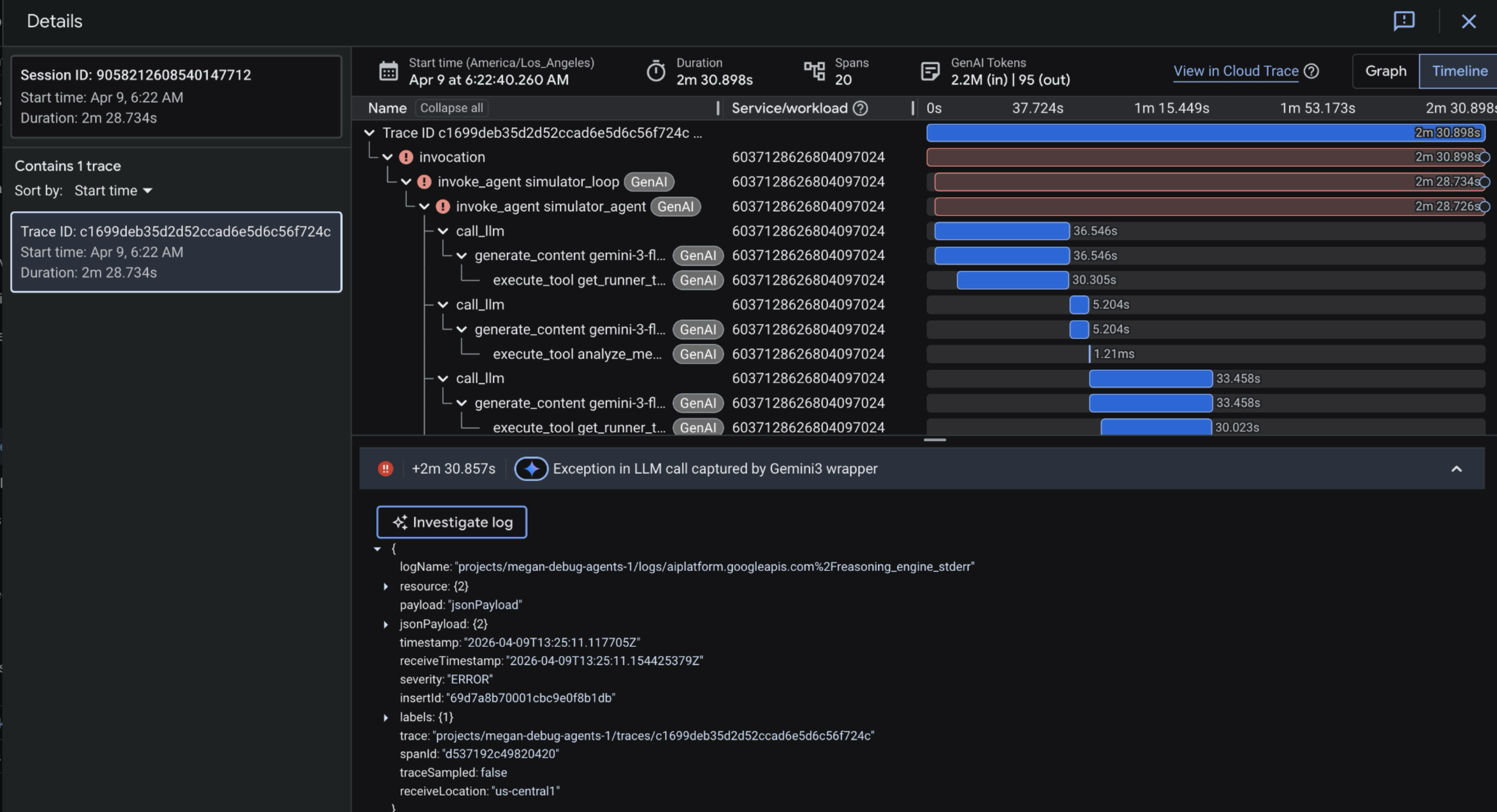
- Это запустит проверку Cloud Assist из боковой панели в правой части экрана. Загрузка займет около 3-5 минут.
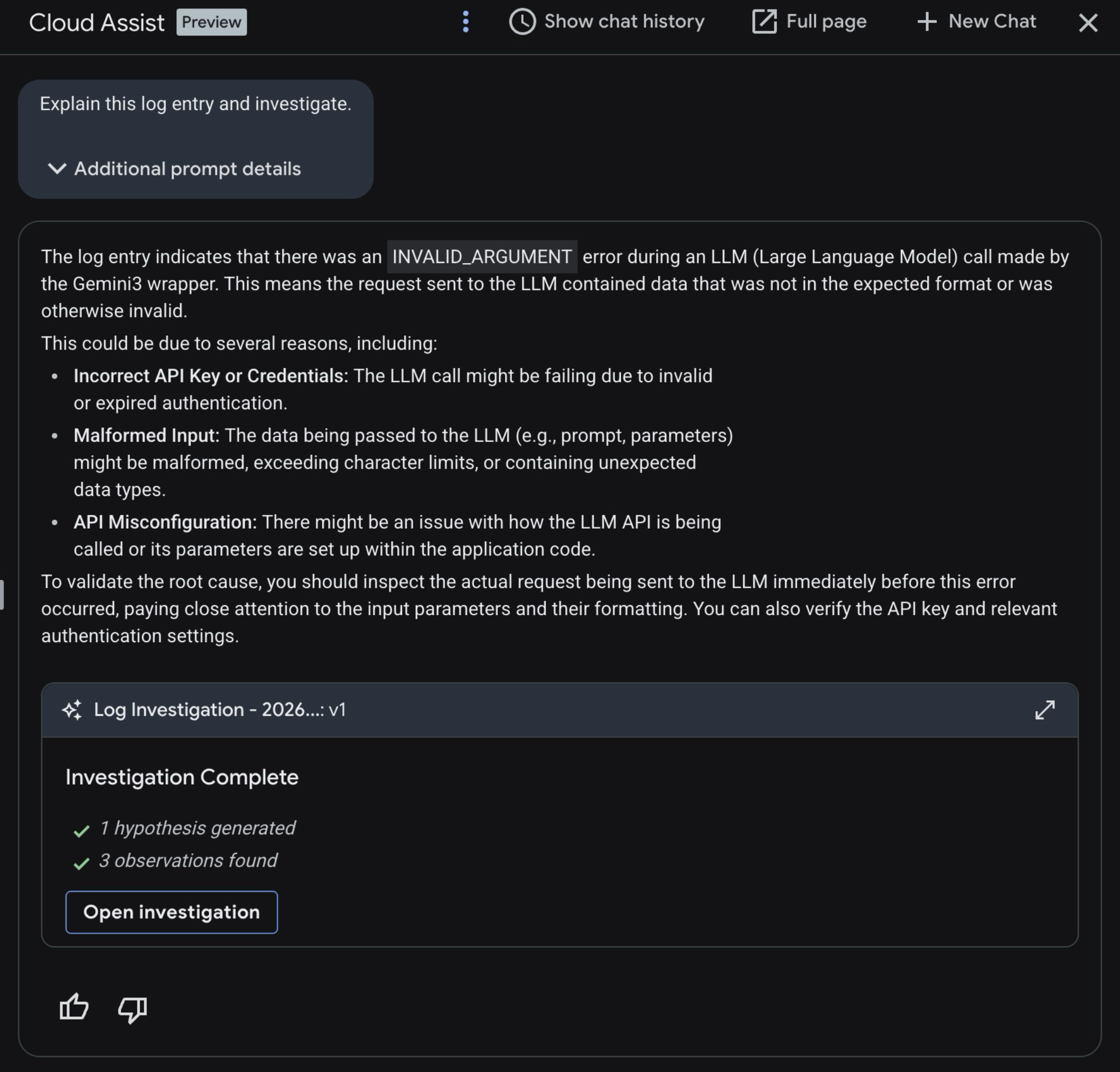
- После завершения расследования начните его.

- Ознакомьтесь с кратким обзором расследования .
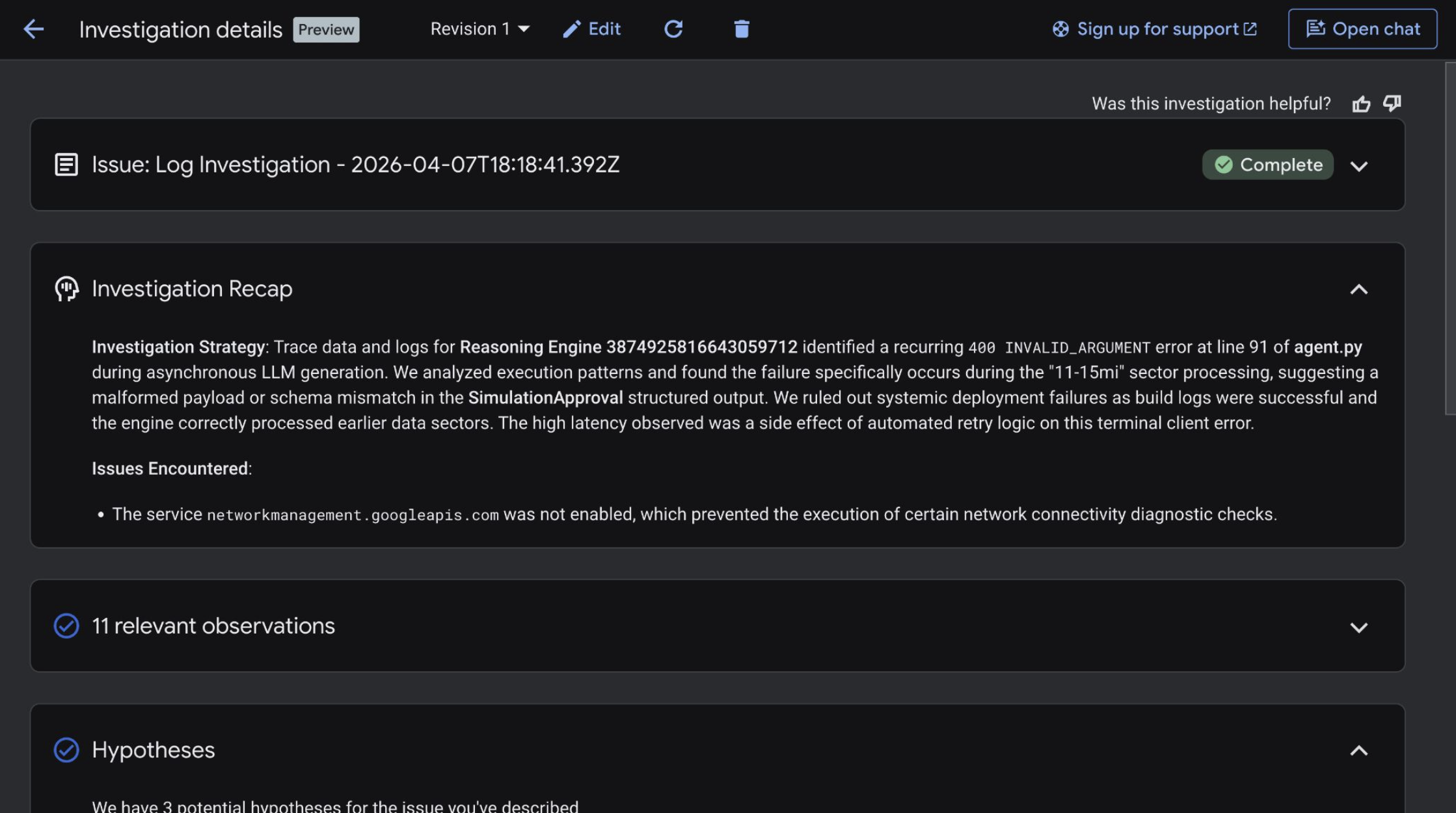
- Прокрутите вниз и просмотрите гипотезы . Gemini Cloud Assist должен был определить конкретную строку в файле
agent.pyагента симулятора, которая вызывает ошибку Gemini API 400.
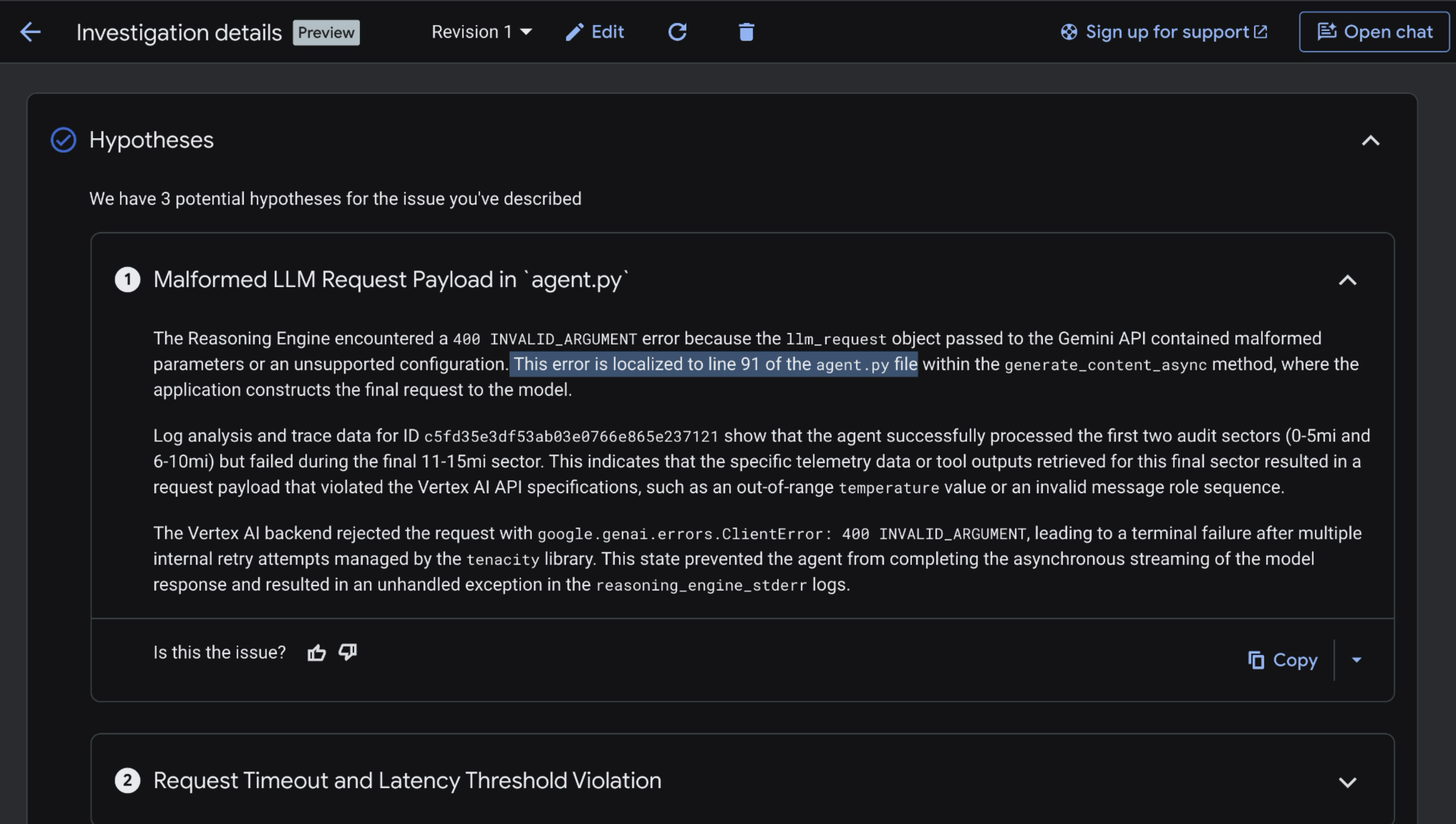
Давайте разберемся подробнее, открыв исходный код нашего агента, и воспользуемся Antigravity, чтобы найти первопричину проблемы. Перейдите на следующую страницу.
9. Используйте антигравитацию, чтобы выявить первопричину и устранить проблему.
- Возобновите работу антигравитации.
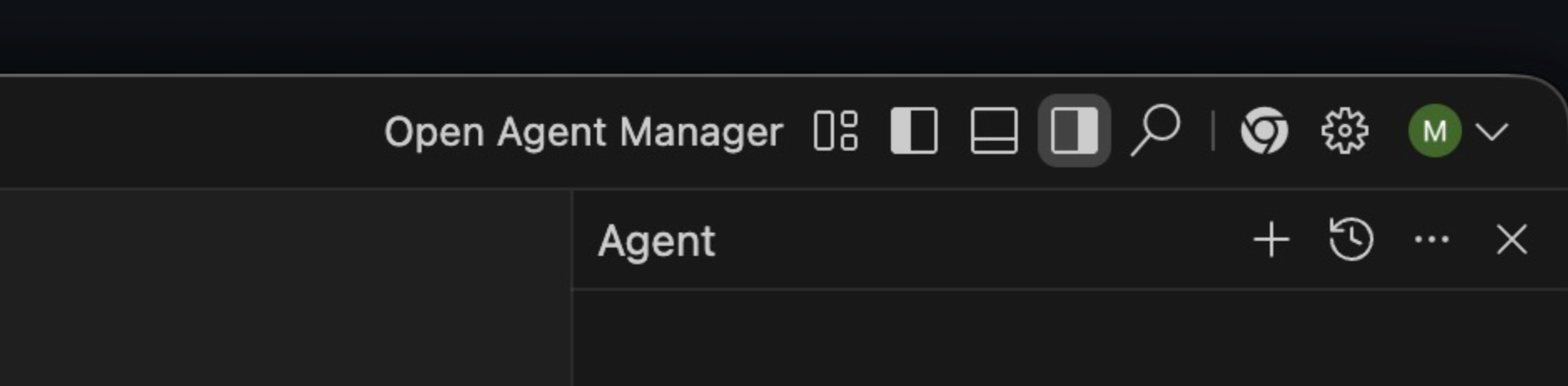
- Откройте менеджер агентов в правом верхнем углу экрана.
- Убедитесь, что модель настроена на режим Gemini 3 Flash и Planning .
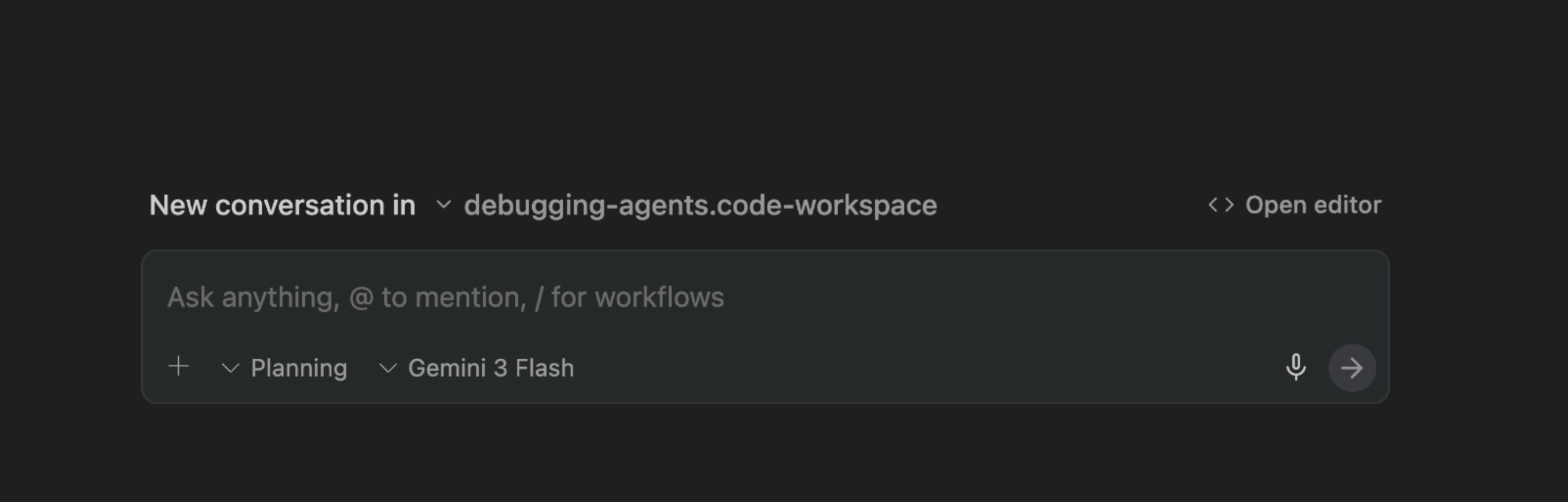
- Введите следующую подсказку и нажмите Enter .
Why is the Simulator Agent failing to run in Agent Engine?
We just added Events Compaction to the agent - could that be the cause? Search the ADK Python GitHub repository for relevant GitHub issues. https://github.com/google/adk-python/issues  - including issues that have been closed.

For instance, you could query: is:issue eventscompactionconfig does not trigger summarization

Also look closely at the EventsCompactionConfig in agent.py.
Вы должны увидеть, как Antigravity анализирует код в agent.py и ищет соответствующие проблемы на GitHub:
Основная причина ошибки Gemini API 400 заключается в том, что мы превышаем лимит токенов контекста ввода Gemini 3 Flash, составляющий примерно 1 миллион. Это происходит потому, что мы недостаточно часто запускаем EventCompaction, чтобы эффективно суммировать огромные ответы от инструментов Simulator Agents .
Для решения этой проблемы Antigravity следует предложить добавить параметр token_threshold в EventsCompactionConfig , чтобы периодически сжимать контекст при каждом вызове, как только будет достигнуто определенное количество токенов.
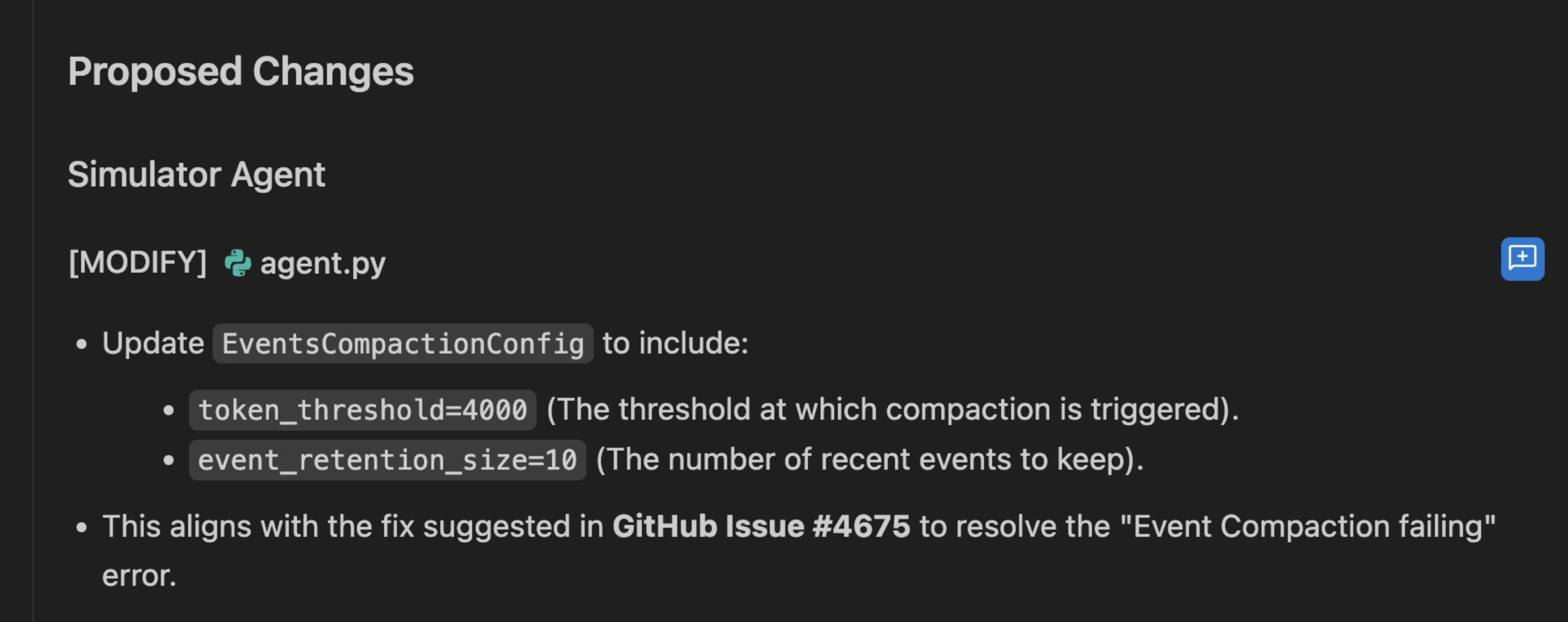
Это соответствует решению, предложенному в этом обсуждении на GitHub .
Примените исправление к agent.py.
Убедитесь, что вы видите что-то похожее на это:
app = App(
    name="simulator_agent",
    root_agent=root_agent,
    events_compaction_config=EventsCompactionConfig(
        compaction_interval=3,
        overlap_size=1,
        summarizer=summarizer,
        token_threshold=200000,
        event_retention_size=2,
    ),
)
10. Повторно разверните и проверьте исправление.
Теперь, когда мы применили исправление token_threshold к EventCompactionConfig агента ADK, мы можем повторно развернуть агент симулятора в среде выполнения агентов.
- Откройте «Антигравитация» –> Новый терминал .
- Установите переменные среды. Параметр
AGENT_RUNTIME_IDдолжен быть полным именем ресурса вашегоsimulator_agent. Его можно найти в консоли среды выполнения агента — список агентов.
export AGENT_RUNTIME_ID="projects/x/locations/us-central1/reasoningEngines/x"
export PROJECT_ID="your-project-id"
- Повторно разверните агента:
uv run adk deploy agent_engine \
    --project="$PROJECT_ID" \
    --region="us-central1" \
    --otel_to_cloud \
    --agent_engine_id="$AGENT_RUNTIME_ID" \
    --env_file="sample.env" \
    --adk_app_object=app \
    simulator_agent
Выполнение этой процедуры займет несколько минут. После успешного завершения вы должны увидеть следующее:
✅ Updated agent engine: projects/xxx/locations/us-central1/reasoningEngines/...
Cleaning up the temp folder: simulator_agent_tmp...
- Откройте консоль Agent Runtime. Снова откройте
simulator_agent. Нажмите Playground. - Введите ту же команду:
Test Simulation, затем нажмите Enter . - Полная симуляция работы бэкэнда Marathon должна занять несколько минут. Вы должны увидеть несколько вызовов инструментов. В итоге вы должны увидеть ответ примерно такого вида:
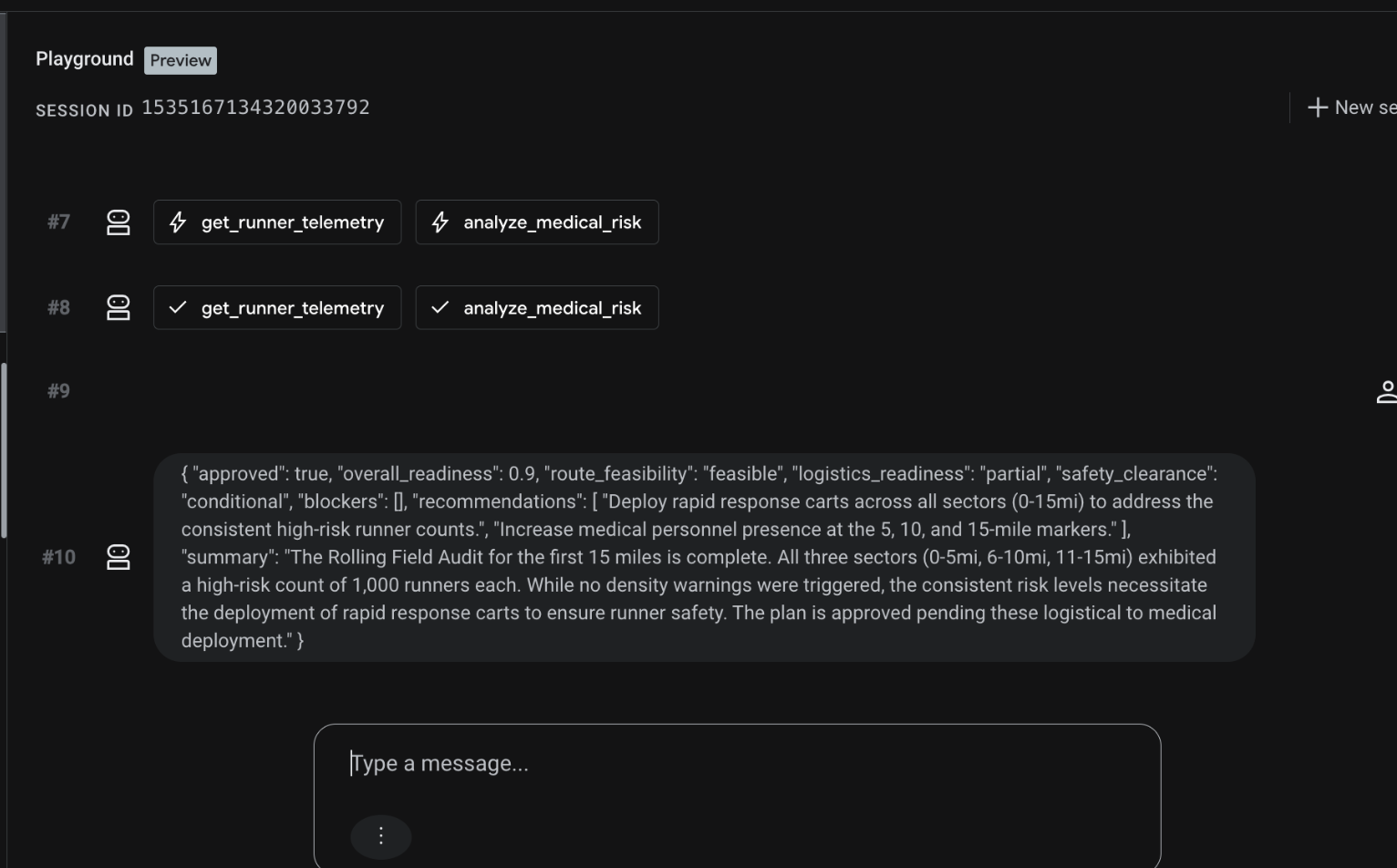
Это означает, что симулятор успешно запущен! ✅
- Откройте окно трассировки для этой сессии ADK.
- Вы должны увидеть все "синие" сегменты без красных ошибок. Обратите внимание, что общее количество токенов в сессиях превышает лимит контекстных токенов в 1 миллион, установленный API Gemini. Это нормально, потому что теперь
EventCompactionвыполняется достаточно часто в рамках каждого вызова, чтобы избежать превышения общего лимита контекстных токенов для отдельных вызовов моделей.
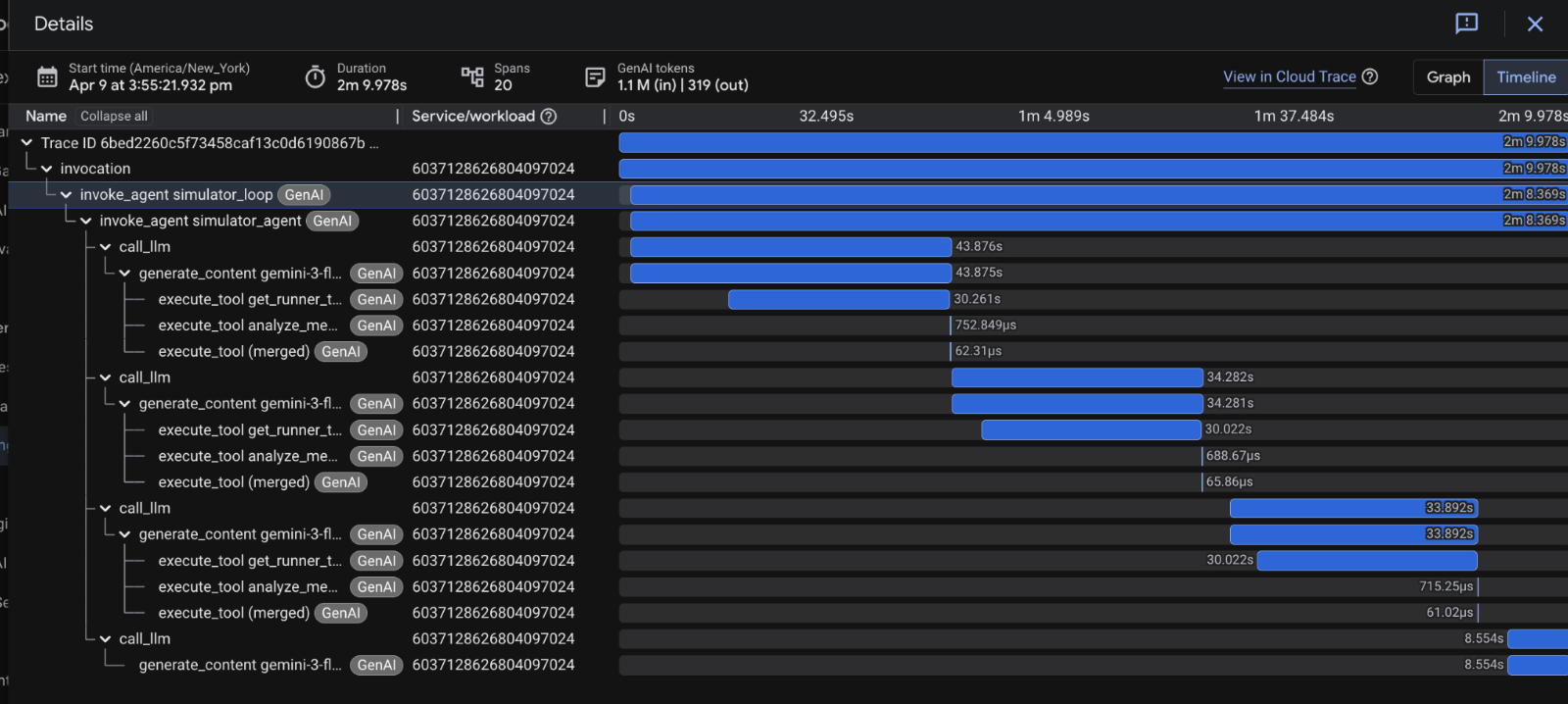
🎊 Ура! Мы исправили ошибку в агенте симулятора!
11. Уборка
Чтобы избежать списания средств с вашего аккаунта Google Cloud, удалите ресурсы, созданные в ходе этого практического занятия.
Удалите приложение Agent Runtime.
Удалить экземпляр Reasoning Engine можно через консоль или с помощью команды gcloud (если известно имя ресурса). Для простоты используйте консоль:
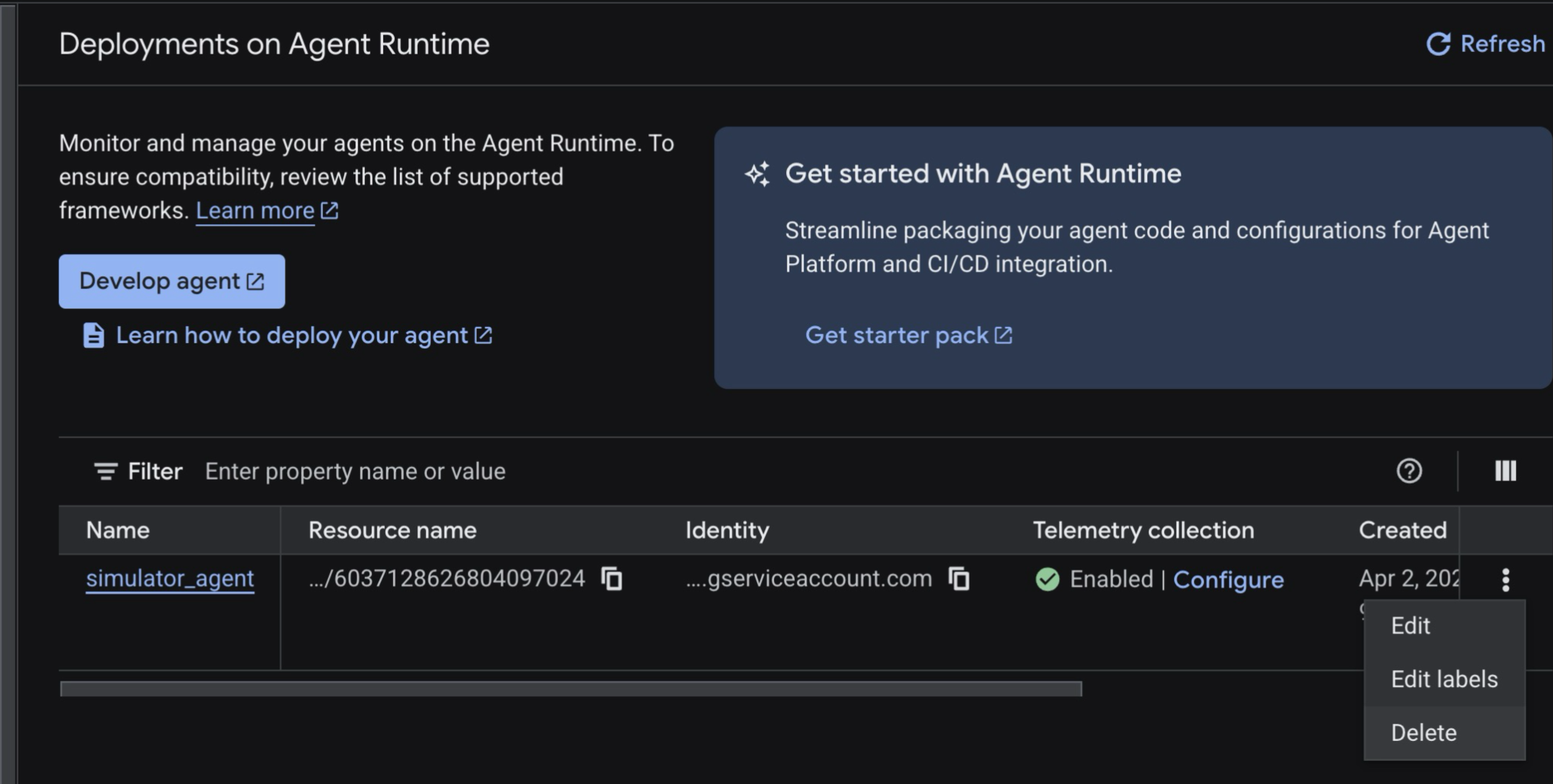
- Перейдите на страницу "Среда выполнения агента" .
- Выберите
simulator_agent–> нажмите кнопку с тремя точками справа. - Нажмите «Удалить» .
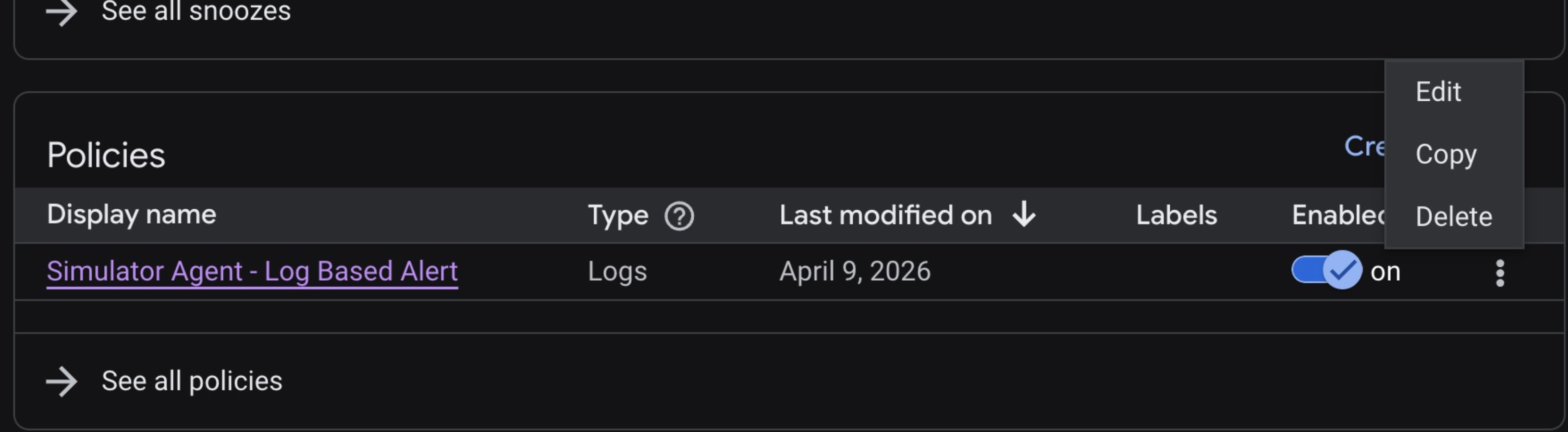
Удалите политику мониторинга облака.
- Перейдите в консоль облачного мониторинга -> Оповещения .
- Прокрутите страницу вниз до раздела «Политики» , затем нажмите кнопку с тремя точками, чтобы удалить политику.
12. 🎊 Поздравляем!
Поздравляем! Вы успешно отладили ИИ-агента в Google Cloud.
Что вы узнали
- Как развернуть агентов в Agent Runtime .
- Как обнаруживать ошибки с помощью оповещений облачного мониторинга .
- Как просматривать активные инциденты с помощью Cloud Logging и трассировочного представления Agent Runtime .
- Как исследовать сбои с помощью Gemini Cloud Assist .
- Как использовать Antigravity для выявления и устранения ошибок в агентах.
- Как точно настроить ADK Event Compaction для обработки длительных и ресурсоемких циклов работы агентов.
Следующие шаги
- Узнайте больше об Agent Runtime .
- Узнайте больше о комплекте разработки агентов .
- Узнайте больше об оповещениях в облачном мониторинге .
- Узнайте больше о Gemini Cloud Assist .