

1. 简介
在此 Codelab 中,您将学习如何调试在 Google Cloud 上运行的 AI 代理。您将部署模拟器智能体到 Agent Runtime,使用 Cloud Observability 检测问题,并使用 Gemini Cloud Assist 和 Antigravity IDE 实时找出根本原因并修复错误。
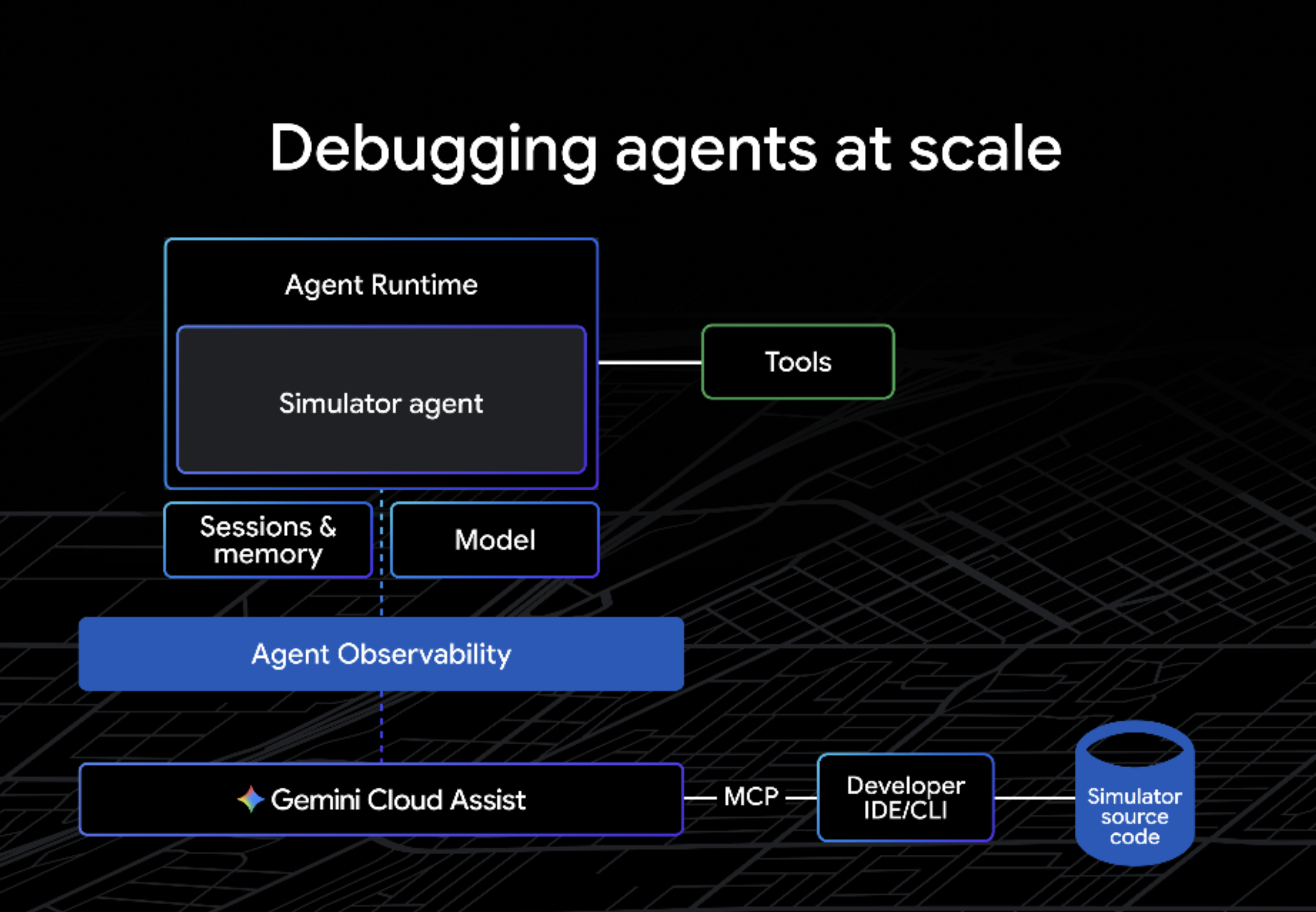
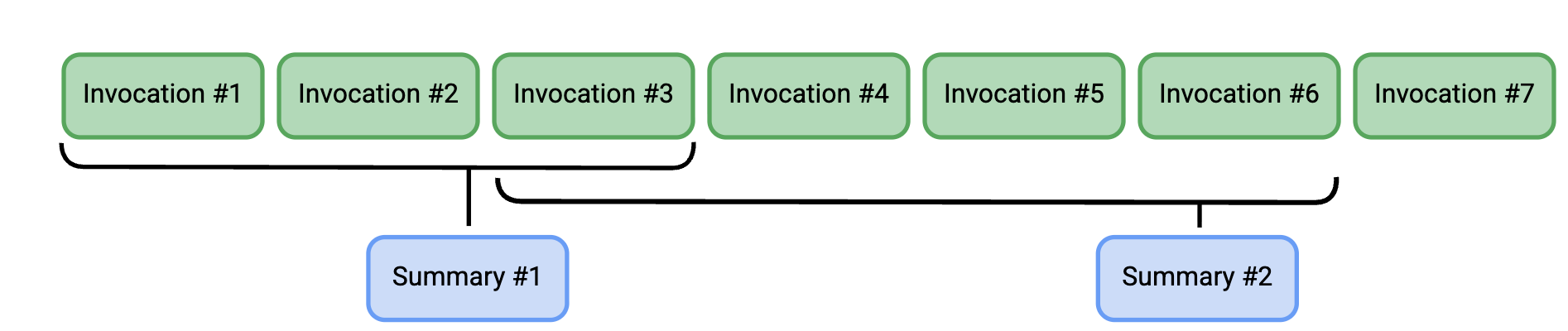
此演示的前提是我们刚刚向模拟器代理添加了 ADK EventCompaction。这样一来,模拟器就可以使用 Gemini 定期总结其工作流程,从而减少每次向模型发送的总上下文,进而提高回答质量并降低总费用。不过,我们会发现 EventCompactionConfig 中存在 bug,导致代理出现错误!此 Codelab 将介绍如何发现此类问题并快速修复。
您将执行的操作
- 将 Marathon Simulator 代理部署到 Agent Runtime。
- 设置 Cloud Monitoring 提醒以检测代理错误。
- 使用 Cloud Trace 和 Gemini Cloud Assist 调查错误。
- 使用 Antigravity 和 MCP 找出根本原因并修补智能体。
所需条件
- 网络浏览器,例如 Chrome。
- Google 账号
- Antigravity(支持 Mac、Linux 和 Windows)
- Python 3.13 及更高版本。
- uv(Python 软件包管理器)
预计时长:45 分钟
预计费用:不到 5 美元
2. 准备工作
创建 Google Cloud 项目
- 在 Google Cloud 控制台中,选择或创建 Google Cloud 项目。
- 确保您的 Cloud 项目已启用结算功能。
设置环境
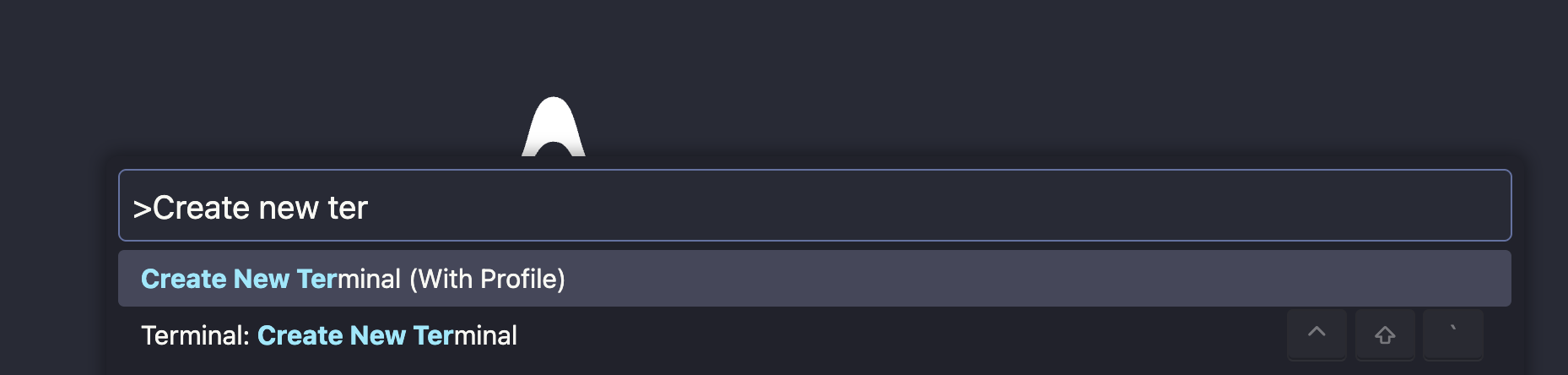
打开 Antigravity,然后登录。然后,按 cmd-shift-P(或 ctrl-shift-P)打开终端,然后输入“新建终端”。
- 在终端中,向 Google Cloud 进行身份验证:
gcloud auth login
gcloud auth application-default login
- 设置项目 ID:
export PROJECT_ID=<YOUR_PROJECT_ID>
gcloud config set project $PROJECT_ID
gcloud auth application-default set-quota-project $PROJECT_ID
启用 API
运行以下命令以启用所需的 Google Cloud API:
gcloud services enable \
 aiplatform.googleapis.com \
 logging.googleapis.com \
 apphub.googleapis.com \
 cloudtrace.googleapis.com \
 telemetry.googleapis.com
gcloud services enable \
 geminicloudassist.googleapis.com \
 cloudaicompanion.googleapis.com
3. 设置模拟器代理
在此步骤中,您将克隆演示代码库并为模拟器代理配置环境变量。
克隆代码库
克隆 next-26-keynotes 代码库并前往演示目录:
git clone https://github.com/GoogleCloudPlatform/next-26-keynotes
cd next-26-keynotes/devkey/debugging-agents
配置环境变量
模拟器代理使用 .env 文件进行配置。
在 Antigravity 窗口(探索器)的左侧找到 sample.env 文件:
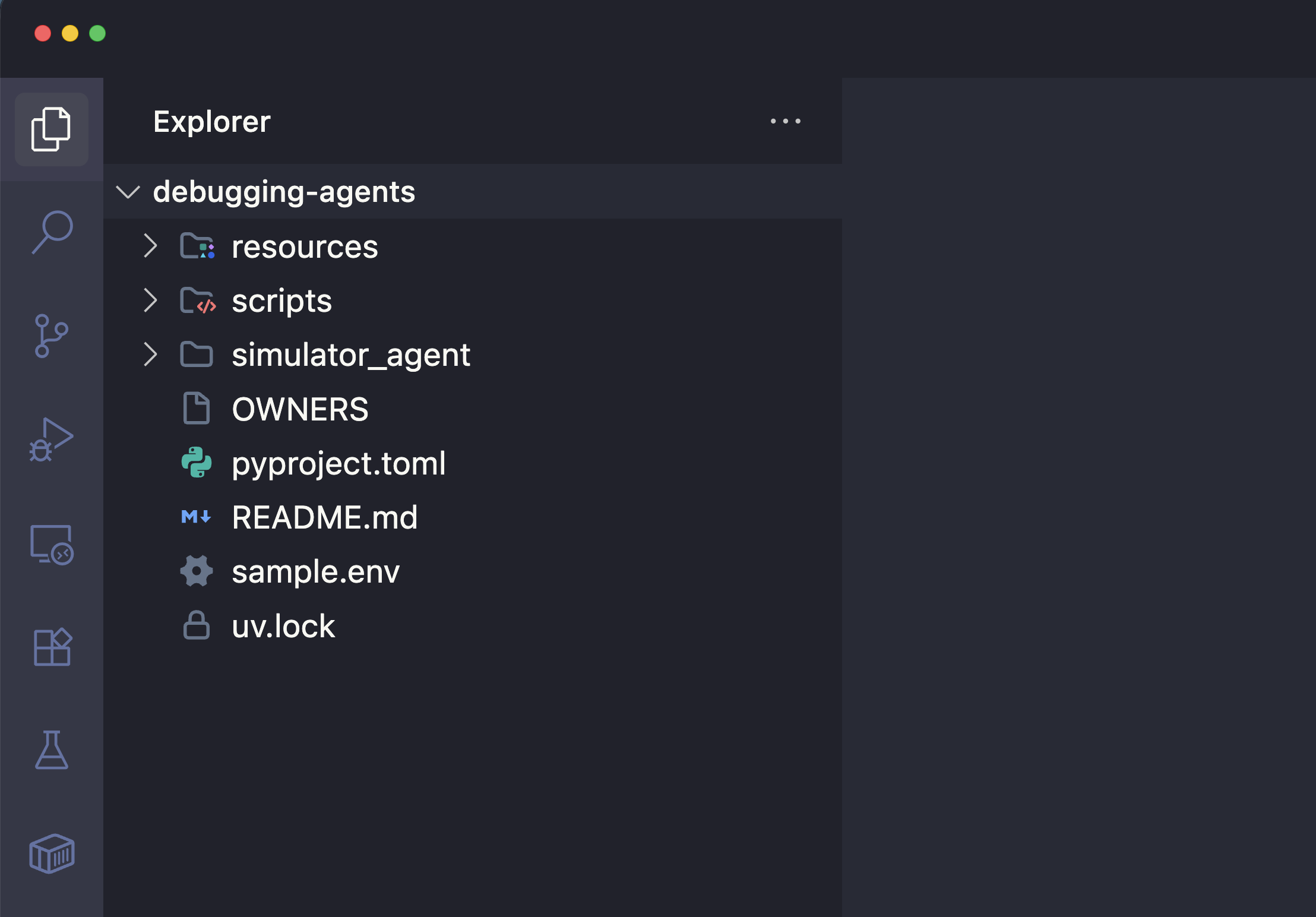
打开 sample.env,然后使用您的实际 Google Cloud 项目 ID 更新 GCP_PROJECT_ID 字段。文件内容应如下所示:
GCP_PROJECT_ID="YOUR_PROJECT_ID"
GCP_LOCATION="us-central1"
GOOGLE_GENAI_USE_VERTEXAI=TRUE
USE_VERTEXAI_SESSION_SERVICE=true
GOOGLE_CLOUD_AGENT_ENGINE_ENABLE_TELEMETRY=true
OTEL_PYTHON_LOGGING_AUTO_INSTRUMENTATION_ENABLED=true
OTEL_INSTRUMENTATION_GENAI_CAPTURE_MESSAGE_CONTENT=true
ADK_CAPTURE_MESSAGE_CONTENT_IN_SPANS=false
4. 将模拟器代理部署到 Agent Runtime
现在,您将使用智能体开发套件 (ADK) 将智能体部署到 Agent Runtime。
安装依赖项
uv sync
部署到 Agent Runtime
- 运行
adk deploy命令。此步骤会将您的代理打包并部署到 Google Cloud (Agent Runtime)。
uv run adk deploy agent_engine \
    --project="$PROJECT_ID" \
    --region="us-central1" \
    --otel_to_cloud \
    --env_file="sample.env" \
    --adk_app_object=app \
    simulator_agent
此过程最多可能需要 5 分钟才能完成。您最终应该会看到类似以下内容的输出:
✅ Created Agent Runtime:
projects/1234567890/locations/us-central1/reasoningEngines/9876543210...
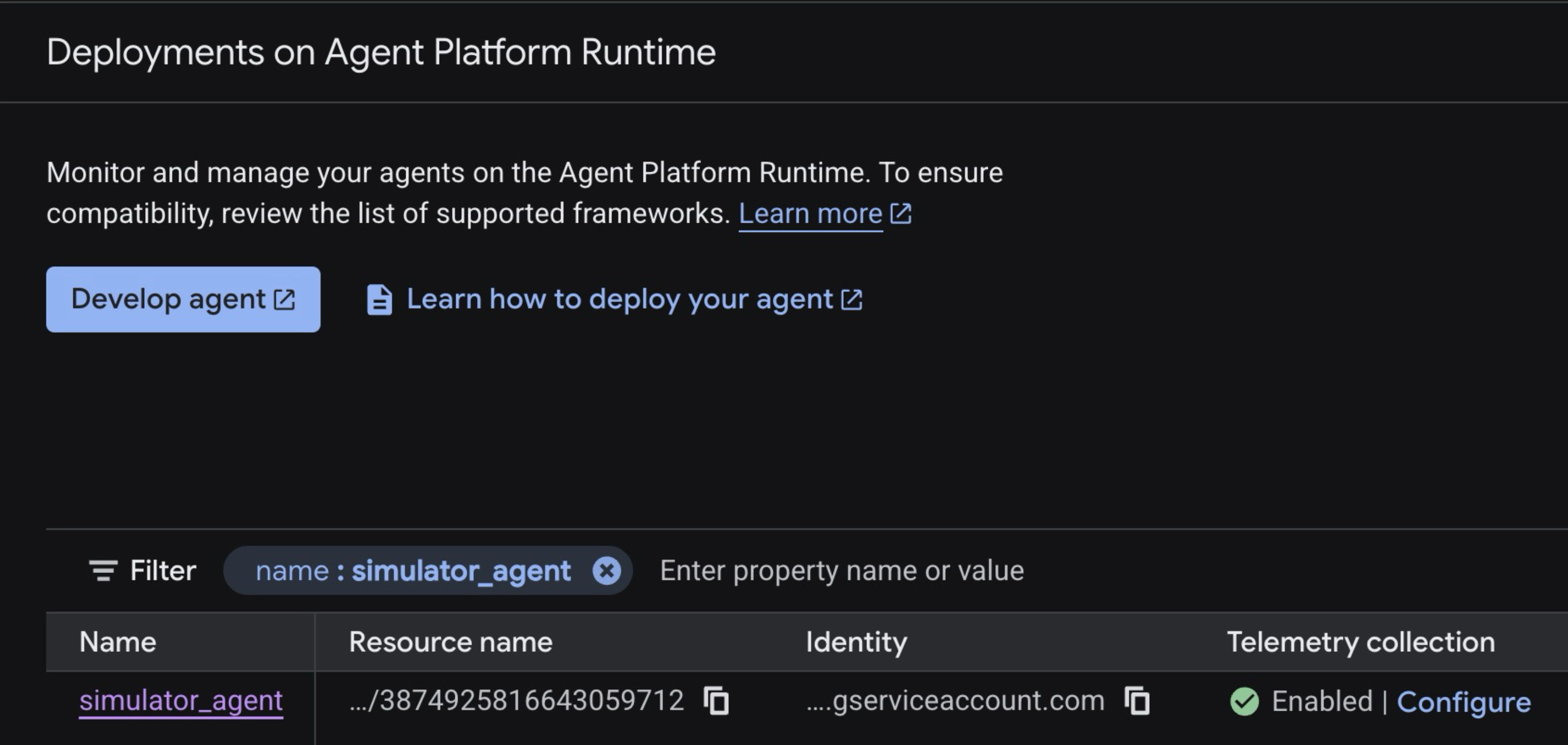
- 在网络浏览器中,打开 Agent Runtime 控制台。您应该会看到
simulator_agent在 Agent Runtime 上运行,并且遥测数据收集功能处于启用状态。
5. 设置提醒政策
如需自动检测 Agent Runtime 错误,您需要在 Google Cloud 控制台中创建基于日志的提醒。
- 前往 Cloud Monitoring - 提醒控制台。
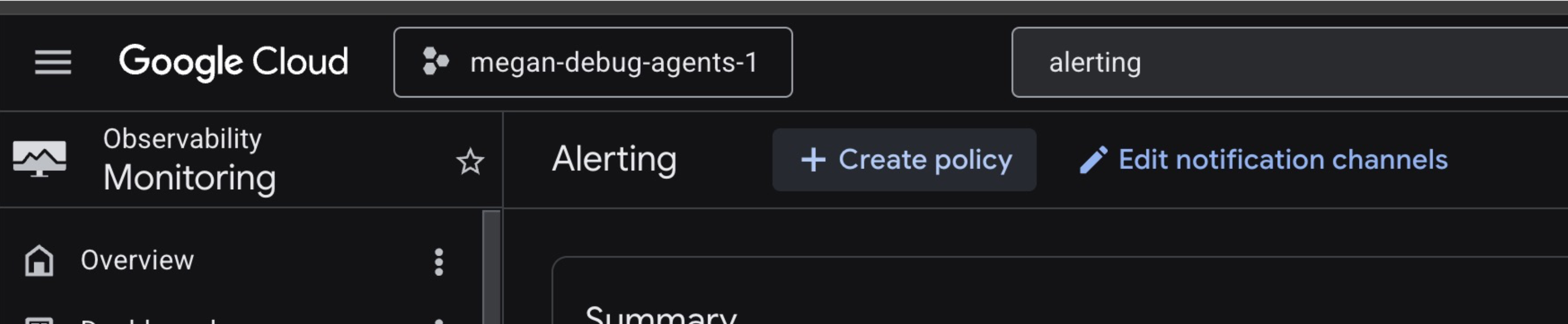
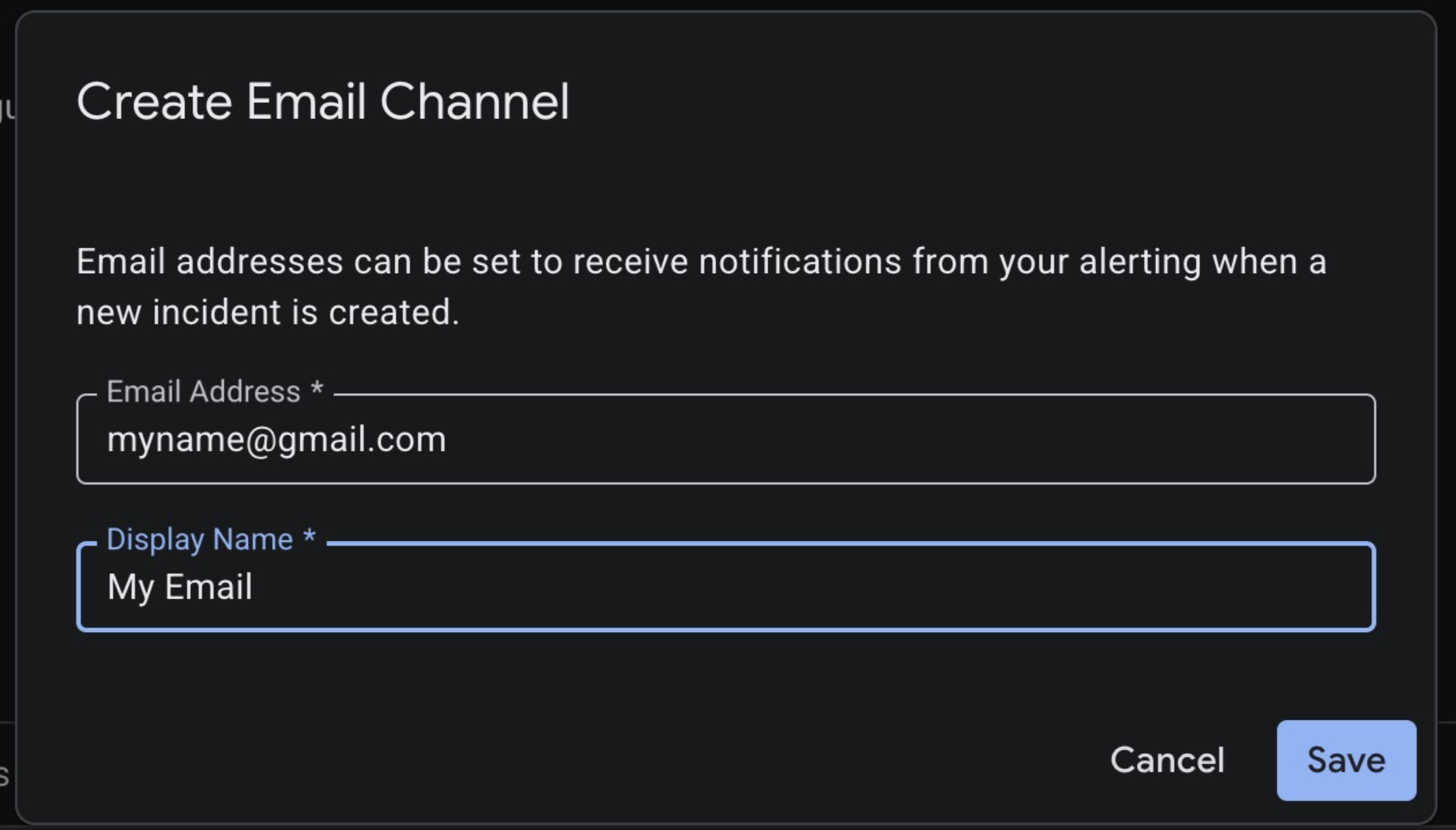
- 点击修改通知渠道。向下滚动到电子邮件类型,然后创建电子邮件通知渠道,以便将通知发送到您的个人电子邮件地址。点击保存。
- 返回“提醒”信息中心,然后点击创建政策。
- 点击屏幕右侧的创建基于日志的提醒。
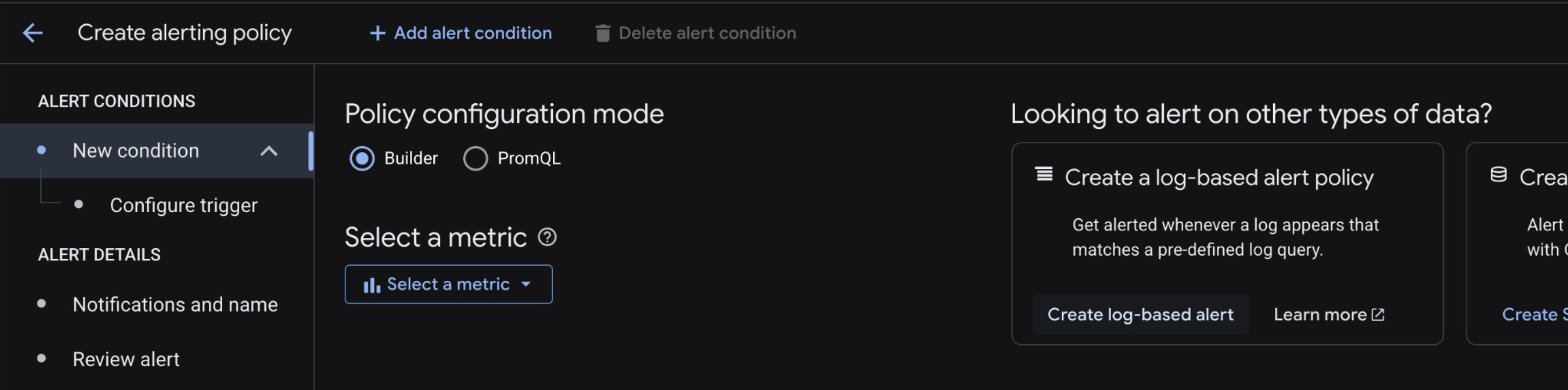
- 系统会将您重定向到 Log Explorer。粘贴以下日志查询,并将 替换为您的项目 ID。
resource.type="aiplatform.googleapis.com/ReasoningEngine"
logName="projects/<YOUR_PROJECT_ID>/logs/aiplatform.googleapis.com%2Freasoning_engine_stderr"
"ERROR"
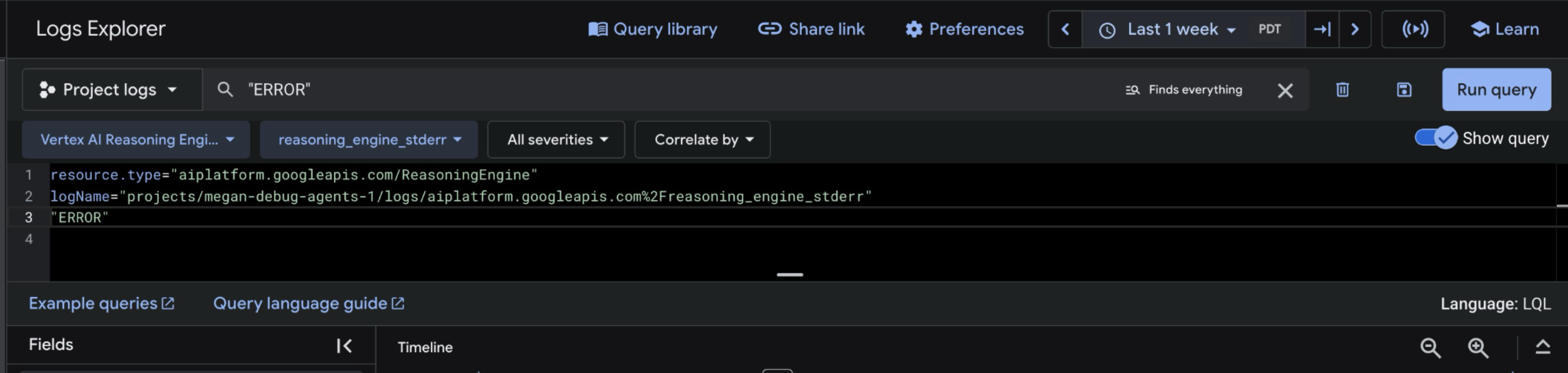
- 点击运行查询。您目前还不会看到任何日志显示,这属于正常情况。
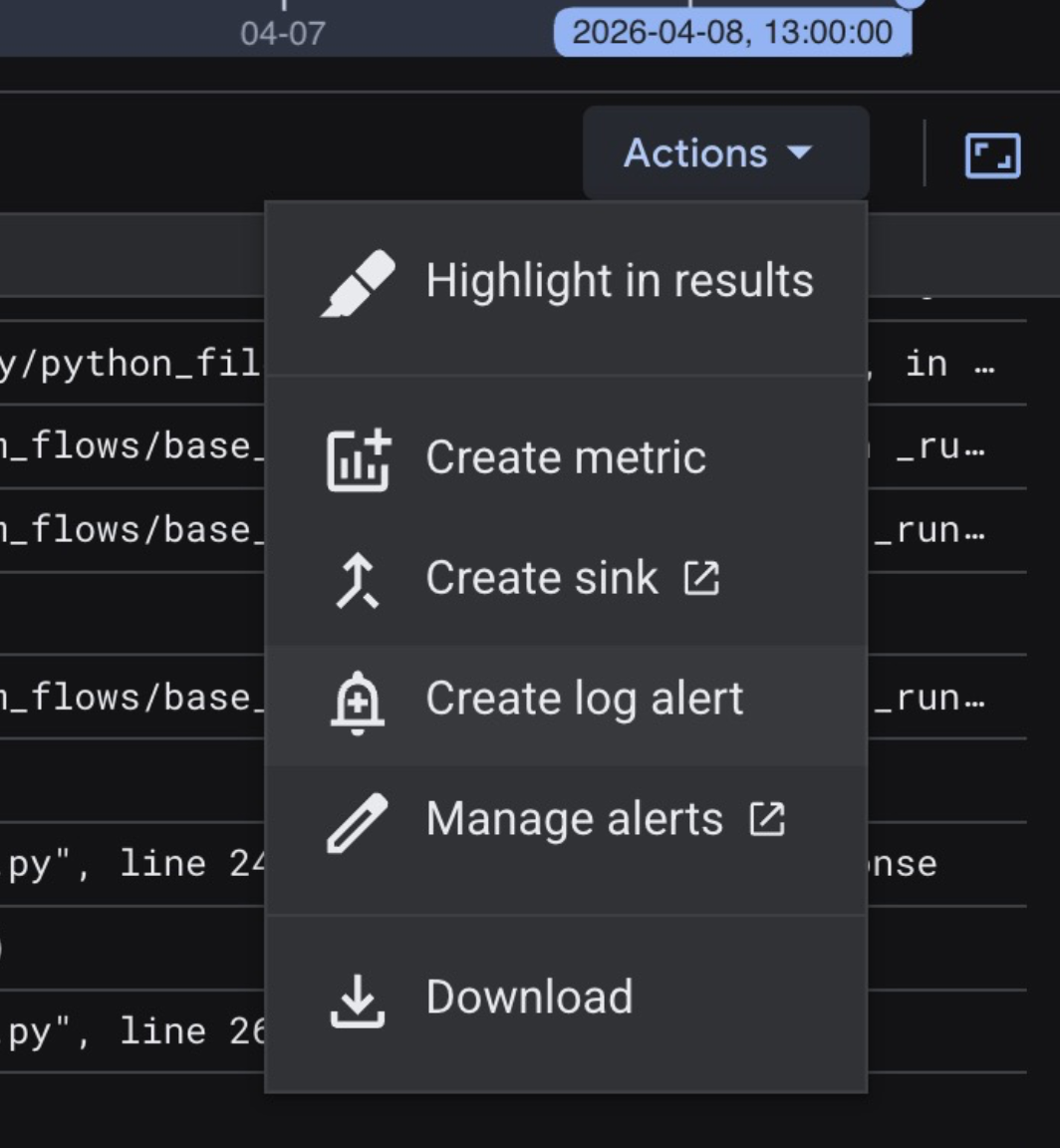
- 点击结果工具栏中的操作,然后点击创建日志提醒。
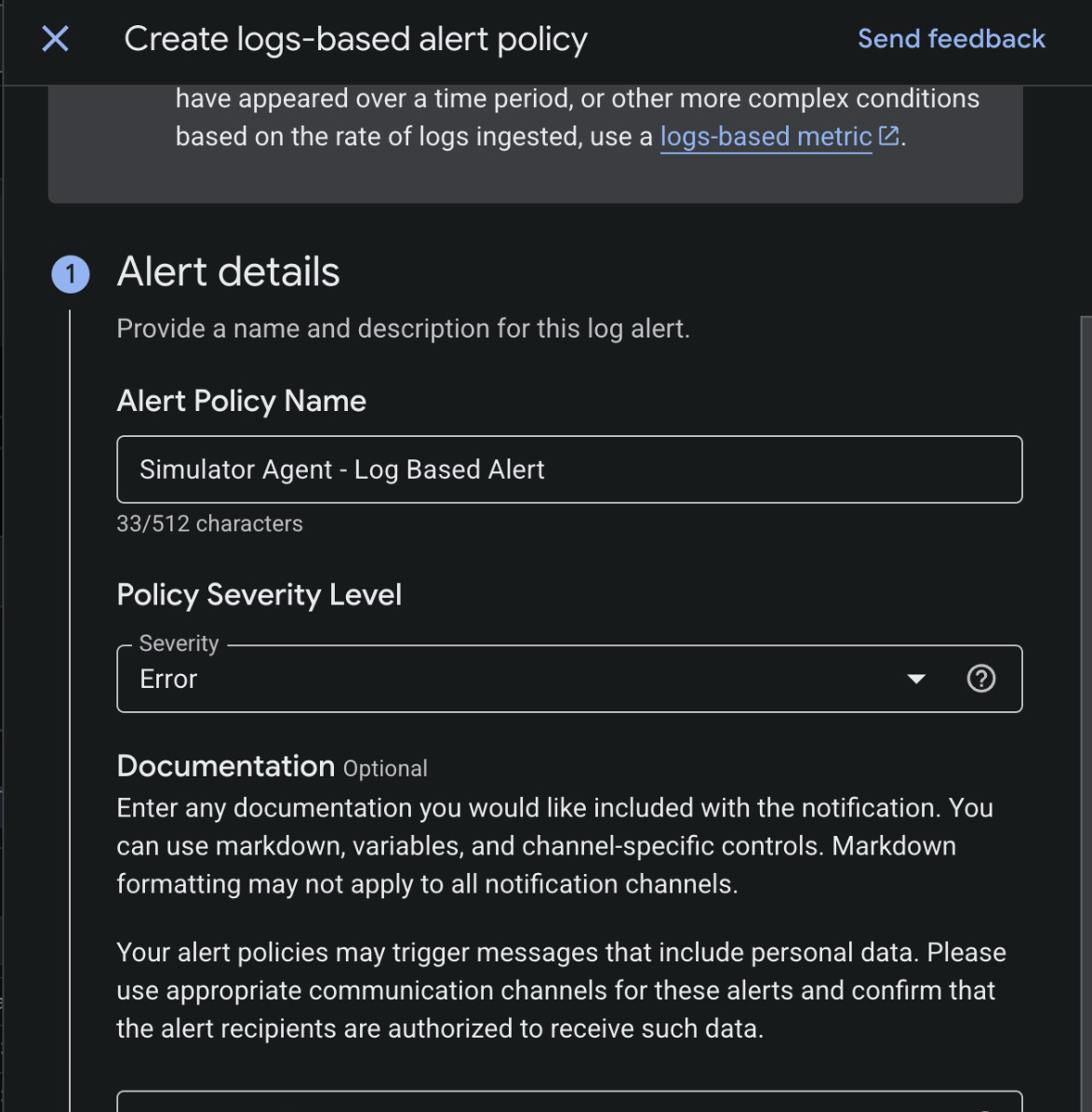
- 配置基于日志的提醒。为提醒命名(任意名称),然后将严重程度设置为错误。
- 点击下一步,进入“设置通知频率”部分(保留默认设置)。
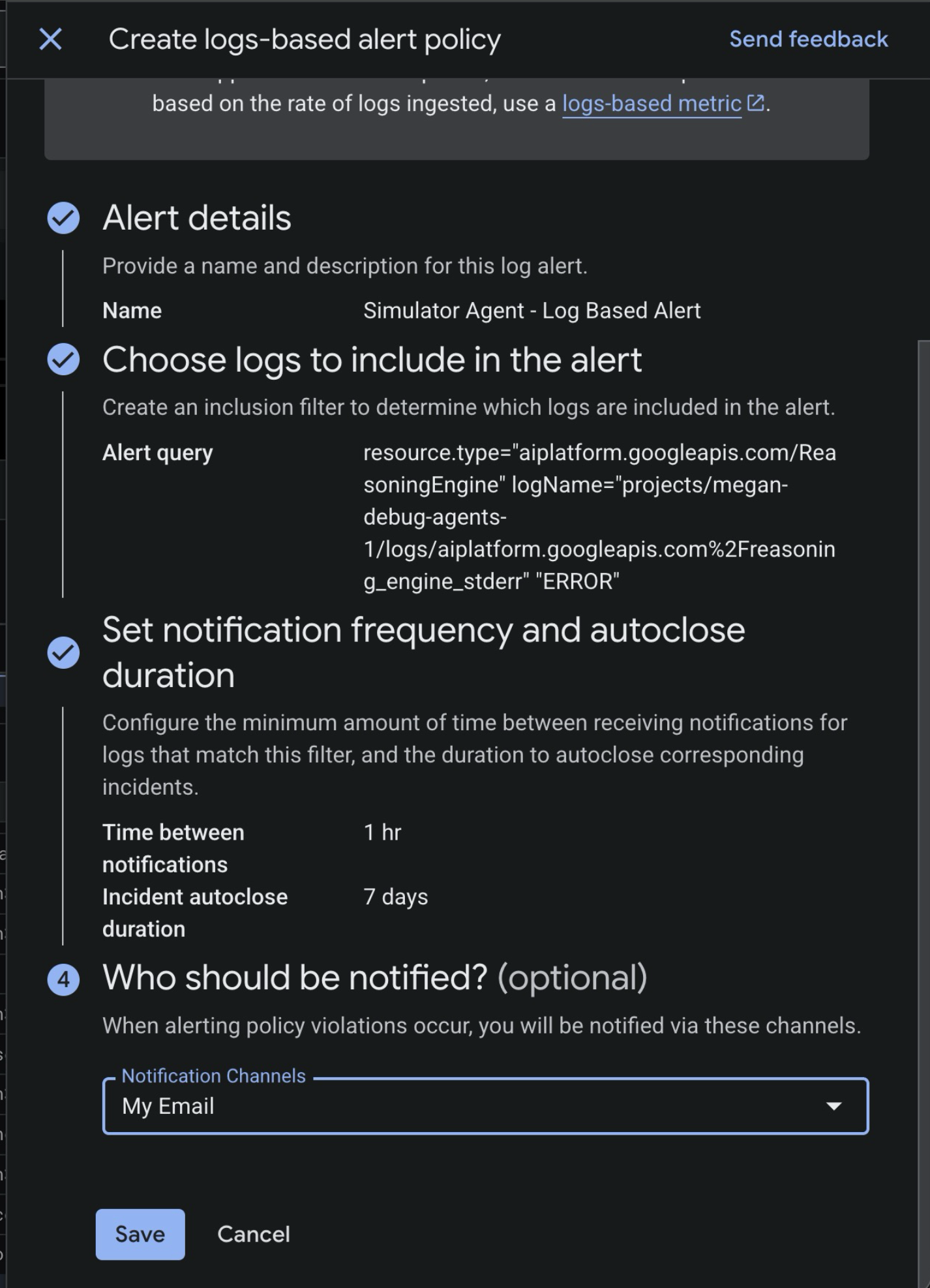
- 在应通知的人员部分,将提醒设置为触发您刚刚设置的电子邮件通知渠道(即
My Email)。 - 点击保存。
6. 触发突发事件
现在,代理已部署并受到监控,接下来我们尝试以会引发错误的方式调用马拉松模拟。
- 在 Google Cloud 控制台中,前往 Agent Runtime 控制台。
- 点击
simulator_agent。 - 在顶部工具栏中,点击 Playground。这会启动与 ADK 代理的新会话。
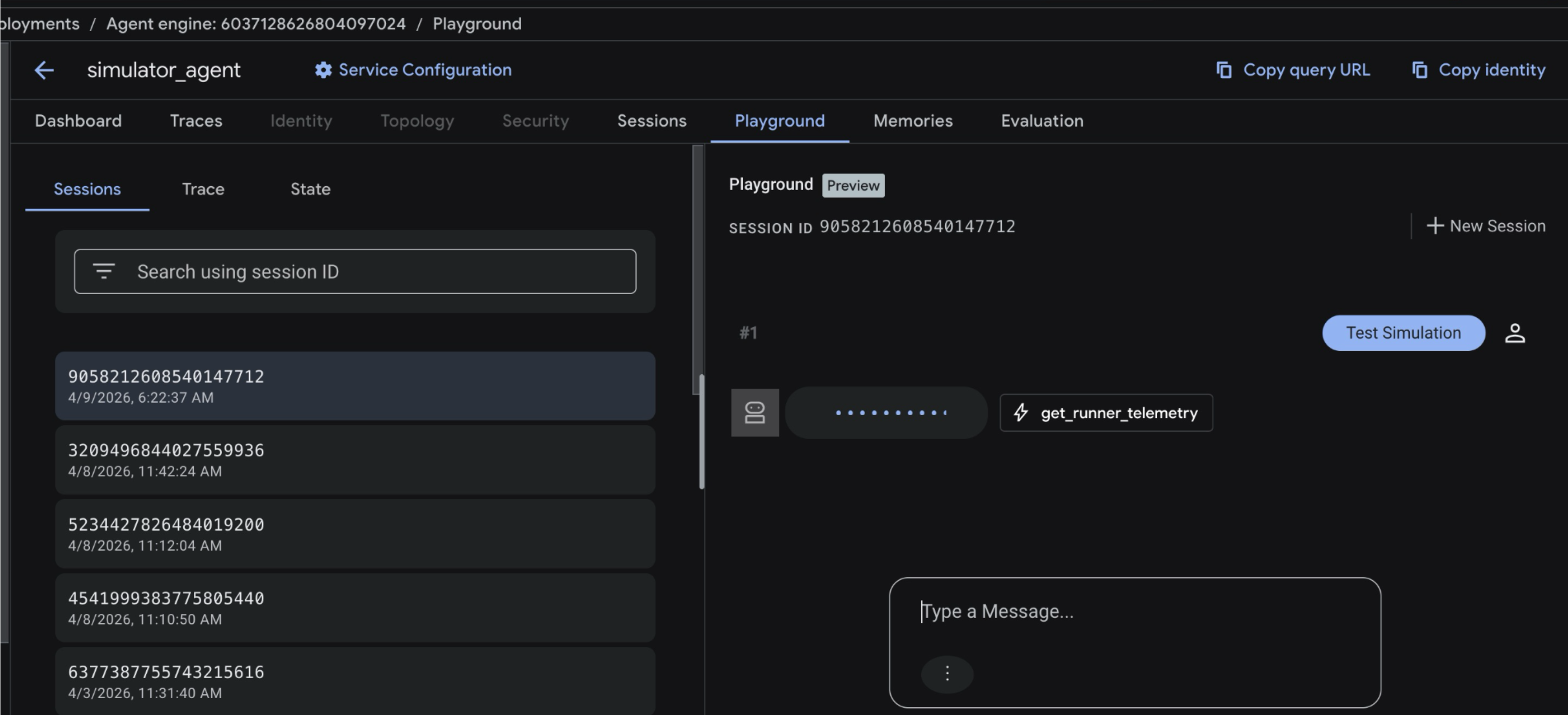
- 在会话聊天窗口中,输入
Test Simulation,然后按 Enter 键发送提示。
这会启动马拉松模拟,跟踪数千名模拟跑者沿计划路线跑步。您应该会看到对 get_runner_telemetry 和 analyze_medical_risk 的多次工具调用,因为模拟会评估比赛的多个“区域”。
- 在一分钟左右的时间内,您应该会在收件箱中看到一封电子邮件,其中会提醒您代理中出现新的突发事件。
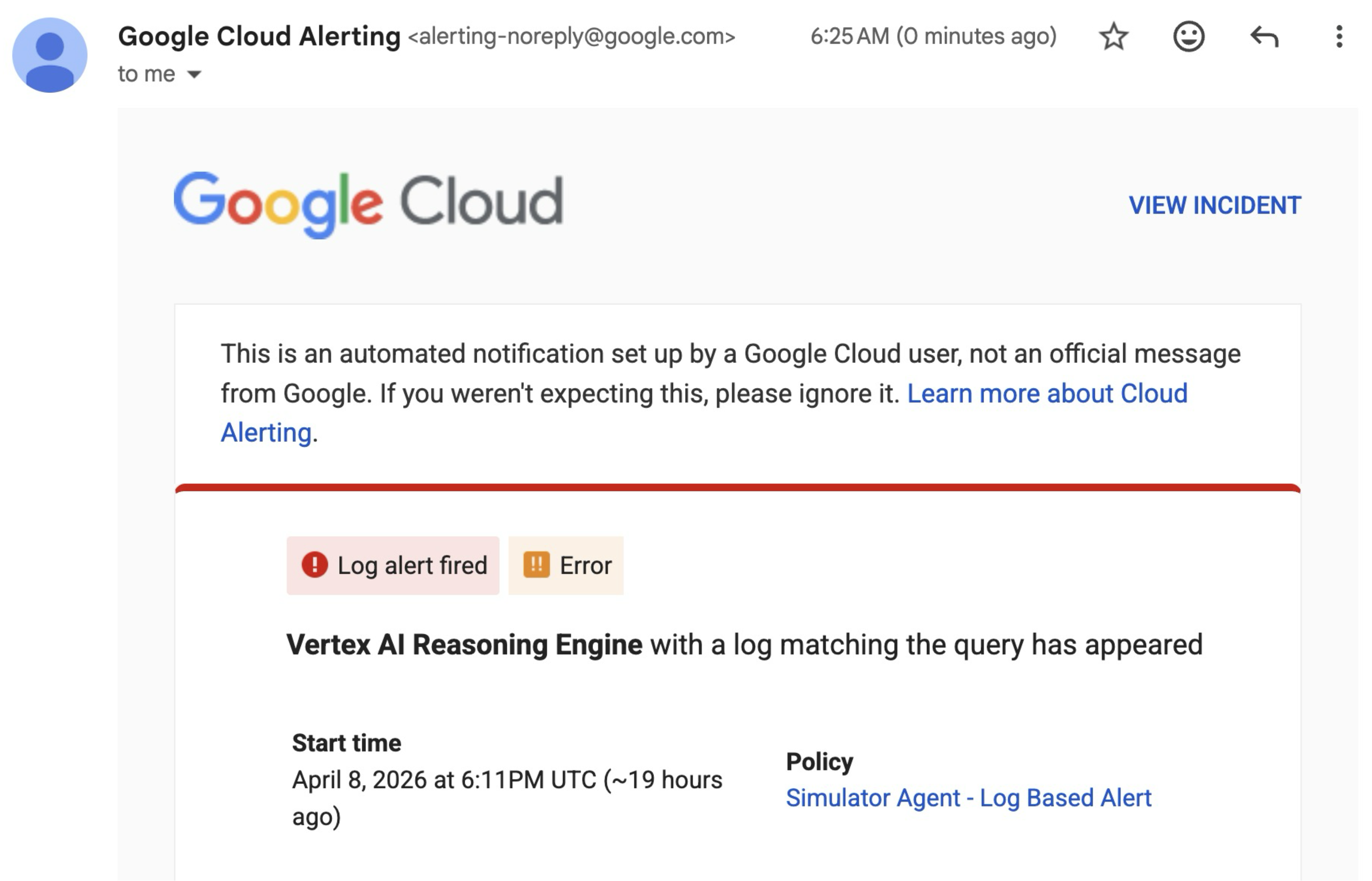
点击查看突发事件以打开 Cloud Monitoring 控制台。继续前往下一页,在控制台中调查问题。
7. 在控制台中调查突发事件
- 在 Cloud Monitoring 控制台中查看突发事件。您应该会看到来自模拟器代理的错误日志。
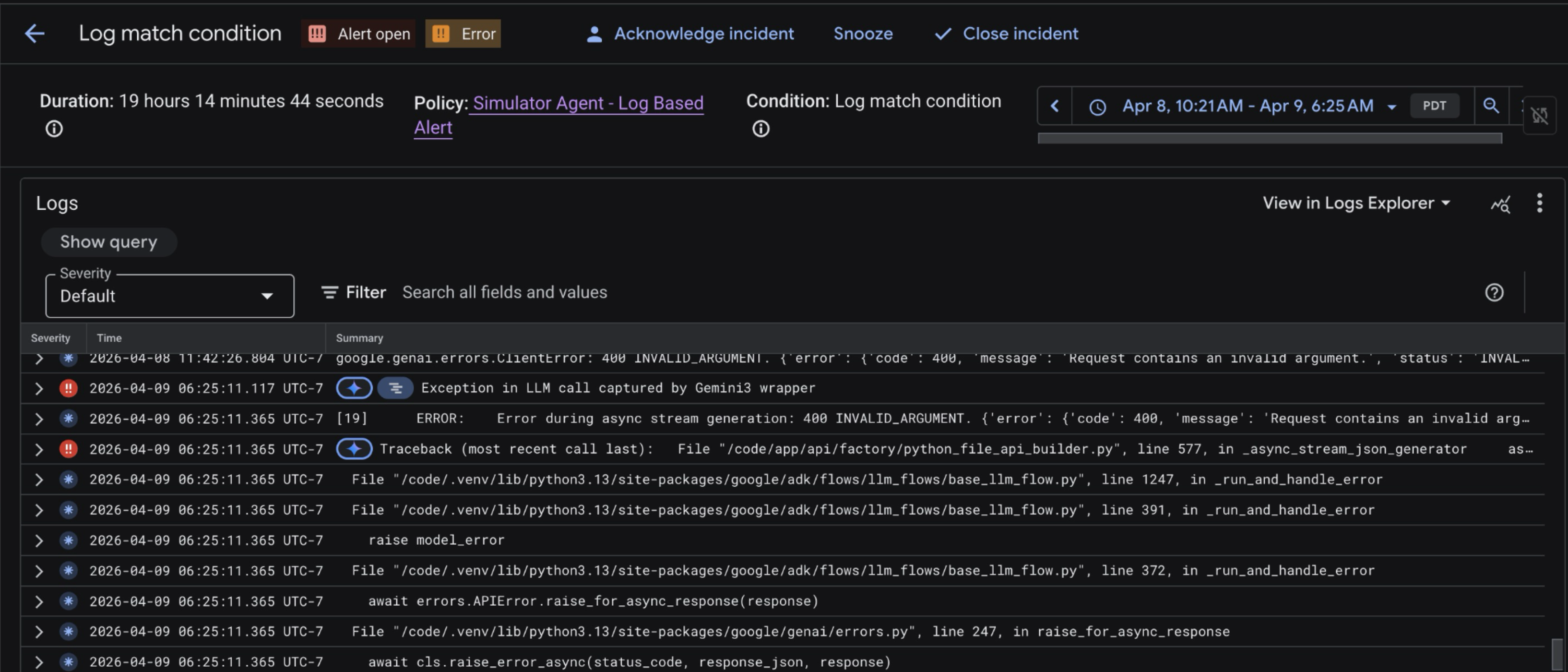
从这个视图中,很难确切地看出代理在哪个时间点失败。如需查看智能体的底层工具调用和推理流程,我们将检查智能体的轨迹。
- 再次打开 Agent Runtime 控制台。点击 simulator_agent,然后打开轨迹标签页。
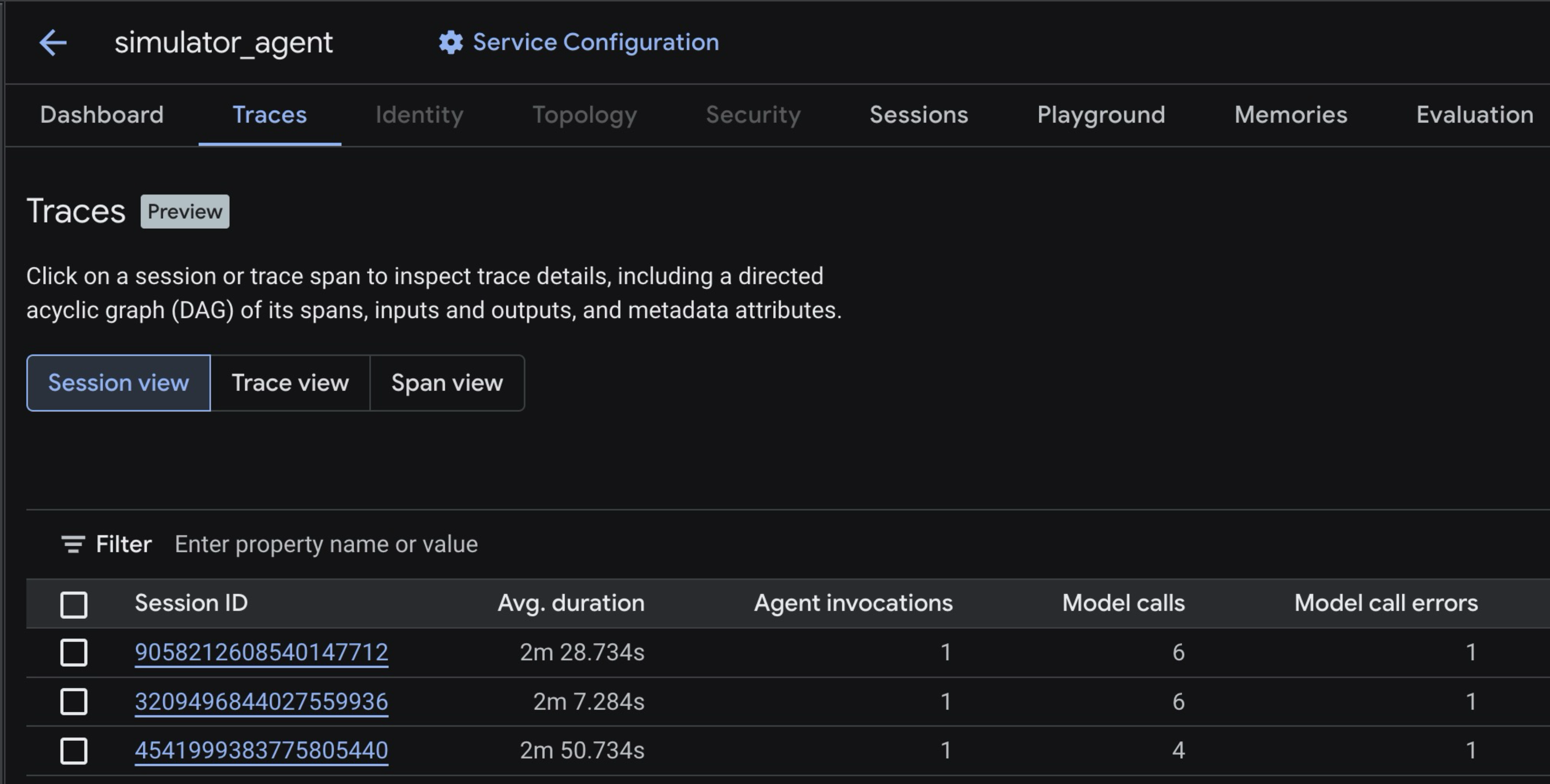
- 点击列表中的最新轨迹。然后,点击右上角的时间轴。您应该会看到一个包含各个“span”的轨迹视图。一个 span 表示代理工作流中的模型或工具调用。
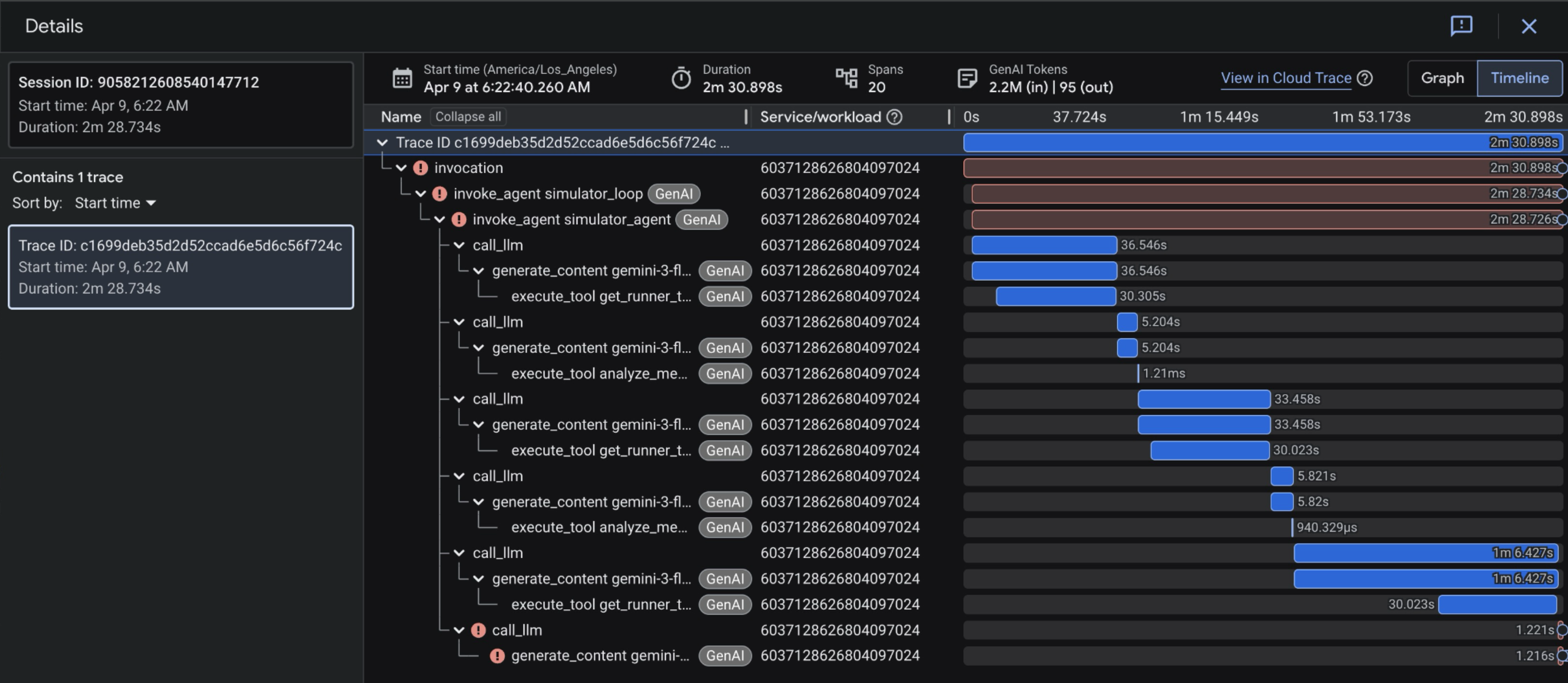
- 点击轨迹视图中的最后一个 span。应为红色。
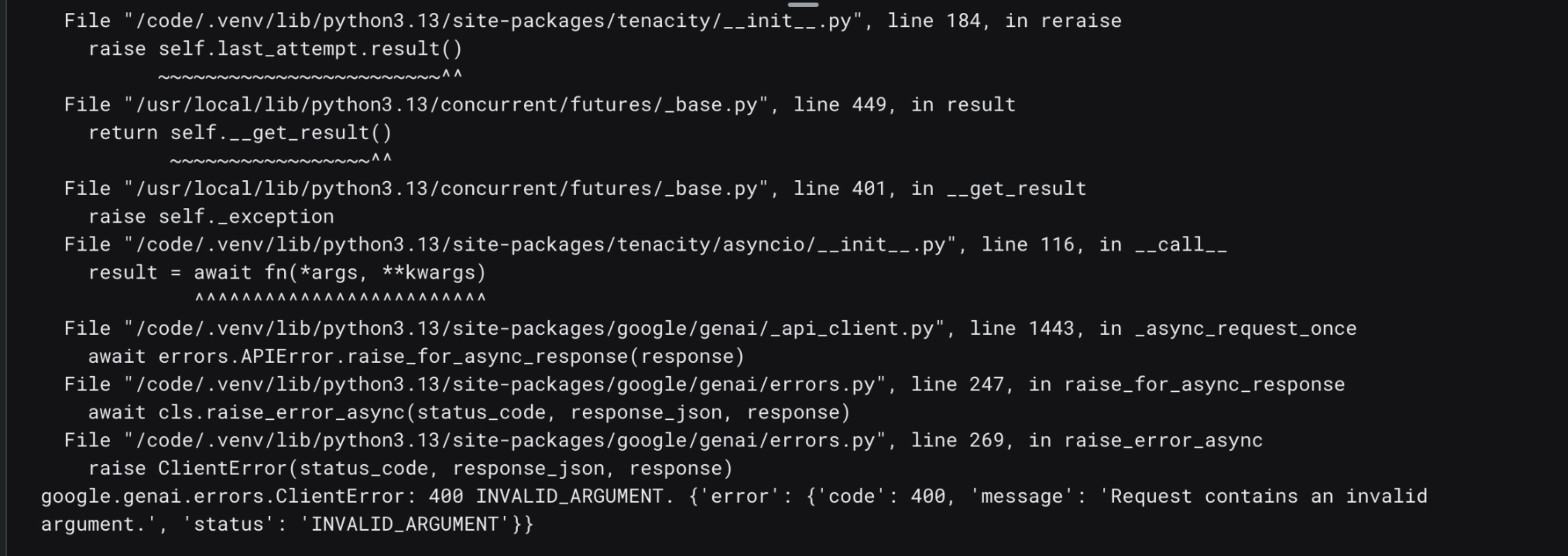
- 点击 Stacktrace。您应该会看到与 Gemini API 模型调用相关的错误日志。具体而言,是
400: Invalid Argument错误。这表示模拟器代理发送给 Gemini API 的载荷存在请求级问题。
8. [可选] 使用 Cloud Assist 调查进行调试
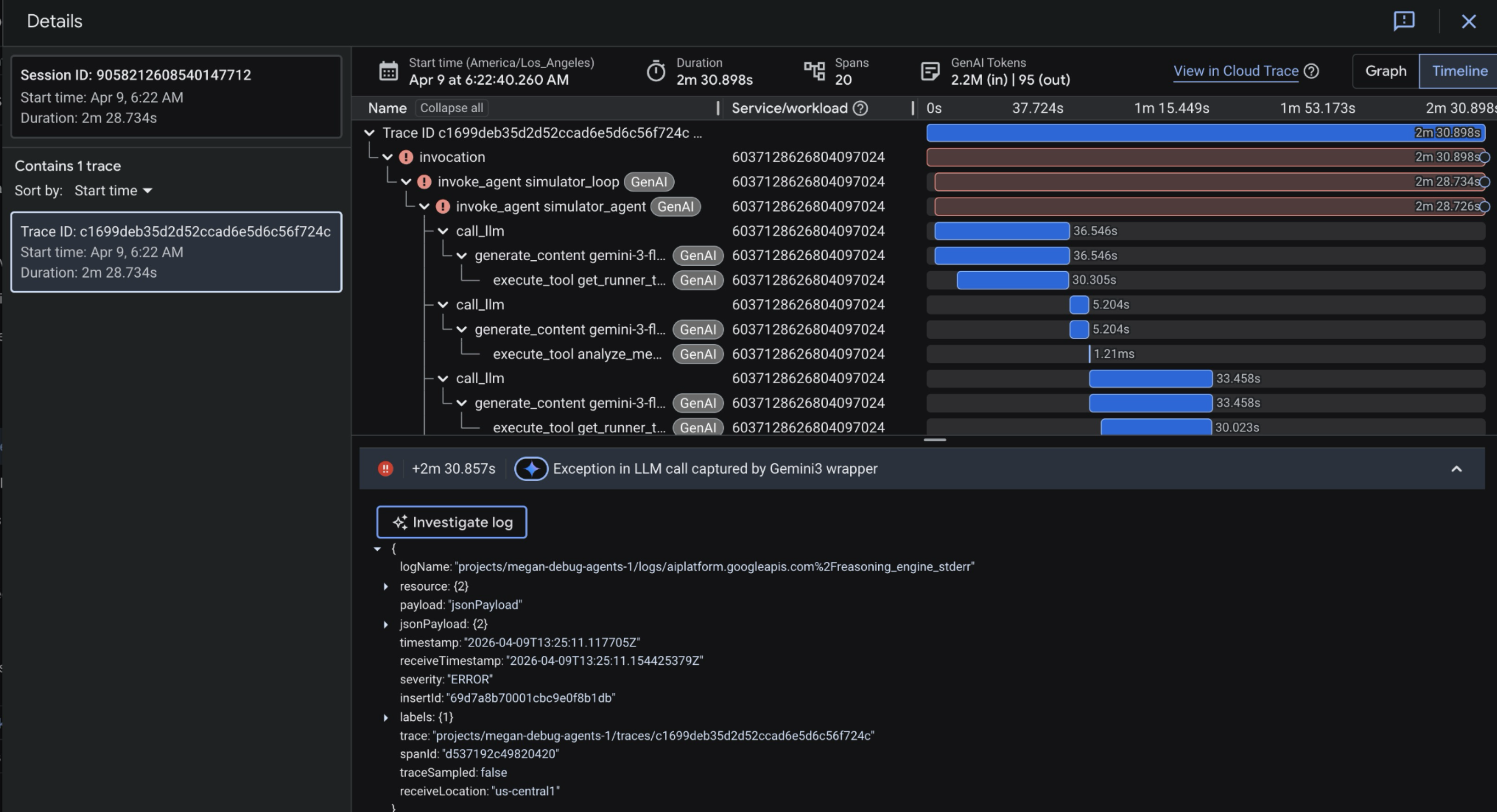
- 在失败的 span 中,点击日志和事件。找到旁边带有星光按钮的“异常”日志。然后,点击调查日志。
- 系统会从屏幕右侧的边栏启动 Cloud Assist 调查。加载大约需要 3-5 分钟。
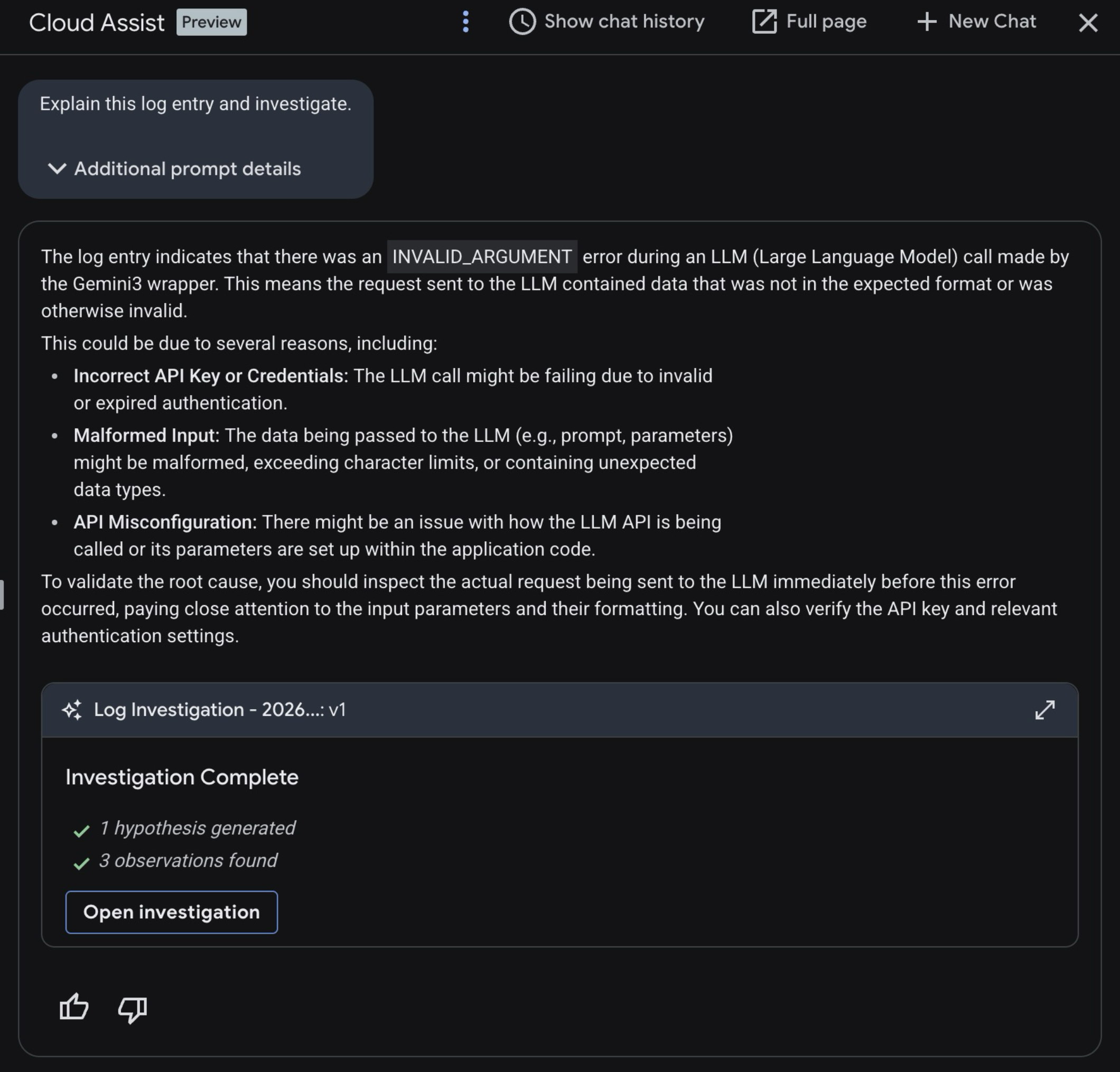
- 完成后,打开调查。

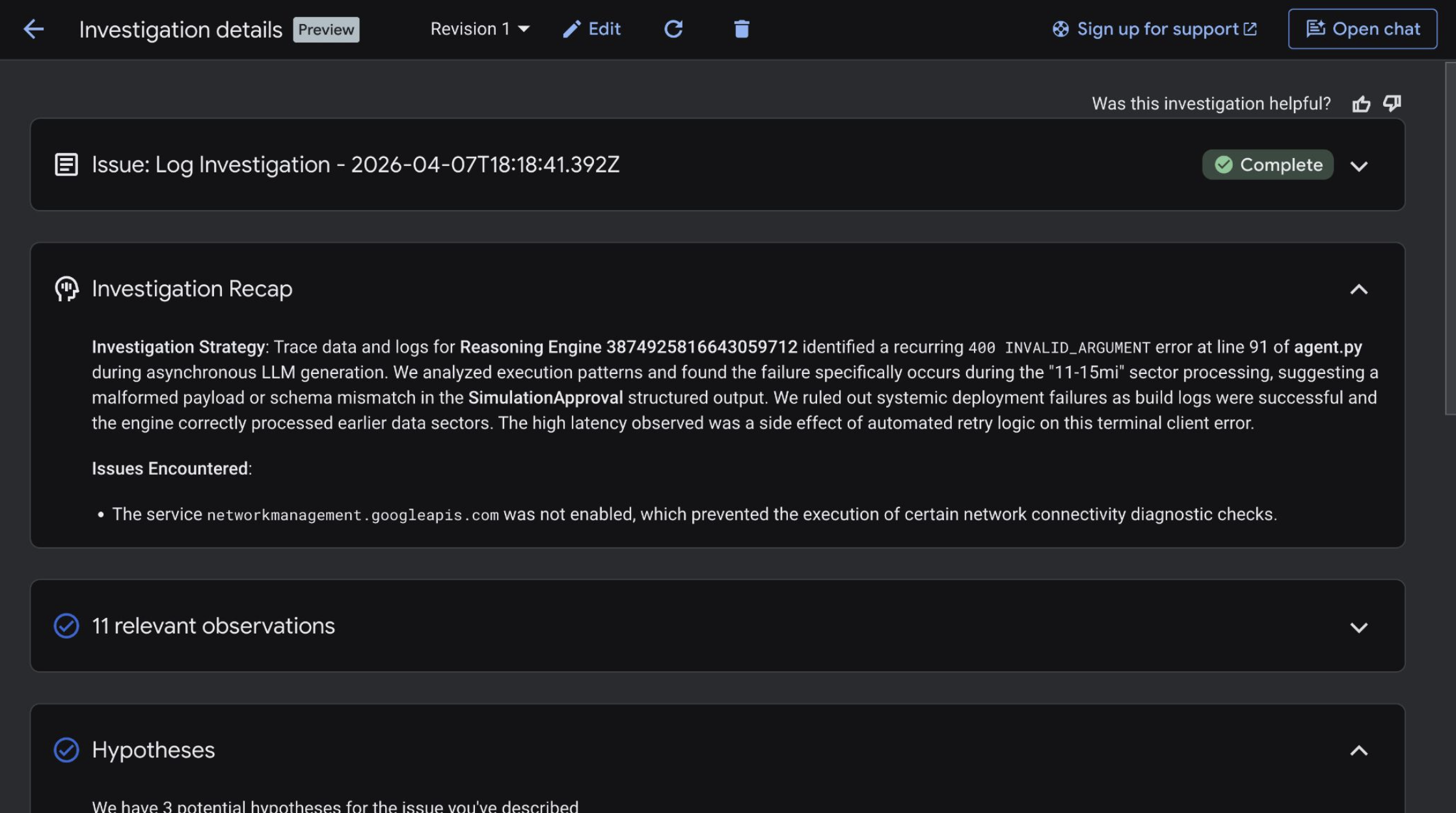
- 查看调查总结。
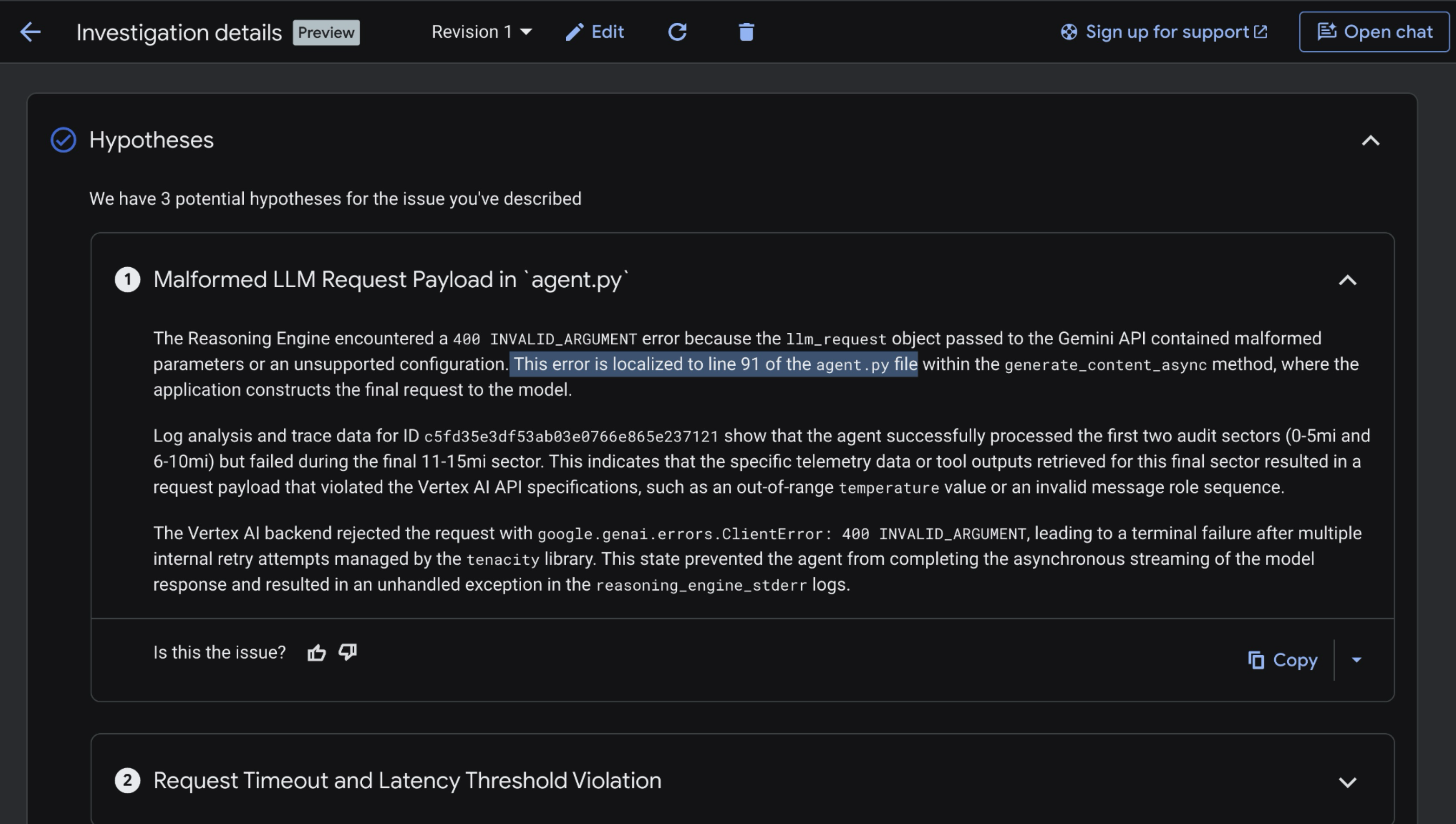
- 向下滚动并查看假设。Gemini Cloud Assist 应已识别出模拟器代理的
agent.py文件中抛出 Gemini API 400 错误的特定行。
我们打开智能体的源代码,使用 Antigravity 进一步挖掘,找出问题的根本原因。前往下一页。
9. 使用 Antigravity 找出根本原因并修补问题
- 重新打开 Antigravity。
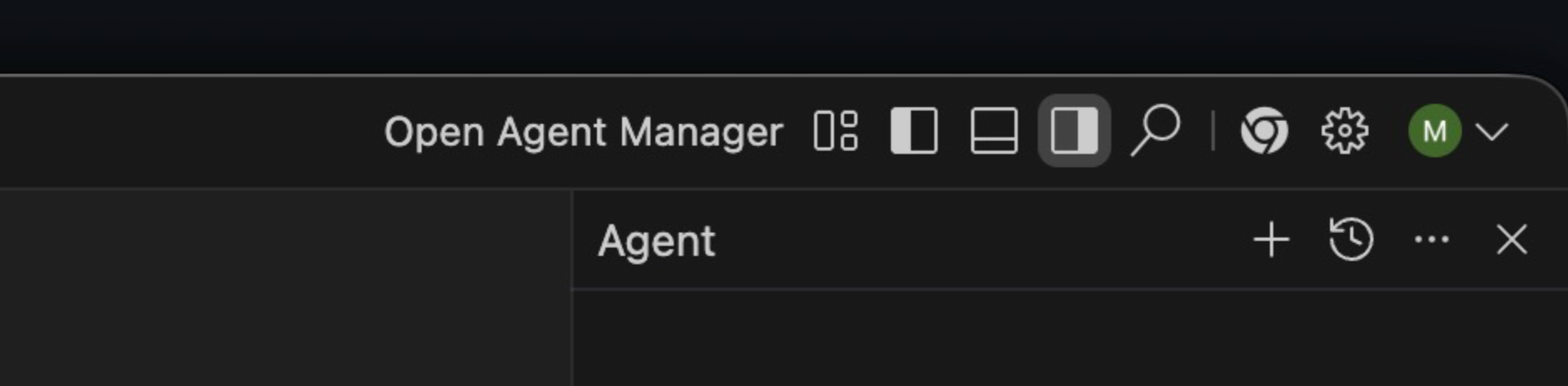
- 打开屏幕右上角的 Agent Manager。
- 确保将模型设置为 Gemini 3 Flash 和规划模式。
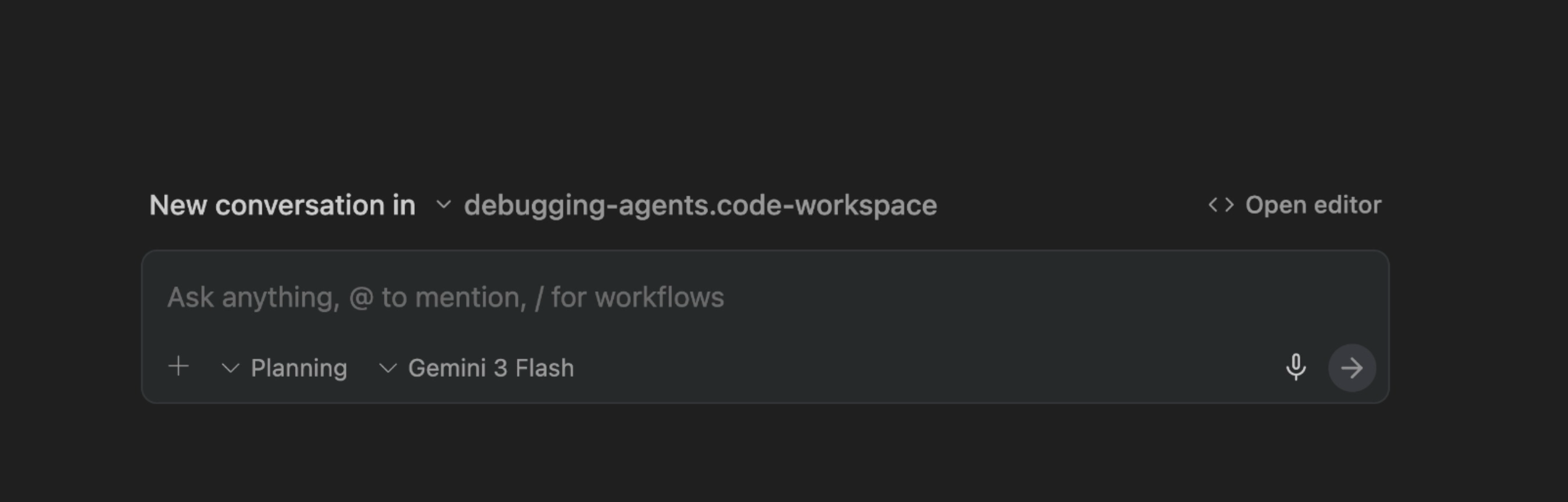
- 输入以下提示,然后按 Enter 键。
Why is the Simulator Agent failing to run in Agent Engine?
We just added Events Compaction to the agent - could that be the cause? Search the ADK Python GitHub repository for relevant GitHub issues. https://github.com/google/adk-python/issues  - including issues that have been closed.

For instance, you could query: is:issue eventscompactionconfig does not trigger summarization

Also look closely at the EventsCompactionConfig in agent.py.
您应该会看到 Antigravity 检查 agent.py 中的代码,并在 GitHub 上搜索相关问题:
Gemini API 400 错误的根本原因是,我们超出了 Gemini 3 Flash 的输入上下文令牌限制(约为 100 万个)。出现这种情况的原因是我们触发 EventCompaction 的频率不够高,无法有效总结模拟器代理工具调用的庞大响应。
为了解决这个问题,Antigravity 应该建议向 EventsCompactionConfig 添加 token_threshold 参数,以便在达到一定数量的令牌后,定期压缩每次调用中的上下文。
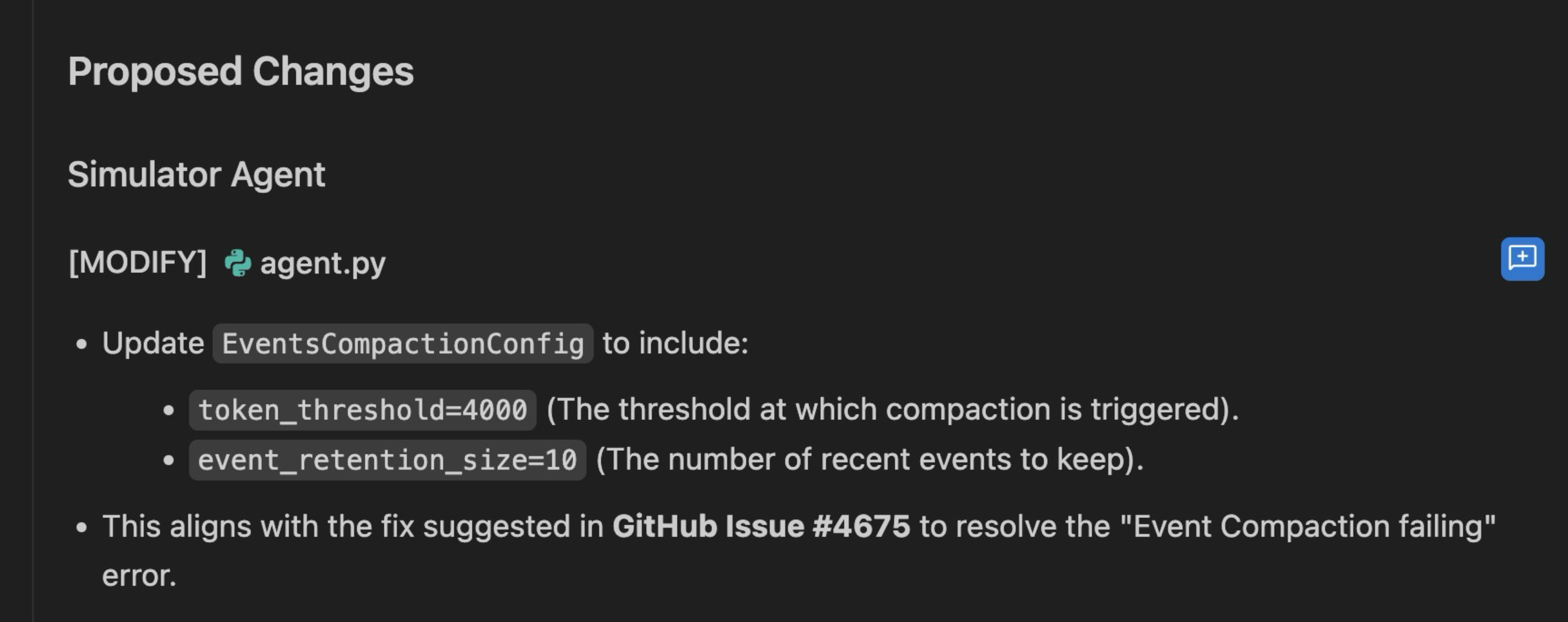
这与此 GitHub 问题中建议的修复保持一致。
将修正应用于 agent.py.
验证您是否看到类似如下所示的内容:
app = App(
    name="simulator_agent",
    root_agent=root_agent,
    events_compaction_config=EventsCompactionConfig(
        compaction_interval=3,
        overlap_size=1,
        summarizer=summarizer,
        token_threshold=200000,
        event_retention_size=2,
    ),
)
10. 重新部署并验证修复
现在,我们已将 token_threshold 修复程序应用于 ADK 代理的 EventCompactionConfig,接下来可以将模拟器代理重新部署到 Agent Runtime。
- 打开 Antigravity –> 新建终端。
- 设置环境变量。
AGENT_RUNTIME_ID应该是simulator_agent的完整资源名称。您可以在 Agent Runtime 控制台的智能体列表中找到此信息。
export AGENT_RUNTIME_ID="projects/x/locations/us-central1/reasoningEngines/x"
export PROJECT_ID="your-project-id"
- 重新部署代理:
uv run adk deploy agent_engine \
    --project="$PROJECT_ID" \
    --region="us-central1" \
    --otel_to_cloud \
    --agent_engine_id="$AGENT_RUNTIME_ID" \
    --env_file="sample.env" \
    --adk_app_object=app \
    simulator_agent
这需要几分钟才能运行。成功后,您应该会看到:
✅ Updated agent engine: projects/xxx/locations/us-central1/reasoningEngines/...
Cleaning up the temp folder: simulator_agent_tmp...
- 打开 Agent Runtime 控制台。重新打开
simulator_agent。点击园地 - 输入相同的提示:
Test Simulation- 然后按 Enter 键。 - 完整的后端马拉松模拟应该需要几分钟才能运行完毕。您应该会看到多个工具调用。最终,您应该会看到如下所示的响应:
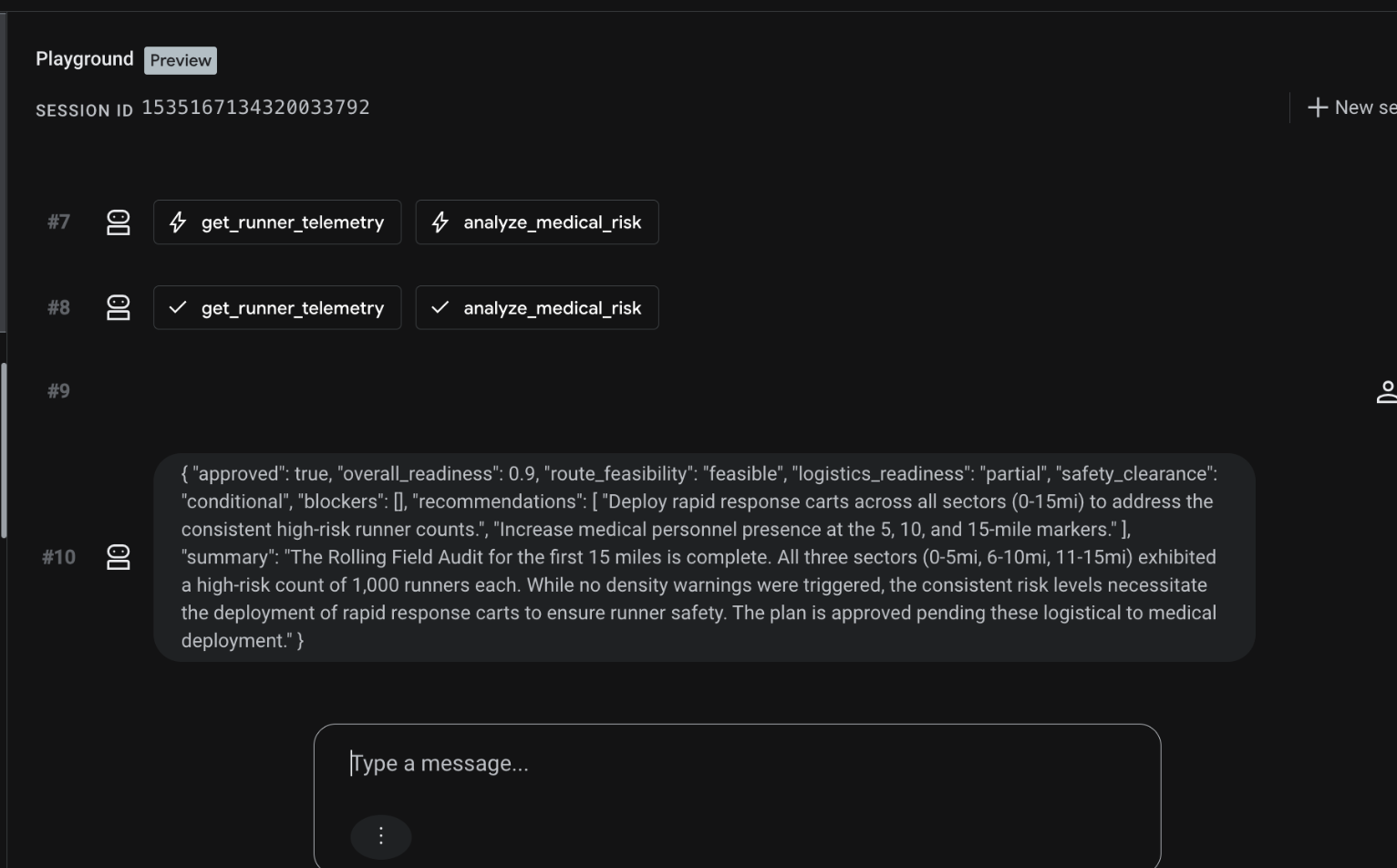
这表示模拟器已成功运行!✅
- 打开相应 ADK 会话的 Trace 视图。
- 您应该会看到所有“蓝色”范围,而不会看到红色错误。请注意,会话的总 token 数已超过 Gemini API 的 100 万个上下文 token 限制。没关系,因为现在
EventCompaction在每次调用中运行的频率足够高,可以避免超出单个模型调用的总体上下文限制。
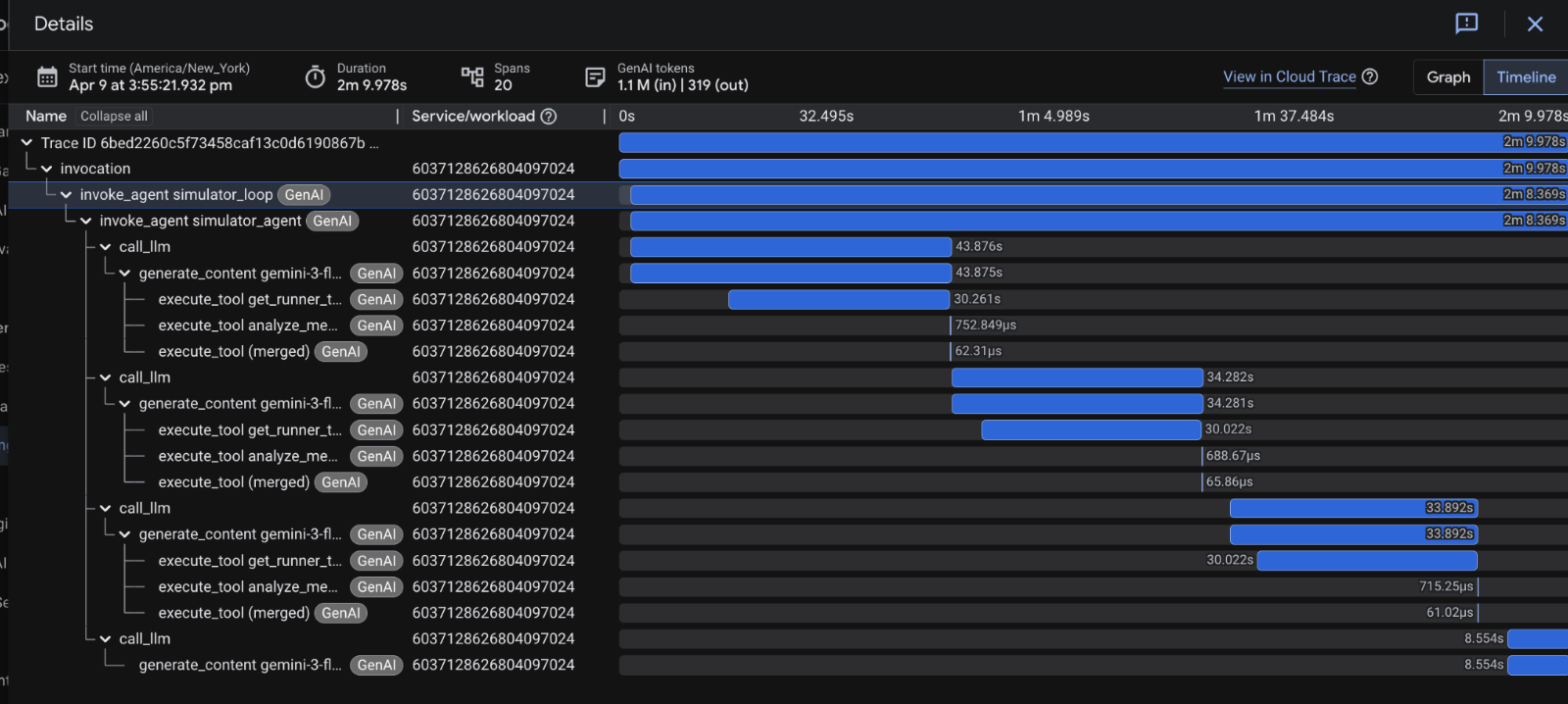
🎊 太棒了!我们已修复模拟器代理中的错误!
11. 清理
为避免系统向您的 Google Cloud 账号收取费用,请删除在此 Codelab 中创建的资源。
删除 Agent Runtime 应用
您可以通过控制台或使用 gcloud 命令(如果您有资源名称)删除推理引擎实例。为简单起见,请使用控制台:
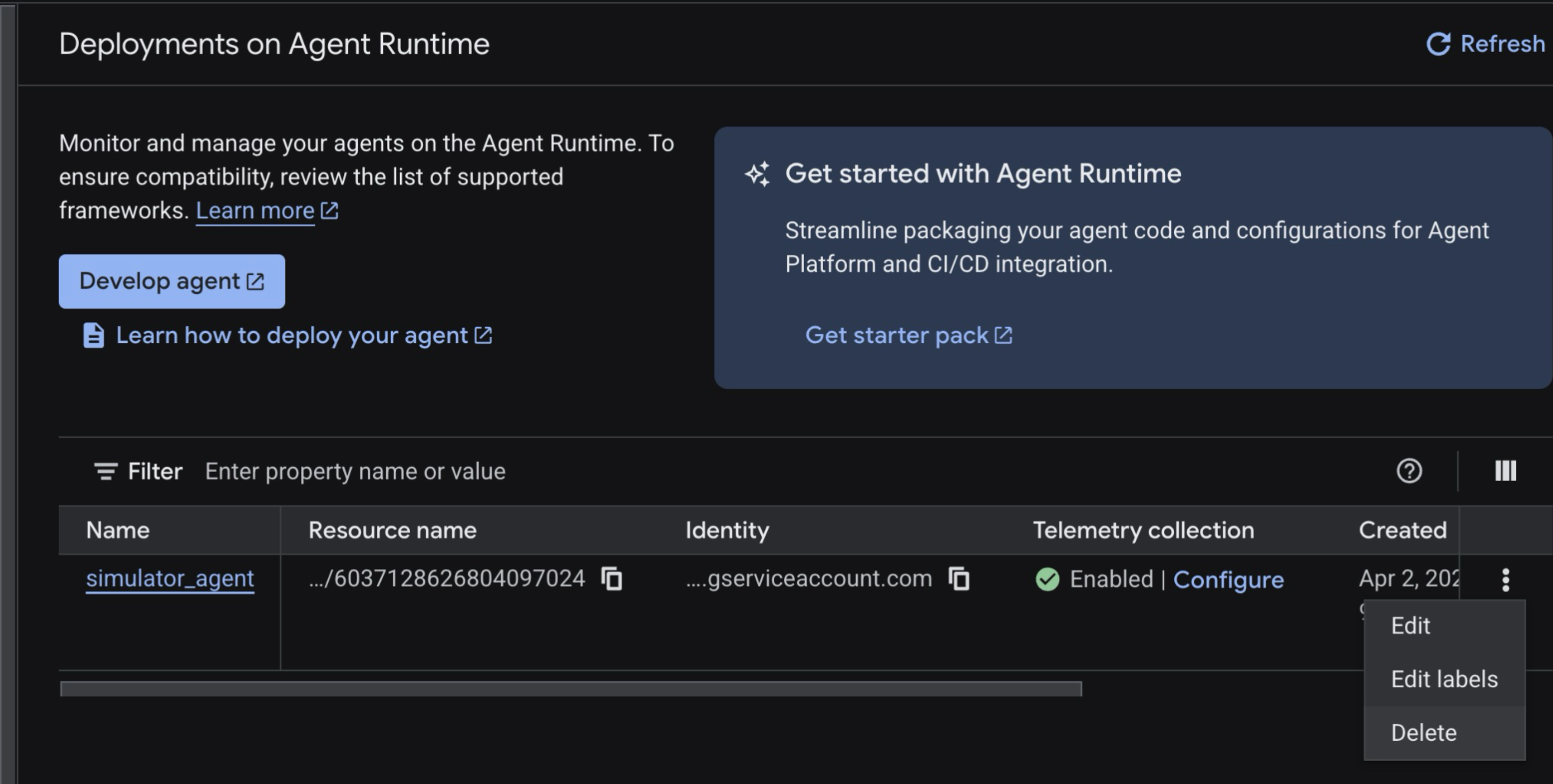
- 前往 Agent Runtime 页面。
- 选择
simulator_agent–> 点击右侧的三点状按钮。 - 点击删除。
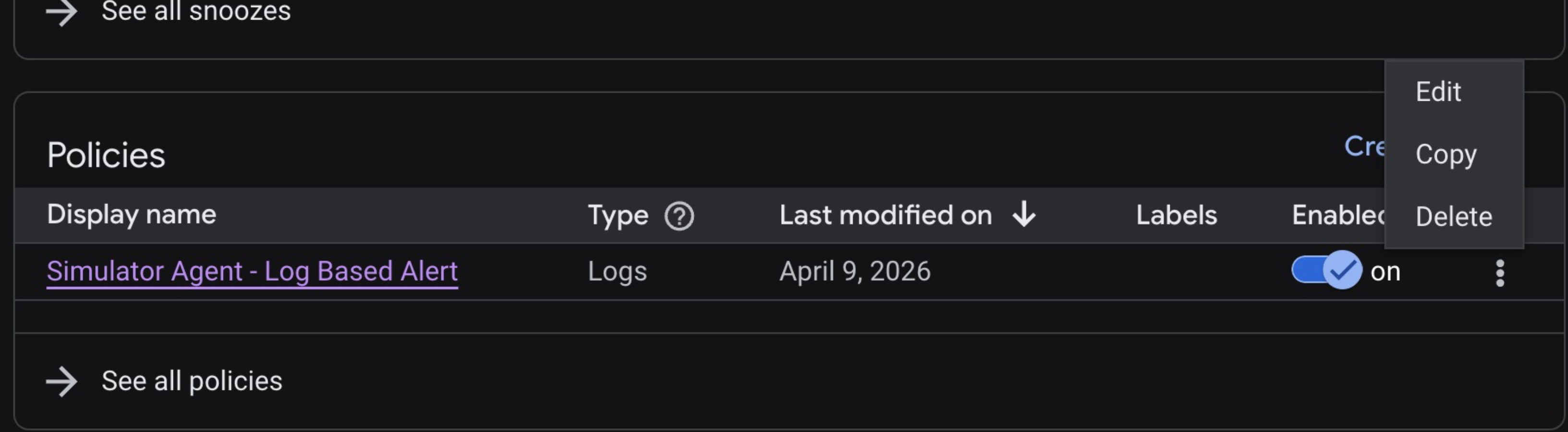
删除 Cloud Monitoring 政策
- 前往 Cloud Monitoring 控制台 -> 提醒。
- 向下滚动到政策,然后点击三点状按钮以删除相应政策。
12. 🎊 恭喜!
恭喜!您刚刚成功调试了 Google Cloud 上的 AI 智能体。
您学到的内容
- 如何将代理部署到 Agent Runtime。
- 如何使用 Cloud Monitoring 提醒检测错误。
- 如何使用 Cloud Logging 和 Agent Runtime 的轨迹视图探索有效事件。
- 如何使用 Gemini Cloud Assist 调查故障。
- 如何使用 Antigravity 找出代理 bug 的根本原因并进行修补。
- 如何对 ADK 事件压缩进行微调,以处理长时间运行且工具繁重的代理回合。
后续步骤
- 详细了解 Agent Runtime。
- 详细了解智能体开发套件。
- 详细了解 Cloud Monitoring 中的提醒。
- 详细了解 Gemini Cloud Assist。