

1. 簡介
在本程式碼研究室中,您將瞭解如何偵錯在 Google Cloud 上執行的 AI 代理程式。您將模擬器代理程式部署至 Agent Runtime,使用 Cloud Observability 偵測問題,並使用 Gemini Cloud Assist 和 Antigravity IDE 即時找出根本原因並修正錯誤。
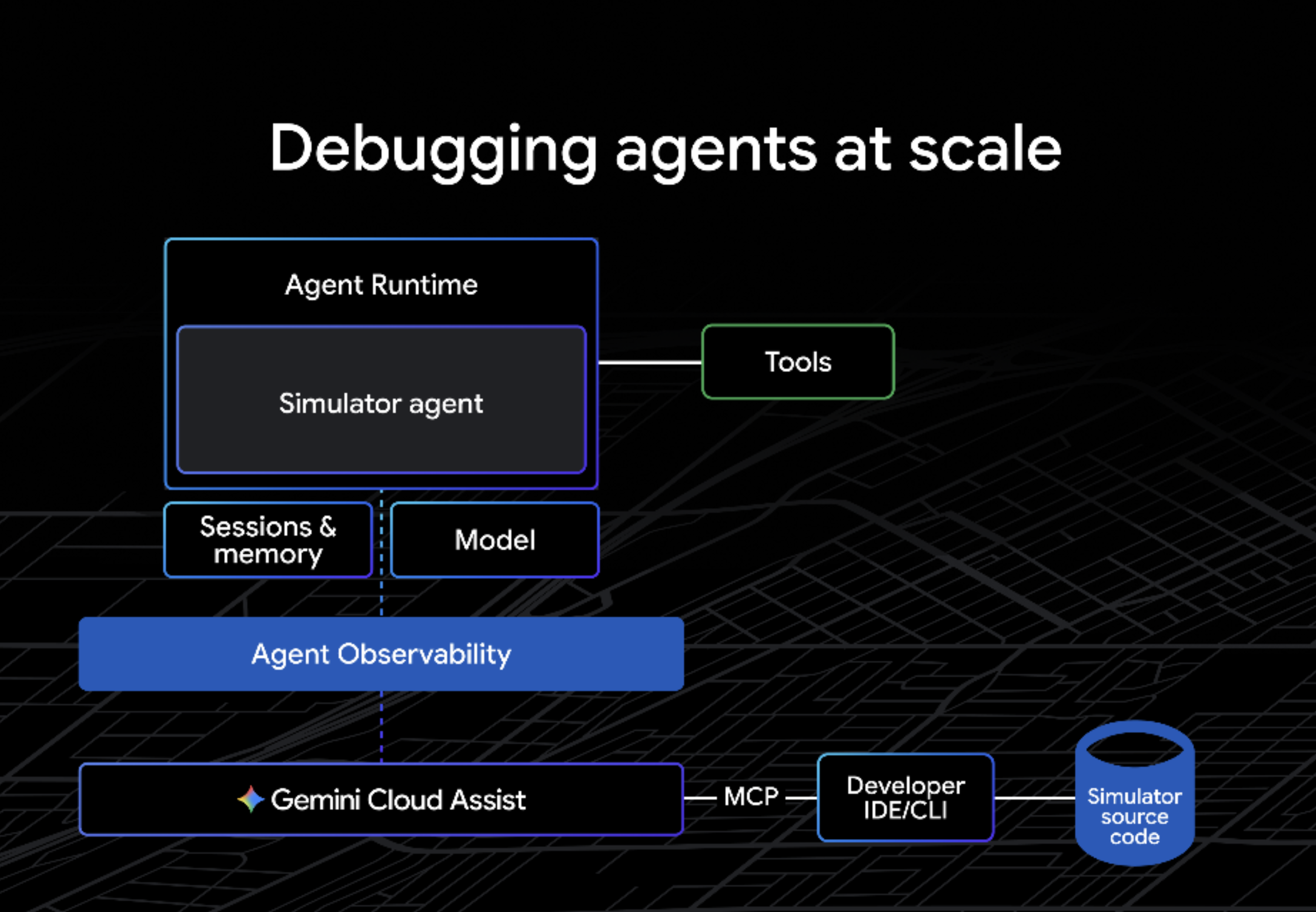
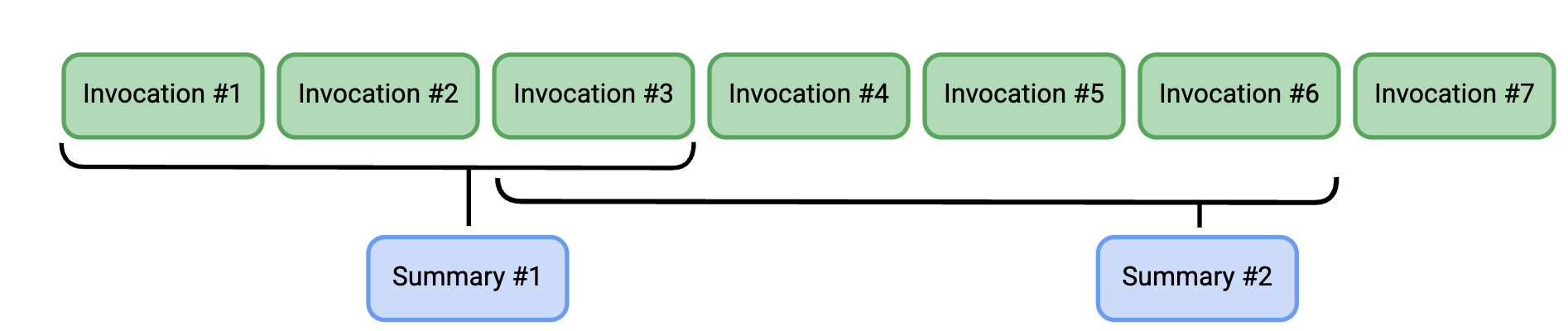
本試用版的前提是,我們剛才已將 ADK EventCompaction 新增至模擬器代理程式。這樣一來,模擬器就能定期使用 Gemini 摘要說明工作流程,減少每次傳送至模型的總內容,進而提升回覆品質並降低總成本。但我們會發現 EventCompactionConfig 有錯誤,導致代理程式發生錯誤!本程式碼研究室會逐步說明如何找出這類問題,並快速修正。
學習內容
- 將 Marathon Simulator Agent 部署至 Agent Runtime。
- 設定 Cloud Monitoring 快訊,偵測代理程式錯誤。
- 使用 Cloud Trace 和 Gemini Cloud Assist 調查錯誤。
- 使用 Antigravity 和 MCP 找出根本原因並修補代理。
軟硬體需求
- 網路瀏覽器,例如 Chrome。
- 個人 Google 帳戶
- Antigravity (支援 Mac、Linux 和 Windows)
- Python 3.13 以上版本。
- uv (Python 套件管理員)
預估時間:45 分鐘
預估費用:不到 $5 美元
2. 事前準備
建立 Google Cloud 專案
- 在 Google Cloud 控制台中,選取或建立 Google Cloud 專案。
- 確認 Cloud 專案已啟用計費功能。
設定環境
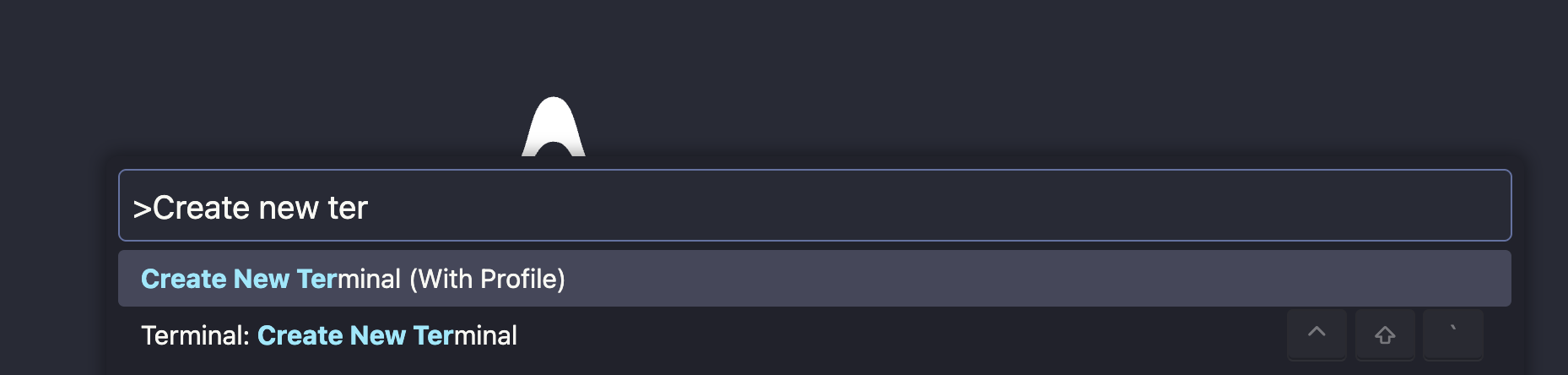
開啟 Antigravity 並登入。接著按下 cmd-shift-P (或 ctrl-shift-P) 開啟「終端機」,然後輸入「Create New Terminal」(建立新終端機)。
- 在終端機中向 Google Cloud 驗證身分:
gcloud auth login
gcloud auth application-default login
- 設定專案 ID:
export PROJECT_ID=<YOUR_PROJECT_ID>
gcloud config set project $PROJECT_ID
gcloud auth application-default set-quota-project $PROJECT_ID
啟用 API
執行下列指令,啟用必要的 Google Cloud API:
gcloud services enable \
 aiplatform.googleapis.com \
 logging.googleapis.com \
 apphub.googleapis.com \
 cloudtrace.googleapis.com \
 telemetry.googleapis.com
gcloud services enable \
 geminicloudassist.googleapis.com \
 cloudaicompanion.googleapis.com
3. 設定模擬器代理程式
在這個步驟中,您會複製範例存放區,並為模擬器代理程式設定環境變數。
複製存放區
複製 next-26-keynotes 存放區,然後前往示範目錄:
git clone https://github.com/GoogleCloudPlatform/next-26-keynotes
cd next-26-keynotes/devkey/debugging-agents
設定環境變數
模擬器代理程式會使用 .env 檔案進行設定。
在 Antigravity 視窗左側 (Explorer) 找到 sample.env 檔案:
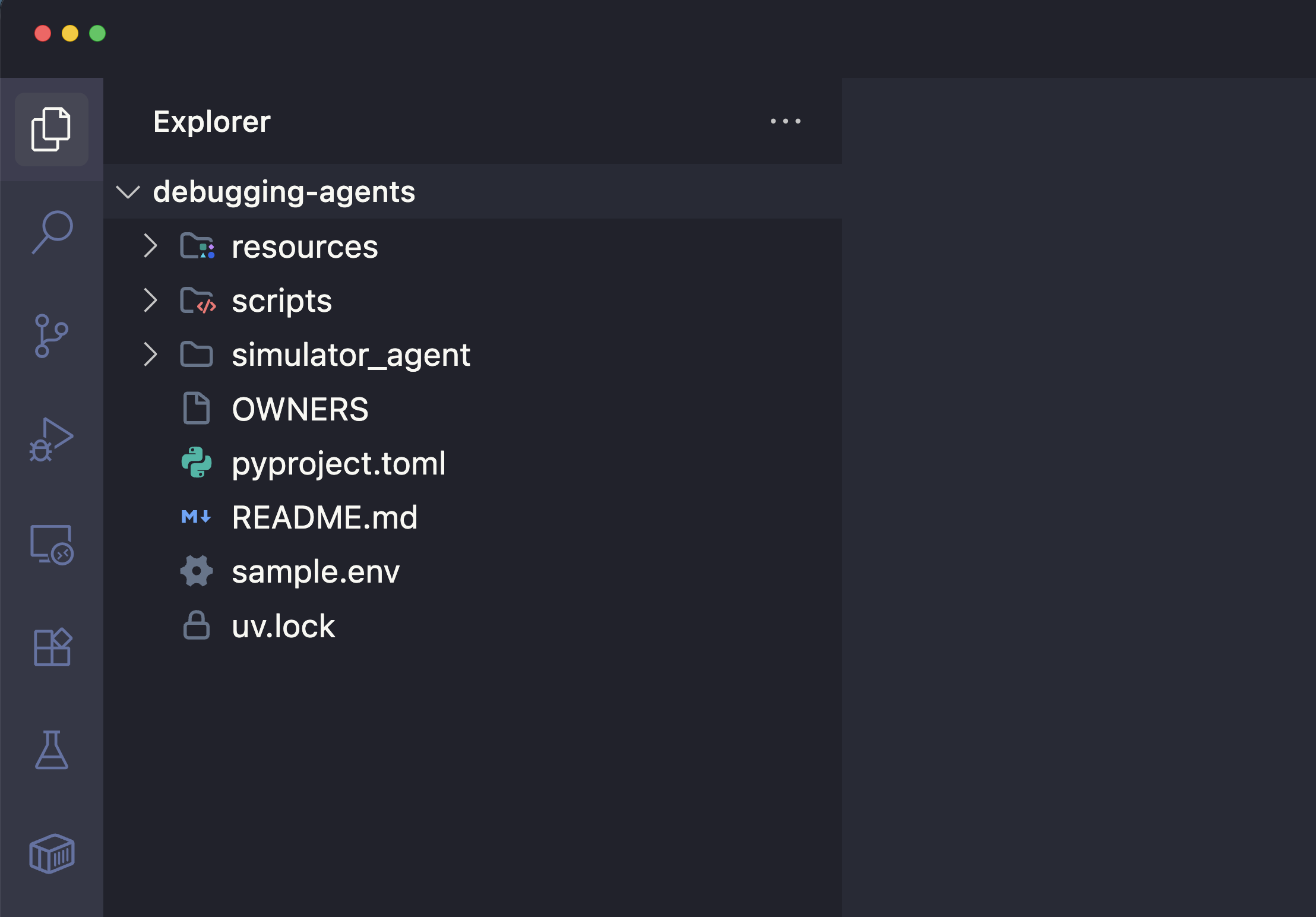
開啟 sample.env,並將 GCP_PROJECT_ID 欄位更新為實際的 Google Cloud 專案 ID。檔案應如下所示:
GCP_PROJECT_ID="YOUR_PROJECT_ID"
GCP_LOCATION="us-central1"
GOOGLE_GENAI_USE_VERTEXAI=TRUE
USE_VERTEXAI_SESSION_SERVICE=true
GOOGLE_CLOUD_AGENT_ENGINE_ENABLE_TELEMETRY=true
OTEL_PYTHON_LOGGING_AUTO_INSTRUMENTATION_ENABLED=true
OTEL_INSTRUMENTATION_GENAI_CAPTURE_MESSAGE_CONTENT=true
ADK_CAPTURE_MESSAGE_CONTENT_IN_SPANS=false
4. 將模擬工具代理部署至 Agent Runtime
現在,您將使用 Agent Development Kit (ADK),將代理部署至 Agent Runtime。
安裝依附元件
uv sync
部署至 Agent Runtime
- 執行
adk deploy指令。這個步驟會封裝代理,並部署至 Google Cloud (Agent Runtime)。
uv run adk deploy agent_engine \
    --project="$PROJECT_ID" \
    --region="us-central1" \
    --otel_to_cloud \
    --env_file="sample.env" \
    --adk_app_object=app \
    simulator_agent
這項作業最多可能需要 5 分鐘才能完成。最終應該會看到類似以下的輸出內容:
✅ Created Agent Runtime:
projects/1234567890/locations/us-central1/reasoningEngines/9876543210...
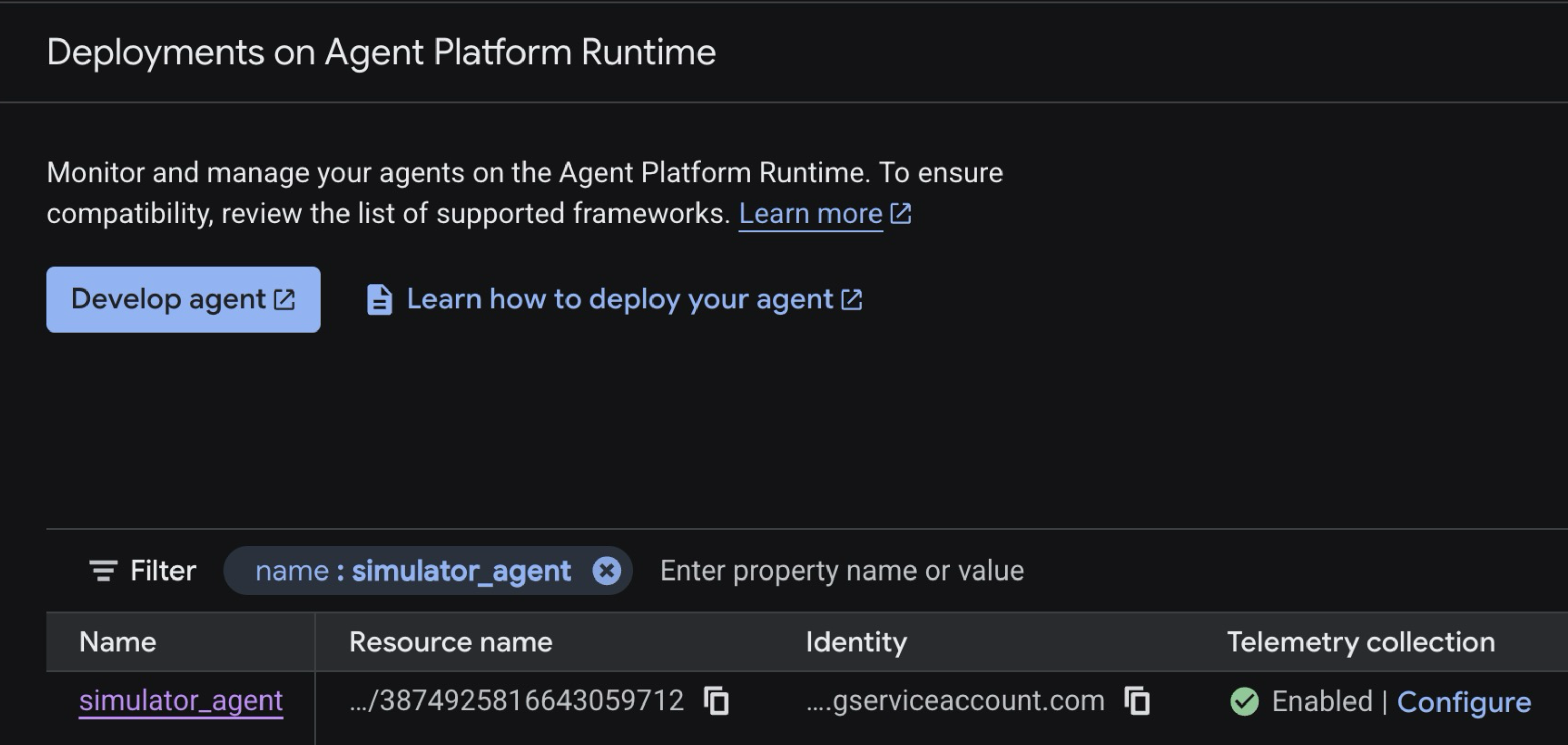
- 在網路瀏覽器中開啟 Agent Runtime 控制台。您應該會看到
simulator_agent在 Agent Runtime 上執行,且遙測資料收集功能已啟用。
5. 設定快訊政策
如要自動偵測 Agent Runtime 錯誤,請在 Google Cloud 控制台中建立記錄指標快訊。
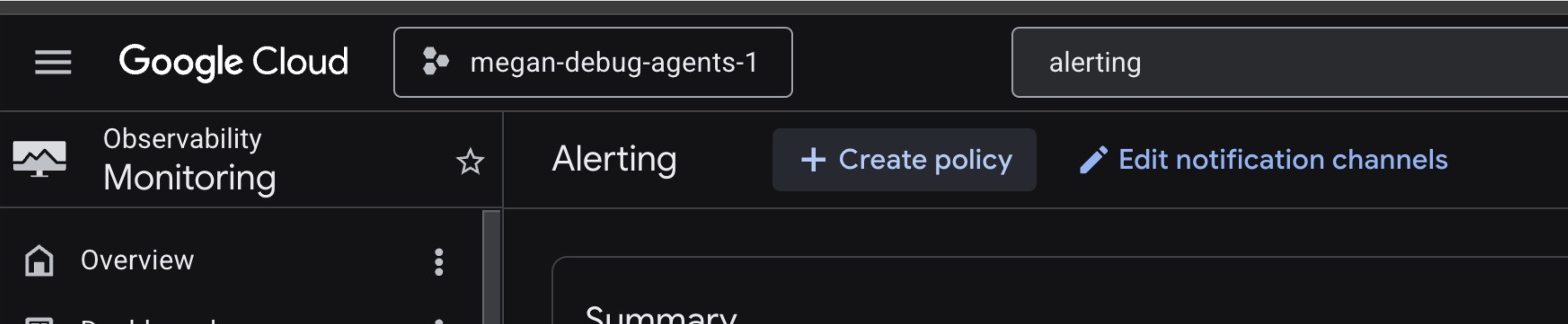
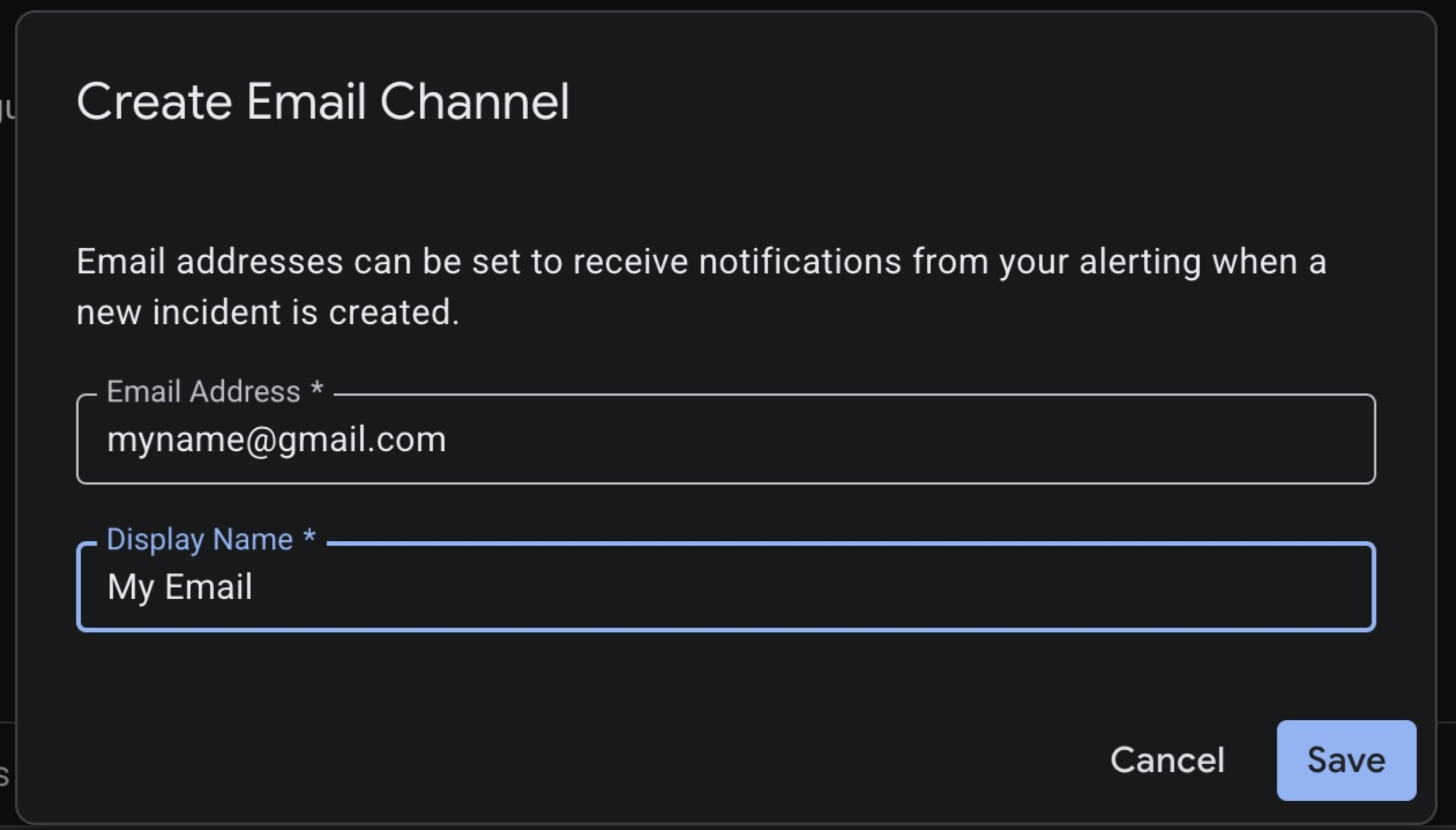
- 按一下「編輯通知管道」。向下捲動至「電子郵件」類型,然後建立電子郵件通知管道,將通知傳送至您的個人電子郵件地址。按一下 [儲存]。
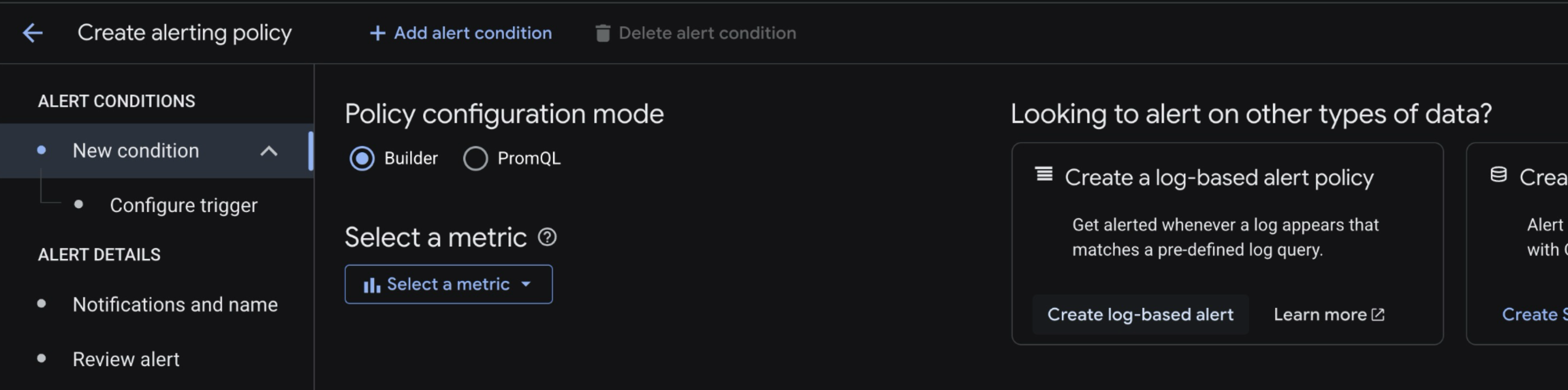
- 返回「快訊」資訊主頁,然後按一下「建立政策」。
- 按一下畫面右側的「建立以記錄為準的快訊」。
- 系統會將您重新導向至「記錄檔探索工具」。貼上下列記錄查詢,並將 替換為您的專案 ID。
resource.type="aiplatform.googleapis.com/ReasoningEngine"
logName="projects/<YOUR_PROJECT_ID>/logs/aiplatform.googleapis.com%2Freasoning_engine_stderr"
"ERROR"
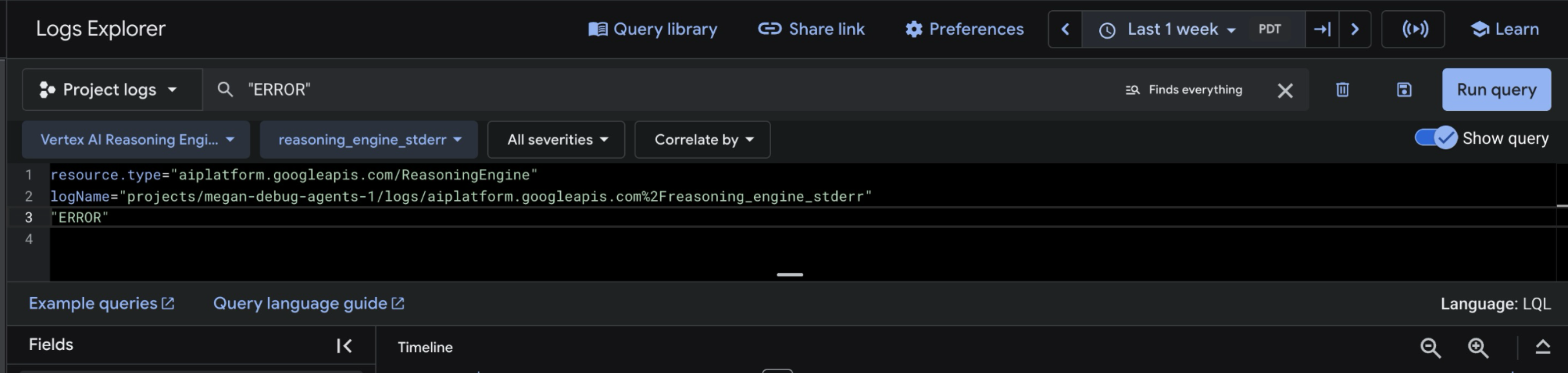
- 按一下 [Run query] (執行查詢),目前不會顯示任何記錄,這是正常現象。
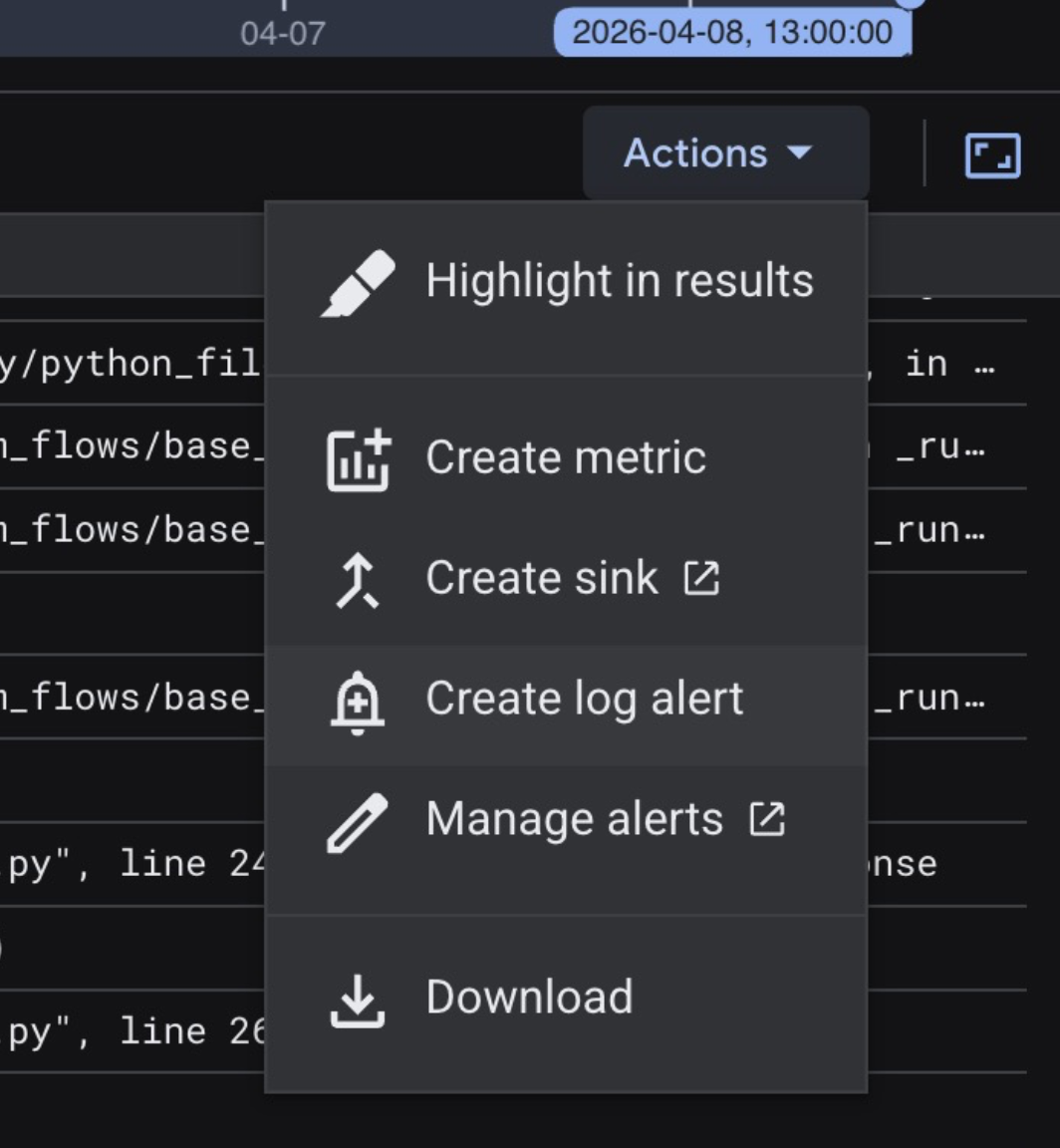
- 在結果工具列中按一下「動作」,然後按一下「建立記錄檔警告」。
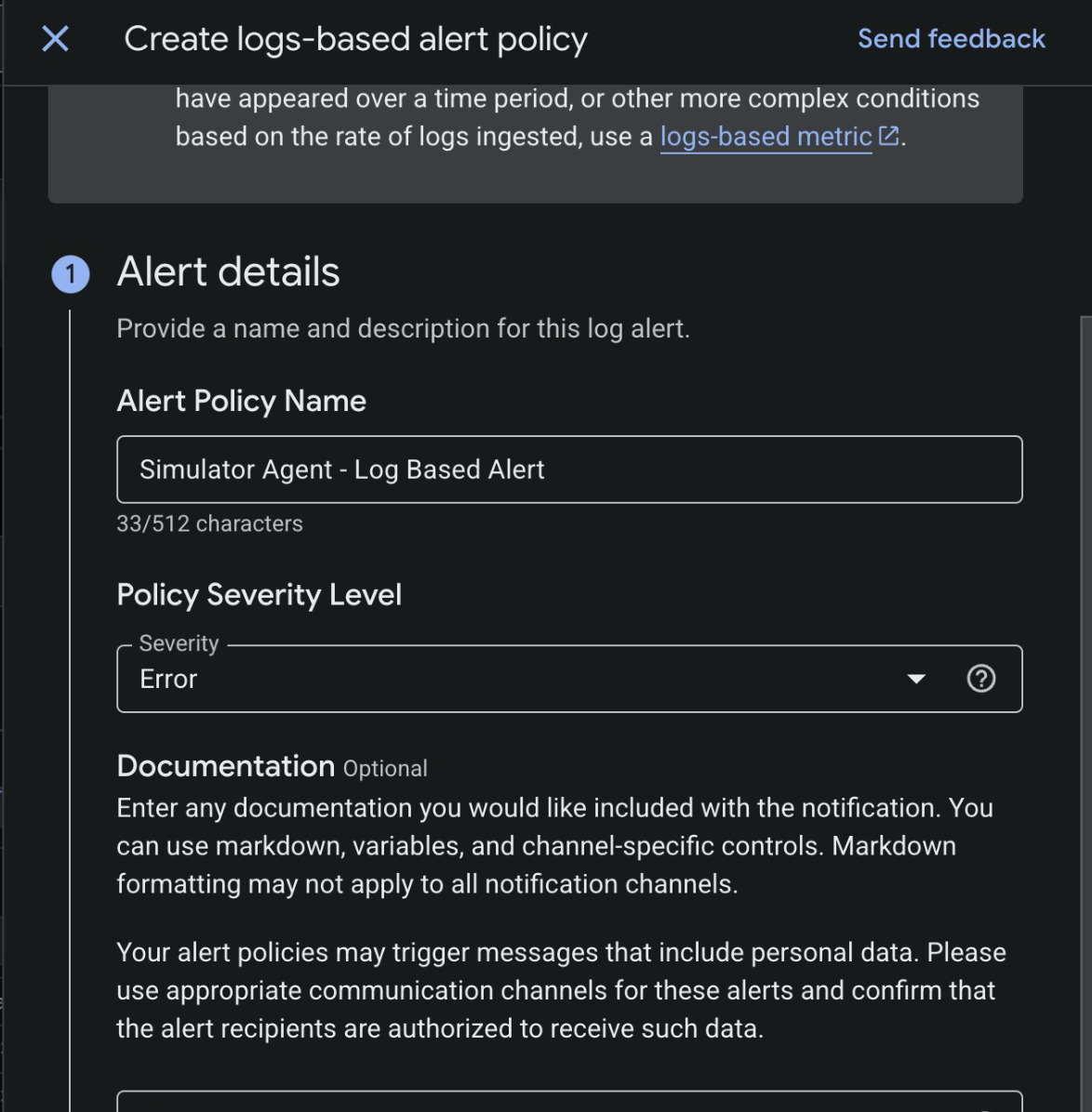
- 設定記錄型快訊。為快訊命名 (任何名稱皆可),然後將嚴重程度設為「錯誤」。
- 按一下「設定通知頻率」部分的「下一步」 (保留預設值)。
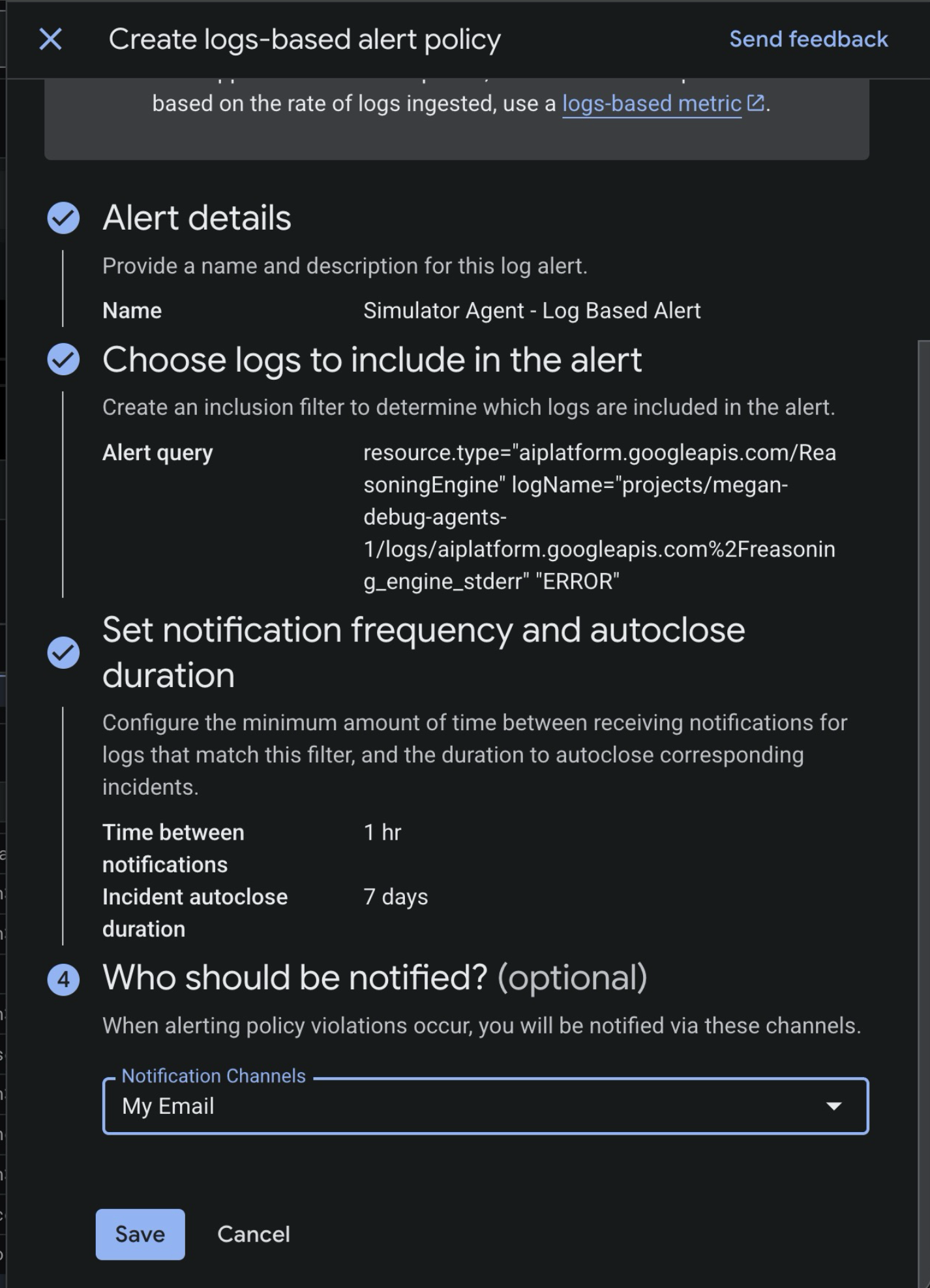
- 在「Who should be notified?」(應該通知誰?) 中,將快訊設為觸發剛設定的電子郵件通知管道 (即
My Email)。 - 按一下 [儲存]。
6. 觸發事件
現在代理程式已部署並受到監控,我們來嘗試以會擲回錯誤的方式叫用馬拉松模擬。
- 前往 Google Cloud 控制台的「Agent Runtime」控制台。
- 按一下 [
simulator_agent]。 - 按一下頂端工具列中的「Playground」。系統會啟動 ADK 代理的新工作階段。
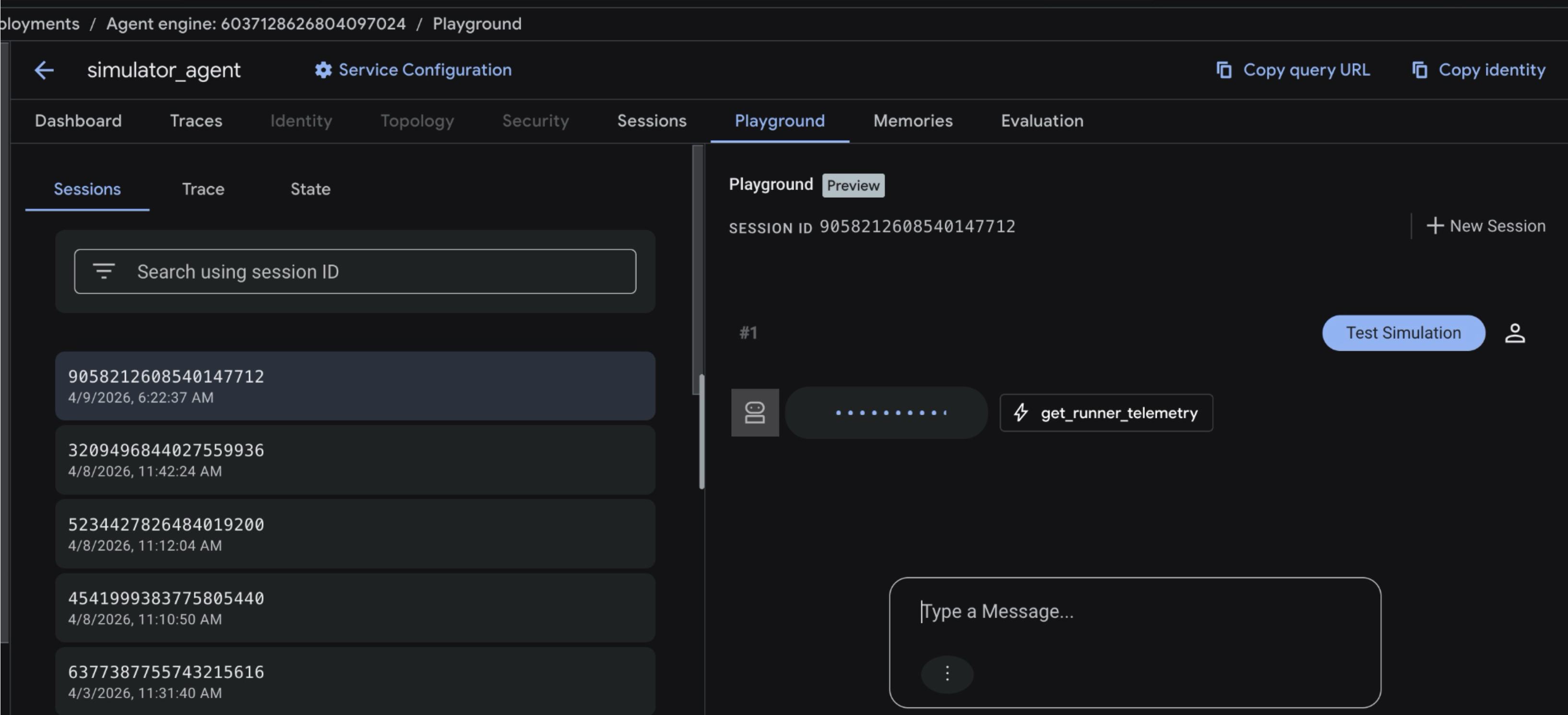
- 在工作階段的即時通訊視窗中輸入
Test Simulation,然後按 Enter 鍵傳送提示。
系統會開始模擬馬拉松,追蹤數千名模擬跑者在規劃路線上的動態。您應該會看到對 get_runner_telemetry 和 analyze_medical_risk 的多個工具呼叫,因為模擬會評估賽事的「多個區域」。
- 過一分鐘左右,您應該會在收件匣中看到一封電子郵件,提醒您代理程式中發生新的事件。
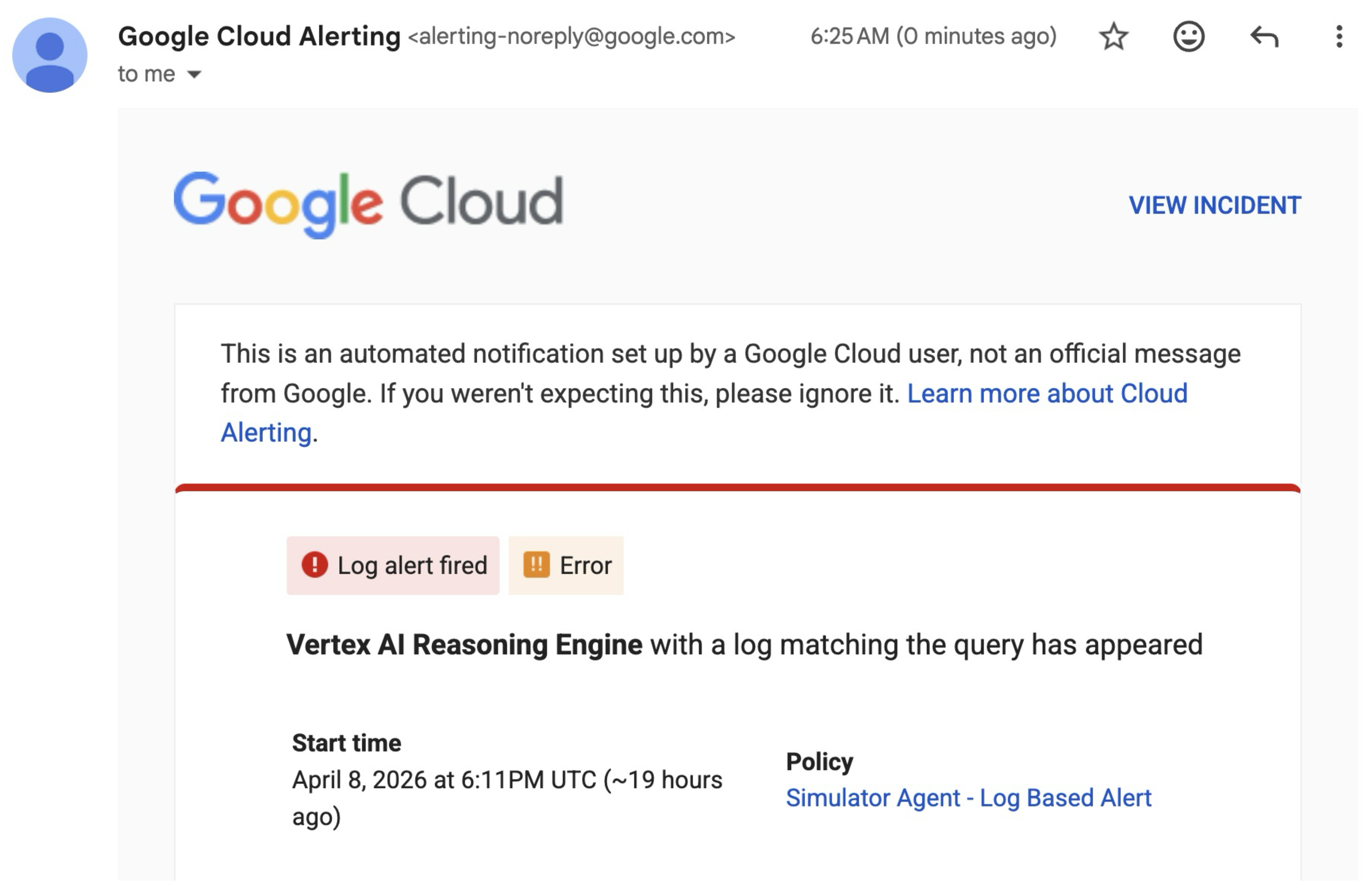
按一下「查看事件」,開啟 Cloud Monitoring 控制台。前往下一頁,在 Play 管理中心調查問題。
7. 在控制台中調查事件
- 在 Cloud Monitoring 控制台中查看事件。您應該會看到模擬器代理程式傳送的錯誤記錄。
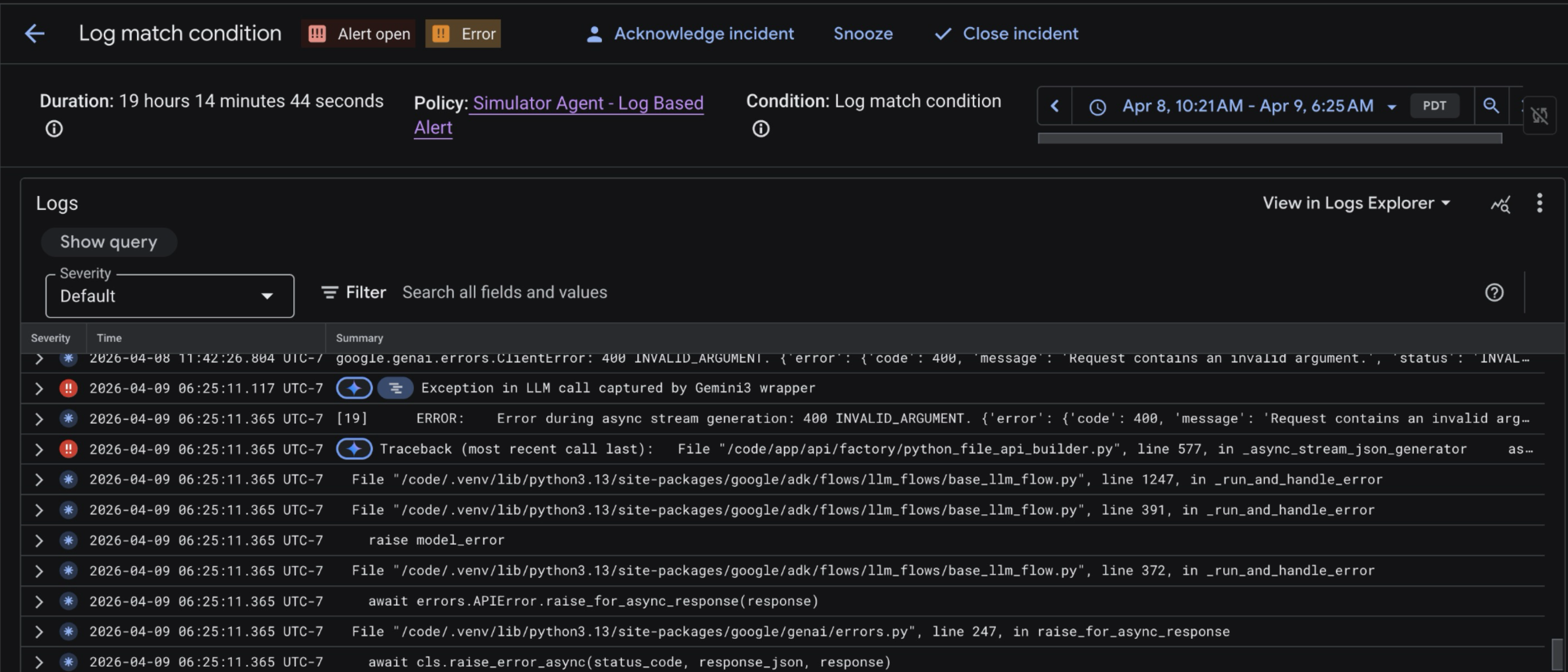
從這個檢視畫面中,很難確切看出代理程式在何時失敗。如要查看代理程式的基礎工具呼叫和推論流程,請檢查代理程式的追蹤記錄。
- 再次開啟 Agent Runtime 控制台。點選「simulator_agent」,然後開啟「Traces」分頁。
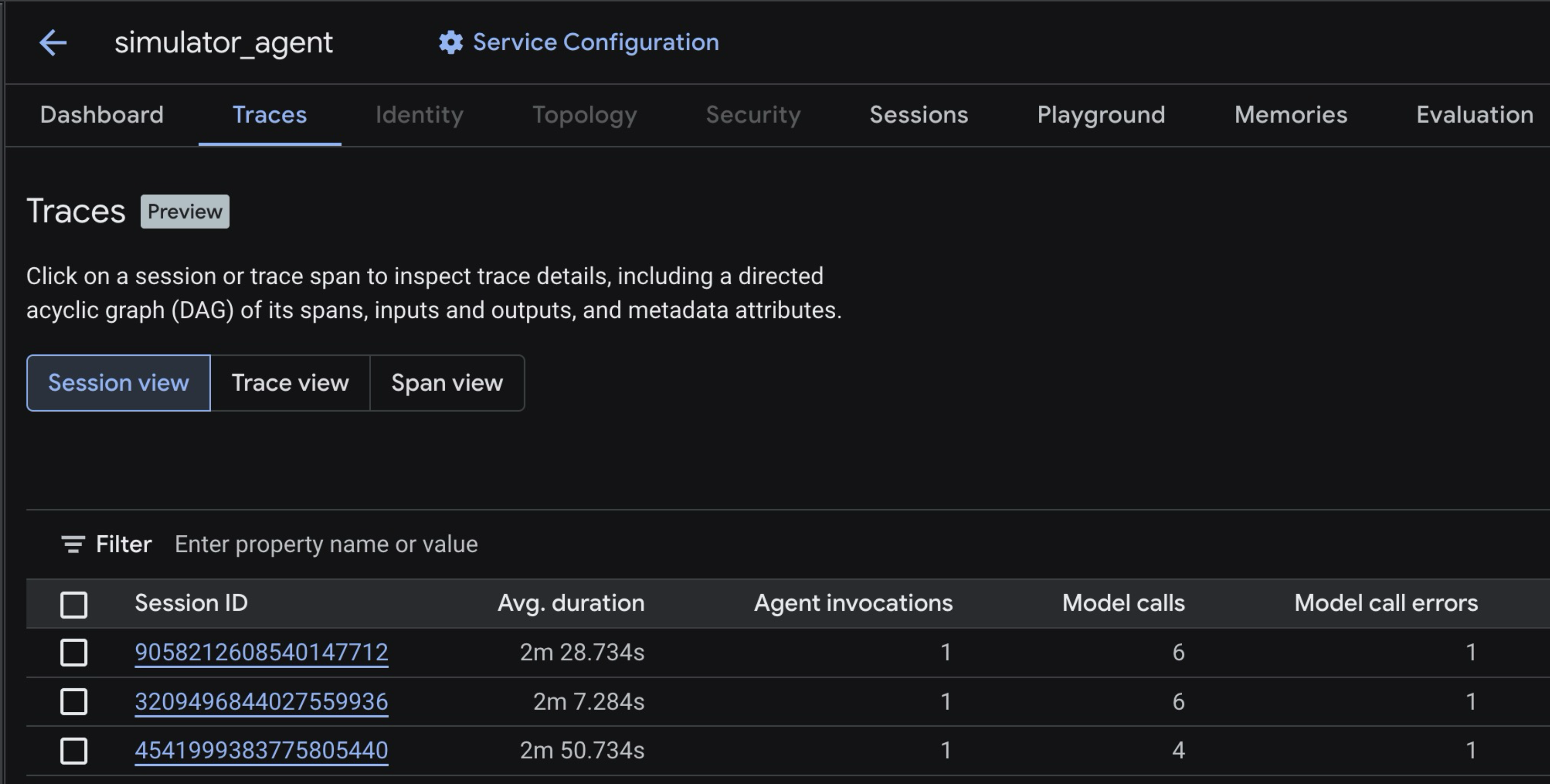
- 按一下清單中最新的追蹤記錄。然後按一下右上方的「時間軸」。您應該會看到含有個別「範圍」的追蹤檢視畫面。一個範圍代表代理程式工作流程中的模型或工具呼叫。
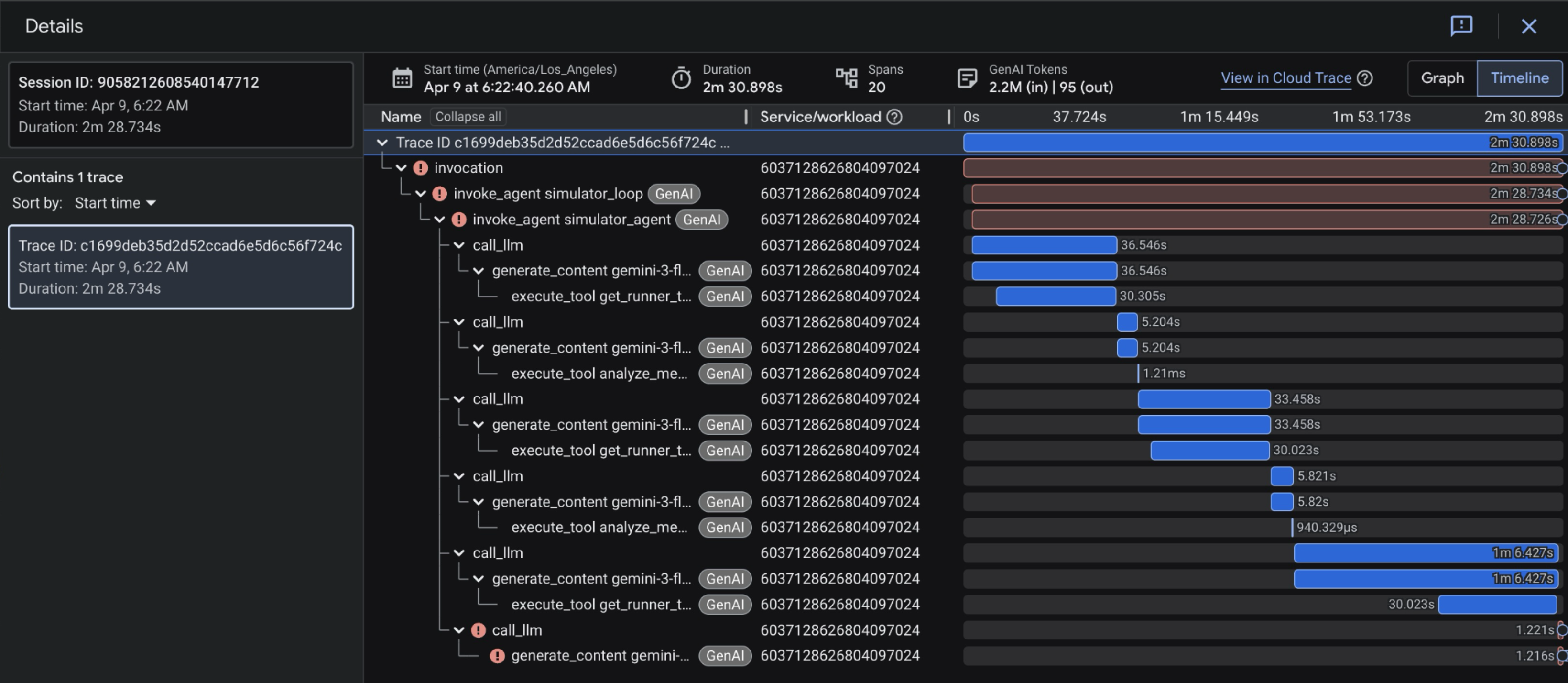
- 在追蹤記錄檢視畫面中,按一下最後一個範圍。應為紅色。
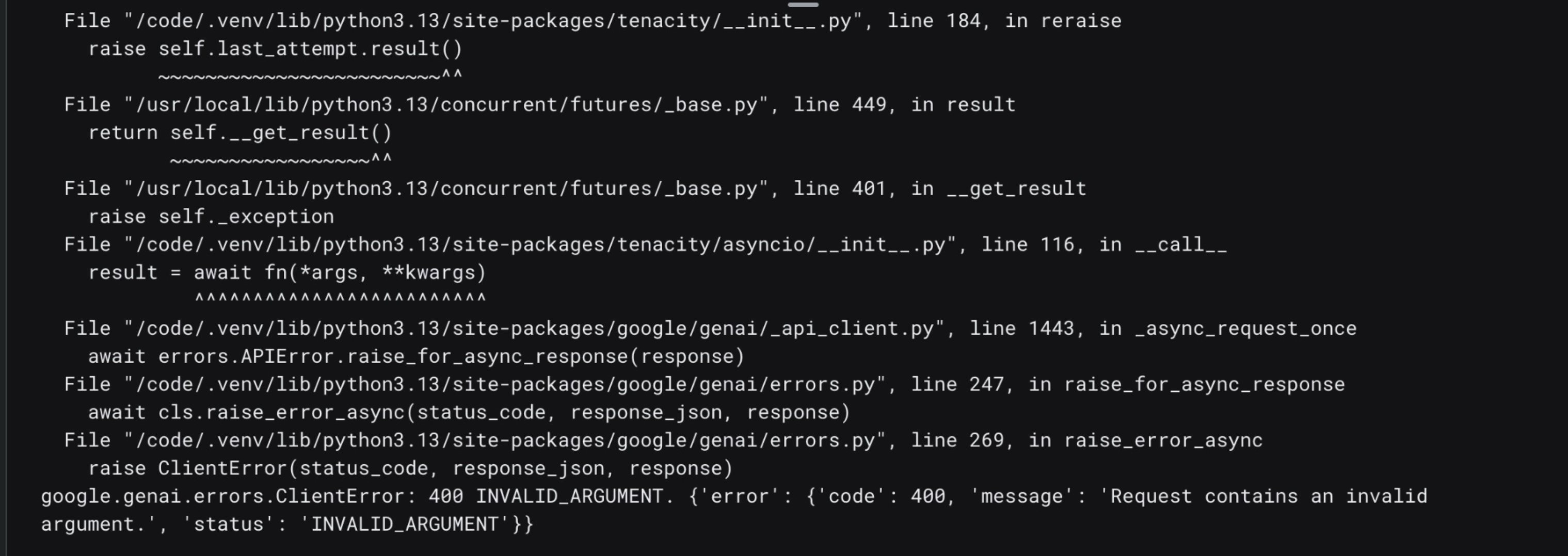
- 按一下「Stacktrace」。您應該會看到與 Gemini API 模型呼叫相關的錯誤記錄。具體來說,是
400: Invalid Argument錯誤。這表示模擬器代理程式傳送至 Gemini API 的酬載有要求層級問題。
8. [選用] 使用 Cloud Assist Investigations 進行偵錯
- 在失敗的範圍內,按一下「記錄和事件」。找到旁邊有閃亮按鈕的「例外狀況」記錄。然後按一下「Investigate Log」(調查記錄)。
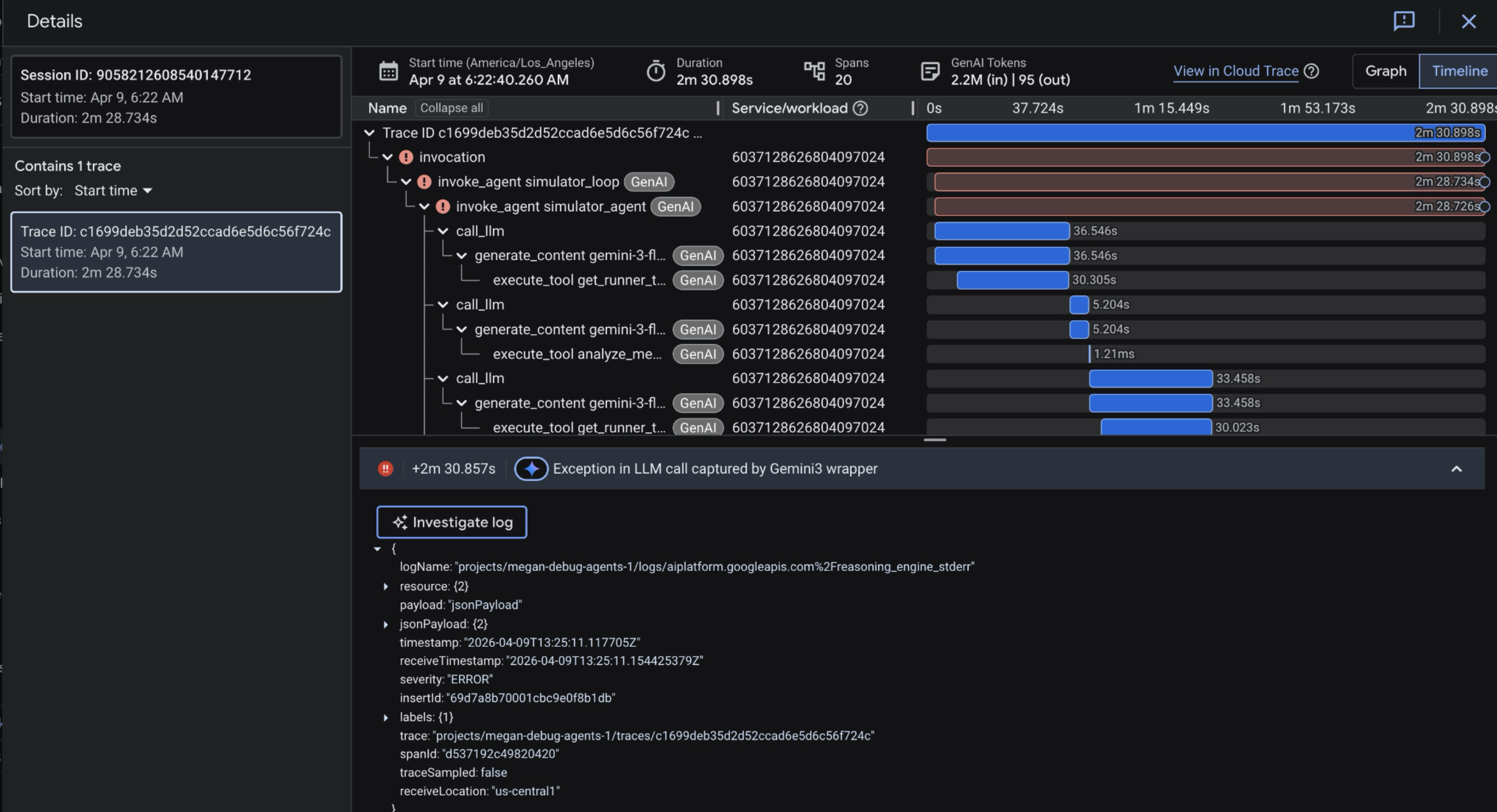
- 畫面右側的側欄會隨即啟動 Cloud Assist 調查。載入時間約為 3 至 5 分鐘。
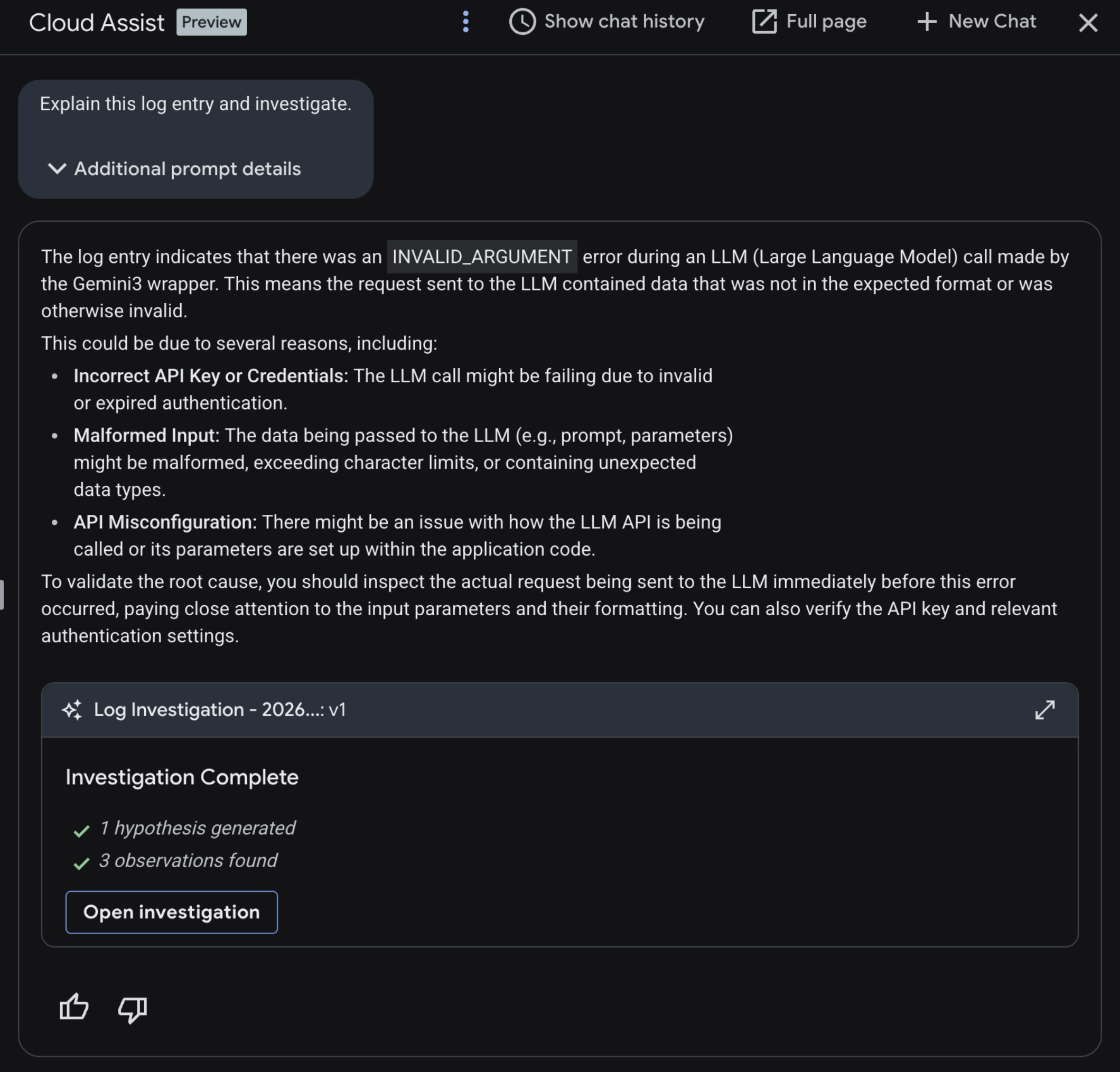
- 完成後,請開啟調查。

- 查看「調查摘要」。
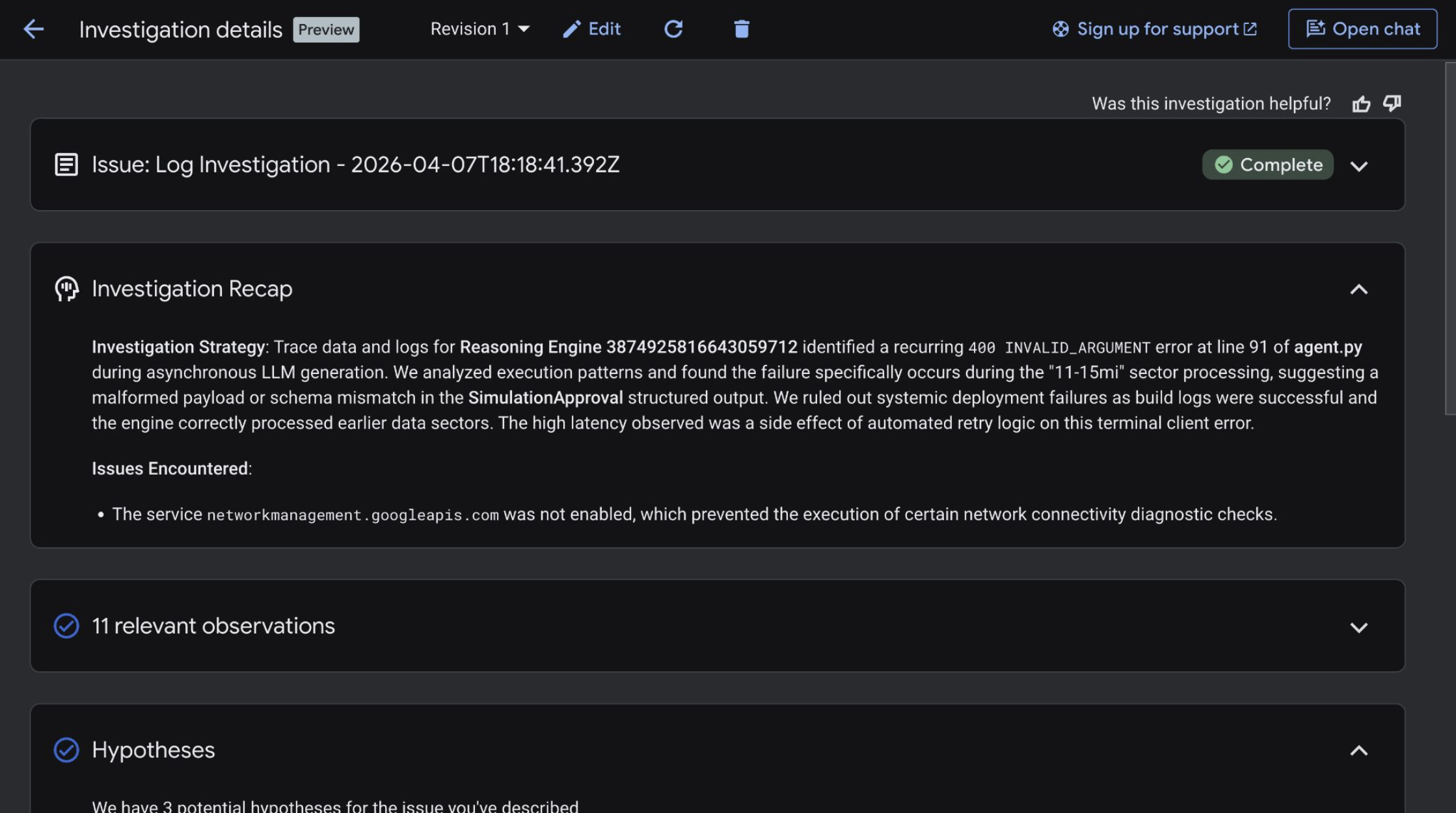
- 向下捲動並查看「假設」。Gemini Cloud Assist 應該會找出導致 Gemini API 擲回 400 錯誤的模擬器代理程式
agent.py檔案特定行。
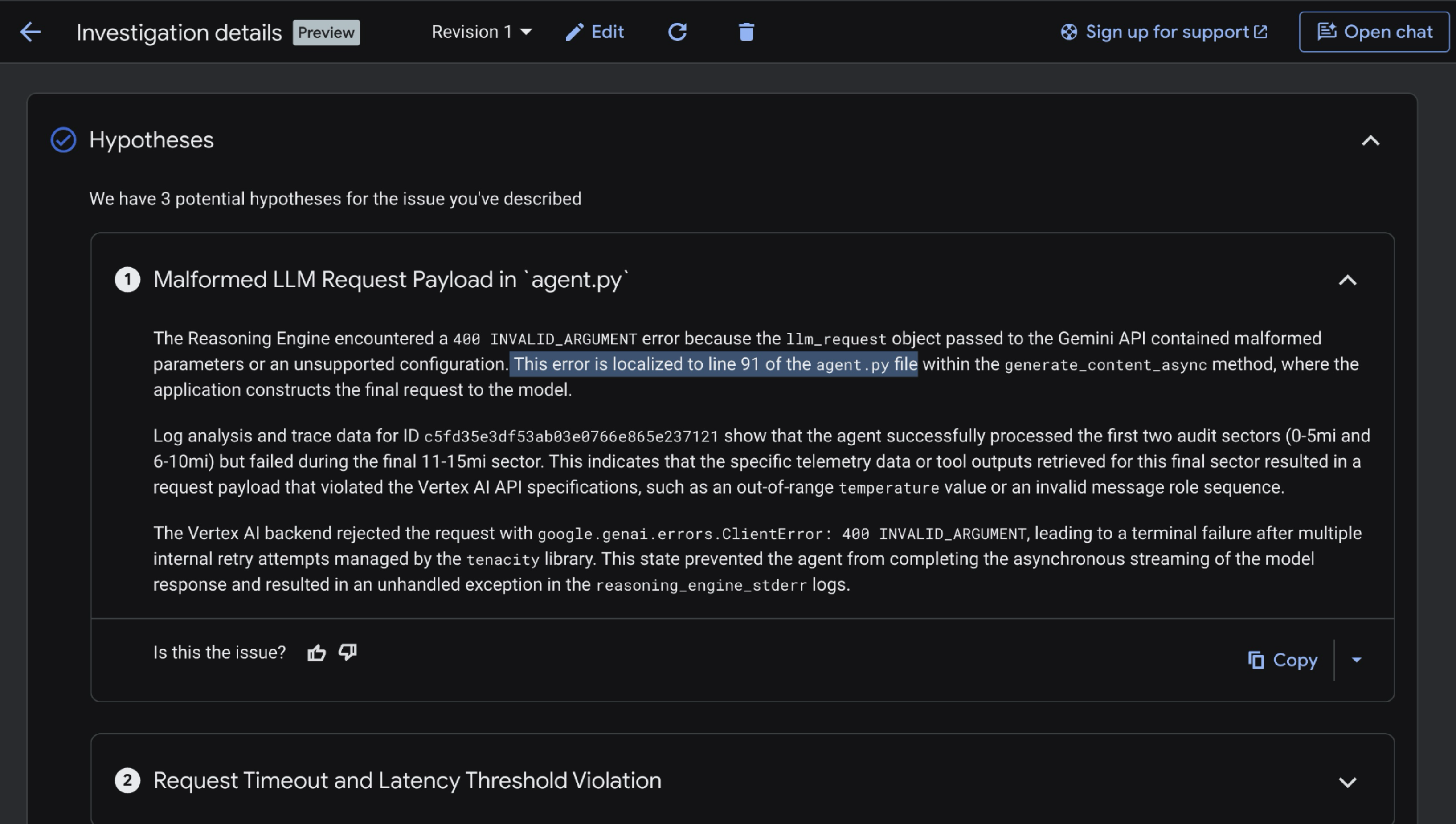
讓我們開啟代理程式的原始碼,並使用 Antigravity 找出問題的根本原因。前往下一頁。
9. 使用 Antigravity 找出根本原因並修補問題
- 重新開啟 Antigravity。
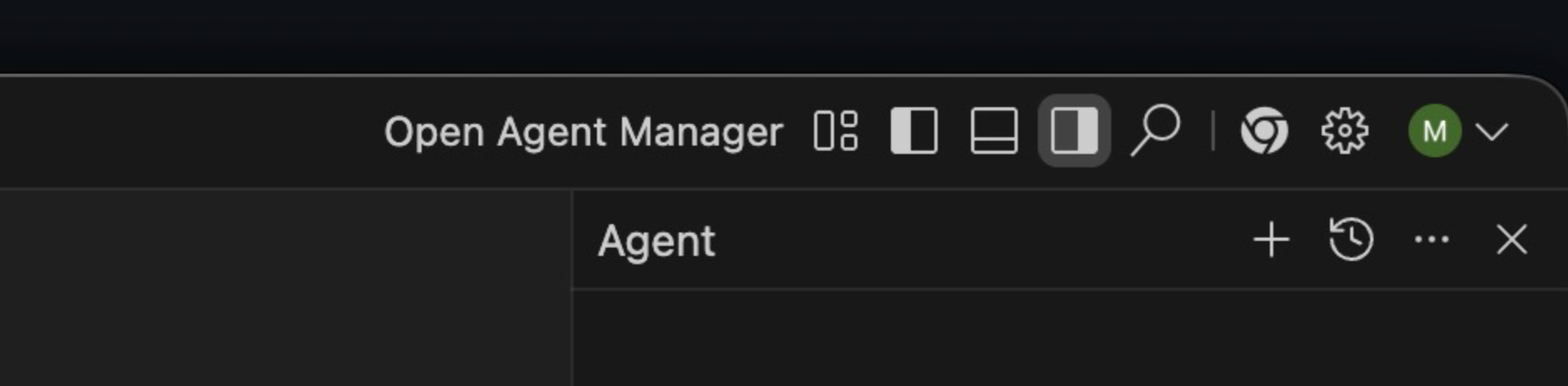
- 開啟畫面右上方的「代理程式管理員」。
- 確認模型已設為「Gemini 3 Flash」和「規劃」模式。
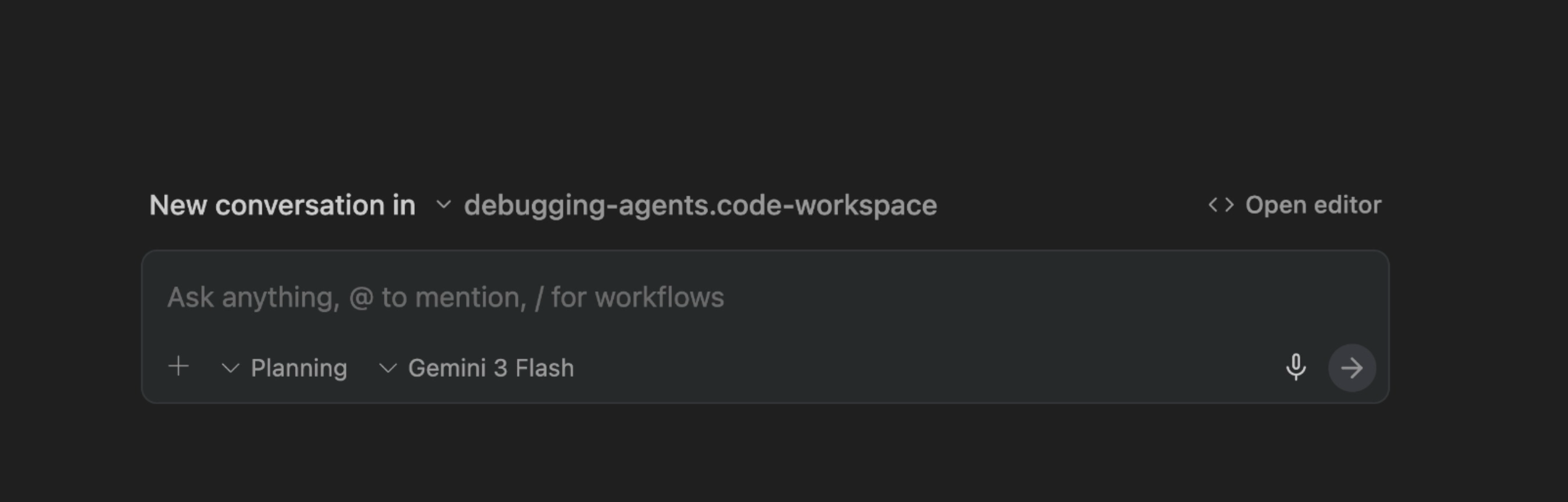
- 輸入下列提示詞,然後按下 Enter 鍵。
Why is the Simulator Agent failing to run in Agent Engine?
We just added Events Compaction to the agent - could that be the cause? Search the ADK Python GitHub repository for relevant GitHub issues. https://github.com/google/adk-python/issues  - including issues that have been closed.

For instance, you could query: is:issue eventscompactionconfig does not trigger summarization

Also look closely at the EventsCompactionConfig in agent.py.
您應該會看到 Antigravity 檢查 agent.py 中的程式碼,並在 GitHub 上搜尋相關問題:
Gemini API 400 錯誤的根本原因是,我們超過了 Gemini 3 Flash 的輸入脈絡權杖限制 (約 100 萬個)。發生這種情況的原因是,我們不常觸發 EventCompaction,因此無法有效摘要模擬器代理程式工具呼叫傳回的大量回應。
如要修正這個問題,Antigravity 應建議在 EventsCompactionConfig 中加入 token_threshold 參數,以便在達到特定權杖數量後,定期壓縮每次呼叫中的內容。
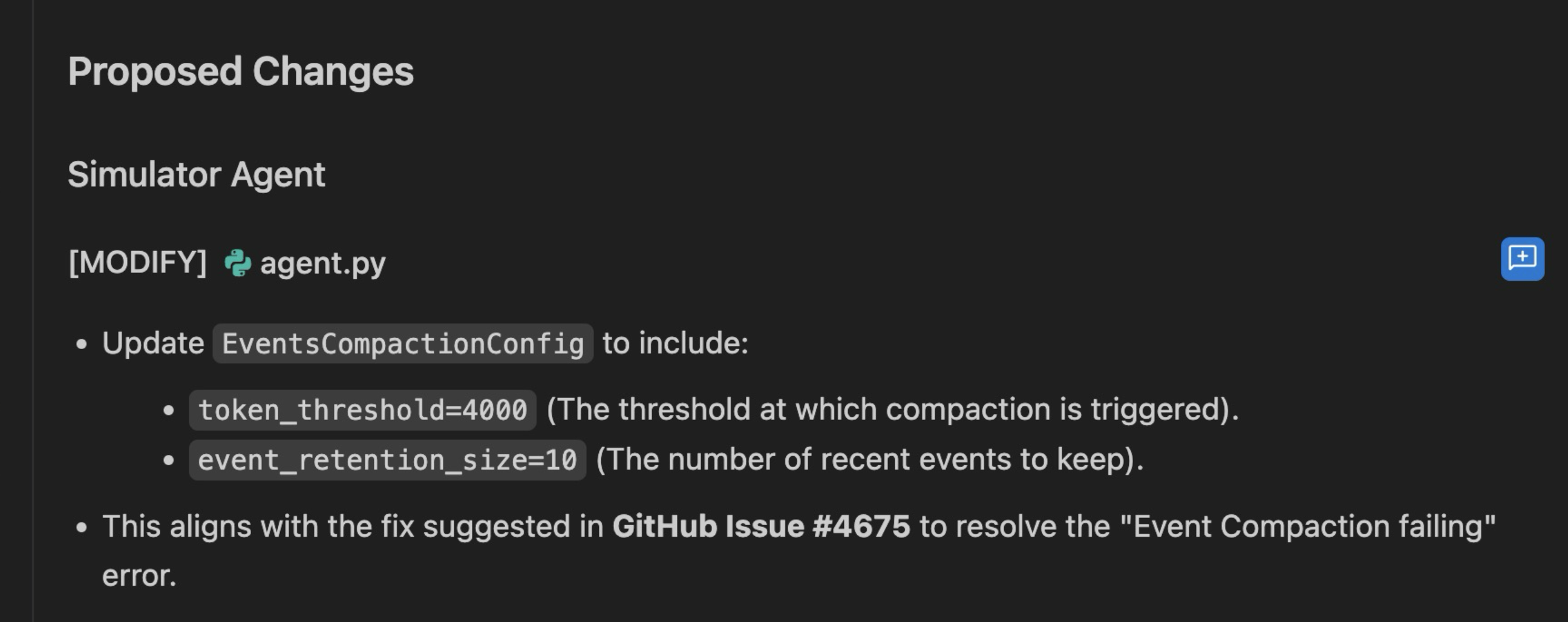
這與這項 GitHub 問題中建議的修正方式一致。
將修正建議套用至 agent.py.
確認畫面是否類似以下內容:
app = App(
    name="simulator_agent",
    root_agent=root_agent,
    events_compaction_config=EventsCompactionConfig(
        compaction_interval=3,
        overlap_size=1,
        summarizer=summarizer,
        token_threshold=200000,
        event_retention_size=2,
    ),
)
10. 重新部署並驗證修正內容
現在我們已將 token_threshold 修復套用至 ADK 代理的 EventCompactionConfig,可以將模擬器代理重新部署至 Agent Runtime。
- 開啟 Antigravity –>「New Terminal」(新增終端機)。
- 設定環境變數。
AGENT_RUNTIME_ID應為simulator_agent的完整資源名稱。您可以在 Agent Runtime 控制台的代理清單中找到這項資訊。
export AGENT_RUNTIME_ID="projects/x/locations/us-central1/reasoningEngines/x"
export PROJECT_ID="your-project-id"
- 重新部署代理程式:
uv run adk deploy agent_engine \
    --project="$PROJECT_ID" \
    --region="us-central1" \
    --otel_to_cloud \
    --agent_engine_id="$AGENT_RUNTIME_ID" \
    --env_file="sample.env" \
    --adk_app_object=app \
    simulator_agent
這項作業會在幾分鐘內完成。成功後,您應該會看到:
✅ Updated agent engine: projects/xxx/locations/us-central1/reasoningEngines/...
Cleaning up the temp folder: simulator_agent_tmp...
- 開啟 Agent Runtime 控制台。重新開啟
simulator_agent。按一下「Playground」。 - 輸入相同的提示:
Test Simulation,然後按 Enter 鍵。 - 完整的後端 Marathon 模擬作業應會在幾分鐘內執行完畢。您應該會看到多個工具呼叫。最終畫面應會顯示類似以下的回應:
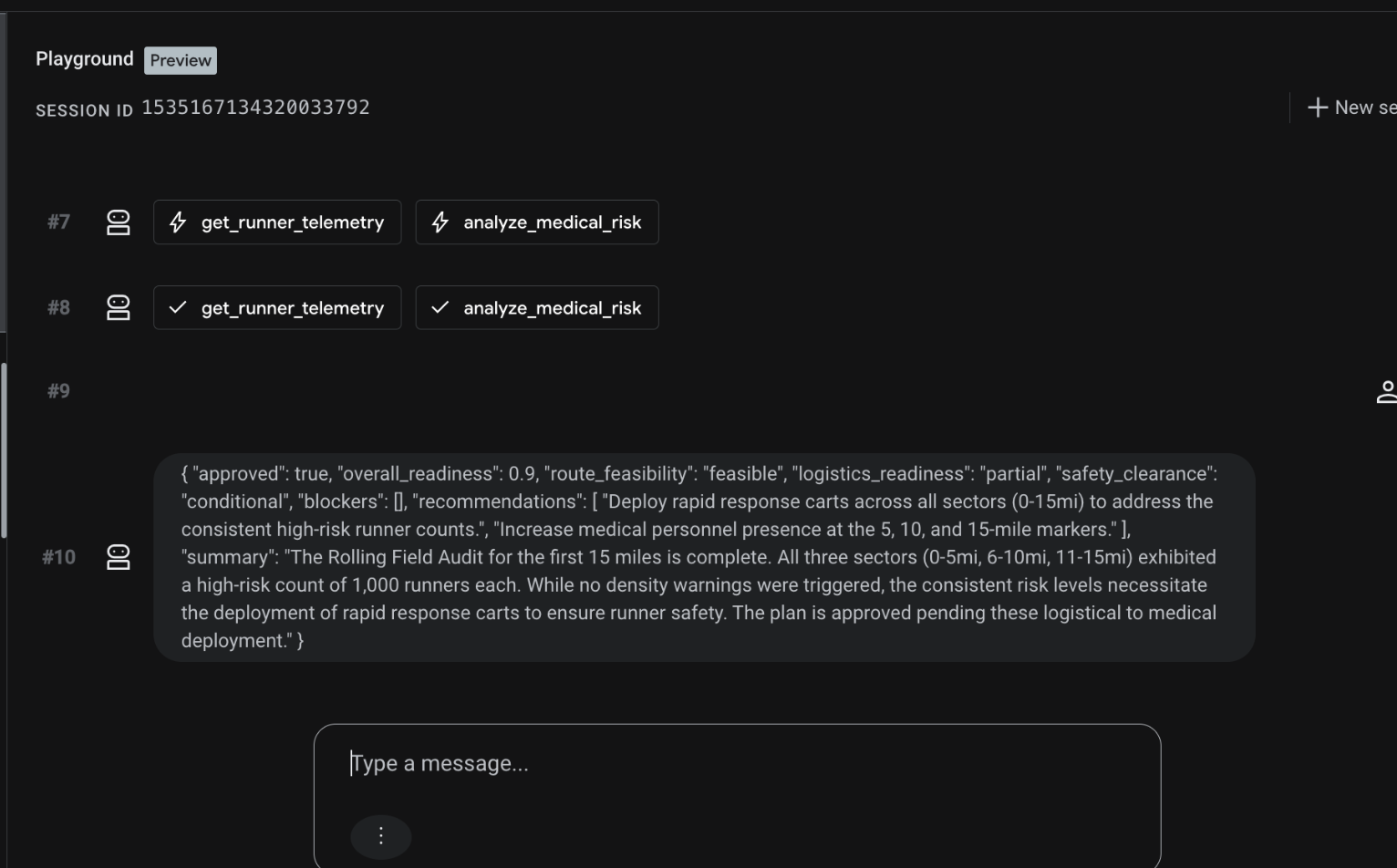
這表示模擬器已順利執行!✅
- 開啟該 ADK 工作階段的追蹤記錄檢視畫面。
- 您應該會看到所有「藍色」跨度,且沒有紅色錯誤。請注意,工作階段的詞元數總計超過 Gemini API 的脈絡詞元上限 (100 萬個)。沒關係,因為現在
EventCompaction在每次呼叫中執行的頻率已足夠,可避免超出個別模型呼叫的整體脈絡限制。
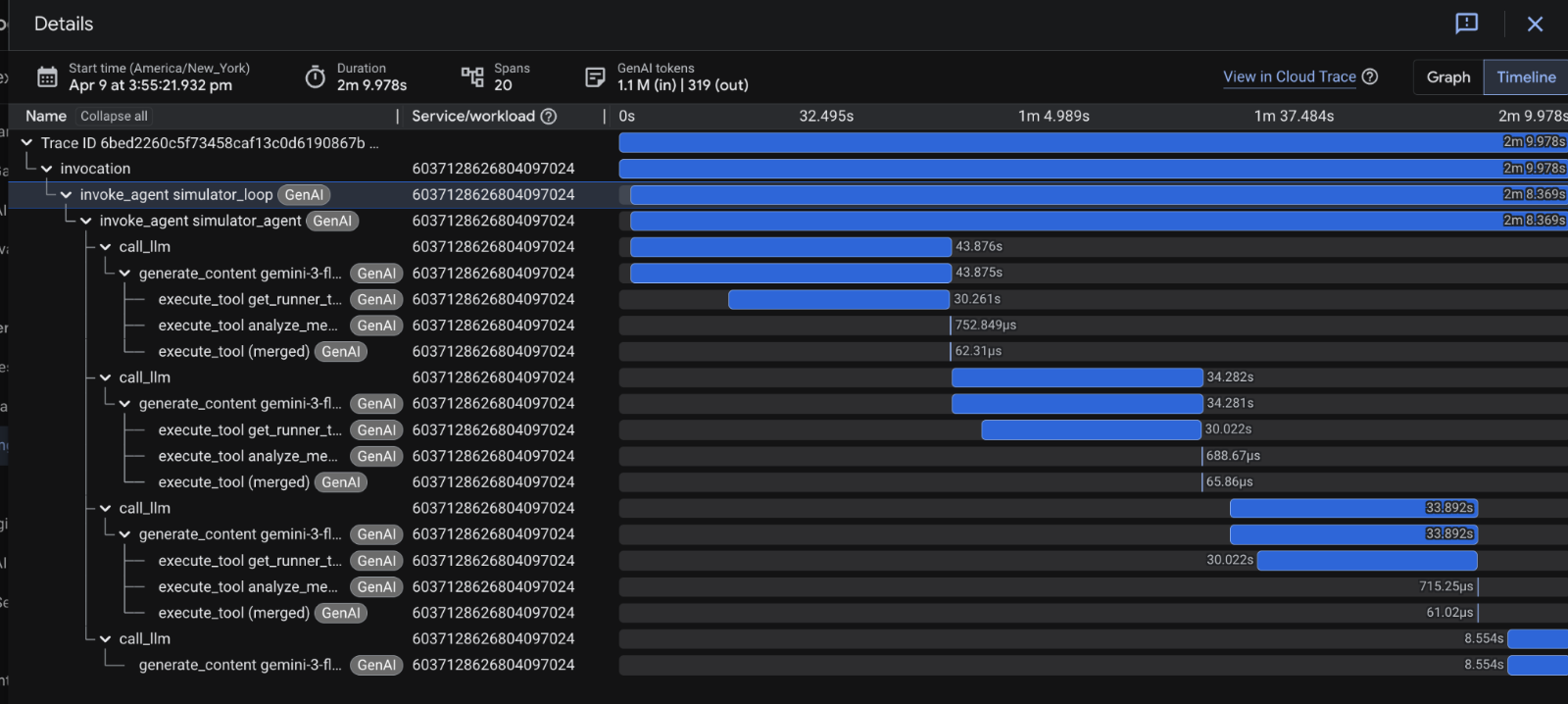
🎊 太棒了!我們已修正 Simulator 代理程式中的錯誤!
11. 清理
如要避免系統向您的 Google Cloud 帳戶收取費用,請刪除本程式碼研究室中建立的資源。
刪除 Agent Runtime 應用程式
您可以透過控制台或使用 gcloud 指令 (如果您有資源名稱) 刪除 Reasoning Engine 執行個體。為求簡單起見,請使用控制台:
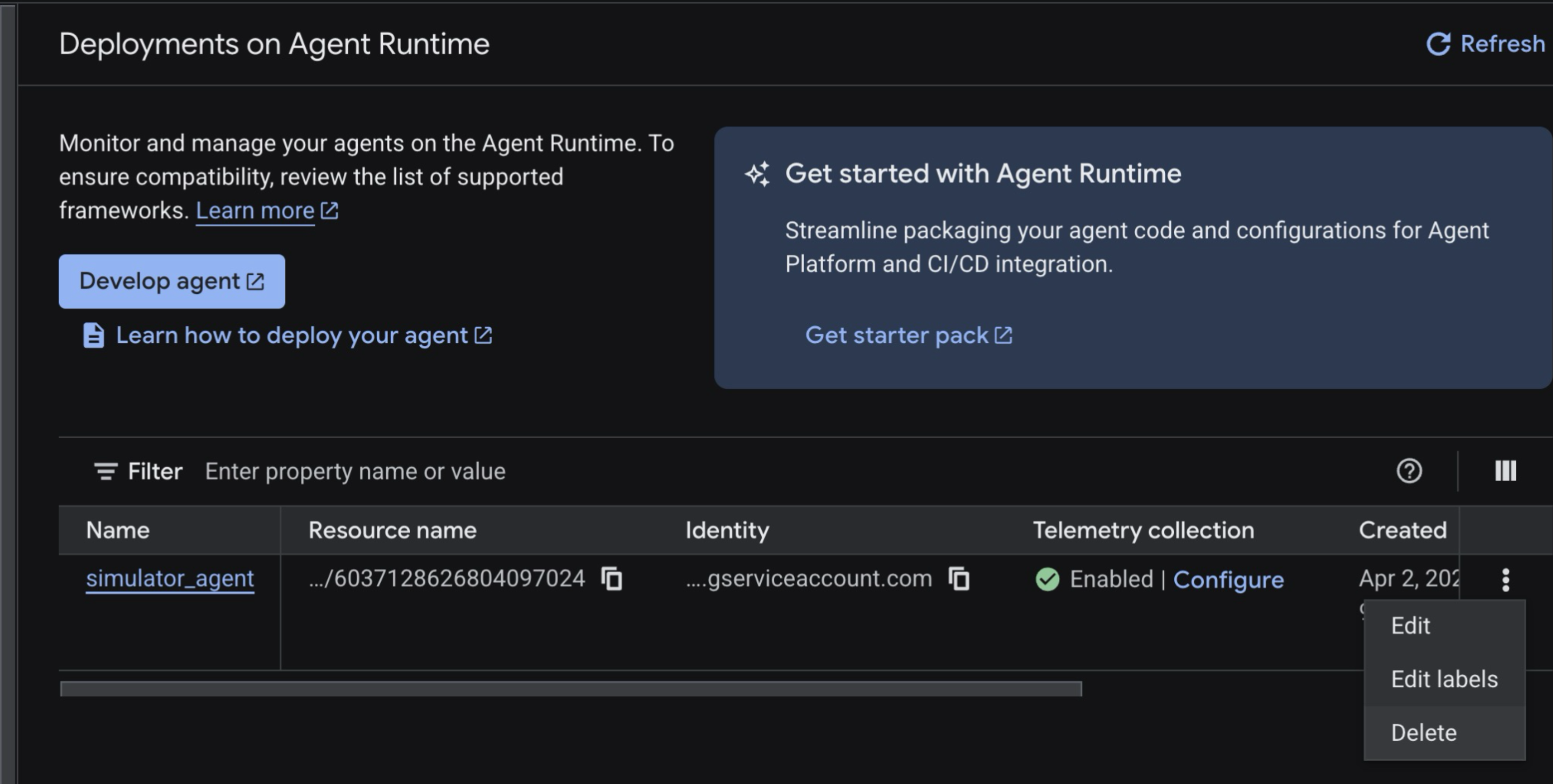
- 前往「Agent Runtime」頁面。
- 選取
simulator_agent–> 按一下右側的三點按鈕。 - 按一下「刪除」。
刪除 Cloud Monitoring 政策
- 前往 Cloud Monitoring 控制台 ->「快訊」。
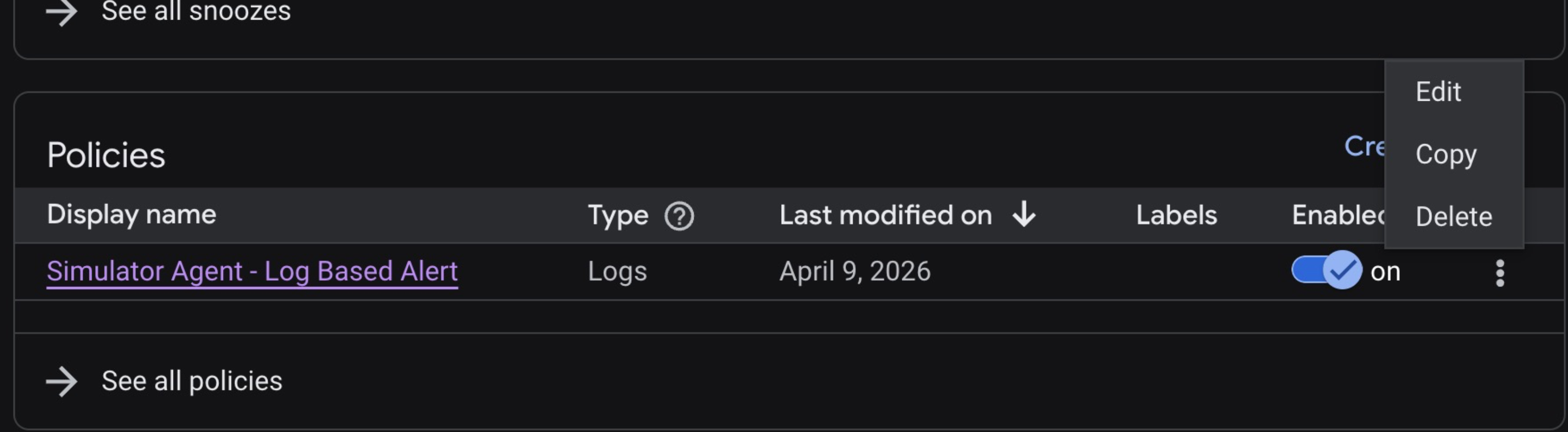
- 向下捲動至「政策」,然後點按三點按鈕「刪除」政策。
12. 🎊 恭喜!
恭喜!您剛才已成功在 Google Cloud 中偵錯 AI 代理程式。
目前所學內容
- 如何將代理部署至 Agent Runtime。
- 如何使用 Cloud Monitoring 快訊偵測錯誤。
- 如何使用 Cloud Logging 和 Agent Runtime 的追蹤檢視畫面,探索進行中的事件。
- 如何使用 Gemini Cloud Assist 調查失敗情形。
- 如何使用 Antigravity 找出根本原因並修正代理程式錯誤。
- 如何微調 ADK 事件壓縮,處理長時間執行的工具密集型代理程式回合。
後續步驟
- 進一步瞭解 Agent Runtime。
- 進一步瞭解 Agent Development Kit。
- 進一步瞭解 Cloud Monitoring 中的快訊。
- 進一步瞭解 Gemini Cloud Assist。