

১. ভূমিকা
জেমিনি এন্টারপ্রাইজ হলো একটি পূর্ণাঙ্গ প্ল্যাটফর্ম, যা আপনাকে এআই এজেন্ট তৈরি, স্থাপন এবং পরিচালনা করতে সাহায্য করার জন্য ডিজাইন করা হয়েছে। এটি আপনার কেন্দ্রীয় কেন্দ্র হিসেবে কাজ করে, যেখান থেকে আপনি এমন ইন্টেলিজেন্ট এজেন্ট তৈরি করতে পারেন যা বিভিন্ন অ্যাপ্লিকেশনে কাজ স্বয়ংক্রিয় করতে, গুরুত্বপূর্ণ তথ্য প্রদান করতে এবং ব্যবহারকারীদের সাথে যোগাযোগ করতে সক্ষম।
জেমিনি এন্টারপ্রাইজ এজেন্ট ডিজাইনারের মতো টুল সরবরাহ করে এজেন্ট তৈরির প্রক্রিয়াকে সহজ করে তোলে, যার মাধ্যমে আপনি খুব কম বা কোনো কোডিং ছাড়াই শক্তিশালী এজেন্ট তৈরি করতে পারেন। এটি আপনার প্রতিষ্ঠানের মধ্যে এই এজেন্টগুলোকে নিবন্ধন এবং শেয়ার করার সুবিধাও প্রদান করে।
আপনি যা শিখবেন
- কীভাবে একটি জেমিনি এন্টারপ্রাইজ টেন্যান্ট কনফিগার করবেন।
- জেমিনি এন্টারপ্রাইজের এজেন্ট ডিজাইনার ব্যবহার করে কীভাবে একটি নো-কোড এজেন্ট তৈরি করবেন।
- জেমিনি এন্টারপ্রাইজ থেকে এজেন্টদের কীভাবে নিবন্ধন এবং শেয়ার করা হয়
২. শুরু করুন
প্রথমে আপনাকে একটি প্রজেক্ট তৈরি করতে হবে এবং বিলিং বরাদ্দ করতে হবে।
প্রজেক্ট সেটআপ
একটি গুগল ক্লাউড প্রজেক্ট তৈরি করুন
- গুগল ক্লাউড কনসোলের প্রজেক্ট সিলেক্টর পেজে, একটি গুগল ক্লাউড প্রজেক্ট নির্বাচন করুন বা তৈরি করুন ।
- আপনার ক্লাউড প্রোজেক্টের জন্য বিলিং চালু আছে কিনা তা নিশ্চিত করুন। কোনো প্রোজেক্টে বিলিং চালু আছে কিনা তা কীভাবে পরীক্ষা করবেন, তা জেনে নিন।
ক্লাউড শেল শুরু করুন
ক্লাউড শেল হলো গুগল ক্লাউডে চালিত একটি কমান্ড-লাইন পরিবেশ, যা প্রয়োজনীয় টুলস সহ আগে থেকেই লোড করা থাকে।
- Google Cloud কনসোলের শীর্ষে থাকা Activate Cloud Shell-এ ক্লিক করুন।
- ক্লাউড শেলে সংযুক্ত হওয়ার পর, আপনার প্রমাণীকরণ যাচাই করুন:
gcloud auth list - আপনার প্রজেক্টটি কনফিগার করা হয়েছে কিনা তা নিশ্চিত করুন:
gcloud config get project - আপনার প্রজেক্টটি প্রত্যাশা অনুযায়ী সেট করা না থাকলে, এটি সেট করুন:
export PROJECT_ID=<YOUR_PROJECT_ID>
gcloud config set project $PROJECT_ID
৩. এপিআই সক্রিয় করুন
জেমিনি এন্টারপ্রাইজ এবং এজেন্ট রেজিস্ট্রির জন্য নিম্নলিখিত এপিআইগুলি সক্রিয় করুন:
টার্মিনালে এপিআইগুলো সক্রিয় করুন:
```bash
gcloud services enable \
  discoveryengine.googleapis.com \
  agentregistry.googleapis.com \
  iap.googleapis.com \
  cloudapiregistry.googleapis.com \
  aiplatform.googleapis.com \
  iam.googleapis.com
```
<br>
When the command finishes, you should see an output like the following:
<br>

```console
Operation "operations/acf.p2-176675280136-b03ab5e4-3483-4ebf-9655-43dc3b345c63" finished successfully.
```
৪. জেমিনি এন্টারপ্রাইজ স্থাপন করুন
আপনি আপনার ট্রায়াল সাবস্ক্রিপশন (প্রয়োজন হলে) এবং আপনার জেমিনি এন্টারপ্রাইজ টেন্যান্ট কনফিগার করবেন।
আপনার ট্রায়াল সাবস্ক্রিপশন তৈরি করুন
ব্যবহারকারীরা একটি সক্রিয় বিলিং অ্যাকাউন্টের মাধ্যমে ৩০ দিনের জন্য জেমিনি এন্টারপ্রাইজ ব্যবহার করে দেখতে পারেন।
- জেমিনি এন্টারপ্রাইজ কনসোলে যান।
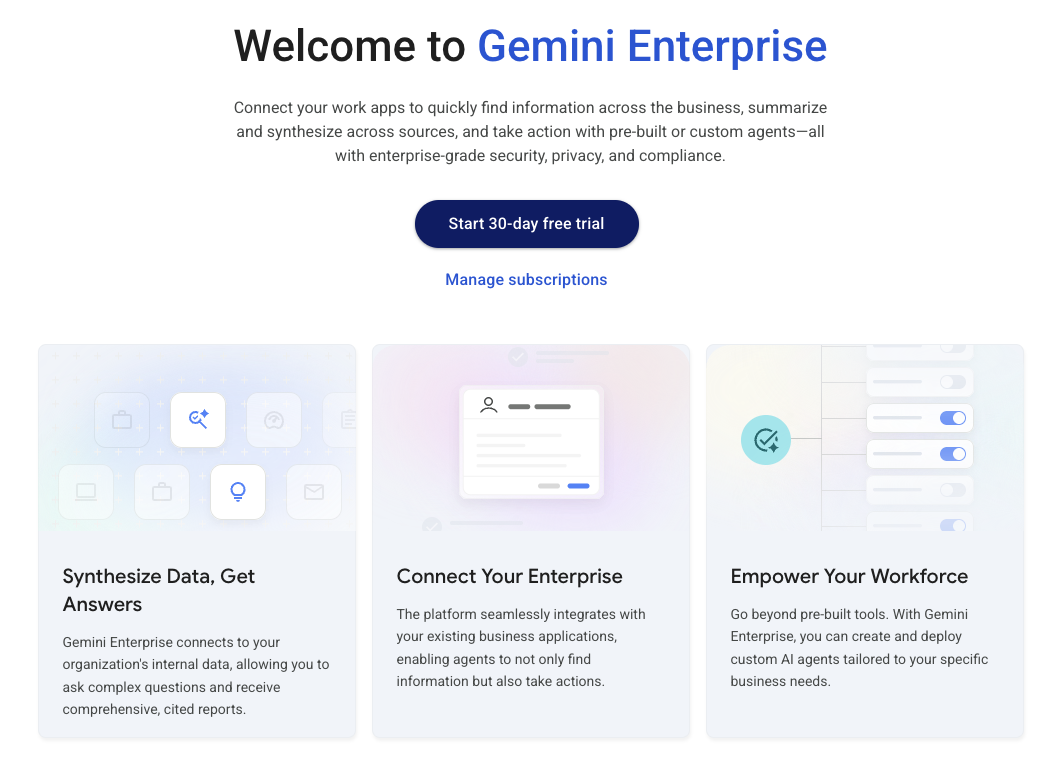
- '৩০ দিনের ট্রায়াল শুরু করুন' বাটনে ক্লিক করুন।
- প্রয়োজনে অতিরিক্ত API গুলো সক্রিয় করুন।
আপনার টেন্যান্ট অ্যাপ্লিকেশন তৈরি করুন
জেমিনি এন্টারপ্রাইজ আপনাকে আপনার ব্যবসা এবং ডেটার প্রয়োজনীয়তার উপর নির্ভর করে বিভিন্ন অঞ্চলে টেন্যান্ট অ্যাপ্লিকেশন তৈরি করার সুযোগ দেয়।
- জেমিনি এন্টারপ্রাইজ পৃষ্ঠায় যান।
- উপরে থাকা 'Create app' বাটনটিতে ক্লিক করুন।
- আপনার অ্যাপ্লিকেশনের নাম দিন এবং অঞ্চল নির্বাচন করুন।
globalঅঞ্চলটি হলো ডিফল্ট অঞ্চল।
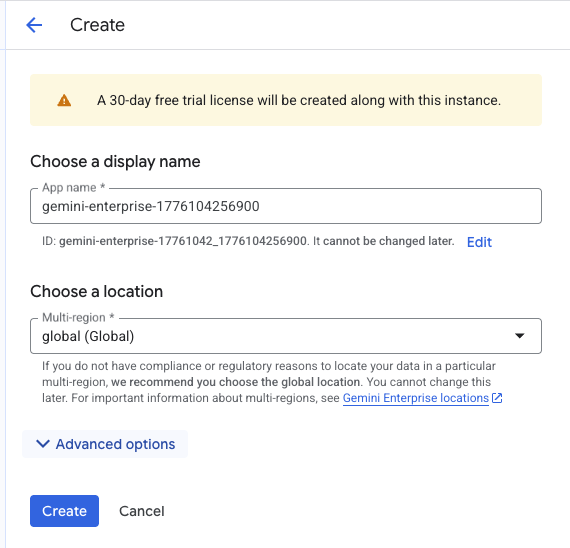
- তৈরি করুন- এ ক্লিক করুন।
আপনার জেমিনি এন্টারপ্রাইজ টেন্যান্ট অ্যাপ্লিকেশনটি তৈরি করা হয়েছে।
৫. জেমিনি এন্টারপ্রাইজ অ্যাপ কনফিগার করুন
আপনি আপনার জেমিনি এন্টারপ্রাইজ অ্যাপ্লিকেশনটি এমনভাবে কনফিগার করবেন যাতে আপনি অ্যাপ্লিকেশনটিতে এজেন্ট তৈরি করতে পারেন এবং অ্যাপ্লিকেশনটিতে লগ ইন করার জন্য গুগল আইডেন্টিটি ব্যবহার করতে পারেন।
পরিচয় কনফিগার করুন
- জেমিনি এন্টারপ্রাইজ হোম পেজে ক্লিক করুন।
- বাম দিকের মেনুতে, সেটিংস-এ ক্লিক করুন।
- প্রমাণীকরণ ট্যাবে যান।
-
globalঅঞ্চলের পাশে থাকা পেন্সিল আইকনে ক্লিক করুন। - পরিচয় প্রদানকারী হিসেবে গুগল আইডেন্টিটি নির্বাচন করুন।
- সংরক্ষণ করুন- এ ক্লিক করুন।
সেটিংস কনফিগার করুন
আপনাকে এজেন্ট ডিজাইনার এবং শেয়ারিং অপশনগুলো সক্রিয় করতে হবে।
- বাম মেনুতে থাকা অ্যাপস লিঙ্কে ক্লিক করুন।
- অ্যাপ্লিকেশন নামে ক্লিক করুন। আপনি যদি ডিফল্ট কনফিগারেশন ব্যবহার করেন, তাহলে এটি
gemini-enterprise-1234567890123এর মতো দেখতে হবে। - বাম দিকের মেনুতে কনফিগারেশন- এ ক্লিক করুন।
- ফিচার ম্যানেজমেন্ট ট্যাবে ক্লিক করুন।
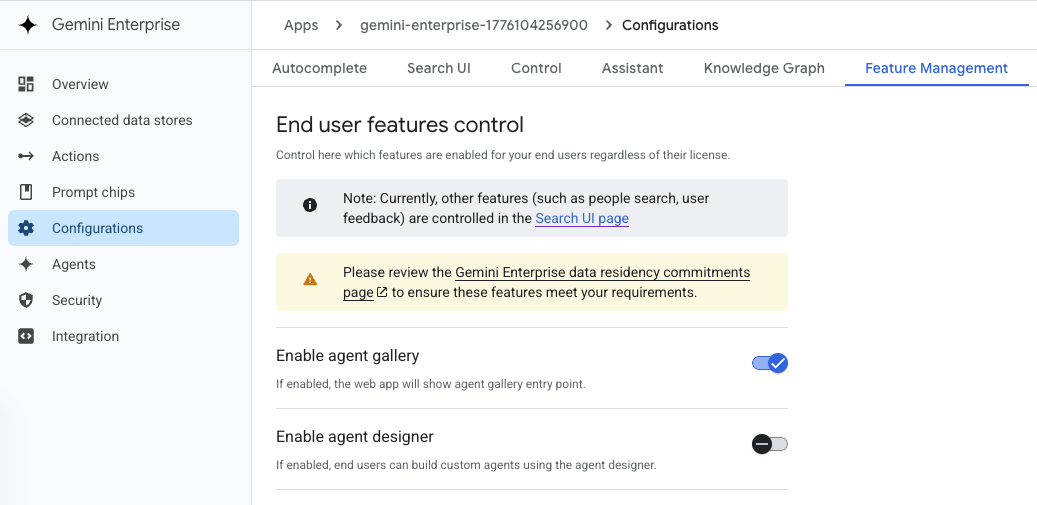
- নিম্নলিখিতগুলি সক্ষম করুন:
- এজেন্ট ডিজাইনার সক্ষম করুন
- সেশন শেয়ারিং সক্ষম করুন
- এজেন্ট শেয়ারিং সক্ষম করুন
- ঐচ্ছিকভাবে, জেমিনি ৩ ফ্ল্যাশ অথবা জেমিনি ৩.১প্রো মডেলগুলো সক্রিয় করুন।
- অবজার্ভেবিলিটি ট্যাবে ক্লিক করুন।
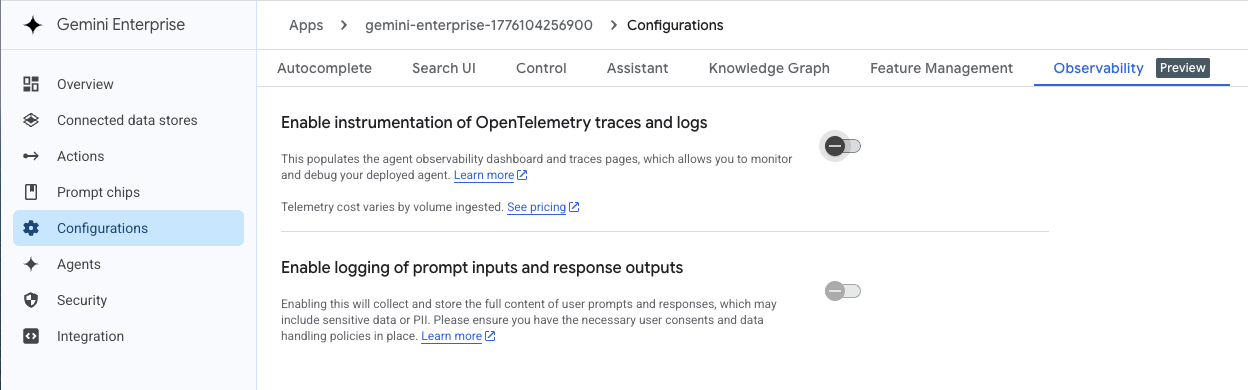
- নিম্নলিখিতগুলি সক্ষম করুন:
- ওপেনটেলিমেট্রি ট্রেস এবং লগগুলির ইন্সট্রুমেন্টেশন সক্ষম করুন
- প্রম্পট ইনপুট এবং প্রতিক্রিয়া আউটপুটের লগিং সক্ষম করুন (যদি উপলব্ধ থাকে)।
- সংরক্ষণ করুন- এ ক্লিক করুন।
৬. একজন এজেন্ট তৈরি করুন
আপনি জেমিনি এন্টারপ্রাইজ টেন্যান্ট অ্যাপ্লিকেশনটি খুলবেন এবং একটি নতুন, নো-কোড এজেন্ট তৈরি করবেন।
প্রাথমিক এজেন্ট তৈরি করুন
- বাম মেনুতে থাকা ওভারভিউ বোতামটি ক্লিক করুন।
- জেমিনি এন্টারপ্রাইজ ওয়েবঅ্যাপের ইউআরএল- এ ক্লিক করুন। অ্যাপ্লিকেশনটি একটি নতুন উইন্ডোতে খুলবে।
- অ্যাপ্লিকেশনটিতে, বাম দিকের মেনুতে থাকা ‘New agent’-এ ক্লিক করুন।
- প্রম্পট বক্স ব্যবহার করে, নিম্নলিখিতের মতো একটি প্রম্পট ইনপুট করুন।
Create an agentকম্পোনেন্টটি নিশ্চিত করে যে, প্রম্পট থেকে একটি এজেন্ট তৈরি করার বিষয়টি জেমিনি বুঝতে পারে।
Create an agent named the Supply Chain Agent that is an expert at supply chain
processes including planning materials, ordering supplies, and logistics for
a marathon race or event. Include any subtasks and research tasks needed.
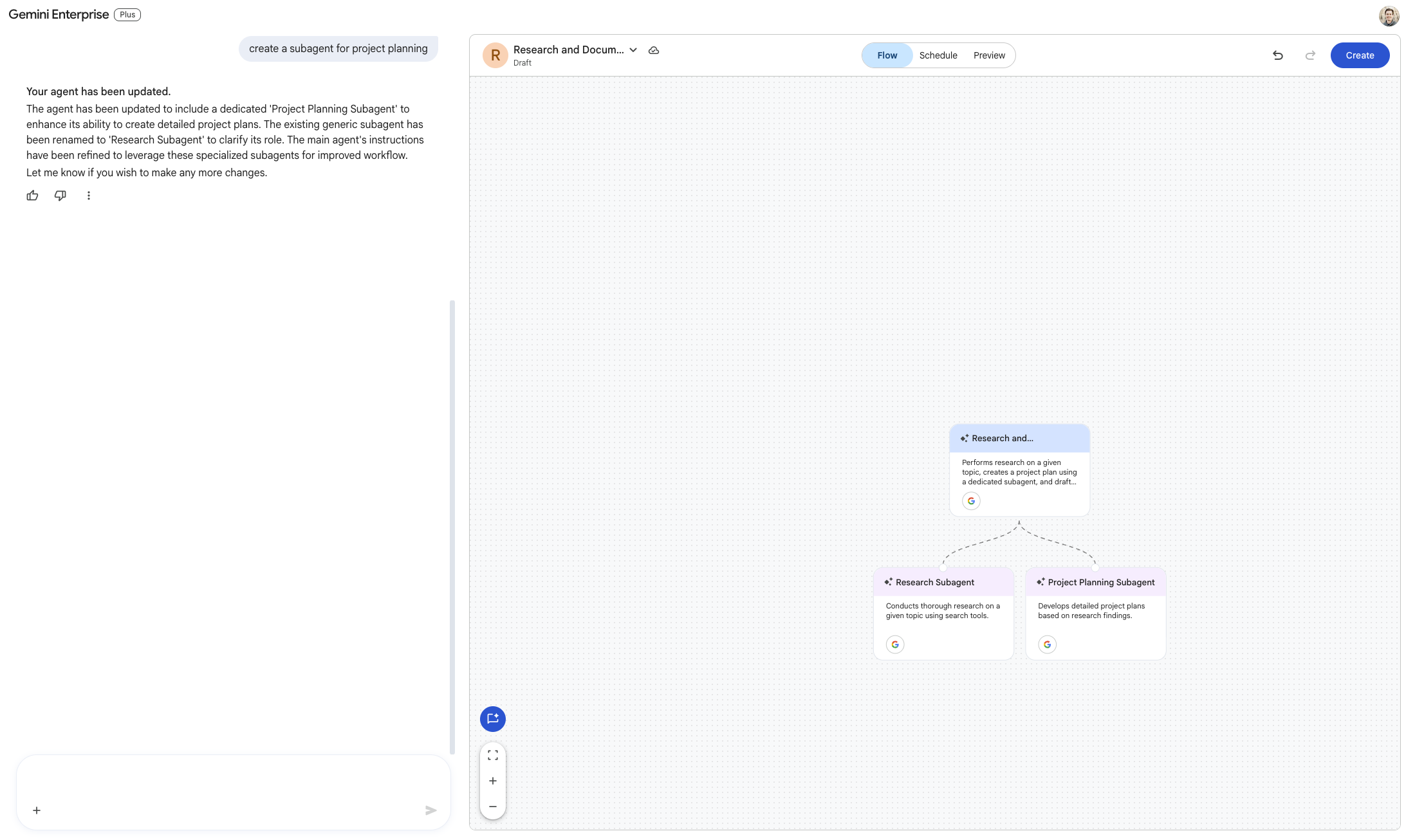
- কাগজের বিমান জমা দিন-এ ক্লিক করুন।
এজেন্ট পরিবর্তন করুন
ফ্লো ভিউতে ম্যানুয়ালি অথবা প্রম্পট ব্যবহার করে এজেন্টদের পরিবর্তন করা যায়।
- প্রম্পট প্যানে,
add sub-agents as neededবিকল্পটি বেছে নিয়ে জেমিনিকে সাব-এজেন্ট তৈরি করতে বলুন। - উপ-এজেন্ট তৈরি করার জন্য আপনাকে একটি অতিরিক্ত অনুমোদন প্রদান করতে হতে পারে।
- ফ্লো ভিউটি আপডেট হবে।
- এজেন্টটি সংরক্ষণ করতে উপরের ডানদিকে থাকা 'Create'- এ ক্লিক করুন।
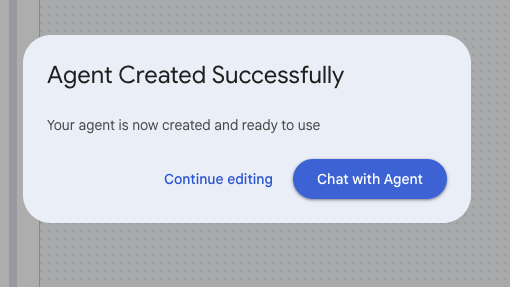
এজেন্টটি সফলভাবে তৈরি হয়েছে তা জানানোর জন্য একটি মোডাল প্রদর্শিত হবে।
৭. এজেন্টকে পরীক্ষা করুন
আমরা এজেন্টের প্রতিক্রিয়া পরীক্ষা করব।
- ‘এজেন্ট সফলভাবে তৈরি হয়েছে ’ মডাল থেকে ‘এজেন্টের সাথে চ্যাট করুন’ বোতামে ক্লিক করুন। আপনি যদি মডালটি বন্ধ করে থাকেন, তবে বাম দিকের মেনুতে ‘এজেন্টস’-এ ক্লিক করুন, তারপর আপনার সদ্য তৈরি করা এজেন্টে ক্লিক করুন।
- এজেন্টকে এমন একটি নির্দেশ দিন, যেমন:
plan the supplies needed for a 10,000 runner race in Las Vegas in April। - আপনি এজেন্টের কাছ থেকে উত্তর পাবেন। আপনি আরও প্রশ্ন করতে পারেন।
৮. এজেন্টকে শেয়ার করুন
জেমিনি এন্টারপ্রাইজে তৈরি করা এজেন্টগুলো স্বয়ংক্রিয়ভাবে এজেন্ট রেজিস্ট্রি-তে নিবন্ধিত হয়ে যায়।
জেমিনি এন্টারপ্রাইজে শেয়ার এজেন্ট
আপনি জেমিনি এন্টারপ্রাইজের মধ্যে এবং এজেন্ট রেজিস্ট্রি থেকে এজেন্ট শেয়ার করতে পারেন।
- জেমিনি এন্টারপ্রাইজে এজেন্ট শেয়ার করতে, বাম দিকের মেনুতে থাকা ‘এজেন্টস’ (Agents) -এ ক্লিক করুন।
- আপনার এজেন্টের প্রতিনিধিত্বকারী কার্ডে থাকা তিনটি ডট চিহ্নে ক্লিক করুন।
- যেকোনো ইউজার নেম যোগ করুন এবং 'Done'-এ ক্লিক করুন।
এজেন্ট রেজিস্ট্রিতে এজেন্টদের দেখুন
- এজেন্ট রেজিস্ট্রি পৃষ্ঠায় যান।
- রানটাইম ফিল্টারে, ফিল্টারটিতে ক্লিক করুন, তারপর জেমিনি এন্টারপ্রাইজ নির্বাচন করুন।
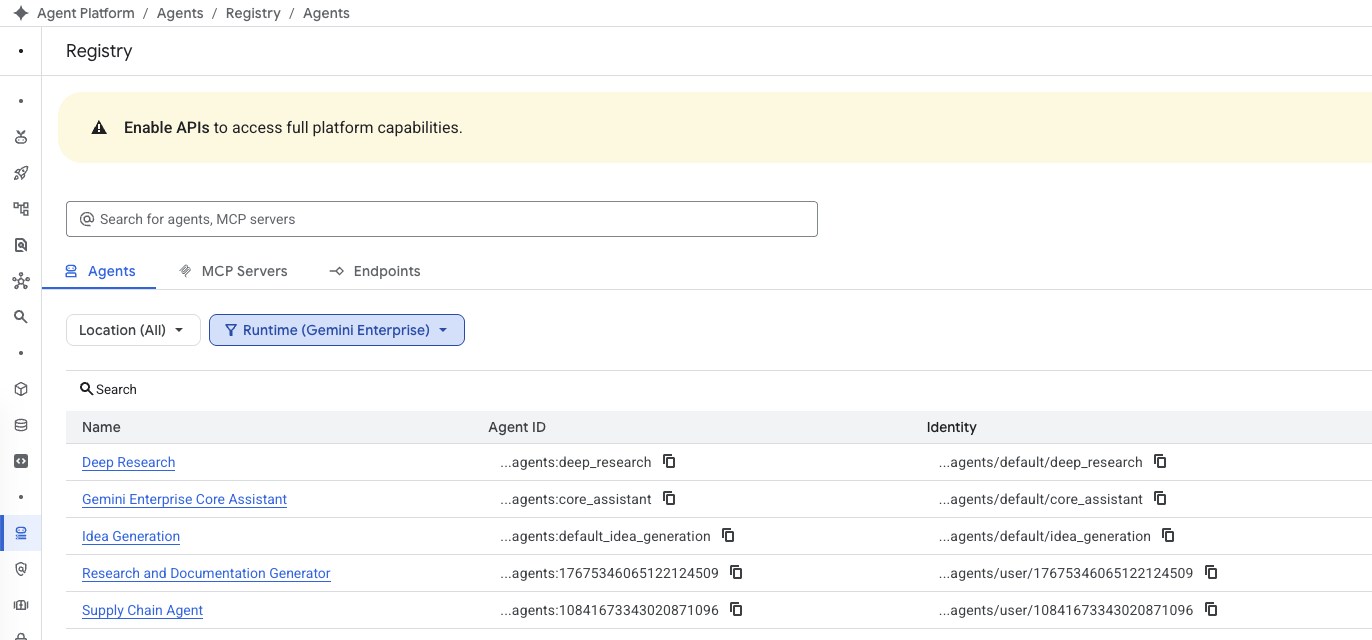
- আপনার তৈরি করা এজেন্টটি প্রদর্শিত হবে।
- এজেন্টের নামে ক্লিক করুন।
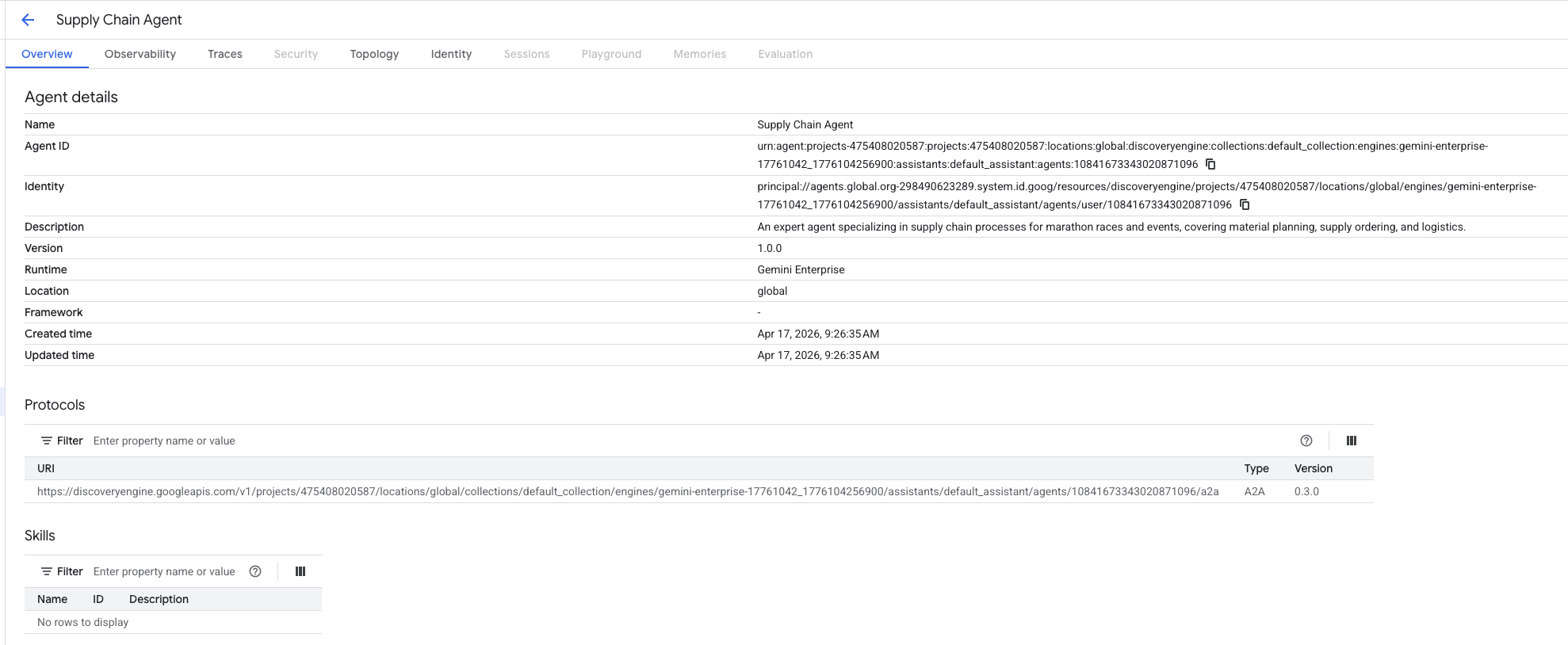
- আপনি এজেন্টের পরিচয় সহ তার সম্পর্কিত তথ্য দেখতে পারেন। প্রয়োজন অনুযায়ী সেই পরিচয়কে অতিরিক্ত বা শর্তসাপেক্ষ অ্যাক্সেস দেওয়া যেতে পারে।
৯. অভিনন্দন
অভিনন্দন! আপনি জেমিনি এন্টারপ্রাইজ ব্যবহার করে নো-কোড এজেন্ট তৈরি এবং শেয়ার করার এই প্রাথমিক পরিচিতিটি সফলভাবে সম্পন্ন করেছেন।
এরপর কী?
- জেমিনি এন্টারপ্রাইজ সম্পর্কে আরও জানুন।
- জেমিনি এন্টারপ্রাইজ ডকুমেন্টেশন অন্বেষণ করুন।
- জেমিনি এন্টারপ্রাইজে এজেন্ট গঠন সম্পর্কে আরও জানুন।
- এজেন্ট পরিচালনা ও ভাগাভাগি করার সর্বোত্তম পদ্ধতিগুলো পর্যালোচনা করুন।