

1. Einführung
Gemini Enterprise ist eine umfassende Plattform, mit der Sie KI-Agenten erstellen, bereitstellen und verwalten können. Sie dient als zentrale Anlaufstelle für die Erstellung intelligenter Agenten, die Aufgaben automatisieren, Erkenntnisse liefern und mit Nutzern in verschiedenen Anwendungen interagieren können.
Gemini Enterprise vereinfacht die Entwicklung von Agenten durch Tools wie den Agent Designer, mit dem Sie leistungsstarke Agenten mit wenig oder gar keinem Code erstellen können. Außerdem bietet die Plattform Funktionen zum Registrieren und Freigeben dieser Agenten in Ihrem Unternehmen.
Lerninhalte
- Konfigurieren eines Gemini Enterprise-Mandanten
- Erstellen eines No-Code-Agenten mit dem Agent Designer von Gemini Enterprise
- Registrieren und Freigeben von Agenten über Gemini Enterprise
2. Jetzt starten
Zuerst erstellen Sie ein Projekt und weisen die Abrechnung zu.
Projekt einrichten
Google Cloud-Projekt erstellen
- Wählen Sie in der Google Cloud Console auf der Seite der Projektauswahl ein Google Cloud-Projekt aus oder erstellen Sie eines.
- Die Abrechnung für das Cloud-Projekt muss aktiviert sein. So prüfen Sie, ob die Abrechnung für ein Projekt aktiviert ist.
Cloud Shell starten
Die Cloud Shell ist eine Befehlszeilenumgebung, die in Google Cloud ausgeführt wird und mit den erforderlichen Tools vorinstalliert ist.
- Klicken Sie oben in der Google Cloud Console auf Cloud Shell aktivieren.
- Sobald die Verbindung mit der Cloud Shell hergestellt ist, prüfen Sie Ihre Authentifizierung:
gcloud auth list - Prüfen Sie, ob Ihr Projekt konfiguriert ist:
gcloud config get project - Wenn Ihr Projekt nicht wie erwartet festgelegt ist, legen Sie es fest:
export PROJECT_ID=<YOUR_PROJECT_ID>
gcloud config set project $PROJECT_ID
3. APIs aktivieren
Aktivieren Sie die folgenden APIs für Gemini Enterprise und die Agent Registry:
Aktivieren Sie die APIs im Terminal:
```bash
gcloud services enable \
  discoveryengine.googleapis.com \
  agentregistry.googleapis.com \
  iap.googleapis.com \
  cloudapiregistry.googleapis.com \
  aiplatform.googleapis.com \
  iam.googleapis.com
```
<br>
When the command finishes, you should see an output like the following:
<br>

```console
Operation "operations/acf.p2-176675280136-b03ab5e4-3483-4ebf-9655-43dc3b345c63" finished successfully.
```
4. Gemini Enterprise einrichten
Sie konfigurieren Ihr Testabo (falls erforderlich) und Ihren Gemini Enterprise-Mandanten.
Testabo erstellen
Nutzer können Gemini Enterprise 30 Tage lang mit einem aktiven Abrechnungskonto testen.
- Rufen Sie die Gemini Enterprise Console auf.
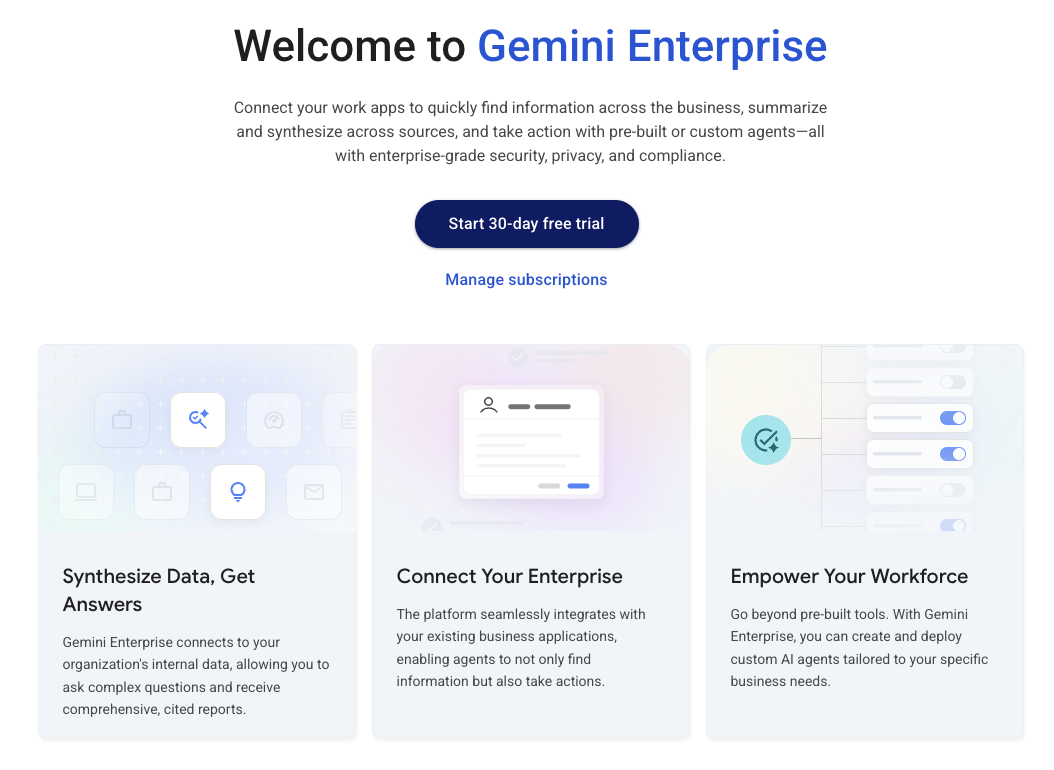
- Klicken Sie auf die Schaltfläche 30-Tage-Testzeitraum starten.
- Aktivieren Sie bei Bedarf zusätzliche APIs.
Mandantenanwendung erstellen
Mit Gemini Enterprise können Sie Mandantenanwendungen in verschiedenen Regionen erstellen, je nach Ihren geschäftlichen und datenbezogenen Anforderungen.
- Rufen Sie die Seite „Gemini Enterprise“ auf.
- Klicken Sie oben auf die Schaltfläche App erstellen.
- Geben Sie Ihrer Anwendung einen Namen und wählen Sie die Region aus. Die Region
globalist die Standardregion.
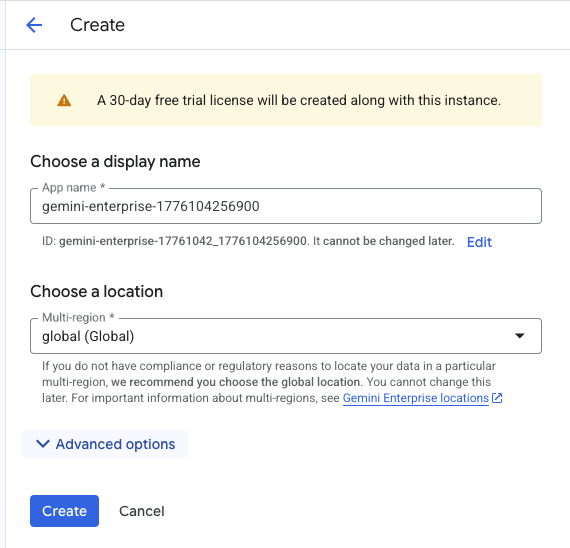
- Klicken Sie auf Erstellen.
Ihre Gemini Enterprise-Mandantenanwendung wird erstellt.
5. Gemini Enterprise App konfigurieren
Sie konfigurieren Ihre Gemini Enterprise-Anwendung, damit Sie Agenten in der Anwendung erstellen und sich mit Google Identity in der Anwendung anmelden können.
Identität konfigurieren
- Klicken Sie auf die Gemini Enterprise-Startseite.
- Klicken Sie im Menü auf der linken Seite auf Einstellungen.
- Rufen Sie den Tab Authentifizierung auf.
- Klicken Sie auf das Stiftsymbol neben der Region
global. - Wählen Sie Google Identity als Identitätsanbieter aus.
- Klicken Sie auf Speichern.
Einstellungen konfigurieren
Sie aktivieren den Agent Designer und die Freigabeoptionen.
- Klicken Sie im Menü auf der linken Seite auf den Link „Apps“.
- Klicken Sie auf den Namen der Anwendung. Wenn Sie eine Standardkonfiguration verwenden, sieht sie in etwa so aus:
gemini-enterprise-1234567890123. - Klicken Sie im Menü auf der linken Seite auf Konfigurationen.
- Klicken Sie auf den Tab Funktionsverwaltung.
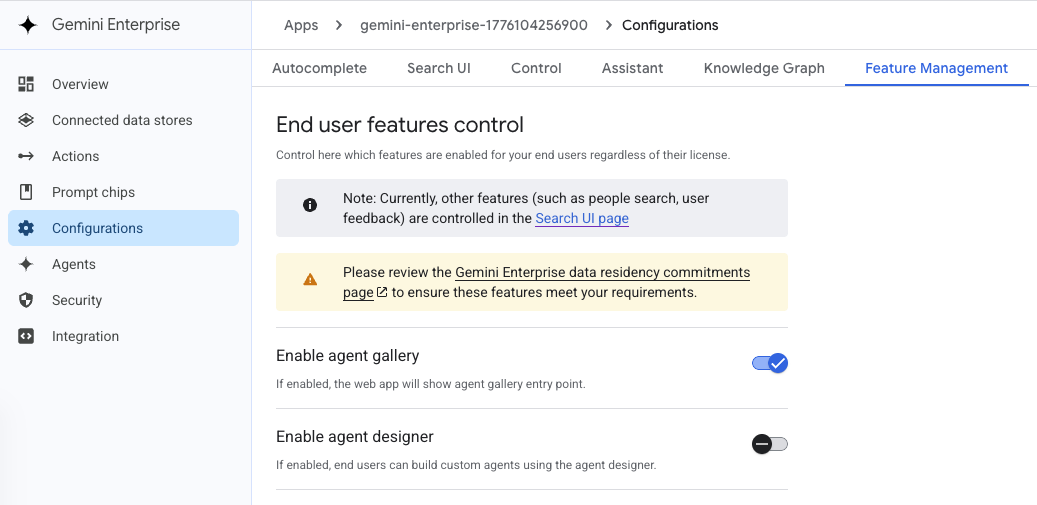
- Aktivieren Sie Folgendes:
- Agent Designer aktivieren
- Sitzungsfreigabe aktivieren
- Freigabe von Agenten aktivieren
- Optional können Sie die Modelle Gemini 3 flash oder Gemini 3.1 Pro aktivieren.
- Klicken Sie auf den Tab Beobachtbarkeit.
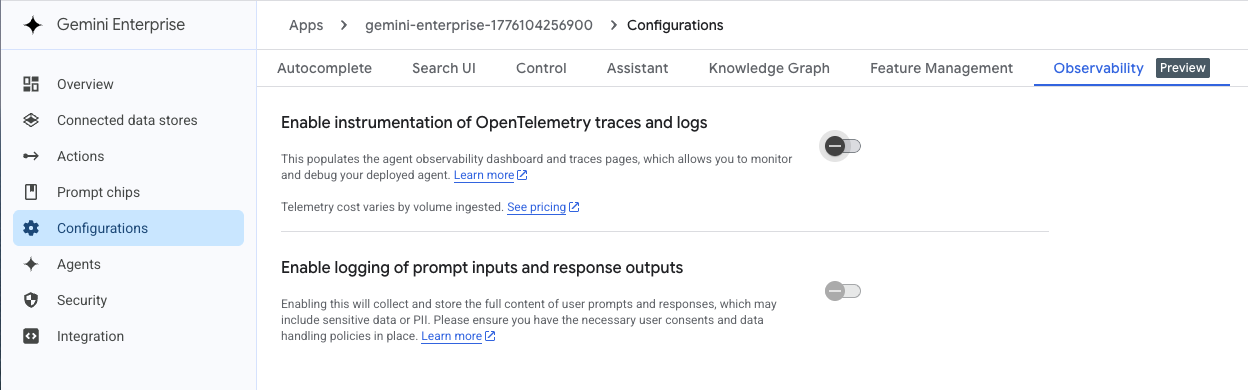
- Aktivieren Sie Folgendes:
- Instrumentierung von OpenTelemetry-Traces und ‑Logs aktivieren
- Logging von Prompt-Eingaben und Antwortausgaben aktivieren (falls verfügbar)
- Klicken Sie auf Speichern.
6. Agent erstellen
Sie öffnen die Gemini Enterprise-Mandantenanwendung und erstellen einen neuen No-Code-Agenten.
Ersten Agenten erstellen
- Klicken Sie im Menü auf der linken Seite auf die Schaltfläche Übersicht.
- Klicken Sie auf die URL für die Gemini Enterprise-Webanwendung. Die Anwendung wird in einem neuen Fenster geöffnet.
- Klicken Sie in der Anwendung im Menü auf der linken Seite auf Neuer Agent.
- Geben Sie im Prompt-Feld einen Prompt wie den folgenden ein. Die Komponente
Create an agentsorgt dafür, dass Gemini weiß, dass ein Agent aus dem Prompt erstellt werden soll.
Create an agent named the Supply Chain Agent that is an expert at supply chain
processes including planning materials, ordering supplies, and logistics for
a marathon race or event. Include any subtasks and research tasks needed.
- Klicken Sie auf das Papierflugzeug Senden.
Agent ändern
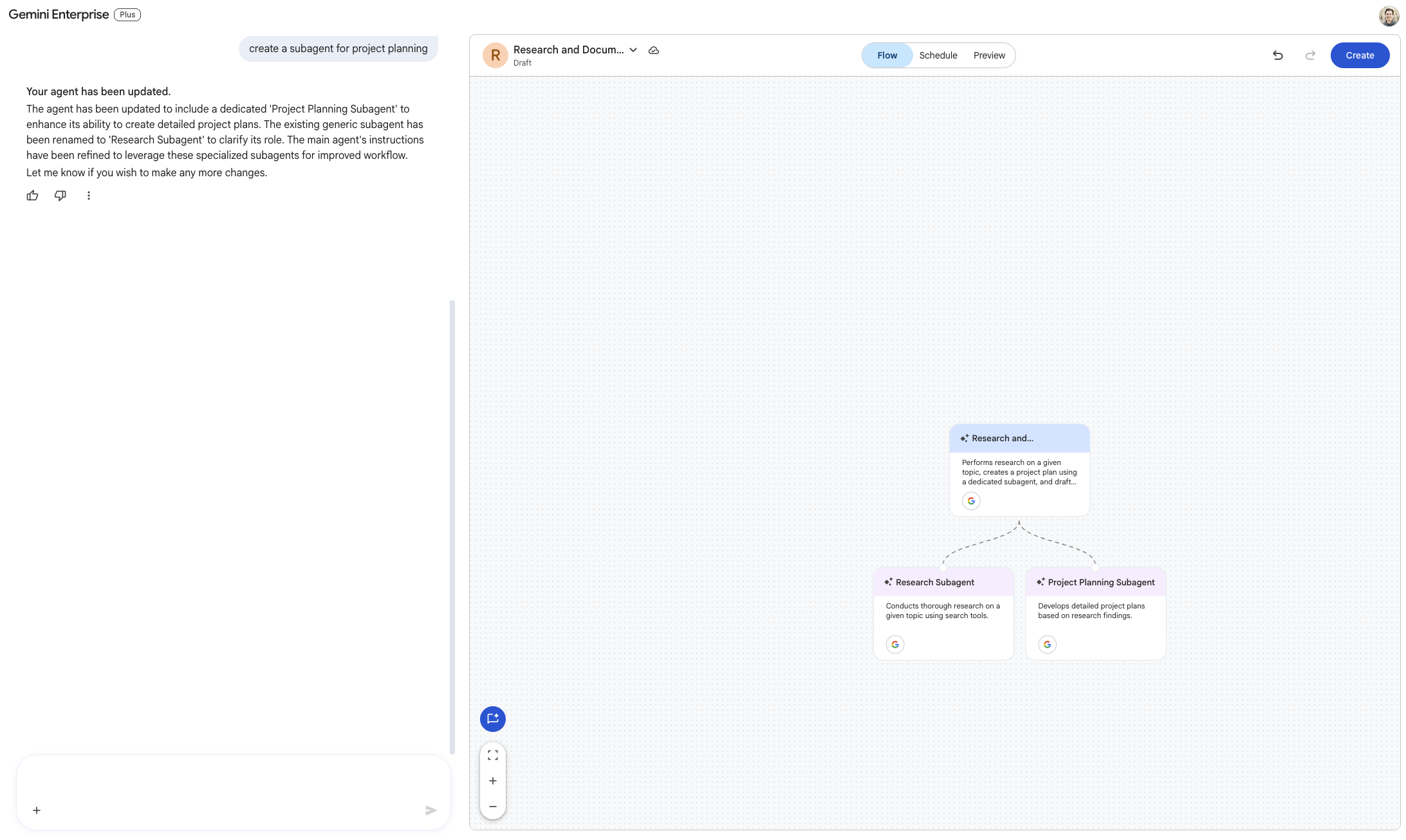
Agenten können in der Ansicht Flow manuell oder mit Prompts geändert werden.
- Fordern Sie Gemini im Prompt-Bereich auf, Unteragenten zu erstellen, indem Sie
add sub-agents as neededeingeben. - Möglicherweise müssen Sie eine zusätzliche Bestätigung angeben, um Unteragenten zu erstellen.
- Die Ansicht Flow wird aktualisiert.
- Klicken Sie rechts oben auf Erstellen , um den Agenten zu speichern.
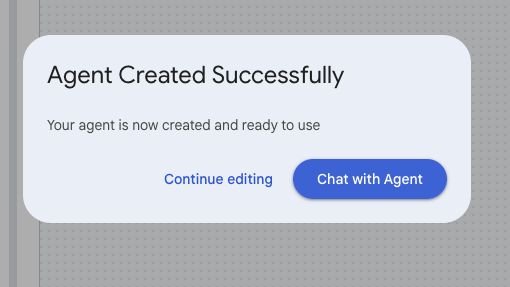
Ein modales Fenster wird angezeigt, in dem bestätigt wird, dass der Agent erfolgreich erstellt wurde.
7. KI-Agenten testen
Wir testen die Antwort des Agenten.
- Klicken Sie im modalen Fenster Agent Created Successfully (Agent erfolgreich erstellt) auf die Schaltfläche Chat with Agent (Mit Agent chatten). Wenn Sie das modale Fenster geschlossen haben, klicken Sie im Menü auf der linken Seite auf Agents und dann auf den neu erstellten Agenten.
- Geben Sie dem Agenten einen Prompt wie
plan the supplies needed for a 10,000 runner race in Las Vegas in April(Plane die benötigten Vorräte für ein Rennen mit 10.000 Läufern in Las Vegas im April) ein. - Sie erhalten eine Antwort vom Agenten. Sie können weiterführende Fragen stellen.
8. Agent freigeben
In Gemini Enterprise erstellte Agenten werden automatisch in der Agent Registry registriert.
Agenten in Gemini Enterprise freigeben
Sie können Agenten in Gemini Enterprise und über die Agent Registry freigeben.
- Wenn Sie den Agenten in Gemini Enterprise freigeben möchten, klicken Sie im Menü auf der linken Seite auf Agents.
- Klicken Sie auf die drei Punkte auf der Karte, die Ihren Agenten darstellt.
- Fügen Sie Nutzernamen hinzu und klicken Sie auf Fertig.
Agenten in der Agent Registry ansehen
- Rufen Sie die Seite „Agent Registry“ auf.
- Klicken Sie im Filter Runtime auf den Filter und wählen Sie Gemini Enterprise aus.
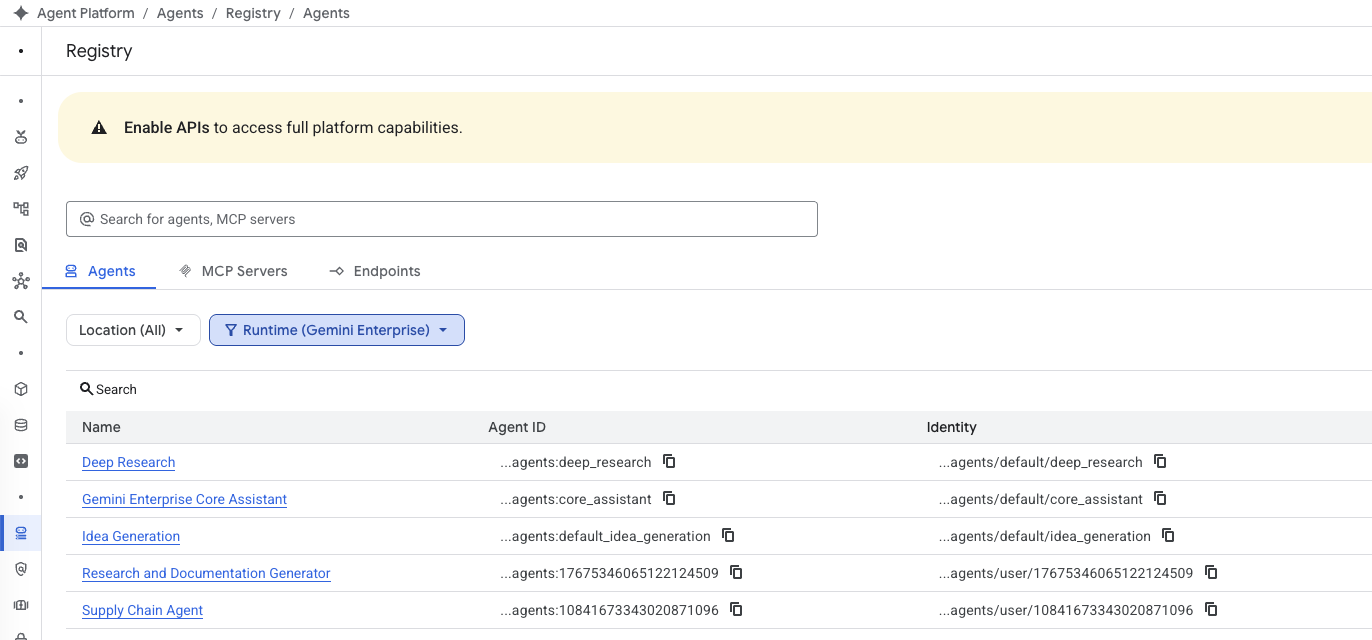
- Der von Ihnen erstellte Agent wird angezeigt.
- Klicken Sie auf den Namen des Agenten.
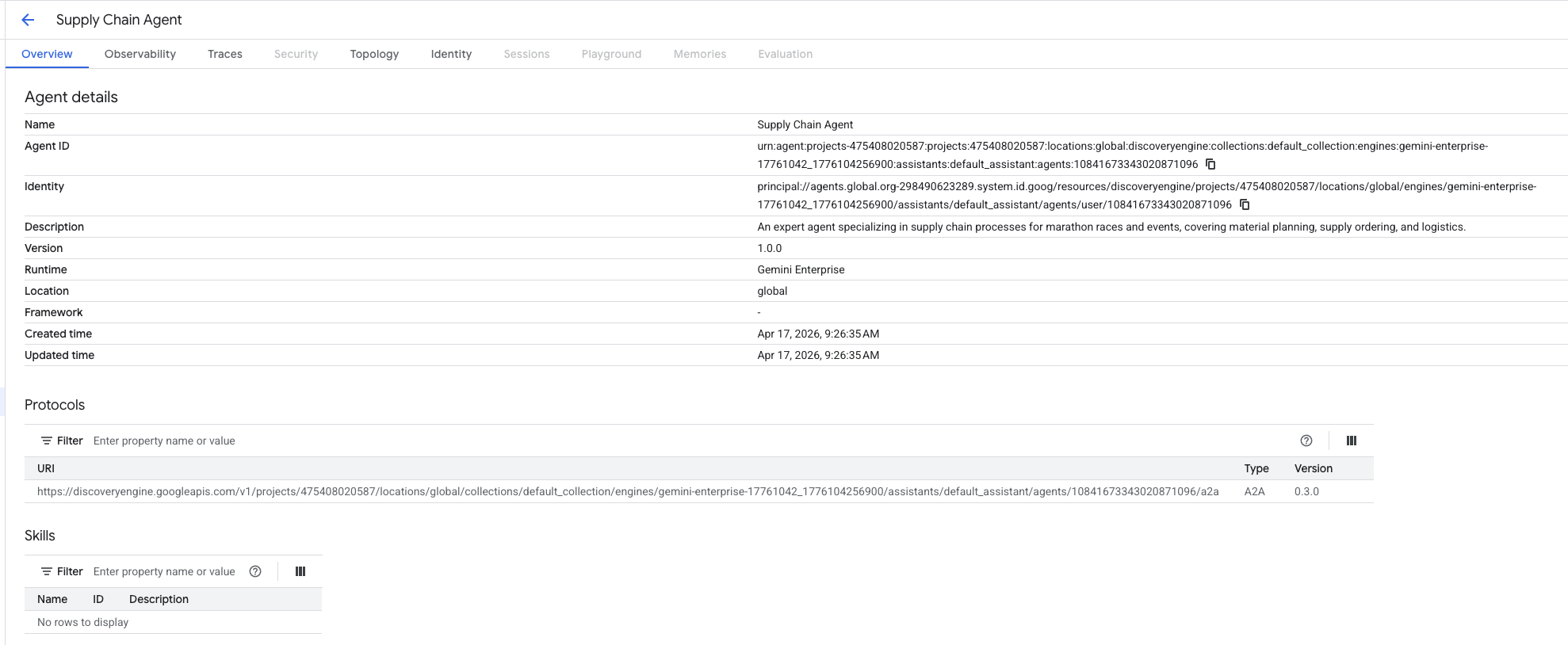
- Sie können Informationen zum Agenten aufrufen, einschließlich der Identität des Agenten. Der Identität kann bei Bedarf zusätzlicher oder bedingter Zugriff gewährt werden.
9. Glückwunsch
Glückwunsch! Sie haben diese Einführung in die Erstellung und Freigabe von No-Code-Agenten mit Gemini Enterprise erfolgreich abgeschlossen.
Nächste Schritte
- Weitere Informationen zu Gemini Enterprise.
- Entdecken Sie die Gemini Enterprise-Dokumentation.
- Weitere Informationen zum Erstellen von Agenten in Gemini Enterprise.
- Best Practices für die Verwaltung und Freigabe von Agenten