

1. Introducción
Gemini Enterprise es una plataforma integral diseñada para ayudarte a crear, implementar y administrar agentes de IA. Funciona como tu centro principal para crear agentes inteligentes que pueden automatizar tareas, proporcionar estadísticas y interactuar con los usuarios en varias aplicaciones.
Gemini Enterprise simplifica el proceso de desarrollo de agentes, ya que ofrece herramientas como Agent Designer, lo que te permite crear agentes potentes con poco o ningún código. También proporciona capacidades para registrar y compartir estos agentes dentro de tu organización.
Qué aprenderás
- Cómo configurar un usuario de Gemini Enterprise
- Cómo crear un agente sin código con Agent Designer de Gemini Enterprise
- Cómo se registran y comparten los agentes desde Gemini Enterprise
2. Comenzar
Primero, crearás un proyecto y asignarás la facturación.
Configuración del proyecto
Crea un proyecto de Google Cloud
- En la consola de Google Cloud, en la página del selector de proyectos, selecciona o crea un proyecto de Google Cloud.
- Asegúrate de que la facturación esté habilitada para tu proyecto de Cloud. Obtén información sobre cómo verificar si la facturación está habilitada en un proyecto.
Inicie Cloud Shell
Cloud Shell es un entorno de línea de comandos que se ejecuta en Google Cloud y que viene precargado con las herramientas necesarias.
- Haz clic en Activar Cloud Shell en la parte superior de la consola de Google Cloud.
- Una vez que te conectes a Cloud Shell, verifica tu autenticación:
gcloud auth list - Confirma que tu proyecto esté configurado:
gcloud config get project - Si tu proyecto no está configurado como se espera, configúralo:
export PROJECT_ID=<YOUR_PROJECT_ID>
gcloud config set project $PROJECT_ID
3. Habilita las APIs
Habilita las siguientes APIs para Gemini Enterprise y Agent Registry:
En la terminal, habilita las APIs:
```bash
gcloud services enable \
  discoveryengine.googleapis.com \
  agentregistry.googleapis.com \
  iap.googleapis.com \
  cloudapiregistry.googleapis.com \
  aiplatform.googleapis.com \
  iam.googleapis.com
```
<br>
When the command finishes, you should see an output like the following:
<br>

```console
Operation "operations/acf.p2-176675280136-b03ab5e4-3483-4ebf-9655-43dc3b345c63" finished successfully.
```
4. Configurar Gemini Enterprise
Configurarás tu suscripción de prueba (si es necesario) y tu usuario de Gemini Enterprise.
Crea tu suscripción de prueba
Los usuarios pueden probar Gemini Enterprise durante 30 días con una cuenta de facturación activa.
- Navega a la consola de Gemini Enterprise.
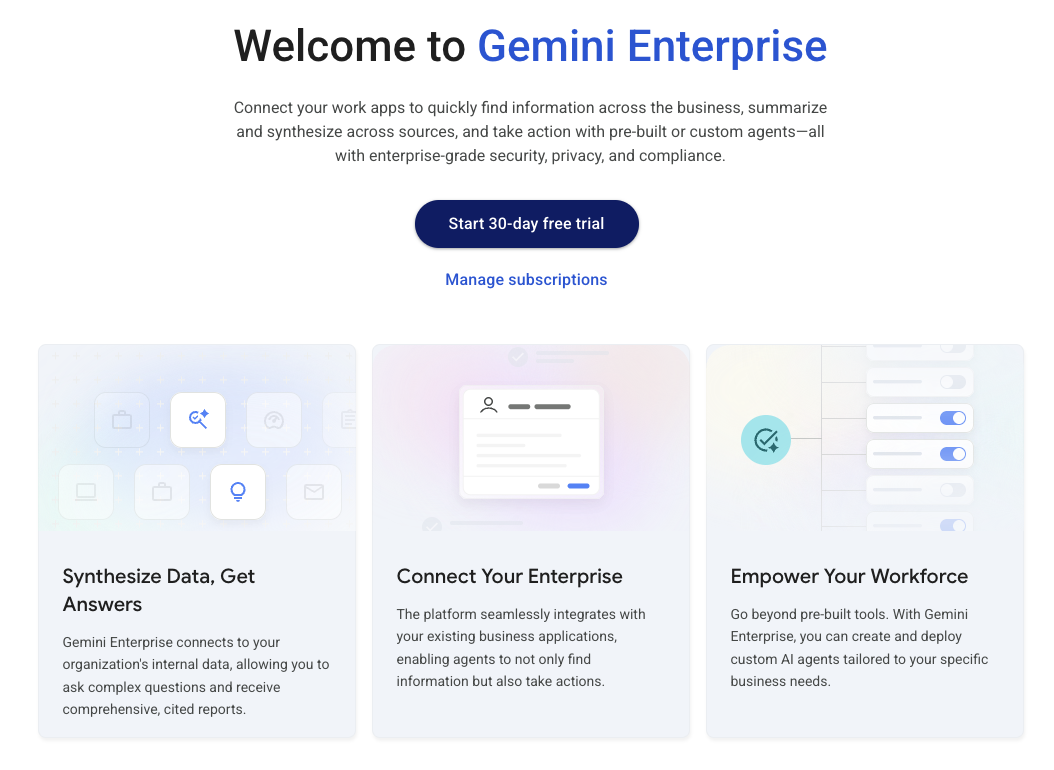
- Haz clic en el botón Iniciar prueba de 30 días.
- Habilita cualquier API adicional si es necesario.
Crea tu aplicación de usuario
Gemini Enterprise te permite crear aplicaciones de usuario en una variedad de regiones según tus requisitos comerciales y de datos.
- Ve a la página de Gemini Enterprise.
- Haz clic en el botón Crear app en la parte superior.
- Nombra tu aplicación y elige la región. La región
globales la región predeterminada.
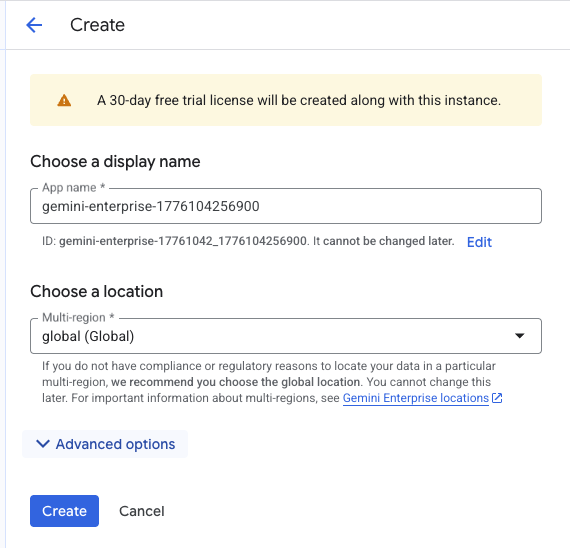
- Haz clic en Crear.
Se creó tu aplicación de usuario de Gemini Enterprise.
5. Configura la app de Gemini Enterprise
Configurarás tu aplicación de Gemini Enterprise para que puedas crear agentes en la aplicación y usar Google Identity para acceder a ella.
Configura la identidad
- Haz clic en la página principal de Gemini Enterprise.
- En el menú de la izquierda, haga clic en Configuración.
- Ve a la pestaña Autenticación.
- Haz clic en el lápiz junto a la región
global. - Selecciona Google Identity como el proveedor de identidad.
- Haz clic en Guardar.
Opciones de configuración
Habilitarás Agent Designer y las opciones de uso compartido.
- Haz clic en el vínculo Apps en el menú de la izquierda.
- Haz clic en el nombre de la aplicación. Si usas una configuración predeterminada, se verá como
gemini-enterprise-1234567890123. - Haz clic en Configuraciones en el menú de la izquierda.
- Haz clic en la pestaña Administración de funciones.
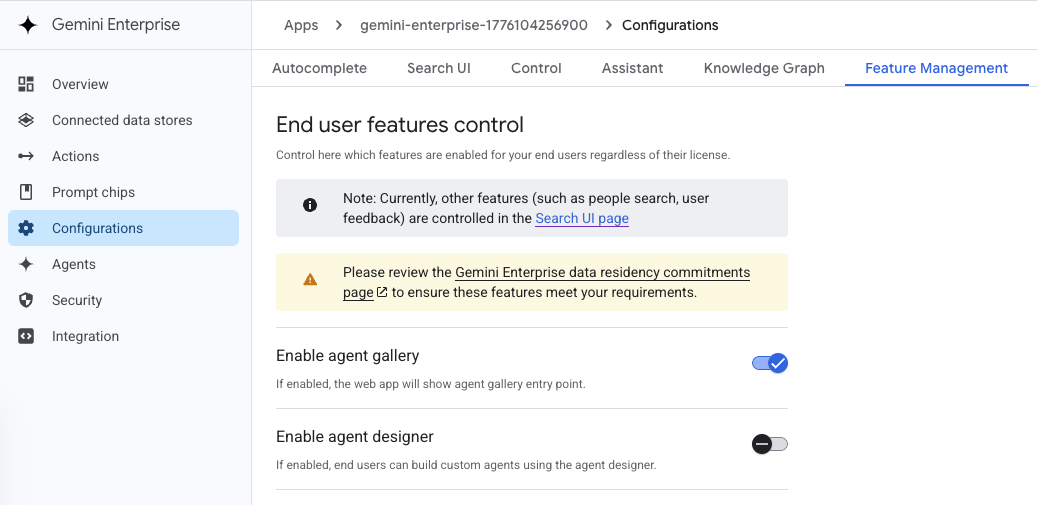
- Habilita lo siguiente:
- Habilitar el diseñador de agentes
- Habilitar el uso compartido de sesiones
- Habilitar el uso compartido de agentes
- De manera opcional, habilita los modelos Gemini 3 flash o Gemini 3.1pro.
- Haz clic en la pestaña Observabilidad.
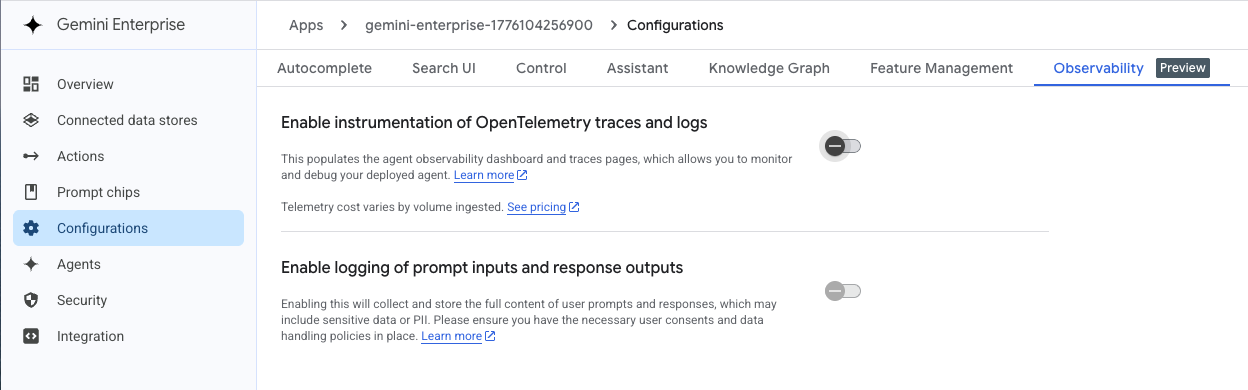
- Habilita lo siguiente:
- Habilitar la instrumentación de seguimientos y registros de OpenTelemetry
- Habilitar el registro de las entradas de instrucciones y las salidas de respuestas (si está disponible)
- Haz clic en Guardar.
6. Crea un agente
Abrirás la aplicación de usuario de Gemini Enterprise y crearás un agente nuevo sin código.
Crea el agente inicial
- Haz clic en el botón Descripción general en el menú de la izquierda.
- Haz clic en la URL de la app web de Gemini Enterprise. La aplicación se abrirá en una ventana nueva.
- En la aplicación, haz clic en Agente nuevo en el menú de la izquierda.
- Con el cuadro de instrucciones, ingresa una instrucción como la siguiente. El componente
Create an agentgarantiza que Gemini sepa crear un agente a partir de la instrucción.
Create an agent named the Supply Chain Agent that is an expert at supply chain
processes including planning materials, ordering supplies, and logistics for
a marathon race or event. Include any subtasks and research tasks needed.
- Haz clic en el avión de papel Enviar.
Modifica el agente
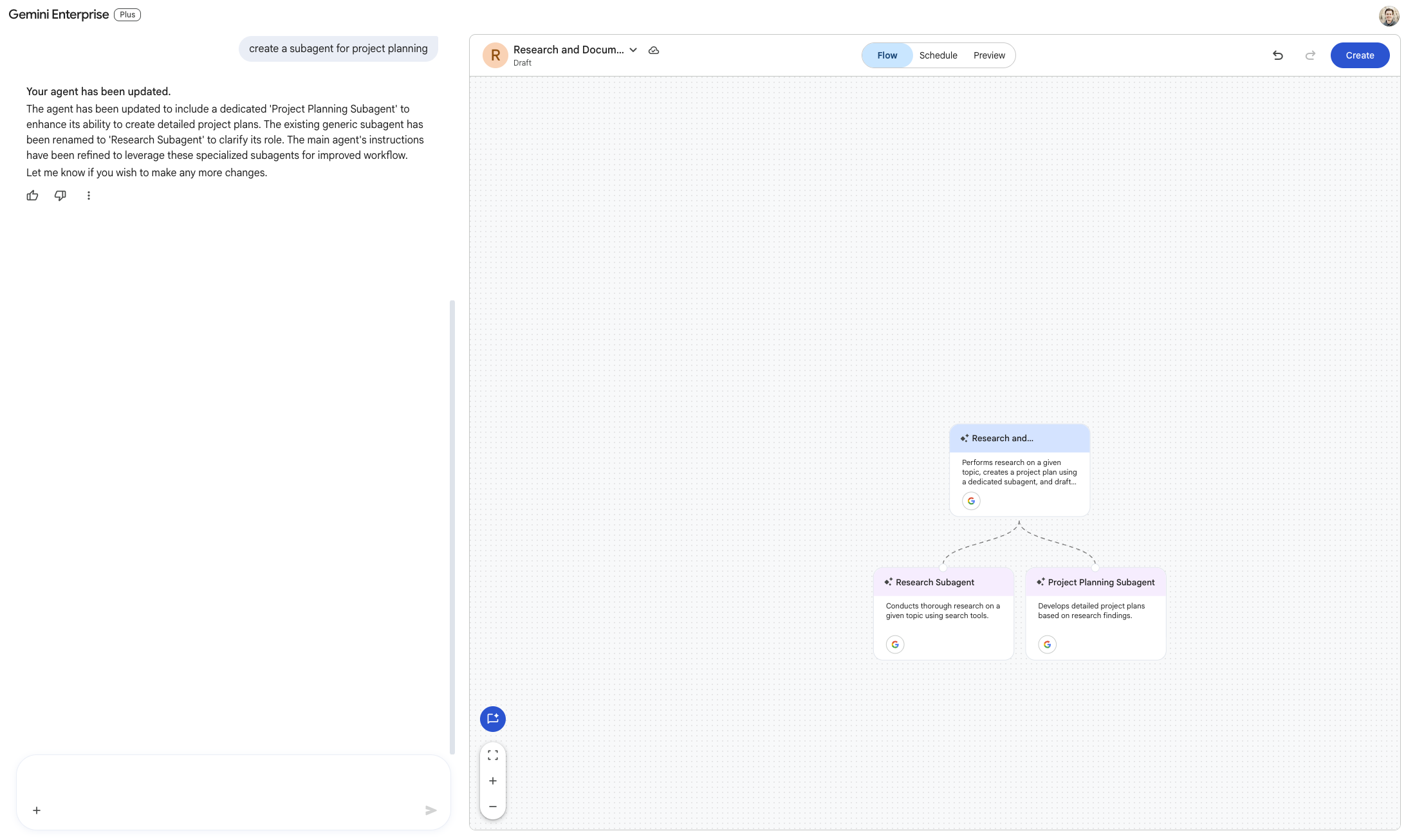
Los agentes se pueden modificar de forma manual en la vista Flujo o mediante instrucciones.
- En el panel de instrucciones, pídele a Gemini que cree subagentes con la instrucción
add sub-agents as needed. - Es posible que debas proporcionar una afirmación adicional para crear subagentes.
- Se actualizará la vista Flujo.
- Haz clic en Crear en la esquina superior derecha para guardar el agente.
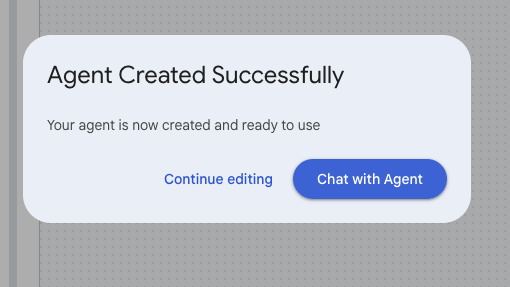
Aparecerá un modal que indica que el agente se creó correctamente.
7. Prueba el agente
Probaremos la respuesta del agente.
- Haz clic en el botón Chatear con el agente en el modal Agente creado correctamente. Si cerraste el modal, haz clic en Agentes en el menú de la izquierda y, luego, en el agente que acabas de crear.
- Dale al agente una instrucción como
plan the supplies needed for a 10,000 runner race in Las Vegas in April. - Recibirás una respuesta del agente. Puedes hacer preguntas adicionales.
8. Comparte el agente
Los agentes que se crean en Gemini Enterprise se registran automáticamente en Agent Registry.
Comparte agentes en Gemini Enterprise
Puedes compartir agentes dentro de Gemini Enterprise y desde Agent Registry.
- Para compartir el agente en Gemini Enterprise, haz clic en Agentes en el menú de la izquierda.
- Haz clic en los 3 puntos suspensivos de la tarjeta que representa a tu agente.
- Agrega los nombres de usuario y haz clic en Listo.
Visualiza agentes en Agent Registry
- Ve a la página de Agent Registry.
- En el filtro Tiempo de ejecución , haz clic en el filtro y, luego, selecciona Gemini Enterprise.
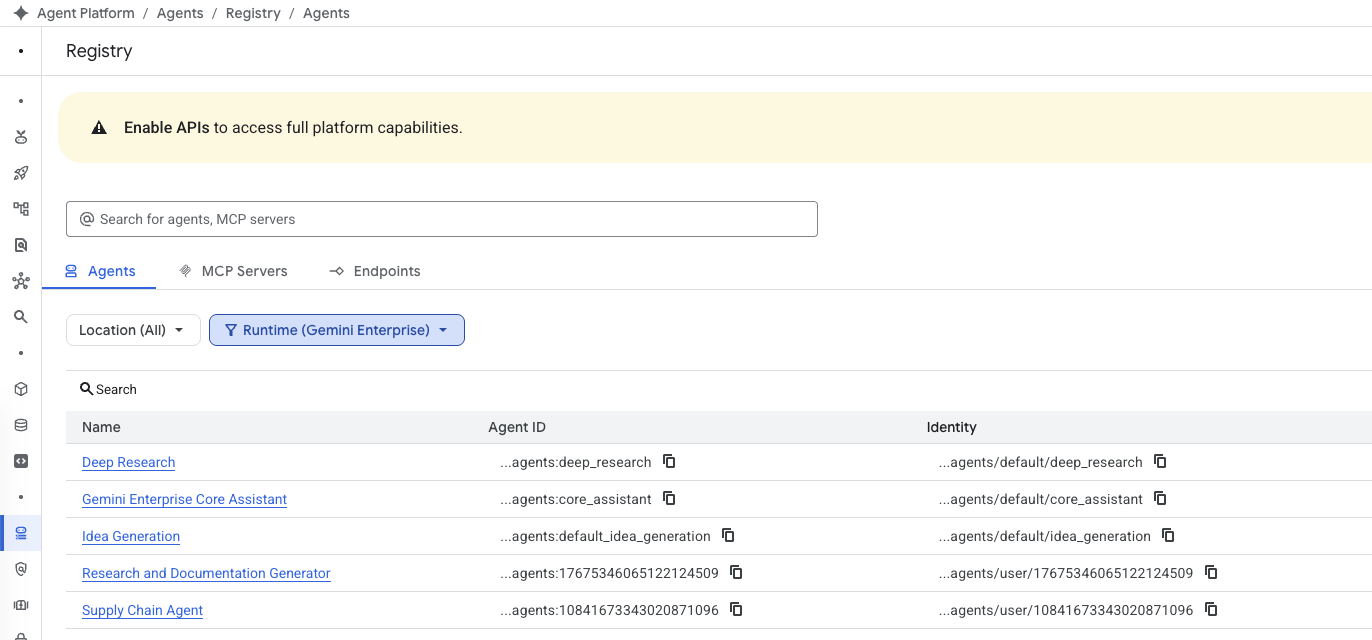
- Se mostrará el agente que creaste.
- Haz clic en el nombre del agente.
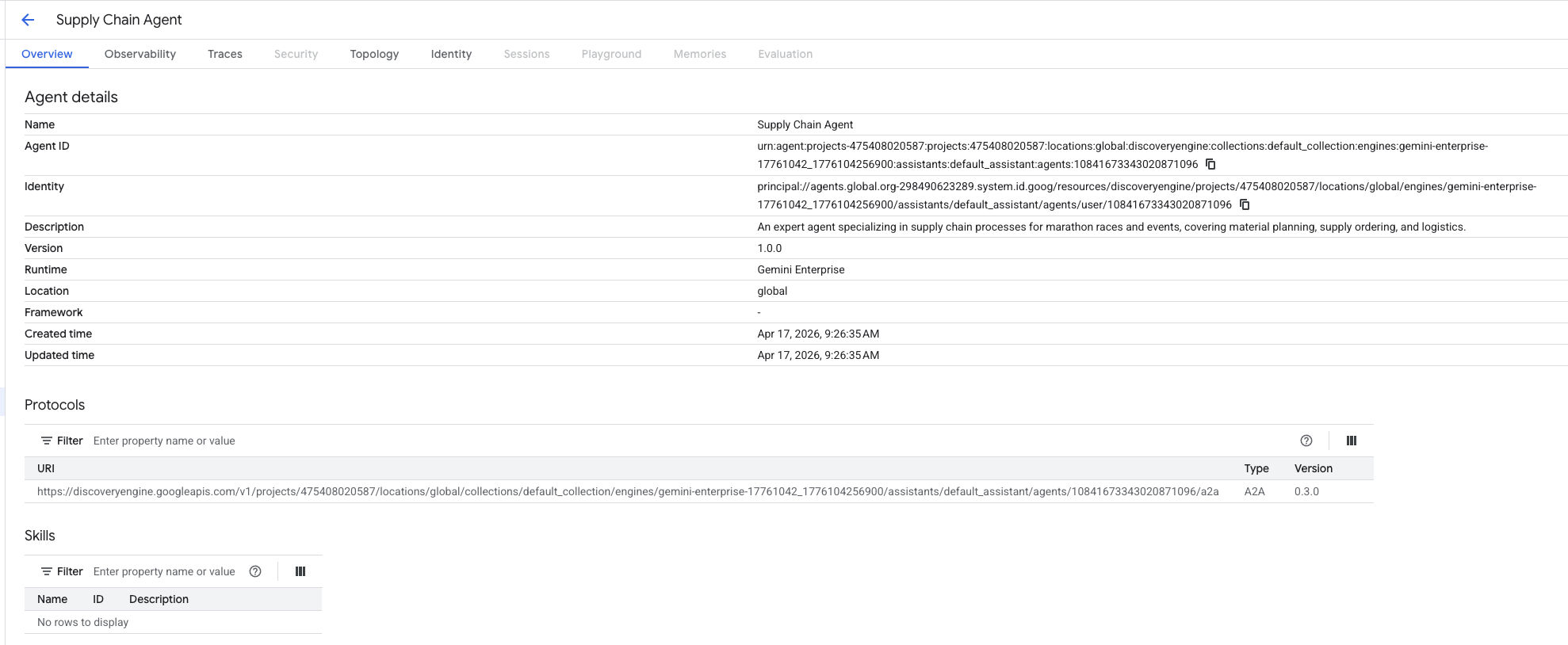
- Puedes ver información sobre el agente, incluida su identidad. La identidad puede otorgar acceso adicional o condicional según sea necesario.
9. Felicitaciones
¡Felicitaciones! Completaste correctamente esta introducción para crear y compartir agentes sin código con Gemini Enterprise.
Próximos pasos
- Obtén más información sobre Gemini Enterprise.
- Explora la documentación de Gemini Enterprise.
- Descubre más sobre la creación de agentes en Gemini Enterprise.
- Revisa las prácticas recomendadas para administrar y compartir agentes.