

۱. مقدمه
Gemini Enterprise یک پلتفرم جامع است که برای کمک به شما در ساخت، استقرار و مدیریت عاملهای هوش مصنوعی طراحی شده است. این پلتفرم به عنوان قطب اصلی شما برای ایجاد عاملهای هوشمندی عمل میکند که میتوانند وظایف را خودکارسازی کنند، بینش ارائه دهند و با کاربران در برنامههای مختلف تعامل داشته باشند.
Gemini Enterprise با ارائه ابزارهایی مانند Agent Designer، فرآیند توسعه Agent را ساده میکند و به شما امکان میدهد Agentهای قدرتمندی را با حداقل کدنویسی یا بدون کدنویسی ایجاد کنید. همچنین قابلیتهایی برای ثبت و اشتراکگذاری این Agentها در سازمان شما فراهم میکند.
آنچه یاد خواهید گرفت
- نحوه پیکربندی یک مستاجر Gemini Enterprise.
- نحوه ایجاد یک عامل بدون کد با استفاده از Agent Designer شرکت Gemini Enterprise.
- نحوه ثبت و اشتراکگذاری نمایندگان از Gemini Enterprise
۲. شروع کنید
ابتدا یک پروژه ایجاد میکنید و صورتحساب را اختصاص میدهید.
راهاندازی پروژه
ایجاد یک پروژه ابری گوگل
- در کنسول گوگل کلود ، در صفحه انتخاب پروژه، یک پروژه گوگل کلود را انتخاب یا ایجاد کنید .
- مطمئن شوید که صورتحساب برای پروژه ابری شما فعال است. یاد بگیرید که چگونه بررسی کنید که آیا صورتحساب در یک پروژه فعال است یا خیر .
شروع پوسته ابری
Cloud Shell یک محیط خط فرمان است که در Google Cloud اجرا میشود و ابزارهای لازم از قبل روی آن بارگذاری شدهاند.
- روی فعال کردن Cloud Shell در بالای کنسول Google Cloud کلیک کنید.
- پس از اتصال به Cloud Shell، احراز هویت خود را تأیید کنید:
gcloud auth list - تأیید کنید که پروژه شما پیکربندی شده است:
gcloud config get project - اگر پروژه شما مطابق انتظار تنظیم نشده است، آن را تنظیم کنید:
export PROJECT_ID=<YOUR_PROJECT_ID>
gcloud config set project $PROJECT_ID
۳. فعال کردن APIها
API های زیر را برای Gemini Enterprise و Agent Registry فعال کنید:
در ترمینال ، APIها را فعال کنید:
```bash
gcloud services enable \
  discoveryengine.googleapis.com \
  agentregistry.googleapis.com \
  iap.googleapis.com \
  cloudapiregistry.googleapis.com \
  aiplatform.googleapis.com \
  iam.googleapis.com
```
<br>
When the command finishes, you should see an output like the following:
<br>

```console
Operation "operations/acf.p2-176675280136-b03ab5e4-3483-4ebf-9655-43dc3b345c63" finished successfully.
```
۴. شرکت Gemini را راهاندازی کنید
شما اشتراک آزمایشی خود (در صورت نیاز) و مستاجر Gemini Enterprise خود را پیکربندی خواهید کرد.
اشتراک آزمایشی خود را ایجاد کنید
کاربران میتوانند با یک حساب پرداخت فعال، به مدت 30 روز از Gemini Enterprise استفاده کنند.
- به کنسول Gemini Enterprise بروید.
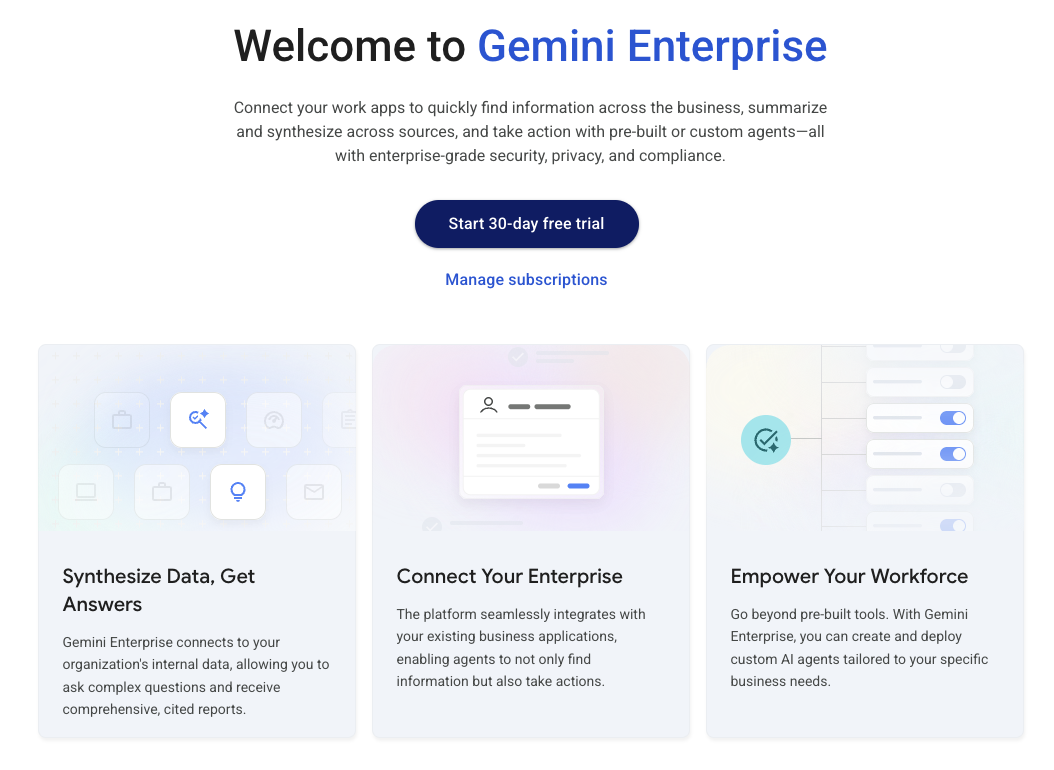
- روی دکمه شروع نسخه آزمایشی 30 روزه کلیک کنید.
- در صورت نیاز، API های اضافی را فعال کنید.
درخواست مستاجر خود را ایجاد کنید
Gemini Enterprise به شما امکان میدهد بسته به کسبوکار و نیازهای دادهای خود، برنامههای مستاجر را در مناطق مختلف ایجاد کنید.
- به صفحه Gemini Enterprise بروید.
- روی دکمه ایجاد برنامه در بالا کلیک کنید.
- برنامه خود را نامگذاری کنید و منطقه را انتخاب کنید. منطقه
globalمنطقه پیشفرض است.
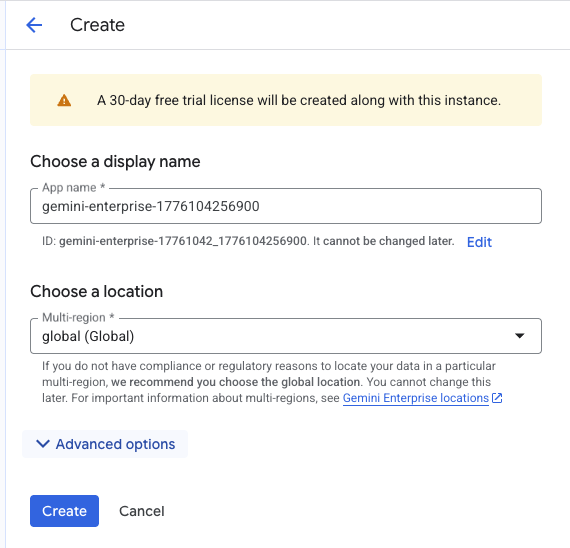
- روی ایجاد کلیک کنید.
درخواست مستاجر Gemini Enterprise شما ایجاد شده است.
۵. پیکربندی برنامه Gemini Enterprise
شما برنامه Gemini Enterprise خود را پیکربندی خواهید کرد تا بتوانید در برنامه، Agent ایجاد کنید و از Google Identity برای ورود به برنامه استفاده کنید.
پیکربندی هویت
- روی صفحه اصلی Gemini Enterprise کلیک کنید.
- در منوی سمت چپ، روی تنظیمات (Settings) کلیک کنید.
- به برگه تأیید اعتبار بروید.
- روی مداد کنار منطقه
globalکلیک کنید. - Google Identity را به عنوان ارائه دهنده هویت انتخاب کنید.
- روی ذخیره کلیک کنید.
تنظیمات را پیکربندی کنید
شما گزینههای طراح عامل و اشتراکگذاری را فعال خواهید کرد.
- روی لینک برنامهها در منوی سمت چپ کلیک کنید.
- روی نام برنامه کلیک کنید. اگر از پیکربندی پیشفرض استفاده کنید، چیزی شبیه به
gemini-enterprise-1234567890123خواهد بود. - در منوی سمت چپ روی گزینه تنظیمات (Configurations) کلیک کنید.
- روی برگه مدیریت ویژگیها کلیک کنید.
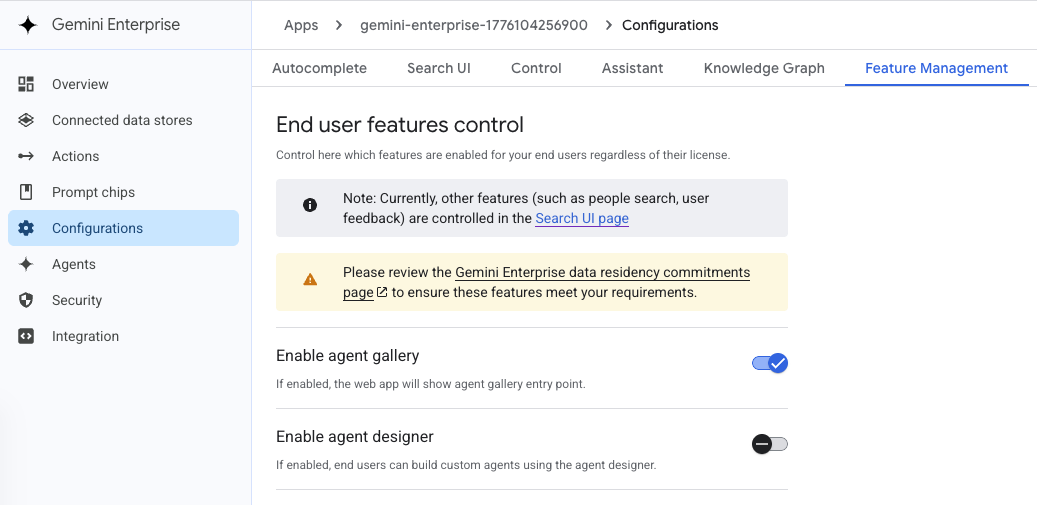
- موارد زیر را فعال کنید:
- فعال کردن طراح عامل
- اشتراکگذاری جلسه را فعال کنید
- اشتراکگذاری عامل را فعال کنید
- به صورت اختیاری، مدلهای Gemini 3 flash یا Gemini 3.1pro را فعال کنید.
- روی برگه مشاهدهپذیری کلیک کنید.
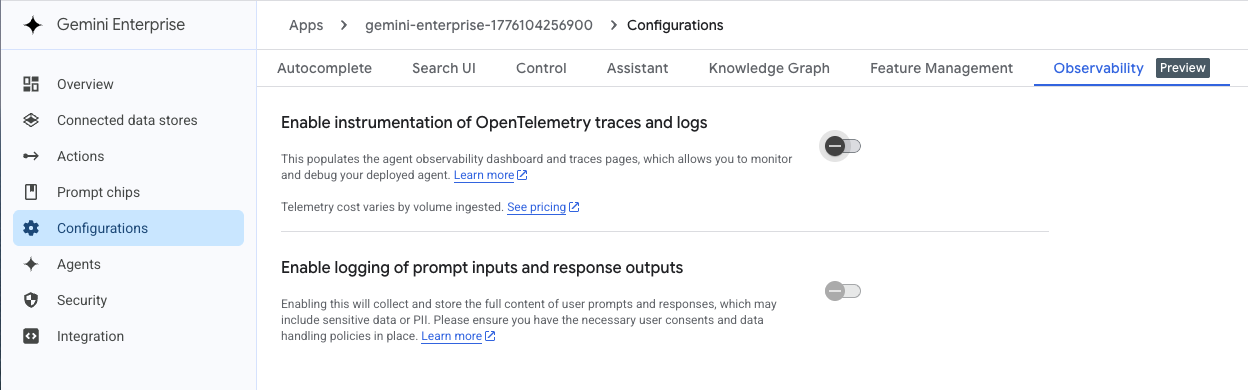
- موارد زیر را فعال کنید:
- فعال کردن ابزار دقیق ردیابیها و گزارشهای OpenTelemetry
- فعال کردن ثبت ورودیهای سریع و خروجیهای پاسخ (در صورت وجود)
- روی ذخیره کلیک کنید.
۶. یک نماینده ایجاد کنید
شما برنامه مستاجر Gemini Enterprise را باز خواهید کرد و یک نماینده جدید بدون کد ایجاد خواهید کرد.
عامل اولیه را ایجاد کنید
- روی دکمه نمای کلی در منوی سمت چپ کلیک کنید.
- روی آدرس اینترنتی (URL) برنامه وب Gemini Enterprise کلیک کنید. برنامه در یک پنجره جدید باز خواهد شد.
- در برنامه، روی گزینه New agent در منوی سمت چپ کلیک کنید.
- با استفاده از کادر اعلان، یک اعلان مانند زیر وارد کنید. کامپوننت
Create an agentتضمین میکند که Gemini میداند که باید یک عامل را از طریق اعلان ایجاد کند.
Create an agent named the Supply Chain Agent that is an expert at supply chain
processes including planning materials, ordering supplies, and logistics for
a marathon race or event. Include any subtasks and research tasks needed.
- روی ارسال هواپیمای کاغذی کلیک کنید.
عامل را اصلاح کنید
عاملها را میتوان به صورت دستی در نمای جریان یا با استفاده از اعلانها تغییر داد.
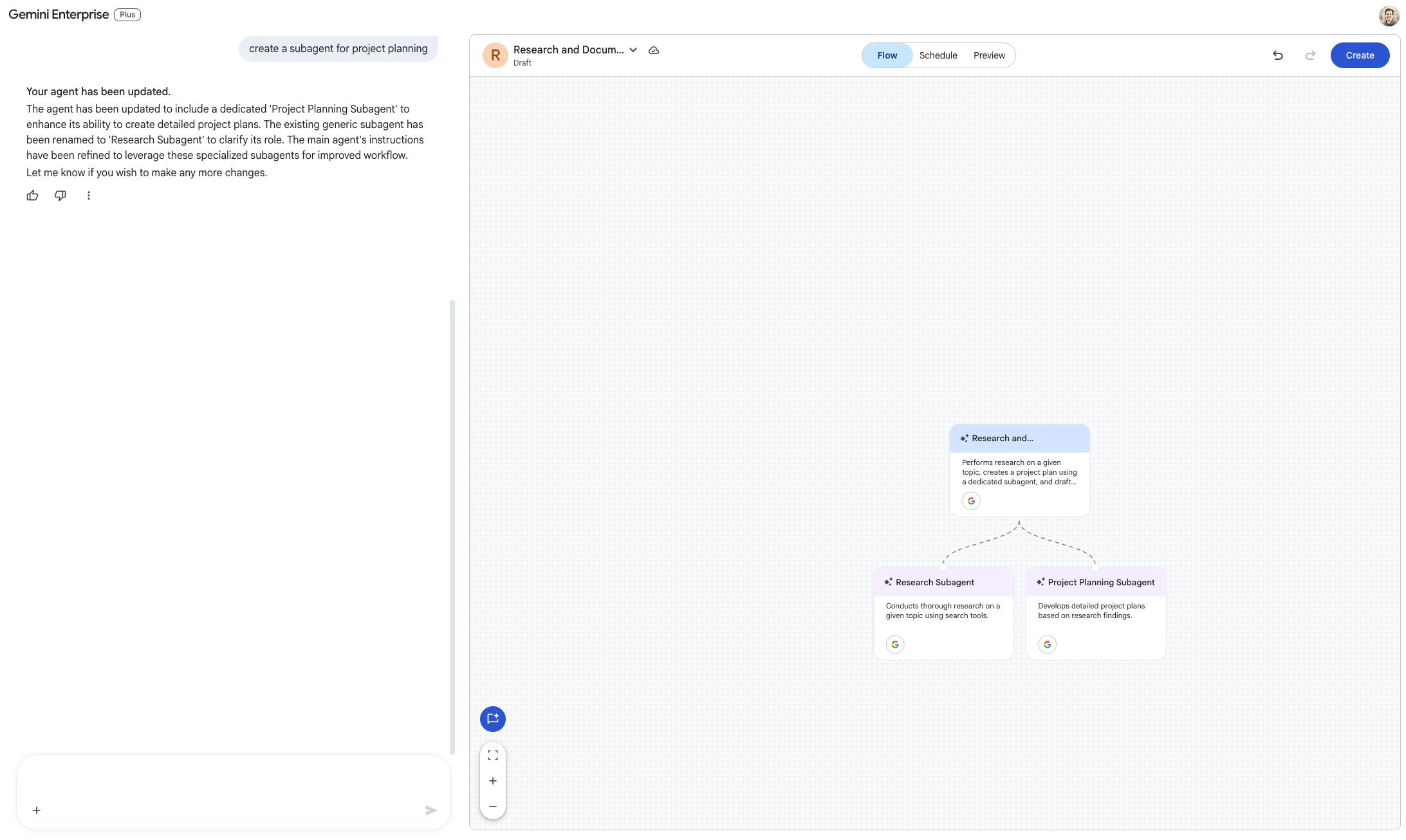
- در پنجره اعلان، از Gemini بخواهید که با پرسیدن گزینه
add sub-agents as neededsubagentها را ایجاد کند. - ممکن است لازم باشد برای ایجاد زیر-نمایندهها، یک تأییدیه اضافی ارائه دهید.
- نمای جریان بهروزرسانی خواهد شد.
- برای ذخیره عامل، روی «ایجاد» در بالا سمت راست کلیک کنید.
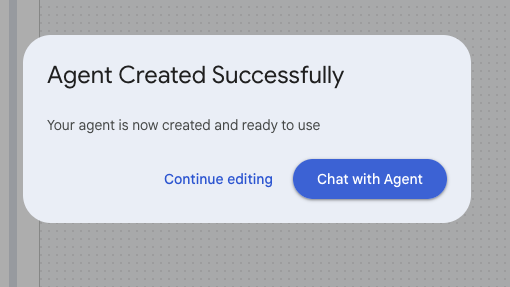
یک پنجره ظاهر میشود که نشان میدهد عامل با موفقیت ایجاد شده است.
۷. عامل را آزمایش کنید
ما پاسخ نماینده را آزمایش خواهیم کرد.
- روی دکمهی «گفتگو با نماینده» از پنجرهی «نماینده با موفقیت ایجاد شد» کلیک کنید. اگر پنجره را بستهاید، در منوی سمت چپ روی «نمایندهها» کلیک کنید، سپس روی نمایندهی تازه ایجاد شدهی خود کلیک کنید.
- به نماینده دستوری بدهید، مثلاً اینکه
plan the supplies needed for a 10,000 runner race in Las Vegas in April. - شما از نماینده پاسخ دریافت خواهید کرد. میتوانید سوالات بعدی خود را بپرسید.
۸. نماینده را به اشتراک بگذارید
نمایندگانی که در Gemini Enterprise ایجاد میشوند، بهطور خودکار در Agent Registry ثبت میشوند.
نمایندگان سهام در Gemini Enterprise
شما میتوانید نمایندگان را در Gemini Enterprise و از طریق Agent Registry به اشتراک بگذارید.
- برای اشتراکگذاری عامل در Gemini Enterprise، روی Agents در منوی سمت چپ کلیک کنید.
- روی علامت سه نقطه روی کارت که نماینده شما را نشان میدهد، کلیک کنید.
- هر نام کاربری که میخواهید اضافه کنید و روی «انجام شد» کلیک کنید.
مشاهده نمایندگان در رجیستری نمایندگان
- به صفحه ثبت نماینده بروید.
- در فیلتر Runtime ، روی فیلتر کلیک کنید، سپس Gemini Enterprise را انتخاب کنید.
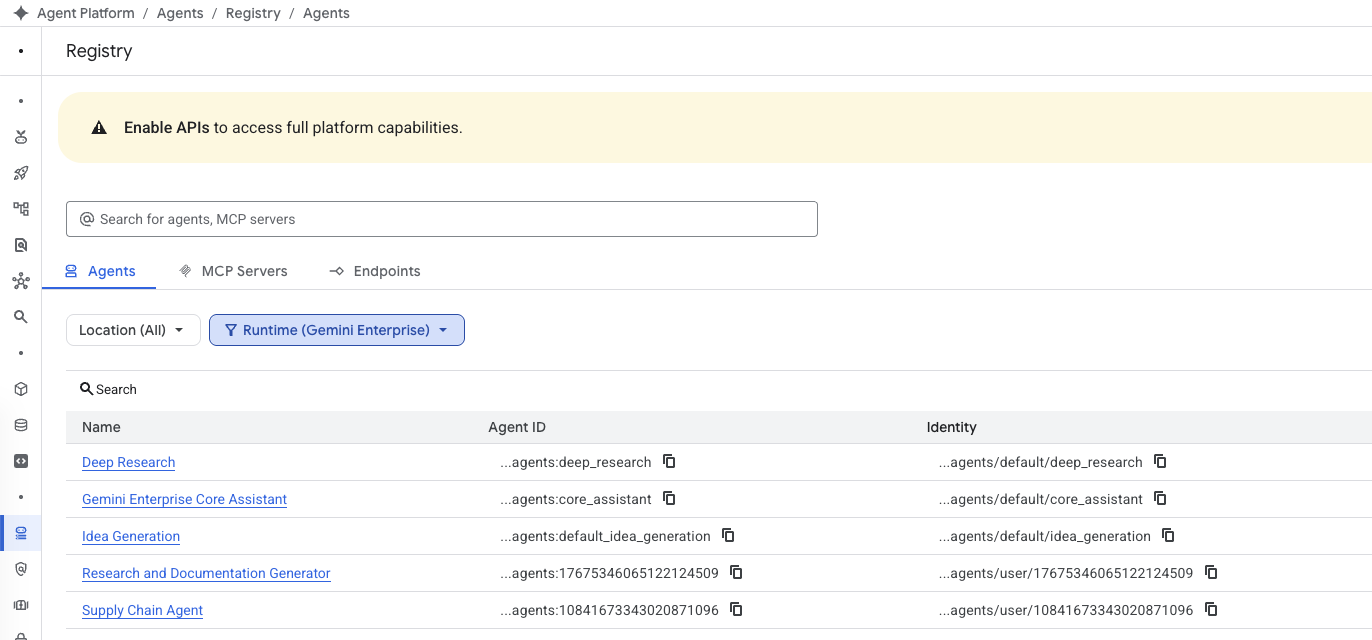
- عامل ایجاد شده نمایش داده خواهد شد.
- روی نام نماینده کلیک کنید.
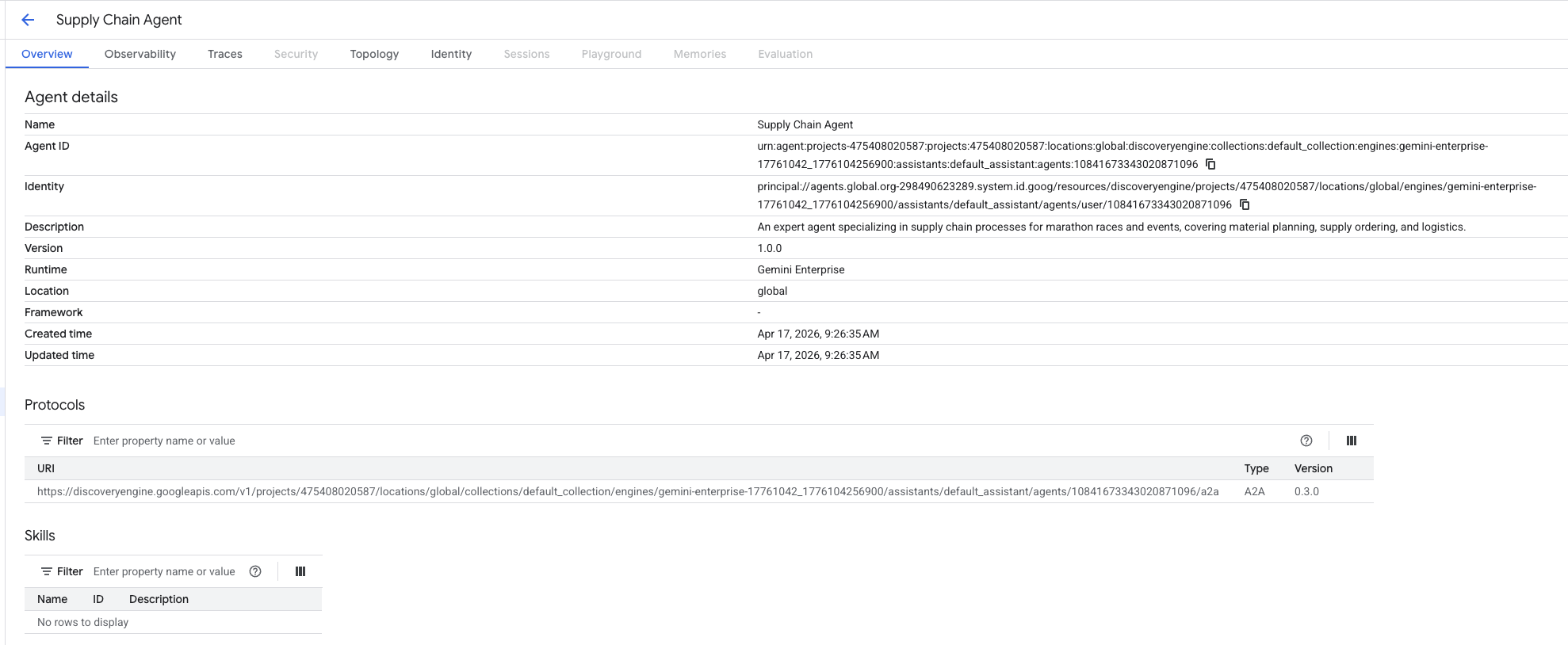
- شما میتوانید اطلاعات مربوط به عامل، از جمله هویت عامل، را مشاهده کنید. در صورت نیاز، میتوان به هویت دسترسی اضافی یا مشروط داد.
۹. تبریک
تبریک! شما با موفقیت این مقدمه را برای ایجاد و اشتراکگذاری عاملهای بدون کد با Gemini Enterprise به پایان رساندید.
بعدش چی؟
- درباره شرکت جمینی اینترپرایز بیشتر بدانید.
- مستندات Gemini Enterprise را بررسی کنید.
- درباره مشاوران ساختمانی در Gemini Enterprise بیشتر بدانید.
- بهترین شیوهها برای مدیریت و اشتراکگذاری عاملها را بررسی کنید.