

1. Introduction
Gemini Enterprise est une plate-forme complète conçue pour vous aider à créer, déployer et gérer des agents IA. Elle vous sert de hub central pour créer des agents intelligents capables d'automatiser des tâches, de fournir des insights et d'interagir avec les utilisateurs dans diverses applications.
Gemini Enterprise simplifie le processus de développement d'agents en proposant des outils tels qu'Agent Designer, qui vous permet de créer des agents puissants avec peu ou pas de code. Il offre également des fonctionnalités permettant d'enregistrer et de partager ces agents au sein de votre organisation.
Points abordés
- Configurer un locataire Gemini Enterprise
- Créer un agent no-code à l'aide d'Agent Designer de Gemini Enterprise
- Enregistrer et partager des agents à partir de Gemini Enterprise
2. Premiers pas
Vous allez d'abord créer un projet et attribuer la facturation.
Configuration du projet
Créer un projet Google Cloud
- Dans la console Google Cloud, sur la page du sélecteur de projet, sélectionnez ou créez un projet Google Cloud.
- Assurez-vous que la facturation est activée pour votre projet Cloud. Découvrez comment vérifier si la facturation est activée sur un projet.
Démarrer Cloud Shell
Cloud Shell est un environnement de ligne de commande exécuté dans Google Cloud et préchargé avec les outils nécessaires.
- Cliquez sur Activer Cloud Shell en haut de la console Google Cloud.
- Une fois connecté à Cloud Shell, vérifiez votre authentification :
gcloud auth list - Vérifiez que votre projet est configuré :
gcloud config get project - Si votre projet n'est pas défini comme prévu, définissez-le :
export PROJECT_ID=<YOUR_PROJECT_ID>
gcloud config set project $PROJECT_ID
3. Activer les API
Activez les API suivantes pour Gemini Enterprise et Agent Registry :
Dans le terminal, activez les API :
```bash
gcloud services enable \
  discoveryengine.googleapis.com \
  agentregistry.googleapis.com \
  iap.googleapis.com \
  cloudapiregistry.googleapis.com \
  aiplatform.googleapis.com \
  iam.googleapis.com
```
<br>
When the command finishes, you should see an output like the following:
<br>

```console
Operation "operations/acf.p2-176675280136-b03ab5e4-3483-4ebf-9655-43dc3b345c63" finished successfully.
```
4. Configurer Gemini Enterprise
Vous allez configurer votre abonnement d'essai (si nécessaire) et votre locataire Gemini Enterprise.
Créer votre abonnement d'essai
Les utilisateurs peuvent essayer Gemini Enterprise pendant 30 jours avec un compte de facturation actif.
- Accédez à la console Gemini Enterprise.
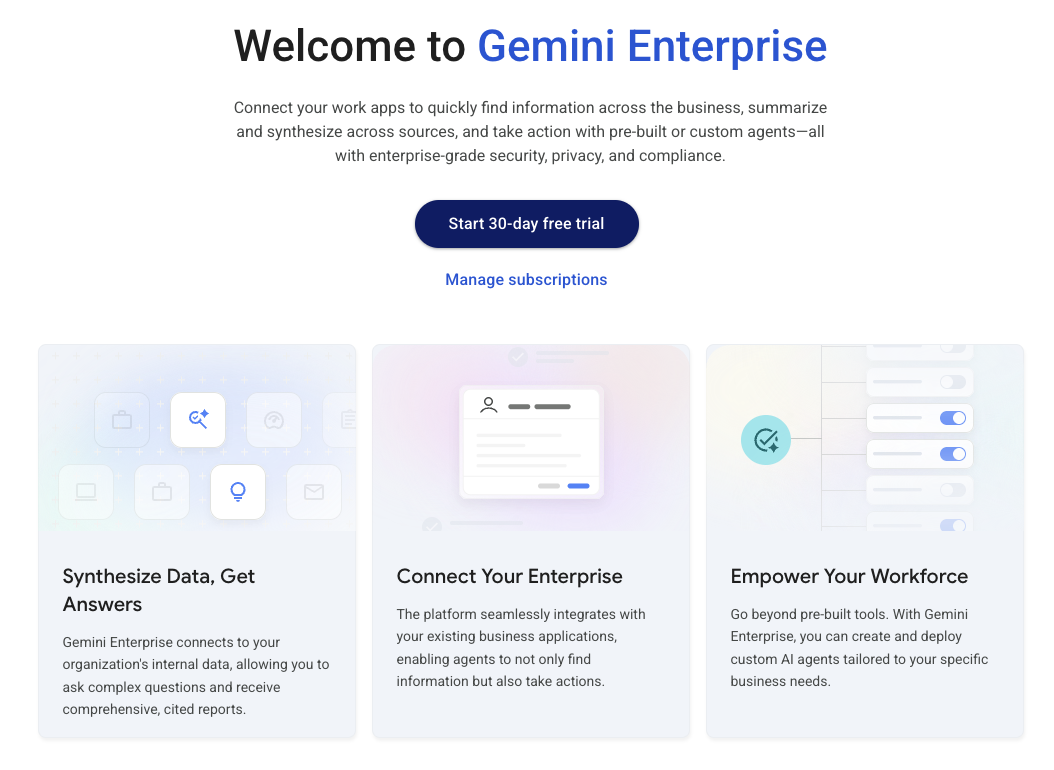
- Cliquez sur le bouton Start 30 day trial (Démarrer l'essai de 30 jours).
- Activez toutes les API supplémentaires si nécessaire.
Créer votre application de locataire
Gemini Enterprise vous permet de créer des applications de locataire dans différentes régions en fonction de vos besoins commerciaux et de vos exigences en matière de données.
- Accédez à la page Gemini Enterprise.
- Cliquez sur le bouton Create app (Créer une application) en haut de la page.
- Nommez votre application et sélectionnez la région. La région
globalest la région par défaut.
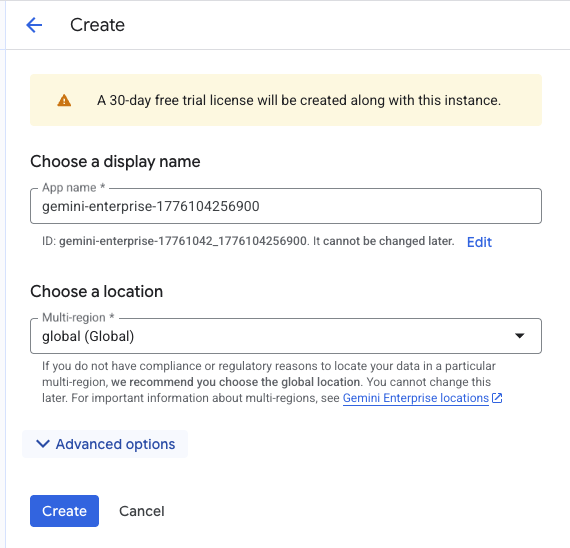
- Cliquez sur Create (Créer).
Votre application de locataire Gemini Enterprise est créée.
5. Configurer l'application Gemini Enterprise
Vous allez configurer votre application Gemini Enterprise afin de pouvoir créer des agents dans l'application et utiliser Google Identity pour vous y connecter.
Configurer l'identité
- Cliquez sur la page d'accueil de Gemini Enterprise.
- Dans le menu de gauche, cliquez sur Settings (Paramètres).
- Accédez à l'onglet Authentication (Authentification).
- Cliquez sur le crayon à côté de la région
global. - Sélectionnez Google Identity comme fournisseur d'identité.
- Cliquez sur Save (Enregistrer).
Configurer les paramètres
Vous allez activer Agent Designer et les options de partage.
- Cliquez sur le lien Apps (Applications) dans le menu de gauche.
- Cliquez sur le nom de l'application. Si vous utilisez une configuration par défaut, elle ressemblera à
gemini-enterprise-1234567890123. - Cliquez sur Configurations dans le menu de gauche.
- Cliquez sur l'onglet Feature Management (Gestion des fonctionnalités).
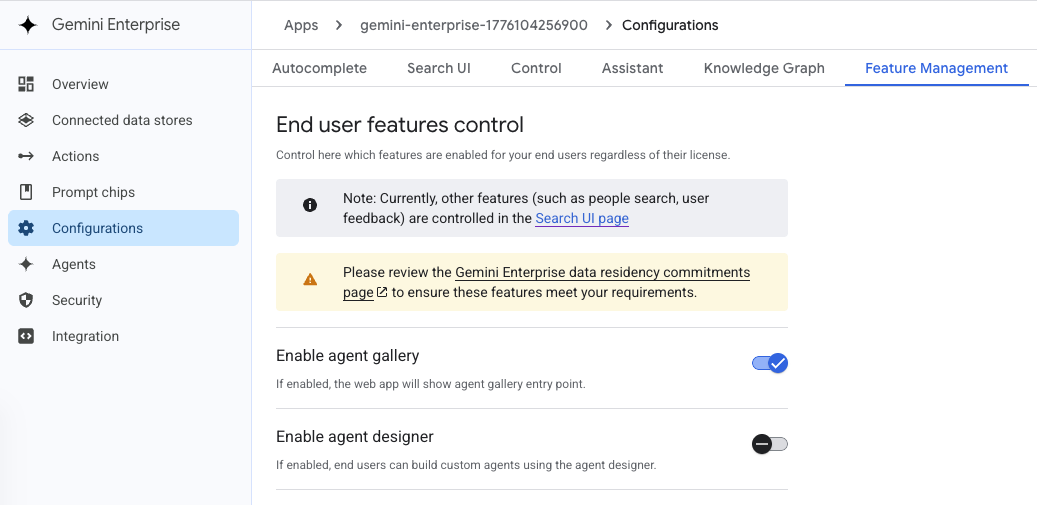
- Activez les éléments suivants :
- Activer Agent Designer
- Activer le partage de session
- Activer le partage d'agent
- Vous pouvez également activer les modèles Gemini 3 Flash ou Gemini 3.1 Pro.
- Cliquez sur l'onglet Observability (Observabilité).
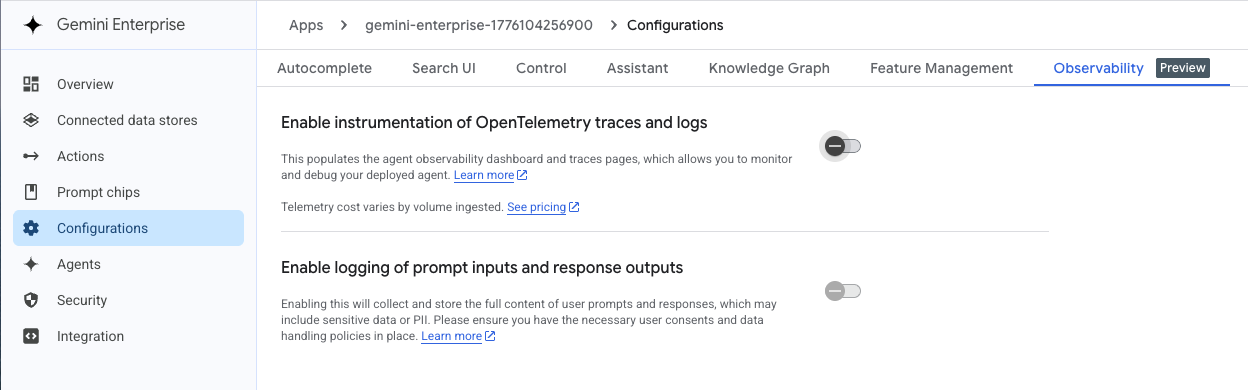
- Activez les éléments suivants :
- Activer l'instrumentation des traces et des journaux OpenTelemetry
- Activer la journalisation des entrées de prompt et des sorties de réponse (si disponible)
- Cliquez sur Save (Enregistrer).
6. Créer un agent
Vous allez ouvrir l'application de locataire Gemini Enterprise et créer un agent no-code.
Créer l'agent initial
- Cliquez sur le bouton Overview (Présentation) dans le menu de gauche.
- Cliquez sur l'URL de l'application Web Gemini Enterprise. L'application s'ouvre dans une nouvelle fenêtre.
- Dans l'application, cliquez sur New agent (Nouvel agent) dans le menu de gauche.
- Dans le champ du prompt, saisissez un prompt comme celui-ci. Le composant
Create an agentpermet à Gemini de savoir qu'il doit créer un agent à partir du prompt.
Create an agent named the Supply Chain Agent that is an expert at supply chain
processes including planning materials, ordering supplies, and logistics for
a marathon race or event. Include any subtasks and research tasks needed.
- Cliquez sur l'avion en papier Submit (Envoyer).
Modifier l'agent
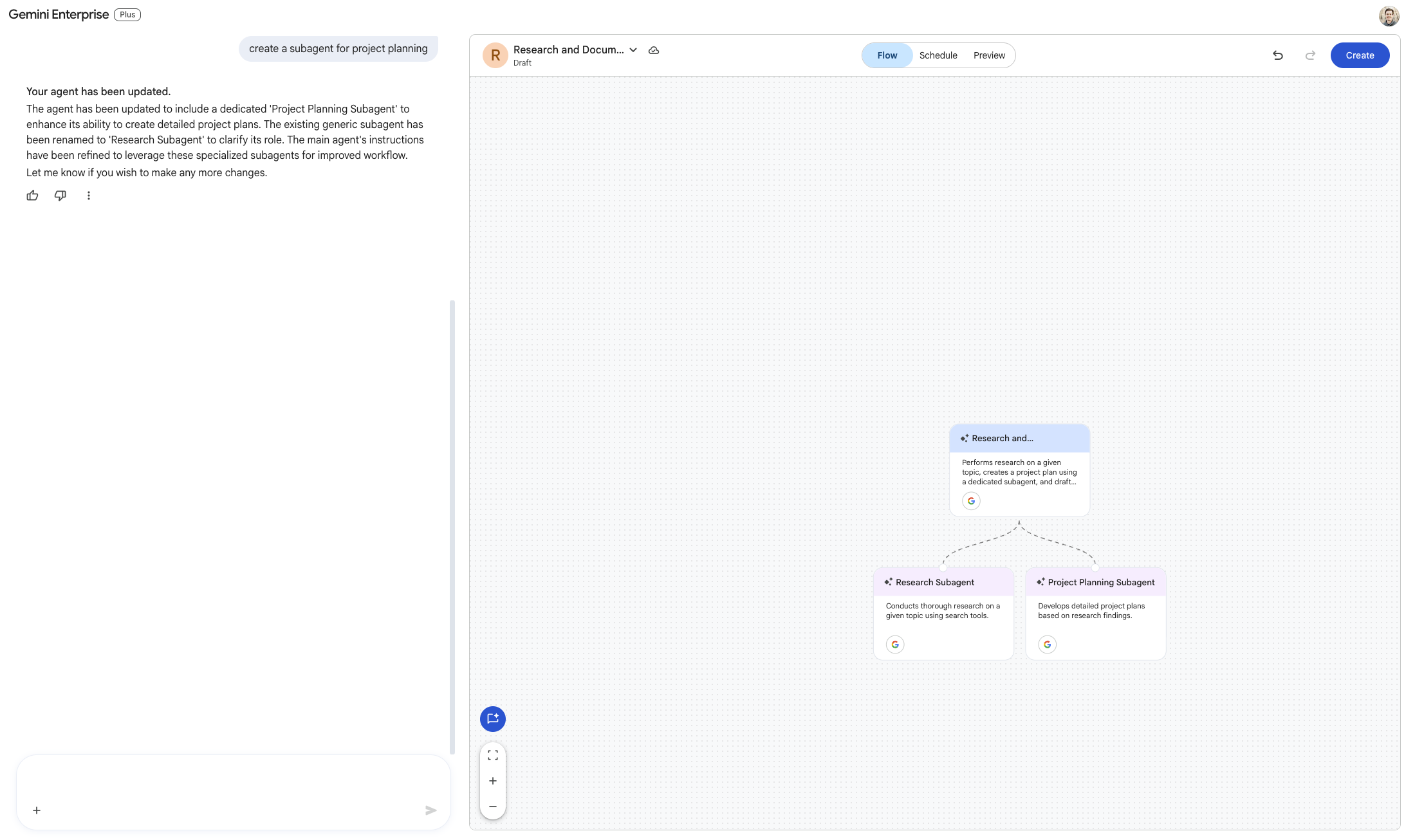
Les agents peuvent être modifiés manuellement dans la vue Flow ou à l'aide de prompts.
- Dans le volet de prompt, demandez à Gemini de créer des sous-agents en saisissant
add sub-agents as needed. - Vous devrez peut-être fournir une affirmation supplémentaire pour créer des sous-agents.
- La vue Flow sera mise à jour.
- Cliquez sur Create (Créer) en haut à droite pour enregistrer l'agent.
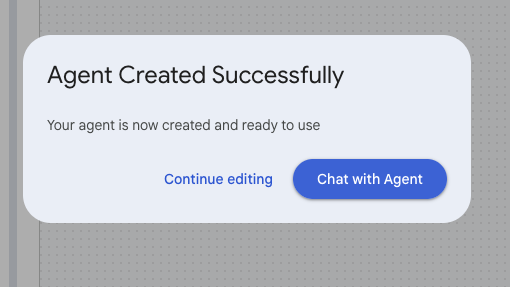
Une fenêtre modale s'affiche pour indiquer que l'agent a été créé.
7. Tester l'agent
Nous allons tester la réponse de l'agent.
- Cliquez sur le bouton Chat with Agent (Discuter avec l'agent) dans la fenêtre modale Agent Created Successfully (Agent créé). Si vous avez fermé la fenêtre modale, cliquez sur Agents dans le menu de gauche, puis sur l'agent que vous venez de créer.
- Donnez à l'agent un prompt tel que
plan the supplies needed for a 10,000 runner race in Las Vegas in April(planifier les fournitures nécessaires pour une course de 10 000 coureurs à Las Vegas en avril). - Vous recevrez une réponse de l'agent. Vous pouvez poser des questions complémentaires.
8. Partager l'agent
Les agents créés dans Gemini Enterprise sont automatiquement enregistrés dans Agent Registry.
Partager des agents dans Gemini Enterprise
Vous pouvez partager des agents dans Gemini Enterprise et à partir d'Agent Registry.
- Pour partager l'agent dans Gemini Enterprise, cliquez sur Agents dans le menu de gauche.
- Cliquez sur les trois points de suspension de la fiche représentant votre agent.
- Ajoutez des noms d'utilisateur, puis cliquez sur Done (OK).
Afficher les agents dans Agent Registry
- Accédez à la page Agent Registry.
- Dans le filtre Runtime (Environnement d'exécution), cliquez sur le filtre, puis sélectionnez Gemini Enterprise.
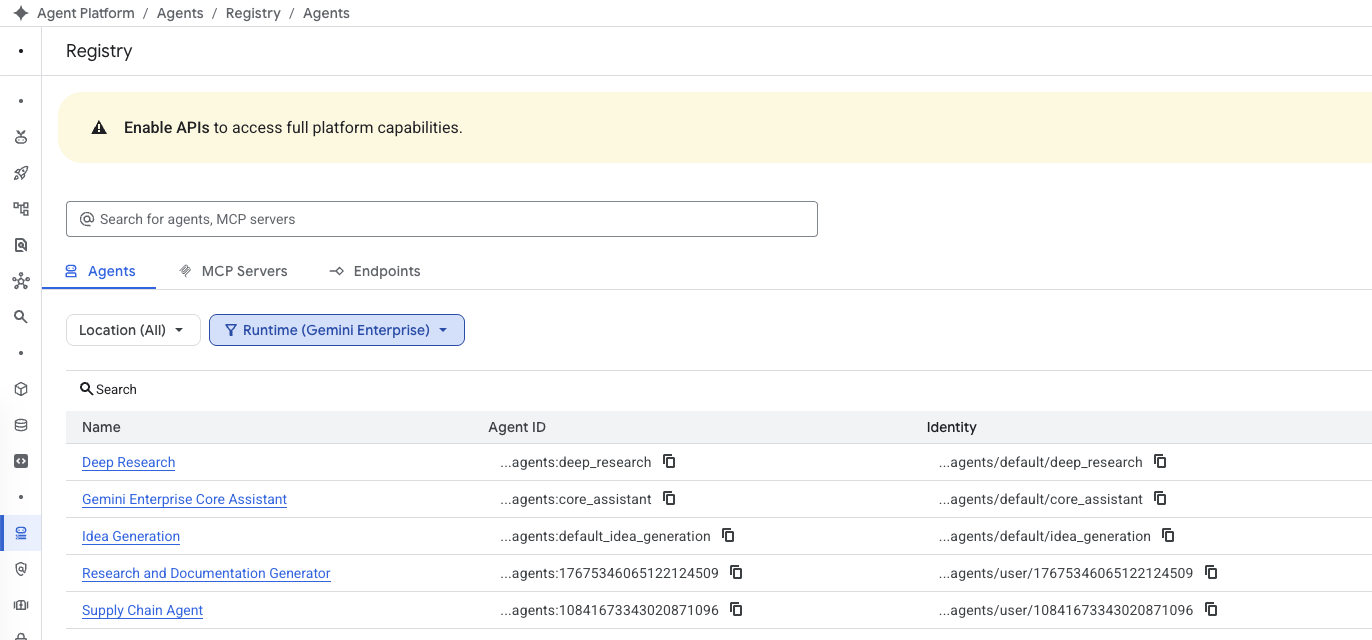
- L'agent que vous avez créé s'affiche.
- Cliquez sur le nom de l'agent.
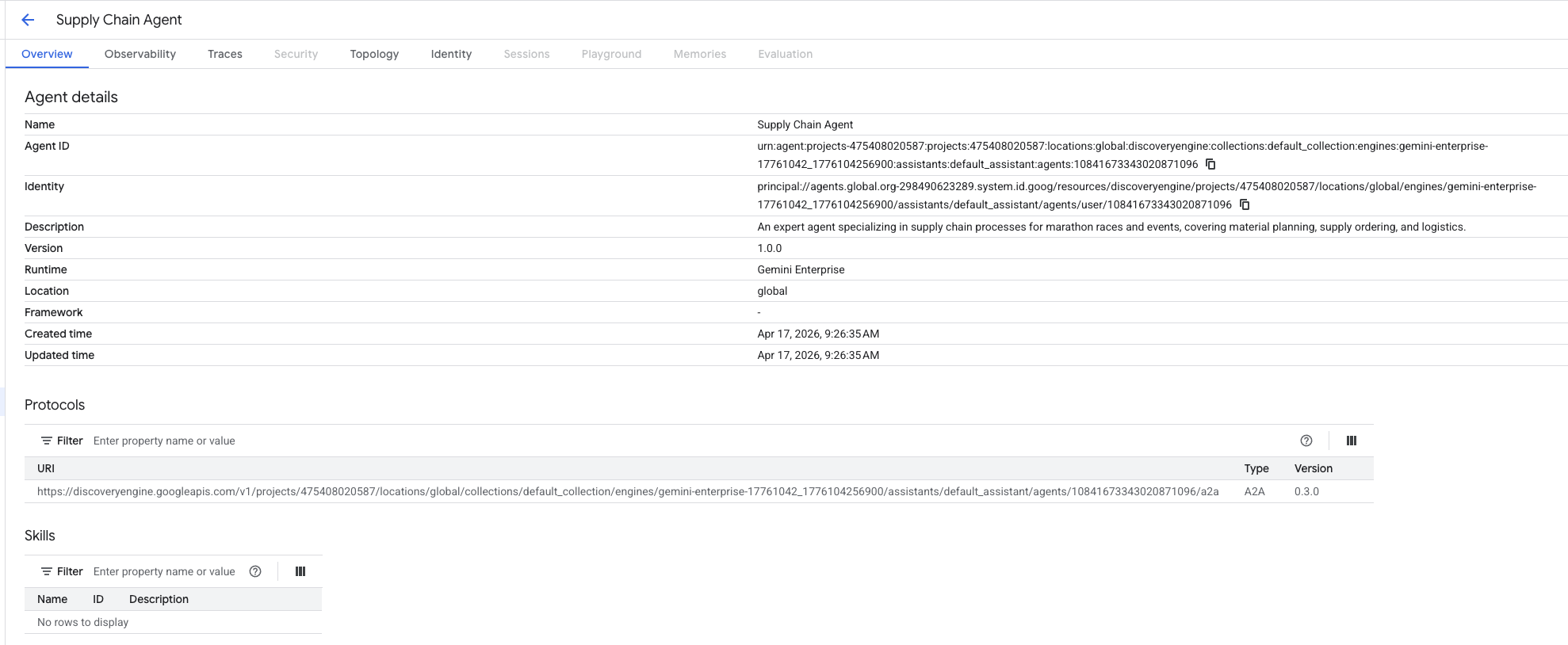
- Vous pouvez afficher des informations sur l'agent, y compris son identité. L'identité peut recevoir un accès supplémentaire ou conditionnel si nécessaire.
9. Félicitations
Félicitations Vous avez terminé cette introduction à la création et au partage d'agents sans code avec Gemini Enterprise.
Étape suivante
- En savoir plus sur Gemini Enterprise.
- Consulter la documentation de Gemini Enterprise.
- Découvrir comment créer des agents dans Gemini Enterprise.
- Consulter les bonnes pratiques de gestion et de partage des agents.