

1. परिचय
Gemini Enterprise एक ऐसा प्लैटफ़ॉर्म है जो एआई एजेंट बनाने, उन्हें डिप्लॉय करने, और मैनेज करने में आपकी मदद करता है. यह एक सेंट्रल हब के तौर पर काम करता है. इसकी मदद से, ऐसे स्मार्ट एजेंट बनाए जा सकते हैं जो टास्क अपने-आप पूरे कर सकते हैं, अहम जानकारी दे सकते हैं, और अलग-अलग ऐप्लिकेशन पर लोगों से इंटरैक्ट कर सकते हैं.
Gemini Enterprise, एजेंट डेवलपमेंट की प्रोसेस को आसान बनाता है. इसके लिए, यह Agent Designer जैसे टूल उपलब्ध कराता है. इससे आपको कम या बिना कोडिंग के, बेहतरीन एजेंट बनाने में मदद मिलती है. यह आपके संगठन में इन एजेंट को रजिस्टर करने और शेयर करने की सुविधाएं भी देता है.
आपको क्या सीखने को मिलेगा
- Gemini Enterprise के किरायेदार खाते को कॉन्फ़िगर करने का तरीका.
- Gemini Enterprise के एजेंट डिज़ाइनर का इस्तेमाल करके, नो-कोड एजेंट कैसे बनाएं.
- Gemini Enterprise से एजेंट रजिस्टर करने और उन्हें शेयर करने का तरीका
2. अपनी प्रोफ़ाइल बनाना शुरू करें
सबसे पहले, आपको एक प्रोजेक्ट बनाना होगा और बिलिंग असाइन करनी होगी.
प्रोजेक्ट सेटअप करना
Google Cloud प्रोजेक्ट बनाना
- Google Cloud Console में, प्रोजेक्ट चुनने वाले पेज पर, Google Cloud प्रोजेक्ट चुनें या बनाएं.
- पक्का करें कि आपके क्लाउड प्रोजेक्ट के लिए बिलिंग की सुविधा चालू हो. किसी प्रोजेक्ट के लिए बिलिंग चालू है या नहीं, यह देखने का तरीका जानें.
Cloud Shell शुरू करना
Cloud Shell, Google Cloud में चलने वाला कमांड-लाइन एनवायरमेंट है. इसमें ज़रूरी टूल पहले से लोड होते हैं.
- Google Cloud कंसोल में सबसे ऊपर मौजूद, Cloud Shell चालू करें पर क्लिक करें.
- Cloud Shell से कनेक्ट होने के बाद, अपने क्रेडेंशियल की पुष्टि करें:
gcloud auth list - पुष्टि करें कि आपका प्रोजेक्ट कॉन्फ़िगर किया गया है:
gcloud config get project - अगर आपका प्रोजेक्ट उम्मीद के मुताबिक सेट नहीं है, तो इसे सेट करें:
export PROJECT_ID=<YOUR_PROJECT_ID>
gcloud config set project $PROJECT_ID
3. एपीआई चालू करें
Gemini Enterprise और Agent Registry के लिए, यहां दिए गए एपीआई चालू करें:
टर्मिनल में, इन एपीआई को चालू करें:
```bash
gcloud services enable \
  discoveryengine.googleapis.com \
  agentregistry.googleapis.com \
  iap.googleapis.com \
  cloudapiregistry.googleapis.com \
  aiplatform.googleapis.com \
  iam.googleapis.com
```
<br>
When the command finishes, you should see an output like the following:
<br>

```console
Operation "operations/acf.p2-176675280136-b03ab5e4-3483-4ebf-9655-43dc3b345c63" finished successfully.
```
4. Gemini Enterprise को सेट अप करना
आपको मुफ़्त में आज़माने की सदस्यता (अगर ज़रूरी हो) और Gemini Enterprise के किरायेदार खाते को कॉन्फ़िगर करना होगा.
बिना शुल्क आज़माने की सदस्यता बनाना
उपयोगकर्ता, Gemini Enterprise को 30 दिनों तक मुफ़्त में आज़मा सकते हैं. इसके लिए, उनके पास चालू बिलिंग खाता होना चाहिए.
- Gemini Enterprise कंसोल पर जाएं.
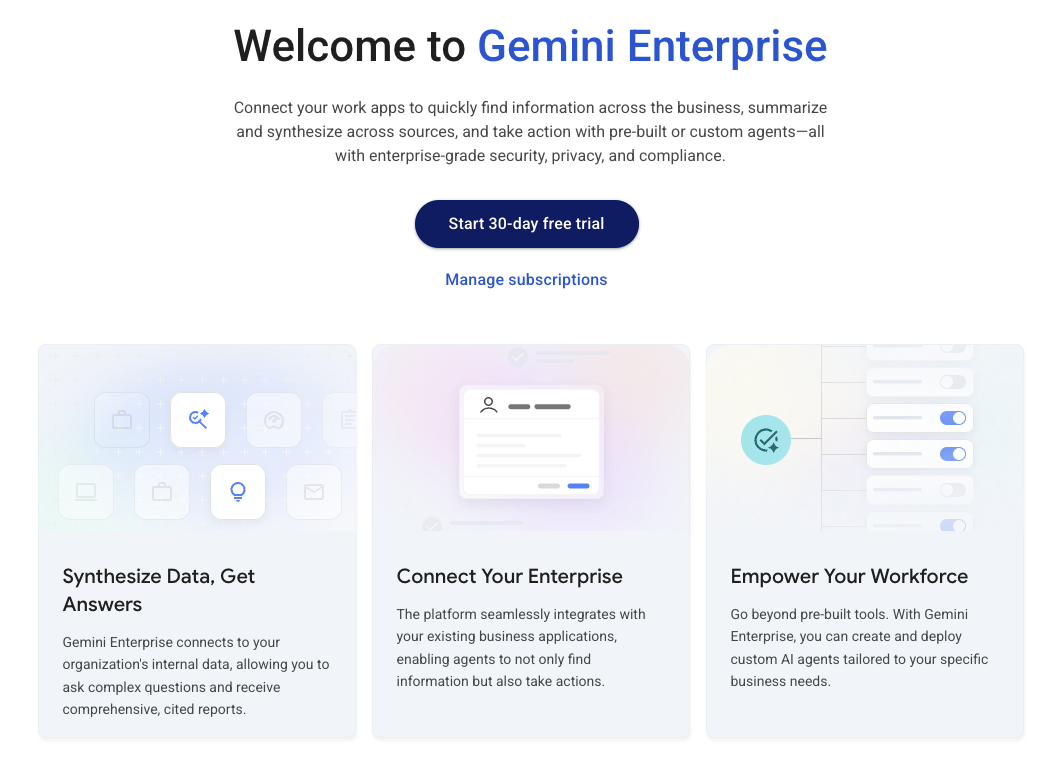
- बिना किसी शुल्क के 30 दिनों तक आज़माएं बटन पर क्लिक करें.
- अगर ज़रूरी हो, तो अन्य एपीआई चालू करें.
अपना किरायेदार ऐप्लिकेशन बनाना
Gemini Enterprise की मदद से, अपने कारोबार और डेटा की ज़रूरतों के हिसाब से, अलग-अलग क्षेत्रों में किरायेदार ऐप्लिकेशन बनाए जा सकते हैं.
- Gemini Enterprise पेज पर जाएं.
- सबसे ऊपर मौजूद, ऐप्लिकेशन बनाएं बटन पर क्लिक करें.
- अपने ऐप्लिकेशन का नाम डालें और क्षेत्र चुनें.
globalक्षेत्र डिफ़ॉल्ट क्षेत्र होता है.
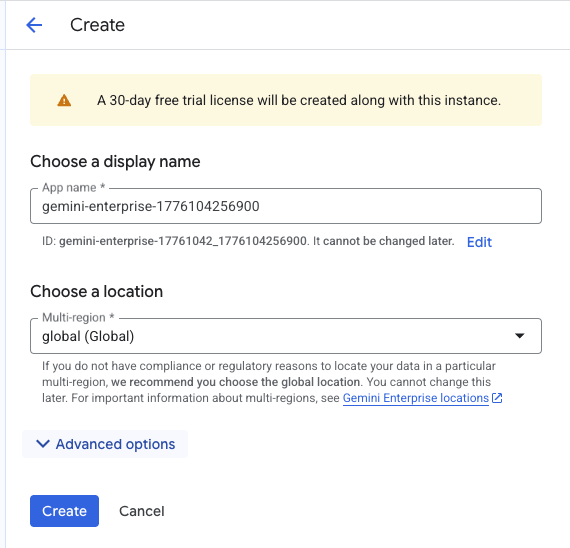
- बनाएं पर क्लिक करें.
आपका Gemini Enterprise किरायेदार ऐप्लिकेशन बन गया है.
5. Gemini Enterprise ऐप्लिकेशन को कॉन्फ़िगर करना
आपको Gemini Enterprise ऐप्लिकेशन को कॉन्फ़िगर करना होगा, ताकि ऐप्लिकेशन में एजेंट बनाए जा सकें. साथ ही, ऐप्लिकेशन में लॉग इन करने के लिए Google Identity का इस्तेमाल किया जा सके.
पहचान कॉन्फ़िगर करना
- Gemini Enterprise के होम पेज पर क्लिक करें.
- बाएं मेन्यू में, सेटिंग पर क्लिक करें.
- Authentication टैब पर जाएं.
globalक्षेत्र के बगल में मौजूद पेंसिल आइकॉन पर क्लिक करें.- आइडेंटिटी प्रोवाइडर के तौर पर Google Identity को चुनें.
- सेव करें पर क्लिक करें.
सेटिंग कॉन्फ़िगर करें
आपको Agent Designer और शेयर करने के विकल्प चालू करने होंगे.
- बाईं ओर मौजूद मेन्यू में, Apps लिंक पर क्लिक करें.
- ऐप्लिकेशन के नाम पर क्लिक करें. डिफ़ॉल्ट कॉन्फ़िगरेशन का इस्तेमाल करने पर, यह
gemini-enterprise-1234567890123जैसा दिखेगा. - बाईं ओर मौजूद मेन्यू में, कॉन्फ़िगरेशन पर क्लिक करें.
- सुविधा मैनेजमेंट टैब पर क्लिक करें.
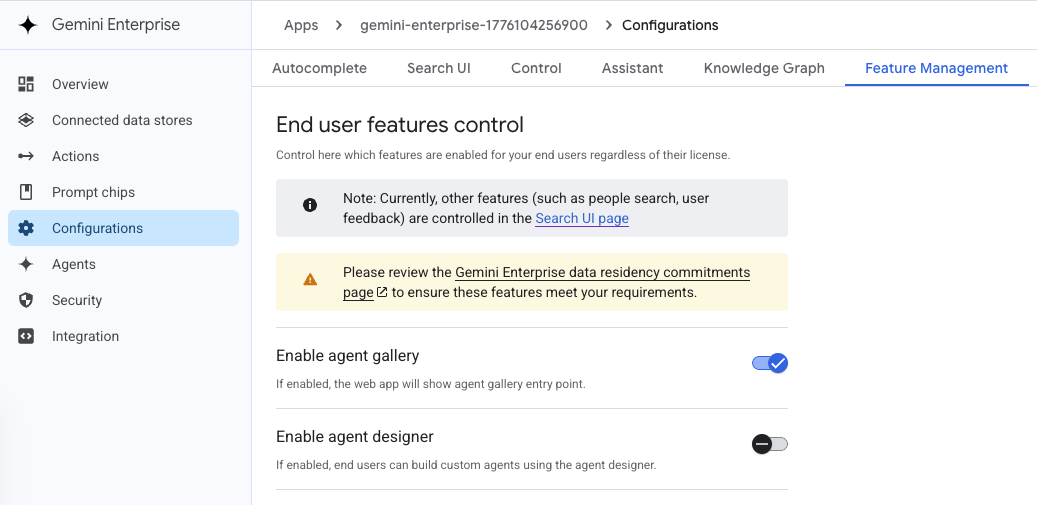
- इन्हें चालू करें:
- Agent Designer को चालू करना
- सेशन शेयर करने की सुविधा चालू करना
- एजेंट को शेयर करने की सुविधा चालू करना
- आपके पास Gemini 3 flash या Gemini 3.1pro मॉडल को चालू करने का विकल्प होता है.
- Observability टैब पर क्लिक करें.
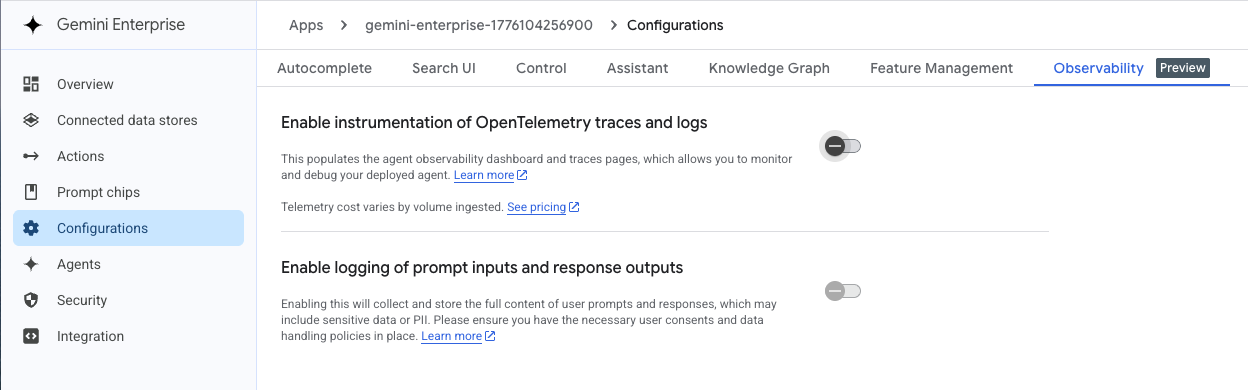
- इन्हें चालू करें:
- OpenTelemetry ट्रेस और लॉग के इंस्ट्रूमेंटेशन को चालू करना
- प्रॉम्प्ट के इनपुट और जवाब के आउटपुट को लॉग करने की सुविधा चालू करें (अगर उपलब्ध हो)
- सेव करें पर क्लिक करें.
6. कोई एजेंट बनाएं
आपको Gemini Enterprise के किरायेदार का ऐप्लिकेशन खोलना होगा. इसके बाद, बिना कोड वाला नया एजेंट बनाना होगा.
शुरुआती एजेंट बनाना
- बाईं ओर मौजूद मेन्यू में, खास जानकारी बटन पर क्लिक करें.
- Gemini Enterprise के वेब ऐप्लिकेशन के यूआरएल पर क्लिक करें. आवेदन, नई विंडो में खुलेगा.
- ऐप्लिकेशन में, बाईं ओर मौजूद मेन्यू में नया एजेंट पर क्लिक करें.
- प्रॉम्प्ट के बॉक्स का इस्तेमाल करके, इस तरह का कोई प्रॉम्प्ट डालें.
Create an agentकॉम्पोनेंट से यह पक्का होता है कि Gemini को प्रॉम्प्ट से एजेंट बनाने के बारे में पता है.
Create an agent named the Supply Chain Agent that is an expert at supply chain
processes including planning materials, ordering supplies, and logistics for
a marathon race or event. Include any subtasks and research tasks needed.
- सबमिट करें पेपर ऐरो पर क्लिक करें.
एजेंट में बदलाव करना
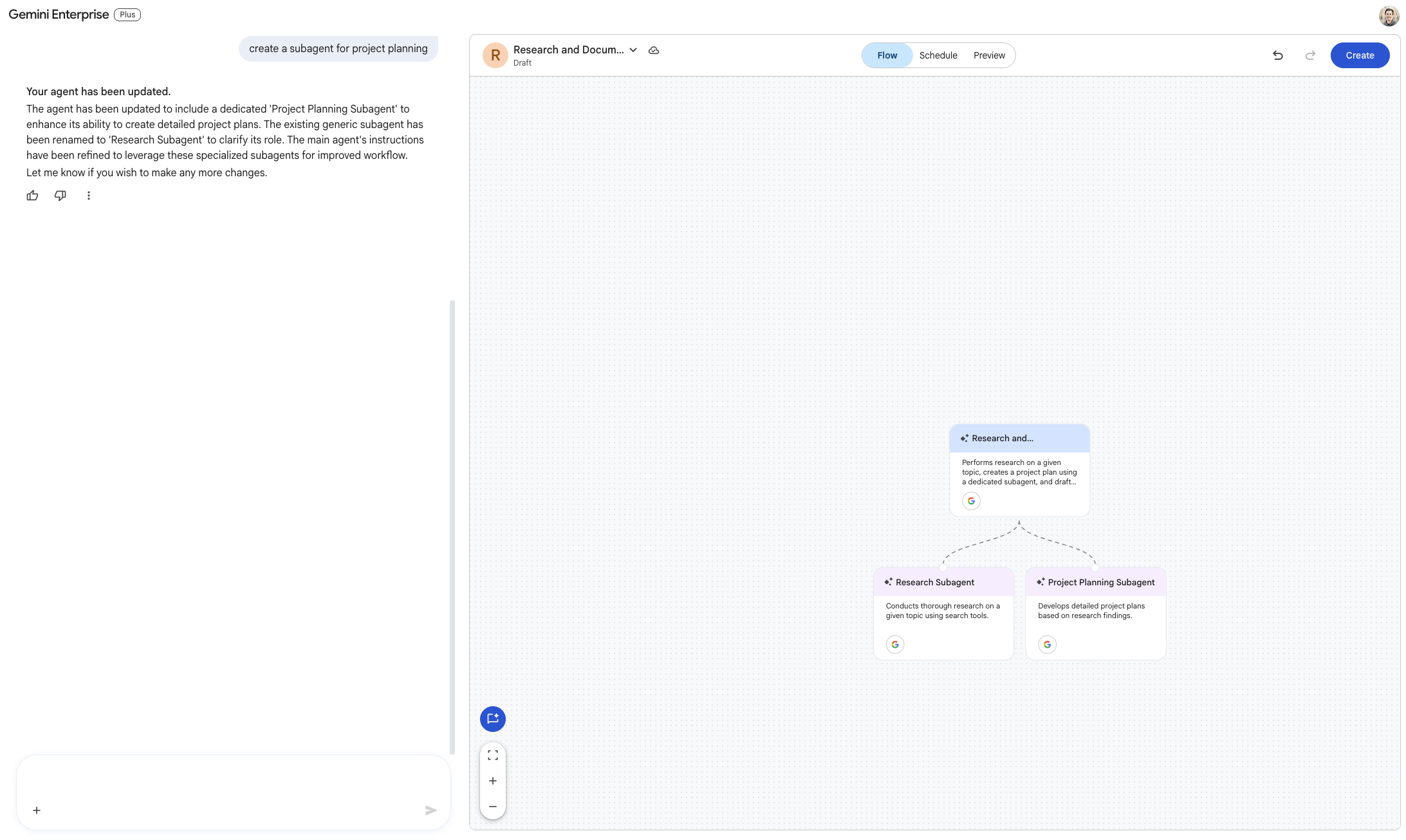
एजेंट को फ़्लो व्यू में जाकर मैन्युअल तरीके से बदला जा सकता है. इसके अलावा, प्रॉम्प्ट का इस्तेमाल करके भी ऐसा किया जा सकता है.
- प्रॉम्प्ट पैनल में, Gemini से सब-एजेंट बनाने के लिए कहें. इसके लिए,
add sub-agents as neededप्रॉम्प्ट करें. - उप-एजेंट बनाने के लिए, आपको पुष्टि करने के लिए अतिरिक्त जानकारी देनी पड़ सकती है.
- फ़्लो व्यू अपडेट हो जाएगा.
- एजेंट को सेव करने के लिए, सबसे ऊपर दाईं ओर मौजूद बनाएं पर क्लिक करें.
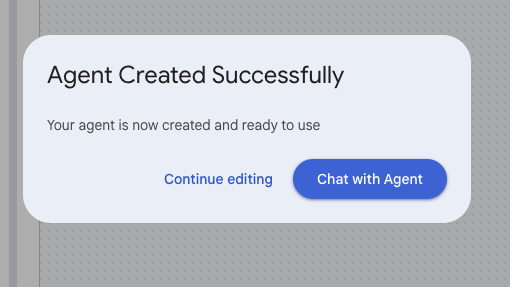
आपको एक डायलॉग बॉक्स दिखेगा, जिसमें बताया जाएगा कि एजेंट बन गया है.
7. एजेंट को टेस्ट करना
हम एजेंट से मिले जवाब की जांच करेंगे.
- एजेंट बनाया गया मोडल में मौजूद, एजेंट से चैट करें बटन पर क्लिक करें. अगर आपने मोडल बंद कर दिया है, तो बाईं ओर मौजूद मेन्यू में एजेंट पर क्लिक करें. इसके बाद, बनाए गए नए एजेंट पर क्लिक करें.
- एजेंट को
plan the supplies needed for a 10,000 runner race in Las Vegas in Aprilजैसा कोई प्रॉम्प्ट दें. - आपको एजेंट से जवाब मिलेगा. आप कुछ और पूछ सकते हैं.
8. एजेंट को शेयर करना
Gemini Enterprise में बनाए गए एजेंट, एजेंट रजिस्ट्री में अपने-आप रजिस्टर हो जाते हैं.
Gemini Enterprise में एजेंट शेयर करना
Gemini Enterprise और एजेंट रजिस्ट्री में मौजूद एजेंट शेयर किए जा सकते हैं.
- Gemini Enterprise में एजेंट को शेयर करने के लिए, बाईं ओर मौजूद मेन्यू में एजेंट पर क्लिक करें.
- अपने एजेंट को दिखाने वाले कार्ड पर मौजूद तीन बिंदु वाले आइकॉन पर क्लिक करें.
- उपयोगकर्ता के नाम जोड़ें और हो गया पर क्लिक करें.
एजेंट रजिस्ट्री में एजेंट देखना
- एजेंट रजिस्ट्री पेज पर जाएं.
- रनटाइम फ़िल्टर में, फ़िल्टर पर क्लिक करें. इसके बाद, Gemini Enterprise चुनें.
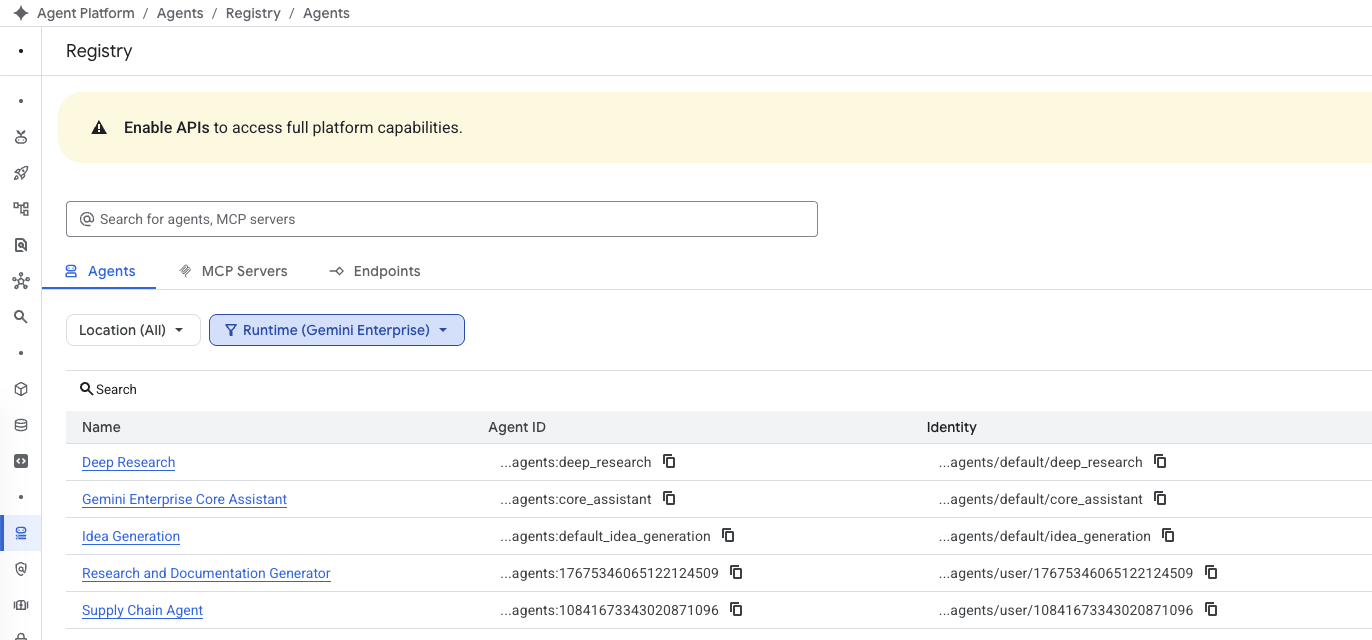
- आपके बनाए गए एजेंट की जानकारी दिखेगी.
- एजेंट के नाम पर क्लिक करें.
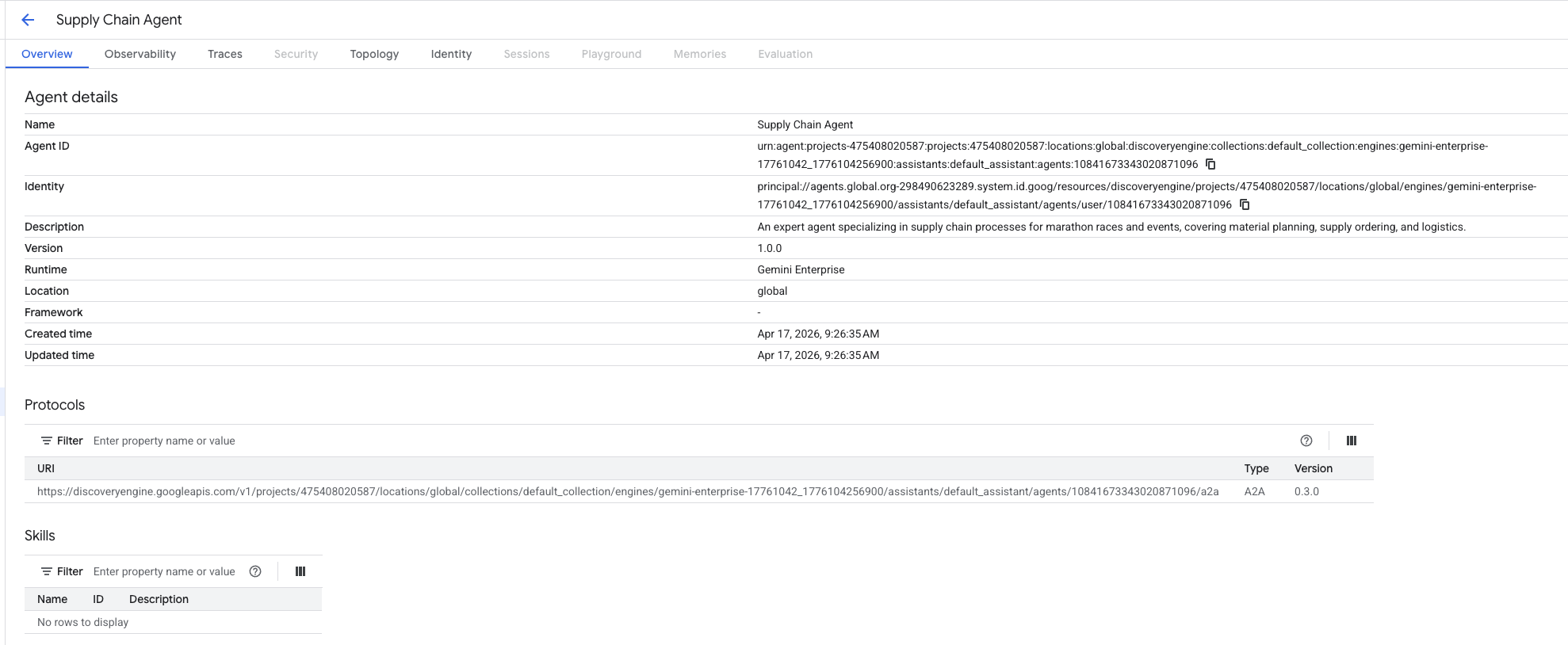
- आपको एजेंट के बारे में जानकारी दिखेगी. इसमें एजेंट की पहचान भी शामिल है. ज़रूरत के मुताबिक, पहचान को अतिरिक्त या शर्तों के साथ ऐक्सेस दिया जा सकता है.
9. बधाई हो
बधाई हो! आपने Gemini Enterprise की मदद से, नो-कोड एजेंट बनाने और उन्हें शेयर करने के बारे में यह जानकारी पढ़ ली है.
आगे क्या करना है?
- Gemini Enterprise के बारे में ज़्यादा जानें.
- Gemini Enterprise का दस्तावेज़ पढ़ें.
- Gemini Enterprise में एजेंट बनाने के बारे में ज़्यादा जानें.
- एजेंट को मैनेज करने और शेयर करने के सबसे सही तरीके देखें.