

1. Pengantar
Gemini Enterprise adalah platform komprehensif yang dirancang untuk membantu Anda membangun, men-deploy, dan mengelola agen AI. Platform ini berfungsi sebagai hub pusat Anda untuk membuat agen cerdas yang dapat mengotomatiskan tugas, memberikan insight, dan berinteraksi dengan pengguna di berbagai aplikasi.
Gemini Enterprise menyederhanakan proses pengembangan agen dengan menawarkan alat seperti Agent Designer, sehingga Anda dapat membuat agen yang canggih dengan sedikit atau tanpa coding. Fitur ini juga menyediakan kemampuan untuk mendaftarkan dan membagikan agen ini dalam organisasi Anda.
Yang akan Anda pelajari
- Cara mengonfigurasi tenant Gemini Enterprise.
- Cara membuat agen tanpa coding menggunakan Agent Designer Gemini Enterprise.
- Cara agen didaftarkan dan dibagikan dari Gemini Enterprise
2. Mulai
Pertama, Anda akan membuat project dan menetapkan penagihan.
Penyiapan Project
Buat Project Google Cloud
- Di Konsol Google Cloud, di halaman pemilih project, pilih atau buat project Google Cloud.
- Pastikan penagihan diaktifkan untuk project Cloud Anda. Pelajari cara memeriksa apakah penagihan telah diaktifkan pada suatu project.
Mulai Cloud Shell
Cloud Shell adalah lingkungan command line yang berjalan di Google Cloud yang telah dilengkapi dengan alat yang diperlukan.
- Klik Activate Cloud Shell di bagian atas konsol Google Cloud.
- Setelah terhubung ke Cloud Shell, verifikasi autentikasi Anda:
gcloud auth list - Pastikan project Anda telah dikonfigurasi:
gcloud config get project - Jika project Anda tidak ditetapkan seperti yang diharapkan, tetapkan project:
export PROJECT_ID=<YOUR_PROJECT_ID>
gcloud config set project $PROJECT_ID
3. Mengaktifkan API
Aktifkan API berikut untuk Gemini Enterprise dan Agent Registry:
Di terminal, aktifkan API:
```bash
gcloud services enable \
  discoveryengine.googleapis.com \
  agentregistry.googleapis.com \
  iap.googleapis.com \
  cloudapiregistry.googleapis.com \
  aiplatform.googleapis.com \
  iam.googleapis.com
```
<br>
When the command finishes, you should see an output like the following:
<br>

```console
Operation "operations/acf.p2-176675280136-b03ab5e4-3483-4ebf-9655-43dc3b345c63" finished successfully.
```
4. Menyiapkan Gemini Enterprise
Anda akan mengonfigurasi langganan uji coba (jika diperlukan) dan tenant Gemini Enterprise.
Membuat langganan uji coba Anda
Pengguna dapat mencoba Gemini Enterprise selama 30 hari dengan akun penagihan yang aktif.
- Buka konsol Gemini Enterprise.
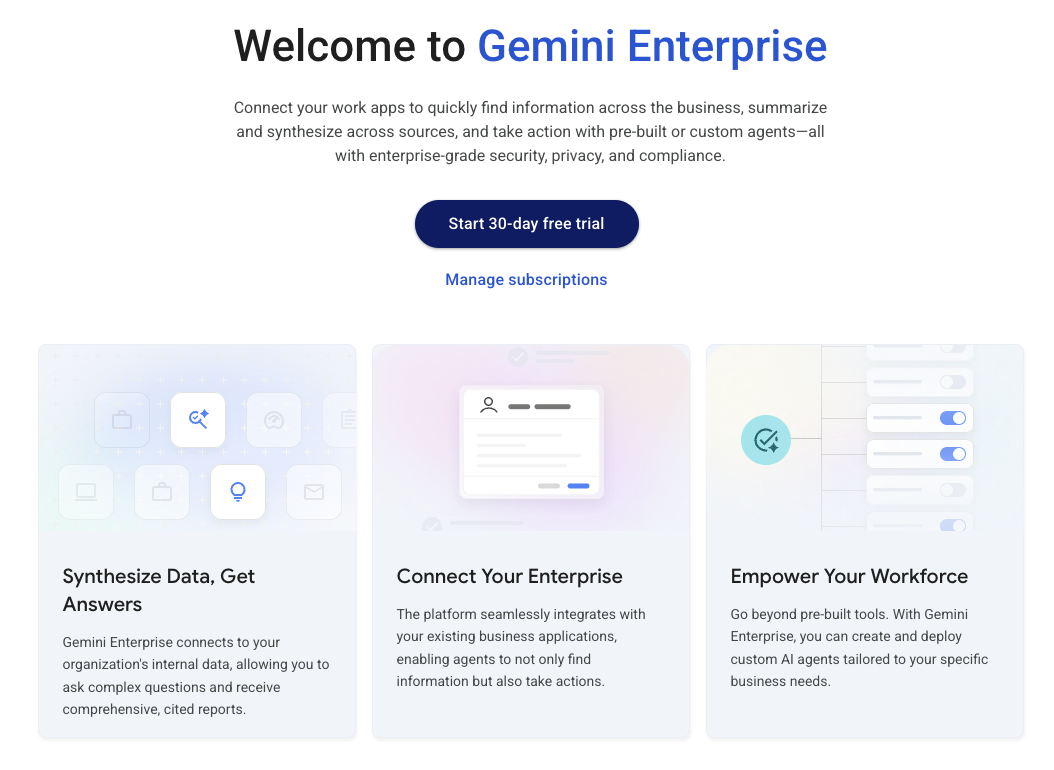
- Klik tombol Mulai uji coba 30 hari.
- Aktifkan API tambahan jika diperlukan.
Buat Aplikasi tenant Anda
Gemini Enterprise memungkinkan Anda membuat aplikasi tenant di berbagai region, bergantung pada persyaratan bisnis dan data Anda.
- Buka halaman Gemini Enterprise.
- Klik tombol Buat aplikasi di bagian atas.
- Beri nama aplikasi Anda, lalu pilih region. Region
globaladalah region default.
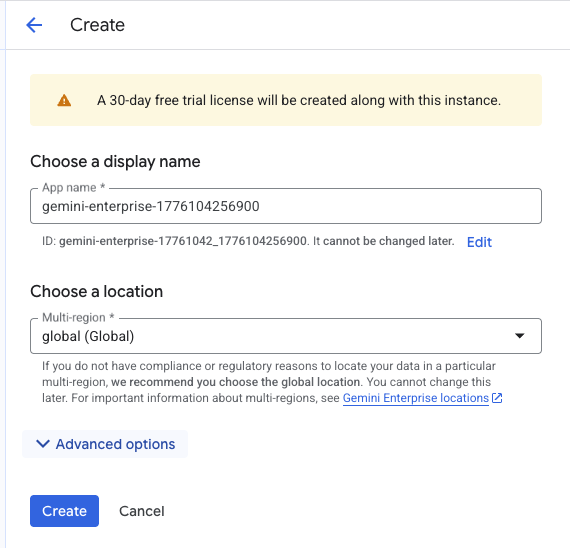
- Klik Buat.
Aplikasi tenant Gemini Enterprise Anda telah dibuat.
5. Mengonfigurasi Aplikasi Gemini Enterprise
Anda akan mengonfigurasi aplikasi Gemini Enterprise sehingga Anda dapat membuat agen di aplikasi dan menggunakan Google Identity untuk login ke Aplikasi.
Mengonfigurasi identitas
- Klik halaman beranda Gemini Enterprise.
- Di menu sebelah kiri, klik Settings.
- Buka tab Authentication.
- Klik pensil di samping wilayah
global. - Pilih Google Identity sebagai penyedia identitas.
- Klik Simpan.
Konfigurasi setelan
Anda akan mengaktifkan Agent Designer dan opsi berbagi.
- Klik link Aplikasi di menu sebelah kiri.
- Klik nama aplikasi. Jika Anda menggunakan konfigurasi default, tampilannya akan seperti
gemini-enterprise-1234567890123. - Klik Konfigurasi di menu kiri.
- Klik tab Feature Management.
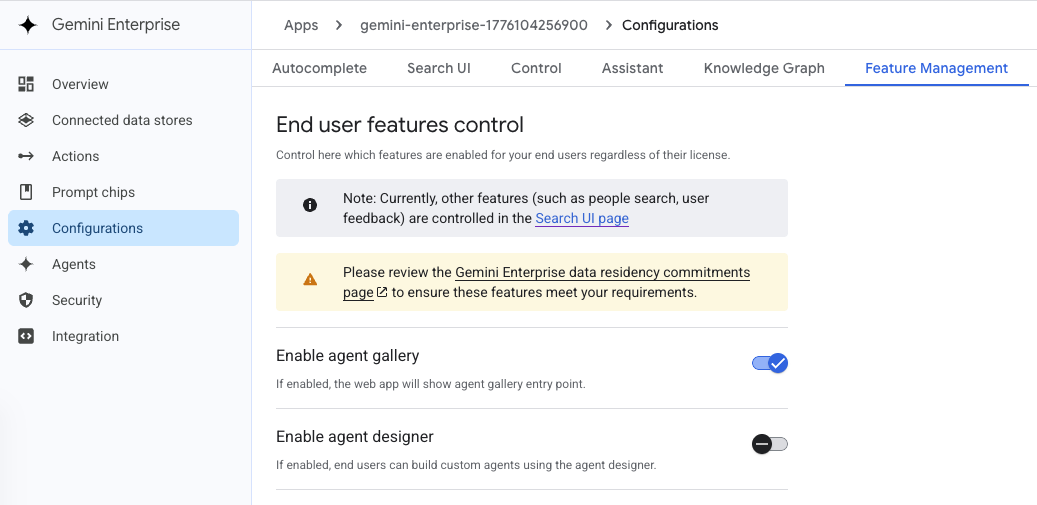
- Aktifkan yang berikut:
- Mengaktifkan Desainer agen
- Mengaktifkan berbagi sesi
- Mengaktifkan berbagi agen
- Jika perlu, aktifkan model Gemini 3 flash atau Gemini 3.1pro.
- Klik tab Observability.
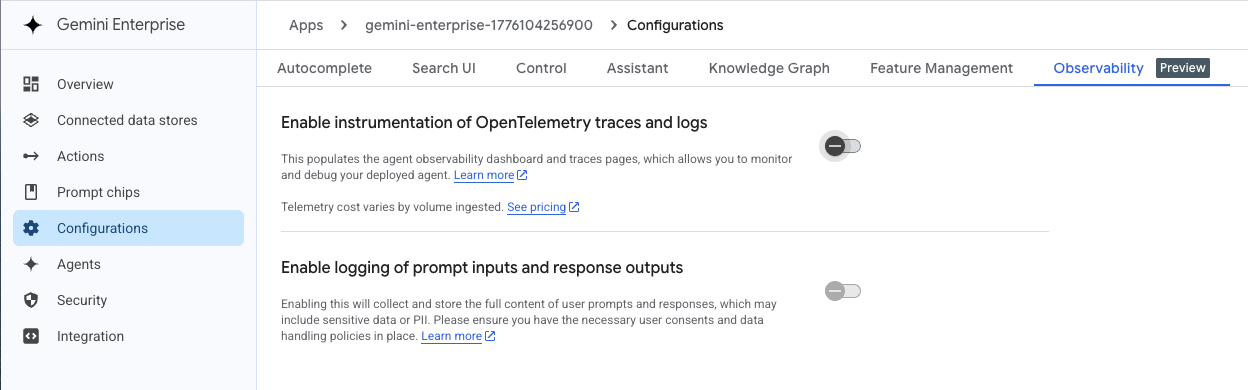
- Aktifkan yang berikut:
- Mengaktifkan instrumentasi log dan rekaman aktivitas OpenTelemetry
- Mengaktifkan logging input perintah dan output respons (jika tersedia)
- Klik Simpan.
6. Buat agen
Anda akan membuka aplikasi tenant Gemini Enterprise dan membuat agen tanpa coding baru.
Buat agen awal
- Klik tombol Ringkasan di menu kiri.
- Klik URL untuk aplikasi web Gemini Enterprise. Aplikasi akan terbuka di jendela baru.
- Di aplikasi, klik Agen baru di menu kiri.
- Menggunakan kotak perintah, masukkan perintah seperti berikut. Komponen
Create an agentmemastikan bahwa Gemini tahu cara membuat agen dari perintah.
Create an agent named the Supply Chain Agent that is an expert at supply chain
processes including planning materials, ordering supplies, and logistics for
a marathon race or event. Include any subtasks and research tasks needed.
- Klik pesawat kertas Kirim.
Mengubah agen
Agen dapat diubah secara manual di tampilan Flow, atau menggunakan perintah.
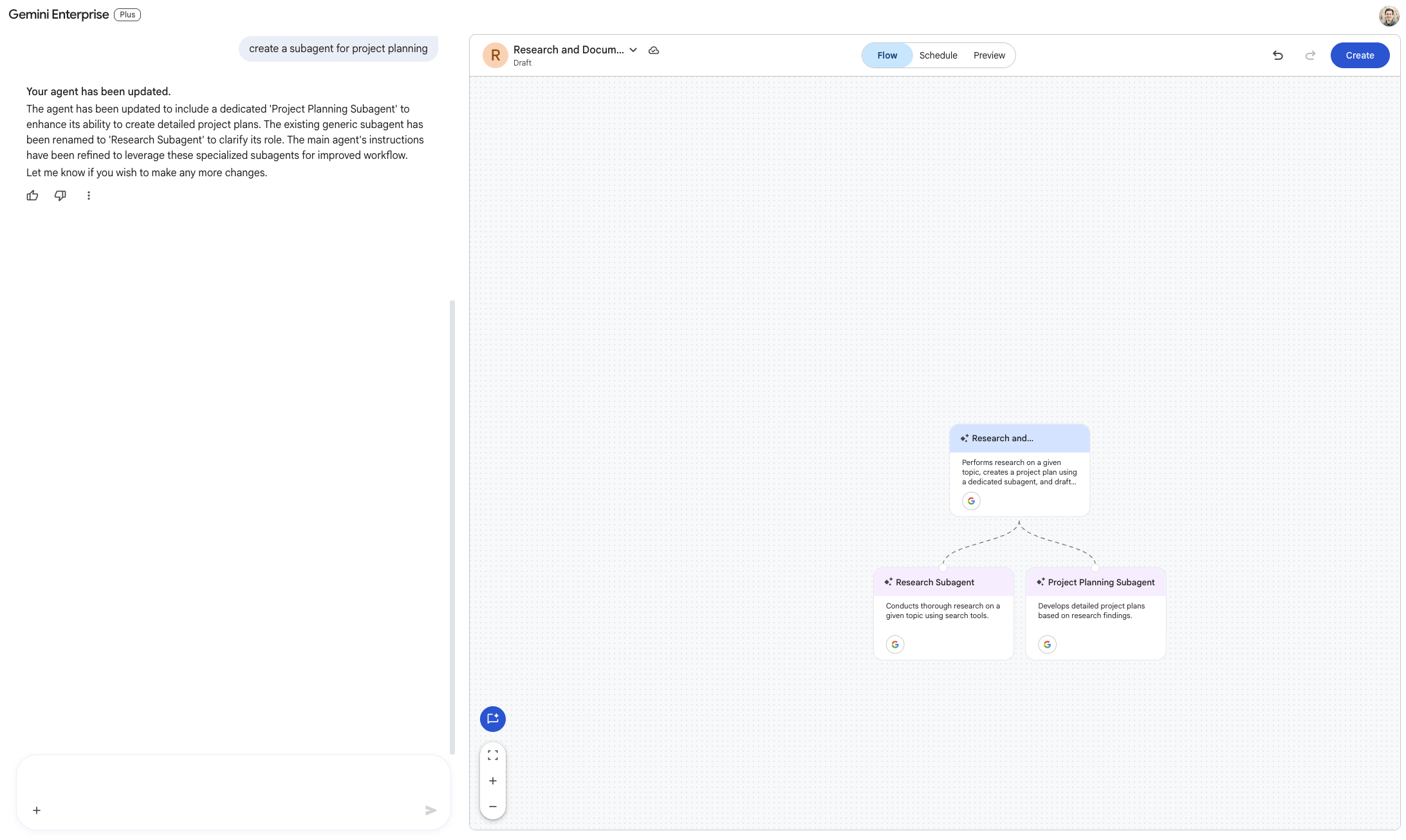
- Di panel perintah, minta Gemini untuk membuat sub-agen dengan memasukkan
add sub-agents as needed. - Anda mungkin perlu memberikan konfirmasi tambahan untuk membuat sub-agen.
- Tampilan Flow akan diperbarui.
- Klik Buat di kanan atas untuk menyimpan agen.
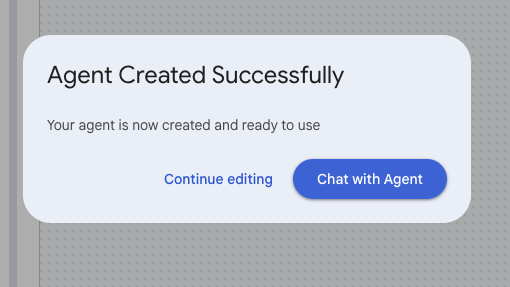
Modal akan muncul bahwa agen berhasil dibuat.
7. Menguji agen
Kita akan menguji respons dari agen.
- Klik tombol Chat with Agent dari modal Agent Created Successfully. Jika Anda menutup modal, klik Agents di menu sebelah kiri, lalu klik agen yang baru Anda buat.
- Berikan perintah kepada agen seperti
plan the supplies needed for a 10,000 runner race in Las Vegas in April. - Anda akan mendapatkan respons kembali dari agen. Anda dapat mengajukan pertanyaan lanjutan.
8. Membagikan agen
Agen yang dibuat di Gemini Enterprise akan otomatis terdaftar di Agent Registry.
Membagikan agen di Gemini Enterprise
Anda dapat membagikan agen dalam Gemini Enterprise, dan dari Agent Registry.
- Untuk membagikan agen di Gemini Enterprise, klik Agen di menu kiri.
- Klik 3 elipsis pada kartu yang mewakili agen Anda.
- Tambahkan nama pengguna, lalu klik Selesai.
Melihat agen di Agent Registry
- Buka halaman Agent Registry.
- Di filter Runtime, klik filter, lalu pilih Gemini Enterprise.
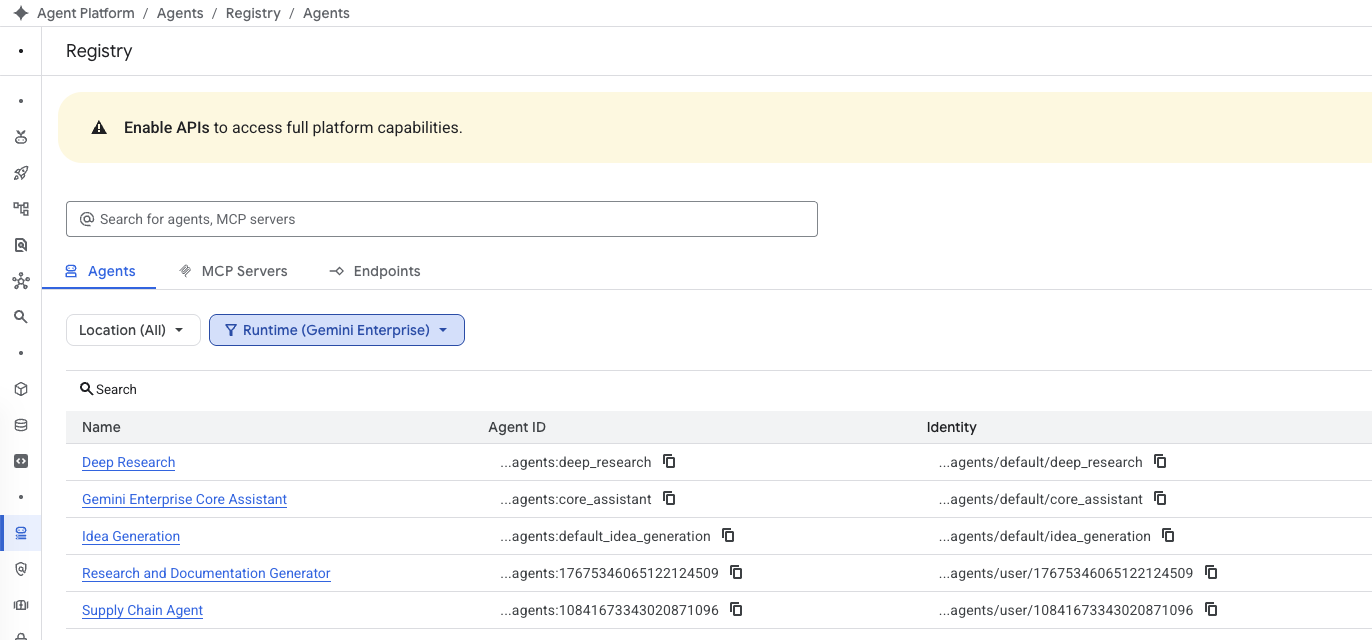
- Agen yang Anda buat akan ditampilkan.
- Klik nama agen.
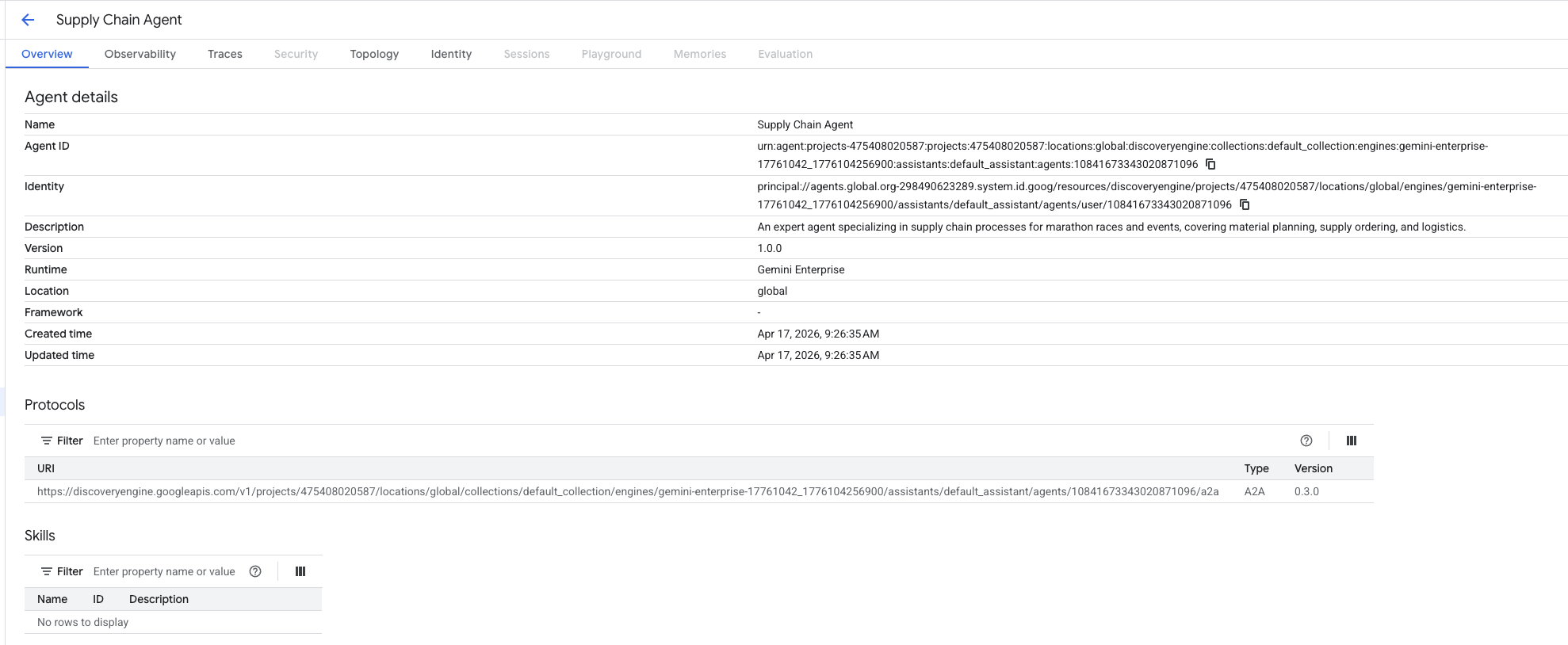
- Anda dapat melihat informasi tentang agen, termasuk identitas agen. Identitas dapat diberi akses tambahan atau bersyarat sesuai kebutuhan.
9. Selamat
Selamat! Anda telah berhasil menyelesaikan pengantar tentang cara membuat dan membagikan agen tanpa coding dengan Gemini Enterprise ini.
Apa langkah selanjutnya?
- Pelajari lebih lanjut Gemini Enterprise.
- Pelajari dokumentasi Gemini Enterprise.
- Pelajari lebih lanjut cara membuat agen di Gemini Enterprise.
- Tinjau praktik terbaik untuk mengelola dan membagikan agen.