

1. Introduzione
Gemini Enterprise è una piattaforma completa progettata per aiutarti a creare, eseguire il deployment e gestire agenti AI. Funge da hub centrale per la creazione di agenti intelligenti in grado di automatizzare le attività, fornire insight e interagire con gli utenti in varie applicazioni.
Gemini Enterprise semplifica il processo di sviluppo degli agenti offrendo strumenti come Agent Designer, che ti consente di creare agenti potenti con poco o nessun codice. Fornisce inoltre funzionalità per registrare e condividere questi agenti all'interno della tua organizzazione.
Cosa imparerai a fare
- Come configurare un tenant Gemini Enterprise.
- Come creare un agente no-code utilizzando Agent Designer di Gemini Enterprise.
- Come registrare e condividere gli agenti da Gemini Enterprise
2. Inizia
Per prima cosa, crea un progetto e assegna la fatturazione.
Configurazione del progetto
Crea un progetto Google Cloud
- Nella console Google Cloud, nella pagina di selezione del progetto, seleziona o crea un progetto Google Cloud.
- Verifica che la fatturazione sia attivata per il tuo progetto Cloud. Scopri come verificare se la fatturazione è attivata per un progetto.
Avvia Cloud Shell
Cloud Shell è un ambiente a riga di comando in esecuzione in Google Cloud che viene precaricato con gli strumenti necessari.
- Fai clic su Attiva Cloud Shell nella parte superiore della console Google Cloud.
- Una volta eseguita la connessione a Cloud Shell, verifica l'autenticazione:
gcloud auth list - Verifica che il progetto sia configurato:
gcloud config get project - Se il progetto non è impostato come previsto, impostalo:
export PROJECT_ID=<YOUR_PROJECT_ID>
gcloud config set project $PROJECT_ID
3. Abilita API
Abilita le seguenti API per Gemini Enterprise e Agent Registry:
Nel terminale, abilita le API:
```bash
gcloud services enable \
  discoveryengine.googleapis.com \
  agentregistry.googleapis.com \
  iap.googleapis.com \
  cloudapiregistry.googleapis.com \
  aiplatform.googleapis.com \
  iam.googleapis.com
```
<br>
When the command finishes, you should see an output like the following:
<br>

```console
Operation "operations/acf.p2-176675280136-b03ab5e4-3483-4ebf-9655-43dc3b345c63" finished successfully.
```
4. Configura Gemini Enterprise
Configura l'abbonamento di prova (se necessario) e il tenant Gemini Enterprise.
Crea l'abbonamento di prova
Gli utenti possono provare Gemini Enterprise per 30 giorni con un account di fatturazione attivo.
- Vai alla console Gemini Enterprise.
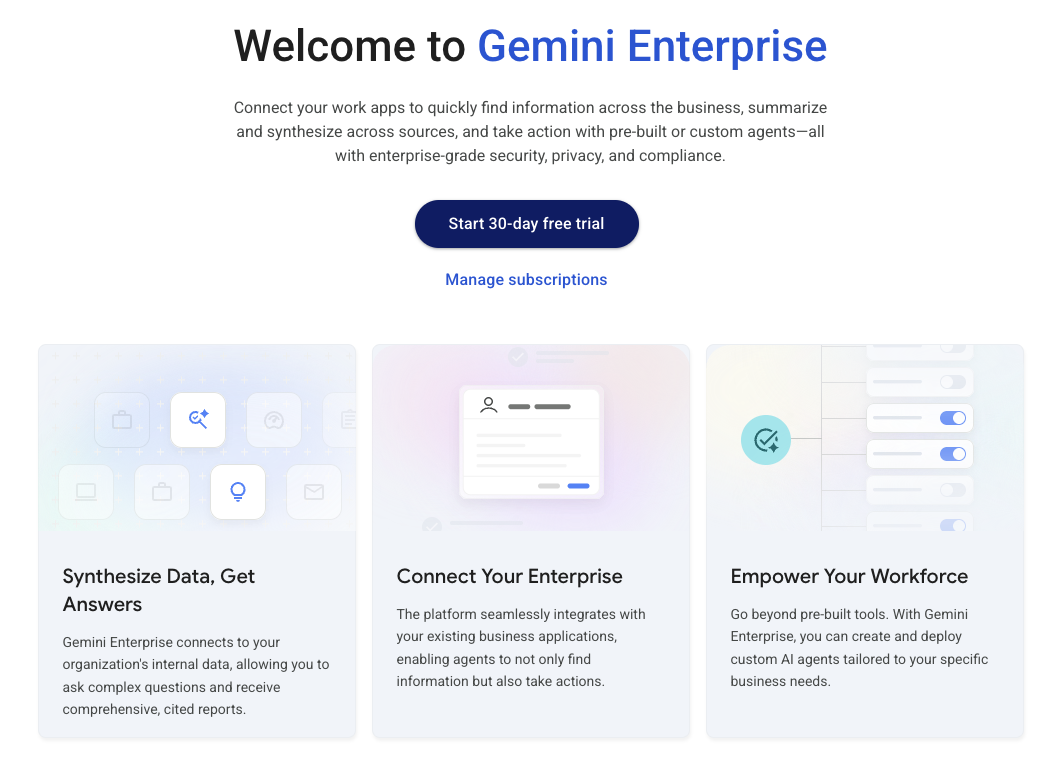
- Fai clic sul pulsante Inizia la prova di 30 giorni.
- Se necessario, abilita altre API.
Crea l'applicazione tenant
Gemini Enterprise ti consente di creare applicazioni tenant in varie regioni a seconda dei requisiti aziendali e dei dati.
- Vai alla pagina Gemini Enterprise.
- Fai clic sul pulsante Crea app nella parte superiore.
- Assegna un nome all'applicazione e scegli la regione. La regione
globalè la regione predefinita.
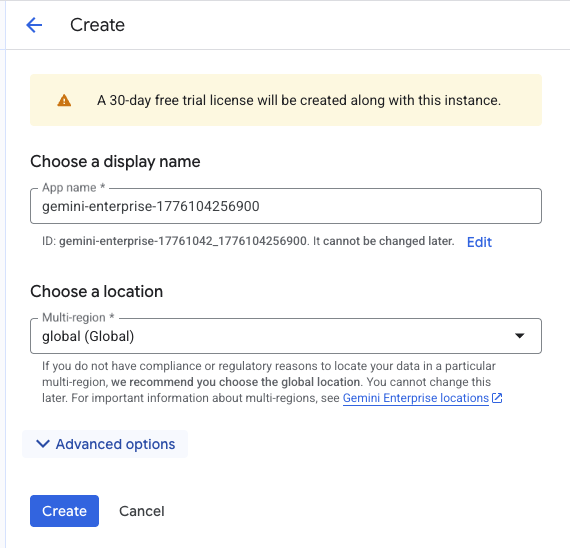
- Fai clic su Crea.
L'applicazione tenant Gemini Enterprise è stata creata.
5. Configura l'app Gemini Enterprise
Configura l'applicazione Gemini Enterprise in modo da poter creare agenti nell'applicazione e utilizzare Google Identity per accedere all'applicazione.
Configura l'identità
- Fai clic sulla home page di Gemini Enterprise.
- Nel menu a sinistra, fai clic su Impostazioni.
- Vai alla scheda Autenticazione.
- Fai clic sulla matita accanto alla regione
global. - Seleziona Google Identity come provider di identità.
- Fai clic su Salva.
Configura impostazioni
Abilita Agent Designer e le opzioni di condivisione.
- Fai clic sul link App nel menu a sinistra.
- Fai clic sul nome dell'applicazione. Se utilizzi una configurazione predefinita, avrà un aspetto simile a
gemini-enterprise-1234567890123. - Fai clic su Configurazioni nel menu a sinistra.
- Fai clic sulla scheda Gestione delle funzionalità.
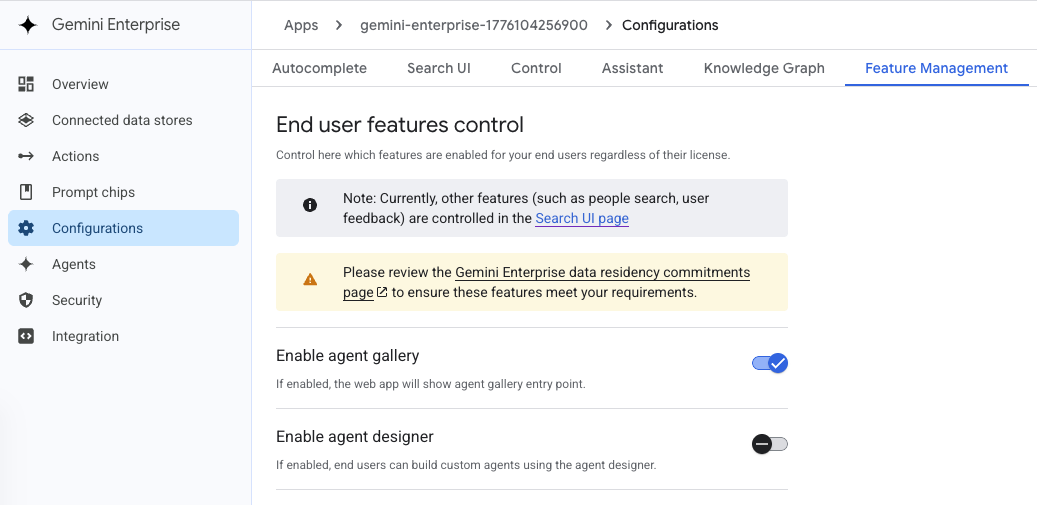
- Abilita quanto segue:
- Abilita Agent Designer
- Abilita condivisione della sessione
- Abilita la condivisione degli agenti
- (Facoltativo) Abilita i modelli Gemini 3 flash o Gemini 3.1 Pro.
- Fai clic sulla scheda Osservabilità.
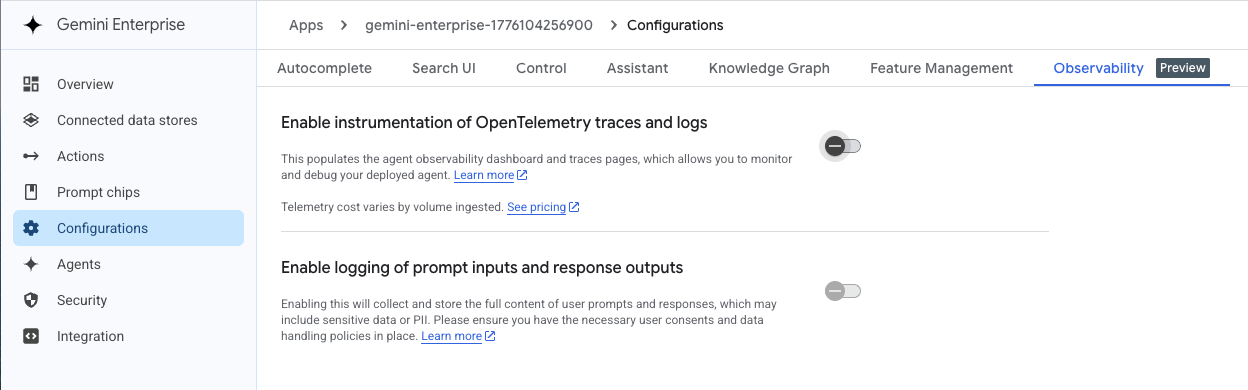
- Abilita quanto segue:
- Abilita l'instrumentazione di tracce e log OpenTelemetry
- Abilita il logging degli input dei prompt e degli output delle risposte (se disponibile)
- Fai clic su Salva.
6. Crea un agente
Apri l'applicazione tenant Gemini Enterprise e crea un nuovo agente no-code.
Crea l'agente iniziale
- Fai clic sul pulsante Panoramica nel menu a sinistra.
- Fai clic sull'URL dell'app web Gemini Enterprise. L'applicazione si aprirà in una nuova finestra.
- Nell'applicazione, fai clic su Nuovo agente nel menu a sinistra.
- Utilizzando la casella del prompt, inserisci un prompt come il seguente. Il componente
Create an agent(Crea un agente) garantisce che Gemini sappia di dover creare un agente dal prompt.
Create an agent named the Supply Chain Agent that is an expert at supply chain
processes including planning materials, ordering supplies, and logistics for
a marathon race or event. Include any subtasks and research tasks needed.
- Fai clic sull'aeroplanino di carta Invia.
Modifica l'agente
Gli agenti possono essere modificati manualmente nella visualizzazione Flusso o utilizzando i prompt.
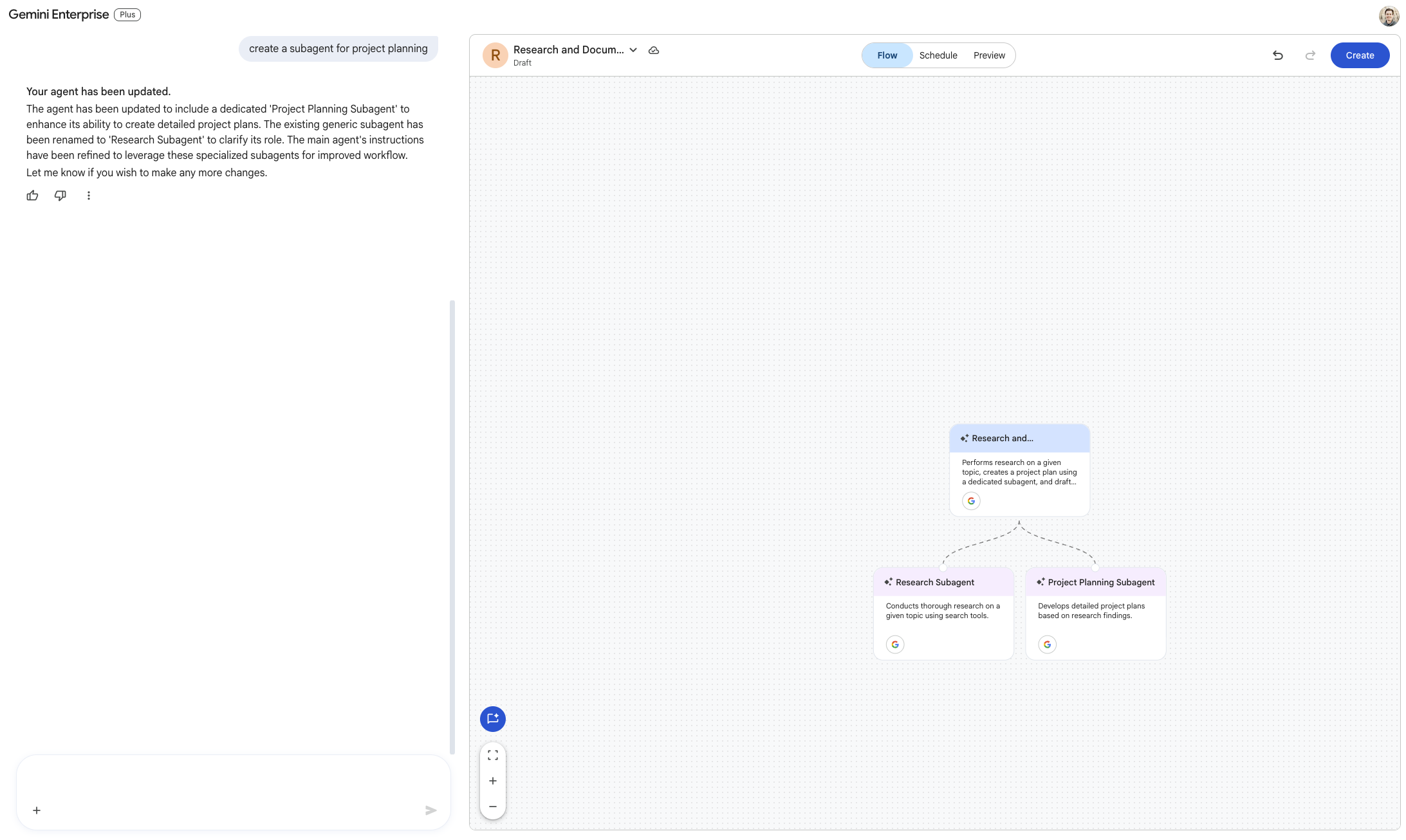
- Nel riquadro del prompt, chiedi a Gemini di creare sottoagenti inserendo il prompt
add sub-agents as needed(aggiungi sottoagenti in base alle esigenze). - Potrebbe essere necessario fornire un'affermazione aggiuntiva per creare i sottoagenti.
- La visualizzazione Flusso verrà aggiornata.
- Fai clic su Crea in alto a destra per salvare l'agente.
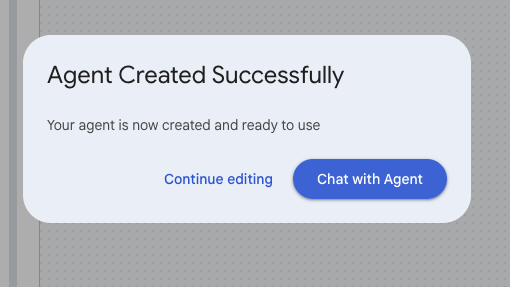
Verrà visualizzata una finestra modale che indica che l'agente è stato creato correttamente.
7. Testa l'agente
Testeremo la risposta dell'agente.
- Fai clic sul pulsante Chatta con l'agente nella finestra modale Agente creato correttamente. Se hai chiuso la finestra modale, fai clic su Agenti nel menu a sinistra, quindi fai clic sull'agente appena creato.
- Dai all'agente un prompt come
plan the supplies needed for a 10,000 runner race in Las Vegas in April(pianifica le forniture necessarie per una gara di 10.000 runner a Las Vegas ad aprile). - Riceverai una risposta dall'agente. Puoi fare domande aggiuntive.
8. Condividi l'agente
Gli agenti creati in Gemini Enterprise vengono registrati automaticamente in Agent Registry.
Condividi gli agenti in Gemini Enterprise
Puoi condividere gli agenti in Gemini Enterprise e da Agent Registry.
- Per condividere l'agente in Gemini Enterprise, fai clic su Agenti nel menu a sinistra.
- Fai clic sui tre puntini di sospensione sulla scheda che rappresenta l'agente.
- Aggiungi i nomi utente e fai clic su Fine.
Visualizza gli agenti in Agent Registry
- Vai alla pagina Agent Registry.
- Nel filtro Runtime, fai clic sul filtro, quindi seleziona Gemini Enterprise.
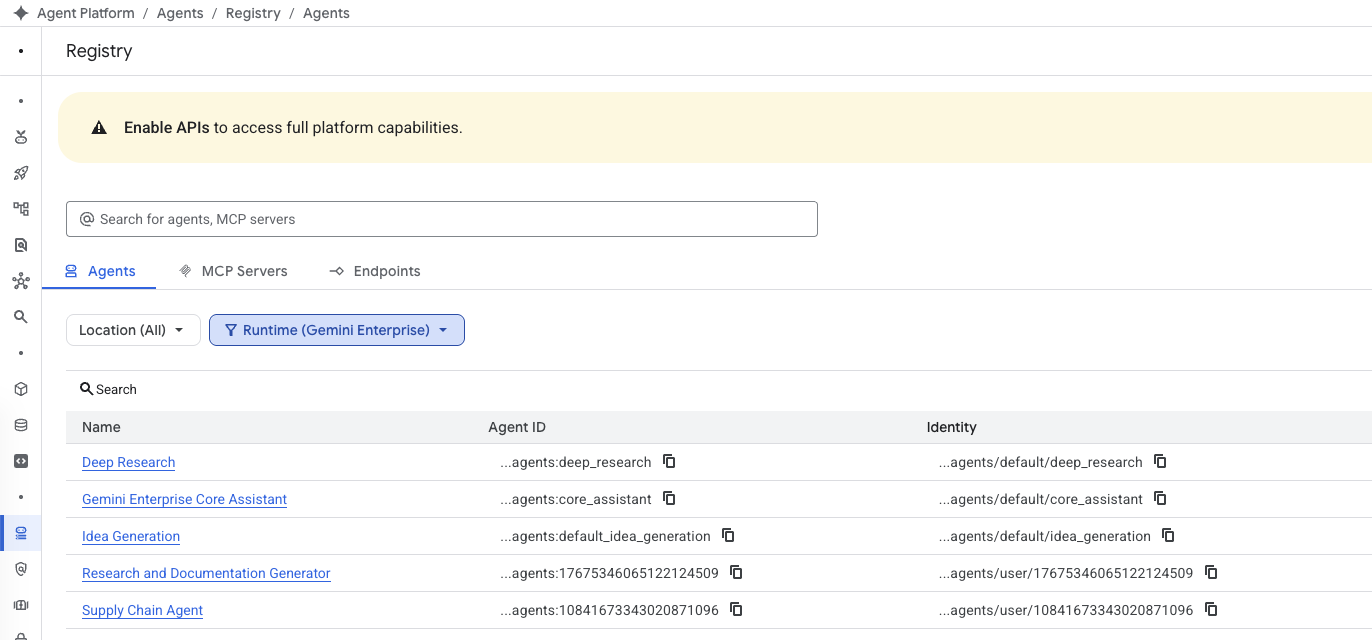
- Verrà visualizzato l'agente che hai creato.
- Fai clic sul nome dell'agente.
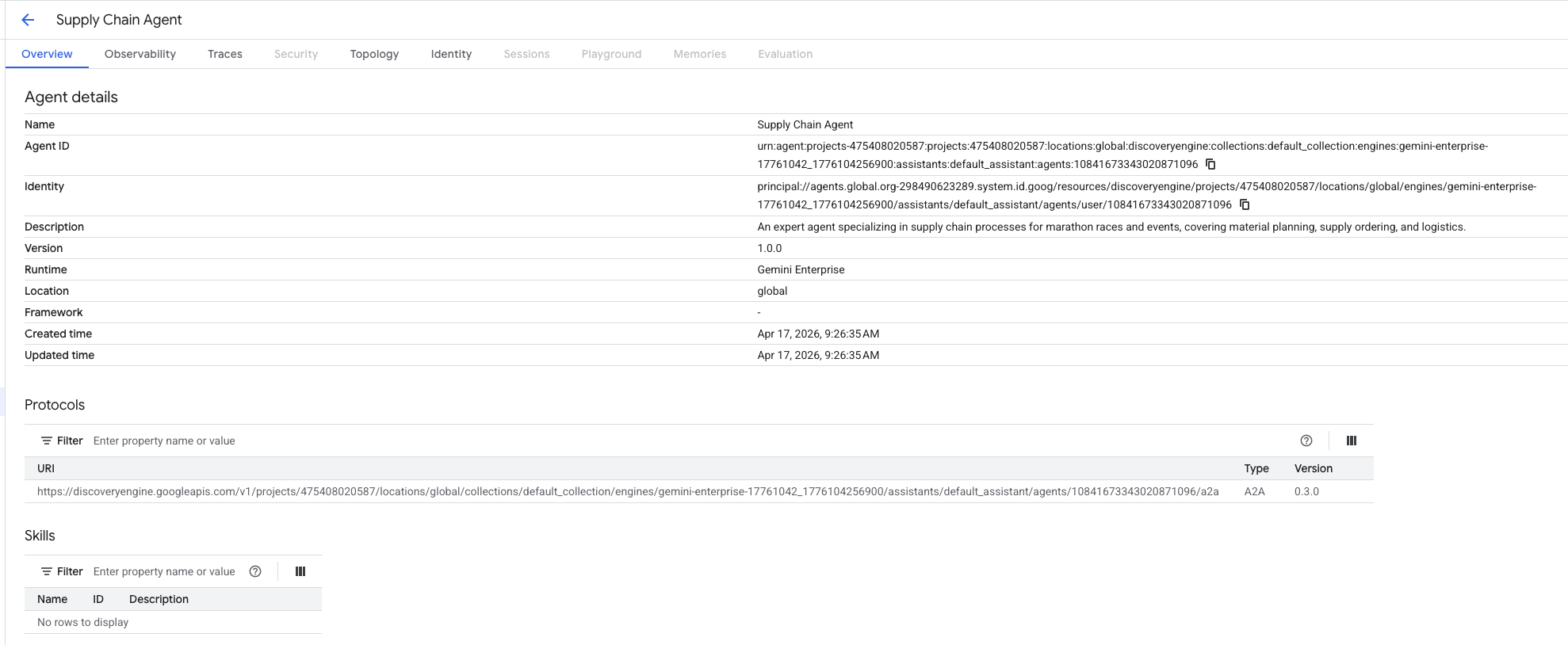
- Puoi visualizzare informazioni sull'agente, inclusa la sua identità. All'identità può essere concesso un accesso aggiuntivo o condizionale, se necessario.
9. Complimenti
Complimenti! Hai completato l'introduzione alla creazione e alla condivisione di agenti no-code con Gemini Enterprise.
Passaggi successivi
- Scopri di più su Gemini Enterprise.
- Esplora la documentazione di Gemini Enterprise.
- Scopri di più sulla creazione di agenti in Gemini Enterprise.
- Esamina le best practice per la gestione e la condivisione degli agenti.