

1. はじめに
Gemini Enterprise は、AI エージェントの構築、デプロイ、管理を支援する包括的なプラットフォームです。これは、タスクの自動化、分析情報の提供、さまざまなアプリケーションでのユーザーとのやり取りを行うインテリジェント エージェントを作成するための中心的なハブとして機能します。
Gemini Enterprise は、Agent Designer などのツールを提供することでエージェント開発プロセスを簡素化し、コーディングをほとんどまたはまったく行わずに強力なエージェントを作成できるようにします。また、組織内でこれらのエージェントを登録して共有する機能も提供します。
学習内容
- Gemini Enterprise テナントを構成する方法。
- Gemini Enterprise の Agent Designer を使用してノーコード エージェントを作成する方法。
- Gemini Enterprise からエージェントを登録して共有する方法
2. 始める
まず、プロジェクトを作成して課金を割り当てます。
プロジェクトの設定
Google Cloud プロジェクトの作成
- Google Cloud コンソールのプロジェクト セレクタ ページで、Google Cloud プロジェクトを選択または作成します。
- Cloud プロジェクトに対して課金が有効になっていることを確認します。プロジェクトで課金が有効になっているかどうかを確認する方法をご覧ください。
Cloud Shell の起動
Cloud Shell は、必要なツールがプリロードされた Google Cloud で動作するコマンドライン環境です。
- Google Cloud コンソールの上部にある [Cloud Shell をアクティブにする] をクリックします。
- Cloud Shell に接続したら、認証を確認します。
gcloud auth list - プロジェクトが構成されていることを確認します。
gcloud config get project - プロジェクトが想定どおりに設定されていない場合は、設定します。
export PROJECT_ID=<YOUR_PROJECT_ID>
gcloud config set project $PROJECT_ID
3. API を有効にする
Gemini Enterprise と Agent Registry で次の API を有効にします。
ターミナルで、API を有効にします。
```bash
gcloud services enable \
  discoveryengine.googleapis.com \
  agentregistry.googleapis.com \
  iap.googleapis.com \
  cloudapiregistry.googleapis.com \
  aiplatform.googleapis.com \
  iam.googleapis.com
```
<br>
When the command finishes, you should see an output like the following:
<br>

```console
Operation "operations/acf.p2-176675280136-b03ab5e4-3483-4ebf-9655-43dc3b345c63" finished successfully.
```
4. Gemini Enterprise を設定する
トライアル サブスクリプション(必要な場合)と Gemini Enterprise テナントを構成します。
トライアル サブスクリプションを作成する
ユーザーは、有効な請求先アカウントを使用して Gemini Enterprise を 30 日間試用できます。
- Gemini Enterprise コンソールに移動します。
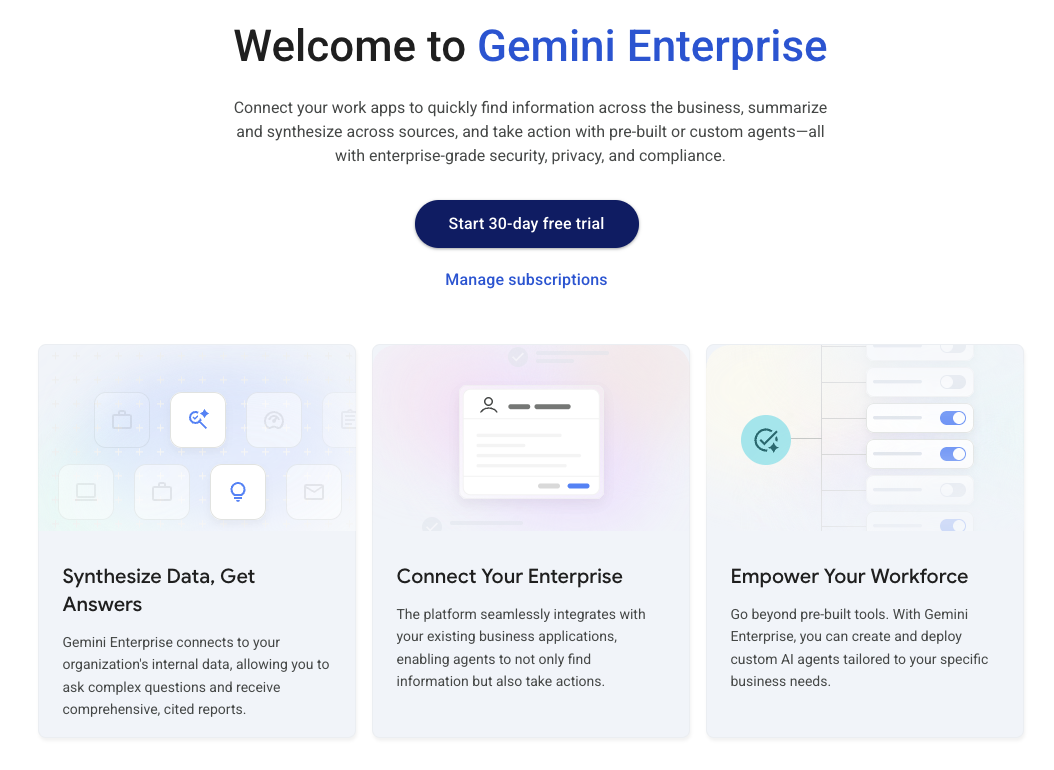
- [30 日間のトライアルを開始] ボタンをクリックします。
- 必要に応じて、追加の API を有効にします。
テナント アプリケーションを作成する
Gemini Enterprise では、ビジネスとデータの要件に応じて、さまざまなリージョンにテナント アプリケーションを作成できます。
- [Gemini Enterprise] ページに移動します。
- 上部の [アプリを作成] ボタンをクリックします。
- アプリケーションに名前を付け、リージョンを選択します。
globalリージョンはデフォルトのリージョンです。
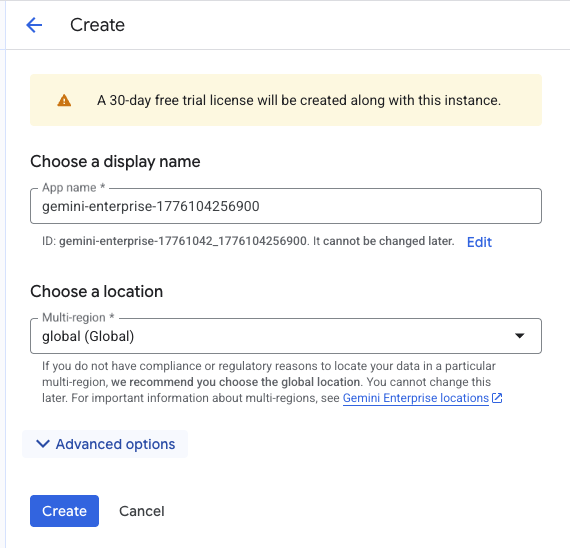
- [作成] をクリックします。
Gemini Enterprise テナント アプリケーションが作成されます。
5. Gemini Enterprise アプリを構成する
Gemini Enterprise アプリケーションを構成して、アプリケーションでエージェントを作成し、Google Identity を使用してアプリケーションにログインできるようにします。
ID を構成する
- [Gemini Enterprise] ホームページをクリックします。
- 左側のメニューの [設定] をクリックします。
- [認証] タブに移動します。
globalリージョンの横にある鉛筆アイコンをクリックします。- ID プロバイダとして [Google Identity] を選択します。
- [保存] をクリックします。
構成の設定
Agent Designer と共有オプションを有効にします。
- 左側のメニューで [アプリ] リンクをクリックします。
- アプリケーション名をクリックします。デフォルトの構成を使用する場合、
gemini-enterprise-1234567890123のようになります。 - 左側のメニューで [構成] をクリックします。
- [機能管理] タブをクリックします。
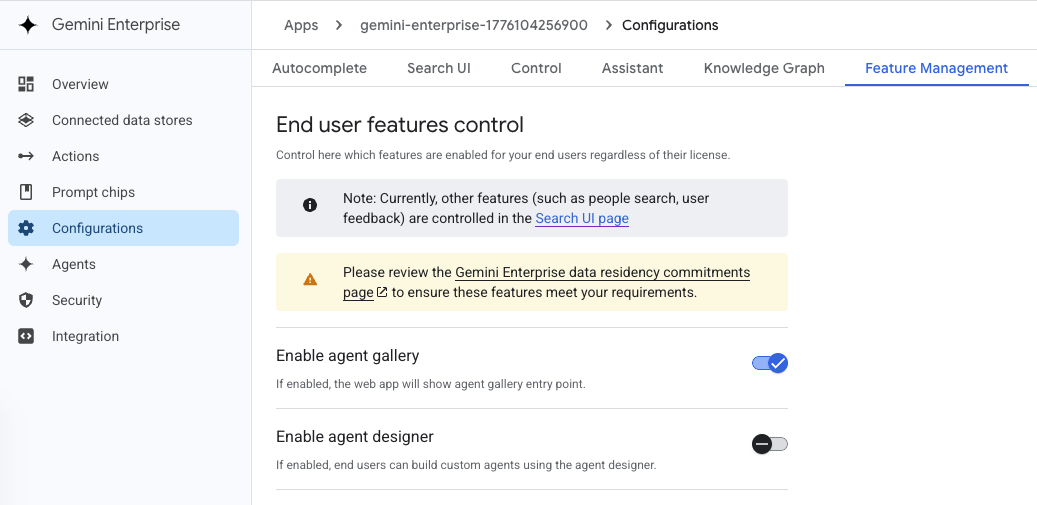
- 次の機能を有効にします。
- エージェント デザイナーを有効にする
- セッションの共有を有効にする
- エージェント共有を有効にする
- 必要に応じて、Gemini 3 Flash モデルまたは Gemini 3.1 Pro モデルを有効にします。
- [オブザーバビリティ] タブをクリックします。
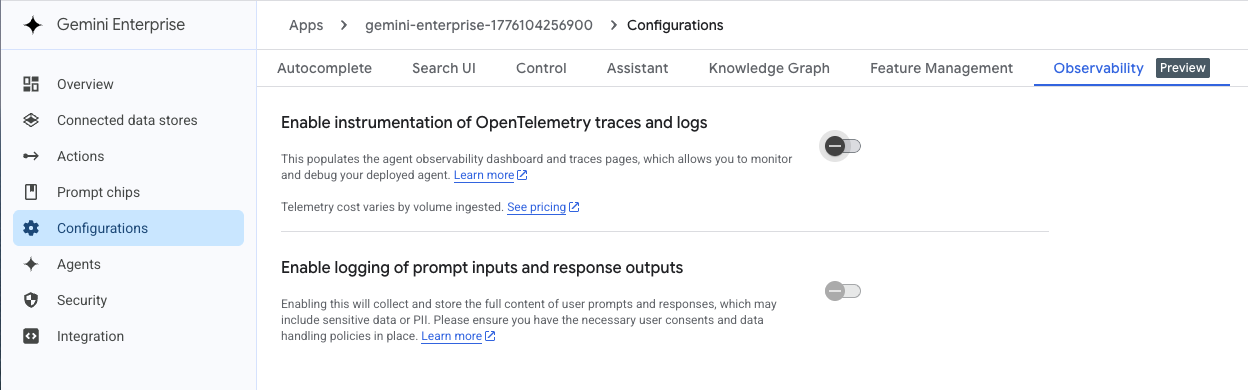
- 次の機能を有効にします。
- OpenTelemetry のトレースとログの計測を有効にする
- プロンプト入力とレスポンス出力のロギングを有効にする(利用可能な場合)
- [保存] をクリックします。
6. エージェントを作成する
Gemini Enterprise テナント アプリケーションを開き、新しいノーコード エージェントを作成します。
最初のエージェントを作成する
- 左側のメニューで [概要] ボタンをクリックします。
- Gemini Enterprise ウェブアプリの URL をクリックします。新しいウィンドウでアプリケーションが開きます。
- アプリケーションの左側のメニューで [New agent] をクリックします。
- プロンプト ボックスを使用して、次のようなプロンプトを入力します。
Create an agentコンポーネントにより、Gemini はプロンプトからエージェントを作成することを認識します。
Create an agent named the Supply Chain Agent that is an expert at supply chain
processes including planning materials, ordering supplies, and logistics for
a marathon race or event. Include any subtasks and research tasks needed.
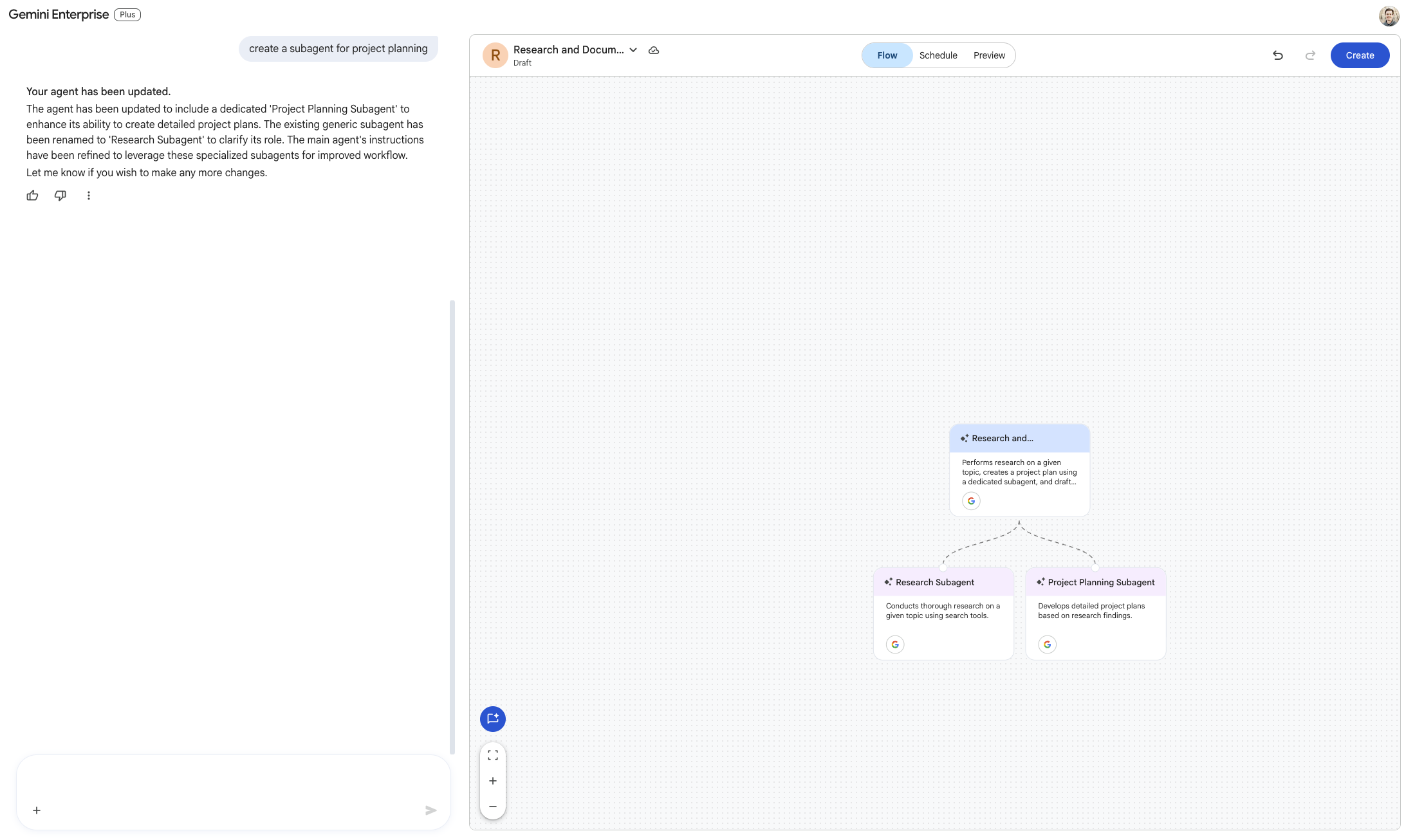
- [送信](紙飛行機)をクリックします。
エージェントを変更する
エージェントは、[フロー] ビューで手動で変更するか、プロンプトを使用して変更できます。
- プロンプト ペインで、
add sub-agents as neededをプロンプトして Gemini にサブエージェントの作成を依頼します。 - サブエージェントを作成するには、追加の確認が必要になる場合があります。
- [フロー] ビューが更新されます。
- 右上の [作成] をクリックしてエージェントを保存します。
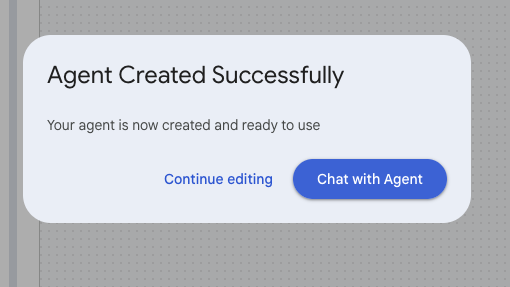
エージェントが正常に作成されたことを示すモーダルが表示されます。
7. エージェントをテストする
エージェントからのレスポンスをテストします。
- [Agent Created Successfully] モーダルで [Chat with Agent] ボタンをクリックします。モーダルを閉じた場合は、左側のメニューで [エージェント] をクリックし、新しく作成したエージェントをクリックします。
- エージェントに
plan the supplies needed for a 10,000 runner race in Las Vegas in Aprilなどのプロンプトを指定します。 - エージェントから返信が届きます。もっと聞くことができます。
8. エージェントを共有する
Gemini Enterprise で作成されたエージェントは、Agent Registry に自動的に登録されます。
Gemini Enterprise でエージェントを共有する
エージェントは、Gemini Enterprise 内と Agent Registry から共有できます。
- Gemini Enterprise でエージェントを共有するには、左側のメニューで [エージェント] をクリックします。
- エージェントを表すカードの 3 つのドットをクリックします。
- ユーザー名を追加して、[完了] をクリックします。
Agent Registry でエージェントを表示する
- [Agent Registry] ページに移動します。
- [ランタイム] フィルタで、フィルタをクリックして [Gemini Enterprise] を選択します。
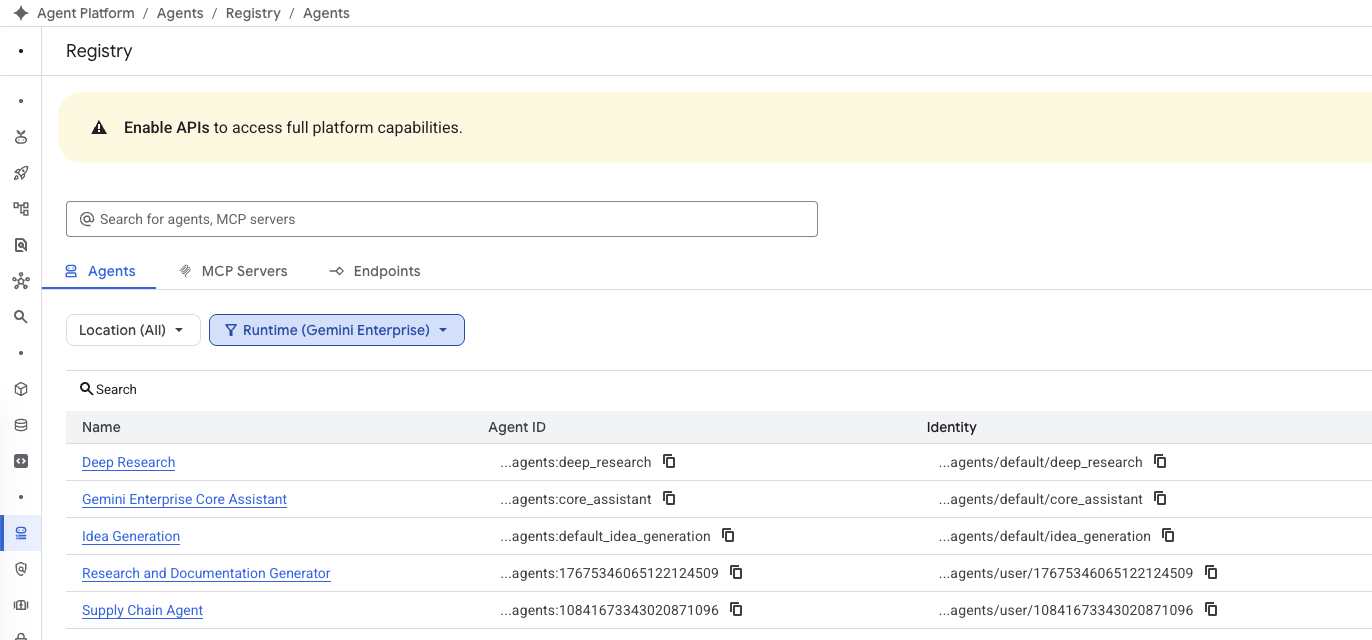
- 作成したエージェントが表示されます。
- エージェントの名前をクリックします。
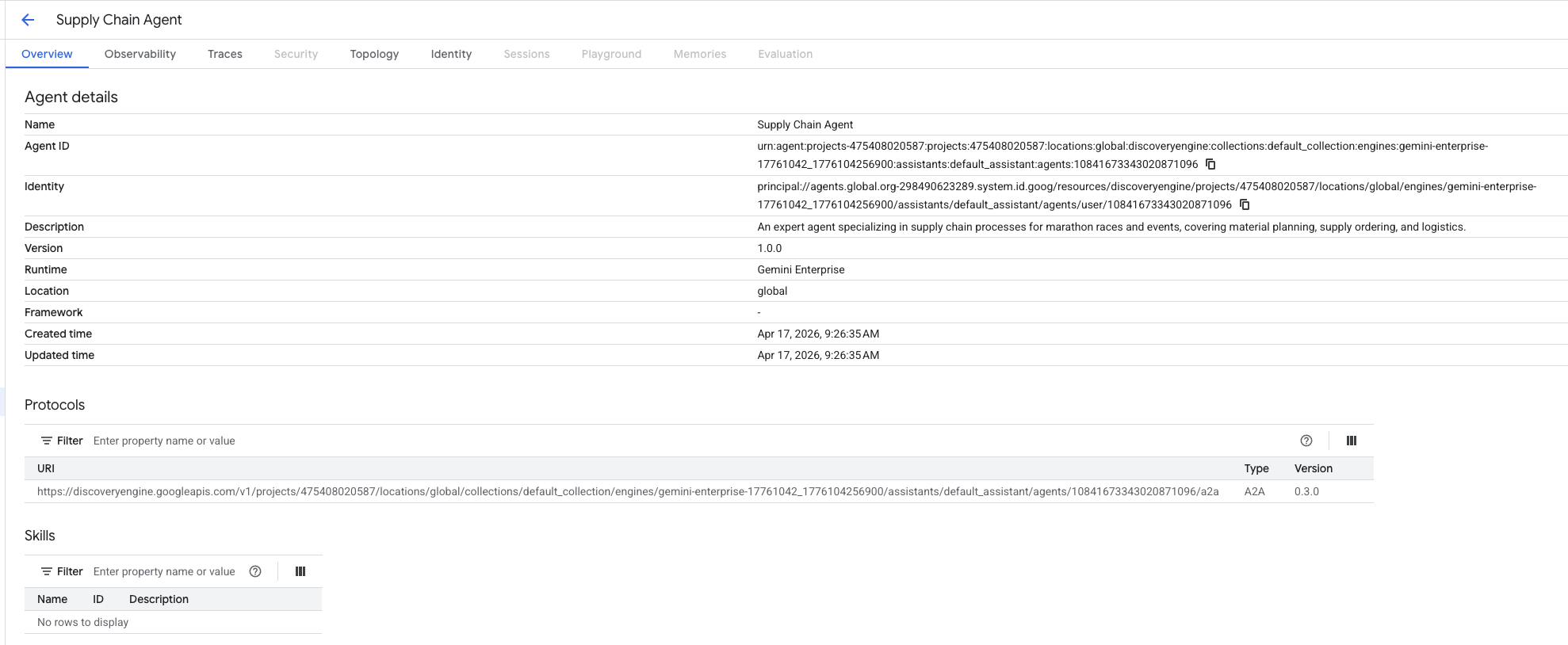
- エージェントの ID など、エージェントに関する情報を確認できます。必要に応じて、ID に追加のアクセス権または条件付きアクセス権を付与できます。
9. 完了
おめでとうございます!これで、Gemini Enterprise でノーコード エージェントを作成して共有する入門編は完了です。
次のステップ
- Gemini Enterprise について学習します。
- Gemini Enterprise のドキュメントを確認する。
- Gemini Enterprise でエージェントを構築する方法の詳細を確認する。
- エージェントの管理と共有に関するベスト プラクティスを確認します。