

1. 소개
Gemini Enterprise 는 AI 에이전트를 빌드, 배포, 관리할 수 있도록 설계된 포괄적인 플랫폼입니다. 작업을 자동화하고, 통계를 제공하며, 다양한 애플리케이션에서 사용자와 상호작용할 수 있는 지능형 에이전트를 만드는 중앙 허브 역할을 합니다.
Gemini Enterprise는 Agent Designer와 같은 도구를 제공하여 에이전트 개발 프로세스를 간소화하므로 코딩을 거의 또는 전혀 하지 않고도 강력한 에이전트를 만들 수 있습니다. 또한 조직 내에서 이러한 에이전트를 등록하고 공유하는 기능도 제공합니다.
학습할 내용
- Gemini Enterprise 테넌트를 구성하는 방법
- Gemini Enterprise의 Agent Designer를 사용하여 노코드 에이전트를 만드는 방법
- Gemini Enterprise에서 에이전트를 등록하고 공유하는 방법
2. 시작하기
먼저 프로젝트를 만들고 결제를 할당합니다.
프로젝트 설정
Google Cloud 프로젝트 만들기
- Google Cloud 콘솔의 프로젝트 선택기 페이지에서 Google Cloud 프로젝트를 선택하거나 만듭니다.
- Cloud 프로젝트에 결제가 사용 설정되어 있는지 확인합니다. 프로젝트에 결제가 사용 설정되어 있는지 확인하는 방법을 알아보세요.
Cloud Shell 시작
Cloud Shell 은 Google Cloud에서 실행되며 필요한 도구가 사전 로드된 명령줄 환경입니다.
- Google Cloud 콘솔 상단에서 Cloud Shell 활성화 를 클릭합니다.
- Cloud Shell에 연결되면 인증을 확인합니다.
gcloud auth list - 프로젝트가 구성되었는지 확인합니다.
gcloud config get project - 프로젝트가 예상대로 설정되지 않은 경우 설정합니다.
export PROJECT_ID=<YOUR_PROJECT_ID>
gcloud config set project $PROJECT_ID
3. API 사용 설정
Gemini Enterprise 및 Agent Registry에 대해 다음 API를 사용 설정합니다.
터미널에서 API를 사용 설정합니다.
```bash
gcloud services enable \
  discoveryengine.googleapis.com \
  agentregistry.googleapis.com \
  iap.googleapis.com \
  cloudapiregistry.googleapis.com \
  aiplatform.googleapis.com \
  iam.googleapis.com
```
<br>
When the command finishes, you should see an output like the following:
<br>

```console
Operation "operations/acf.p2-176675280136-b03ab5e4-3483-4ebf-9655-43dc3b345c63" finished successfully.
```
4. Gemini Enterprise 설정
필요한 경우 체험판 구독과 Gemini Enterprise 테넌트를 구성합니다.
체험판 구독 만들기
사용자는 활성 결제 계정으로 30일 동안 Gemini Enterprise를 사용해 볼 수 있습니다.
- Gemini Enterprise 콘솔로 이동합니다.
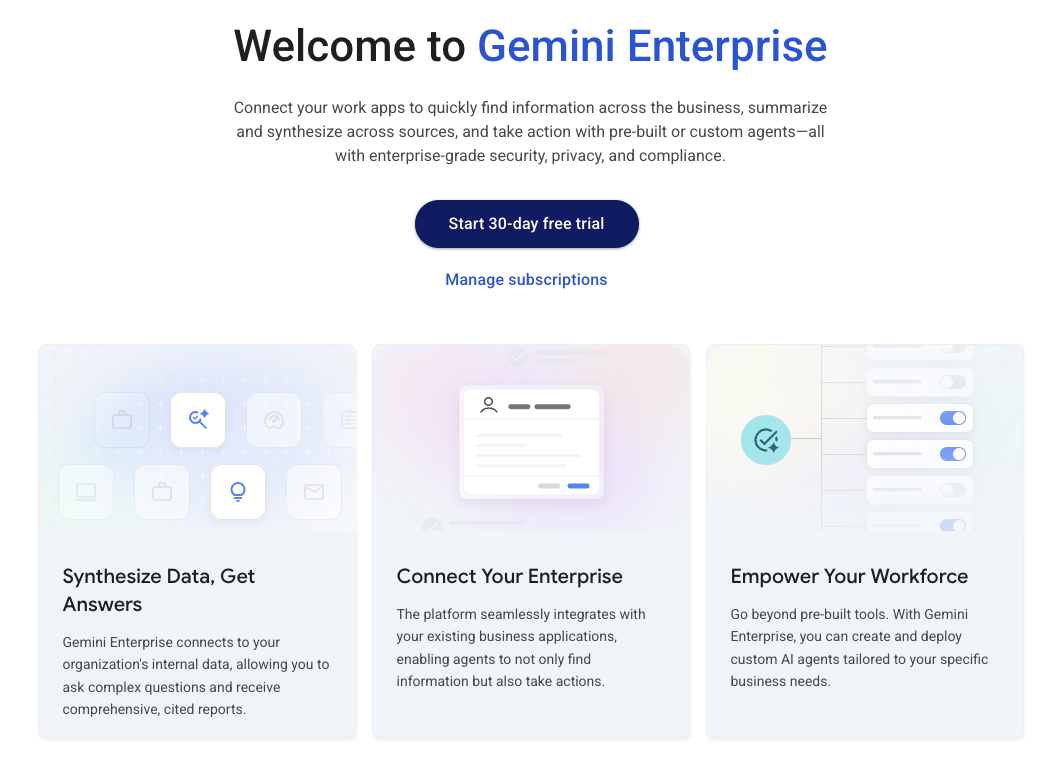
- 30일 체험판 시작 버튼을 클릭합니다.
- 필요한 경우 추가 API를 사용 설정합니다.
테넌트 애플리케이션 만들기
Gemini Enterprise를 사용하면 비즈니스 및 데이터 요구사항에 따라 다양한 리전에서 테넌트 애플리케이션을 만들 수 있습니다.
- Gemini Enterprise 페이지로 이동합니다.
- 상단에서 앱 만들기 버튼을 클릭합니다.
- 애플리케이션 이름을 지정하고 리전을 선택합니다.
global리전이 기본 리전입니다.
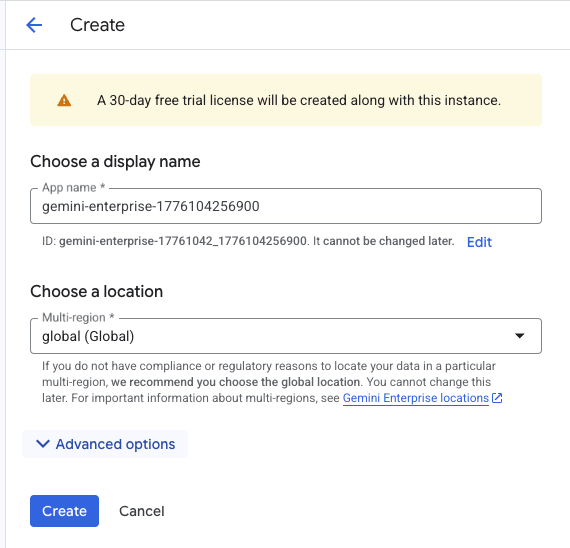
- 만들기 를 클릭합니다.
Gemini Enterprise 테넌트 애플리케이션이 생성됩니다.
5. Gemini Enterprise 앱 구성
애플리케이션에서 에이전트를 만들고 Google 아이덴티티를 사용하여 애플리케이션에 로그인할 수 있도록 Gemini Enterprise 애플리케이션을 구성합니다.
ID 구성
- Gemini Enterprise 홈페이지를 클릭합니다.
- 왼쪽 메뉴에서 설정 을 클릭합니다.
- 인증 탭으로 이동합니다.
global리전 옆에 있는 연필을 클릭합니다.- ID 공급업체로 Google ID 를 선택합니다.
- 저장 을 클릭합니다.
설정 구성
Agent Designer 및 공유 옵션을 사용 설정합니다.
- 왼쪽 메뉴에서 앱 링크를 클릭합니다.
- 애플리케이션 이름을 클릭합니다. 기본 구성을 사용하는 경우
gemini-enterprise-1234567890123과 같이 표시됩니다. - 왼쪽 메뉴에서 구성 을 클릭합니다.
- 기능 관리 탭을 클릭합니다.
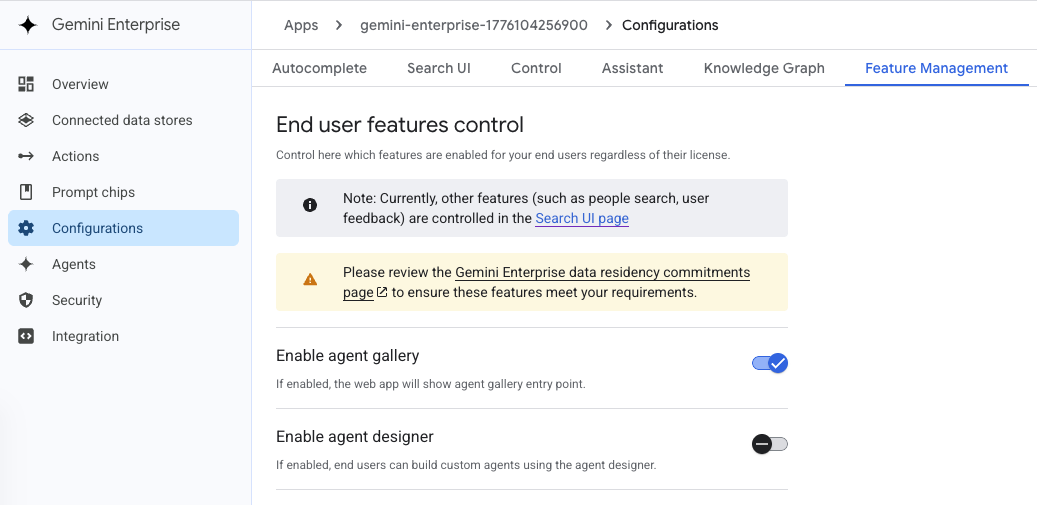
- 다음을 사용 설정합니다.
- 에이전트 디자이너 사용 설정
- 세션 공유 사용 설정
- 에이전트 공유 사용 설정
- 선택적으로 Gemini 3 Flash 또는 Gemini 3.1 Pro 모델을 사용 설정합니다.
- 모니터링 가능성 탭을 클릭합니다.
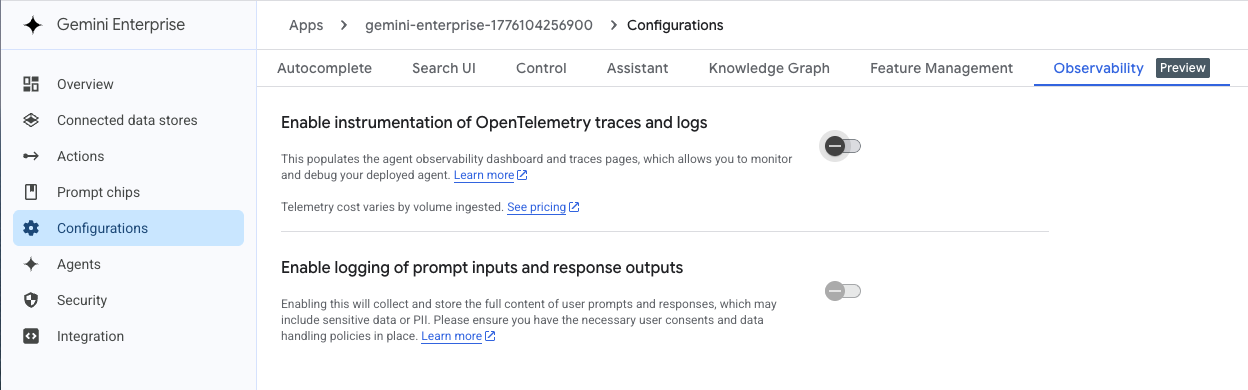
- 다음을 사용 설정합니다.
- OpenTelemetry trace 및 로그의 계측 사용 설정
- 프롬프트 입력 및 대답 출력 로깅 사용 설정 (사용 가능한 경우)
- 저장 을 클릭합니다.
6. 에이전트 만들기
Gemini Enterprise 테넌트 애플리케이션을 열고 새로운 노 코드 에이전트를 만듭니다.
초기 에이전트 만들기
- 왼쪽 메뉴에서 개요 버튼을 클릭합니다.
- Gemini Enterprise 웹 앱의 URL 을 클릭합니다. 애플리케이션이 새 창에서 열립니다.
- 애플리케이션의 왼쪽 메뉴에서 새 에이전트 를 클릭합니다.
- 프롬프트 상자를 사용하여 다음과 같은 프롬프트를 입력합니다.
Create an agent구성요소를 사용하면 Gemini가 프롬프트에서 에이전트를 만들도록 할 수 있습니다.
Create an agent named the Supply Chain Agent that is an expert at supply chain
processes including planning materials, ordering supplies, and logistics for
a marathon race or event. Include any subtasks and research tasks needed.
- 제출 종이 비행기를 클릭합니다.
에이전트 수정
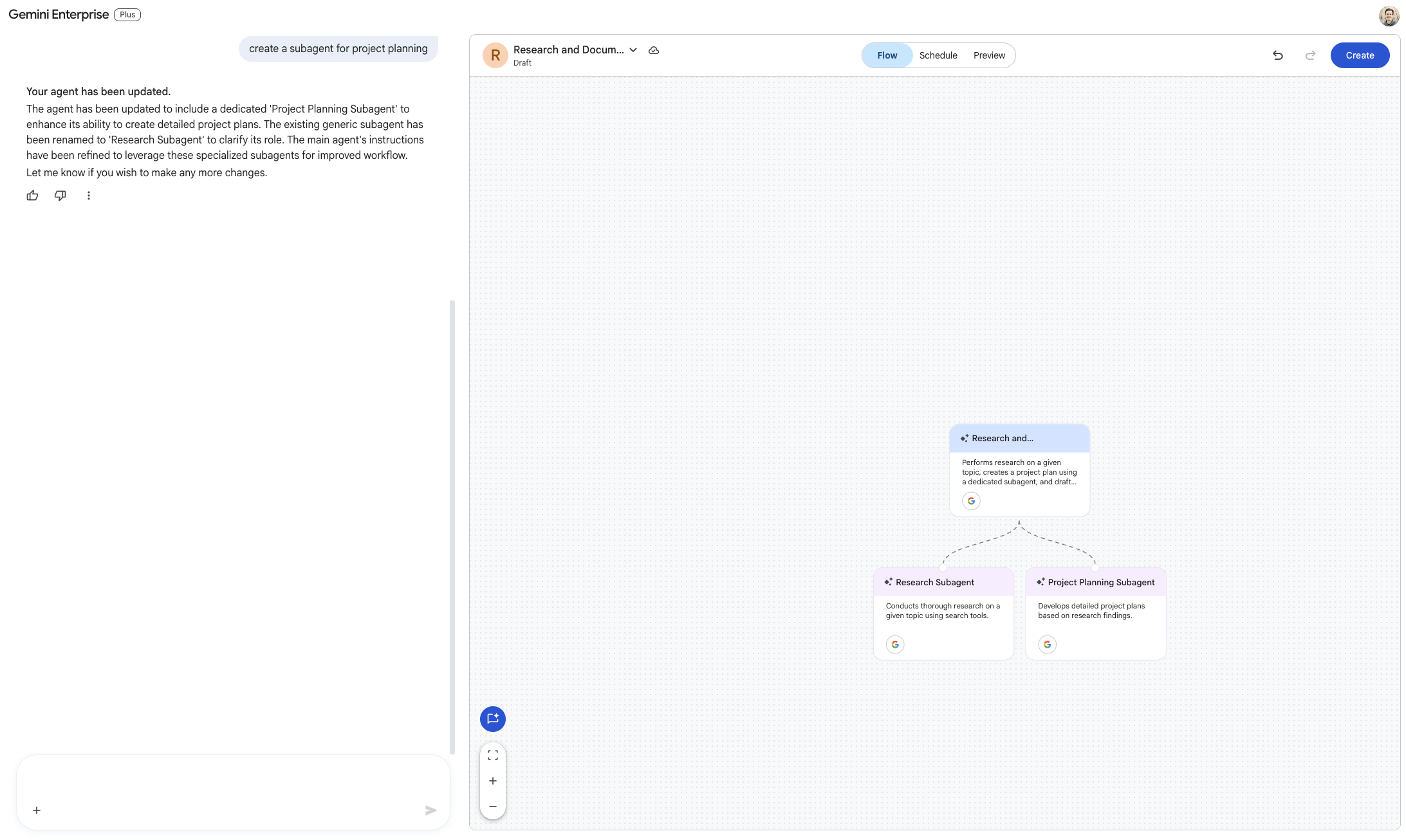
에이전트는 흐름 뷰에서 수동으로 수정하거나 프롬프트를 사용하여 수정할 수 있습니다.
- 프롬프트 창에서
add sub-agents as needed를 프롬프트로 입력하여 Gemini에 하위 에이전트를 만들도록 요청합니다. - 하위 에이전트를 만들려면 추가 확인이 필요할 수 있습니다.
- 흐름 뷰가 업데이트됩니다.
- 오른쪽 상단에서 만들기 를 클릭하여 에이전트를 저장합니다.
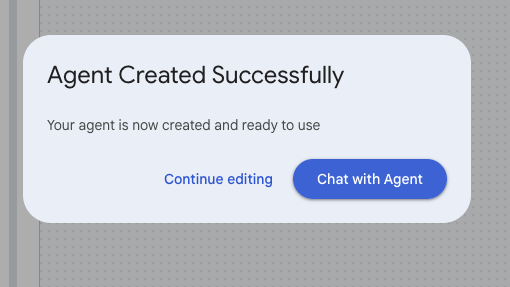
에이전트가 생성되었다는 모달이 표시됩니다.
7. 에이전트 테스트
에이전트의 대답을 테스트합니다.
- 에이전트가 생성되었습니다 모달에서 에이전트와 채팅 버튼을 클릭합니다. 모달을 닫은 경우 왼쪽 메뉴에서 에이전트 를 클릭한 다음 새로 만든 에이전트를 클릭합니다.
- 에이전트에
plan the supplies needed for a 10,000 runner race in Las Vegas in April과 같은 프롬프트를 제공합니다. - 에이전트로부터 대답을 받게 됩니다. 후속 질문을 할 수 있습니다.
8. 에이전트 공유
Gemini Enterprise에서 생성된 에이전트는 Agent Registry에 자동으로 등록됩니다.
Gemini Enterprise에서 에이전트 공유
Gemini Enterprise 내에서 그리고 Agent Registry에서 에이전트를 공유할 수 있습니다.
- Gemini Enterprise에서 에이전트를 공유하려면 왼쪽 메뉴에서 에이전트 를 클릭합니다.
- 에이전트를 나타내는 카드에서 점 3개를 클릭합니다.
- 사용자 이름을 추가하고 완료 를 클릭합니다.
Agent Registry에서 에이전트 보기
- Agent Registry 페이지로 이동합니다.
- 런타임 필터에서 필터를 클릭한 다음 Gemini Enterprise 를 선택합니다.
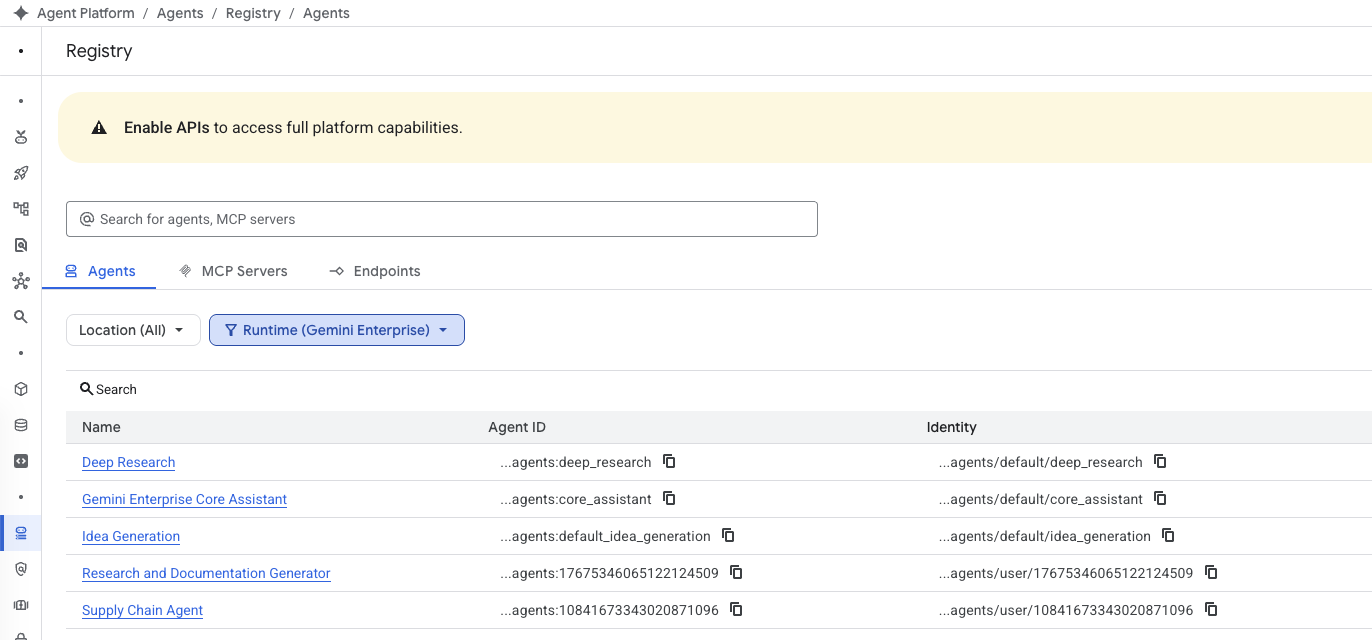
- 생성한 에이전트가 표시됩니다.
- 에이전트 이름을 클릭합니다.
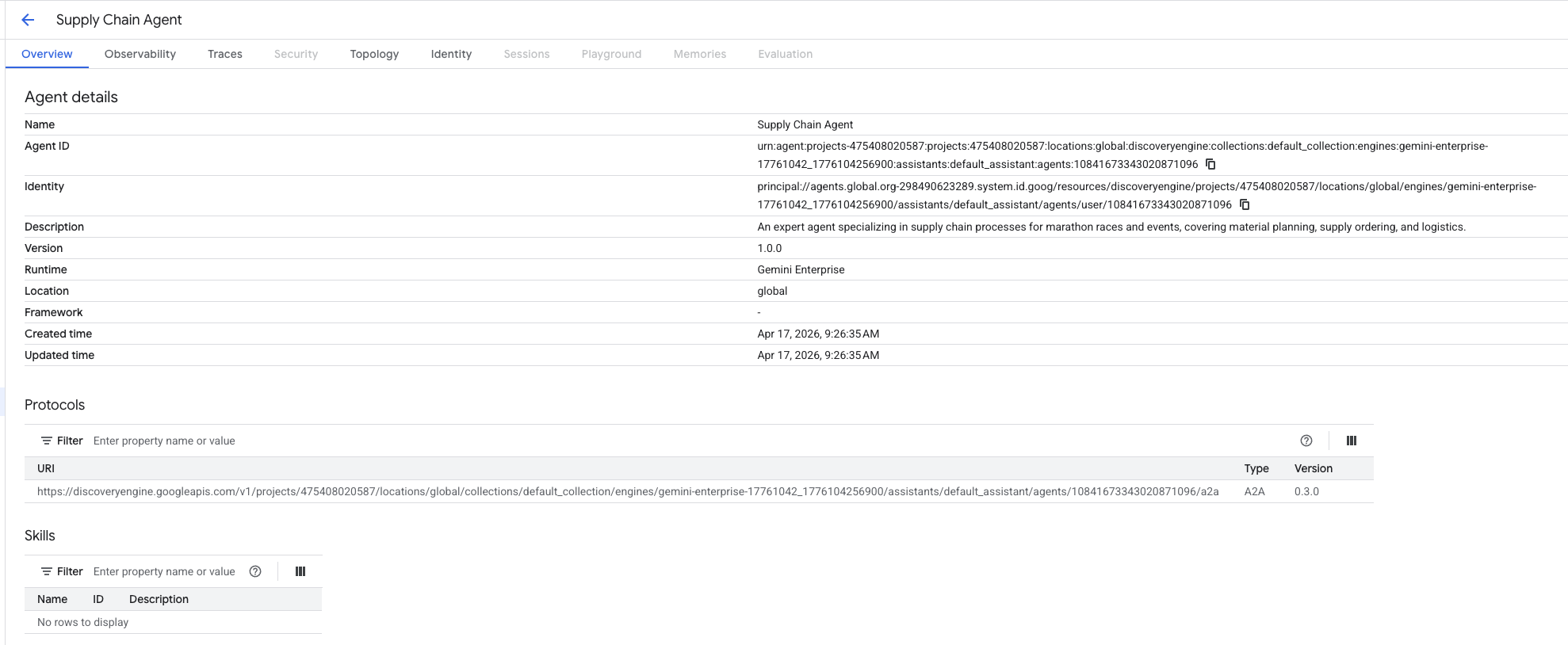
- 에이전트의 ID를 비롯한 에이전트에 관한 정보를 볼 수 있습니다. 필요에 따라 ID에 추가 또는 조건부 액세스 권한을 부여할 수 있습니다.
9. 축하합니다
수고하셨습니다 Gemini Enterprise를 사용하여 노 코드 에이전트를 만들고 공유하는 방법에 관한 이 소개를 완료하셨습니다.
다음 단계
- Gemini Enterprise 자세히 알아보기
- Gemini Enterprise 문서 살펴보기
- Gemini Enterprise에서 에이전트 빌드에 관해 자세히 알아보기
- 에이전트 관리 및 공유 권장사항 검토