

1. Wprowadzenie
Gemini Enterprise to kompleksowa platforma, która pomaga tworzyć i wdrażać agenty AI oraz nimi zarządzać. Jest to centralne miejsce do tworzenia inteligentnych agentów, którzy mogą automatyzować zadania, dostarczać statystyki i wchodzić w interakcje z użytkownikami w różnych aplikacjach.
Gemini Enterprise upraszcza proces tworzenia agentów, oferując narzędzia takie jak kreator agentów, który umożliwia tworzenie zaawansowanych agentów przy użyciu minimalnej ilości kodu lub bez niego. Umożliwia też rejestrowanie tych agentów i udostępnianie ich w organizacji.
Czego się nauczysz
- Jak skonfigurować najemcę Gemini Enterprise.
- Jak utworzyć agenta niewymagającego kodowania za pomocą Kreatora agentów Gemini Enterprise.
- Jak agenci są rejestrowani i udostępniani w Gemini Enterprise.
2. Rozpocznij
Najpierw utworzysz projekt i przypiszesz płatności.
Konfiguracja projektu
Utwórz projekt Google Cloud
- W konsoli Google Cloud na stronie wyboru projektu wybierz lub utwórz projekt w chmurze Google Cloud.
- Sprawdź, czy w projekcie w chmurze włączone są płatności. Dowiedz się, jak sprawdzić, czy w projekcie są włączone płatności.
Uruchamianie Cloud Shell
Cloud Shell to środowisko wiersza poleceń działające w Google Cloud, które jest wstępnie załadowane niezbędnymi narzędziami.
- Kliknij Aktywuj Cloud Shell na górze konsoli Google Cloud.
- Po połączeniu z Cloud Shell sprawdź uwierzytelnianie:
gcloud auth list - Potwierdź, że projekt jest skonfigurowany:
gcloud config get project - Jeśli projekt nie jest ustawiony zgodnie z oczekiwaniami, ustaw go:
export PROJECT_ID=<YOUR_PROJECT_ID>
gcloud config set project $PROJECT_ID
3. Włącz interfejsy API
Włącz te interfejsy API dla Gemini Enterprise i Agent Registry:
W terminalu włącz interfejsy API:
```bash
gcloud services enable \
  discoveryengine.googleapis.com \
  agentregistry.googleapis.com \
  iap.googleapis.com \
  cloudapiregistry.googleapis.com \
  aiplatform.googleapis.com \
  iam.googleapis.com
```
<br>
When the command finishes, you should see an output like the following:
<br>

```console
Operation "operations/acf.p2-176675280136-b03ab5e4-3483-4ebf-9655-43dc3b345c63" finished successfully.
```
4. Konfigurowanie Gemini Enterprise
Skonfigurujesz subskrypcję próbną (jeśli jest potrzebna) i najemcę Gemini Enterprise.
Utwórz subskrypcję próbną
Użytkownicy mogą wypróbować Gemini Enterprise przez 30 dni z aktywnym kontem rozliczeniowym.
- Otwórz konsolę Gemini Enterprise.
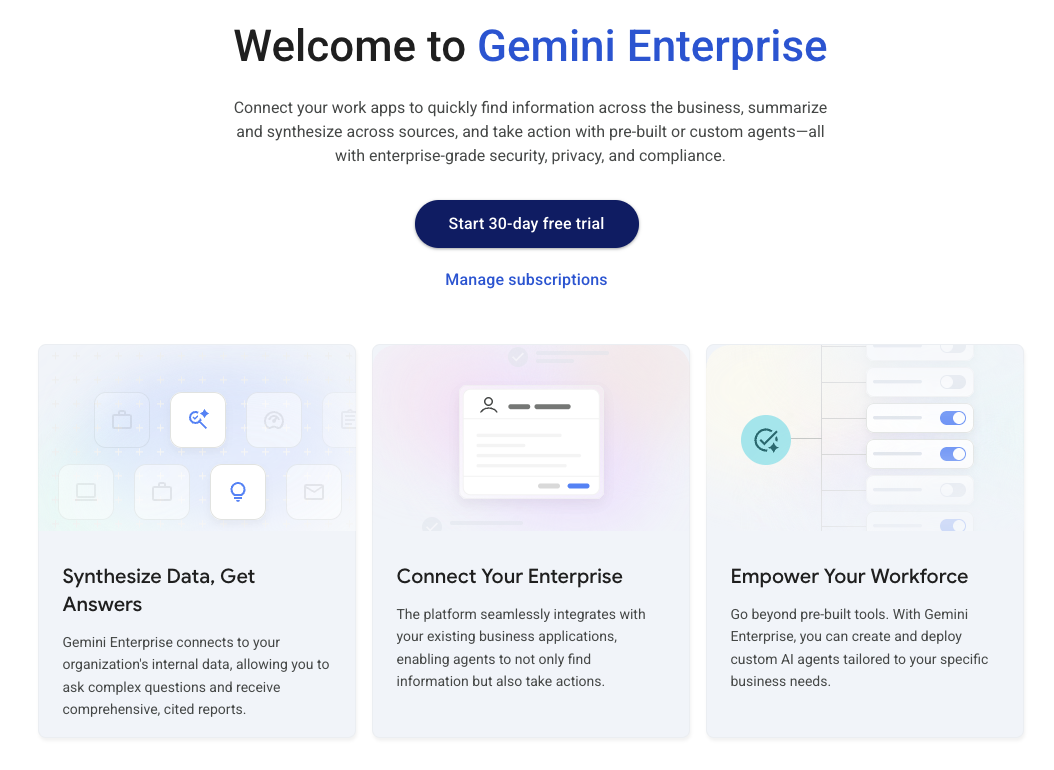
- Kliknij przycisk Rozpocznij 30-dniowy okres próbny.
- W razie potrzeby włącz dodatkowe interfejsy API.
Utwórz aplikację najemcy
Gemini Enterprise umożliwia tworzenie aplikacji najemcy w różnych regionach w zależności od potrzeb biznesowych i wymagań dotyczących danych.
- Otwórz stronę Gemini Enterprise.
- U góry kliknij przycisk Utwórz aplikację.
- Nazwij aplikację i wybierz region. Domyślnym regionem jest region
global.
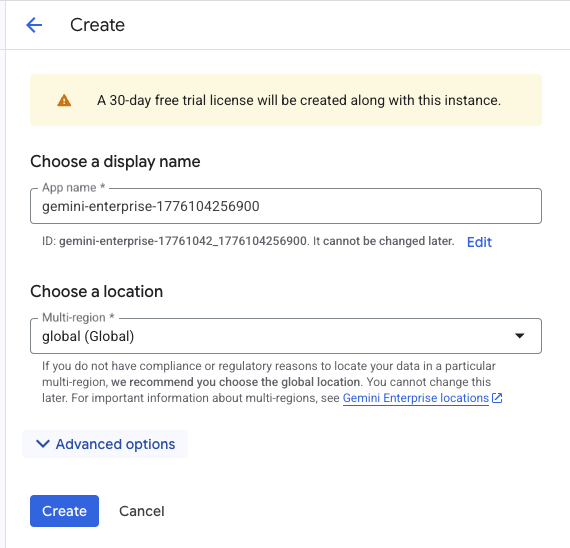
- Kliknij Utwórz.
Aplikacja najemcy Gemini Enterprise została utworzona.
5. Konfigurowanie aplikacji Gemini Enterprise
Skonfigurujesz aplikację Gemini Enterprise, aby móc tworzyć w niej agentów i logować się do niej za pomocą Google Identity.
Konfigurowanie tożsamości
- Kliknij stronę główną Gemini Enterprise.
- W menu po lewej stronie kliknij Ustawienia.
- Otwórz kartę Uwierzytelnianie.
- Kliknij ikonę ołówka obok regionu
global. - Jako dostawcę tożsamości wybierz Tożsamość Google.
- Kliknij Zapisz.
Konfiguracja
Włączysz kreatora agentów i opcje udostępniania.
- W menu po lewej stronie kliknij link Aplikacje.
- Kliknij nazwę aplikacji. Jeśli używasz konfiguracji domyślnej, będzie ona wyglądać mniej więcej tak:
gemini-enterprise-1234567890123. - W menu po lewej stronie kliknij Konfiguracje.
- Kliknij kartę Zarządzanie funkcjami.
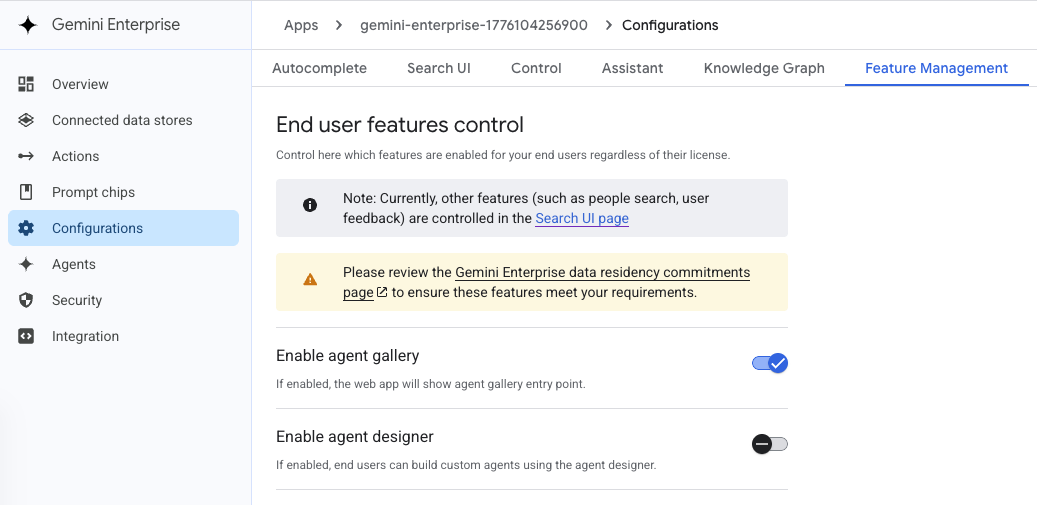
- Włącz te opcje:
- Włącz kreatora agentów
- Włącz udostępnianie sesji
- Włącz udostępnianie agentów
- Opcjonalnie włącz modele Gemini 3 flash lub Gemini 3.1pro.
- Kliknij kartę Dostrzegalność.
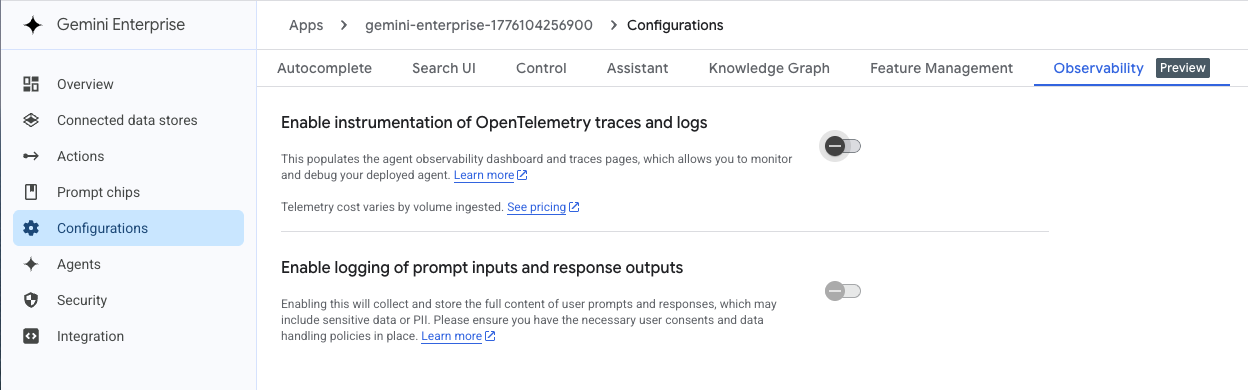
- Włącz te opcje:
- Włącz instrumentację logów i logów czasu OpenTelemetry
- Włącz logowanie danych wejściowych promptów i wyjściowych odpowiedzi (jeśli jest dostępne)
- Kliknij Zapisz.
6. Utwórz agenta
Otworzysz aplikację najemcy Gemini Enterprise i utworzysz nowego agenta niewymagającego kodowania.
Utwórz początkowego agenta
- W menu po lewej stronie kliknij przycisk Przegląd.
- Kliknij adres URL aplikacji internetowej Gemini Enterprise. Aplikacja otworzy się w nowym oknie.
- W aplikacji w menu po lewej stronie kliknij Nowy agent.
- W polu prompta wpisz prompta, np. takiego: Komponent
Create an agentsprawia, że Gemini wie, że ma utworzyć agenta na podstawie prompta.
Create an agent named the Supply Chain Agent that is an expert at supply chain
processes including planning materials, ordering supplies, and logistics for
a marathon race or event. Include any subtasks and research tasks needed.
- Kliknij papierowy samolot Prześlij.
Modyfikowanie agenta
Agentów można modyfikować ręcznie w widoku Automatyzacja lub za pomocą promptów.
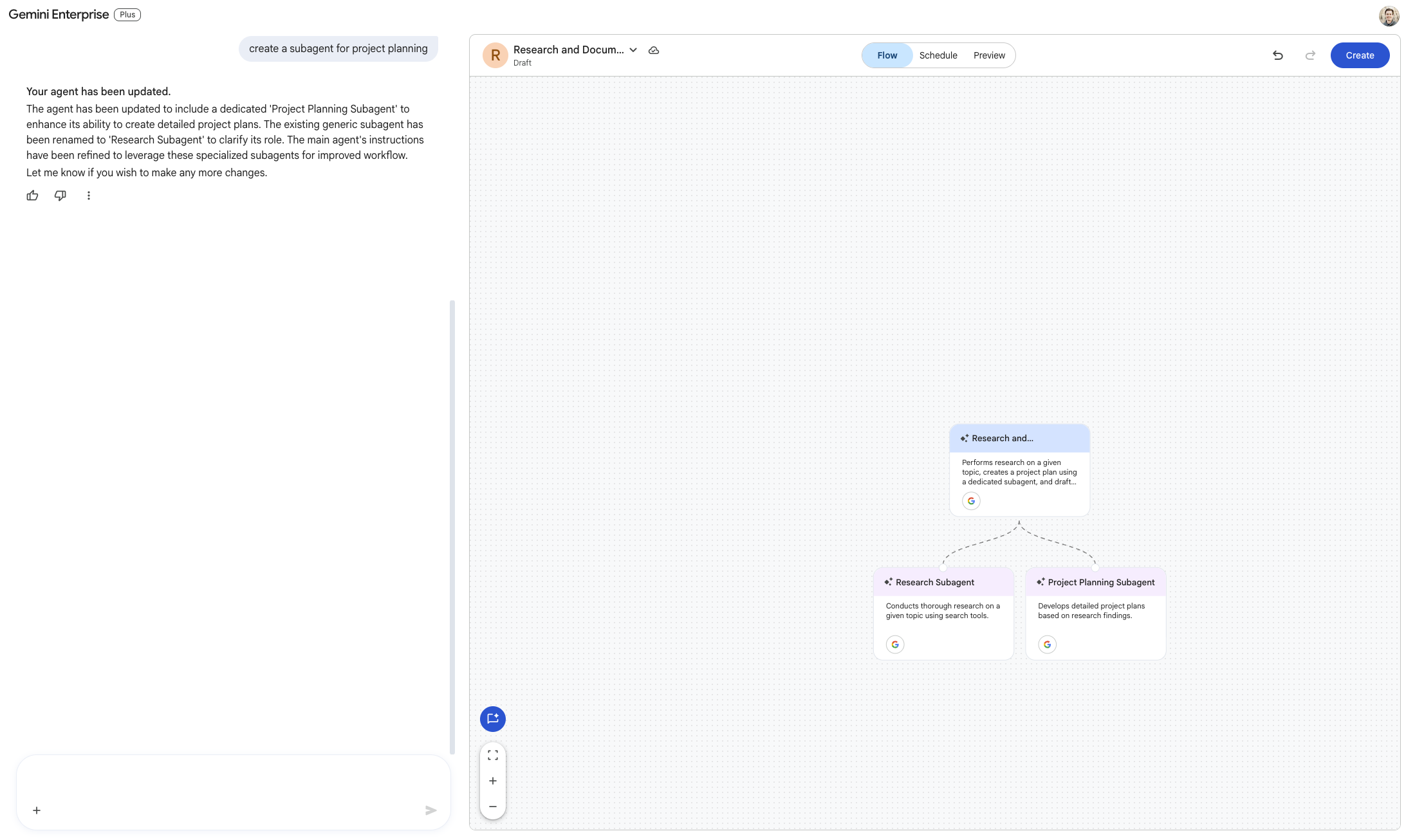
- W panelu prompta poproś Gemini o utworzenie subagentów, wpisując
add sub-agents as needed. - Aby utworzyć subagentów, może być konieczne dodatkowe potwierdzenie.
- Widok Automatyzacja zostanie zaktualizowany.
- Aby zapisać agenta, w prawym górnym rogu kliknij Utwórz.
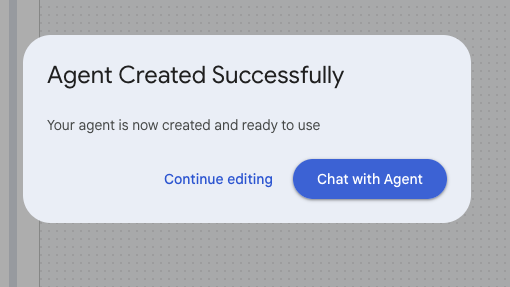
Pojawi się okno z informacją, że agent został utworzony.
7. Testowanie agenta
Przetestujemy odpowiedź agenta.
- W oknie Agent został utworzony kliknij przycisk Czatuj z agentem. Jeśli zamkniesz okno modalne, w menu po lewej stronie kliknij Agenci, a następnie nowo utworzonego agenta.
- Wpisz prompta, np.
plan the supplies needed for a 10,000 runner race in Las Vegas in April. - Otrzymasz odpowiedź od agenta. Możesz zadawać dodatkowe pytania.
8. Udostępnij agenta
Agenci utworzeni w Gemini Enterprise są automatycznie rejestrowani w Agent Registry.
Udostępnianie agentów w Gemini Enterprise
Agentów możesz udostępniać w Gemini Enterprise i w Agent Registry.
- Aby udostępnić agenta w Gemini Enterprise, w menu po lewej stronie kliknij Agenci.
- Na karcie reprezentującej Twojego agenta kliknij 3 kropki.
- Dodaj nazwy użytkowników i kliknij Gotowe.
Wyświetlanie agentów w Agent Registry
- Otwórz stronę Agent Registry.
- W filtrze Środowisko wykonawcze kliknij filtr, a następnie Gemini Enterprise.
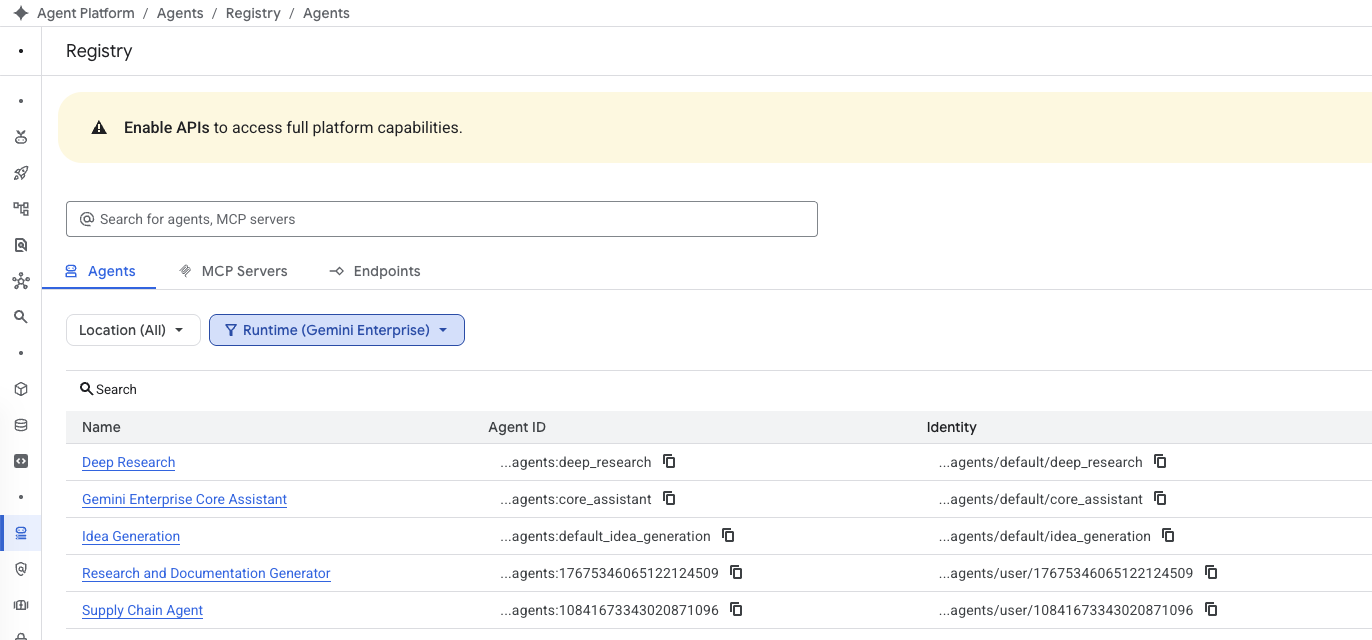
- Wyświetli się utworzony przez Ciebie agent.
- Kliknij nazwę agenta.
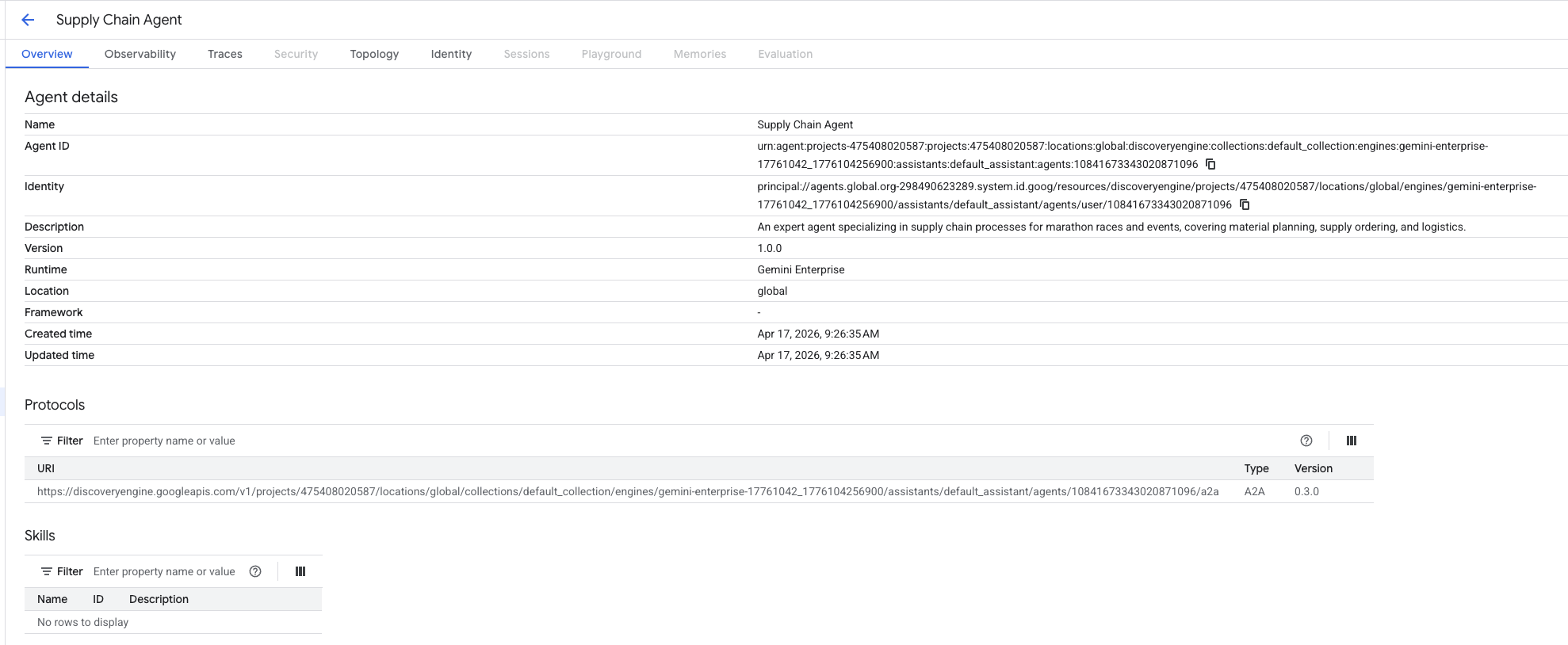
- Możesz wyświetlić informacje o agencie, w tym jego tożsamość. W razie potrzeby można przyznać tożsamości dodatkowy lub warunkowy dostęp.
9. Gratulacje
Gratulacje! Udało Ci się przejść przez ten wstęp do tworzenia i udostępniania agentów bez kodu za pomocą Gemini Enterprise.
Co dalej?
- Dowiedz się więcej o Gemini Enterprise.
- Zapoznaj się z dokumentacją Gemini Enterprise.
- Dowiedz się więcej o tworzeniu agentów w Gemini Enterprise.
- Zapoznaj się ze sprawdzonymi metodami zarządzania agentami i ich udostępniania.