

1. Introdução
O Gemini Enterprise é uma plataforma abrangente criada para ajudar você a criar, implantar e gerenciar agentes de IA. Ele funciona como um hub central para criar agentes inteligentes que podem automatizar tarefas, fornecer insights e interagir com usuários em vários aplicativos.
O Gemini Enterprise simplifica o processo de desenvolvimento de agentes, oferecendo ferramentas como o Agent Designer, que permite criar agentes poderosos com pouca ou nenhuma programação. Ele também oferece recursos para registrar e compartilhar esses agentes na sua organização.
O que você vai aprender
- Como configurar um locatário do Gemini Enterprise.
- Como criar um agente no-code usando o Agent Designer do Gemini Enterprise.
- Como os agentes são registrados e compartilhados no Gemini Enterprise
2. Primeiros passos
Primeiro, crie um projeto e atribua o faturamento.
Configuração do projeto
Criar um projeto do Google Cloud
- No console do Google Cloud, na página de seletor de projetos, selecione ou crie um projeto na nuvem.
- Verifique se o faturamento está ativado para seu projeto na nuvem. Saiba como verificar se o faturamento está ativado em um projeto.
Iniciar o Cloud Shell
O Cloud Shell é um ambiente de linha de comando em execução no Google Cloud que vem pré-carregado com as ferramentas necessárias.
- Clique em Ativar o Cloud Shell na parte de cima do console do Google Cloud.
- Depois de se conectar ao Cloud Shell, verifique sua autenticação:
gcloud auth list - Confirme se o projeto está configurado:
gcloud config get project - Se o projeto não estiver definido como esperado, defina-o:
export PROJECT_ID=<YOUR_PROJECT_ID>
gcloud config set project $PROJECT_ID
3. Ativar APIs
Ative as seguintes APIs para o Gemini Enterprise e o Agent Registry:
No terminal, ative as APIs:
```bash
gcloud services enable \
  discoveryengine.googleapis.com \
  agentregistry.googleapis.com \
  iap.googleapis.com \
  cloudapiregistry.googleapis.com \
  aiplatform.googleapis.com \
  iam.googleapis.com
```
<br>
When the command finishes, you should see an output like the following:
<br>

```console
Operation "operations/acf.p2-176675280136-b03ab5e4-3483-4ebf-9655-43dc3b345c63" finished successfully.
```
4. Configurar o Gemini Enterprise
Você vai configurar sua assinatura de teste (se necessário) e o locatário do Gemini Enterprise.
Criar sua assinatura de teste
Os usuários podem testar o Gemini Enterprise por 30 dias com uma conta de faturamento ativa.
- Acesse o console do Gemini Enterprise.
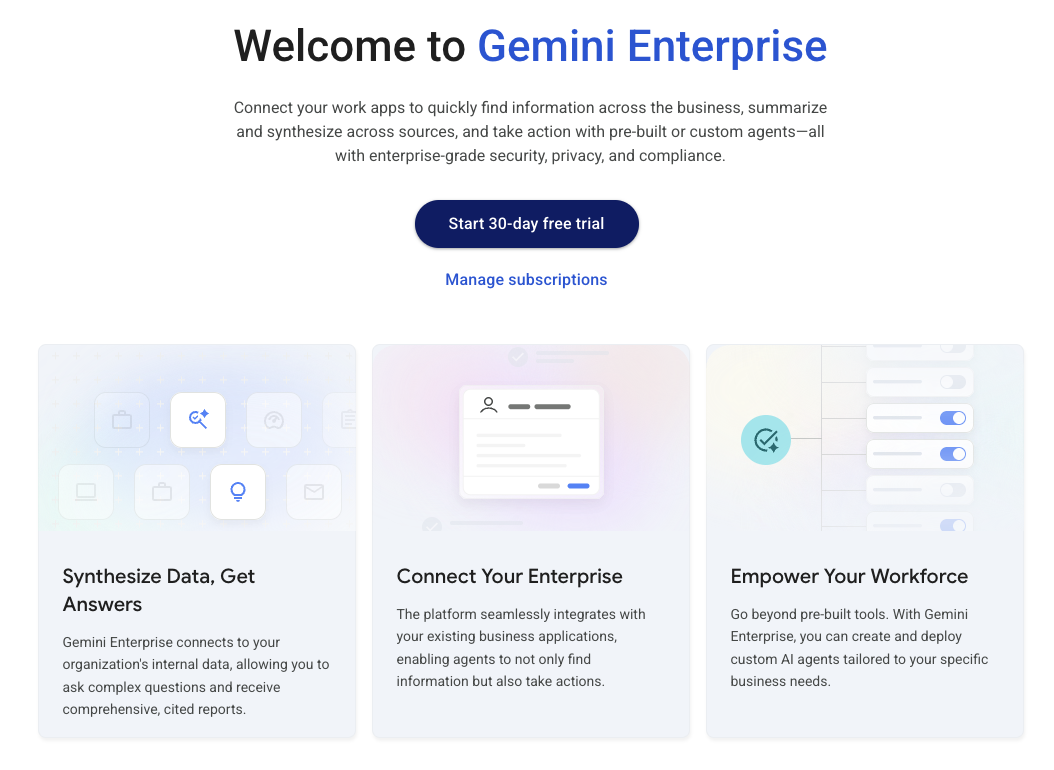
- Clique no botão Iniciar teste de 30 dias.
- Ative outras APIs, se necessário.
Criar o aplicativo do locatário
O Gemini Enterprise permite criar aplicativos de locatário em várias regiões, dependendo dos requisitos de negócios e dados.
- Acesse a página do Gemini Enterprise.
- Clique no botão Criar app na parte de cima.
- Nomeie o aplicativo e escolha a região. A região
globalé a padrão.
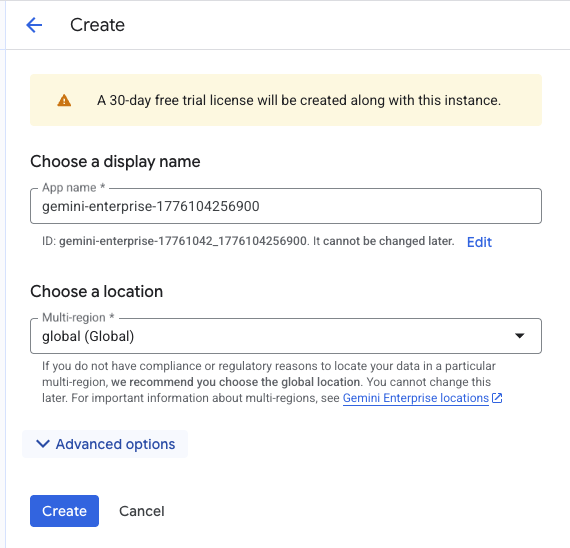
- Clique em Criar.
O aplicativo do locatário do Gemini Enterprise foi criado.
5. Configurar o app Gemini Enterprise
Você vai configurar o aplicativo do Gemini Enterprise para poder criar agentes nele e usar o Google Identity para fazer login.
Configurar identidade
- Clique na página inicial do Gemini Enterprise.
- No menu à esquerda, clique em Configurações.
- Acesse a guia Autenticação.
- Clique no ícone de lápis ao lado da região
global. - Selecione Google Identity como provedor de identidade.
- Clique em Salvar.
Definir configurações
Você vai ativar o Agent Designer e as opções de compartilhamento.
- Clique no link Apps no menu à esquerda.
- Clique no nome do aplicativo. Se você usar uma configuração padrão, ela será parecida com
gemini-enterprise-1234567890123. - Clique em Configurações no menu à esquerda.
- Clique na guia Gerenciamento de recursos.
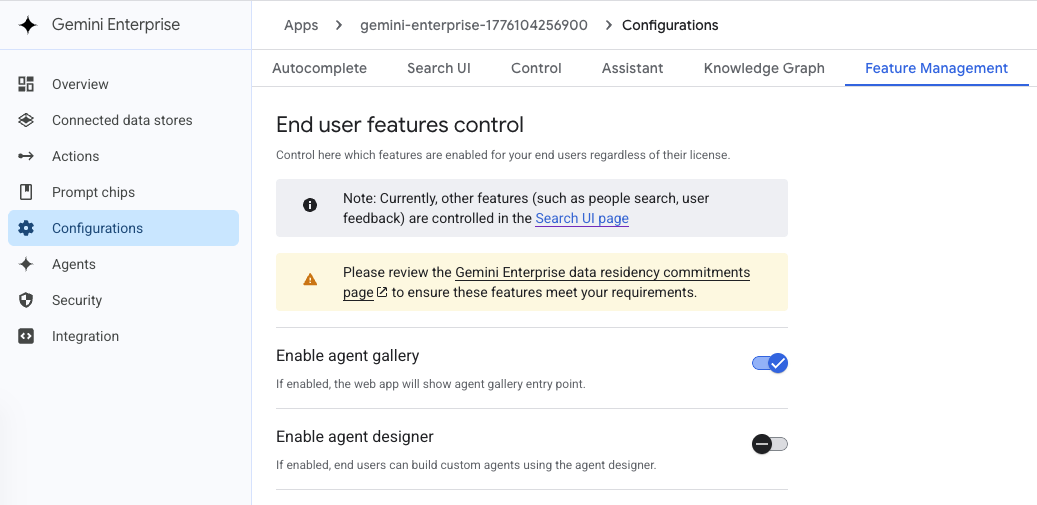
- Ative o seguinte:
- Ativar o Agent Designer
- Ativar compartilhamento de sessão
- Ativar compartilhamento de agente
- Opcionalmente, ative os modelos Gemini 3 flash ou Gemini 3.1pro.
- Clique na guia Observabilidade.
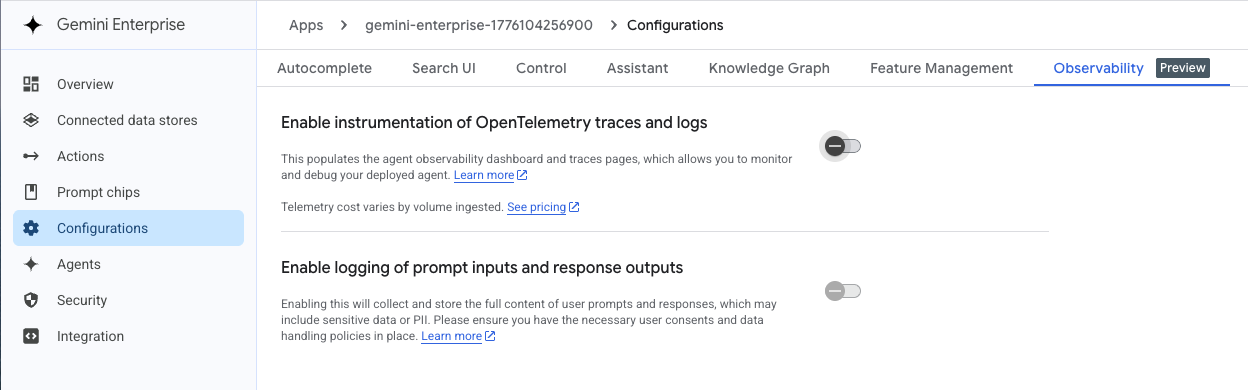
- Ative o seguinte:
- Ativar a instrumentação de traces e registros do OpenTelemetry
- Ativar a geração de registros de entradas de comandos e saídas de respostas (se disponível)
- Clique em Salvar.
6. Criar um agente
Você vai abrir o aplicativo do Gemini Enterprise e criar um novo agente no-code.
Criar o agente inicial
- Clique no botão Visão geral no menu à esquerda.
- Clique no URL do app da web do Gemini Enterprise. O aplicativo será aberto em uma nova janela.
- No aplicativo, clique em Novo agente no menu à esquerda.
- Na caixa de comando, insira um comando como o seguinte. O componente
Create an agentgarante que o Gemini saiba criar um agente com base no comando.
Create an agent named the Supply Chain Agent that is an expert at supply chain
processes including planning materials, ordering supplies, and logistics for
a marathon race or event. Include any subtasks and research tasks needed.
- Clique no avião de papel Enviar.
Modificar o agente
Os agentes podem ser modificados manualmente na visualização Fluxo ou usando comandos.
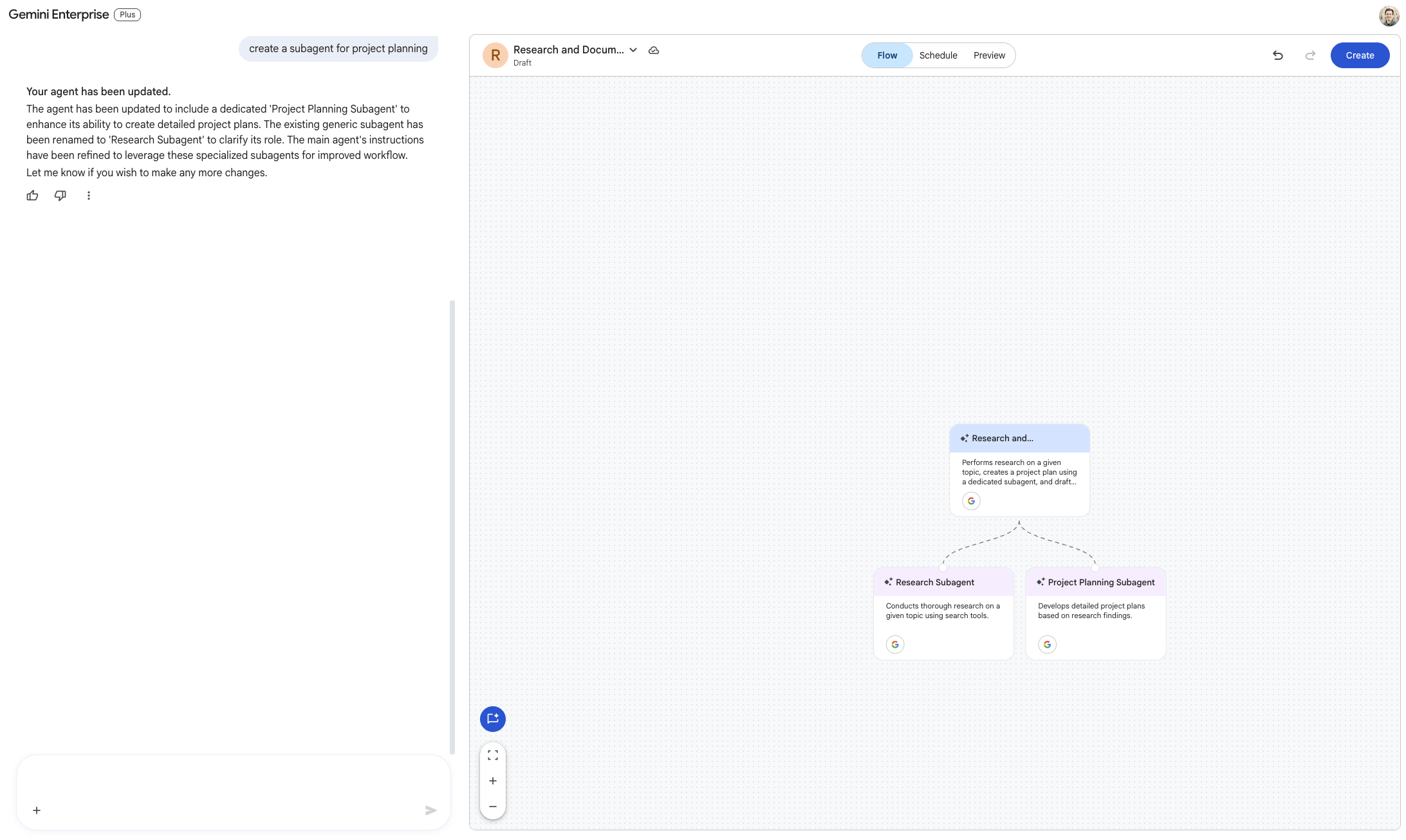
- No painel de comandos, peça ao Gemini para criar subagentes com o comando
add sub-agents as needed. - Talvez seja necessário fornecer uma afirmação adicional para criar subagentes.
- A visualização Fluxo será atualizada.
- Clique em Criar no canto superior direito para salvar o agente.
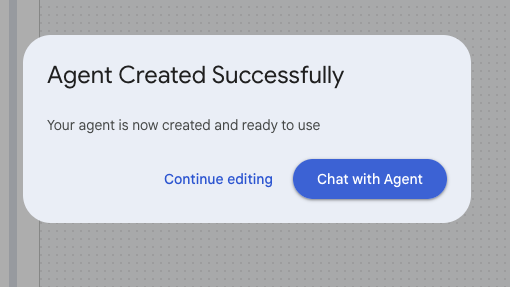
Um modal vai aparecer informando que o agente foi criado.
7. Testar o agente
Vamos testar a resposta do agente.
- Clique no botão Conversar com o agente no modal Agente criado. Se você fechou o modal, clique em Agentes no menu à esquerda e depois no agente recém-criado.
- Dê ao agente um comando como
plan the supplies needed for a 10,000 runner race in Las Vegas in April. - Você vai receber uma resposta do agente. Você pode fazer perguntas complementares.
8. Compartilhe o agente
Os agentes criados no Gemini Enterprise são registrados automaticamente no Agent Registry.
Compartilhar agentes no Gemini Enterprise
É possível compartilhar agentes no Gemini Enterprise e no Agent Registry.
- Para compartilhar o agente no Gemini Enterprise, clique em Agentes no menu à esquerda.
- Clique nas três reticências no card que representa o agente.
- Adicione os nomes de usuário e clique em Concluído.
Ver agentes no Agent Registry
- Acesse a página do Agent Registry.
- No filtro Tempo de execução , clique no filtro e selecione Gemini Enterprise.
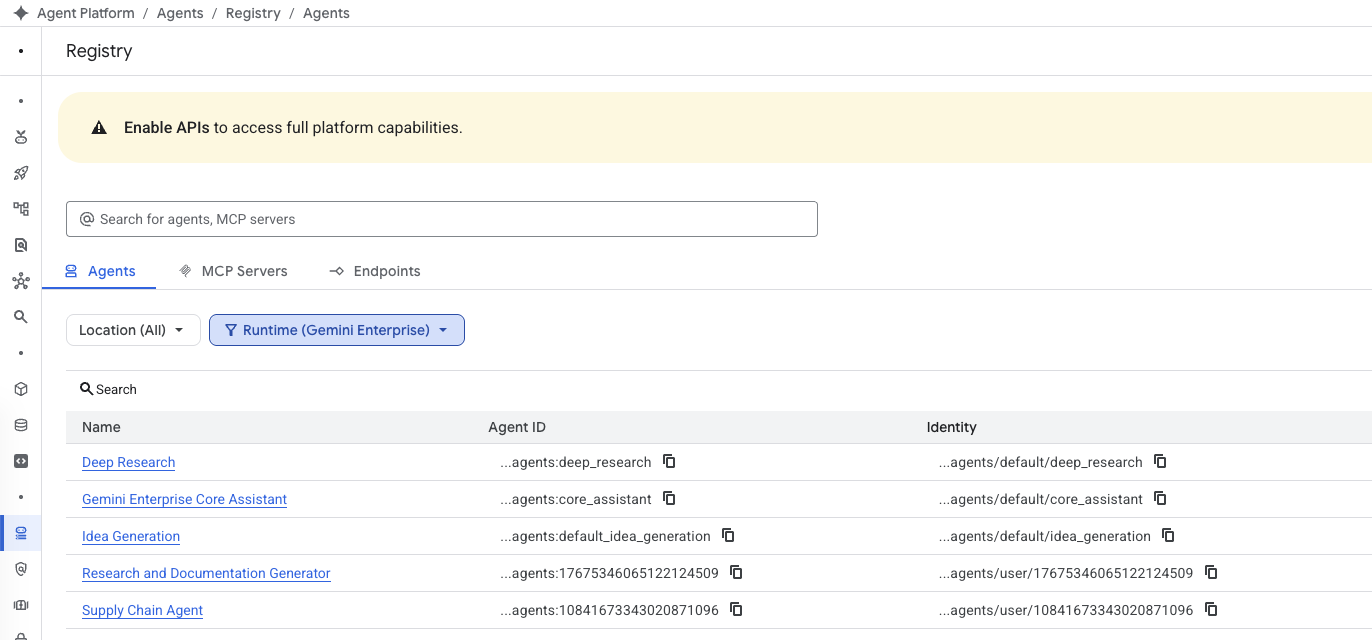
- O agente criado será exibido.
- Clique no nome do agente.
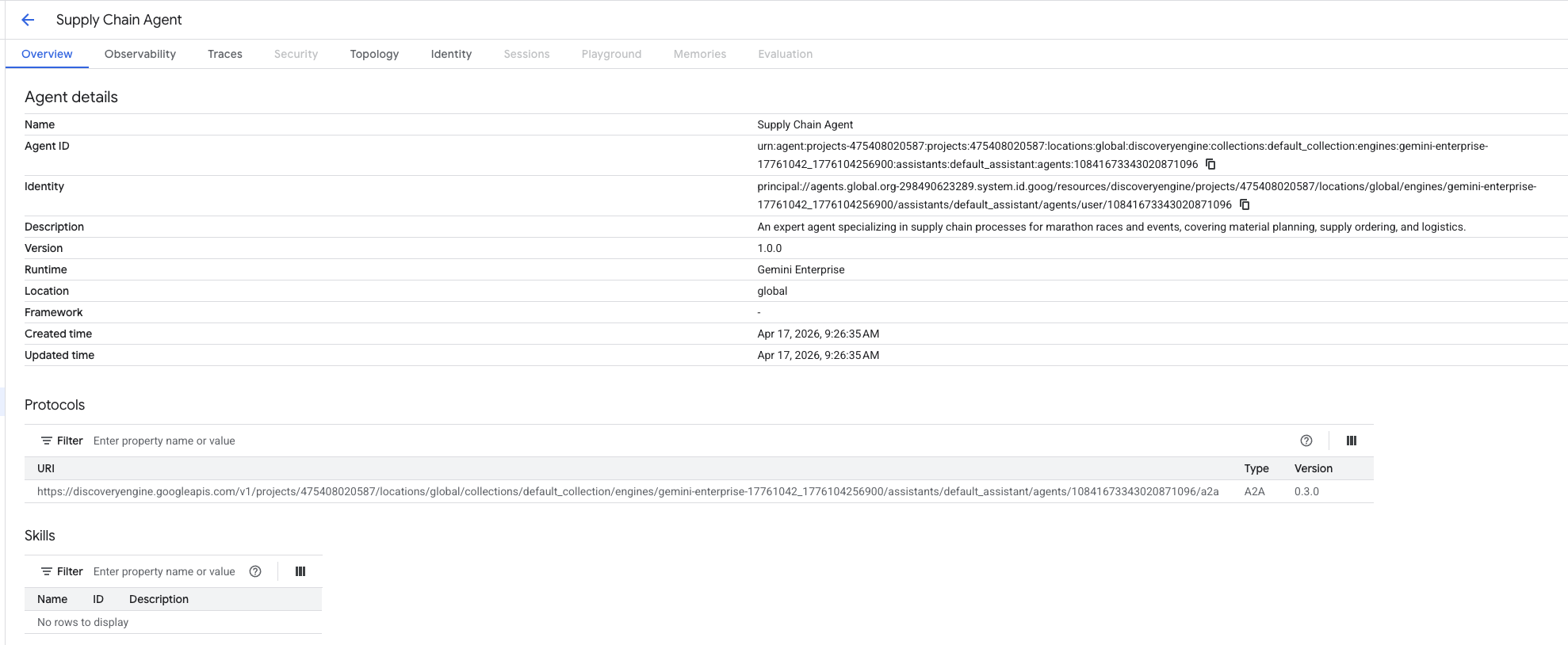
- É possível conferir informações sobre o agente, incluindo a identidade dele. A identidade pode receber acesso adicional ou condicional, conforme necessário.
9. Parabéns
Parabéns! Você concluiu esta introdução à criação e ao compartilhamento de agentes sem código com o Gemini Enterprise.
A seguir
- Saiba mais sobre Gemini Enterprise.
- Conheça a documentação do Gemini Enterprise.
- Saiba mais sobre como criar agentes no Gemini Enterprise.
- Leia as práticas recomendadas para gerenciar e compartilhar agentes.