

1. Введение
Gemini Enterprise — это комплексная платформа, разработанная для создания, развертывания и управления агентами искусственного интеллекта. Она служит центральным узлом для создания интеллектуальных агентов, способных автоматизировать задачи, предоставлять аналитические данные и взаимодействовать с пользователями в различных приложениях.
Gemini Enterprise упрощает процесс разработки агентов, предлагая такие инструменты, как Agent Designer, позволяющие создавать мощные агенты практически без программирования. Он также предоставляет возможности для регистрации и совместного использования этих агентов внутри вашей организации.
Что вы узнаете
- Как настроить корпоративный клиент Gemini.
- Как создать агента без написания кода, используя Agent Designer от Gemini Enterprise.
- Как регистрируются и передаются данные агентов из Gemini Enterprise
2. Начните
Сначала вам нужно будет создать проект и назначить ответственных за выставление счетов.
Настройка проекта
Создайте проект в Google Cloud.
- В консоли Google Cloud на странице выбора проекта выберите или создайте проект Google Cloud .
- Убедитесь, что для вашего облачного проекта включена функция выставления счетов. Узнайте, как проверить, включена ли функция выставления счетов для проекта .
Запустить Cloud Shell
Cloud Shell — это среда командной строки, работающая в Google Cloud и поставляемая с предустановленными необходимыми инструментами.
- В верхней части консоли Google Cloud нажмите кнопку «Активировать Cloud Shell» .
- После подключения к Cloud Shell подтвердите свою аутентификацию:
gcloud auth list - Убедитесь, что ваш проект настроен:
gcloud config get project - Если параметры вашего проекта заданы не так, как ожидалось, настройте их следующим образом:
export PROJECT_ID=<YOUR_PROJECT_ID>
gcloud config set project $PROJECT_ID
3. Включите API.
Включите следующие API для Gemini Enterprise и Agent Registry:
В терминале включите API:
```bash
gcloud services enable \
  discoveryengine.googleapis.com \
  agentregistry.googleapis.com \
  iap.googleapis.com \
  cloudapiregistry.googleapis.com \
  aiplatform.googleapis.com \
  iam.googleapis.com
```
<br>
When the command finishes, you should see an output like the following:
<br>

```console
Operation "operations/acf.p2-176675280136-b03ab5e4-3483-4ebf-9655-43dc3b345c63" finished successfully.
```
4. Настройка Gemini Enterprise
Вам потребуется настроить пробную подписку (при необходимости) и свой корпоративный клиент Gemini Enterprise.
Создайте пробную подписку
Пользователи могут протестировать Gemini Enterprise в течение 30 дней, имея активный платежный аккаунт.
- Перейдите в консоль Gemini Enterprise .
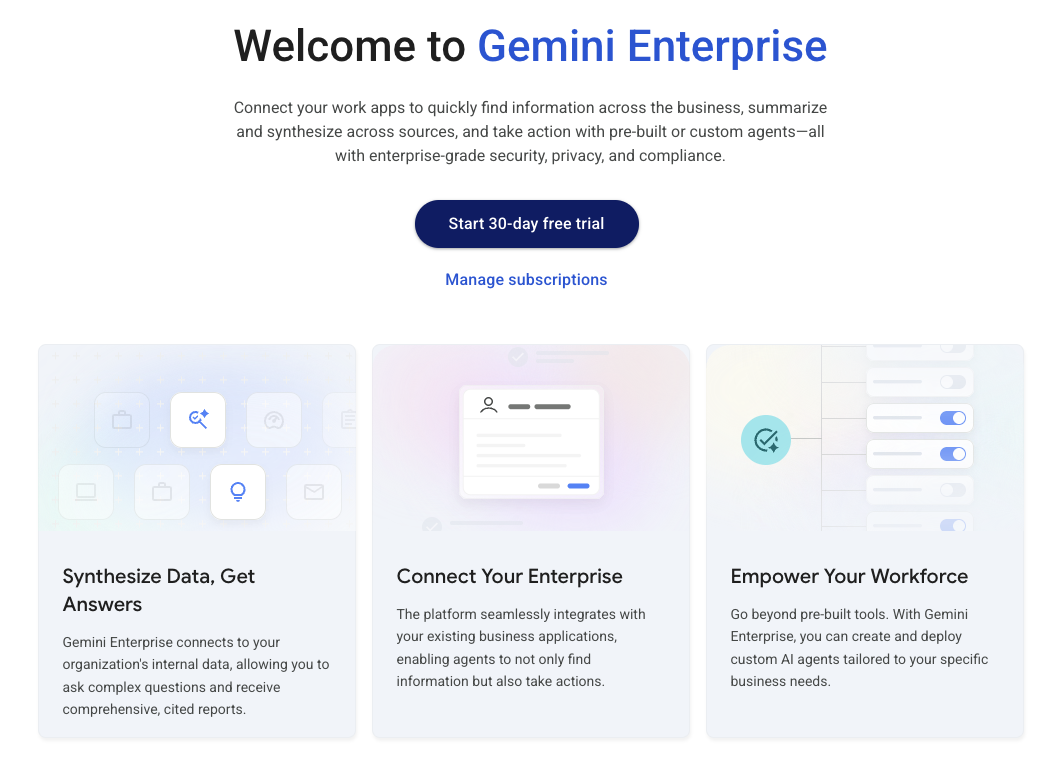
- Нажмите кнопку « Начать 30-дневную пробную версию» .
- При необходимости включите дополнительные API.
Создайте приложение для вашего арендатора.
Gemini Enterprise позволяет создавать приложения для арендаторов в различных регионах в зависимости от потребностей вашего бизнеса и объема данных.
- Перейдите на страницу Gemini Enterprise .
- Нажмите кнопку «Создать приложение» вверху.
- Назовите свое приложение и выберите регион. По умолчанию используется
globalрегион.
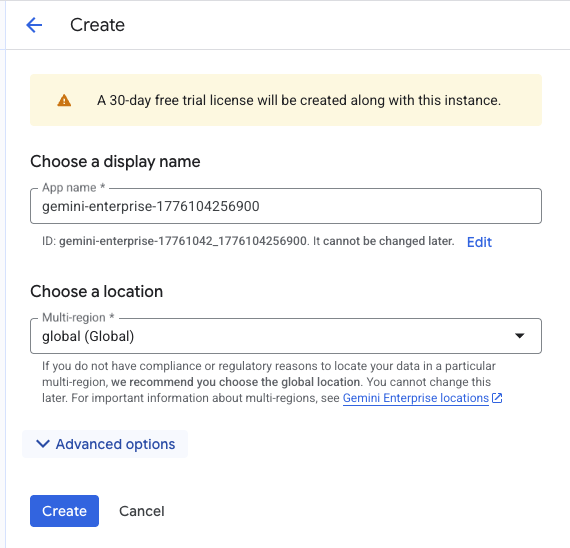
- Нажмите «Создать» .
Ваше приложение для корпоративного клиента Gemini Enterprise создано.
5. Настройте приложение Gemini Enterprise.
Вам потребуется настроить приложение Gemini Enterprise таким образом, чтобы можно было создавать агентов в приложении и использовать Google Identity для входа в приложение.
Настройка идентификации
- Перейдите на главную страницу Gemini Enterprise .
- В левом меню нажмите «Настройки» .
- Перейдите на вкладку «Аутентификация» .
- Нажмите на значок карандаша рядом с регионом
global. - Выберите Google Identity в качестве поставщика идентификационных данных.
- Нажмите « Сохранить ».
Настройка параметров
Вам потребуется включить конструктор агентов и параметры совместного доступа.
- Нажмите на ссылку «Приложения» в левом меню.
- Щелкните по названию приложения. Если вы используете конфигурацию по умолчанию, оно будет выглядеть примерно так:
gemini-enterprise-1234567890123. - В левом меню нажмите «Настройки» .
- Перейдите на вкладку «Управление функциями» .
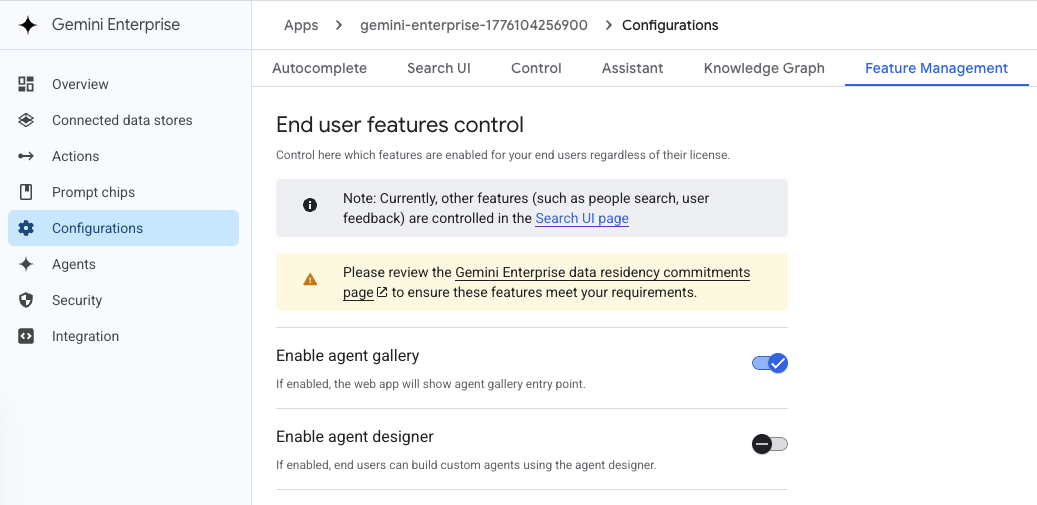
- Включите следующее:
- Включить конструктор агентов
- Включить совместное использование сеансов
- Включить совместное использование агентов
- При желании можно включить вспышку Gemini 3 или модели Gemini 3.1pro .
- Перейдите на вкладку «Наблюдаемость» .
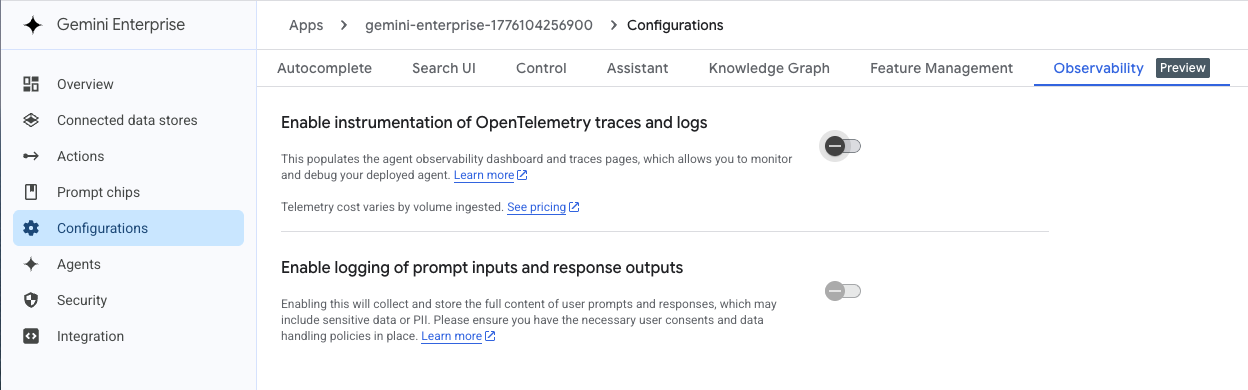
- Включите следующее:
- Включить инструментирование трассировок и журналов OpenTelemetry.
- Включите запись в лог входных данных запроса и выходных данных ответа (если таковые имеются).
- Нажмите « Сохранить ».
6. Создайте агента.
Вам нужно будет открыть приложение Gemini Enterprise для работы с клиентами и создать нового агента без написания кода.
Создайте начального агента.
- Нажмите кнопку «Обзор» в левом меню.
- Щёлкните по URL-адресу веб-приложения Gemini Enterprise. Приложение откроется в новом окне.
- В приложении в левом меню нажмите «Новый агент» .
- В поле ввода введите запрос, подобный приведенному ниже. Компонент
Create an agentгарантирует, что Gemini поймет, что нужно создать агента, исходя из запроса.
Create an agent named the Supply Chain Agent that is an expert at supply chain
processes including planning materials, ordering supplies, and logistics for
a marathon race or event. Include any subtasks and research tasks needed.
- Нажмите кнопку «Отправить бумажный самолётик».
Измените агента
Настройки агентов можно изменять вручную в представлении «Поток» или с помощью подсказок.
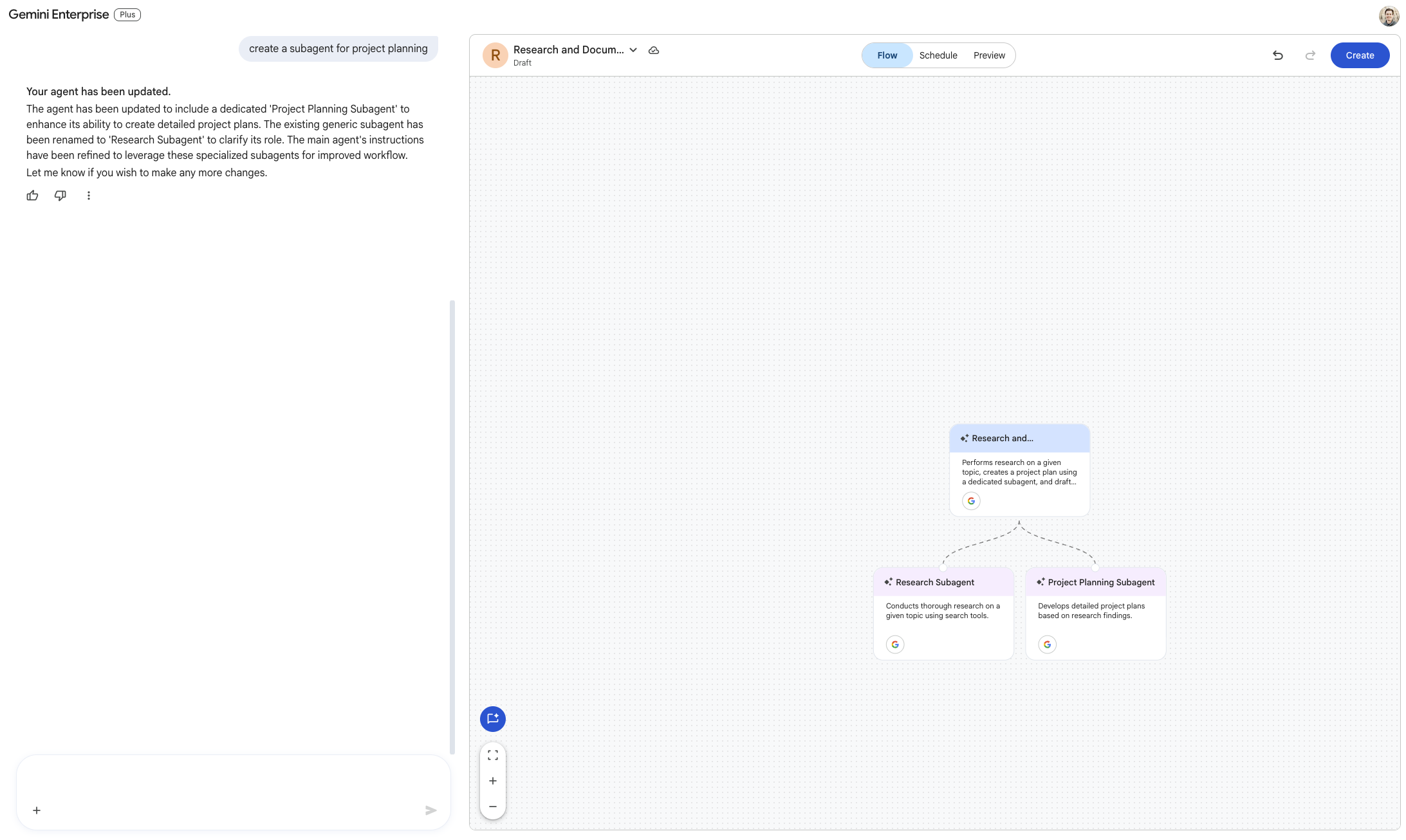
- В панели подсказок попросите Gemini создать субагентов, добавив запрос
add sub-agents as needed. - Для создания субагентов может потребоваться дополнительное подтверждение.
- Представление " Поток" обновится.
- Чтобы сохранить агента, нажмите кнопку «Создать» в правом верхнем углу.
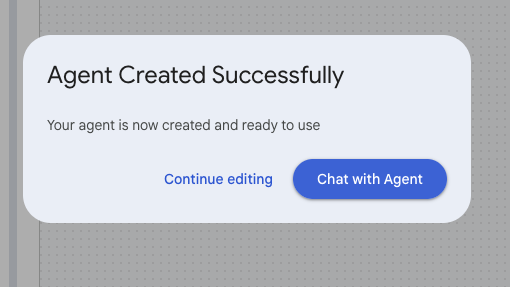
Появится всплывающее окно, сообщающее об успешном создании агента.
7. Проверьте агента.
Мы проверим ответ агента.
- Нажмите кнопку «Чат с агентом» в модальном окне «Агент успешно создан» . Если вы закрыли модальное окно, нажмите «Агенты» в левом меню, а затем выберите своего только что созданного агента.
- Дайте агенту задание, например,
plan the supplies needed for a 10,000 runner race in Las Vegas in April. - Вы получите ответ от агента. Вы сможете задать дополнительные вопросы.
8. Разделите агента.
Агенты, созданные в Gemini Enterprise, автоматически регистрируются в Реестре агентов.
Акционерные агенты в Gemini Enterprise
Вы можете обмениваться агентами внутри Gemini Enterprise, а также через Agent Registry.
- Чтобы предоставить доступ к агенту в Gemini Enterprise, нажмите «Агенты» в левом меню.
- Нажмите на три многоточия на карточке, представляющей вашего агента.
- Добавьте имена пользователей и нажмите «Готово» .
Просмотреть агентов в Реестре агентов
- Перейдите на страницу Реестра агентов .
- В фильтре Runtime щелкните по нему, затем выберите Gemini Enterprise .
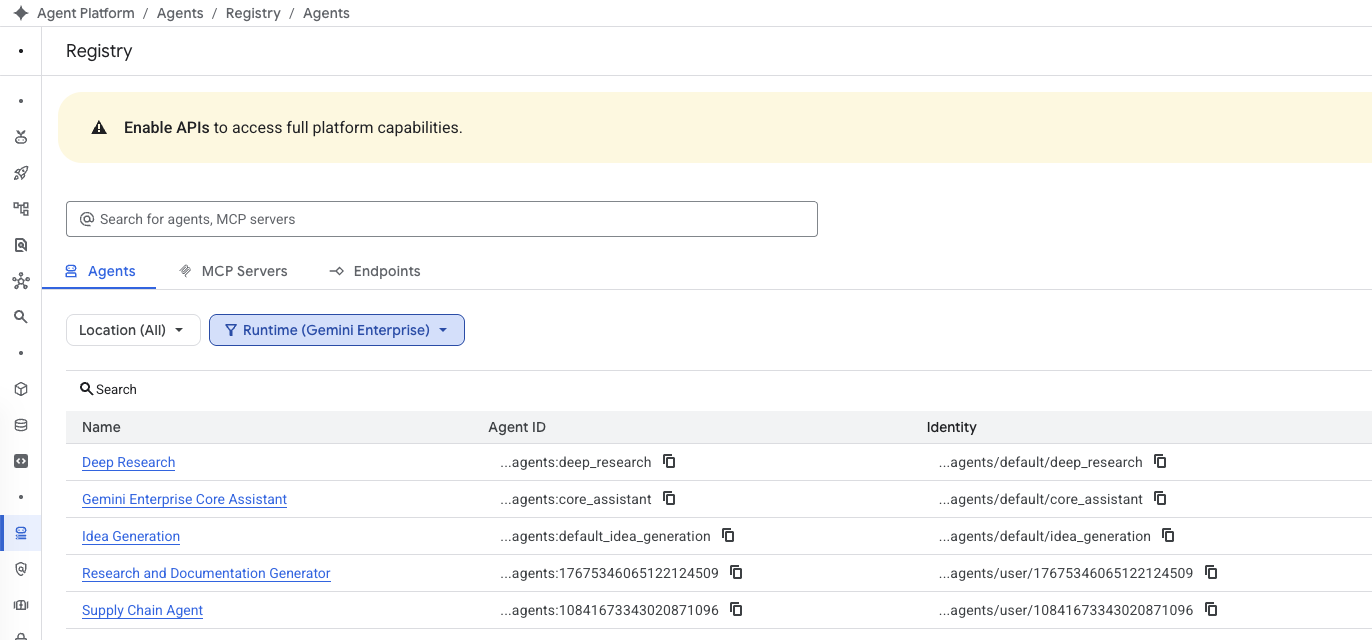
- Созданный вами агент будет отображен.
- Нажмите на имя агента.
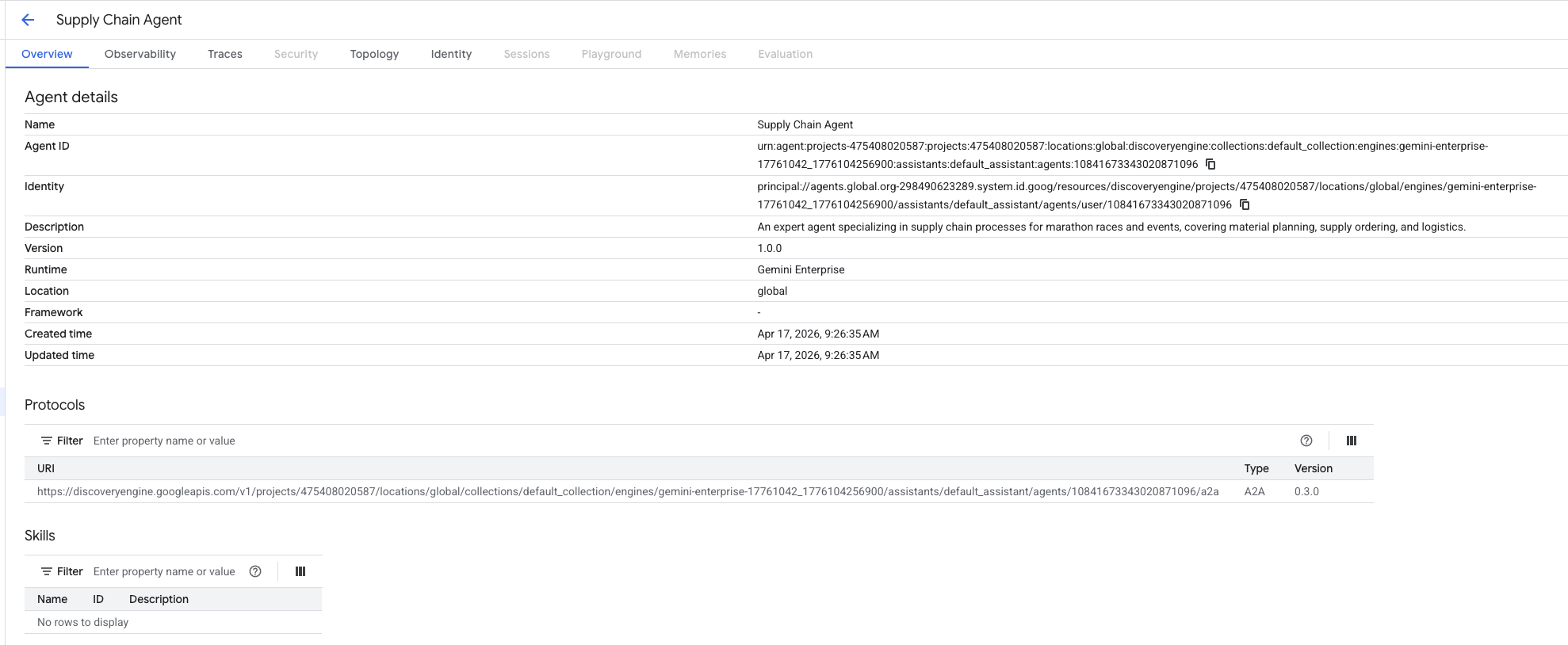
- Вы можете просмотреть информацию об агенте, включая его личность. При необходимости агенту может быть предоставлен дополнительный или условный доступ.
9. Поздравляем!
Поздравляем! Вы успешно завершили этот вводный курс по созданию и совместному использованию агентов без программирования в Gemini Enterprise.
Что дальше?
- Узнайте больше о компании Gemini Enterprise .
- Ознакомьтесь с документацией Gemini Enterprise .
- Узнайте больше о создании агентской сети в Gemini Enterprise .
- Ознакомьтесь с передовыми методами управления и совместного использования агентов .