

1. บทนำ
Gemini Enterprise เป็นแพลตฟอร์มที่ครอบคลุมซึ่งออกแบบมาเพื่อช่วยคุณสร้าง ปรับใช้ และจัดการ AI Agent โดยทำหน้าที่เป็นฮับส่วนกลางสำหรับการสร้าง Agent อัจฉริยะที่สามารถทำงานต่างๆ โดยอัตโนมัติ ให้ข้อมูลเชิงลึก และโต้ตอบกับผู้ใช้ในแอปพลิเคชันต่างๆ
Gemini Enterprise ช่วยลดความซับซ้อนของกระบวนการพัฒนา Agent ด้วยการนำเสนอเครื่องมือต่างๆ เช่น เครื่องมือออกแบบ Agent ซึ่งช่วยให้คุณสร้าง Agent ที่มีประสิทธิภาพได้โดยไม่ต้องเขียนโค้ดหรือเขียนโค้ดเพียงเล็กน้อย นอกจากนี้ ยังมีฟีเจอร์สำหรับการลงทะเบียนและแชร์ Agent เหล่านี้ภายในองค์กร
สิ่งที่คุณจะได้เรียนรู้
- วิธีกำหนดค่ากลุ่มผู้ใช้ Gemini Enterprise
- วิธีสร้าง Agent แบบไม่ต้องเขียนโค้ดโดยใช้เครื่องมือออกแบบ Agent ของ Gemini Enterprise
- วิธีลงทะเบียนและแชร์ Agent จาก Gemini Enterprise
2. เริ่มต้นใช้งาน
ขั้นแรก คุณจะต้องสร้างโปรเจ็กต์และกำหนดการเรียกเก็บเงิน
การตั้งค่าโปรเจ็กต์
สร้างโปรเจ็กต์ Google Cloud
- ในคอนโซล Google Cloud ให้เลือกหรือสร้างโปรเจ็กต์ Google Cloud ในหน้าตัวเลือกโปรเจ็กต์
- ตรวจสอบว่าโปรเจ็กต์ที่อยู่ในระบบคลาวด์เปิดใช้การเรียกเก็บเงินแล้ว ดูวิธีตรวจสอบว่าโปรเจ็กต์เปิดใช้การเรียกเก็บเงินแล้วหรือไม่
เริ่มต้น Cloud Shell
Cloud Shell เป็นสภาพแวดล้อมบรรทัดคำสั่งที่ทำงานใน Google Cloud ซึ่งมาพร้อมกับเครื่องมือที่จำเป็น
- คลิกเปิดใช้งาน Cloud Shell ที่ด้านบนของคอนโซล Google Cloud
- เมื่อเชื่อมต่อกับ Cloud Shell แล้ว ให้ยืนยันการตรวจสอบสิทธิ์โดยทำดังนี้
gcloud auth list - ยืนยันว่าได้กำหนดค่าโปรเจ็กต์แล้ว
gcloud config get project - หากโปรเจ็กต์ไม่ได้ตั้งค่าตามที่คาดไว้ ให้ตั้งค่าดังนี้
export PROJECT_ID=<YOUR_PROJECT_ID>
gcloud config set project $PROJECT_ID
3. เปิดใช้ API
เปิดใช้ API ต่อไปนี้สำหรับ Gemini Enterprise และ Agent Registry
เปิดใช้ API ใน เทอร์มินัล โดยทำดังนี้
```bash
gcloud services enable \
  discoveryengine.googleapis.com \
  agentregistry.googleapis.com \
  iap.googleapis.com \
  cloudapiregistry.googleapis.com \
  aiplatform.googleapis.com \
  iam.googleapis.com
```
<br>
When the command finishes, you should see an output like the following:
<br>

```console
Operation "operations/acf.p2-176675280136-b03ab5e4-3483-4ebf-9655-43dc3b345c63" finished successfully.
```
4. ตั้งค่า Gemini Enterprise
คุณจะต้องกำหนดค่าการสมัครใช้บริการแบบทดลองใช้ (หากจำเป็น) และกลุ่มผู้ใช้ Gemini Enterprise
สร้างการสมัครใช้บริการแบบทดลองใช้
ผู้ใช้สามารถลองใช้ Gemini Enterprise ได้ฟรี 30 วันด้วยบัญชีสำหรับการเรียกเก็บเงินที่ใช้งานอยู่
- ไปที่คอนโซล Gemini Enterprise
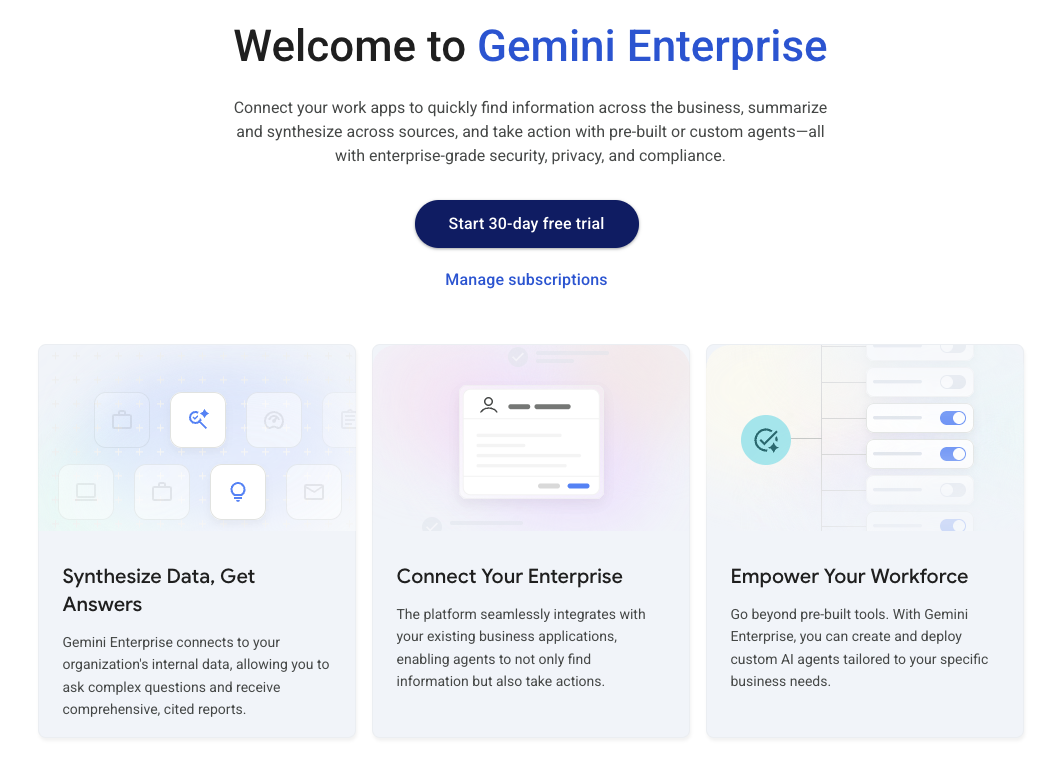
- คลิกปุ่มเริ่มทดลองใช้ฟรี 30 วัน
- เปิดใช้ API เพิ่มเติมหากจำเป็น
สร้างแอปพลิเคชันกลุ่มผู้ใช้
Gemini Enterprise ช่วยให้คุณสร้างแอปพลิเคชันกลุ่มผู้ใช้ในภูมิภาคต่างๆ ได้หลากหลายตามข้อกำหนดทางธุรกิจและข้อมูล
- ไปที่หน้า Gemini Enterprise
- คลิกปุ่มสร้างแอป ที่ด้านบน
- ตั้งชื่อแอปพลิเคชันและเลือกภูมิภาค ภูมิภาค
globalเป็นภูมิภาคเริ่มต้น
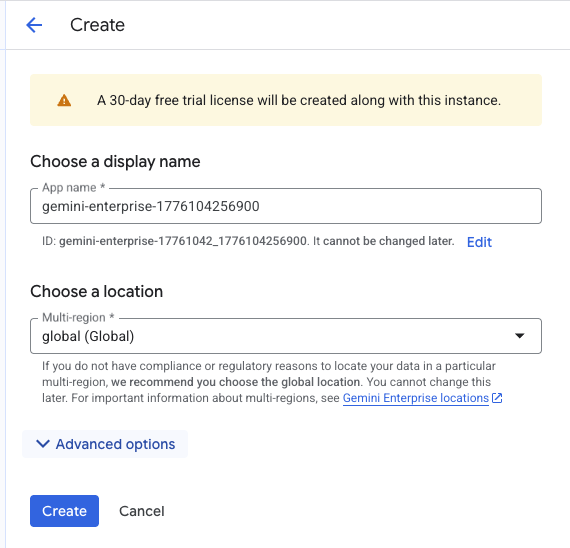
- คลิกสร้าง
ระบบจะสร้างแอปพลิเคชันกลุ่มผู้ใช้ Gemini Enterprise
5. กำหนดค่าแอป Gemini Enterprise
คุณจะต้องกำหนดค่าแอปพลิเคชัน Gemini Enterprise เพื่อให้สามารถสร้าง Agent ในแอปพลิเคชันและใช้ข้อมูลประจำตัวของ Google เพื่อเข้าสู่ระบบแอปพลิเคชันได้
กำหนดค่าข้อมูลประจำตัว
- คลิกหน้าแรกของ Gemini Enterprise
- ในเมนูด้านซ้ายมือ คลิกการตั้งค่า
- ไปที่แท็บการตรวจสอบสิทธิ์
- คลิกไอคอนดินสอข้างภูมิภาค
global - เลือกข้อมูลประจำตัวของ Google เป็นผู้ให้บริการข้อมูลประจำตัว
- คลิกบันทึก
กำหนดการตั้งค่า
คุณจะต้องเปิดใช้เครื่องมือออกแบบ Agent และตัวเลือกการแชร์
- คลิกลิงก์ แอป ในเมนูด้านซ้าย
- คลิกชื่อแอปพลิเคชัน หากใช้การกำหนดค่าเริ่มต้น ชื่อแอปพลิเคชันจะมีลักษณะคล้ายกับ
gemini-enterprise-1234567890123 - คลิกการกำหนดค่า ในเมนูด้านซ้าย
- คลิกแท็บการจัดการฟีเจอร์
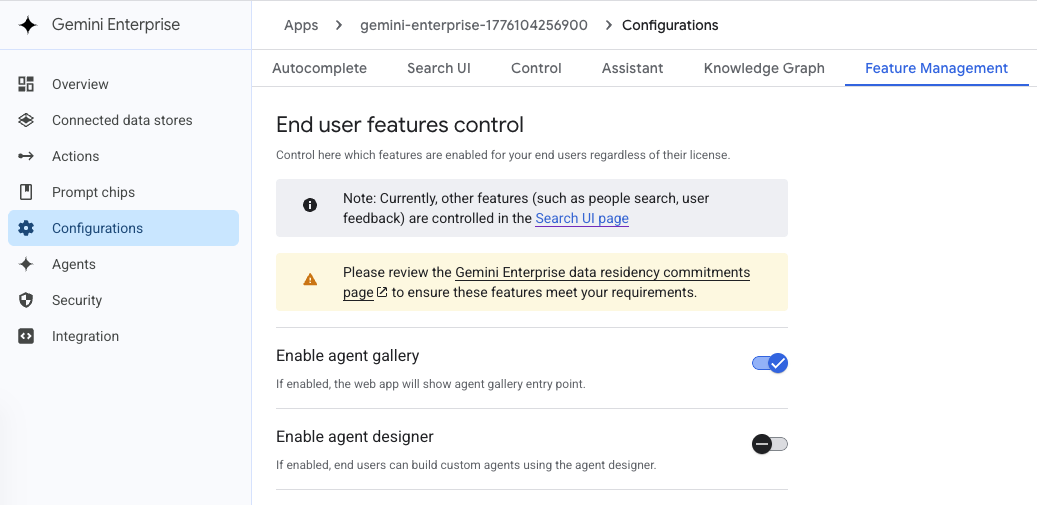
- เปิดใช้ตัวเลือกต่อไปนี้
- เปิดใช้เครื่องมือออกแบบ Agent
- เปิดใช้การแชร์เซสชัน
- เปิดใช้การแชร์ Agent
- คุณจะเปิดใช้โมเดล Gemini 3 flash หรือ Gemini 3.1pro ก็ได้
- คลิกแท็บObservability
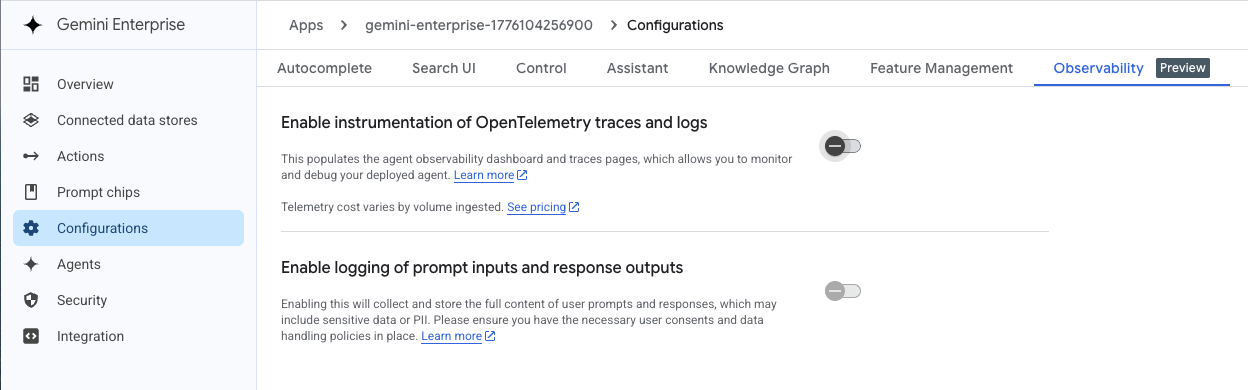
- เปิดใช้ตัวเลือกต่อไปนี้
- เปิดใช้การวัดประสิทธิภาพการทำงานของการติดตามและบันทึก OpenTelemetry
- เปิดใช้การบันทึกข้อมูลพรอมต์ที่ป้อนและเอาต์พุตคำตอบ (หากมี)
- คลิกบันทึก
6. สร้างเอเจนต์
คุณจะต้องเปิดแอปพลิเคชันกลุ่มผู้ใช้ Gemini Enterprise และสร้าง Agent ใหม่แบบไม่ต้องเขียนโค้ด
สร้าง Agent เริ่มต้น
- คลิกปุ่มภาพรวม ในเมนูด้านซ้าย
- คลิกURL สำหรับเว็บแอป Gemini Enterprise แอปพลิเคชันจะเปิดขึ้นในหน้าต่างใหม่
- ในแอปพลิเคชัน ให้คลิกAgent ใหม่ ในเมนูด้านซ้าย
- ป้อนพรอมต์ในช่องพรอมต์ เช่น พรอมต์ต่อไปนี้ คอมโพเนนต์
Create an agentจะช่วยให้ Gemini ทราบว่าต้องสร้าง Agent จากพรอมต์
Create an agent named the Supply Chain Agent that is an expert at supply chain
processes including planning materials, ordering supplies, and logistics for
a marathon race or event. Include any subtasks and research tasks needed.
- คลิกเครื่องบินกระดาษส่ง
แก้ไข Agent
คุณสามารถแก้ไข Agent ด้วยตนเองในมุมมอง โฟลว์ หรือใช้พรอมต์
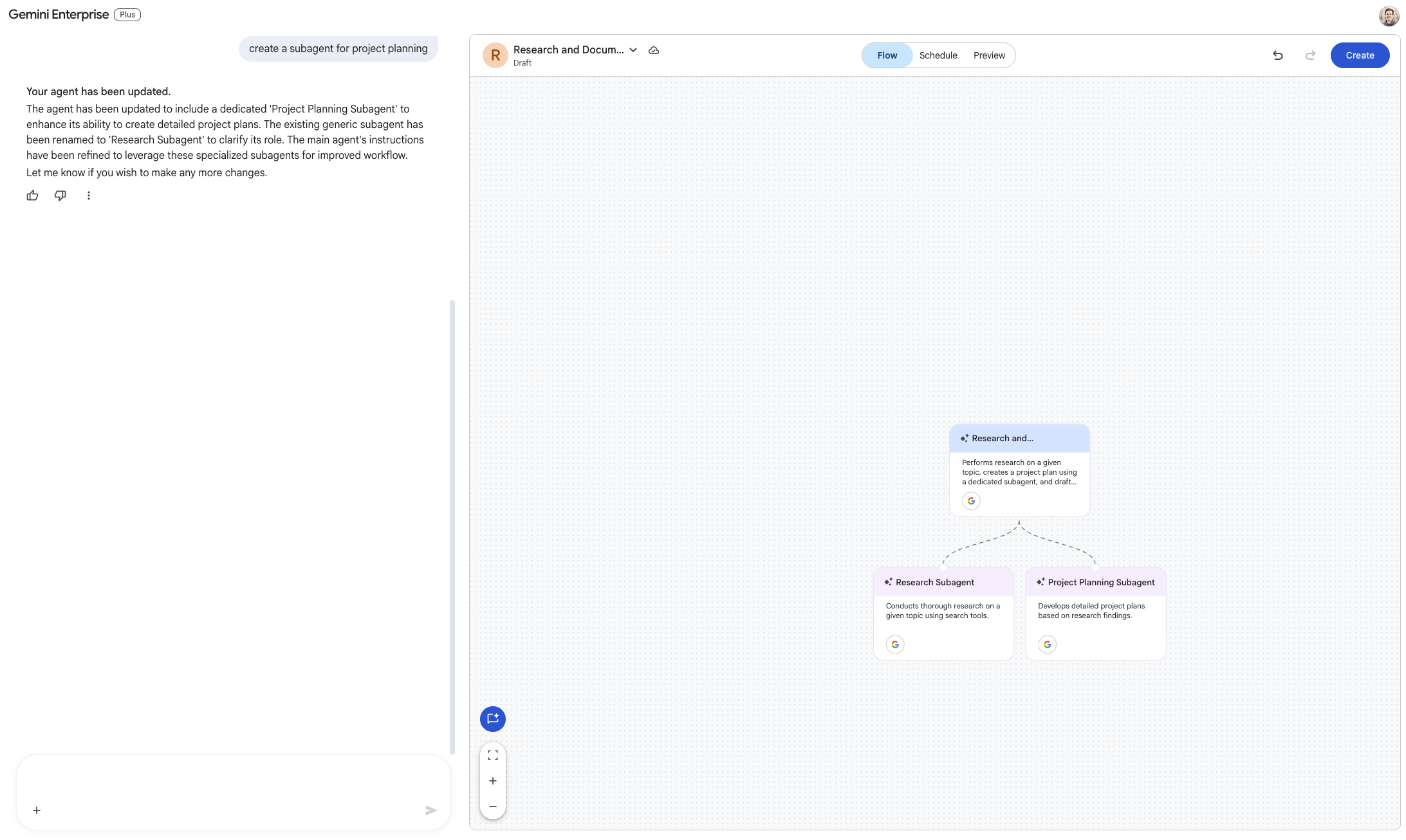
- ในบานหน้าต่างพรอมต์ ให้ขอความช่วยเหลือจาก Gemini เพื่อสร้าง Agent ย่อยโดยป้อนพรอมต์
add sub-agents as needed - คุณอาจต้องยืนยันเพิ่มเติมเพื่อสร้าง Agent ย่อย
- มุมมอง โฟลว์ จะอัปเดต
- คลิกสร้าง ที่ด้านขวาบนเพื่อบันทึก Agent
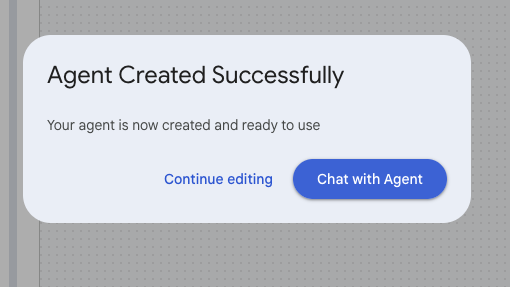
โมดัลจะปรากฏขึ้นเพื่อแจ้งว่าสร้าง Agent สำเร็จแล้ว
7. ทดสอบ Agent
เราจะทดสอบคำตอบจาก Agent
- คลิกปุ่มแชทกับ Agent จากโมดัล สร้าง Agent สำเร็จแล้ว หากปิดโมดัลไปแล้ว ให้คลิกAgent ในเมนูด้านซ้าย แล้วคลิก Agent ที่สร้างขึ้นใหม่
- ป้อนพรอมต์ให้ Agent เช่น
plan the supplies needed for a 10,000 runner race in Las Vegas in April - คุณจะได้รับคำตอบจาก Agent และสามารถถามคำถามต่อเนื่องได้
8. แชร์ Agent
ระบบจะลงทะเบียน Agent ที่สร้างใน Gemini Enterprise ใน Agent Registry โดยอัตโนมัติ
แชร์ Agent ใน Gemini Enterprise
คุณสามารถแชร์ Agent ภายใน Gemini Enterprise และจาก Agent Registry ได้
- หากต้องการแชร์ Agent ใน Gemini Enterprise ให้คลิกAgent ในเมนูด้านซ้าย
- คลิกจุด 3 จุดในการ์ดที่แสดง Agent
- เพิ่มชื่อผู้ใช้ แล้วคลิกเสร็จสิ้น
ดู Agent ใน Agent Registry
- ไปที่หน้า Agent Registry
- ในตัวกรองรันไทม์ ให้คลิกตัวกรอง แล้วเลือก Gemini Enterprise
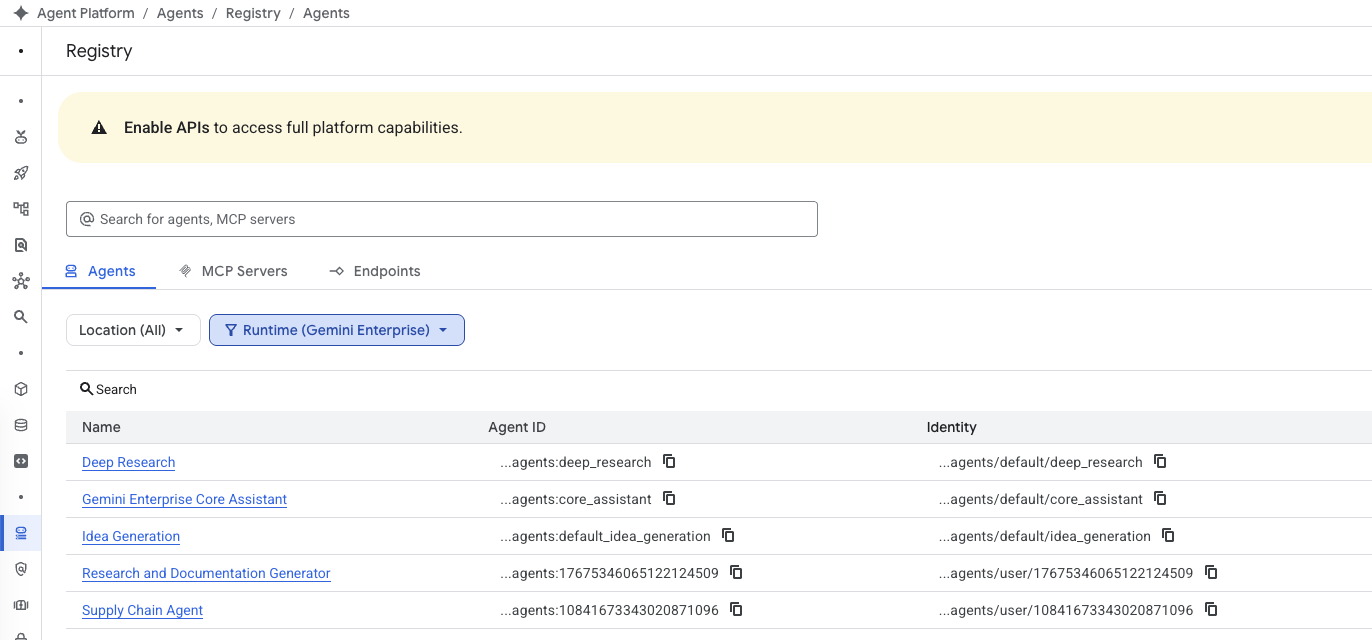
- Agent ที่คุณสร้างจะปรากฏขึ้น
- คลิกชื่อ Agent
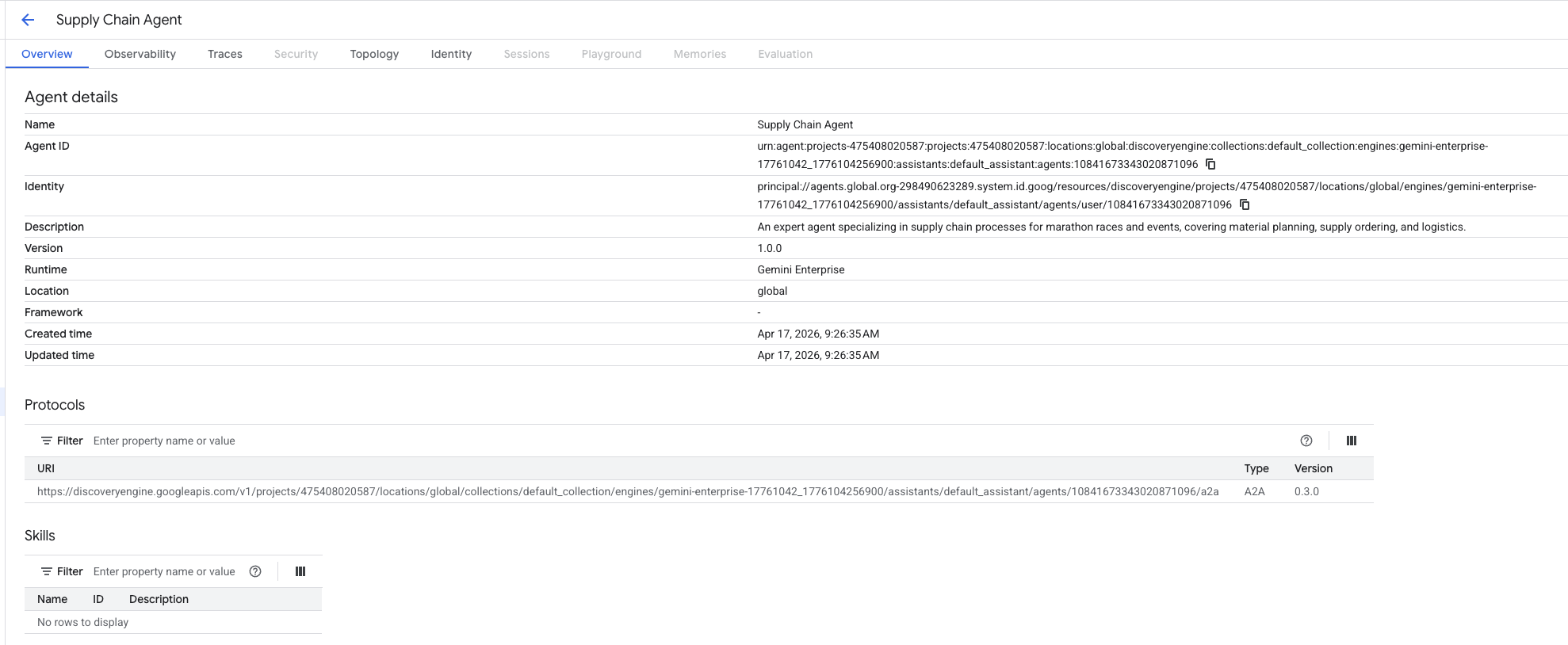
- คุณจะดูข้อมูลเกี่ยวกับ Agent รวมถึงข้อมูลประจำตัวของ Agent ได้ โดยคุณจะให้สิทธิ์เข้าถึงเพิ่มเติมหรือแบบมีเงื่อนไขแก่ข้อมูลประจำตัวได้ตามต้องการ
9. ขอแสดงความยินดี
ขอแสดงความยินดี คุณได้เรียนรู้เบื้องต้นเกี่ยวกับการสร้างและแชร์ Agent แบบไม่ต้องเขียนโค้ดด้วย Gemini Enterprise เรียบร้อยแล้ว
ขั้นตอนต่อไปคืออะไร
- ดูข้อมูลเพิ่มเติมเกี่ยวกับ Gemini Enterprise
- สำรวจเอกสารประกอบของ Gemini Enterprise
- ดูข้อมูลเพิ่มเติมเกี่ยวกับการสร้าง Agent ใน Gemini Enterprise
- อ่านแนวทางปฏิบัติแนะนำสำหรับการจัดการและแชร์ Agent