

1. Giriş
Gemini Enterprise, yapay zeka temsilcileri oluşturmanıza, dağıtmanıza ve yönetmenize yardımcı olmak için tasarlanmış kapsamlı bir platformdur. Görevleri otomatikleştirebilen, analizler sunabilen ve çeşitli uygulamalarda kullanıcılarla etkileşime geçebilen akıllı temsilciler oluşturmak için merkezi hub'ınız olarak hizmet verir.
Gemini Enterprise, Agent Designer gibi araçlar sunarak temsilci geliştirme sürecini basitleştirir. Bu sayede, çok az kodlama yaparak veya hiç kodlama yapmadan güçlü temsilciler oluşturabilirsiniz. Ayrıca, bu temsilcileri kuruluşunuzda kaydetme ve paylaşma özellikleri de sunar.
Neler öğreneceksiniz?
- Gemini Enterprise kiracısı nasıl yapılandırılır?
- Gemini Enterprise'ın Agent Designer'ını kullanarak kod yazmadan nasıl temsilci oluşturulur?
- Ajanlar Gemini Enterprise'da nasıl kaydedilir ve paylaşılır?
2. Başlayın
Öncelikle bir proje oluşturup faturalandırmayı atayacaksınız.
Proje Ayarları
Google Cloud projesi oluşturma
- Google Cloud Console'daki proje seçici sayfasında bir Google Cloud projesi seçin veya oluşturun.
- Cloud projeniz için faturalandırmanın etkinleştirildiğinden emin olun. Bir projede faturalandırmanın etkin olup olmadığını kontrol etmeyi öğrenin.
Cloud Shell'i Başlatma
Cloud Shell, Google Cloud'da çalışan ve gerekli araçların önceden yüklendiği bir komut satırı ortamıdır.
- Google Cloud Console'un üst kısmında Activate Cloud Shell'i (Cloud Shell'i Etkinleştir) tıklayın.
- Cloud Shell'e bağlandıktan sonra kimlik doğrulamanızı onaylayın:
gcloud auth list - Projenizin yapılandırıldığını onaylayın:
gcloud config get project - Projeniz beklendiği gibi ayarlanmamışsa ayarlayın:
export PROJECT_ID=<YOUR_PROJECT_ID>
gcloud config set project $PROJECT_ID
3. API'leri etkinleştir
Gemini Enterprise ve Agent Registry için aşağıdaki API'leri etkinleştirin:
Terminalde API'leri etkinleştirin:
```bash
gcloud services enable \
  discoveryengine.googleapis.com \
  agentregistry.googleapis.com \
  iap.googleapis.com \
  cloudapiregistry.googleapis.com \
  aiplatform.googleapis.com \
  iam.googleapis.com
```
<br>
When the command finishes, you should see an output like the following:
<br>

```console
Operation "operations/acf.p2-176675280136-b03ab5e4-3483-4ebf-9655-43dc3b345c63" finished successfully.
```
4. Gemini Enterprise'ı ayarlama
Gerekirse deneme aboneliğinizi ve Gemini Enterprise kiracınızı yapılandırabilirsiniz.
Deneme aboneliğinizi oluşturma
Kullanıcılar, etkin bir faturalandırma hesabıyla Gemini Enterprise'ı 30 gün boyunca deneyebilir.
- Gemini Enterprise konsoluna gidin.
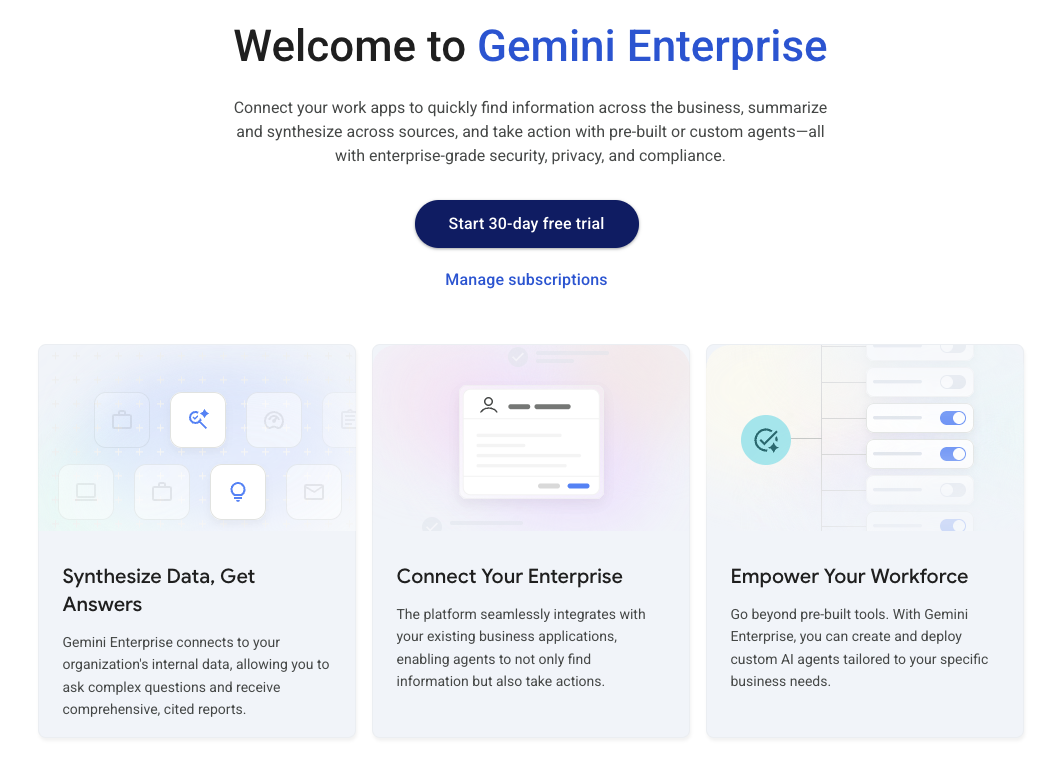
- 30 günlük deneme süresini başlat düğmesini tıklayın.
- Gerekirse diğer API'leri etkinleştirin.
Kiracı uygulamanızı oluşturma
Gemini Enterprise, işletmenizin ve veri gereksinimlerinize bağlı olarak çeşitli bölgelerde kiracı uygulamaları oluşturmanıza olanak tanır.
- Gemini Enterprise sayfasına gidin.
- En üstteki Uygulama oluştur düğmesini tıklayın.
- Uygulamanızı adlandırın ve bölgeyi seçin. Varsayılan bölge
globalbölgesidir.
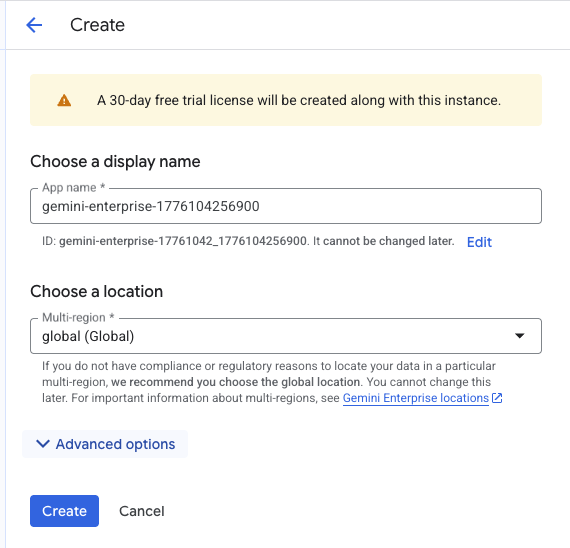
- Oluştur'u tıklayın.
Gemini Enterprise kiracı uygulamanız oluşturulur.
5. Gemini Enterprise uygulamasını yapılandırma
Uygulamada aracı oluşturabilmek ve uygulamaya giriş yapmak için Google Kimliği'ni kullanabilmek üzere Gemini Enterprise uygulamanızı yapılandıracaksınız.
Kimliği yapılandırma
- Gemini Enterprise ana sayfasını tıklayın.
- Sol menüde, Ayarlar'ı tıklayın.
- Authentication (Kimlik Doğrulama) sekmesine gidin.
globalbölgesinin yanındaki kalemi tıklayın.- Kimlik sağlayıcı olarak Google Kimliği'ni seçin.
- Kaydet'i tıklayın.
Ayarları yapılandırma
Agent Designer'ı ve paylaşım seçeneklerini etkinleştirirsiniz.
- Soldaki menüde Uygulamalar bağlantısını tıklayın.
- Uygulama adını tıklayın. Varsayılan bir yapılandırma kullanıyorsanız bu yapılandırma
gemini-enterprise-1234567890123gibi görünür. - Sol menüde Yapılandırmalar'ı tıklayın.
- Özellik Yönetimi sekmesini tıklayın.
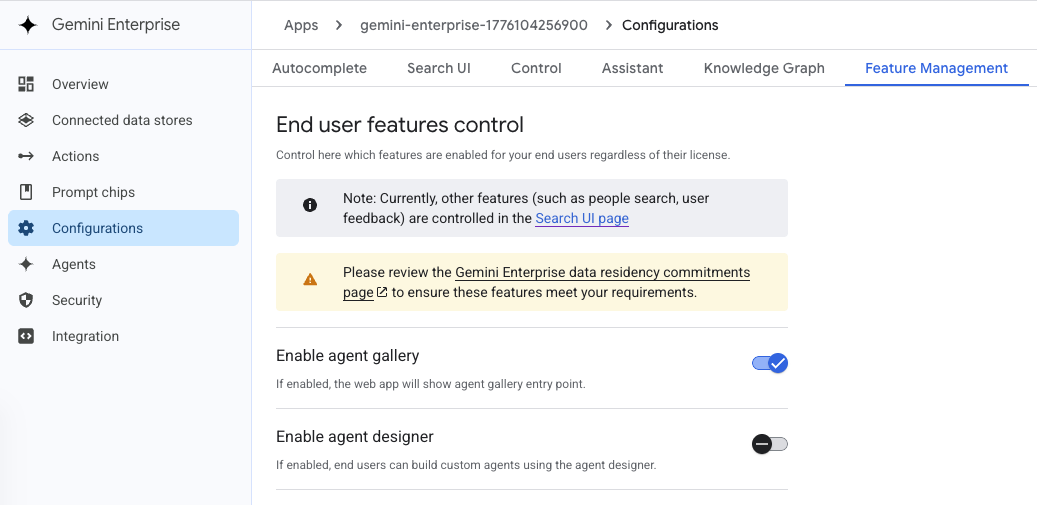
- Aşağıdakileri etkinleştirin:
- Temsilci Tasarlayıcı'yı etkinleştirme
- Oturum paylaşımını etkinleştirme
- Temsilci paylaşımını etkinleştirme
- İsteğe bağlı olarak Gemini 3 Flash veya Gemini 3.1 Pro modellerini etkinleştirin.
- Gözlemlenebilirlik sekmesini tıklayın.
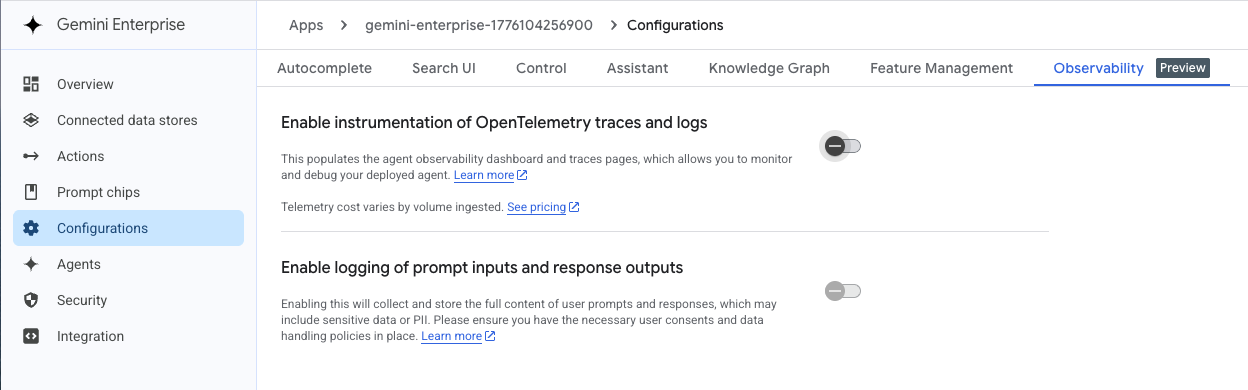
- Aşağıdakileri etkinleştirin:
- OpenTelemetry izlerinin ve günlüklerinin enstrümantasyonunu etkinleştirme
- İstem girişlerinin ve yanıt çıkışlarının günlüğe kaydedilmesini etkinleştirin (varsa)
- Kaydet'i tıklayın.
6. Temsilci oluşturun
Gemini Enterprise kiracı uygulamasını açıp yeni bir kod gerektirmeyen temsilci oluşturacaksınız.
İlk aracıyı oluşturma
- Sol menüde Genel Bakış düğmesini tıklayın.
- Gemini Enterprise web uygulamasının URL'sini tıklayın. Uygulama yeni bir pencerede açılır.
- Uygulamada, soldaki menüden Yeni temsilci'yi tıklayın.
- İstem kutusunu kullanarak aşağıdaki gibi bir istem girin.
Create an agentbileşeni, Gemini'ın istemden bir aracı oluşturması gerektiğini bilmesini sağlar.
Create an agent named the Supply Chain Agent that is an expert at supply chain
processes including planning materials, ordering supplies, and logistics for
a marathon race or event. Include any subtasks and research tasks needed.
- Gönder kağıt uçağını tıklayın.
Ajanı değiştirme
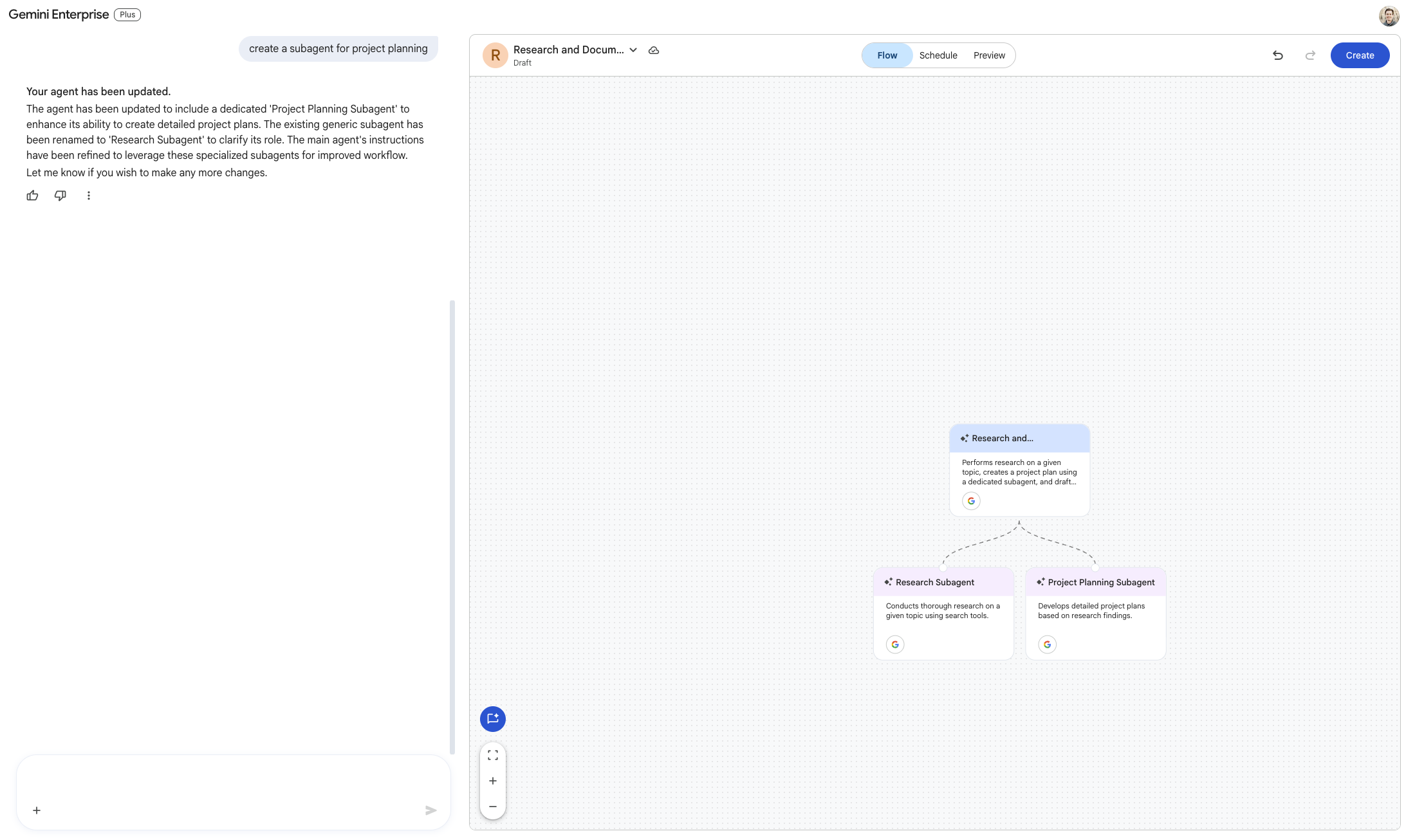
Temsilciler, Akış görünümünde manuel olarak veya istemler kullanılarak değiştirilebilir.
- İstem bölmesinde,
add sub-agents as neededistemini kullanarak Gemini'dan alt aracılar oluşturmasını isteyin. - Alt temsilci oluşturmak için ek bir onay vermeniz gerekebilir.
- Akış görünümü güncellenir.
- Aracı kaydetmek için sağ üstteki Oluştur'u tıklayın.
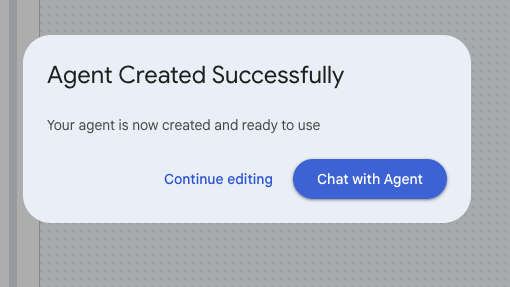
Ajanın başarıyla oluşturulduğunu belirten bir modal gösterilir.
7. Temsilciyi test etme
Ajanın yanıtını test edeceğiz.
- Agent Created Successfully (Temsilci Başarıyla Oluşturuldu) modalında Chat with Agent (Temsilciyle Sohbet Et) düğmesini tıklayın. Modalı kapattıysanız sol menüde Agents'ı (Temsilciler) ve ardından yeni oluşturduğunuz temsilcinizi tıklayın.
- Temsilciye
plan the supplies needed for a 10,000 runner race in Las Vegas in Aprilgibi bir istem girin. - Temsilciden yanıt alırsınız. Ek sorular sorabilirsiniz.
8. Temsilciyi paylaşma
Gemini Enterprise'da oluşturulan ajanlar, Agent Registry'ye otomatik olarak kaydedilir.
Gemini Enterprise'da aracıları paylaşma
Gemini Enterprise ve Agent Registry'de ajanları paylaşabilirsiniz.
- Gemini Enterprise'da aracı paylaşmak için sol menüde Aracılar'ı tıklayın.
- Ajanınızı temsil eden karttaki 3 nokta simgesini tıklayın.
- Kullanıcı adlarını ekleyin ve Bitti'yi tıklayın.
Ajan Kayıt Defteri'ndeki aracıları görüntüleme
- Aracı Kayıt Defteri sayfasına gidin.
- Çalışma zamanı filtresinde filtreyi tıklayın ve Gemini Enterprise'ı seçin.
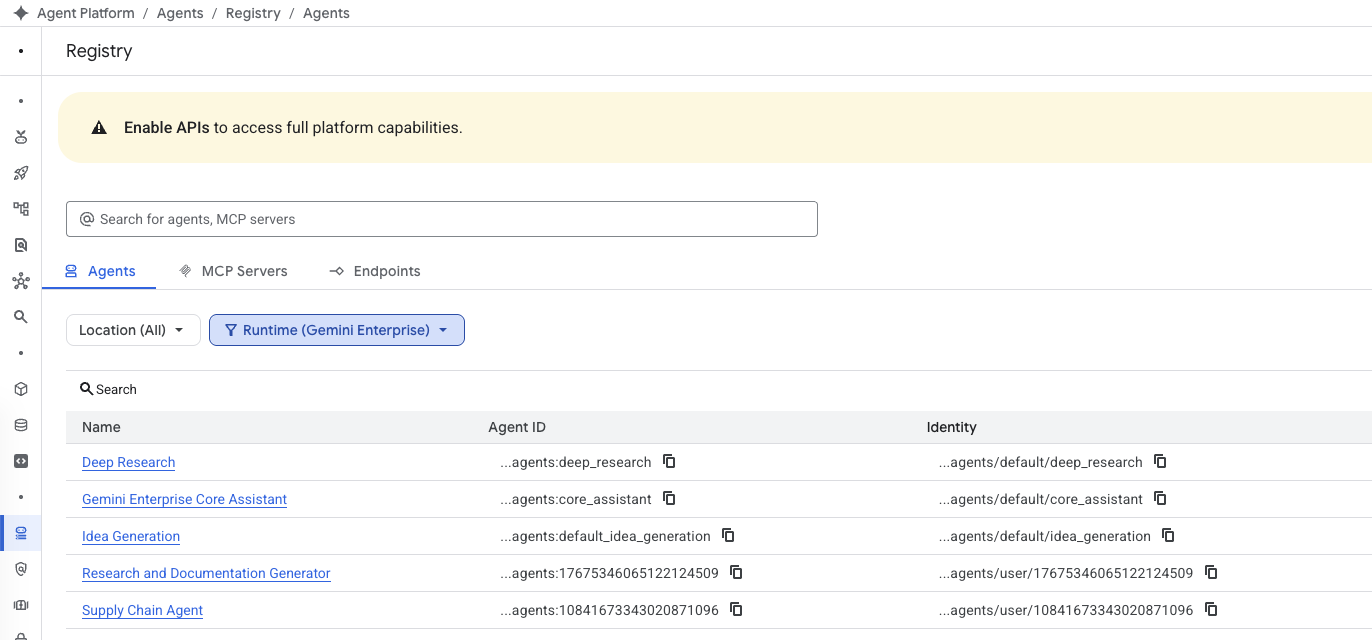
- Oluşturduğunuz temsilci gösterilir.
- Temsilcinin adını tıklayın.
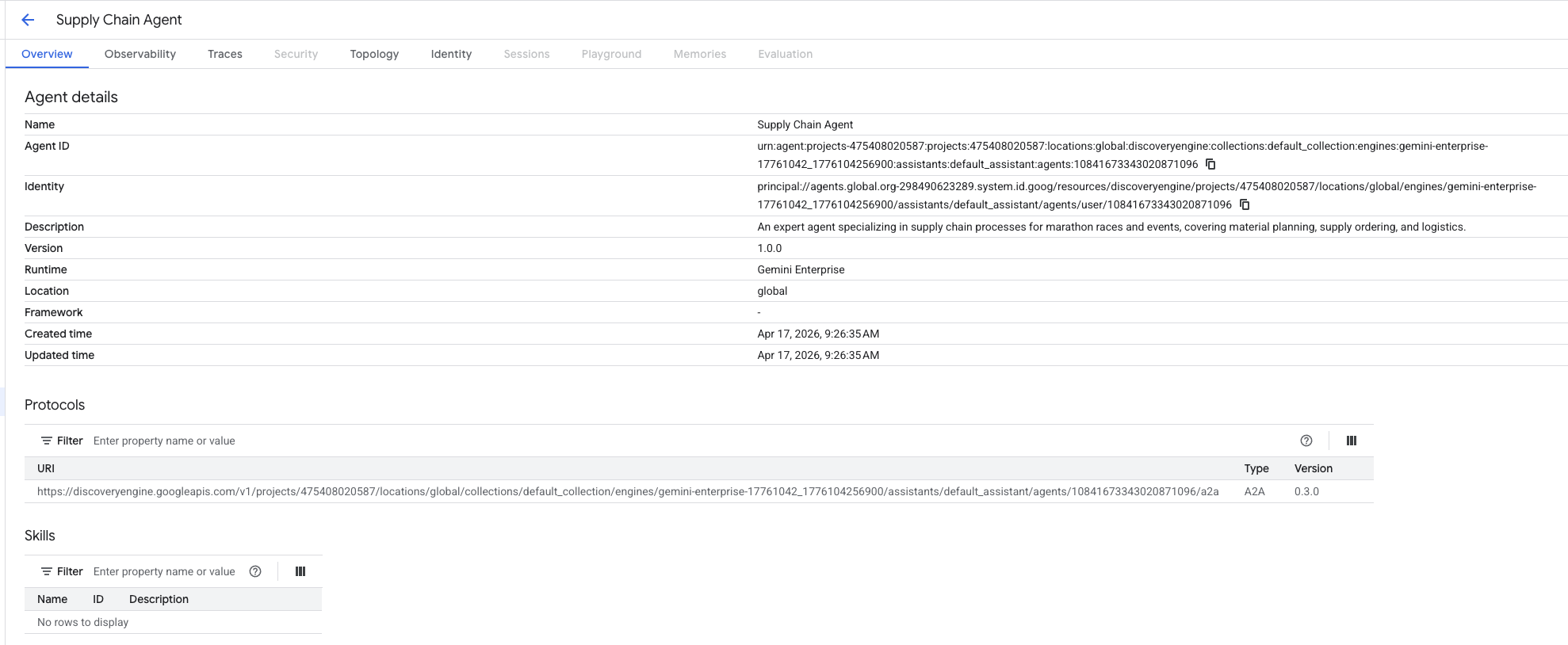
- Temsilcinin kimliği de dahil olmak üzere temsilciyle ilgili bilgileri görüntüleyebilirsiniz. Kimliğe gerektiğinde ek veya koşullu erişim verilebilir.
9. Tebrikler
Tebrikler! Gemini Enterprise ile kod yazmadan temsilci oluşturma ve paylaşma konulu bu tanıtımı başarıyla tamamladınız.
Sırada ne var?
- Gemini Enterprise hakkında daha fazla bilgi edinin.
- Gemini Enterprise belgelerini inceleyin.
- Gemini Enterprise'da temsilci oluşturma hakkında daha fazla bilgi edinin.
- Aracıları yönetme ve paylaşma ile ilgili en iyi uygulamaları inceleyin.